
Le code d’erreur 0x80860010 peut apparaître dans Windows lorsqu’une application envoie trop de requêtes aux services Microsoft, souvent lors d’une tentative de connexion ou d’un téléchargement via le Microsoft Store ou une application liée à un compte Microsoft.
Même s’il semble technique au premier abord, ce code d’erreur est généralement lié à quelques causes bien connues : cache corrompu, problème de synchronisation de la date et de l’heure, paramètres système incohérents ou composants Windows endommagés.
Dans ce guide, nous allons voir ce qu’elle signifie réellement, pourquoi elle se produit et surtout comment résoudre cette erreur « Cette application a fait un trop grand nombre de demandes » (0x80860010) pas à pas, quelle que soit votre version de Windows.
Table des matières
- Qu'est-ce que le code d'erreur 0x80860010 ?
- Quelles sont les causes de l’erreur 0x80860010 ?
-
Comment corriger l'erreur "Cette application a fait un trop grand nombre de demandes" (0x80860010) ?
- Solution n°1 : vérifier l’heure et la synchronisation de Windows
- Solution n°2 : utiliser les utilitaires de dépannage de Windows
- Solution n°3 : réinitialiser le cache du Microsoft Store
- Solution n°4 : réparer les fichiers système avec DISM et SFC
- Solution n°5 : réinitialiser les composants du Microsoft Store / Windows Update
- Ce qu’il faut retenir
Qu’est-ce que le code d’erreur 0x80860010 ?
Le code d’erreur 0x80860010 apparaît généralement dans les situations suivantes :
- Tentative de connexion à une application Microsoft (Micorosoft Store, Xbox, etc.).
- Installation ou mise à jour d’une application via le Microsoft Store.
- Ouverture d’une application dépendant des services d’identification Microsoft.
- Requêtes répétées d’authentification ou de synchronisation du compte.
L’erreur s’accompagne généralement du message suivant : « Cette application a fait un trop grand nombre de demandes ».
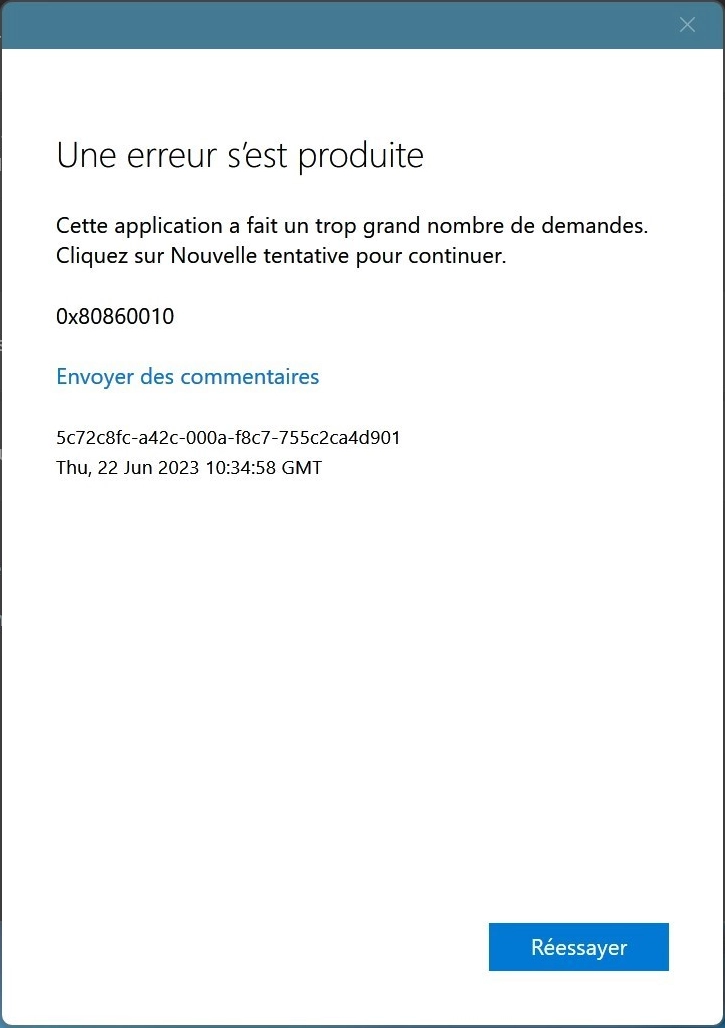
Dans la plupart des cas, cliquer sur « Réessayer » ne suffit pas car l’application retente immédiatement la même opération, ce qui reproduit l’erreur.
Quelles sont les causes de l’erreur 0x80860010 ?
Plusieurs causes peuvent déclencher ce code d’erreur 0x80860010 :
- Causes logicielles : l’erreur 0x80860010 apparaît souvent lorsque l’application concernée envoie trop de requêtes aux services Microsoft en très peu de temps. Cela peut se produire lors d’une boucle de connexion, d’un échec d’authentification répété ou d’un bug interne qui multiplie les appels réseau sans intervention de l’utilisateur.
- Fichiers ou composants système endommagés : un cache corrompu — notamment celui du Microsoft Store — ou des fichiers défectueux liés aux services Microsoft peuvent empêcher l’application de traiter correctement ses requêtes. Windows interprète alors ces répétitions comme un nombre de demandes excessif.
- Services Microsoft défaillants : une synchronisation incorrecte du compte Microsoft, un jeton d’accès expiré ou des composants du Store mal enregistrés peuvent provoquer des tentatives répétées de connexion. L’application semble alors « insister », ce qui déclenche l’erreur.
- Connexion réseau instable : une configuration réseau inadaptée (proxy, VPN, DNS, pare-feu) peut empêcher les requêtes d’atteindre les serveurs Microsoft. L’application réessaie plusieurs fois, ce qui est là encore perçu comme un trop grand nombre de demandes.
Comment corriger l’erreur « Cette application a fait un trop grand nombre de demandes » (0x80860010) ?
Solution n°1 : vérifier l’heure et la synchronisation de Windows
Une heure ou un fuseau horaire incorrect peut empêcher Windows de valider certaines requêtes auprès des services Microsoft. En rétablissant une synchronisation correcte, vous évitez que l’application renvoie plusieurs fois la même demande, ce qui peut déclencher l’erreur 0x80860010.
-
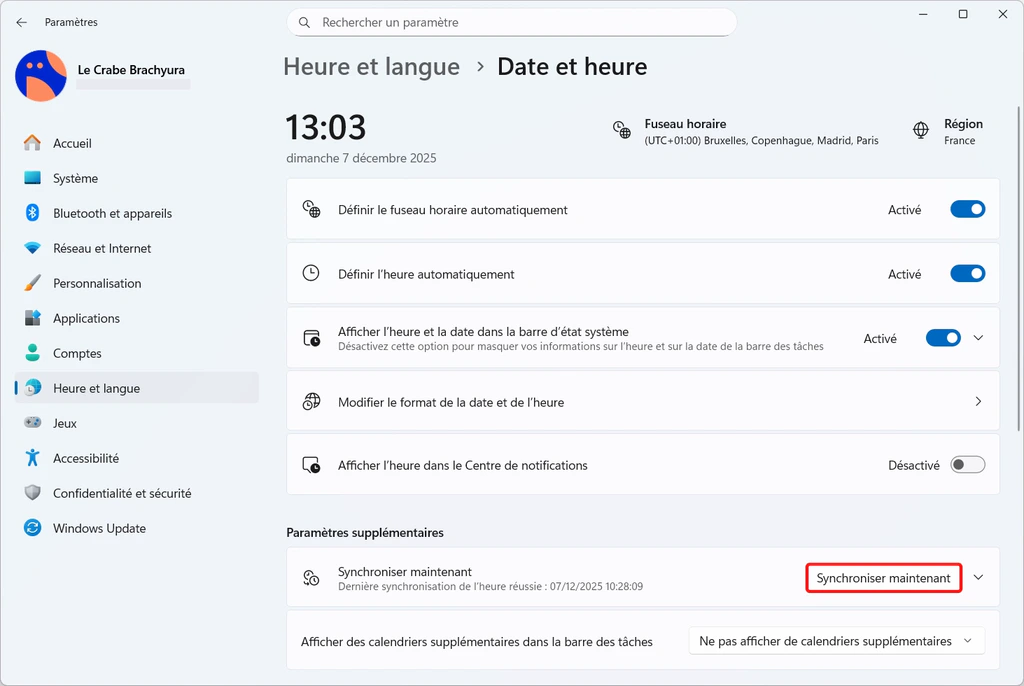
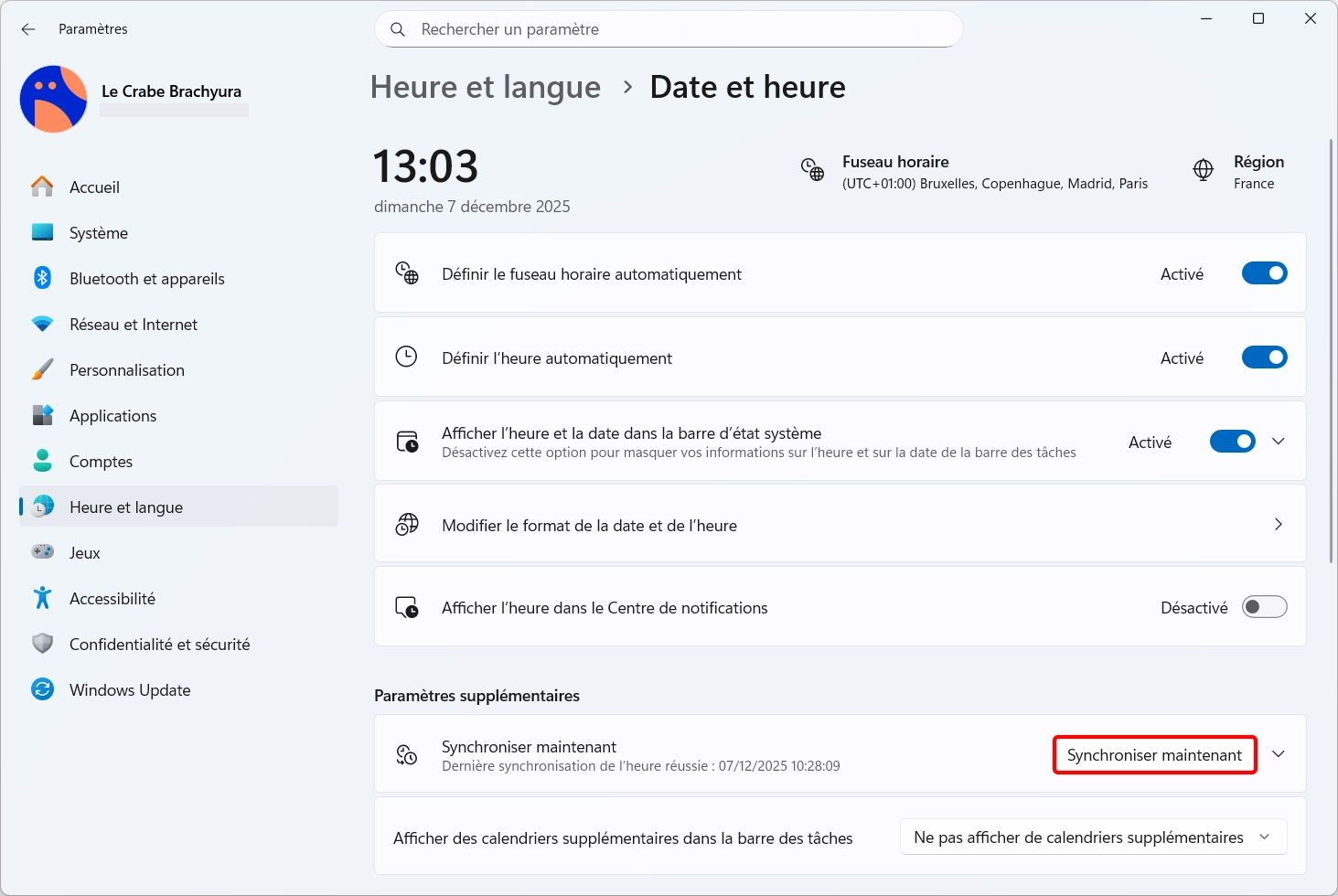
Ouvrez les Paramètres → Heure et langue → Date et heure.
-
Activez Régler le fuseau horaire automatiquement et Définir l’heure automatiquement.
-
Cliquez sur Synchroniser maintenant.
-
Relancez l’application.
Solution n°2 : utiliser les utilitaires de dépannage de Windows
Un composant interne du Microsoft Store, de Windows Update ou du réseau peut être mal configuré ou fonctionner de manière instable. Les utilitaires de dépannage intégrés à Windows corrigent automatiquement ces anomalies, ce qui peut mettre fin aux requêtes répétées responsables de l’erreur 0x80860010.
-
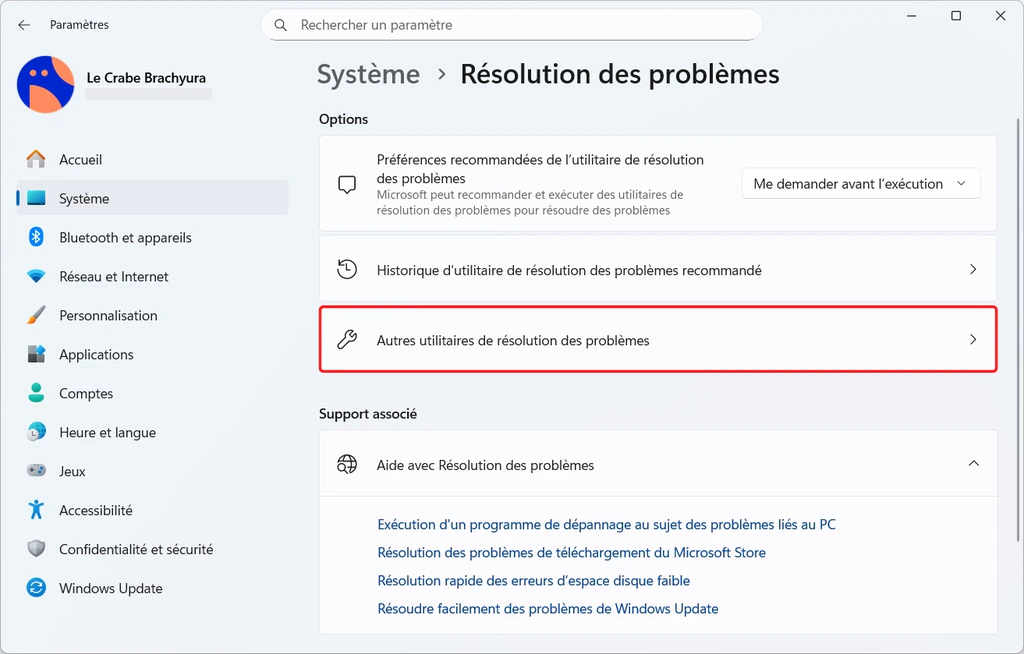
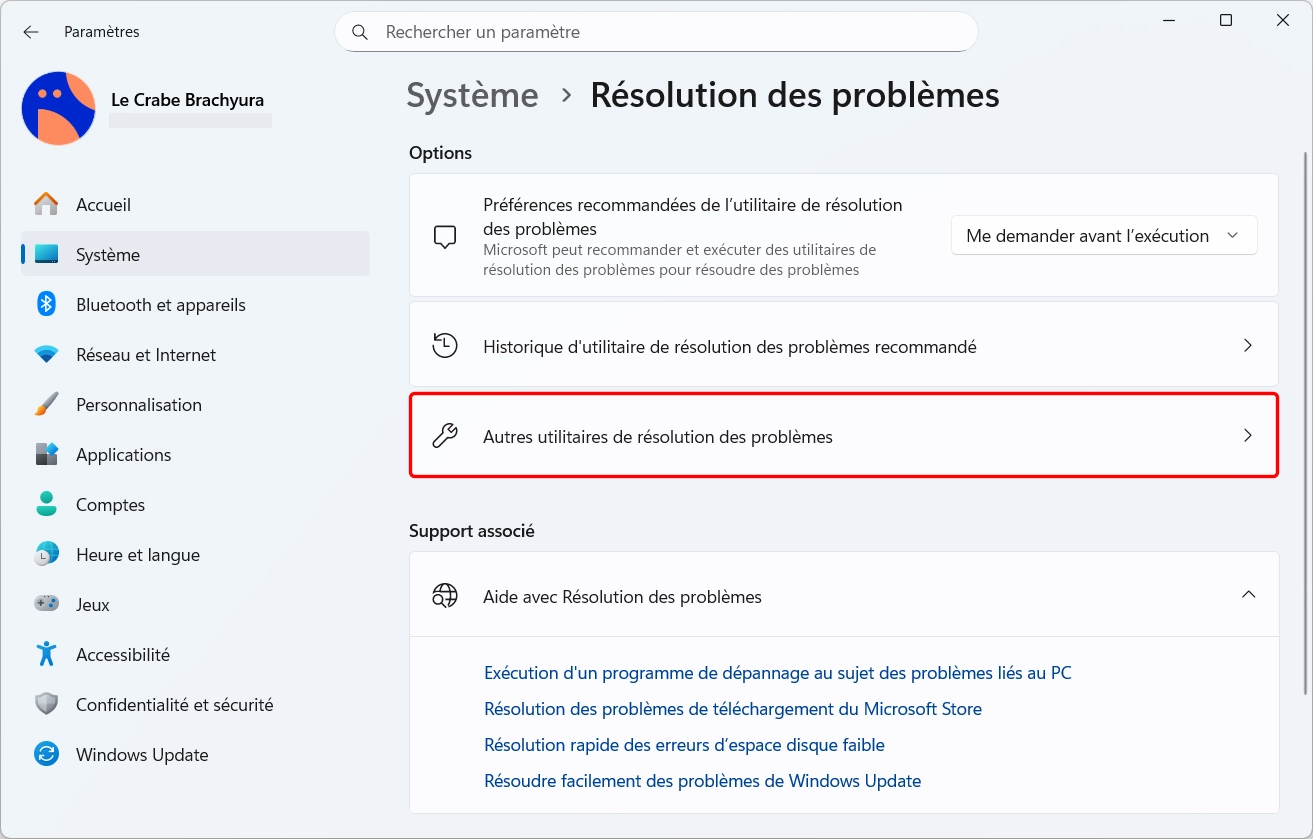
Ouvrez les Paramètres → Système → Résolution des problèmes.
-
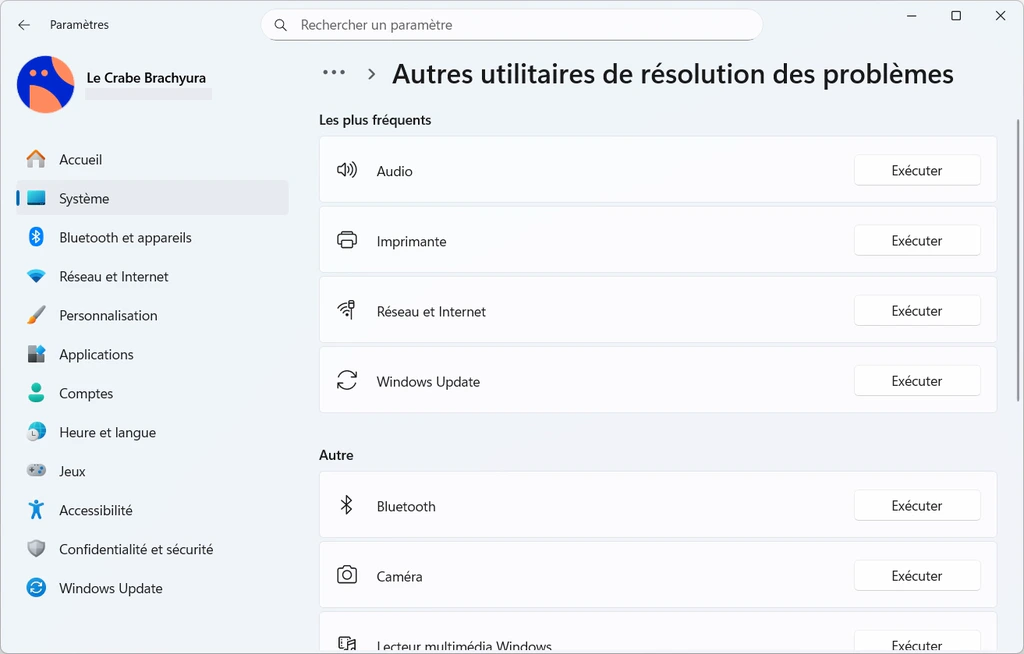
Sélectionnez Autres utilitaires de résolution des problèmes.
-
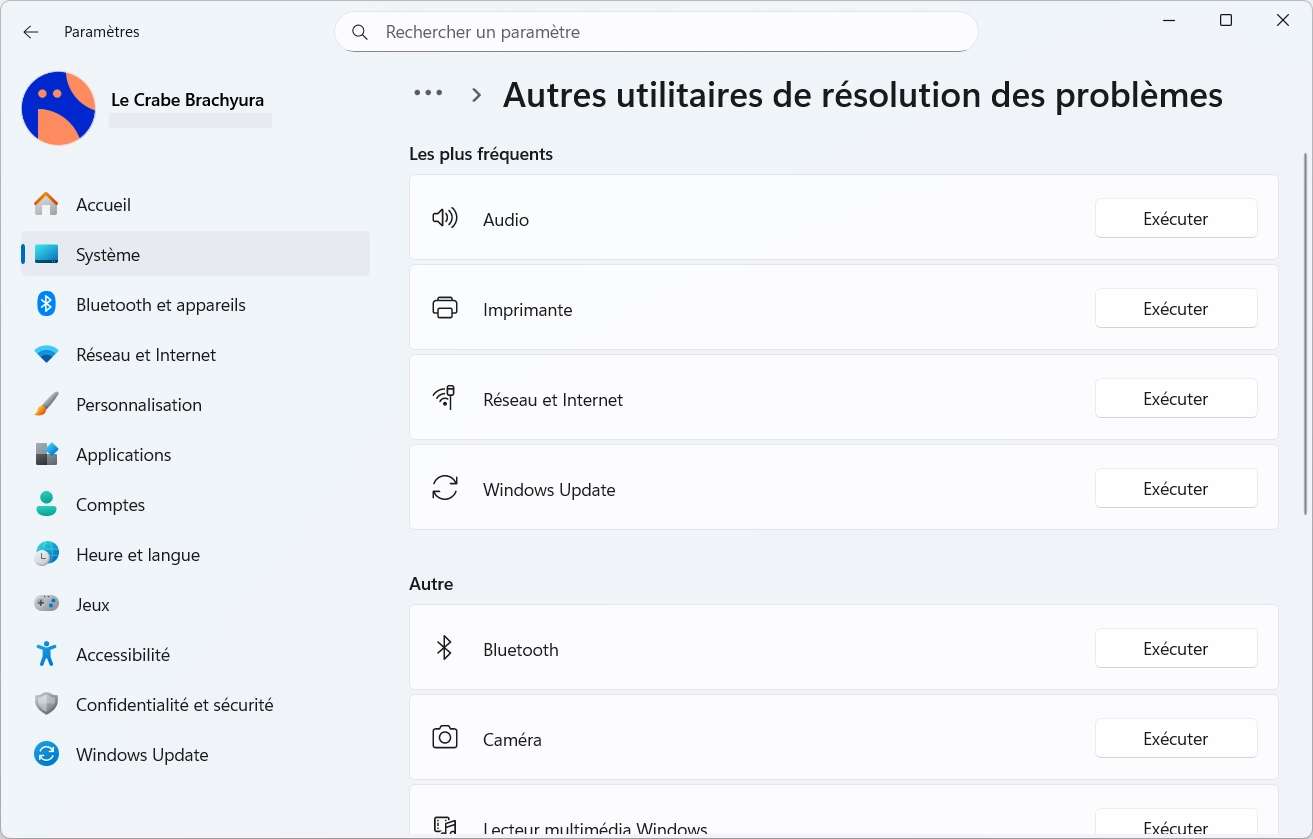
Lancez les utilitaires suivants (selon votre situation) en cliquant sur le bouton Exécuter :
- Réseau et Internet
- Windows Update
- Applications du Windows Store (si disponible)
-
Suivez les intructions de l’utilitaire de résolution des problèmes sélectionné.
-
Relancez l’application.
Solution n°3 : réinitialiser le cache du Microsoft Store
Un cache du Microsoft Store corrompu peut provoquer des échecs de connexion, de licence ou de téléchargement, poussant l’application à recommencer plusieurs fois la même opération. Réinitialiser ce cache permet de repartir sur des données propres et d’éviter les répétitions qui déclenchent l’erreur 0x80860010.
-
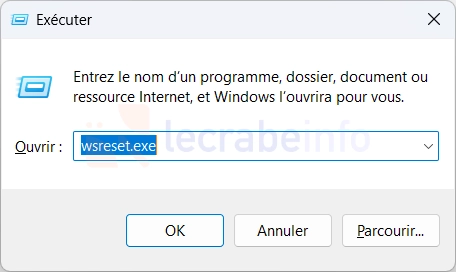
Ouvrez la commande Exécuter en appuyant simultanément sur les touches Win + R .
-
Saisissez la commande wsreset.exe pour réinitialiser le cache du Microsoft Store.
-
Relancez l’application.
Solution n°4 : réparer les fichiers système avec DISM et SFC
Lorsque certains composants essentiels de Windows sont endommagés, les applications peuvent rencontrer des erreurs internes et retenter les mêmes actions plusieurs fois. DISM puis SFC restaurent l’intégrité du système et peuvent éliminer les problèmes qui entraînent l’erreur 0x80860010.
-
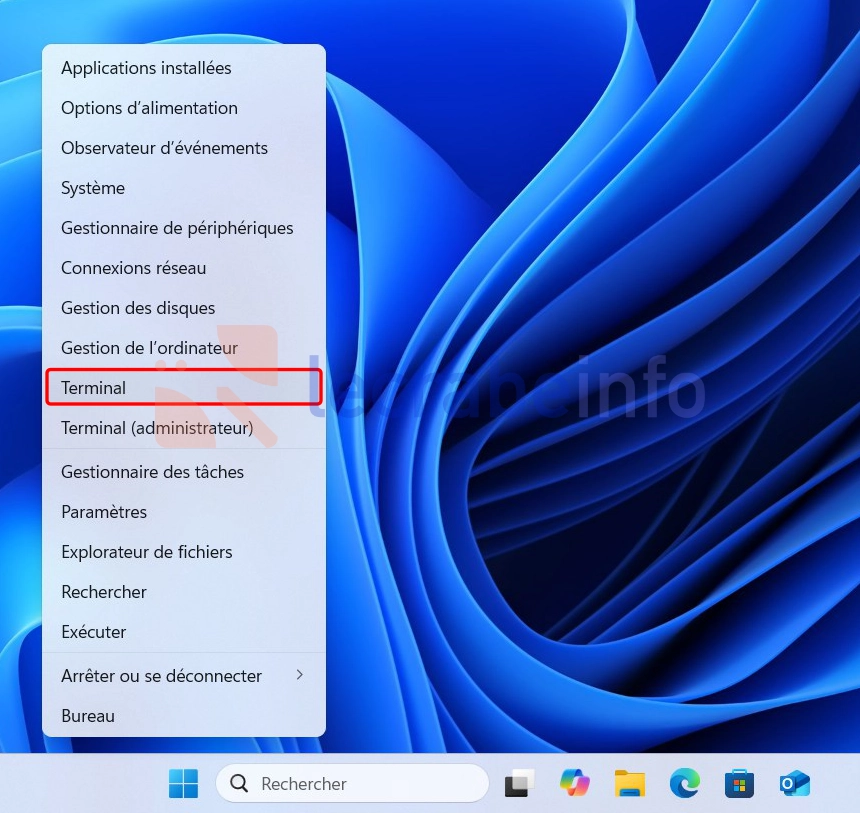
Ouvrez le Terminal Windows en tant qu’administrateur. Pour cela, faites un clic droit sur le bouton Windows dans la barre des tâches -> Terminal (administrateur).
-
Exécutez la commande suivante pour vérifier l’image Windows et la réparer (si nécessaire) :
PowerShellDism /Online /Cleanup-Image /RestoreHealth -
Exécutez ensuite la commande suivante pour vérifier l’intégrité des fichiers système et réparer ceux qui sont corrompus ou manquants :
PowerShellsfc /scannow -
Relancez l’application.
Solution n°5 : réinitialiser les composants du Microsoft Store / Windows Update
Des fichiers internes corrompus dans les dossiers SoftwareDistribution ou Catroot2 peuvent perturber les opérations du Microsoft Store et provoquer des tentatives répétées. En recréant ces dossiers, Windows repart sur une base saine et supprime la cause de ces répétitions, ce qui peut corriger l’erreur 0x80860010.
-
Ouvrez le Terminal Windows en tant qu’administrateur. Pour cela, faites un clic droit sur le bouton Windows dans la barre des tâches -> Terminal (administrateur).
-
Saisissez les commandes suivantes :
PowerShellnet stop wuauserv net stop bits net stop cryptsvc ren C:\Windows\SoftwareDistribution SoftwareDistribution.old ren C:\Windows\System32\catroot2 catroot2.old net start wuauserv net start bits net start cryptsvc -
Relancez l’application.
Ce qu’il faut retenir
- L’erreur 0x80860010 apparaît lorsque Windows estime qu’une application a envoyé trop de requêtes aux services Microsoft.
- Elle est souvent causée par un cache du Microsoft Store corrompu ou une mauvaise synchronisation du compte ou des services Microsoft.
- Les solutions les plus efficaces consistent à réinitialiser le cache du Microsoft Store, vérifier la date/heure et exécuter les outils SFC / DISM.
- Si l’erreur persiste, les solutions avancées (réinitialisation des composants, nouveau profil utilisateur, mise à niveau de réparation) peuvent résoudre définitivement le problème.