

Microsoft a publié une nouvelle version préliminaire de Windows 11 (build 26340.9354), disponible pour les membres du programme Windows Insider inscrits sur le canal Expérimental.
Comme chaque version préliminaire publiée dans le programme Windows Insider, celle-ci contient des fonctionnalités et des améliorations en cours de développement. Microsoft les propose en avant-première afin de recueillir les retours des Insiders et savoir si elles peuvent être intégrées à une future mise à jour de Windows 11.
Au programme de cette nouvelle préversion : une amélioration du Cross-Device Resume qui permet de poursuivre plus facilement sur son PC une page web ouverte sur son téléphone, une Loupe beaucoup plus adaptée aux configurations multi-écrans, un Narrateur capable de lire et d’explorer les équations mathématiques, des paramètres audio plus complets ainsi que l’arrivée de la carte « Informations sur l’appareil » dans les Paramètres.
Comme d’habitude, je vous propose un tour d’horizon de ces nouveautés et améliorations qui pourraient bientôt arriver dans Windows 11.
Au sommaire
- Reprendre la lecture d'une page web de son téléphone devient plus simple
- La carte "Informations sur l'appareil" arrive enfin chez nous
- Le Narrateur peut désormais lire et parcourir les équations mathématiques
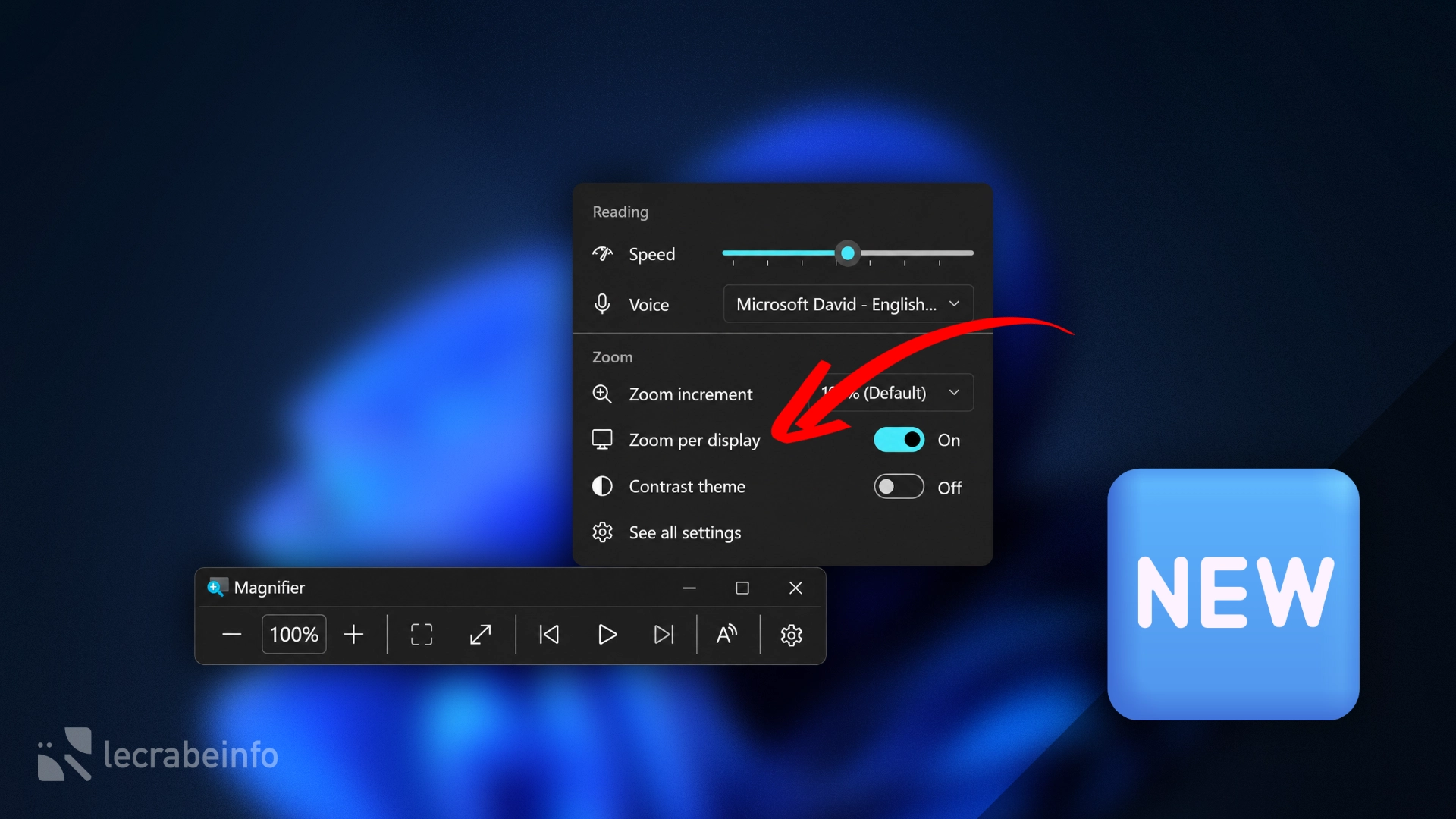
- La Loupe devient beaucoup plus pratique avec plusieurs écrans
- Les réglages audio avancés arrivent dans les Paramètres
- Autres changements et améliorations
- Historique des builds Insider Preview de Windows 11
Reprendre la lecture d’une page web de son téléphone devient plus simple
Pour ceux qui ne la connaissent pas, « Reprendre » (Cross-Device Resume) est une fonctionnalité de Windows 11 qui permet de poursuivre sur son PC une activité commencée sur son téléphone Android, via une alerte affichée directement dans la barre des tâches.
Dans cette version préliminaire, Microsoft a amélioré le fonctionnement de cette fonctionnalité lorsque l’on envoie une page web de son téléphone vers son PC.
Jusqu’à présent, si le navigateur utilisé sur son téléphone n’était pas installé sur Windows (par ex. : Samsung Browser), on devait d’abord l’installer pour pouvoir continuer la lecture. Maintenant, la carte qui apparaît au survol de « Reprendre » dans la barre des tâches propose deux possibilités : ouvrir immédiatement la page dans le navigateur par défaut de son PC (par ex. : Google Chrome) ou installer le navigateur utilisé sur son téléphone pour poursuivre la navigation avec celui-ci.
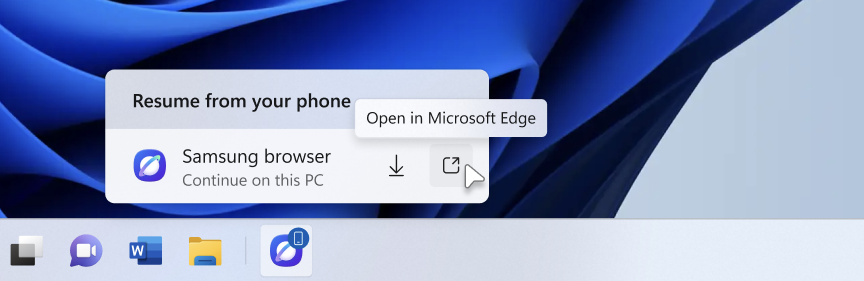
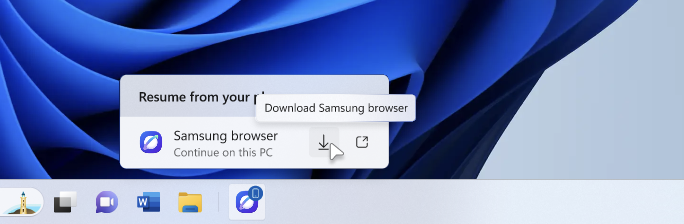
En clair, il est maintenant possible de poursuivre sa navigation sans avoir à installer au préalable le même navigateur que sur son téléphone. Une bonne chose !
La carte « Informations sur l’appareil » arrive enfin chez nous
Microsoft commence à déployer la carte « Informations sur l’appareil », présente sur la page d’accueil des Paramètres, dans davantage de pays à travers le monde. Jusqu’à présent, cette carte n’était disponible que pour les utilisateurs situés aux États-Unis ainsi que sur les PC gérés par un service informatique et connectés avec Microsoft Entra ID.
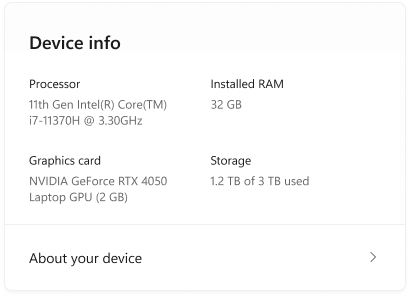
Aujourd’hui, cette carte est disponible pour tous les utilisateurs connectés avec un compte Microsoft, partout dans le monde. Elle permet de voir directement depuis l’accueil des Paramètres les principales caractéristiques de son PC et de l’utilisation de l’espace de stockage.
Depuis cette carte, il est également possible d’accéder directement à la page Paramètres -> Système -> Informations système pour obtenir des informations plus détaillées sur son ordinateur.
Le Narrateur peut désormais lire et parcourir les équations mathématiques
Microsoft améliore le Narrateur de Windows 11 en lui permettant de lire et de parcourir les équations mathématiques, afin de les rendre plus accessibles aux personnes aveugles ou malvoyantes.
Dans les applications Microsoft 365 compatibles comme Word et PowerPoint, les équations ne sont plus énoncées comme une simple succession de symboles. Le Narrateur les énonce en tenant compte de leur construction : pour une fraction (3/4), par exemple, il lit le numérateur (3) et le dénominateur (4) ensemble afin de faire comprendre la relation entre les deux.
Un nouveau mode de navigation mathématique – accessible via le raccourci Narrateur + Alt + N -permet également d’explorer une équation élément par élément. Une fois dans ce mode, vous pouvez utiliser les touches fléchées pour parcourir séparément les différentes parties d’une équation, comme les fractions (x/2), les exposants (x²) ou les racines (√x).
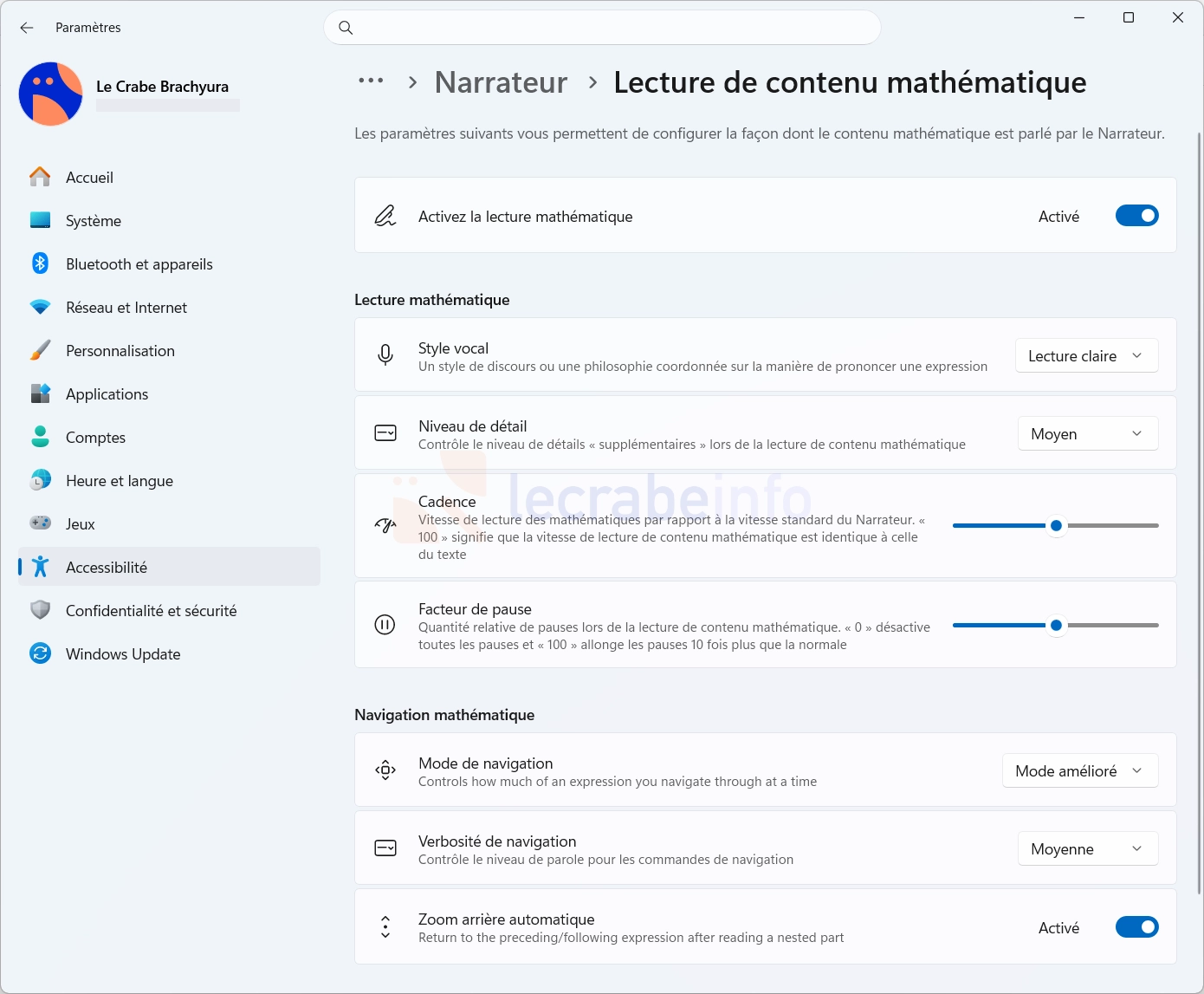
La lecture des expressions mathématiques ne nécessite aucun téléchargement ni aucune configuration supplémentaire. Il suffit d’activer le Narrateur avec Win + Ctrl + Entrée puis d’ouvrir un document compatible contenant des équations. Des réglages dédiés sont égalment disponibles dans les paramètres du Narrateur pour personnaliser le style de lecture vocale et la navigation mathématique.
La Loupe devient beaucoup plus pratique avec plusieurs écrans
Jusqu’à présent, lorsque vous utilisiez la Loupe sur une configuration avec plusieurs écrans, l’affichage était agrandi sur l’ensemble des écrans.
Désormais, chaque écran peut avoir son propre niveau de zoom, indépendamment des autres. Vous pouvez par exemple régler le zoom à 300 % sur un premier écran et à 150 % sur un autre. Si vous préférez utiliser un même niveau de zoom sur l’ensemble de vos écrans, vous pouvez toutefois revenir à l’ancien fonctionnement depuis la barre d’outils de la Loupe ou ses paramètres.
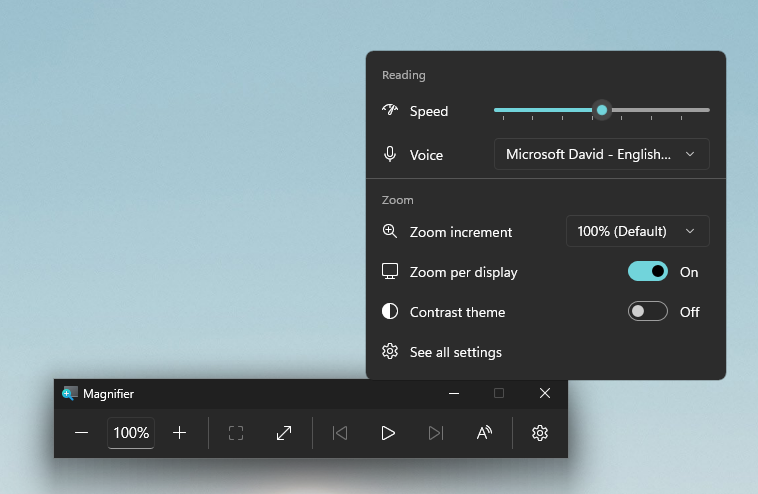
Une autre nouveauté permet de verrouiller la Loupe sur un écran. Cela peut être pratique, par exemple, si vous rédigez un texte sur un premier écran tout en consultant un document sur un second : vous pouvez figer la Loupe sur un passage précis du document, puis revenir travailler sur le premier écran tout en gardant ce passage agrandi sous les yeux.
Pour verrouiller la vue, placez le pointeur sur l’écran concerné et appuyez sur Ctrl + Win + K. Vous pouvez ensuite déplacer le pointeur vers l’autre écran : la Loupe reste figée sur la zone que vous étiez en train de consulter, au lieu de suivre les déplacements de la souris. L’écran reste toutefois actif : vous pouvez y revenir pour cliquer sur un élément ou copier du contenu. Le même raccourci permet de déverrouiller la vue, tandis que Win + Échap déverrouille simultanément toutes les vues.

Les réglages audio avancés arrivent dans les Paramètres
Microsoft apporte plusieurs améliorations à la page Paramètres -> Système -> Son de Windows 11, avec de nouveaux réglages et une gestion plus complète des périphériques audio.
Tout d’abord, les curseurs de volume affichent désormais le niveau sonore en temps réel lorsqu’un son est en cours de lecture, grâce à un nouvel indicateur qui évolue au rythme du son.

Plusieurs options supplémentaires font leur apparition dans la section Avancé. Si votre matériel le permet, vous pouvez désormais activer l’accélération matérielle. Le mode exclusif, qui permet à une application de prendre le contrôle exclusif d’un périphérique audio, peut lui aussi être configuré ici, sans avoir à passer par l’ancien Panneau de configuration.
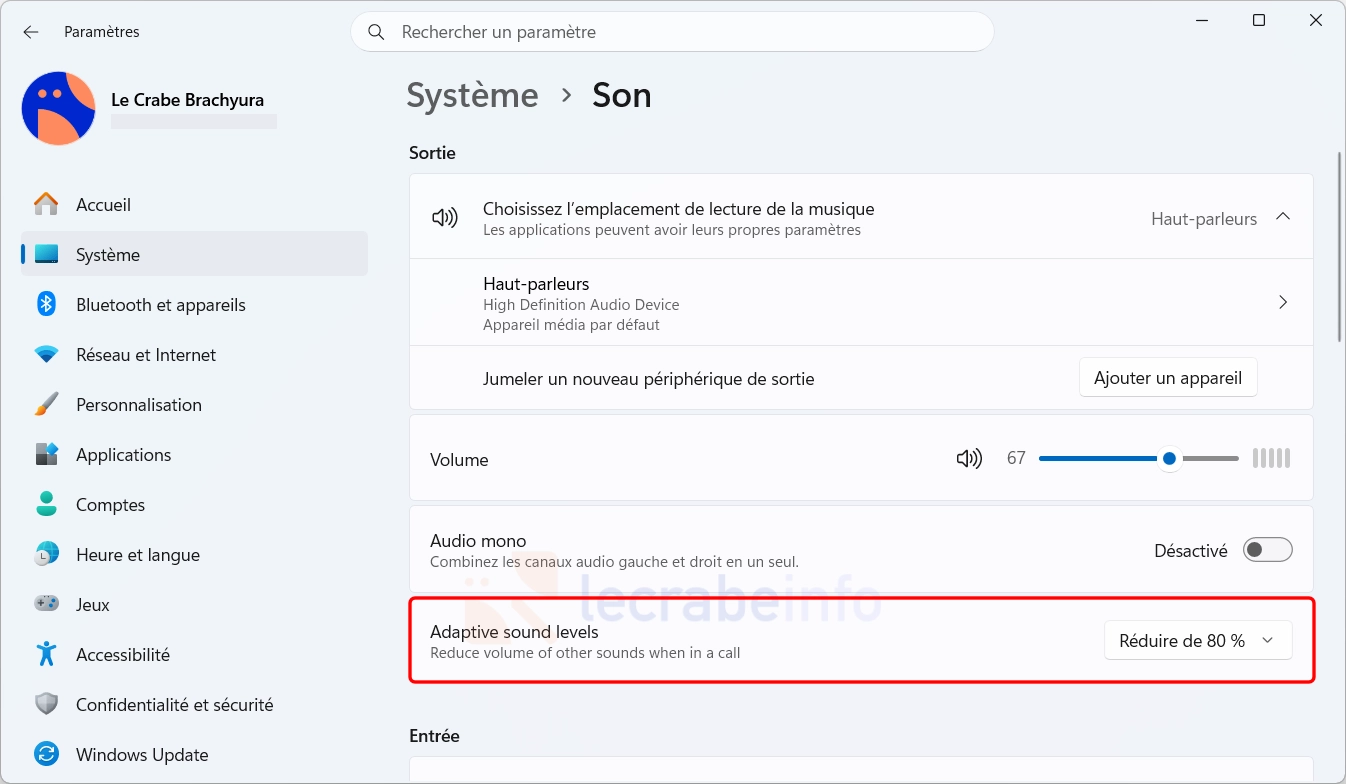
Dans la section Sortie, vous pouvez maintenant activer la réduction automatique du volume des autres sons lorsqu’une communication est détectée (par exemple, un appel téléphonique). L’option permettant de définir un périphérique comme appareil audio par défaut pour les communications reste par contredans l’ancienne fenêtre Propriétés.
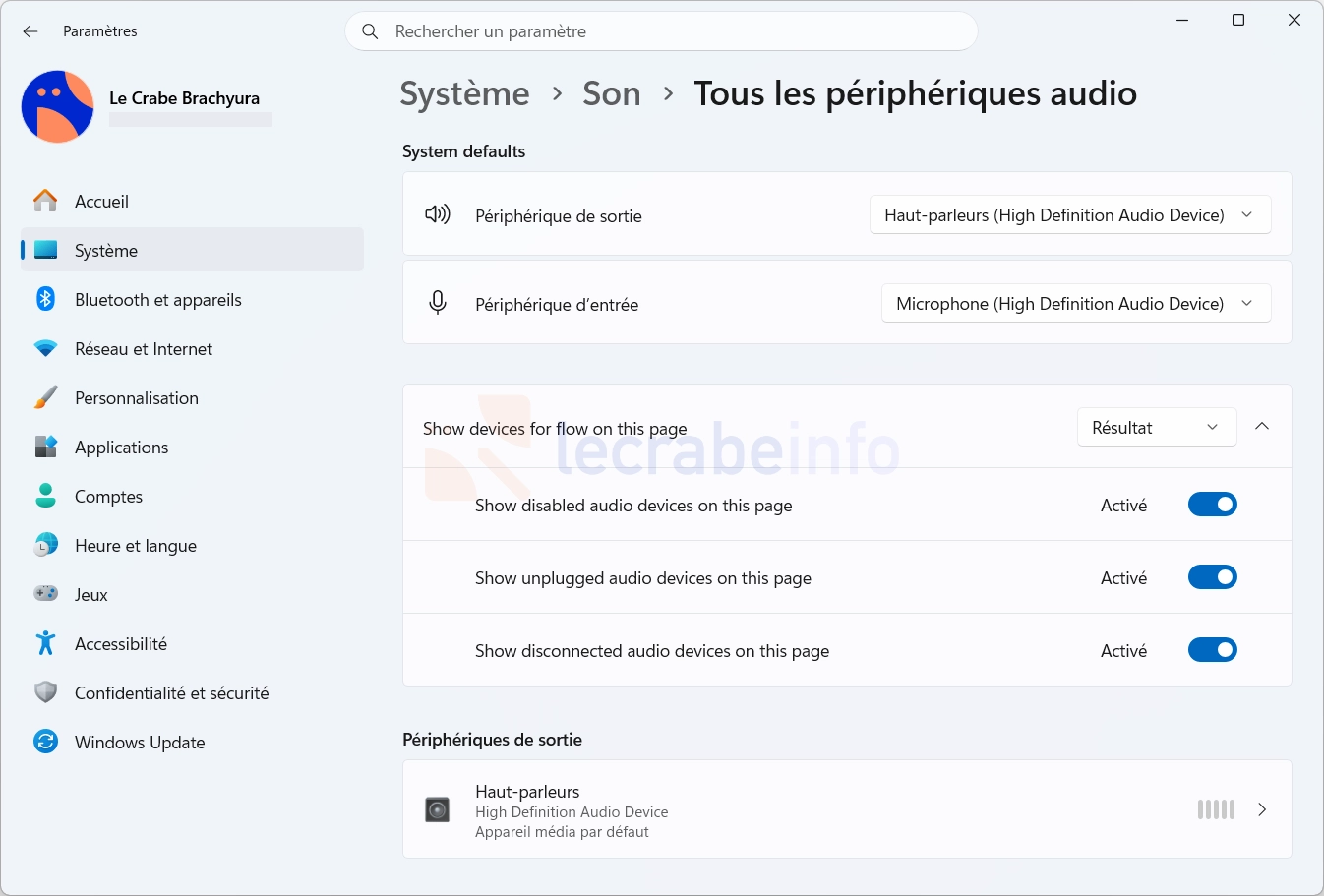
La sous-page Tous les périphériques audio est elle aussi remaniée. Vous pouvez désormais y changer les périphériques de sortie et d’entrée utilisés par défaut et filtrer les périphériques audio qui s’affichent sur cette page (désactivés, déconnectés ou non branchés).
Enfin, lorsqu’un son mono est activé, Windows affiche désormais un bandeau pour vous avertir que certains réglages audio n’auront aucun effet dans ce mode.
Autres changements et améliorations
- Confidentialité et sécurité : la page Paramètres -> Confidentialité et sécurité a été réorganisée pour faciliter l’accès aux réglages de confidentialité de la caméra, du microphone et de la localisation.
- Contrôle parental : Windows affiche des messages plus explicites lorsqu’une application est bloquée en raison des restrictions d’âge définies dans les paramètres de contrôle parental.
- Explorateur de fichiers : les principales informations sur les fichiers (nom, emplacement et date) sont désormais présentées de manière uniforme dans les résultats de recherche.
- Centre de notifications : les notifications contenant des conseils de Windows peuvent désormais être enregistrées dans le Centre de notifications, afin de pouvoir les retrouver plus tard.
- Configuration initiale de Windows (OOBE) : à la fin de la configuration initiale de Windows 11, le système propose un nouvel assistant facultatif qui peut vous guider pour installer des applications, personnaliser votre ordinateur et le mettre à jour. Vous pouvez cependant ignorer cet assistant et accéder directement au Bureau.
Tous ces changements sont pour le moment réservés aux membres du programme Windows Insider inscrits sur le canal Expérimental. Les nouveautés et nouvelles fonctionnalités y sont proposées en avant-première afin d’être testés avant un éventuel déploiement auprès de l’ensemble des utilisateurs de Windows 11.
Historique des builds Insider Preview de Windows 11
Si vous les avez manqués, voici les articles consacrés aux précédentes builds Insider Preview de Windows 11 :
- Windows 11 : une nouvelle fenêtre « Exécution automatique », des applications qui s’ouvrent toujours agrandies… ce qui arrive bientôt
- Windows 11 : le menu « clic droit » plus rapide et enfin personnalisable, Emoji 17.0… ce qui arrive bientôt
- Windows 11 : le menu Démarrer affichera les messages et notifications de votre smartphone
- Windows 11 : l’Explorateur de fichiers devient plus rapide