
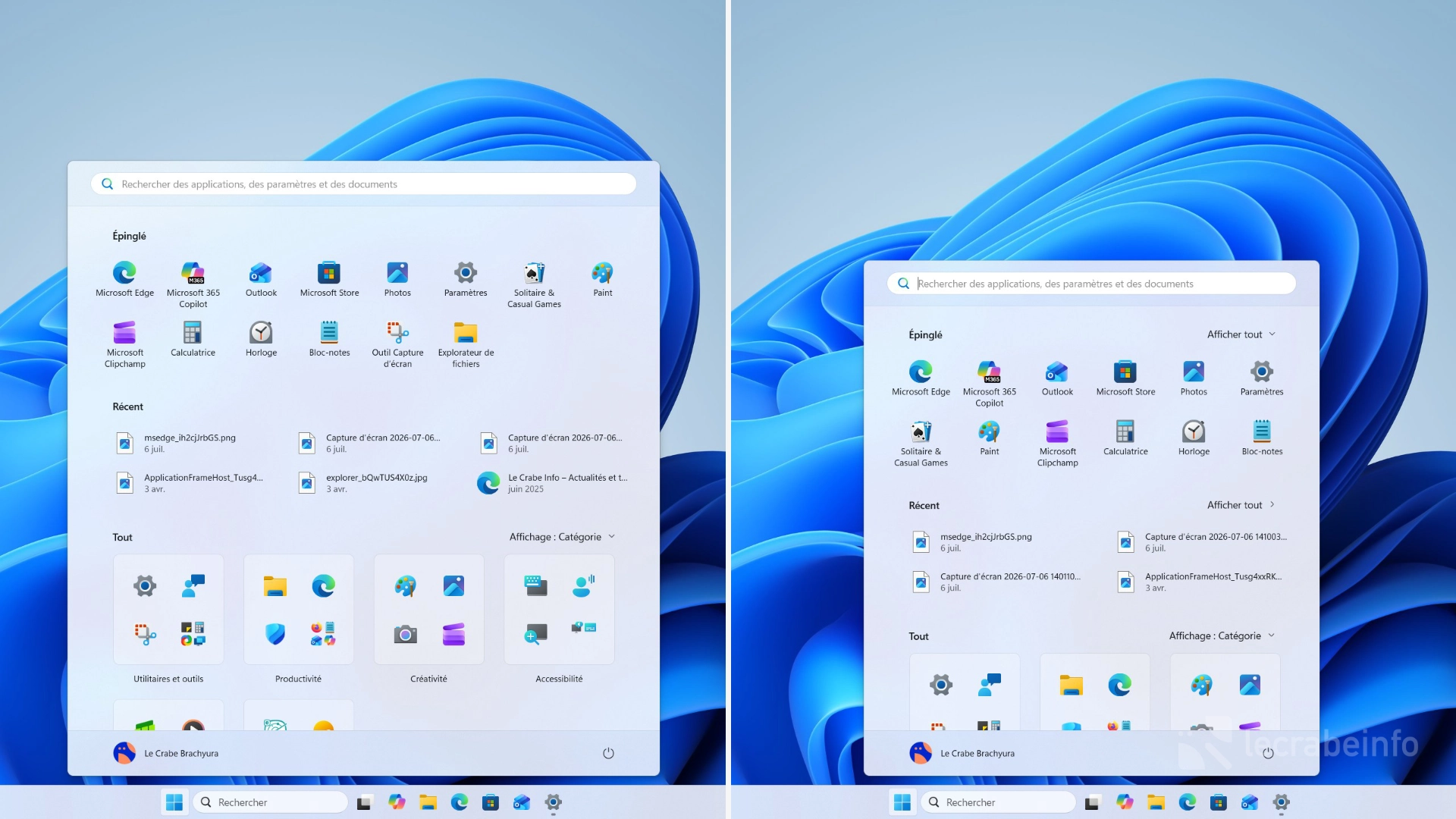

Jusqu’à présent, Windows 11 déterminait automatiquement la taille du menu Démarrer en fonction de la définition et des dimensions de votre écran. Il n’était pas possible de choisir manuellement un menu Démarrer plus compact ou au contraire plus spacieux.
Avec la mise à jour KB5120998, Microsoft ajoute enfin un réglage pour modifier la taille du menu Démarrer ! Vous pouvez désormais choisir un menu Démarrer plus petit pour qu’il occupe moins de place à l’écran ou un menu Démarrer plus grand pour voir davantage d’applications et d’éléments en un coup d’œil.
Dans ce tutoriel, nous allons voir comment modifier la taille du menu Démarrer de Windows 11 afin d’obtenir un menu Démarrer mieux adapté à votre écran et à vos besoins.
À savoir : cette nouveauté est introduite par la mise à jour KB5120998 de Windows 11 version 25H2 et 24H2. Son déploiement est progressif : elle peut donc ne pas être disponible immédiatement sur tous les PC.
Modifier la taille du menu Démarrer de Windows 11
Pour agrandir ou réduire le menu Démarrer sur Windows 11, suivez ces étapes :
-
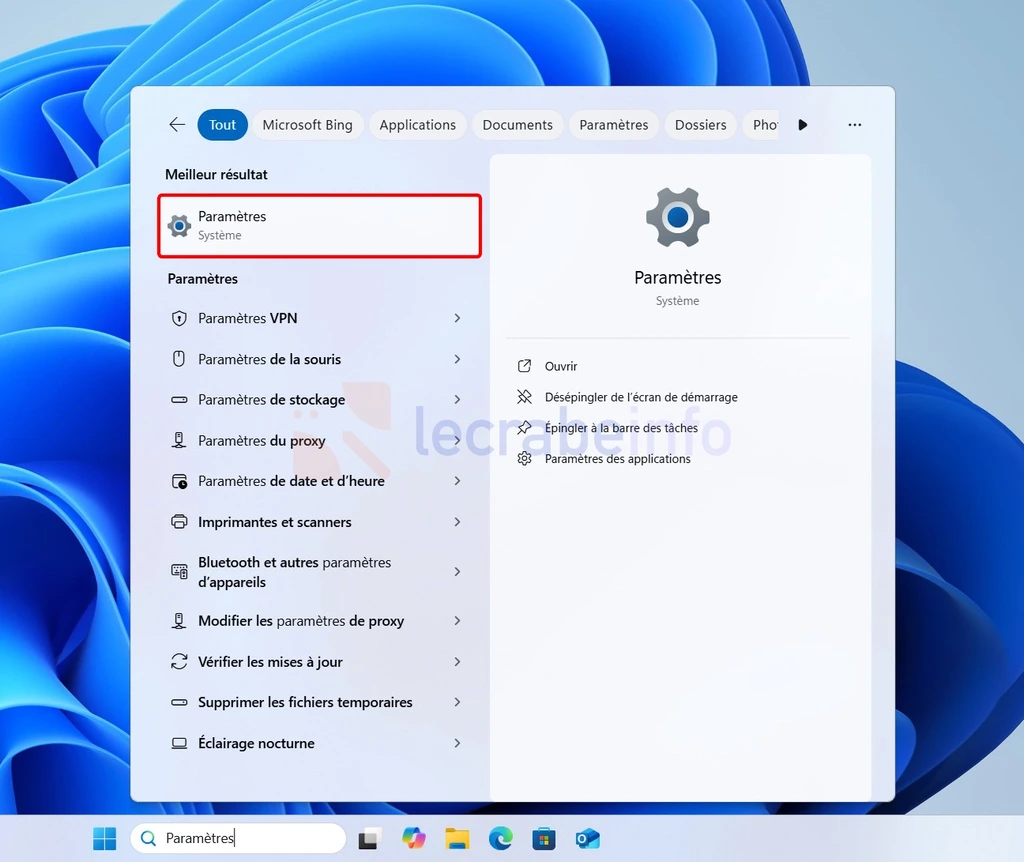
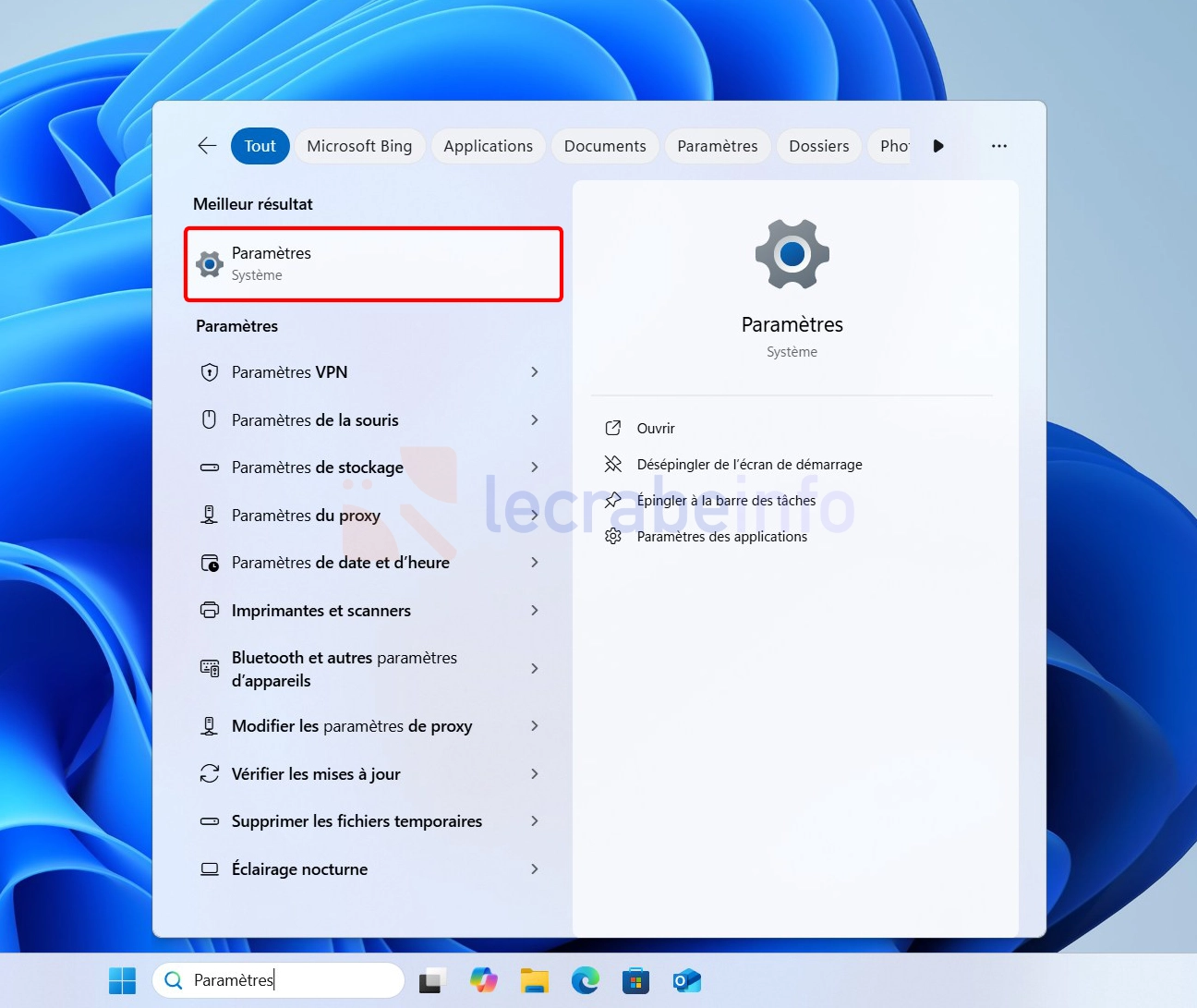
Ouvrez les Paramètres de Windows 11, en utilisant le raccourci clavier Win + I ou en entrant « paramètres » dans la barre de recherche de la barre des tâches.
-
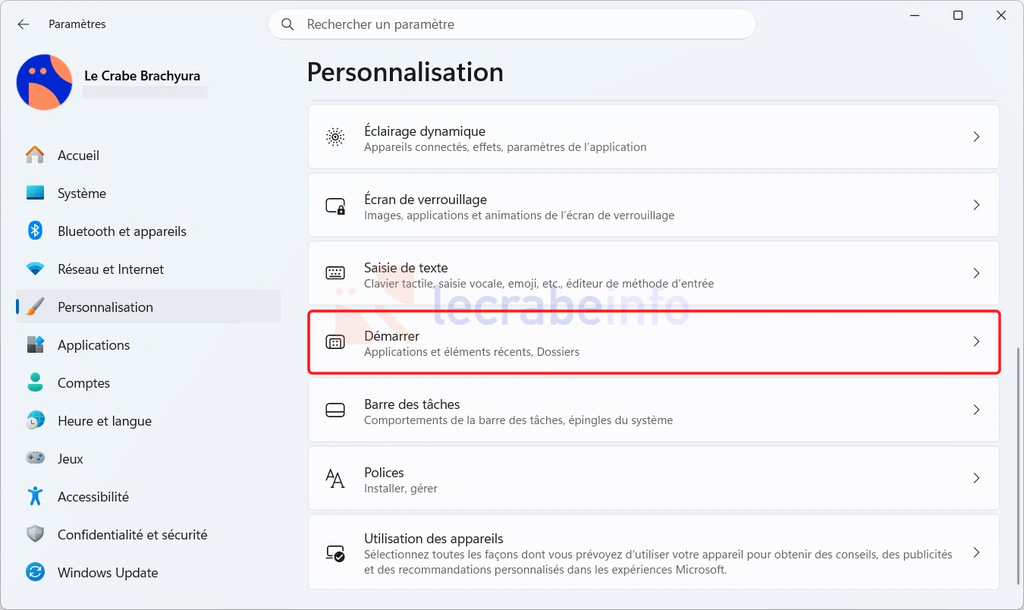
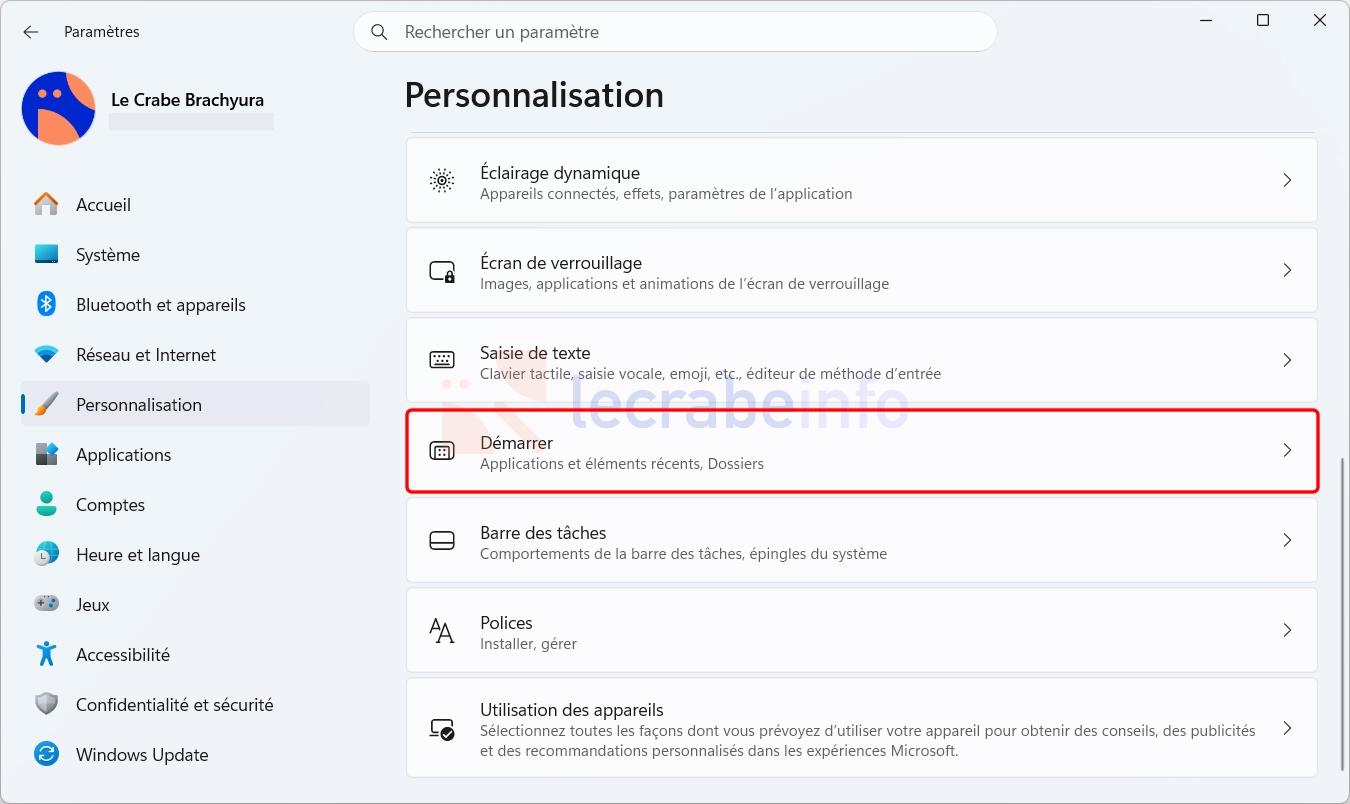
Cliquez sur Personnalisation, puis sur Démarrer.
-
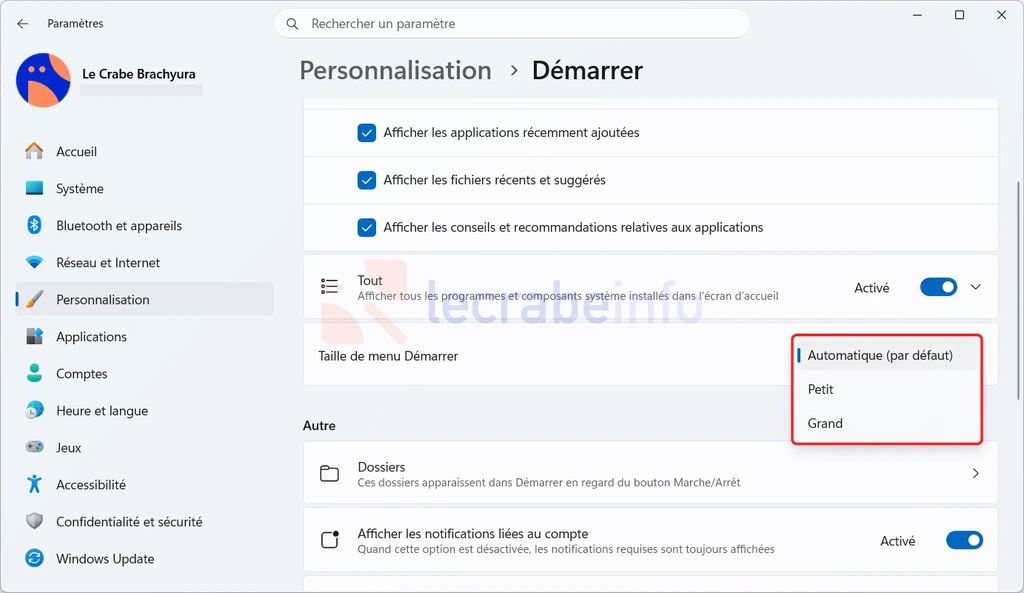
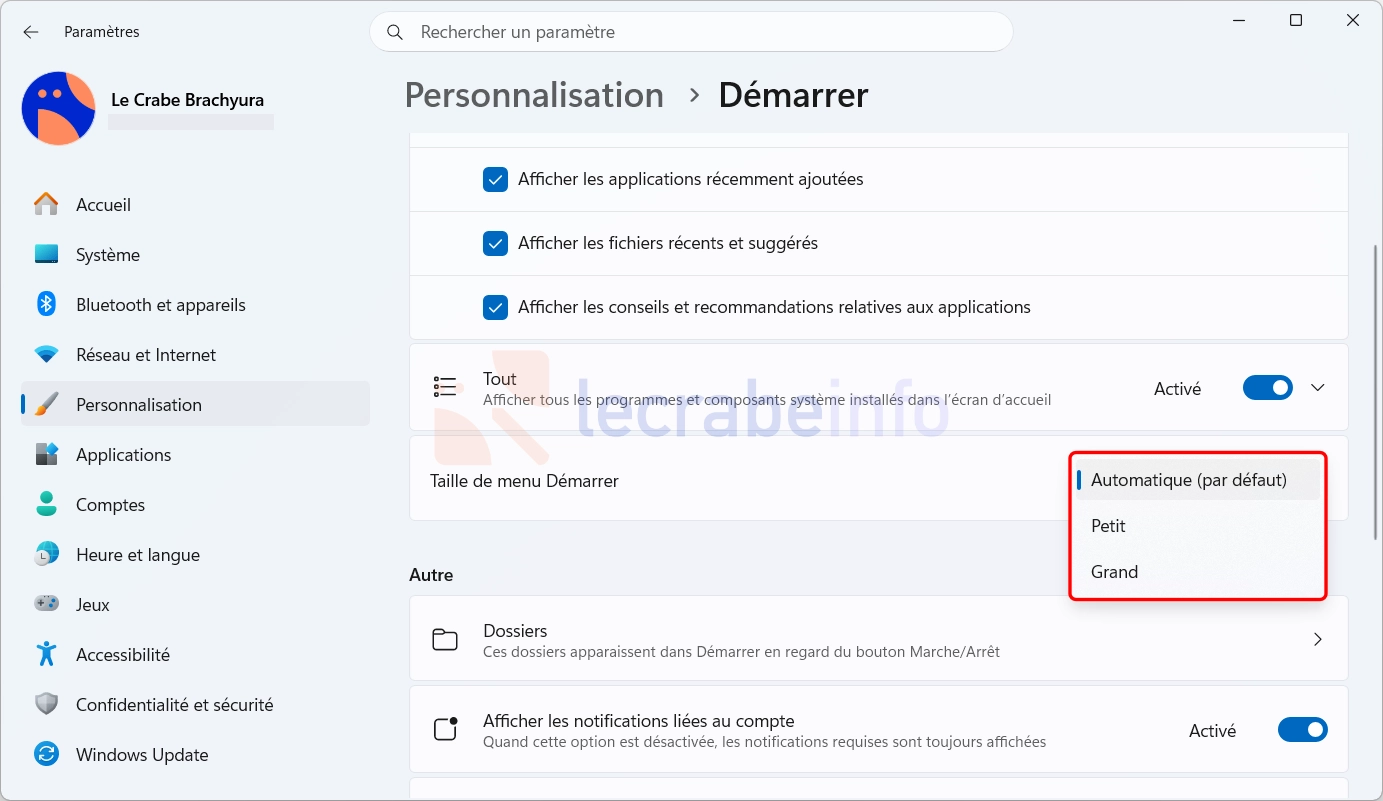
Dans Taille du menu Démarrer, choisissez la taille souhaitée :
- Automatique (par défaut) : adapte la taille du menu Démarrer aux dimensions et à la définition de votre écran.
- Petit : réduit la taille du menu Démarrer pour qu’il occupe moins de place à l’écran.
- Grand : agrandit le menu Démarrer pour afficher davantage d’éléments (applications épinglées, fichiers récents et liste des applications).
-
Ouvrez le menu Démarrer pour voir le résultat. Le changement est appliqué immédiatement, sans redémarrer l’ordinateur ni fermer votre session.
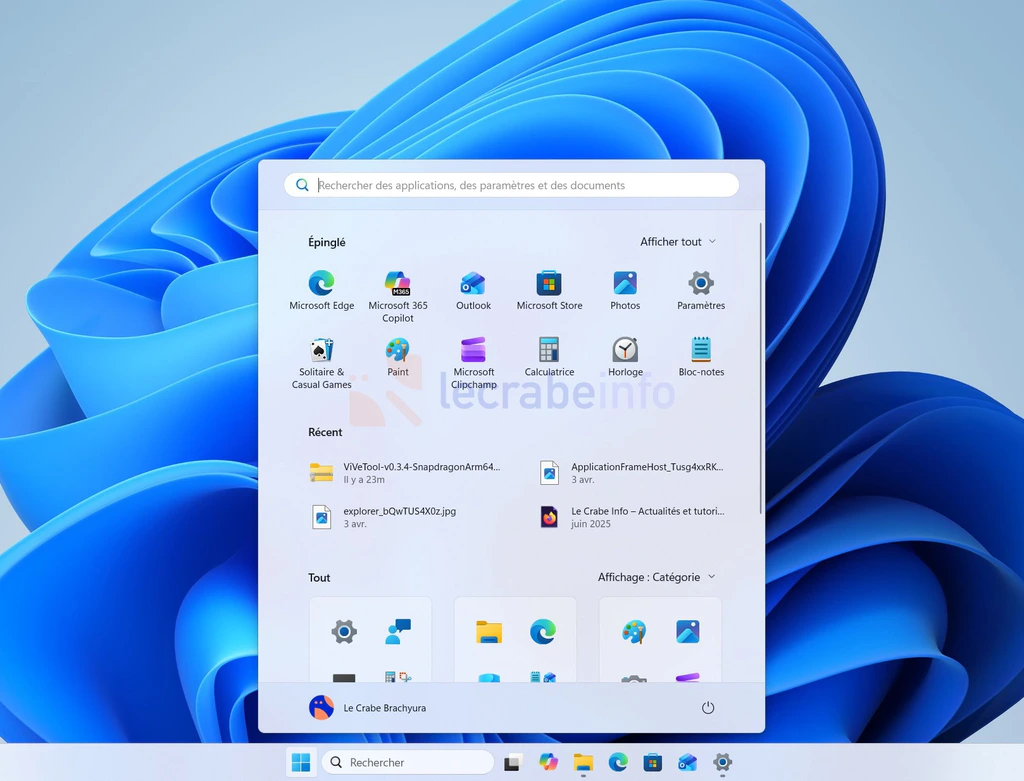
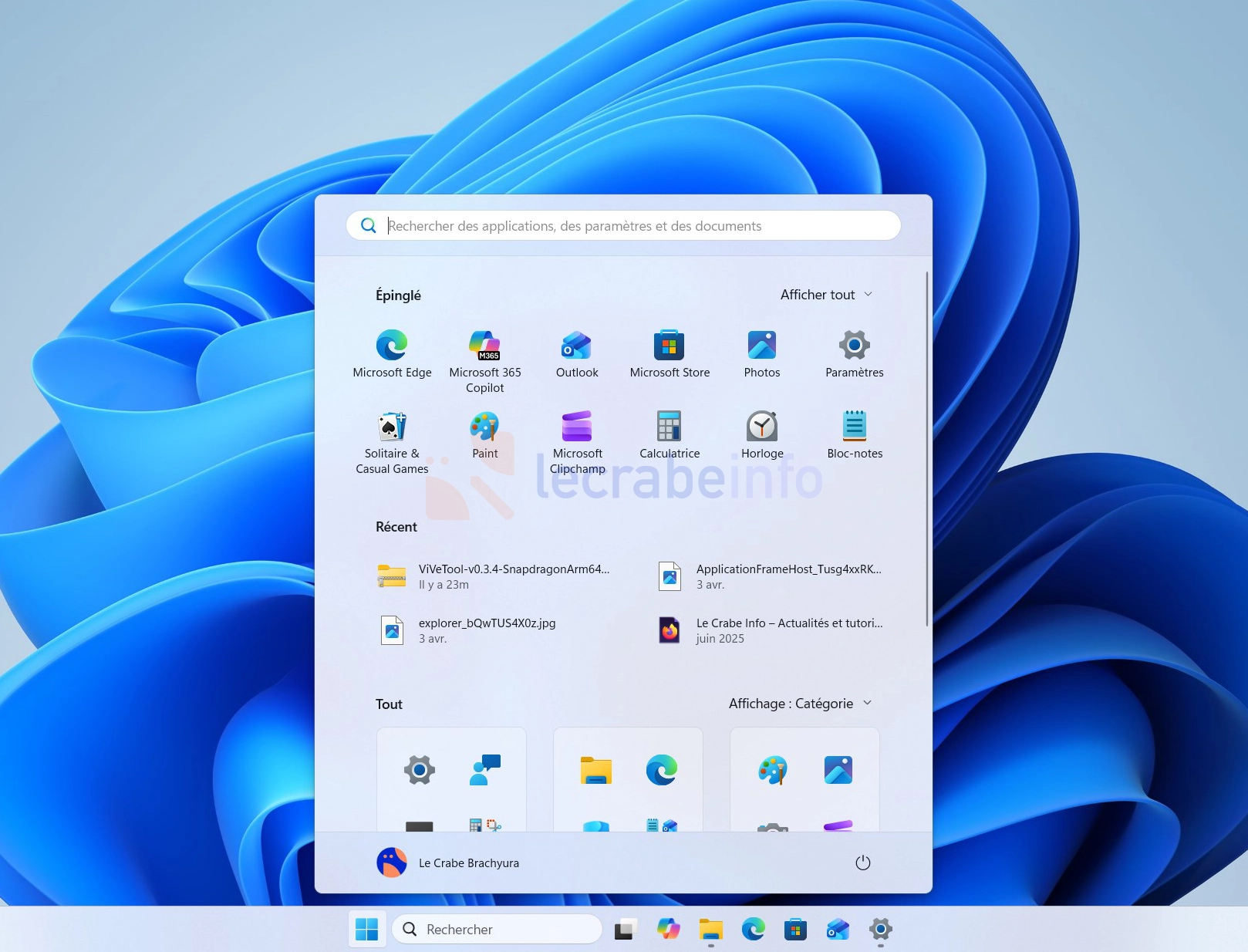
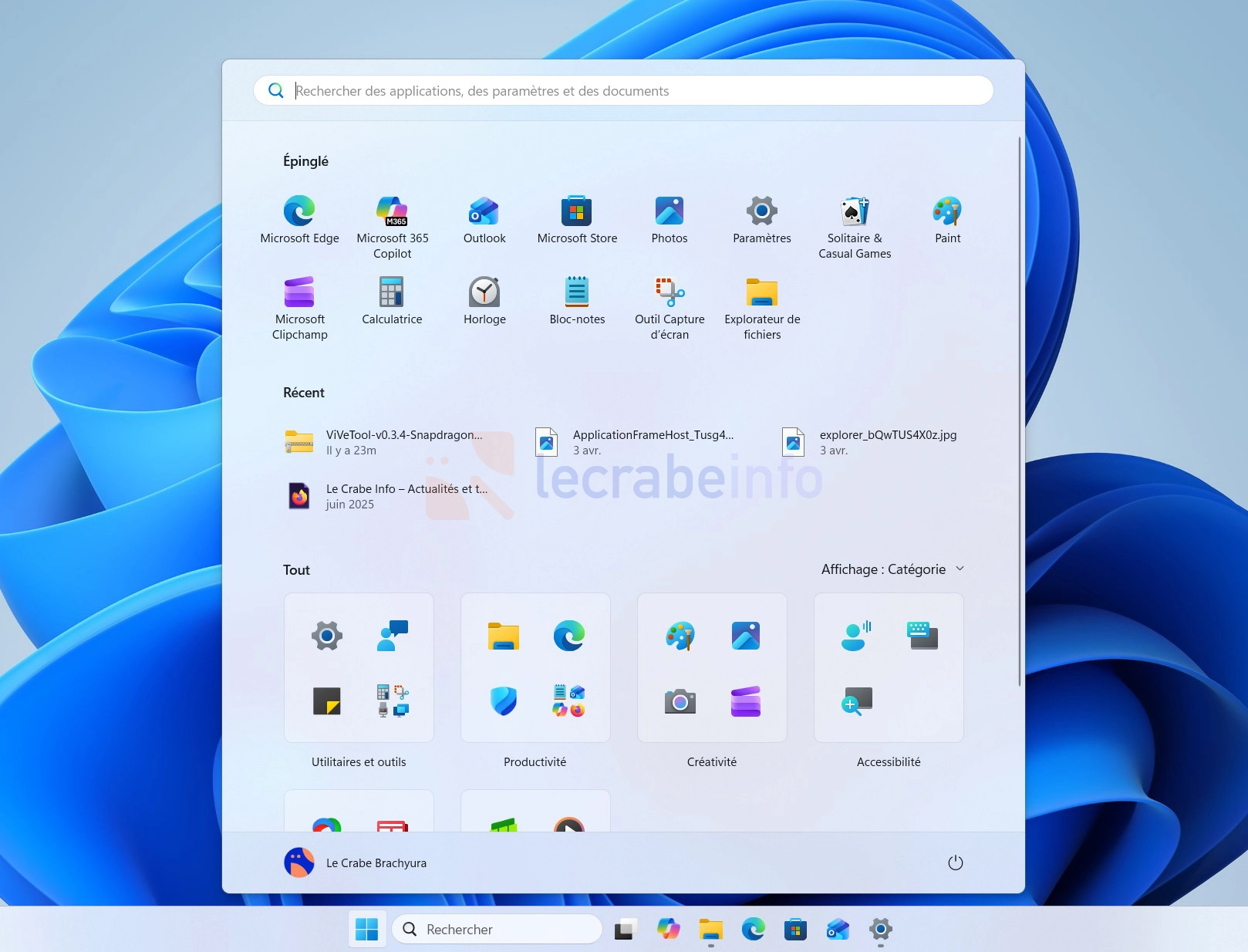
Le menu Démarrer en taille « Petit » 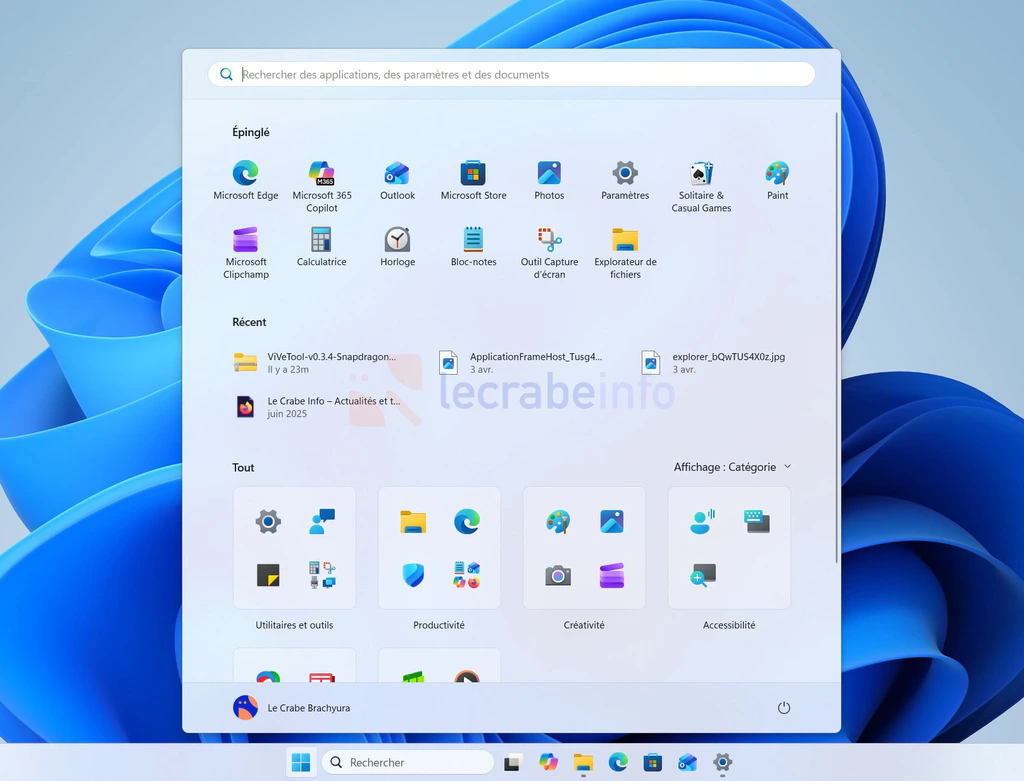
Le menu Démarrer en taille « Grand »
Quelle taille choisir pour le menu Démarrer ?
Le meilleur choix dépend principalement de la taille de votre écran et de votre manière d’utiliser le menu Démarrer :
- Petit : convient aux ordinateurs portables et aux écrans de petite taille. Le menu Démarrer occupe moins de place et masque une plus petite partie du Bureau ou des fenêtres ouvertes.
- Grand : convient davantage aux grands écrans. Le menu Démarrer offre plus d’espace pour afficher les applications épinglées, les fichiers récents et la liste des applications.
- Automatique : convient notamment aux configurations comportant plusieurs écrans de tailles différentes. Windows adapte automatiquement la taille du menu Démarrer à chaque écran.
Lorsque vous sélectionnez Petit ou Grand, Windows essaie de conserver cette taille lorsque vous passez d’un écran à un autre. La taille peut néanmoins être ajustée si l’espace disponible ne permet pas d’afficher correctement le menu.
Questions fréquentes (FAQ)
Quelles tailles sont disponibles pour le menu Démarrer ?
Windows 11 propose trois options : Petit, Grand et Automatique. Cette dernière laisse Windows adapter la taille du menu Démarrer aux caractéristiques de votre écran.
Quelle taille est utilisée avec plusieurs écrans ?
Avec l’option Automatique, Windows adapte la taille du menu Démarrer à l’écran sur lequel il s’ouvre. Si vous choisissez Petit ou Grand, Windows essaie de conserver cette taille sur tous les écrans lorsque l’espace disponible le permet.
Comment rétablir la taille par défaut du menu Démarrer ?
Rendez-vous dans les Paramètres -> Personnalisation -> Démarrer -> Taille du menu Démarrer, puis sélectionnez Automatique (par défaut). Windows adaptera de nouveau la taille du menu Démarrer à votre écran.