
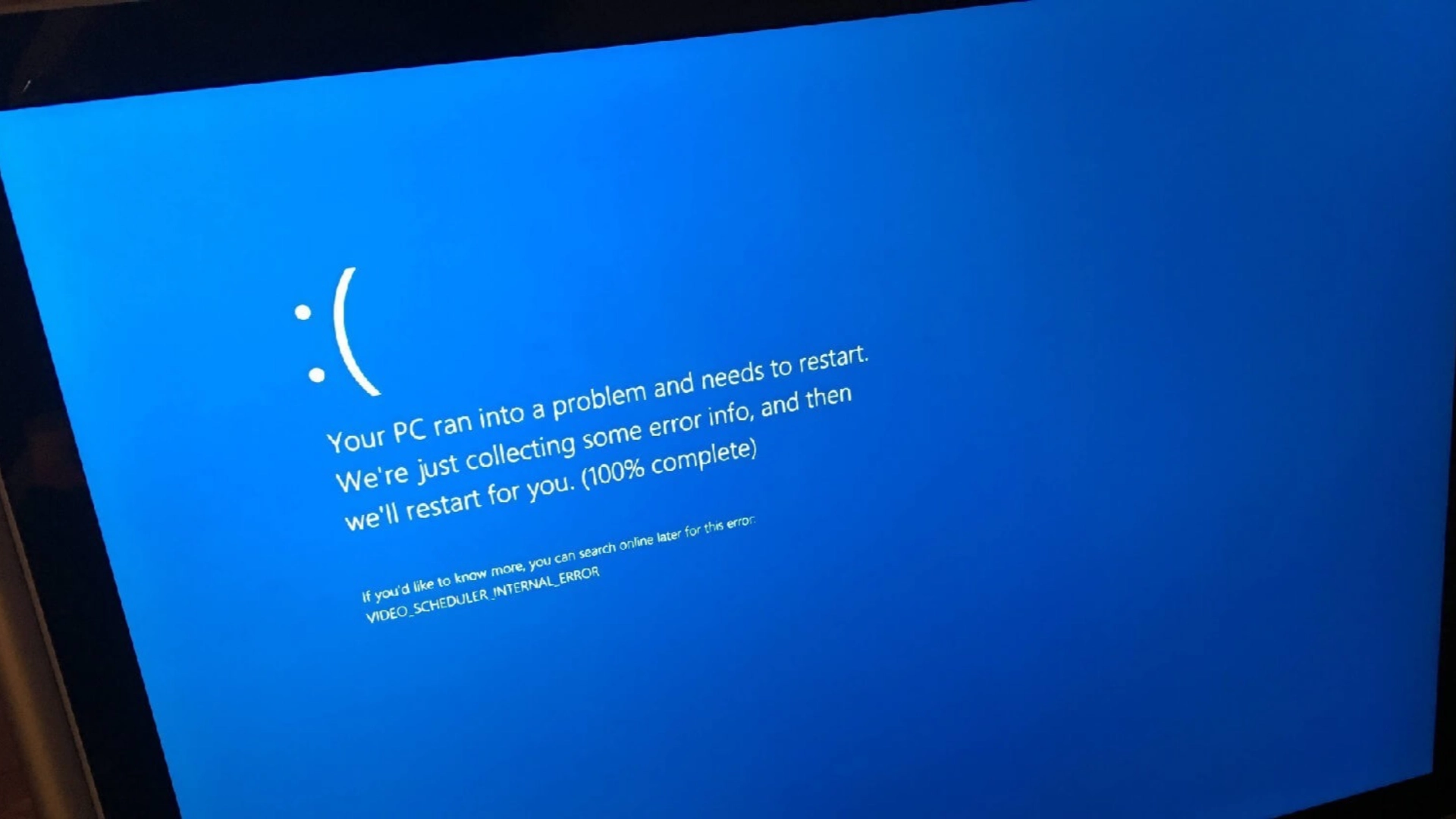

Windows 11 24H2, la nouvelle version du système d’exploitation récemment déployée par Microsoft, cause des soucis pour certains utilisateurs, notamment ceux équipés de SSD Western Digital. Plusieurs d’entre eux ont rencontré des écrans bleus de la mort (BSOD) après l’installation de cette mise à jour. Si vous avez ce type de disque et que votre système plante, voici ce qui se passe et comment résoudre le problème.
Windows 11 24H2 + SSD Western Digital = BSOD (Blue Screen Of Death)
Plusieurs utilisateurs de SSD Western Digital, notamment les modèles WD Black SN770 et WD Blue SN580, ont signalé des plantages du système après avoir installé la mise à jour Windows 11 24H2. Ces BSOD semblent être liés à un conflit avec les pilotes de stockage et la gestion du RAID sur les disques NVMe.
Le problème vient principalement de la fonctionnalité Host Memory Buffer (HMB) qui permet aux SSD sans cache DRAM d’utiliser une partie de la RAM du système comme mémoire tampon pour améliorer les performances. Sur Windows 11 23H2, les SSD Western Digital allouaient 64 Mo de mémoire via HMB, sans problème. Cependant, Windows 11 24H2 alloue désormais jusqu’à 200 Mo de RAM, ce qui provoque des instabilités et des plantages répétés avec l’erreur « critical process has died ».
Résolution du problème
Microsoft est conscient du problème et travaille avec Western Digital pour trouver une solution. En attendant une correction officielle, il est possible de désactiver ou limiter l’allocation de HMB pour éviter les BSOD.
Voici une méthode pour régler le problème via l’Éditeur du Registre :
- Ouvrez l’Éditeur du Registre en entrant regedit dans le menu Démarrer ou la commande Exécuter.
- Accédez à la clé suivante via la barre d’adresse :
HKEY_LOCAL_MACHINE\SYSTEM\CurrentControlSet\Services\stornvme\Parameters\Device - Si l’entrée HMBAllocationPolicy n’existe pas, créez-la :
- Faites un clic droit sur la clé Device et sélectionnez Nouveau → Valeur DWORD (32 bits).
- Nommez-la HMBAllocationPolicy.
- Double-cliquez sur HMBAllocationPolicy et définissez la valeur à 0 pour désactiver HMB.
- Redémarrez votre PC pour appliquer les changements.
Cette manipulation devrait empêcher les plantages mais elle pourrait affecter les performances de votre SSD, notamment lors de transferts de fichiers lourds.
Conseils avant de faire une mise à niveau de Windows 11
Avant de procéder à une mise à niveau importante de Windows 11, comme la version 24H2, il est conseillé de suivre quelques bonnes pratiques pour éviter les mauvaises surprises :
-
Vérifiez la compatibilité de vos périphériques : assurez-vous que vos périphériques et composants matériels, notamment les SSD, sont compatibles avec la nouvelle version de Windows. Pour cela, consultez cet article de Microsoft : https://learn.microsoft.com/en-us/windows/release-health/status-windows-11-24h2
-
Sauvegardez vos données : sauvegardez vos fichiers importants sur un disque dur externe ou un espace de stockage en ligne (cloud).
-
Attendez quelques semaines : si vous n’êtes pas pressé de profiter des nouvelles fonctionnalités de la nouvelle version, attendez que les premiers retours d’utilisateurs soient disponibles. Microsoft corrige souvent les problèmes dans les semaines suivant la sortie d’une mise à jour.
-
Maintenez vos pilotes à jour : assurez-vous que tous vos pilotes sont à jour. Si vous avez besoin d’aide, suivez ces tutoriels :
Mettre à jour les pilotes (drivers) de son PC Windows DriversCloud : mettre à jour les pilotes (drivers) de son PC Windows
En suivant ces conseils, vous réduirez les risques de rencontrer des problèmes lors d’une mise à niveau vers une nouvelle version de Windows 11 !