

Vous avez installé Windows 11 sur un PC non compatible et Windows Update ne vous propose pas la dernière version, Windows 11 26H2 ? C’est normal : Microsoft ne propose pas les mises à jour majeures de Windows 11 aux ordinateurs qui ne respectent pas la configuration minimale requise (puce TPM 2.0, Secure Boot, processeur récent…).
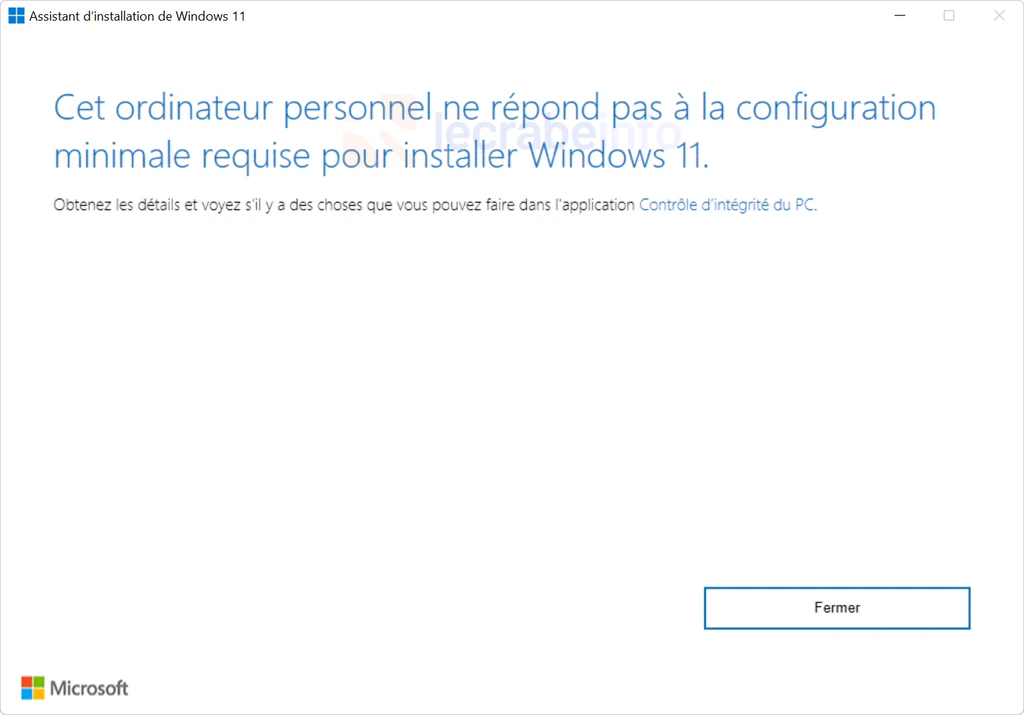
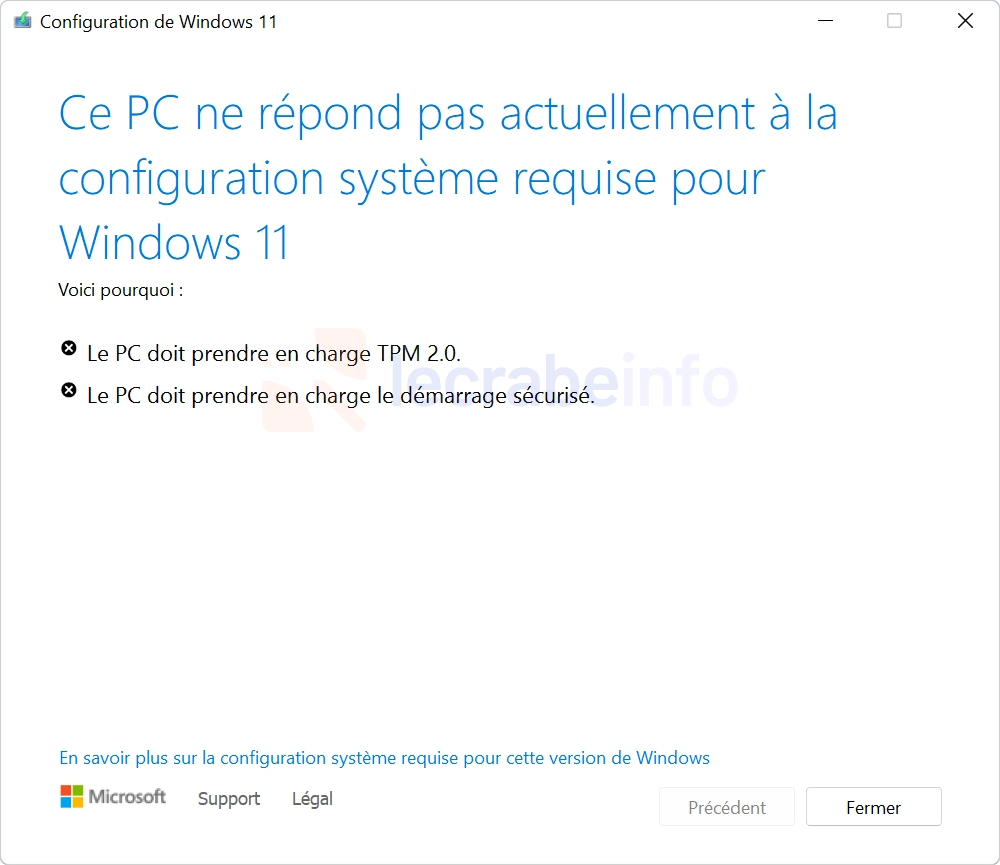
Si vous essayez de passer par l’assistant d’installation ou l’ISO de Windows 11, malheureusement ces outils revérifient la compatibilité de votre PC et bloquent l’installation :
Vous le savez sans doute : rester sur une version de Windows 11 qui n’est plus prise en charge n’est pas une bonne idée. Votre ordinateur ne reçoit plus de mises à jour de sécurité et n’est plus protégé contre les nouvelles menaces et les logiciels malveillants. Le support de Windows 11 24H2 a pris fin en octobre 2026 (éditions Famille et Professionnel) et celui de la 25H2 s’arrêtera en octobre 2027. Windows 11 26H2, la dernière version, est prise en charge jusqu’en octobre 2028.
Pas d’inquiétude, vous n’êtes pas bloqué : vous pouvez forcer la mise à jour, sans avoir besoin de réinstaller Windows 11 ni perdre vos fichiers. Dans ce tutoriel, je vous explique comment forcer la mise à jour de Windows 11 sur un PC non compatible, selon la version actuellement installée sur votre ordinateur.
Avant de commencer
La méthode à suivre dépend de la version de Windows 11 installée sur votre PC. Prenez deux minutes pour faire ces vérifications, elles vous éviteront de mauvaises surprises !
Vérifiez votre version de Windows 11
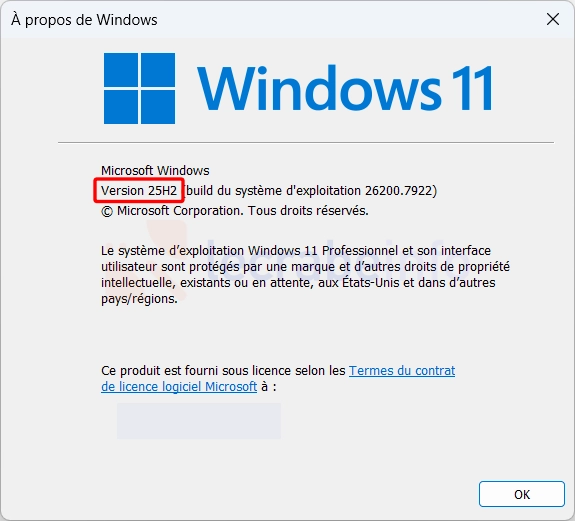
C’est votre version actuelle de Windows 11 qui détermine la méthode à suivre : depuis la 24H2 ou la 25H2, un simple package d’activation suffit alors que depuis la 23H2 ou une version plus ancienne, il faut une mise à niveau complète.
Appuyez sur les touches Win + R, tapez winver et validez avec Entrée. La fenêtre « À propos de Windows » affiche votre version (24H2, 25H2, 23H2…) de Windows 11 ainsi que son numéro de build. D’autres méthodes existent, je les détaille ici : Connaître sa version de Windows (5 méthodes).
Vérifiez que votre processeur gère SSE4.2
Depuis la version 24H2, Windows 11 a besoin d’un processeur qui prend en charge les instructions SSE4.2 et POPCNT. Contrairement au TPM ou au Secure Boot, cette exigence ne peut pas être contournée : sans ces instructions, Windows 11 ne démarre tout simplement pas. Je vous explique pourquoi dans cet article : Pourquoi Windows 11 24H2 ne pourra être utilisé sur certains ordinateurs (POPCNT obligatoire) ?
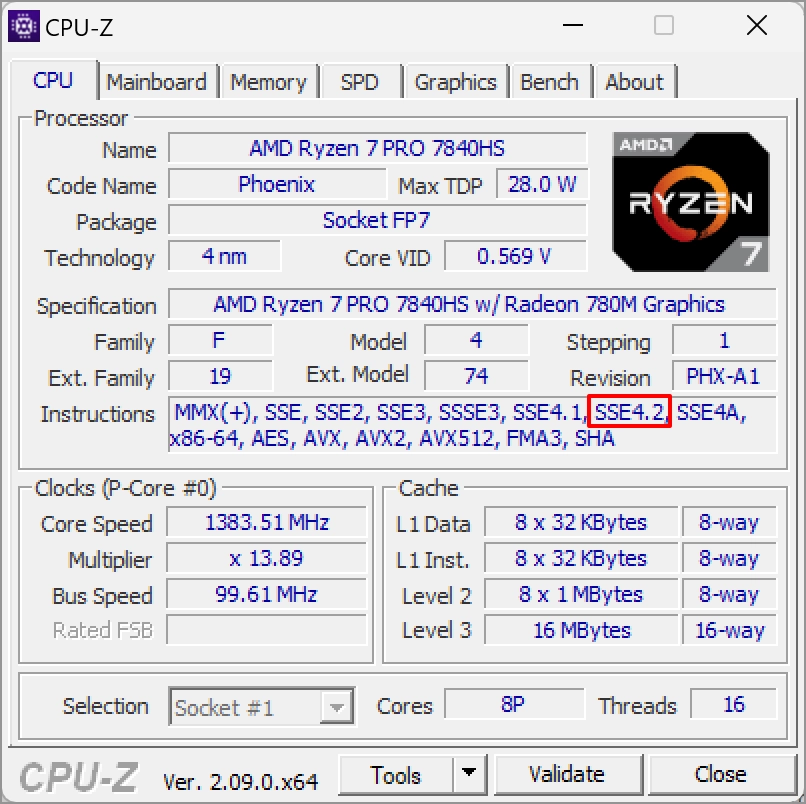
Si votre PC tourne déjà sous Windows 11 25H2 ou 24H2, votre processeur est forcément compatible et vous pouvez passer à la suite. Si vous êtes sur la version 23H2 ou plus ancienne, vérifiez-le avec le logiciel gratuit CPU-Z : dans l’onglet CPU, le champ Instructions doit contenir « SSE4.2 ». Si ce n’est pas le cas, votre PC ne pourra pas aller au-delà de Windows 11 23H2.
Sauvegardez vos données
Les méthodes présentées ici conservent vos fichiers personnels, vos applications et vos paramètres. Mais une mise à jour forcée reste une opération non prise en charge par Microsoft : sauvegardez vos fichiers importants sur un disque externe ou dans le cloud avant de commencer.
Quelle méthode choisir ?
| Version installée sur votre PC | Méthode à suivre | Durée |
|---|---|---|
| Windows 11 24H2 ou 25H2 | Méthode n°1 : package d’activation | Quelques minutes |
| Windows 11 23H2 ou antérieure | Méthode n°2 : ISO + ligne de commande (méthode n°3 en cas d’échec) | 30 min à 1 h environ |
| Windows 10 | Forcer la mise à niveau vers Windows 11 sur un PC non compatible | — |
Forcer la mise à jour vers Windows 11 26H2 sur un PC non compatible
Méthode n°1 : via le package d’activation (version 25H2 ou 24H2)
Si votre PC est sous Windows 11 25H2 ou 24H2, vous n’avez pas besoin de contourner à nouveau les exigences matérielles de Windows 11 (TPM 2.0, Secure Boot, processeur). Ces deux versions et la version 26H2 partagent la même base technique : le passage à la version 26H2 se fait avec un package d’activation (enablement package, eKB), un petit fichier de 178 Ko. Il active la nouvelle version sans revérifier la compatibilité de votre PC.
Sur un PC compatible, ce package est installé automatiquement par Windows Update. Ce n’est pas le cas sur un PC non compatible mais rien ne vous empêche de l’installer vous-même :
-
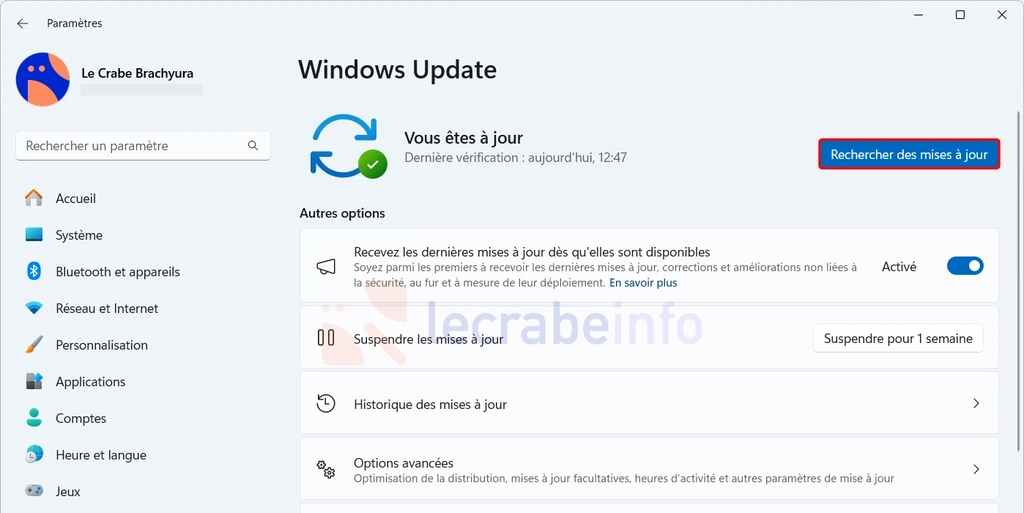
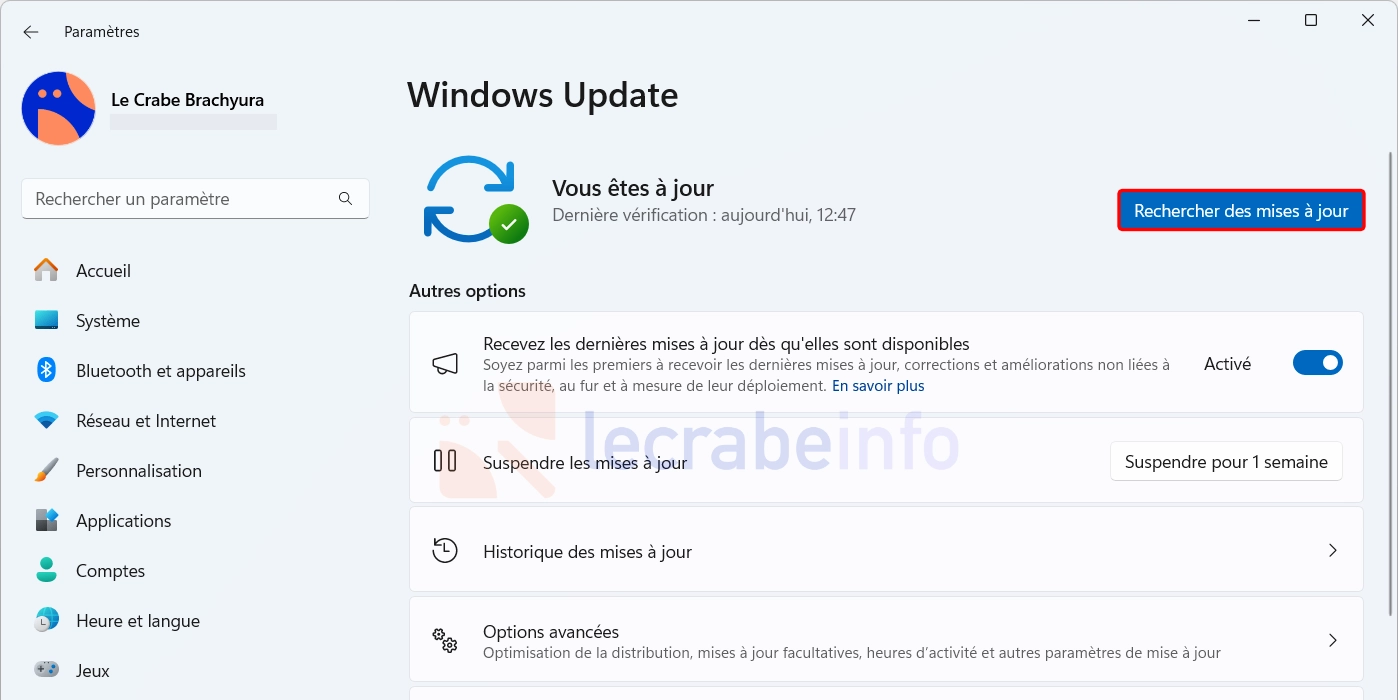
Ouvrez les Paramètres → Windows Update, cliquez sur Rechercher des mises à jour et installez tout ce qui est proposé. Le package d’activation a besoin d’au minimum la mise à jour KB5124010 du 22 septembre 2026 ou une mise à jour plus récente. Redémarrez votre PC si Windows vous le demande.
-
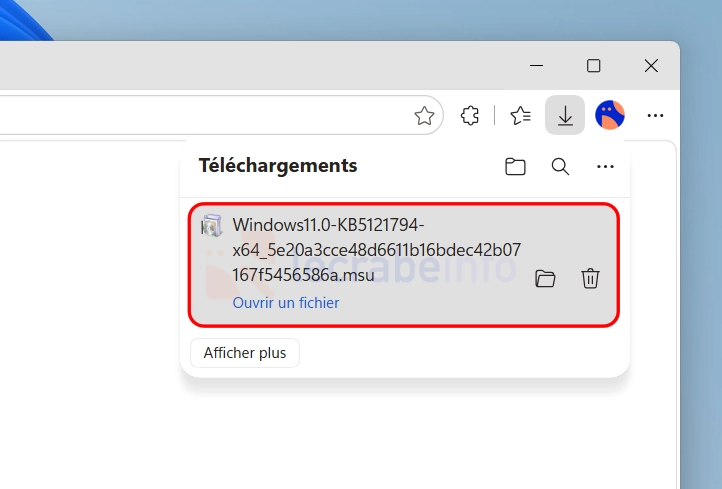
Téléchargez le package d’activation depuis les serveurs de Microsoft : Windows11.0-KB5121794-x64.msu (178 Ko). Si votre PC a un processeur ARM, téléchargez la version ARM64.
-
Ouvrez le fichier Windows11.0-KB5121794-x64.msu depuis le panneau des téléchargements de votre navigateur ou depuis l’Explorateur de fichiers.
-
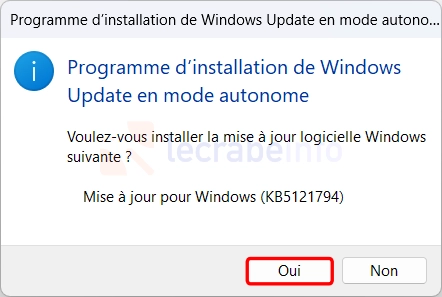
Confirmez l’installation de la mise à jour KB5121794 en cliquant sur Oui.
-
Une fois l’installation terminée, cliquez sur Redémarrer l’ordinateur.
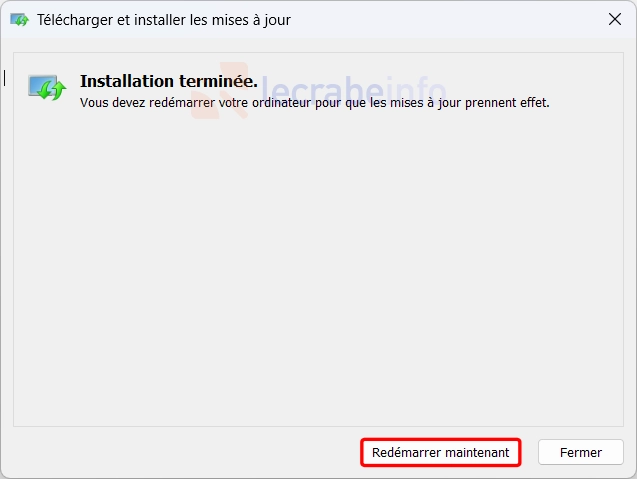
-
Patientez pendant que la mise à niveau vers Windows 11 26H2. Un seul redémarrage suffit.

-
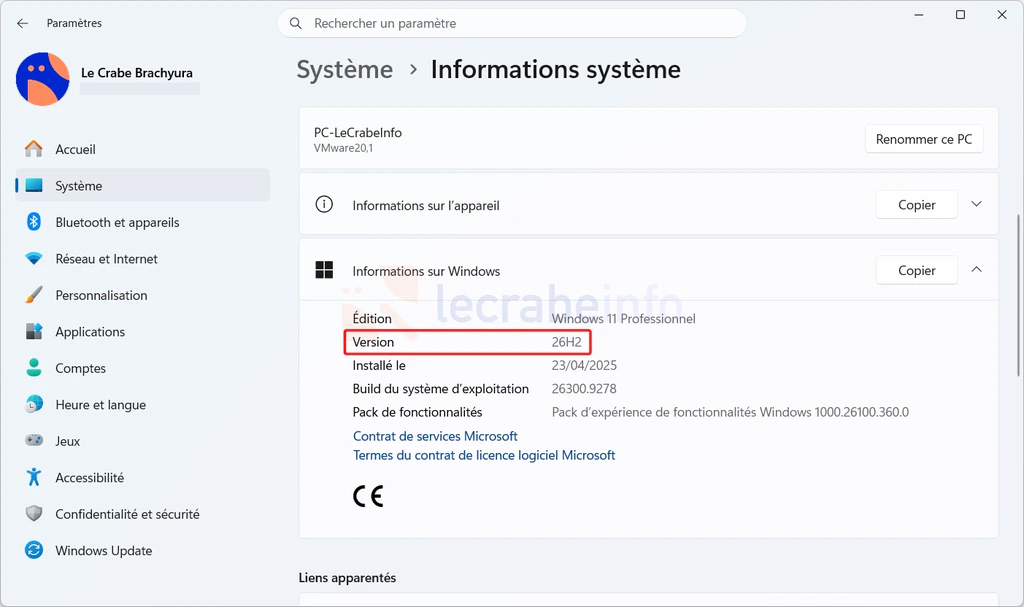
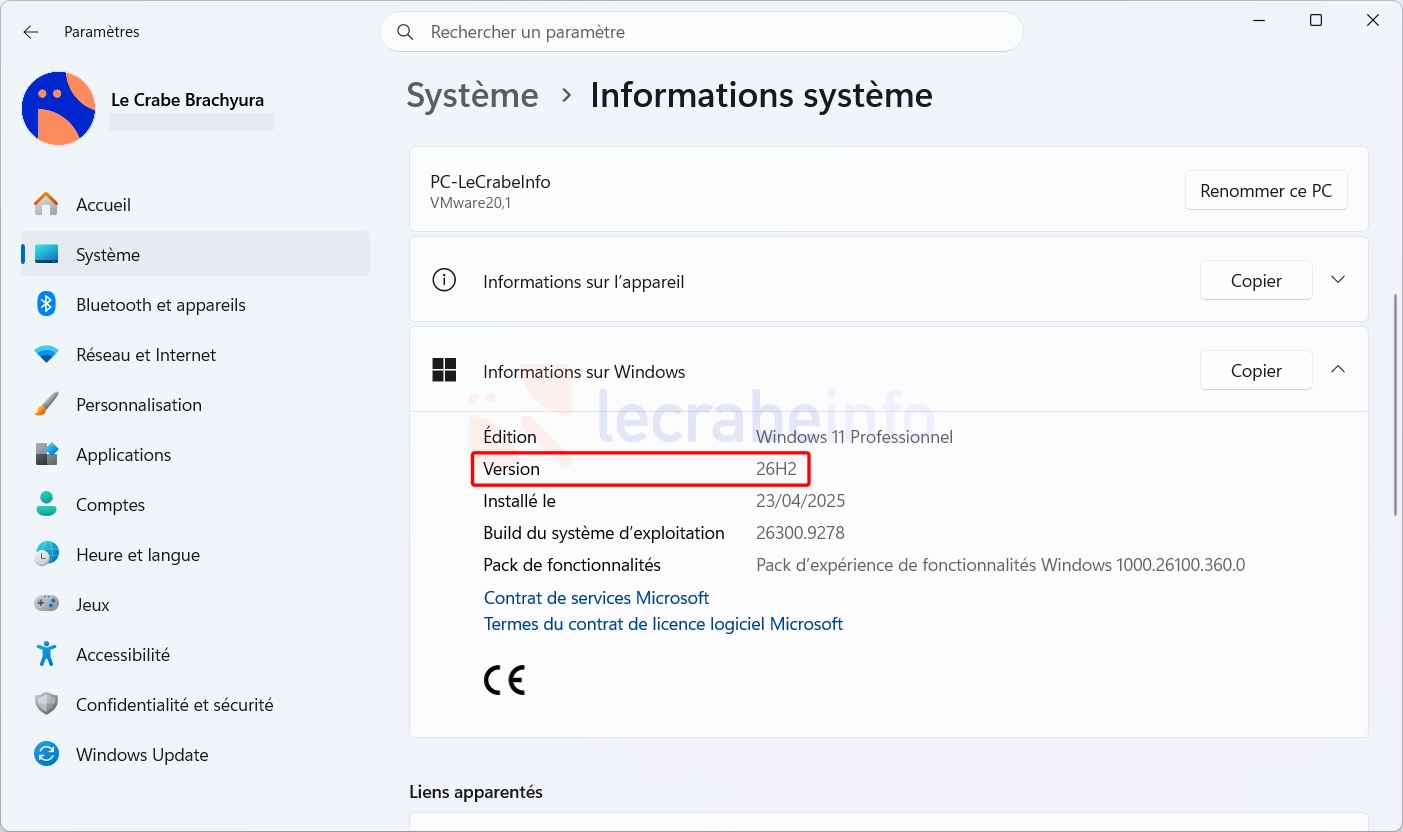
Voilà, votre PC est sous Windows 11 26H2 ! Vous pouvez le vérifier dans Paramètres → Système → Informations système.

Méthode n°2 : via l’image ISO et une ligne de commande (version 23H2 ou antérieure)
Le package d’activation ne fonctionne pas depuis Windows 11 23H2 ou une version plus ancienne : ces versions reposent sur une autre base technique. Il faut faire une mise à niveau complète à partir de l’image ISO de Windows 11 26H2. Pas d’inquiétude, vos fichiers personnels, vos applications et vos paramètres seront conservés.
Pour contourner la vérification de compatibilité, nous allons lancer le programme d’installation de Windows 11 26H2 avec l’option /product server. Elle lui fait croire qu’il installe Windows Server qui n’a pas les mêmes exigences matérielles. Rassurez-vous : c’est bien Windows 11, dans la même édition que celle déjà installée (Famille ou Professionnel), qui sera installé sur votre machine.
Voici comment procéder :
-
Téléchargez l’image ISO de Windows 11 26H2 :
↓ Télécharger Windows 11 26H2 (x64)
Fichier Windows11_Client_x64_fr-fr_26300_9457.iso Format ISO SHA-256 aa515279f02fb2b425eff341f0a1f158d61288c72cca5f9d87b79b5a23f7f918 Taille 8,50 Go Architecture x64 (64 bits) Langue Français Pour un PC avec processeur ARM :
↓ Télécharger Windows 11 26H2 (arm64)
Fichier Windows11_Client_arm64_fr-fr_26300_9457.iso Format ISO SHA-256 aa515279f02fb2b425eff341f0a1f158d61288c72cca5f9d87b79b5a23f7f918 Taille 8 Go Architecture ARM64 (64 bits) Langue Français -
Faites un clic droit sur le fichier .iso → Monter, ou double-cliquez simplement dessus. Un lecteur virtuel s’ouvre dans l’Explorateur de fichiers.
-
Dans le lecteur virtuel créé, faites un clic droit sur une zone vide et sélectionnez Ouvrir dans le Terminal.

-
Le Terminal Windows s’ouvre et démarre avec PowerShell. Saisissez la commande suivante :
PowerShell.\setup.exe /product server
Si vous êtes dans l’invite de commandes et non dans PowerShell, tapez
setup.exe /product server. -
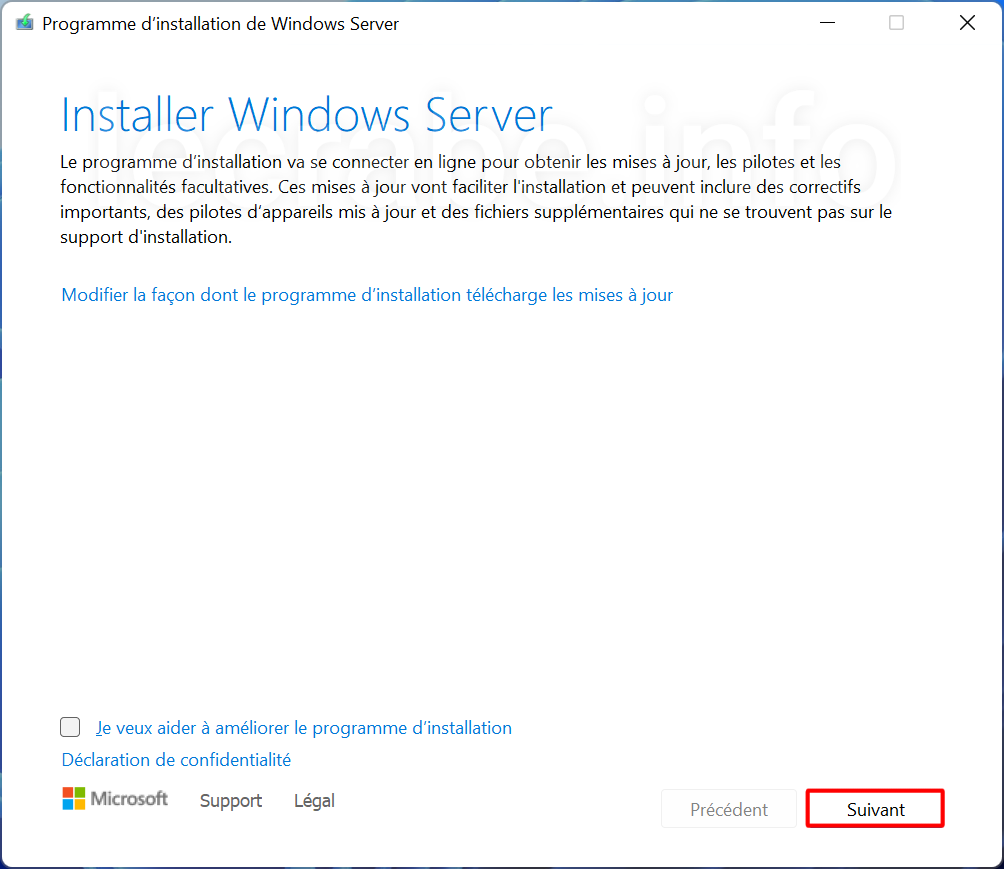
Le programme d’installation affiche « Installer Windows Server ». Pas d’inquiétude, c’est le résultat de la commande que l’on vient de saisir. C’est bel et bien Windows 11 26H2 qui va être installé. Cliquez sur Suivant.
-
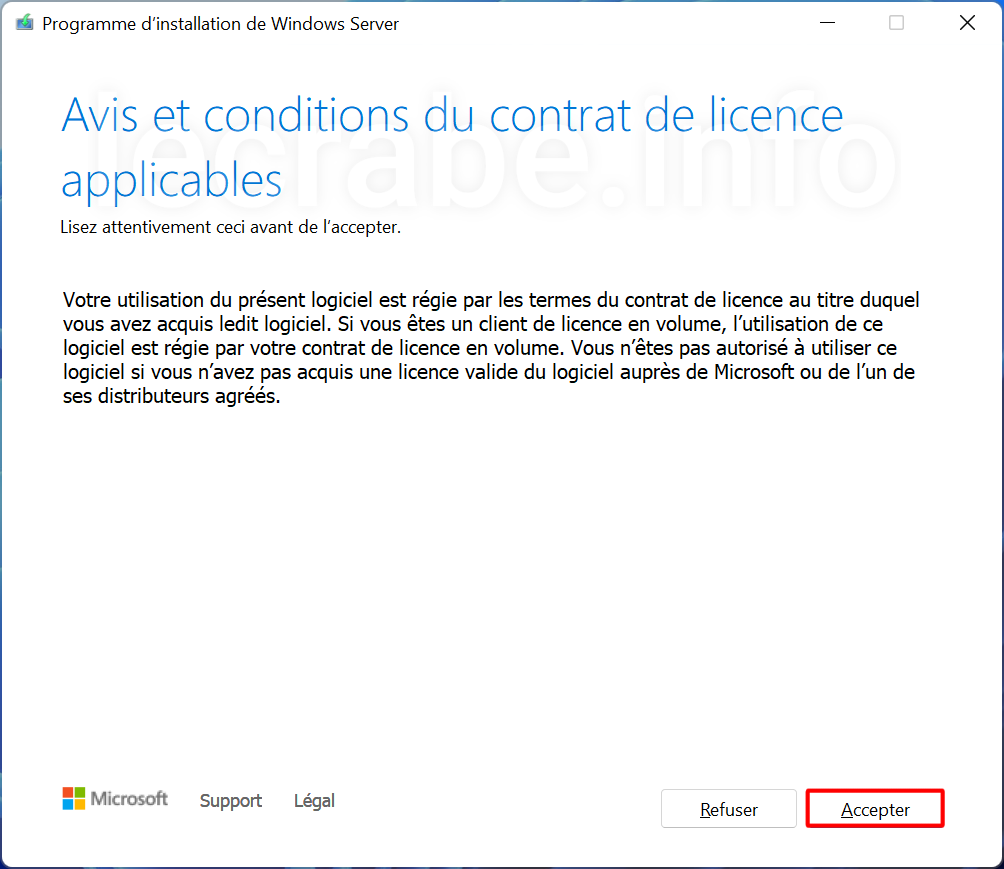
Acceptez les termes du contrat de licence.
-
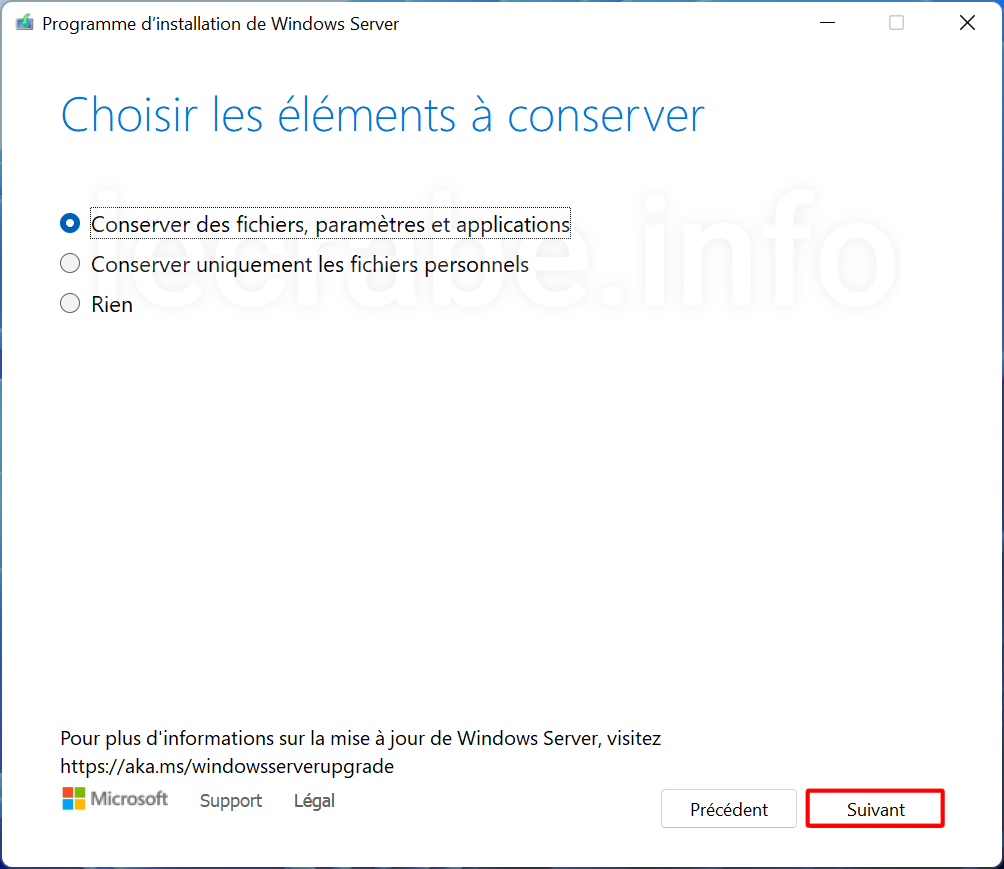
Sélectionnez Conserver des fichiers, paramètres et applications, puis cliquez sur Suivant.
-
Cliquez sur Installer pour lancer la mise à niveau vers Windows 11 26H2.
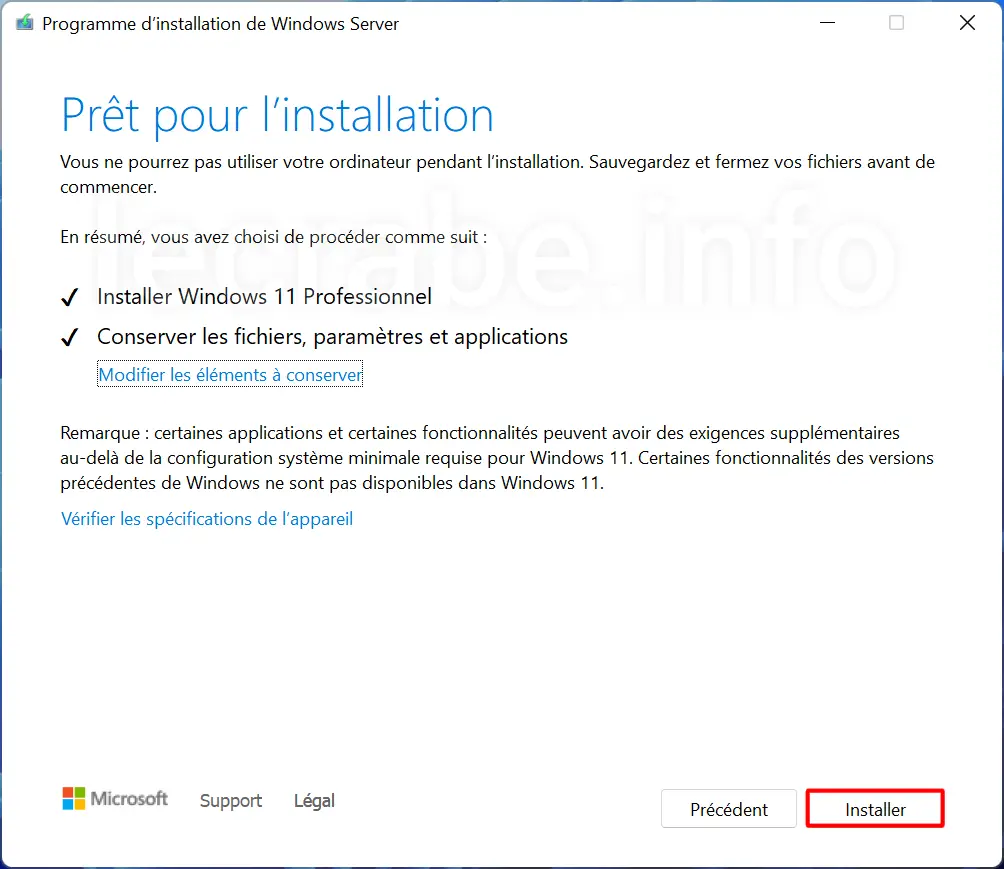
-
Votre PC redémarre plusieurs fois pendant l’installation : ne l’éteignez pas.

-
Une fois l’installation terminée, vous arrivez sur l’écran de verrouillage de Windows 11. Connectez-vous avec votre compte utilisateur habituel.



-
Voilà, Windows 11 26H2 est installé ! Vérifiez-le dans Paramètres → Système → Informations système.





.\setup.exe /product server renvoie une erreur ou si le message « Ce PC ne répond pas actuellement à la configuration système requise » s’affiche quand même, lancez l’outil de mise à niveau qui se trouve dans le dossier sources de l’ISO : .\sources\setupprep.exe /product server. Le reste de la procédure est identique.Méthode n°3 : Flyby11 ou FlyOOBE
Si aucune des deux commandes ne passe, utilisez Flyby11. Cet utilitaire gratuit et open source lance la mise à niveau de Windows 11 en contournant les vérifications matérielles (TPM, Secure Boot, processeur). Il va droit au but : quelques clics suffisent pour forcer la mise à niveau.
Son développeur propose aussi FlyOOBE, son successeur. Il fait la même chose mais ajoute des outils de personnalisation après l’installation : suppression des applications préinstallées, compte local, réglages de confidentialité… Choisissez-le seulement si ces options vous intéressent.
Je détaille les deux procédures, étape par étape, dans ces tutoriels :
Flyby11 : installer Windows 11 sur un PC non compatible (en quelques clics) FlyOOBE : installer Windows 11 sur un PC non compatible (le successeur de Flyby11)Problèmes fréquents et solutions
« La mise à jour ne s’applique pas à votre ordinateur »
Ce message s’affiche quand vous ouvrez le package d’activation KB5121794. Il y a deux causes possibles :
- Votre PC est sous Windows 11 23H2 ou une version plus ancienne : le package d’activation ne fonctionne pas avec ces versions. Suivez la méthode n°2.
- Il manque la dernière mise à jour cumulative : ouvrez Windows Update, installez tout ce qui est proposé, redémarrez, puis relancez le package d’activation.
« Ce PC ne répond pas actuellement à la configuration système requise »
Si ce message apparaît avec la méthode n°2, c’est que le programme d’installation a été lancé sans l’option /product server, par exemple en double-cliquant sur setup.exe. Fermez-le et relancez-le depuis le Terminal avec la commande.
Si le message persiste, utilisez la commande .\sources\setupprep.exe /product server, puis Flyby11 en dernier recours.
L’installation échoue et Windows revient à la version précédente
Si votre PC redémarre en boucle puis restaure l’ancienne version de Windows 11, vérifiez d’abord que votre processeur gère l’instruction SSE4.2 (voir Avant de commencer).
Si c’est le cas, la cause est souvent un pilote ou un périphérique : débranchez les périphériques USB non indispensables, mettez à jour vos pilotes, désinstallez temporairement votre antivirus tiers, puis relancez la mise à niveau.
Questions fréquentes (FAQ)
Est-ce risqué de forcer la mise à jour de Windows 11 ?
Pour vos données, le risque est faible : les trois méthodes conservent vos fichiers personnels et vous pouvez toujours revenir en arrière. Le vrai risque est ailleurs : Microsoft ne prend pas en charge les PC non compatibles et pourrait (un jour) bloquer certaines mises à jour. Ce n’est pas le cas aujourd’hui.
Mon PC recevra-t-il les mises à jour de sécurité ?
Oui. Les PC non compatibles reçoivent bien les mises à jour cumulatives mensuelles via Windows Update comme les autres.
Faudra-t-il recommencer cette procédure à chaque nouvelle version ?
Oui. Windows Update ne propose jamais les mises à jour annuelles de Windows 11 aux PC non compatibles, il faudra donc les forcer à chaque fois.
Mon processeur ne gère pas SSE4.2 : que faire ?
Votre PC ne pourra pas dépasser Windows 11 23H2, dont le support a pris fin en novembre 2025 (pour les éditions Famille et Professionnel). Aucune méthode ne permet de contourner cette limite. Pour continuer à recevoir des mises à jour de sécurité, deux solutions s’offrent à vous : passer à Windows 10 Entreprise LTSC (version prise en charge jusqu’en 2029) ou passer à Ubuntu 26.04 LTS (une distribution Linux gratuite).