
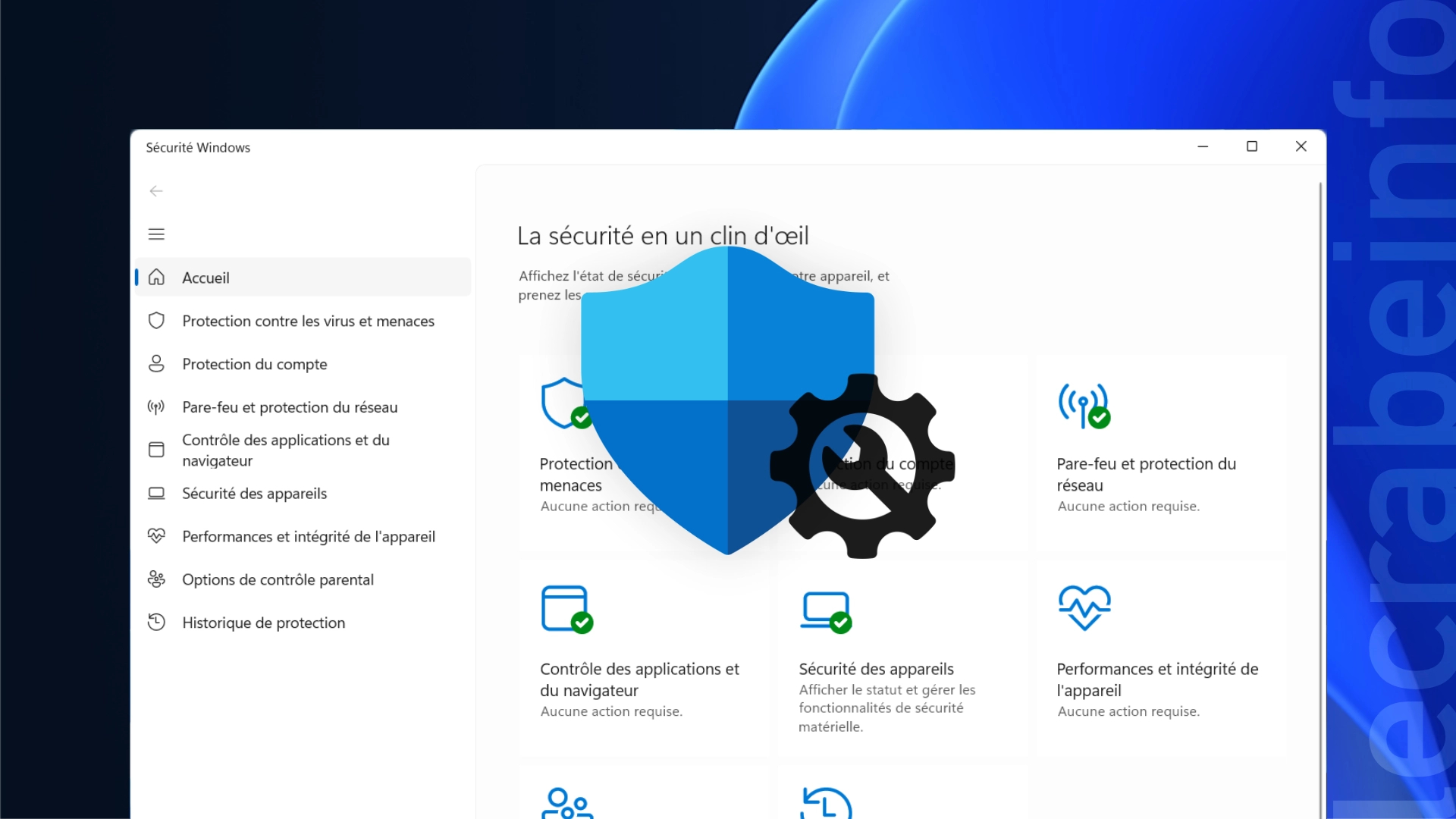
Sur Windows 11, l’application Sécurité Windows est le centre de sécurité de votre système. Elle regroupe toutes les fonctionnalités de sécurité de Microsoft, notamment Microsoft Defender Antivirus (l’antivirus), Microsoft Defender Firewall (le pare-feu), la protection contre les applications potentiellement indésirables (PUA), la protection contre les ransomwares et bien d’autres modules essentiels pour la protection de votre système.
Mais comme toute application, Sécurité Windows peut rencontrer des problèmes : messages d’erreur, pages non disponibles, paramètres grisés ou inaccessibles, protection en temps réel désactivée sans raison ou encore modules inaccessibles. Si Sécurité Windows ne fonctionne plus, ne s’ouvre pas ou ne répond pas, alors la solution recommandée est de réinitialiser Sécurité Windows.
La réinitialisation de Sécurité Windows aura pour effet de restaurer l’application et ses différents modules — notamment Microsoft Defender Antivirus — à leur état d’origine et de remettre le centre de sécurité de Windows 11 et ses différentes protections en état de marche.
Dans ce tutoriel, nous allons voir comment réparer et réinitialiser Sécurité Windows grâce à deux méthodes simples et efficaces : la première via l’application Paramètres, accessible à tous les utilisateurs, et la seconde via PowerShell, pour ceux qui préfèrent utiliser la ligne de commande ou lorsque la réinitialisation via l’application Paramètres échoue.
Réparer et réinitialiser Sécurité Windows sur Windows 11
Méthode n°1 : via les Paramètres
Pour réinitialiser l’application Sécurité Windows qui ne fonctionne plus sur Windows 11, la méthode la plus simple est de passer par les Paramètres :
-
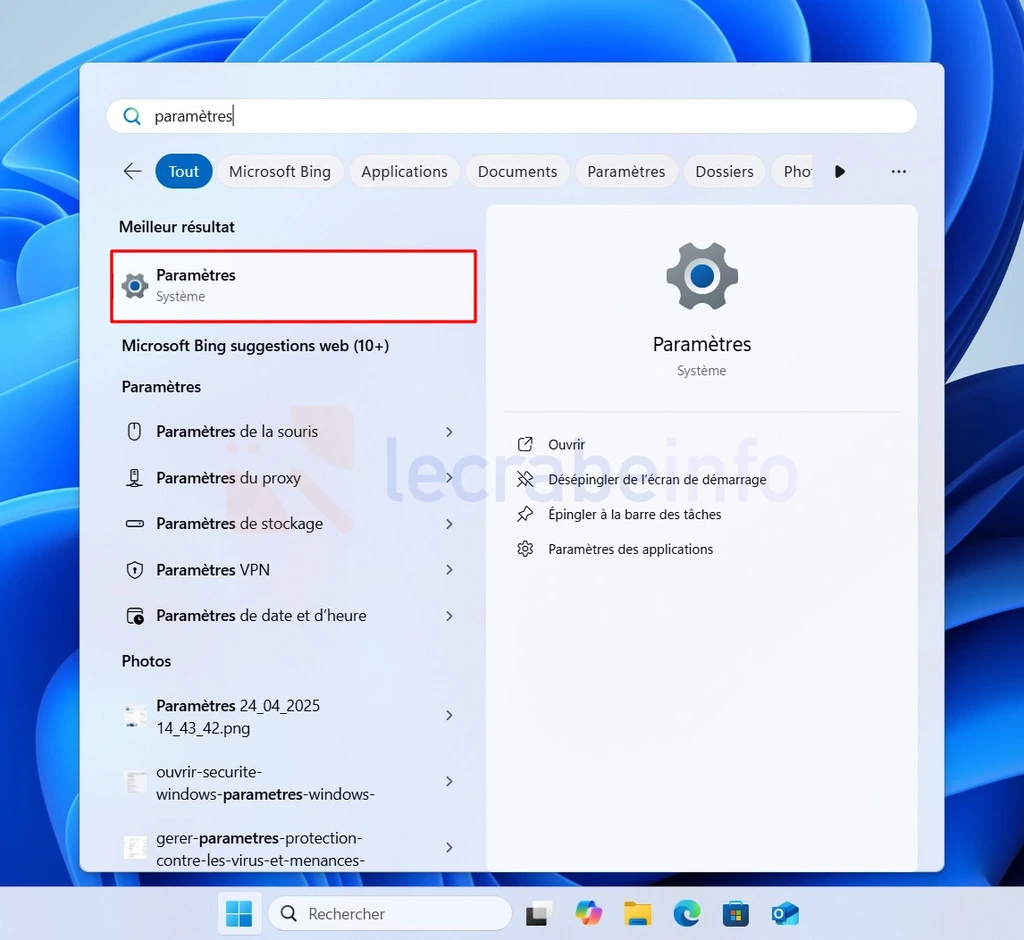
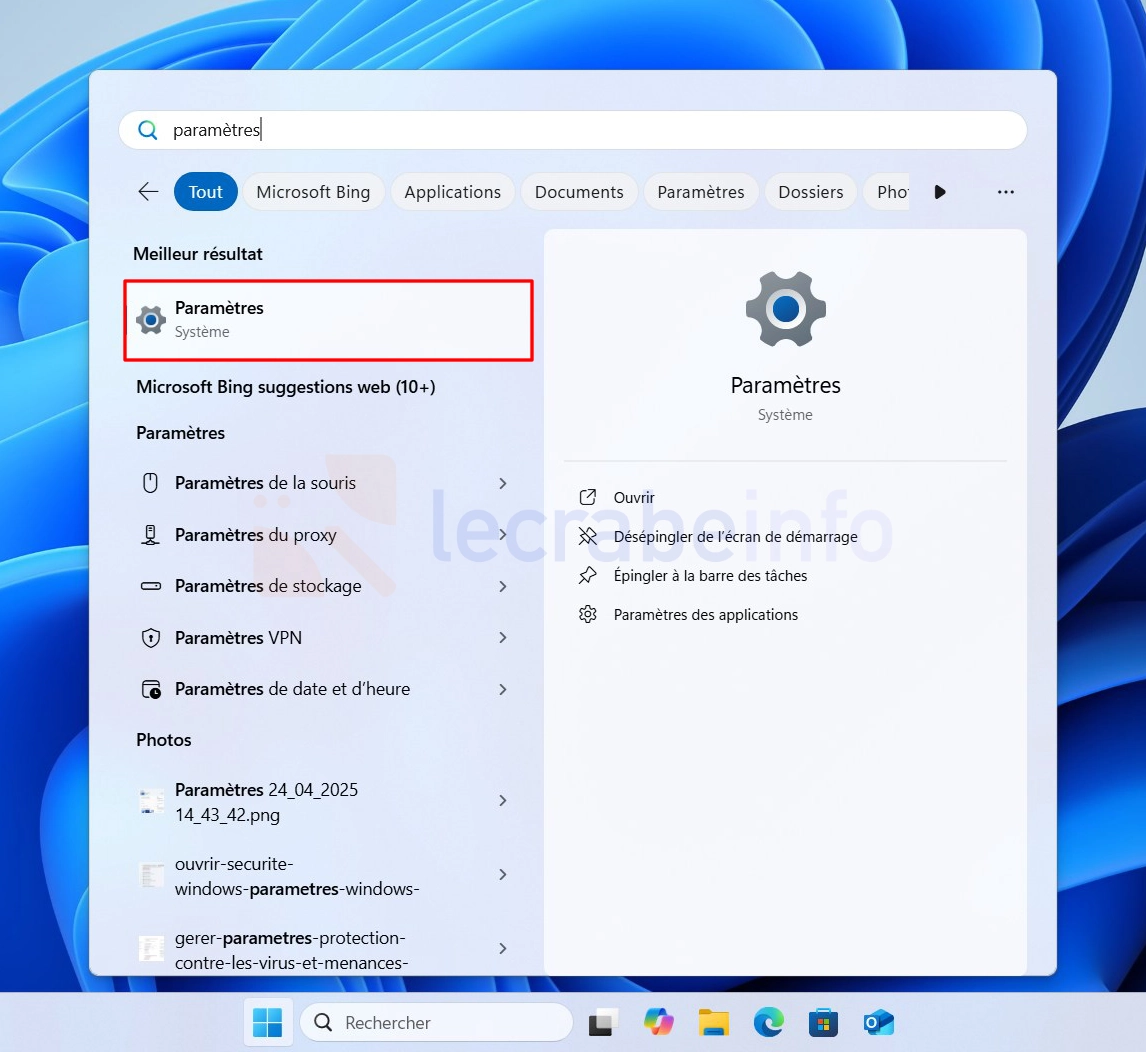
Ouvrez l’application Paramètres en appuyant simultanément sur les touches Win + I ou en utilisant la barre de recherche du menu Démarrer ou de la barre des tâches.
-
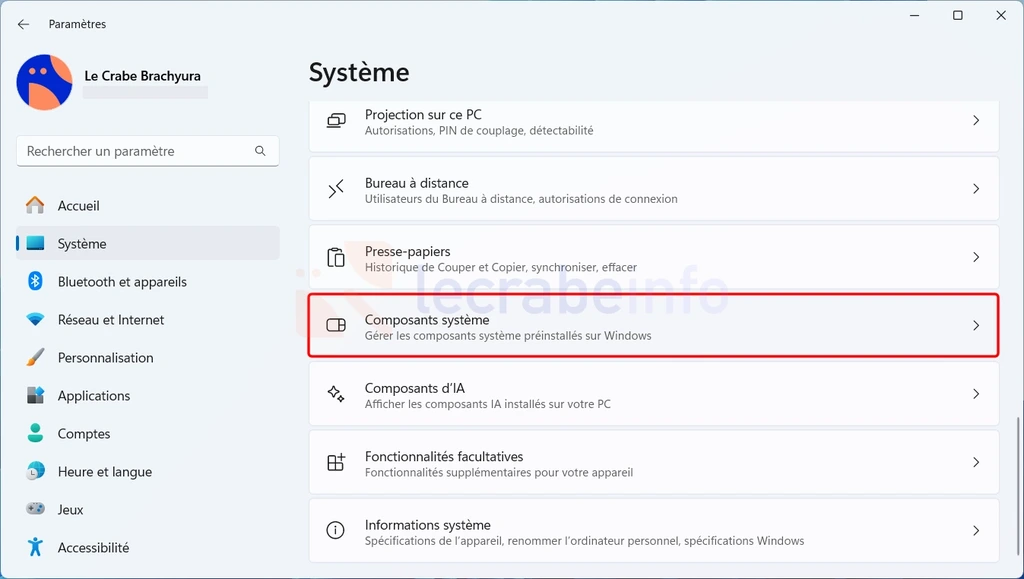
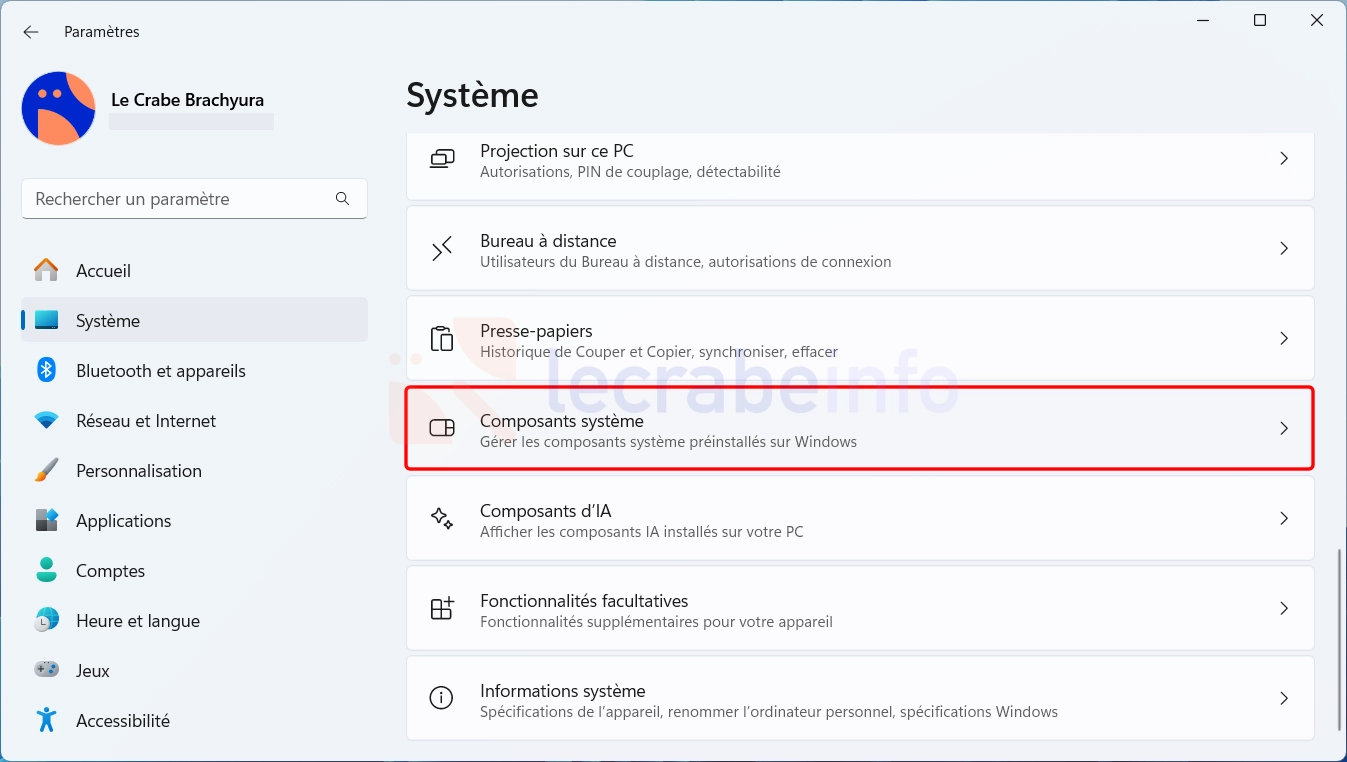
Dans la colonne de gauche, cliquez sur Système, puis sur Composants système.
-
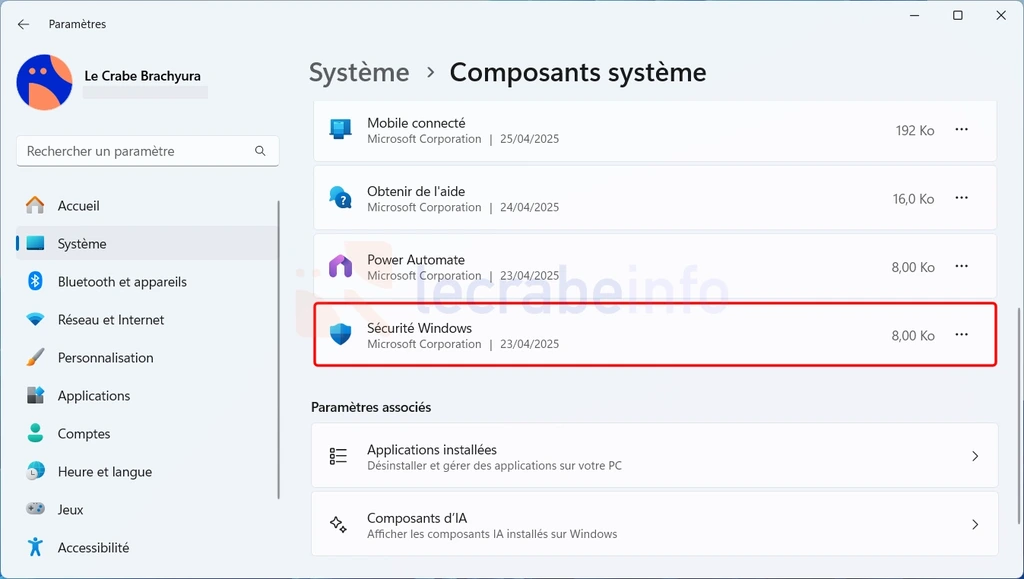
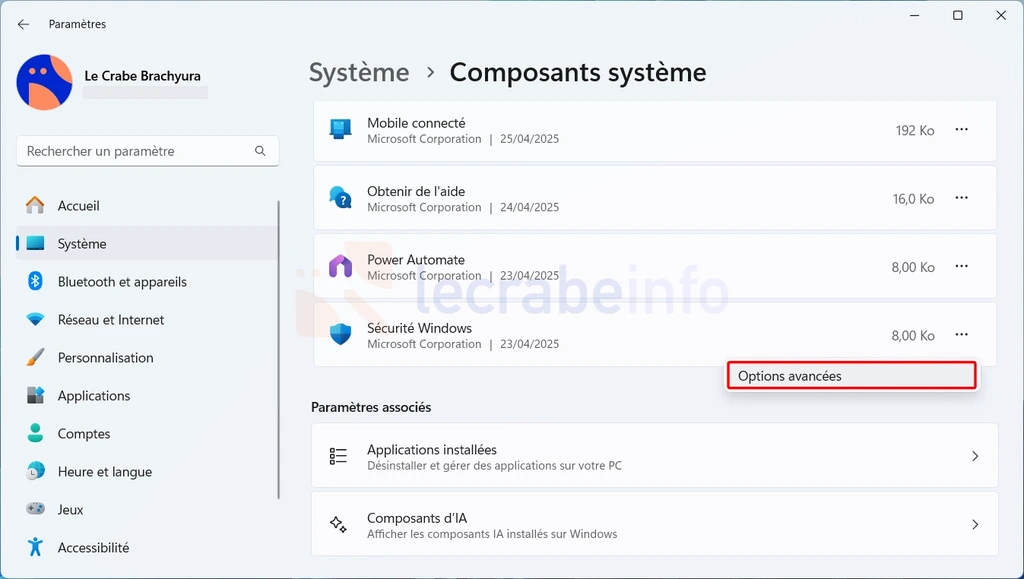
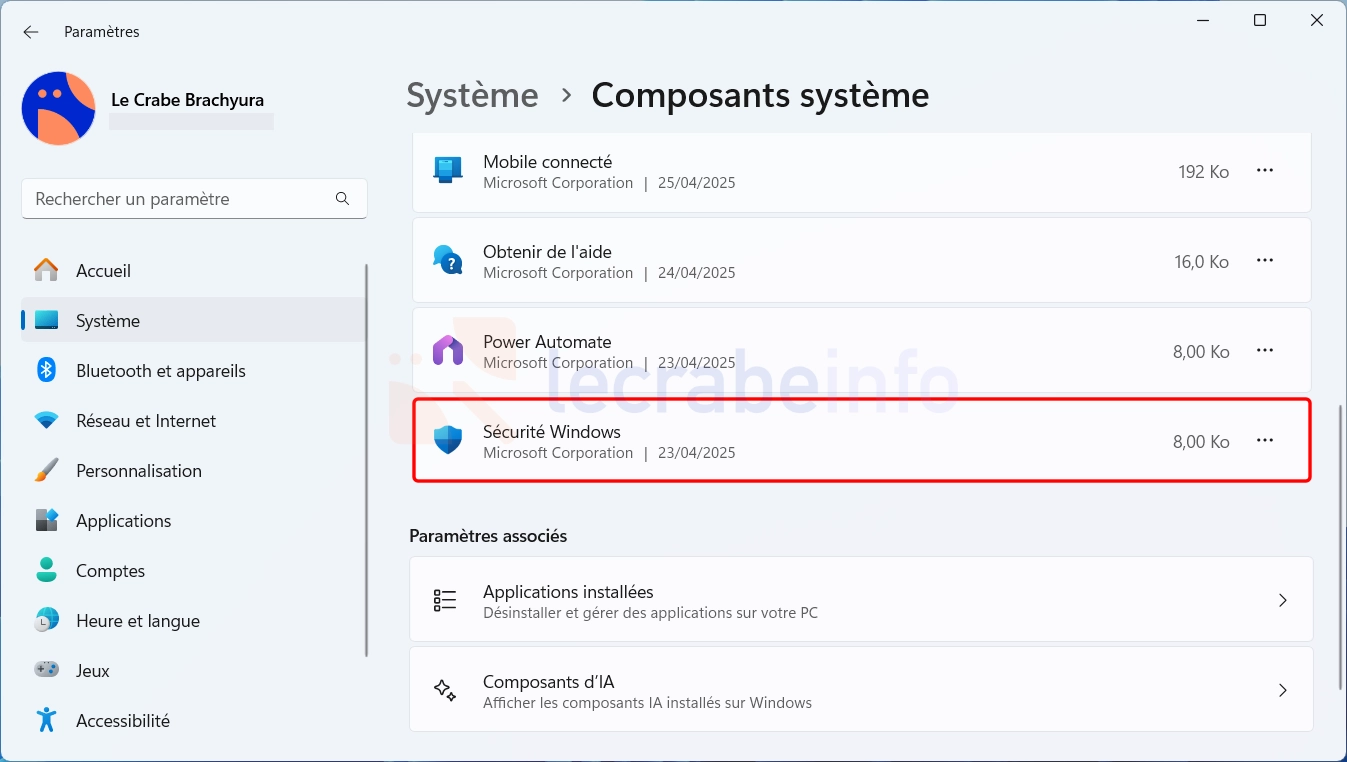
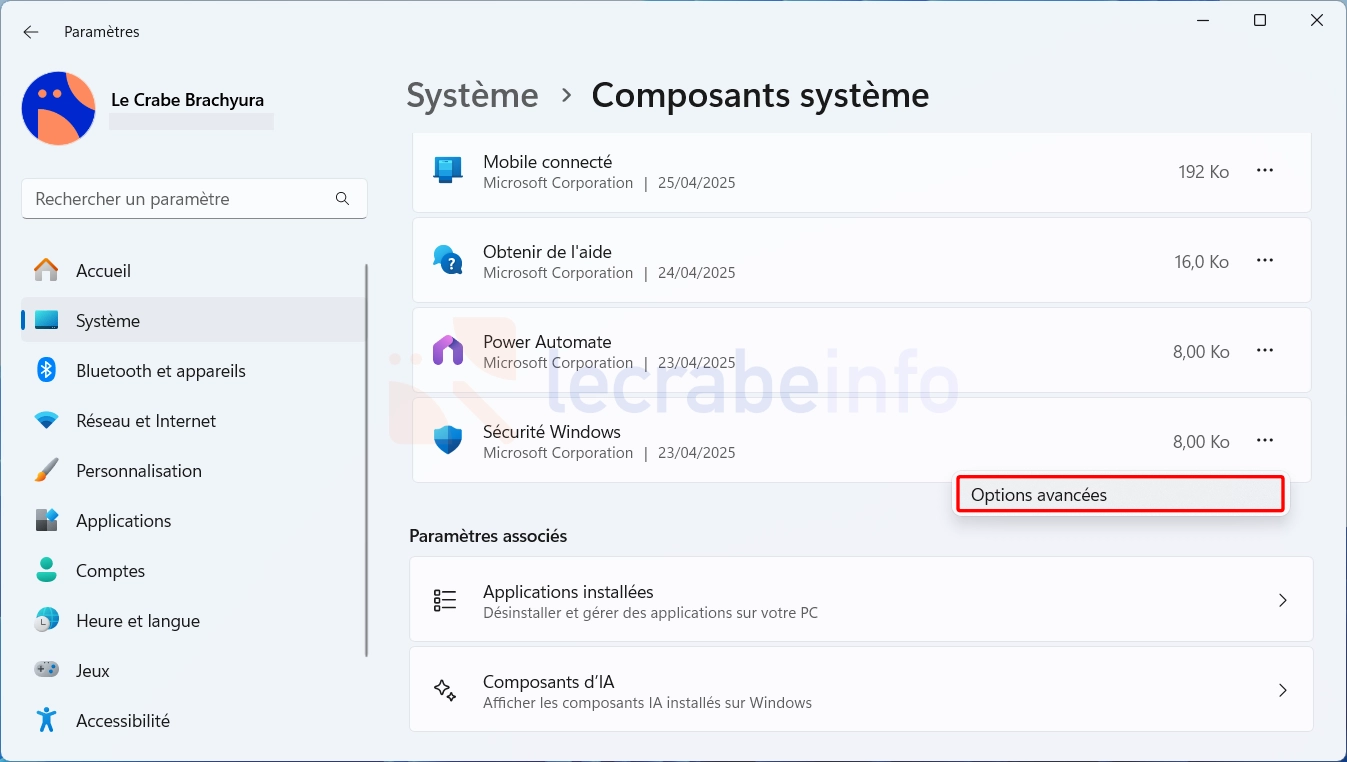
Dans la liste des composants système, descendez tout en bas pour trouver Sécurité Windows ; cliquez sur les trois points à droite, puis choisissez Options avancées.
-
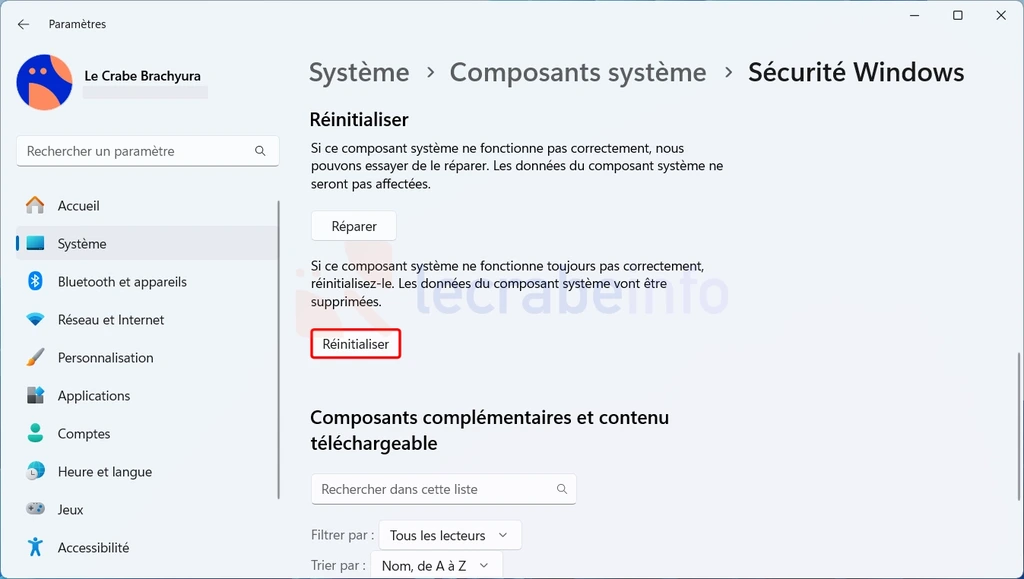
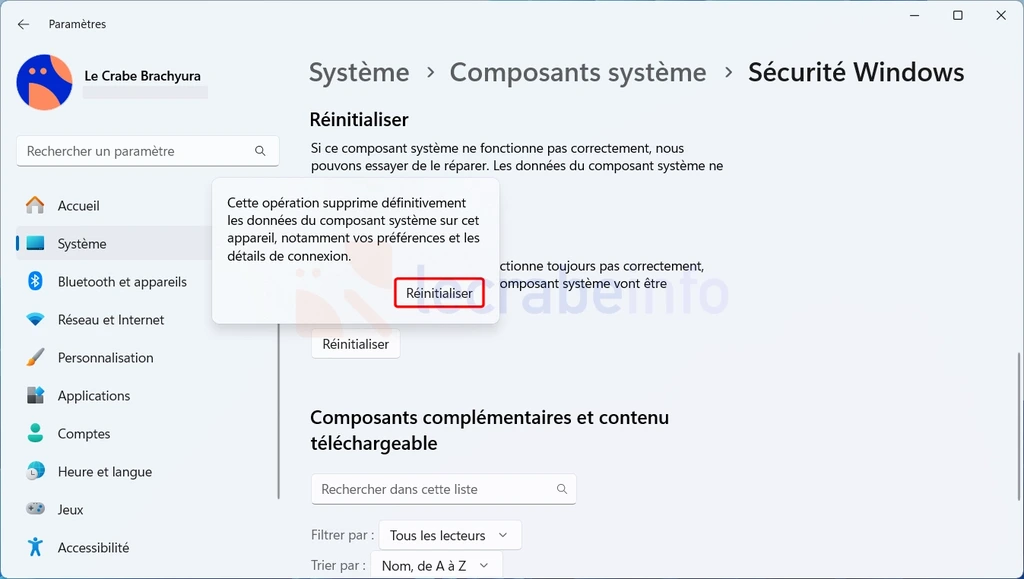
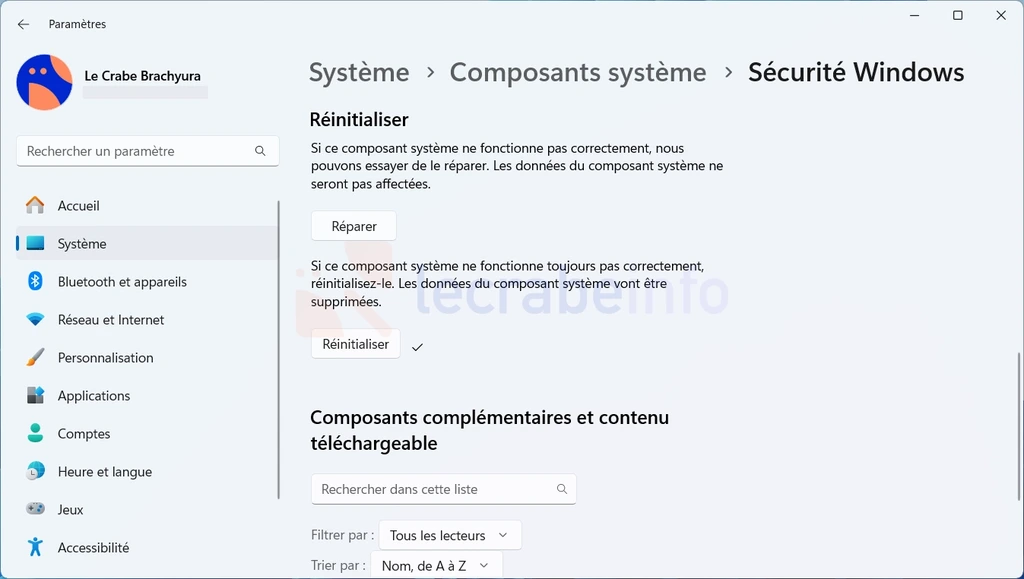
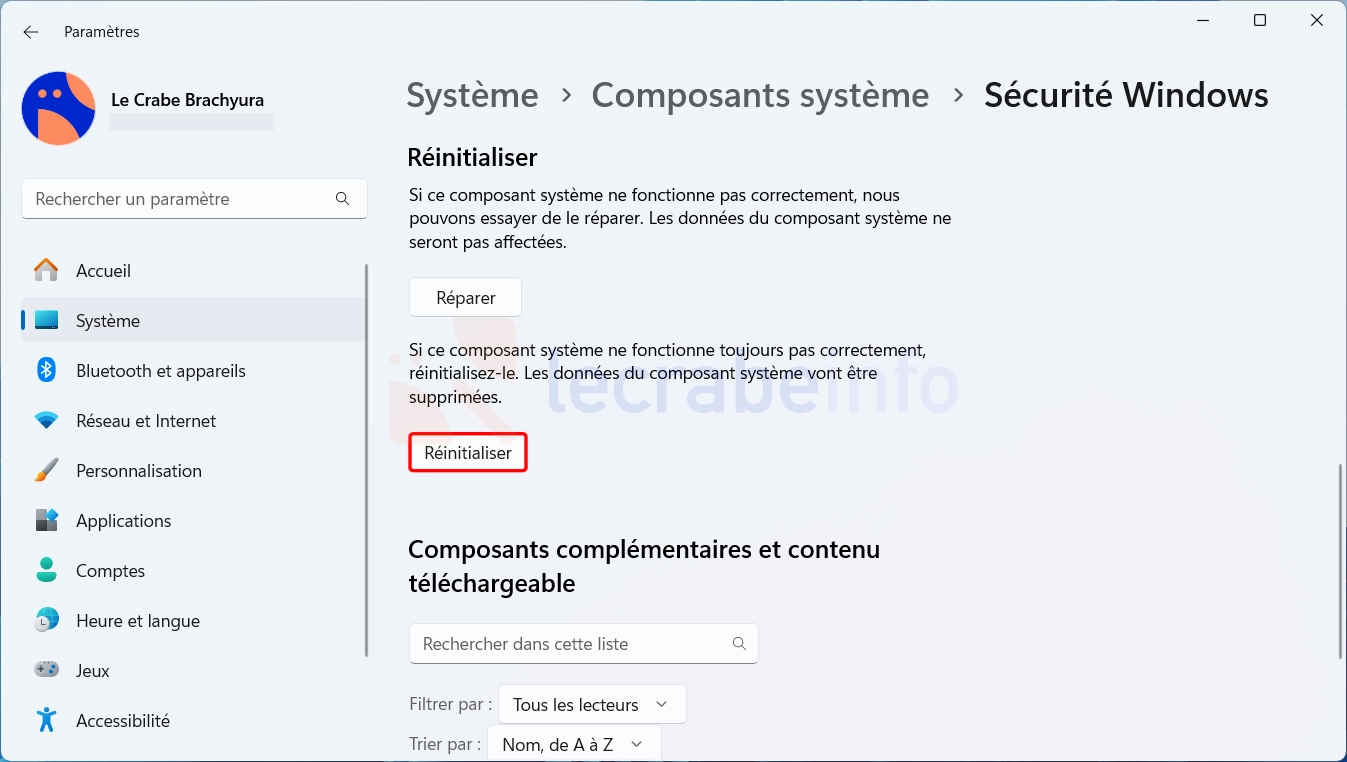
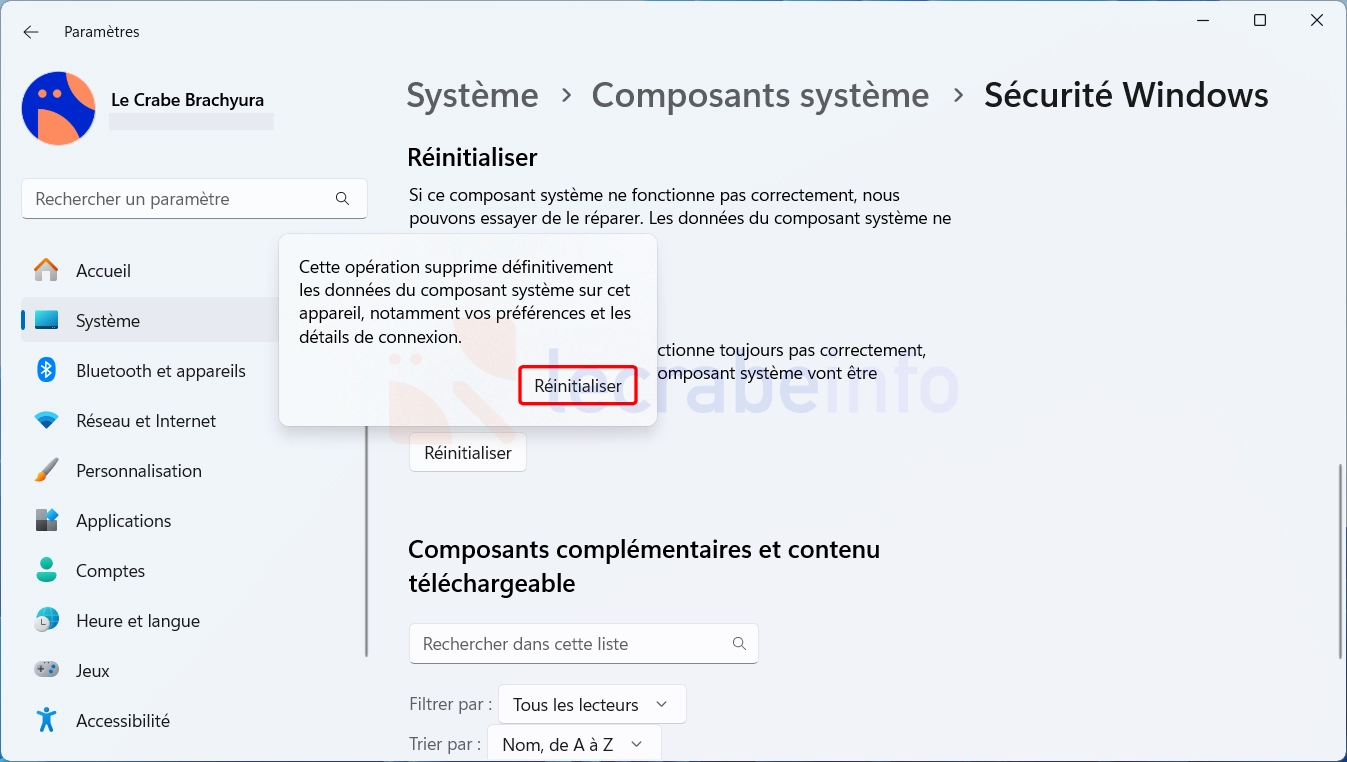
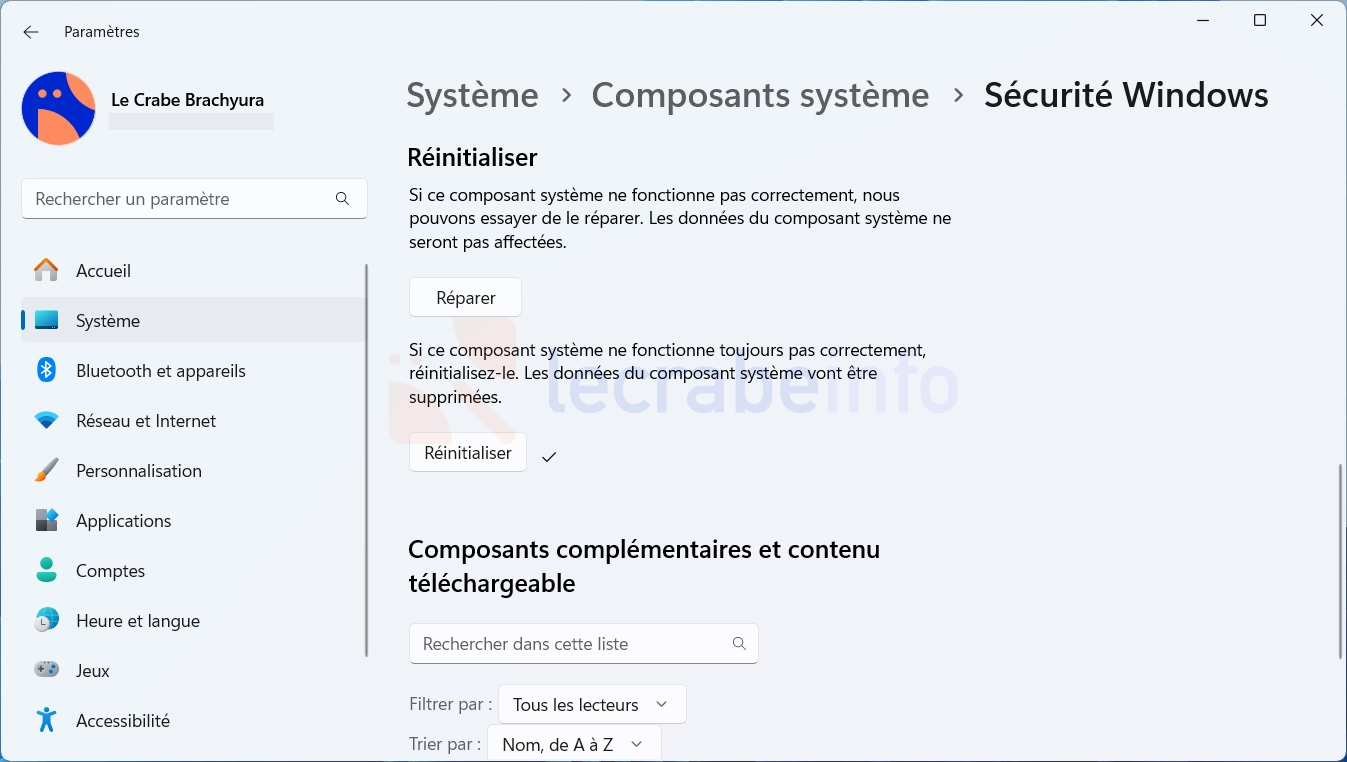
Dans la section Réinitialiser, cliquez sur le bouton Réinitialiser puis confirmez votre choix.
-
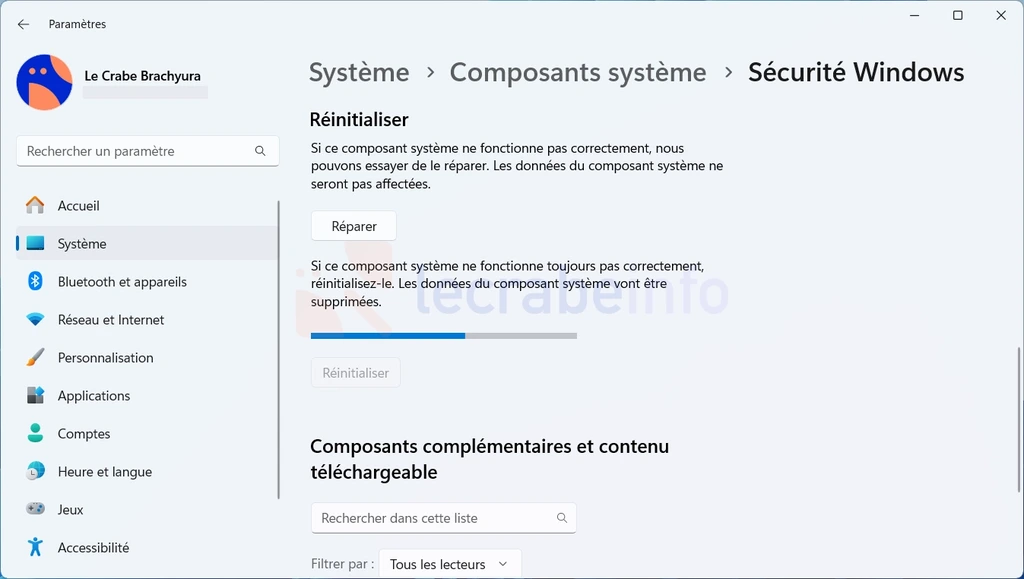
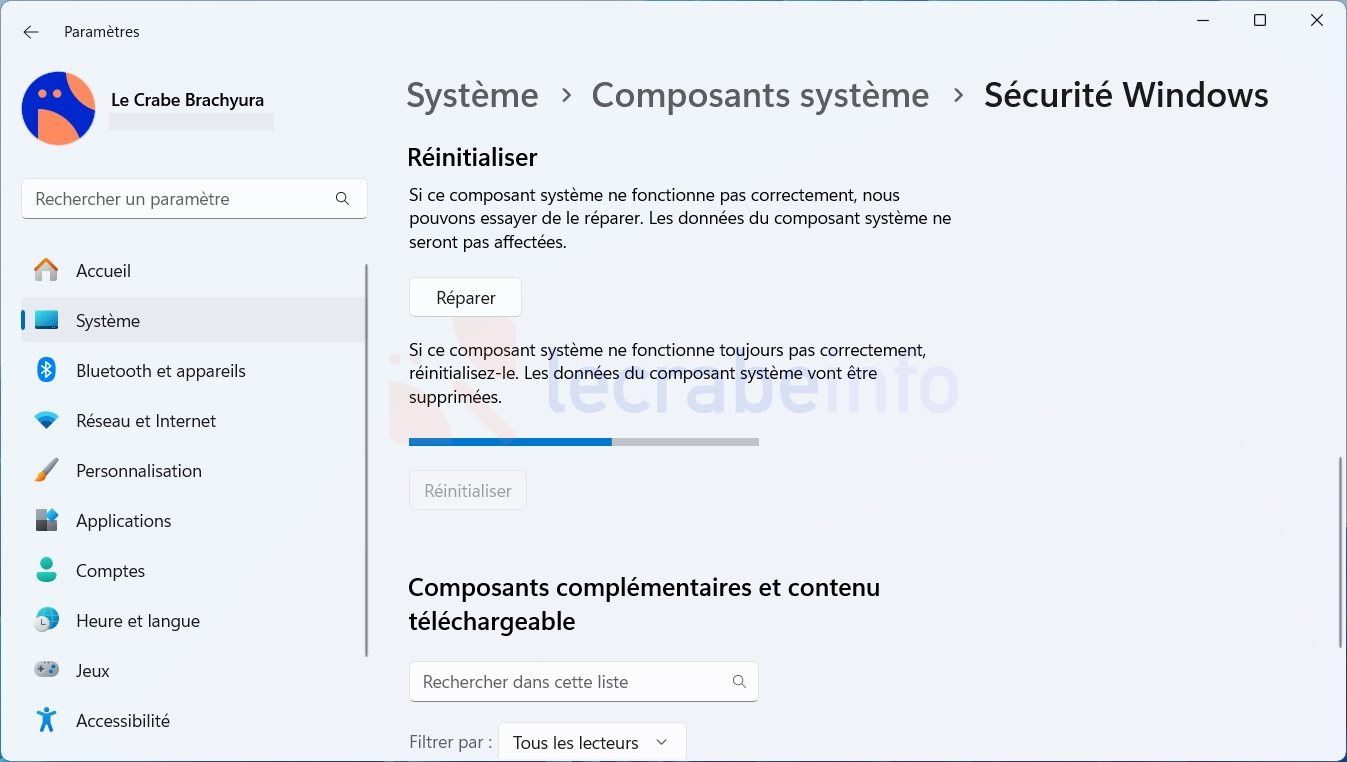
Patientez pendant la réinitialisation de Sécurité Windows. L’opération est terminée lorsque la coche s’affiche.
Méthode n°2 : via PowerShell
Si la méthode précédente n’a pas marché et que Sécurité Windows ne fonctionne toujours pas, essayez cette autre méthode avec PowerShell :
-
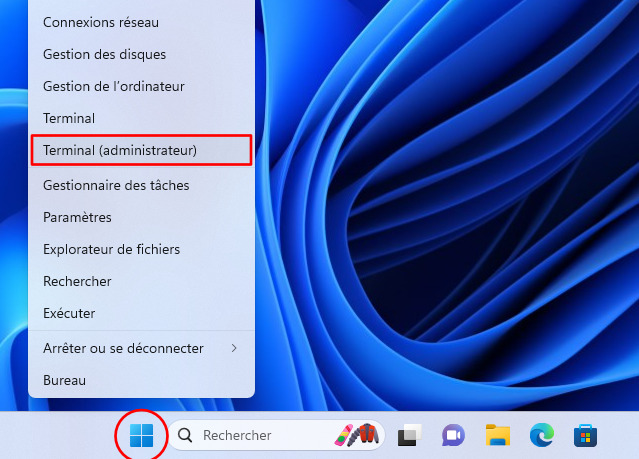
Ouvrez PowerShell en tant qu’administrateur. Pour cela, le plus simple est de faire un clic droit sur le menu Démarrer et de sélectionner Terminal (administrateur).
-
Copiez/collez la commande suivante puis appuyez sur Entrée pour valider :
PowerShellGet-AppxPackage Microsoft.Windows.SecHealthUI | Reset-AppxPackageLa commande ci-dessus réinitialise l’application Sécurité Windows.
-
Si les problèmes persistent, copiez/coller la commande suivante :
PowerShell& {$manifest = (Get-AppxPackage Microsoft.Windows.SecHealthUI).InstallLocation + '\AppxManifest.xml' ; Add-AppxPackage -DisableDevelopmentMode -Register $manifest}La commande ci-dessus est plus agressive car elle réinstalle et réenregistre complètement l’application.
Si vous rencontrez encore des erreurs ou des problèmes avec Sécurité Windows, la dernière solution est de lancer une réparation de Windows 11 :
Réparer Windows 11 sans perdre ses données