


Sur Windows 11 et Windows 10, les images s’ouvrent par défaut avec l’application Photos. Cependant, cette application met parfois trop de temps à se lancer et à charger les images. Un hérésie pour une visionneuse d’images qui devrait normalement savoir ouvrir une image en un éclair, surtout avec nos ordinateurs actuels.
Avant Windows 11 et 10, c’était une autre visionneuse qui se chargeait de ça : la Visionneuse de photos Windows (Windows Photo Viewer). Même si elle ne possède pas de fonctionnalités avancées comme l’application Photos, elle savait ouvrir tous types d’images rapidement.
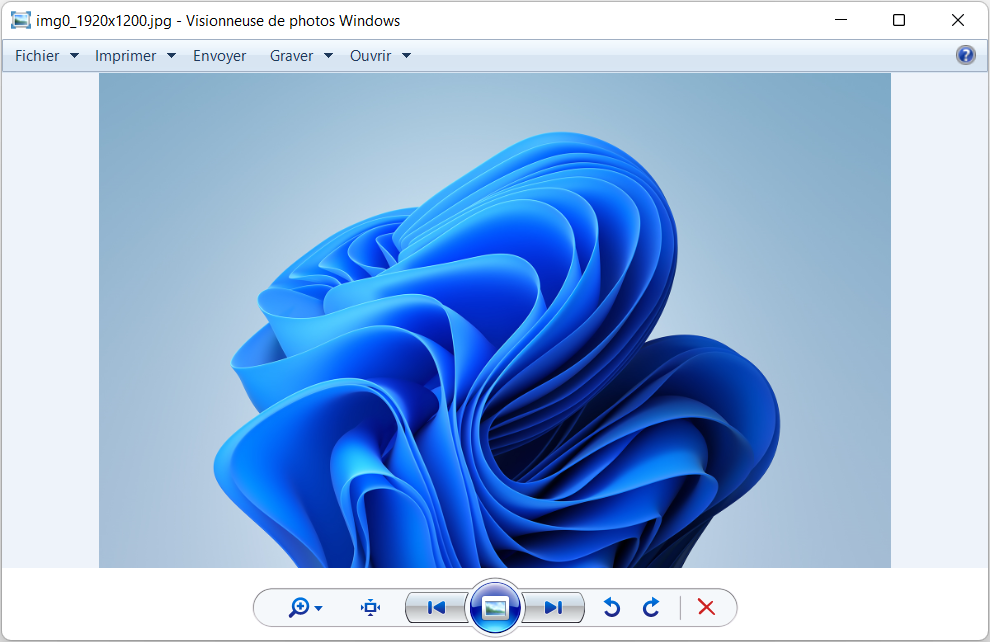
Pendant un temps, il était encore possible d’utiliser la Visionneuse de photos Windows en sélectionnant l’option « Ouvrir avec » dans le menu contextuel. Mais aujourd’hui, ce n’est plus possible.
Heureusement, des solutions existent pour retrouver l’ancienne visionneuse de photos Windows classique sur Windows 11 et Windows 10 et l’utiliser à la place de l’application Photos. C’est l’objet de ce tutoriel : nous allons voir comment restaurer la Visionneuse de photos Windows sur Windows 11 et Windows 10 pour (enfin) ouvrir ses images rapidement !
Restaurer la Visionneuse de photos Windows sur Windows 11 et 10
via le Registre
Pour restaurer la Visionneuse de photos Windows sur Windows 11 et Windows 10 grâce à une modification dans le Registre, suivez ces instructions :
- Téléchargez puis décompressez l’archive ZIP suivante : Activer_Visionneuse_de_photos_Windows_sur_Windows_11_et_10.zip.
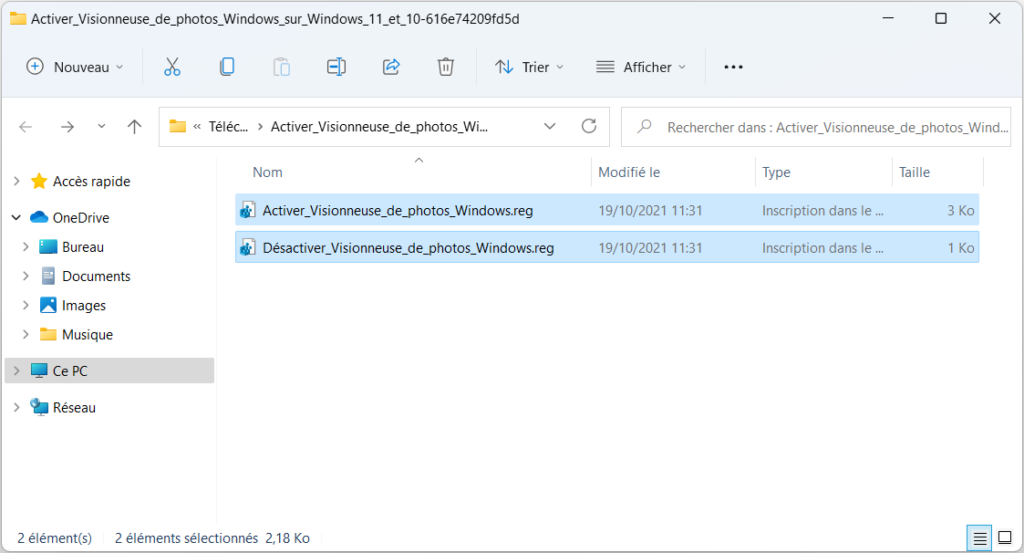
- Double-cliquez sur le fichier Activer_Visionneuse_de_photos_Windows.reg puis validez les changements dans le Registre.

- Rendez-vous dans un dossier où se trouvent des images.
- Faites un clic droit sur une image > Ouvrir avec > Choisir une autre application.
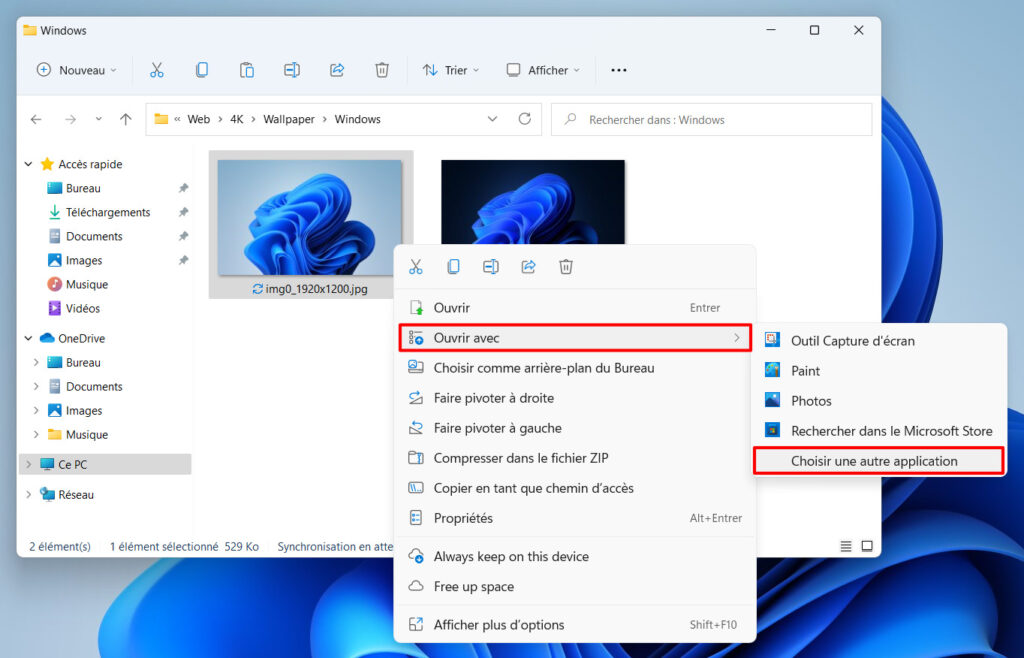
- Cliquez sur Plus d’applications > sélectionnez Visionneuse de photos Windows, cochez la case Toujours utiliser cette application pour ouvrir les fichiers .xxx puis cliquez sur OK.

- Voilà, la Visionneuse de photos Windows sera désormais l’application par défaut pour le type de fichier d’image que vous avez sélectionné (dans l’exemple ci-dessus toutes les images .jpg seront maintenant ouvertes avec la Visionneuse de photos Windows).
- Répétez la même opération pour tous les autres types de fichier d’image que vous souhaitez ouvrir avec la Visionneuse de photos Windows : .jpg, .jpeg, .gif, .png…

via Restore Windows Photo Viewer
Restore Windows Photo Viewer est un utilitaire qui permet de restaurer la Visionneuse de photos Windows sur Windows 11 et Windows 10 facilement.
Voici comment l’utiliser :
- Téléchargez et installez Restore Windows Photo Viewer.

- Exécutez Restore Windows Photo Viewer.
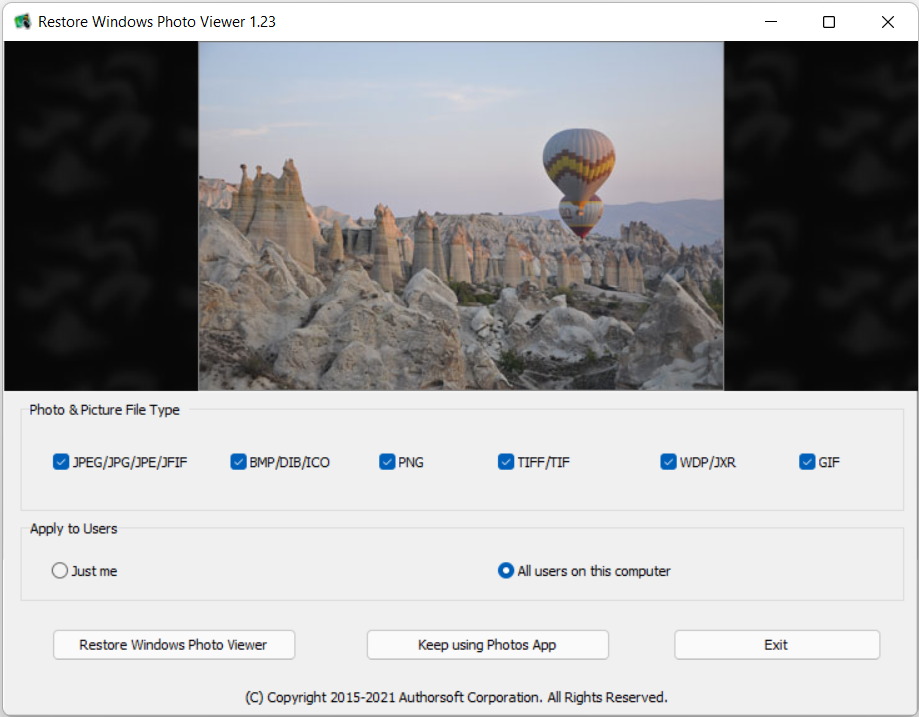
- Cochez les types de fichiers image que vous souhaitez ouvrir avec la Visionneuse de photos Windows.
- Cochez Just me pour appliquer les modifications uniquement pour votre compte utilisateur ou All users on this computer pour les appliquer à tous les comptes utilisateurs du système.
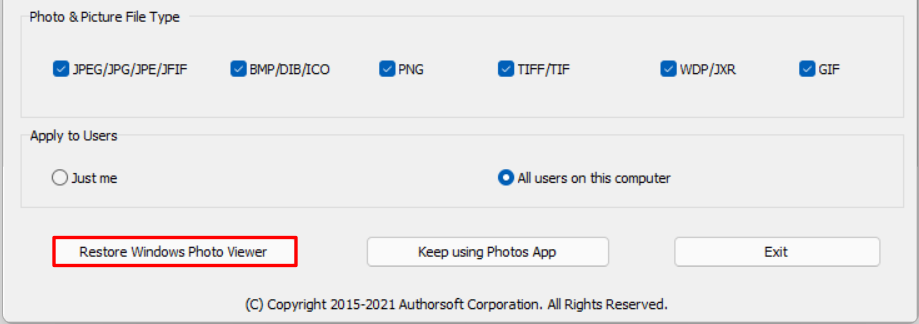
- Cliquez sur Restore Windows Photo Viewer pour restaurer la Visionneuse de photos Windows.
- La Visionneuse de photos Windows a bien été restaurée pour les types de fichiers image sélectionnés. Cliquez sur OK.

- Ouvrez l’Explorateur de fichiers et rendez-vous dans un dossier où se trouvent des images.
- Faites un clic droit sur une image > Ouvrir avec > Choisir une autre application.
- Cliquez sur Plus d’applications > sélectionnez Visionneuse de photos Windows, cochez la case Toujours utiliser cette application pour ouvrir les fichiers .xxx puis cliquez sur OK.

- Voilà, la Visionneuse de photos Windows sera désormais l’application par défaut pour le type de fichier d’image que vous avez sélectionné (dans l’exemple ci-dessus toutes les images .jpg seront maintenant ouvertes avec la Visionneuse de photos Windows).
- Répétez la même opération pour tous les autres types de fichier d’image que vous souhaitez ouvrir avec la Visionneuse de photos Windows : .jpg, .jpeg, .gif, .png…
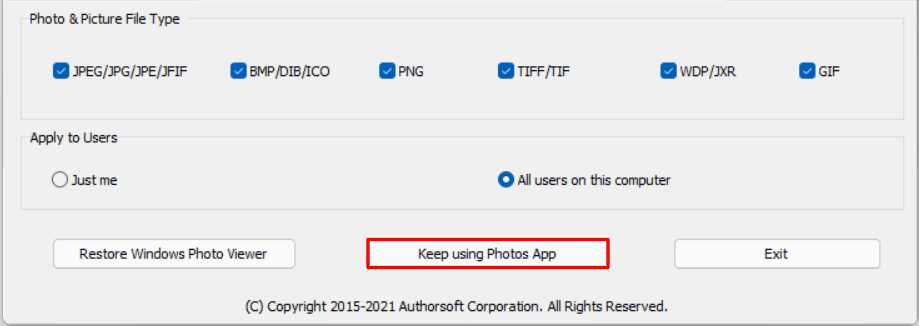
- Pour remettre Photos comme application par défaut pour les fichiers image, cliquez sur le bouton Keep using Photos App dans Restore Windows Photo Viewer.
Pourquoi utiliser la Visionneuse de Photos Windows ?
La Visionneuse de photos Windows est une application basique qui permet de visualiser rapidement et simplement des images ou des photos. Avec l’arrivée de Windows 10 et 11, Microsoft a introduit une nouvelle application pour la visualisation des photos, appelée « Photos ». Bien que cette nouvelle application propose des fonctionnalités modernes, la Visionneuse de photos Windows classique possède de nombreux avantages par rapport à sa successeuse :
- Rapidité : contrairement à l’application Photos, qui peut parfois être lente à charger des images, surtout sur des machines moins puissantes, la Visionneuse de photos Windows s’ouvre presque instantanément.
- Interface simple : la Visionneuse de photos Windows propose une interface minimaliste et facile à utiliser. Pour de nombreux utilisateurs, cette interface simple la rend plus agréable à utiliser comparé à l’application Photos qui peut paraître plus encombrée avec ses nombreuses fonctionnalités et options supplémentaires.
- Légèreté : la Visionneuse de photos Windows est légère et consomme moins de ressources système que l’application Photos.
Alternatives : les logiciels gratuits pour ouvrir les images
À la place de la Visionneuse de photos Windows, vous pouvez également vous tourner vers ces logiciels gratuits rapides et complets :
Liens utiles
- Les logiciels indispensables à installer sur un PC Windows
- Mettre à jour automatiquement ses logiciels sur Windows
- PC Decrapifier : désinstaller les logiciels inutiles pré-installés sur un PC neuf
- Désinstaller les applications inutiles dans Windows
- 4 méthodes pour faire une capture d’écran sous Windows