feigned

VirtualBox : activer le copier/coller entre la machine hôte et invité

Pierre Caer Le Crabe

Vous avez créé une machine virtuelle avec VirtualBox ? Grâce aux additions invité, vous pouvez activer le presse-papier partagé pour copier/coller du texte ou des images de votre ordinateur vers votre machine virtuelle (et inversement).

Une autre fonctionnalité permet aussi de glisser-déposer des fichiers de votre ordinateur vers une machine virtuelle pour transférer des fichiers plus facilement qu’avec un dossier partagé.

Dans ce tutoriel, nous allons voir comment activer le copier/coller entre la machine hôte et invité dans VirtualBox.

Activer le copier/coller dans VirtualBox

Pour activer le copier/coller dans VirtualBox, suivez ces instructions :

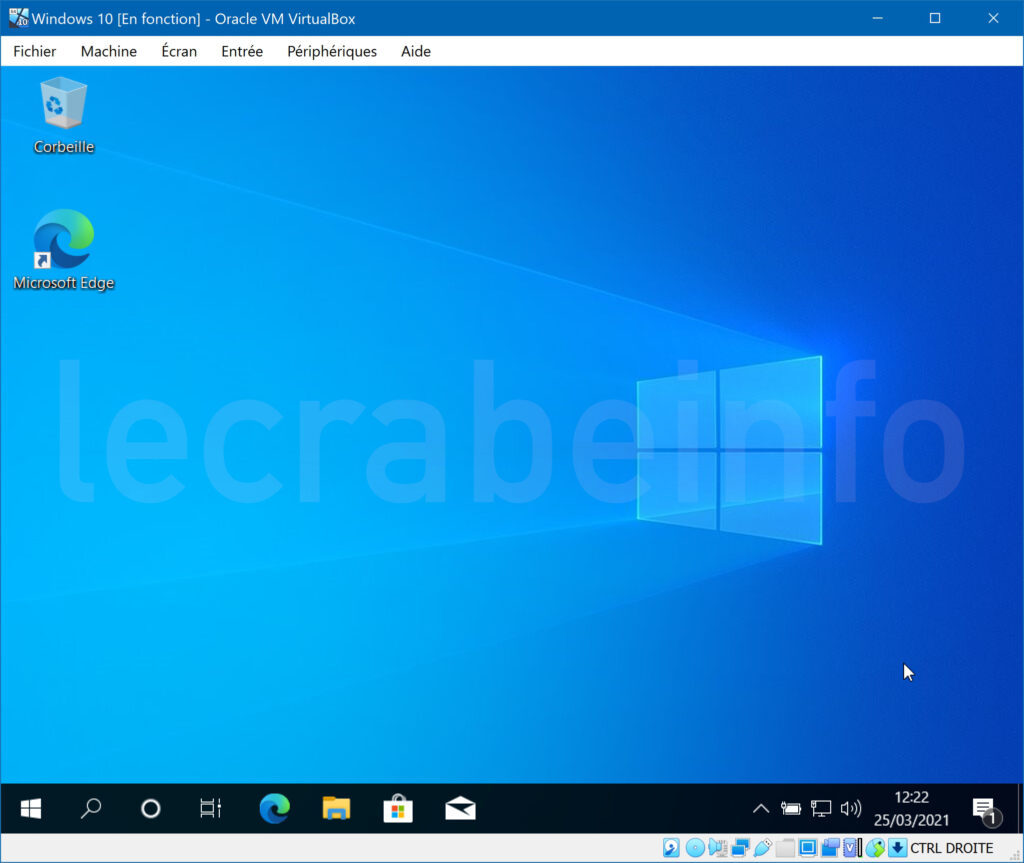
  1. Ouvrez VirtualBox et démarrez votre machine virtuelle.
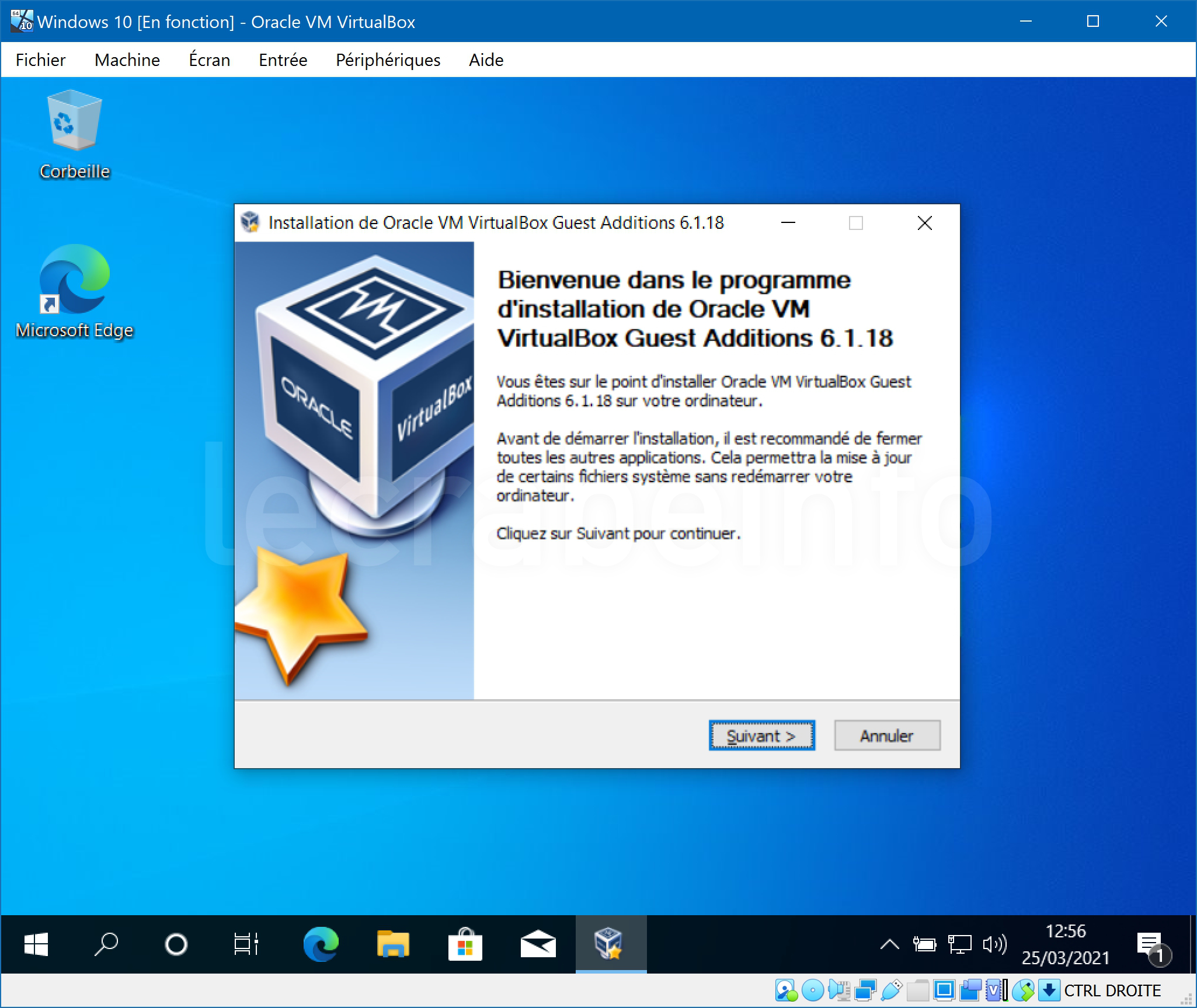
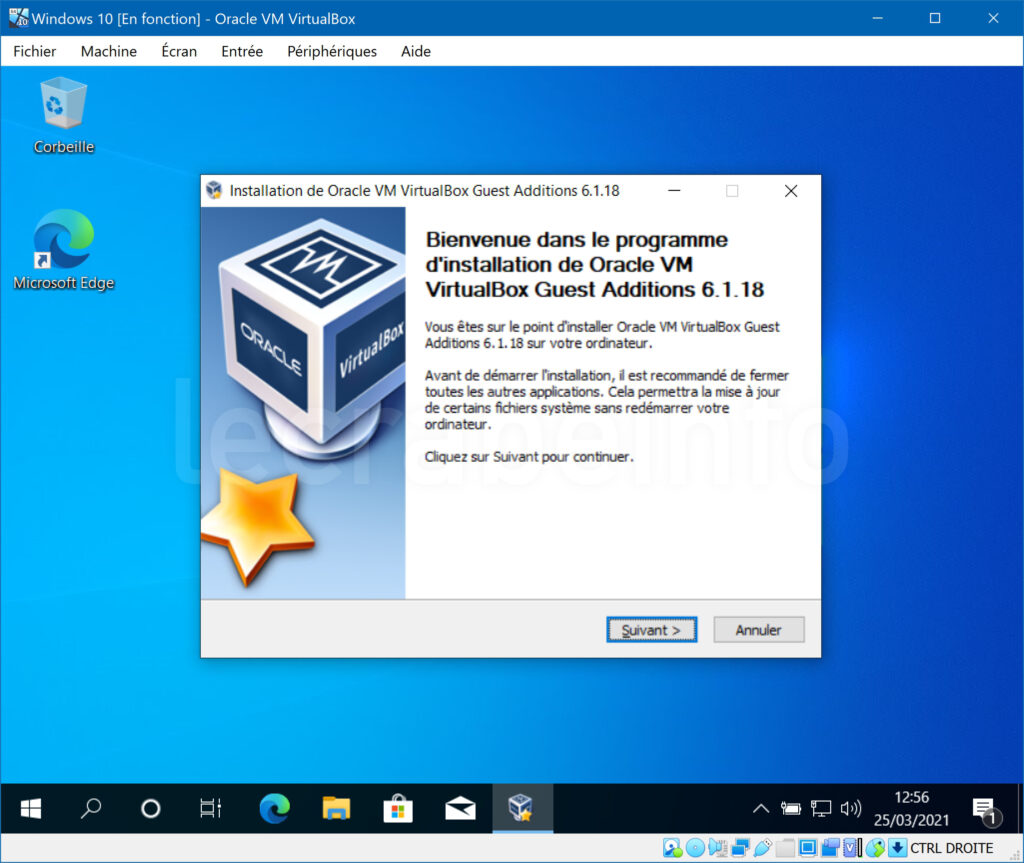
  2. Installez les additions invité sur le système d’exploitation invité.
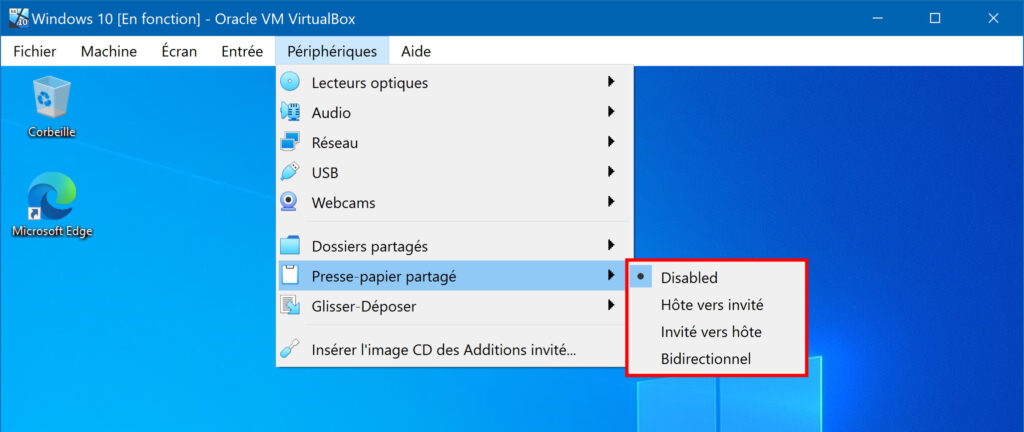
  3. Cliquez sur Périphériques > Presse-papier partagé et sélectionnez l’option souhaitée :
    • Hôte vers invité (copier/coller de votre PC vers la machine virtuelle)
    • Invité vers hôte (copier/coller de la machine virtuelle vers votre PC)
    • Bidirectionnel (copier/coller dans les deux sens)
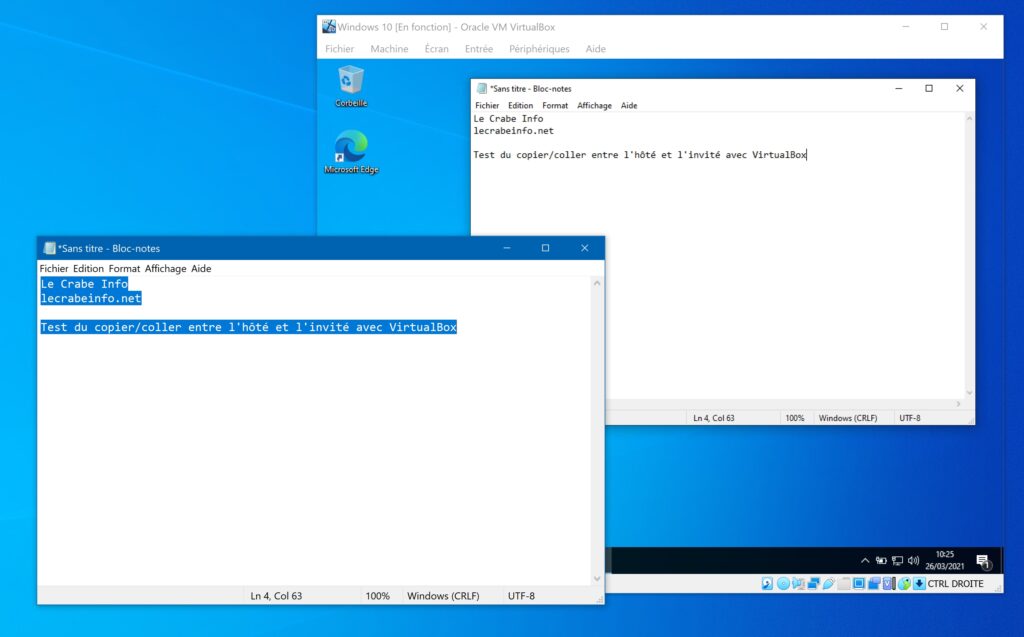
  4. Vous pouvez maintenant copier/coller du texte entre la machine hôte et la machine virtuelle.
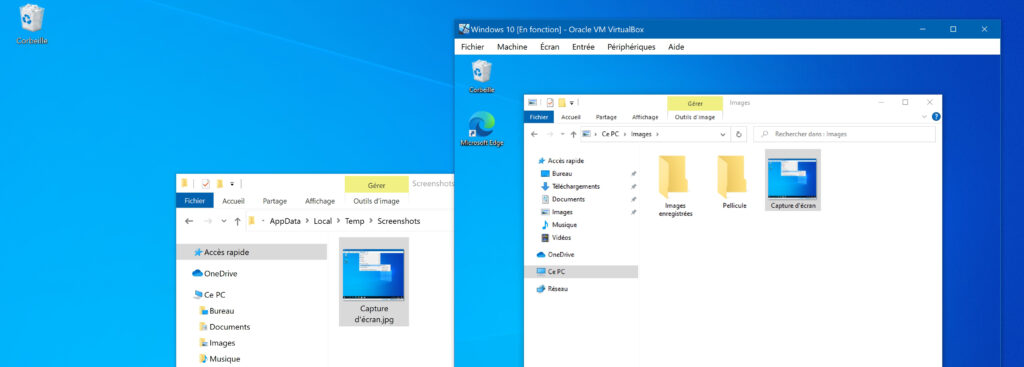
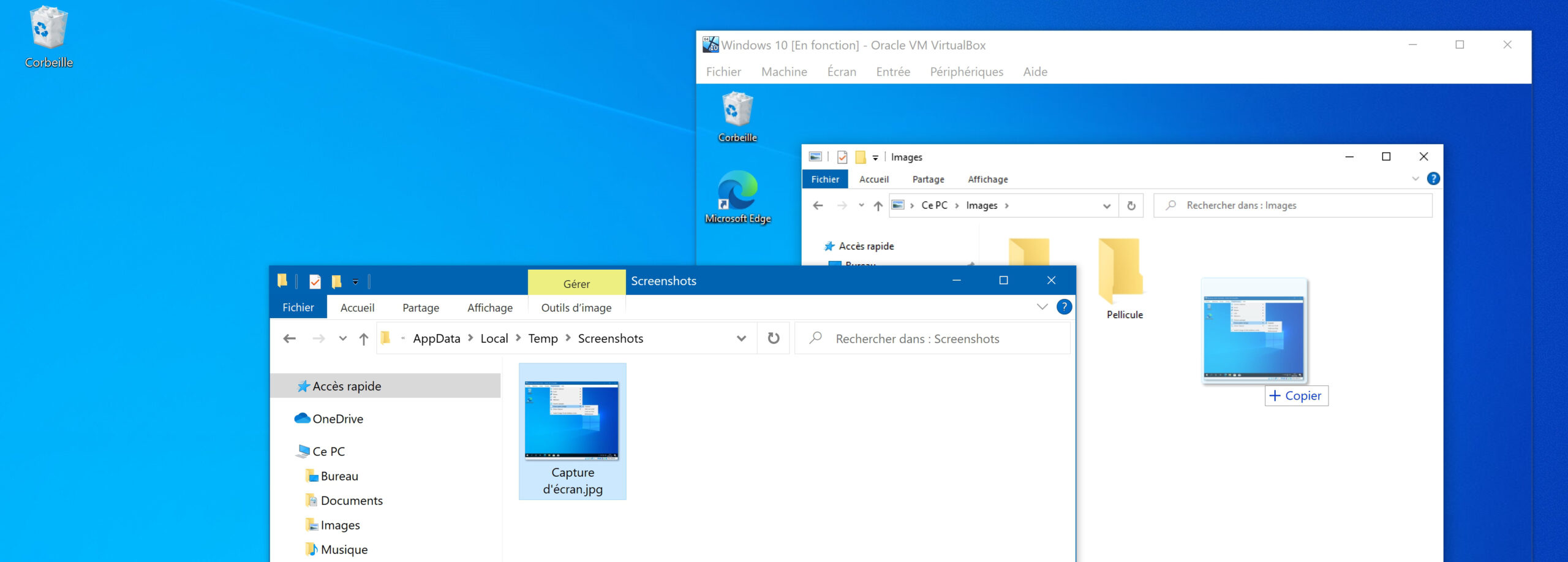
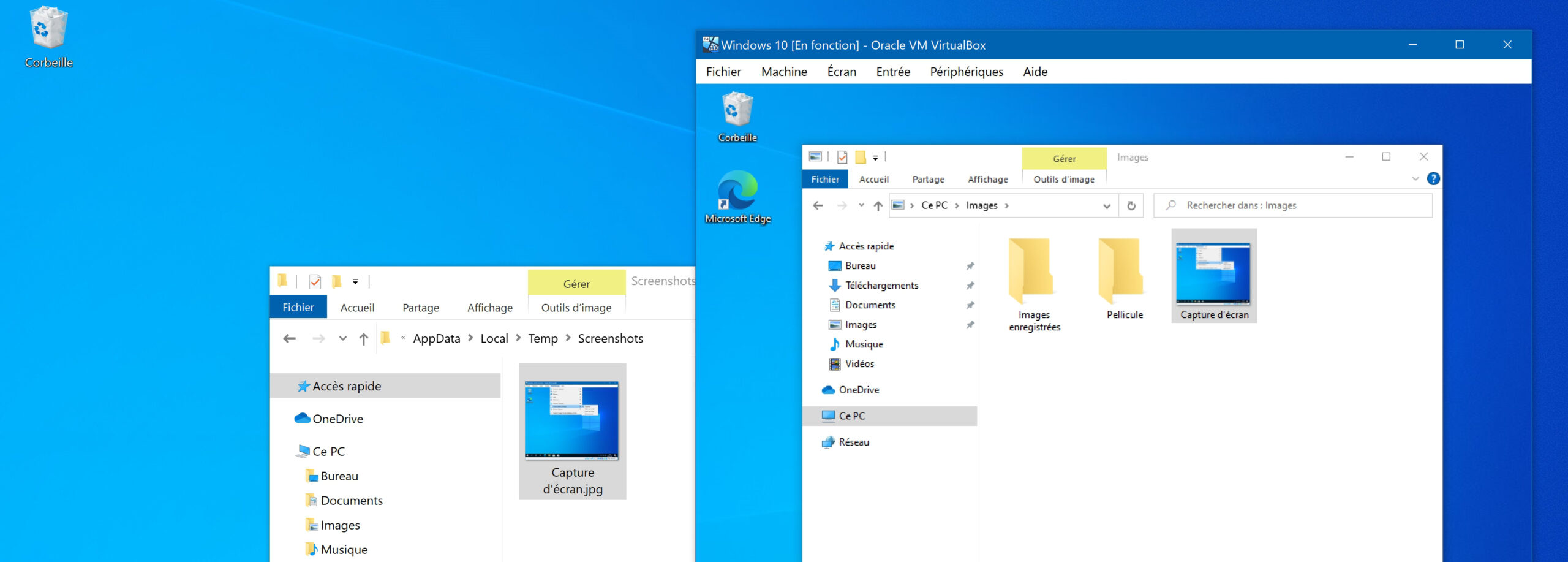
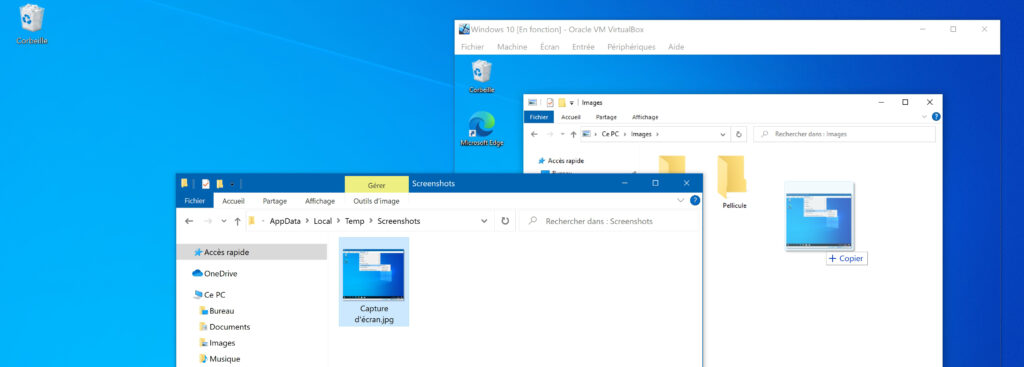
  5. Vous pouvez aussi activer la fonctionnalité glisser-déposer pour transférer rapidement des fichiers de votre ordinateur vers la machine virtuelle (ou inversement). Pour cela, cliquez sur Périphériques > Glisser-déposer, sélectionnez l’option souhaitée puis glissez-déposez des fichiers avec le curseur de votre souris.
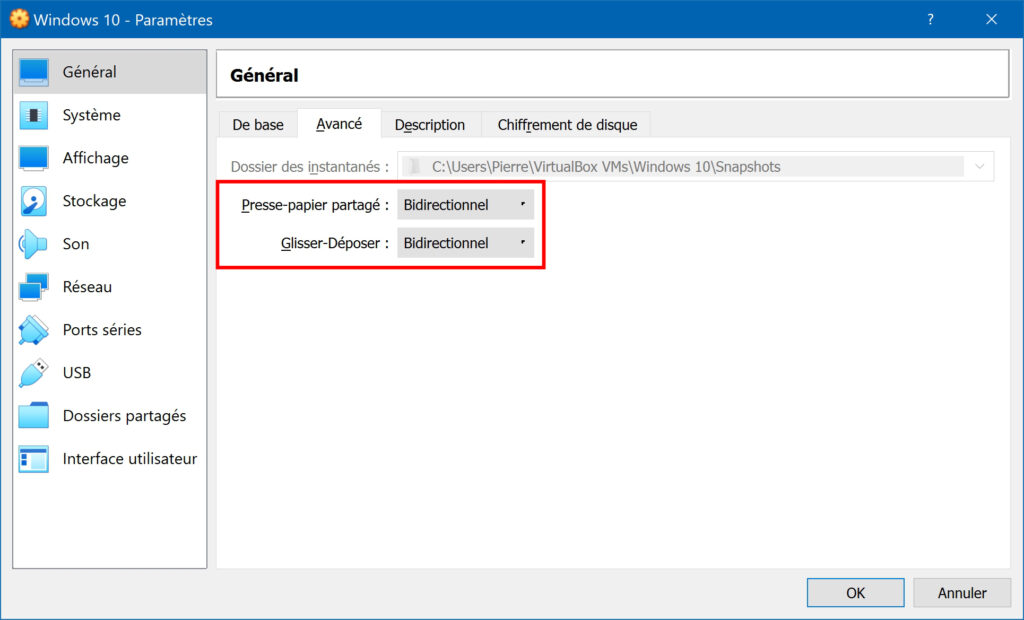
  6. Vous pouvez retrouver l’ensemble de ces options (presse-papier partagé et glisser-déposer) dans les paramètres de la machine virtuelle > Général > Avancé.
Félicitations ! Vous avez activé le copier/coller sur une machine virtuelle VirtualBox. Vous pouvez maintenant copier/coller des éléments entre votre ordinateur et la machine virtuelle 👍

Liens utiles

Un p’tit coup de pince ?

Derrière chaque article, il y a du temps, de la passion, et parfois... plusieurs cafés 😁 ☕
Si vous souhaitez soutenir mon travail, vous pouvez m’en offrir un !

Explorez cet article avec l’aide de l’IA

Les assistants IA peuvent vous aider à mieux comprendre, résumer ou approfondir ce contenu.
Cliquez sur l’assistant de votre choix !

Pierre Caer
Fondateur Expert Windows/Linux
  • 1 052 articles

Depuis 2013, je vous aide à dépanner vous-même votre matériel informatique afin que vous puissiez reprendre au plus vite vos activités, à approfondir vos connaissances et à mieux utiliser votre ordinateur. Avec rigueur, exhaustivité et simplicité ! 🦀

Vous avez aimé cet article ?

Dites-le-nous !

Et si vous avez deux petites minutes devant vous...

Laissez-nous un avis sur Trustpilot ou sur notre page Facebook (ou les deux ), cela nous aiderait beaucoup !

Le Crabe Info est aussi sur vos réseaux

Suivez-nous sur :

Newsletter

Inscrivez-vous à notre newsletter pour recevoir nos prochains contenus directement dans votre boîte mail

Besoin d'aide ?

Malgré la lecture de l'article « VirtualBox : activer le copier/coller entre la machine hôte et invité », vous avez encore des questions qui vous trottent dans la tête ? Vous avez toujours les mêmes problèmes qu'au départ ? Vous êtes bloqué et vous ne savez plus quoi faire ?

Faites appel à la Communauté du Crabe en posant votre question sur les forums !

Demander de l'aide
À voir également
3 commentaires
Répondre à Eric LévisAnnuler

Formulaire protégé par reCAPTCHA. Les Règles de confidentialité et les Conditions d'utilisation de Google s'appliquent.

Page 1 sur 1

  • Pour avec une VM Deb13 sur un host ub24.04 le copier/coller bidir marche mais pas le drag & drop de fichier : 

    Le glisser-déposer de l’invité vers l’hôte a échoué.

    DnD: Error: Requesting pending data from guest failed (VERR_TIMEOUT).

    Result Code:VBOX_E_DND_ERROR (0X80BB0011)Component:GuestDnDSourceWrapInterface:IGuestDnDSource {dedfb5d9-4c1b-edf7-fdf3-c1be6827dc28}Callee:IDnDSource {d23a9ca3-42da-c94b-8aec-21968e08355d}

  • merci beaucoup !

  • Merci ceci aide beaucoup et facilite le travail sur les deux machines !