


Google Chrome intègre une option pour bloquer les cookies tiers afin de se protéger du pistage (tracking) sur Internet.
Pour rappel, les cookies sont des fichiers créés par les sites web que vous visitez qui contiennent des informations de navigation. Grâce aux cookies, les sites web peuvent vous maintenir connecté lorsque vous passez d’une page à l’autre du site, enregistrer vos préférences (langue, affichage…), garder en mémoire le contenu de votre panier…
Deux types de cookies sont utilisés par un site web :
- les cookies propriétaires qui sont créés par le site lui-même ;
- les cookies tiers qui sont créés par les services qu’utilisent le site pour améliorer votre expérience en ligne, afficher du contenu (images, vidéos, publicités), analyser son audience… Exemple de service : Google Analytics.
Les cookies tiers sont mal vus car ils permettent de suivre les internautes qui consultent des sites web qui utilisent les mêmes services. Par exemple, la très grande majorité des sites web utilisent Google Analytics pour analyser leur audience : cela permet à Google de vous suivre, de vous tracer et de vous créer un profil à travers tous les sites que vous consultez.
Dans ce tutoriel, nous allons voir comment bloquer les cookies tiers sur Google Chrome afin de se protéger du pistage sur Internet.
Bloquer les cookies tiers sur Google Chrome
Pour bloquer les cookies tiers sur Google Chrome, suivez ces instructions :
- Ouvrez Google Chrome.

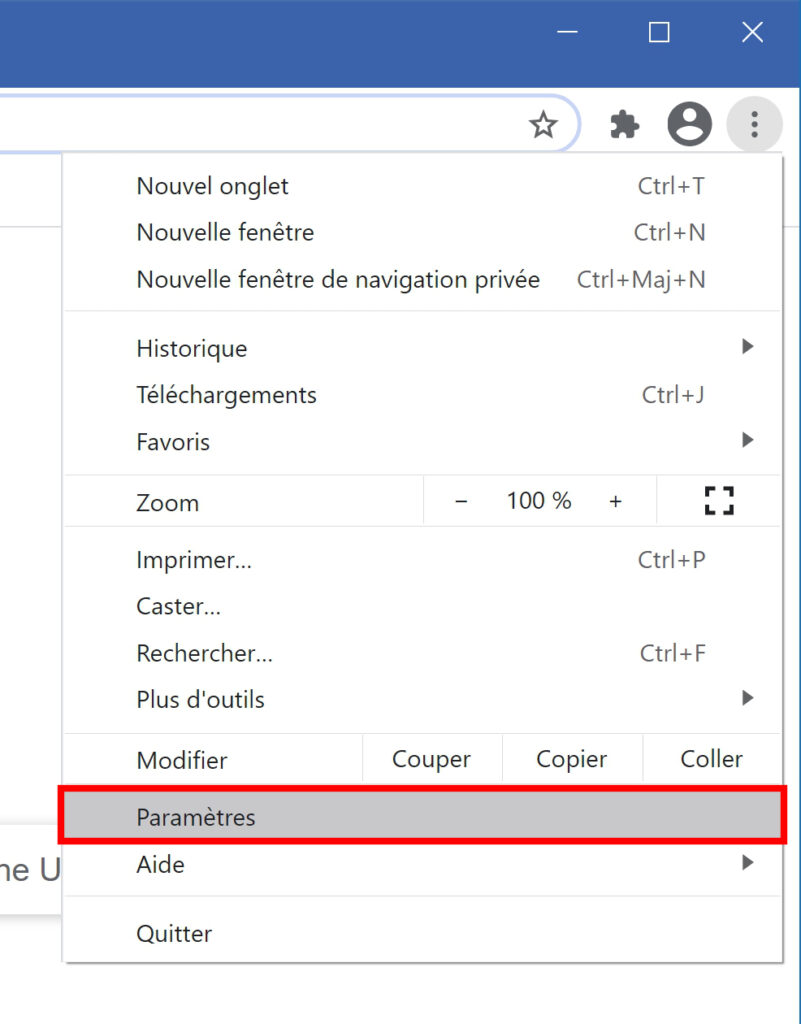
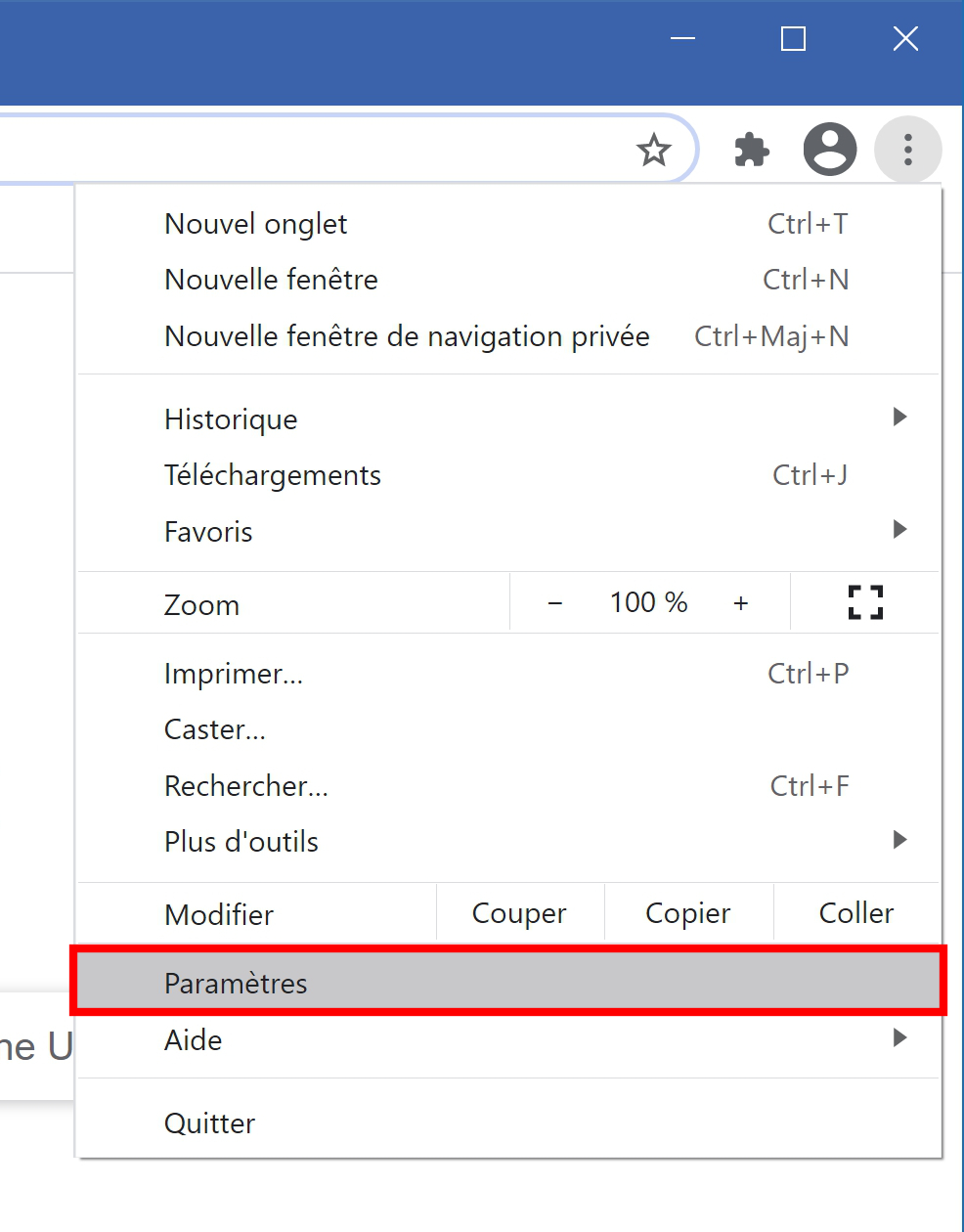
- En haut à droite, cliquez sur Plus Plus > Paramètres.
- Sous Confidentialité et sécurité, cliquez sur Cookies et autres données des sites.
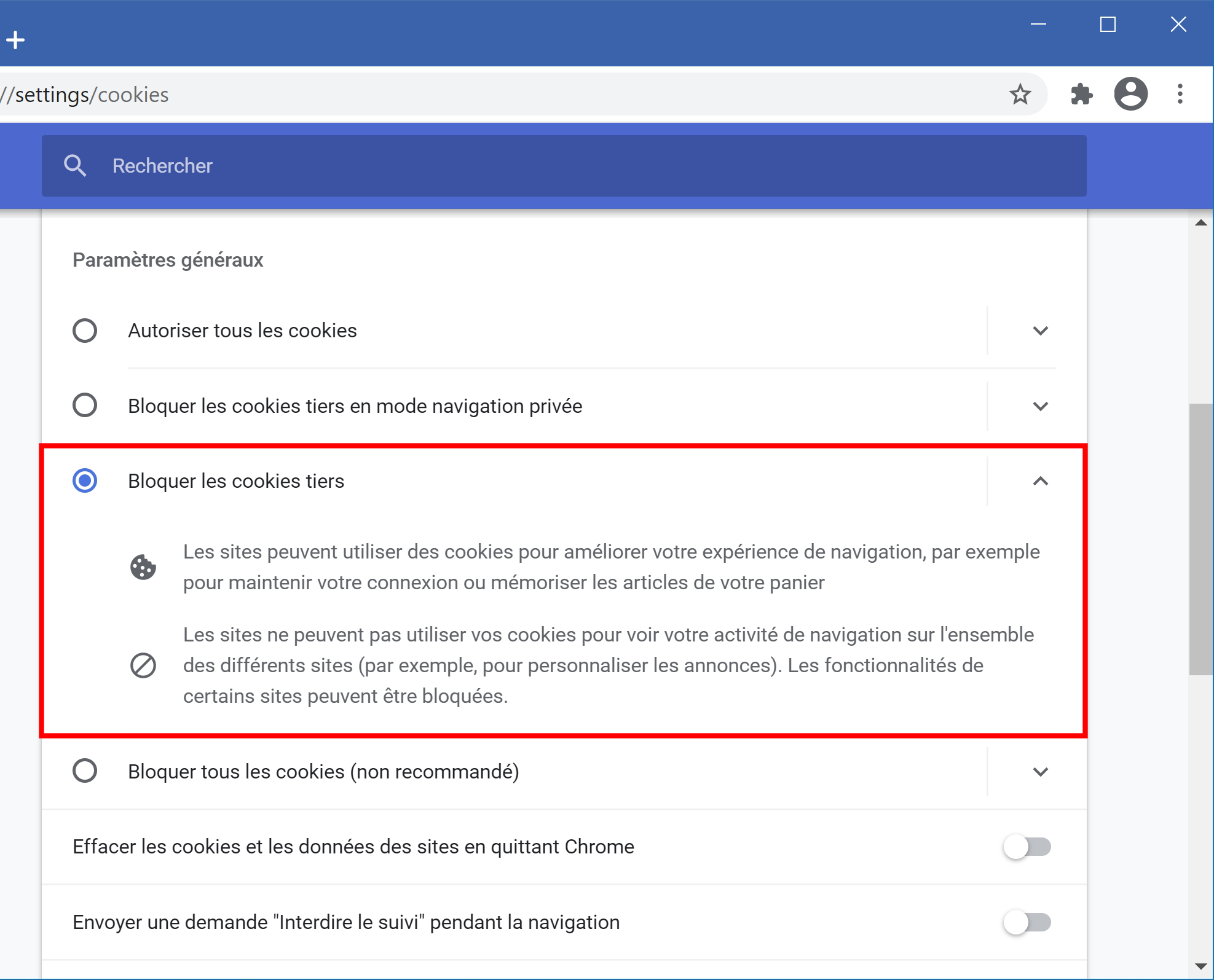
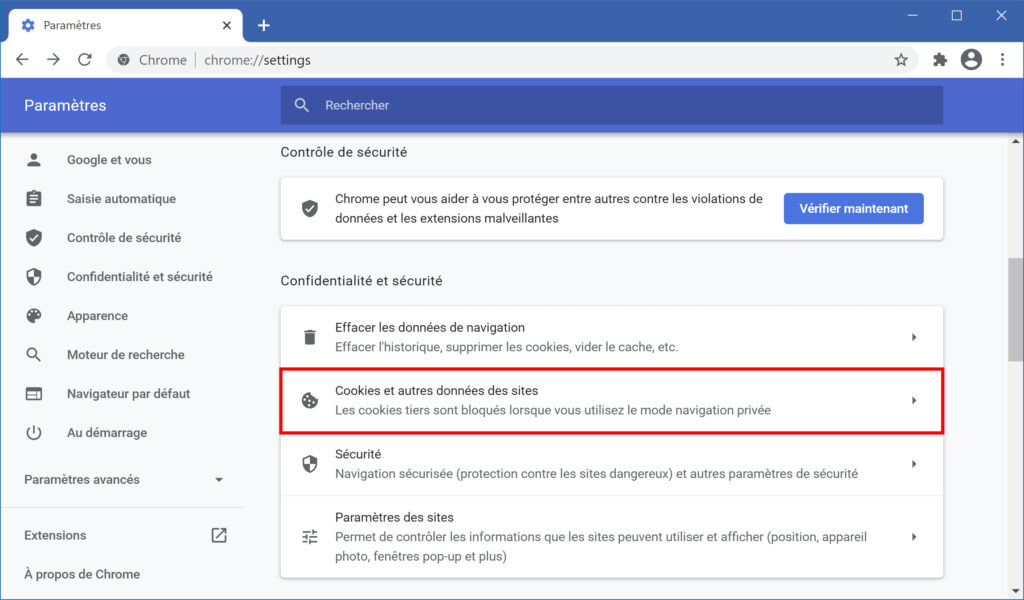 i Astuce : vous pouvez accéder plus rapidement à cette page en entrant chrome://settings/cookies dans la barre d’adresse.
 - Sous Paramètres généraux, sélectionnez Bloquer les cookies tiers.
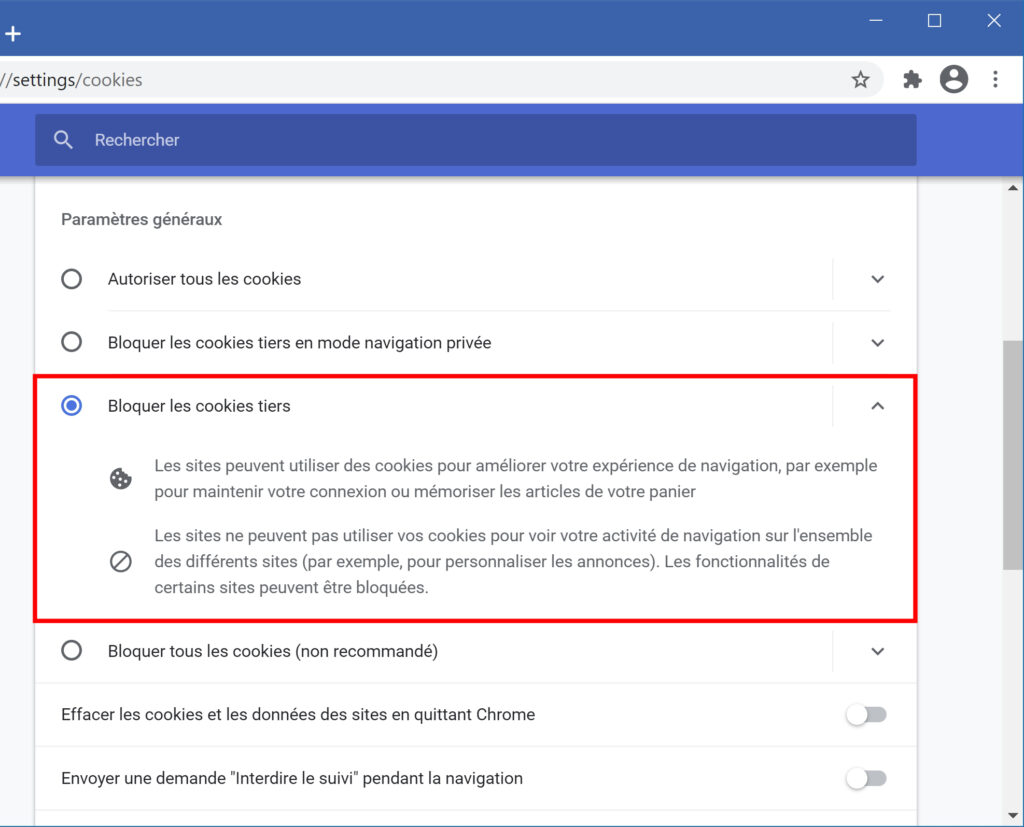
- Pour demander aux sites web de ne pas recueillir vos données de navigation ni d’en effectuer le suivi, vous pouvez également activer l’option Envoyer une demande « Interdire le suivi » pendant la navigation.
- En consultant un site web qui utilise des services tiers, vous pouvez voir le nombre de cookies tiers bloqués par Google Chrome en cliquant sur l’icône Blocage des cookies tiers dans la barre d’adresse.




Liens utiles
- Réparer, réinitialiser et réinstaller Google Chrome
- Google Chrome : supprimer les cookies d’un site
- Google Chrome : exporter ses favoris
- Google Chrome : exporter ses mots de passe
- Google Chrome : effacer l’historique de navigation
- Google Chrome : vider le cache du navigateur
- Google Chrome : sauvegarder le profil utilisateur et le restaurer
- Google Chrome : récupérer des favoris perdus ou supprimés par erreur