Démarrer un PC à partir d’une clé USB ou d’un CD/DVD est une manipulation indispensable à connaître lorsque l’on utilise un ordinateur. Que ce soit pour installer ou réinstaller un système d’exploitation (Windows, Ubuntu, etc.), réparer un PC qui ne démarre plus, lancer un outil de dépannage ou tester un système en mode live, vous serez forcément amené à le faire un jour.
Même si l’opération est aujourd’hui relativement simple, beaucoup d’utilisateurs se retrouvent bloqués au moment de démarrer sur une clé USB ou un disque.
Dans ce tutoriel, nous allons voir comment démarrer un ordinateur à partir d’un support externe (clé USB, CD ou DVD) simplement, quelle que soit votre configuration. Nous verrons d’abord le principe de l’ordre d’amorçage d’un PC et les différences entre BIOS hérité et UEFI, avant de passer en revue les trois méthodes pour démarrer un PC depuis une clé USB ou un disque.
Préambule : l’ordre d’amorçage
Avant d’entrer dans la pratique, il est important de comprendre un principe fondamental : l’ordre d’amorçage (ou boot order).
Lorsque vous allumez votre PC, celui-ci ne lance pas Windows immédiatement. Il commence par examiner une liste de périphériques définie dans son micrologiciel (BIOS ou UEFI) afin de trouver un support contenant un chargeur d’amorçage. Parmi les périphériques examinés, on trouve habituellement : le disque interne (SSD ou disque dur) de l’ordinateur, une clé USB, un lecteur CD/DVD et parfois un périphérique réseau.
L’ordinateur teste ces périphériques dans un ordre précis. Dès qu’il en trouve un capable de démarrer, il s’arrête là et lance le système correspondant. Si le disque interne est placé en premier — ce qui est le cas par défaut — Windows démarre immédiatement, sans jamais tenir compte de la clé USB ou du DVD inséré.
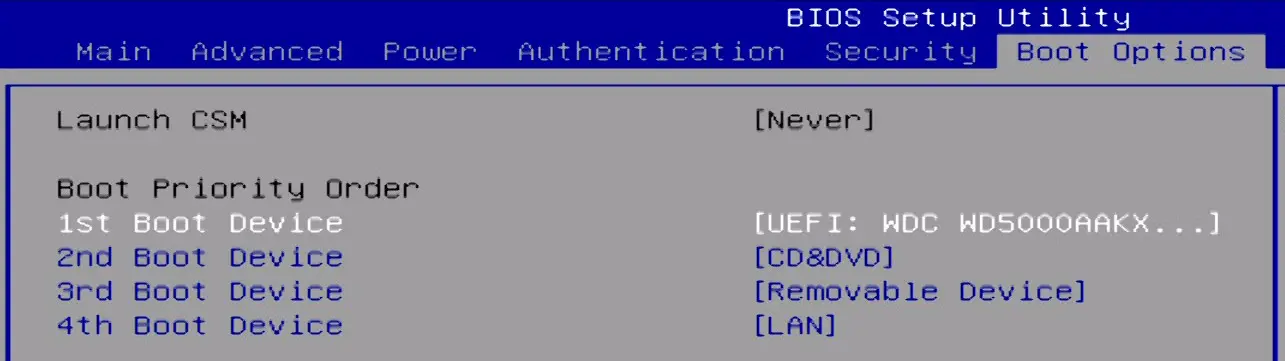
Dans la capture d’écran ci-dessous, le micrologiciel de l’ordinateur va d’abord rechercher un chargeur d’amorçage sur le disque interne Western Digital (WDC). S’il n’en trouve pas, il va essayer de le trouver dans le lecteur CD/DVD, puis dans un périphérique amovible (clé USB, disque USB…) et enfin celui d’un réseau.
Pour démarrer son PC à partir d’une clé USB ou d’un CD/DVD, il faut donc soit choisir ponctuellement un autre périphérique de démarrage (en appuyant sur une touche au démarrage de l’ordinateur), soit modifier l’ordre d’amorçage (dans les options du micrologiciel BIOS/UEFI).
Comment démarrer son PC à partir d’une clé USB ou d’un CD/DVD ?
Pour démarrer sur une clé USB ou un CD/DVD sur votre ordinateur, vous avez trois possibilités :
- via les options de démarrage avancées (WinRE) : c’est la méthode la plus simple et la plus rapide. Elle permet de démarrer temporairement sur un autre périphérique à partir des Paramètres de Windows.
- via le menu de démarrage (boot menu) : ici, on va indiquer à l’ordinateur de démarrer temporairement sur un autre périphérique et de ne pas suivre l’ordre d’amorçage défini dans les paramètres du BIOS/de l’UEFI, en appuyant sur une touche du clavier au démarrage de l’ordinateur.
- en configurant l’ordre d’amorçage dans les paramètres du BIOS/UEFI : ici, on va configurer définitivement l’ordre des périphériques que l’ordinateur devra suivre afin de trouver un chargeur d’amorçage.
Méthode n°1 : via les options de démarrage avancées de Windows
C’est la méthode la plus simple si vous êtes sur Windows 11 ou Windows 10 et lorsque Windows démarre encore. Elle permet de redémarrer votre ordinateur directement sur les options de démarrage avancées de Windows (WinRE) et de sélectionner un périphérique de démarrage (clé USB, disque…), sans avoir à appuyer frénétiquement sur une touche au démarrage de l’ordinateur ni à modifier l’ordre d’amorçage du BIOS/UEFI.
-
Insérez la clé USB ou le CD/DVD dans votre PC.
-
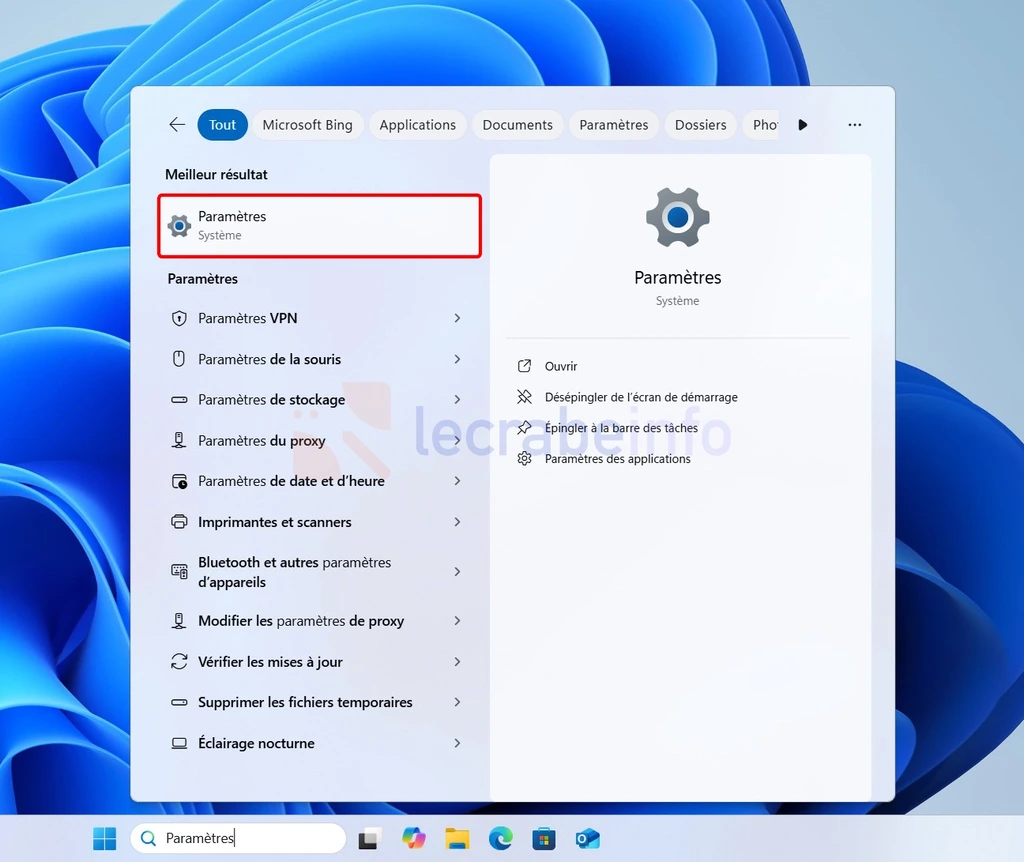
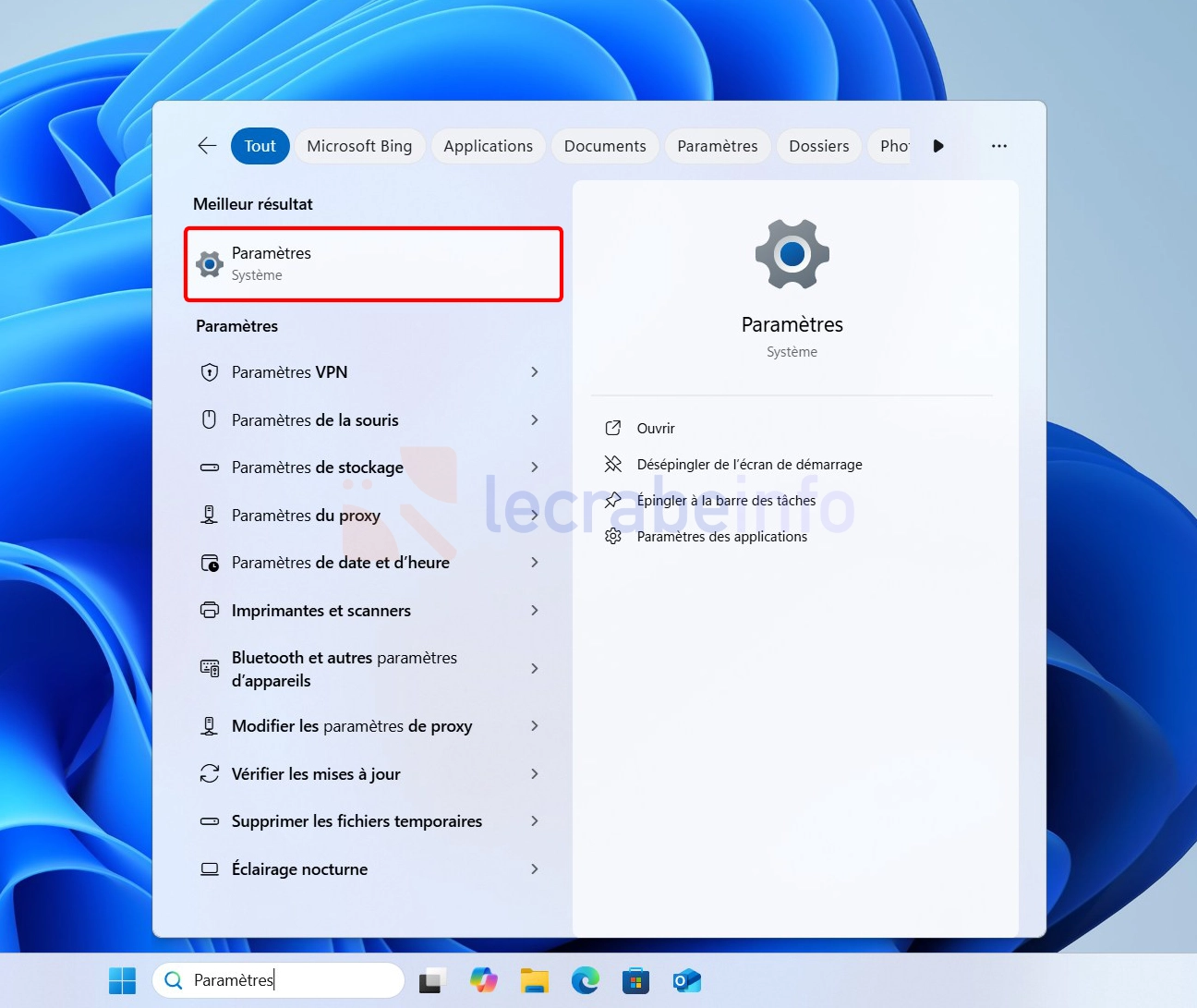
Ouvrez les Paramètres de Windows 11, en utilisant le raccourci clavier Win + I ou en entrant « paramètres » dans la barre de recherche de la barre des tâches.
-
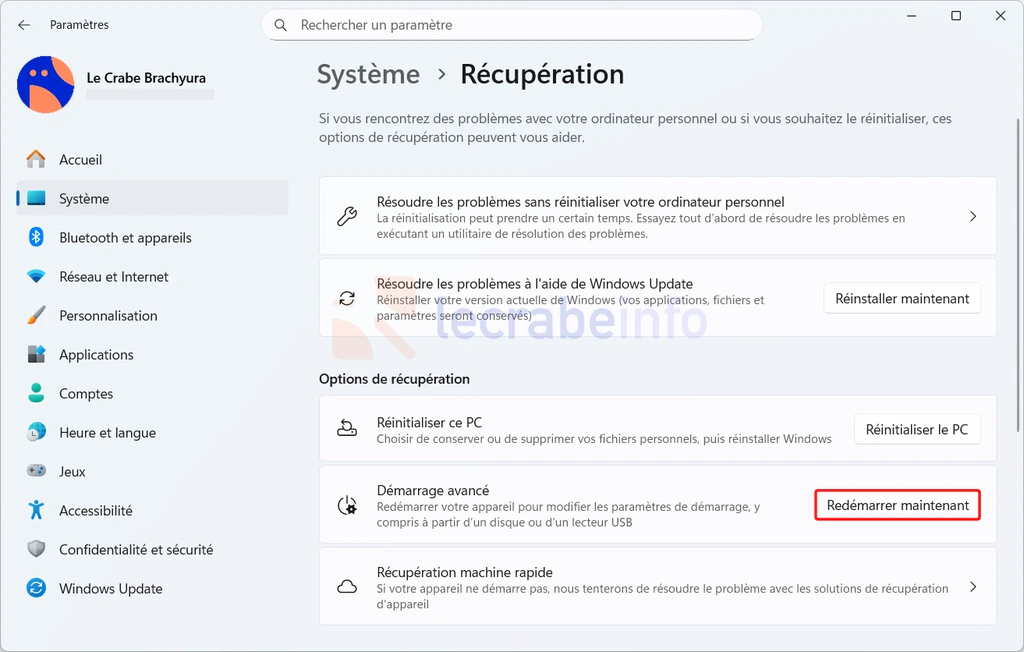
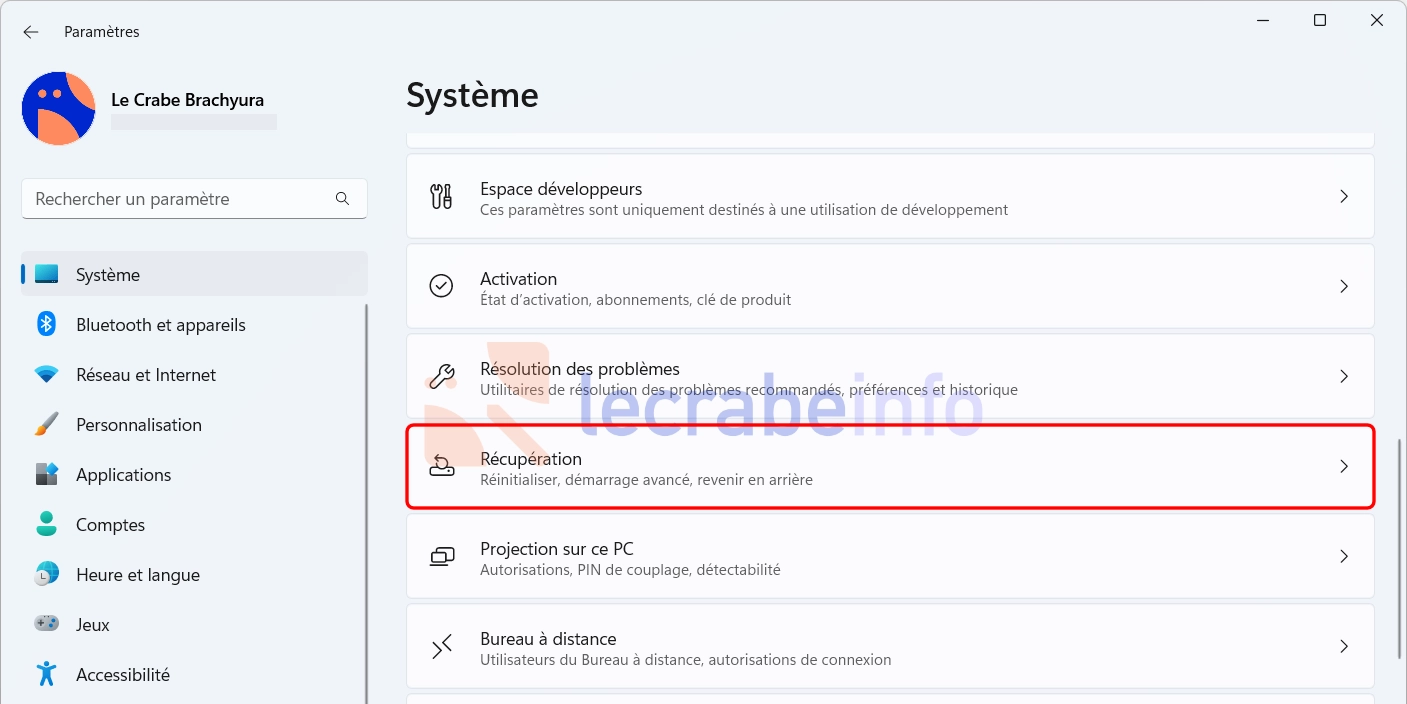
Cliquez sur Système → Récupération.

-
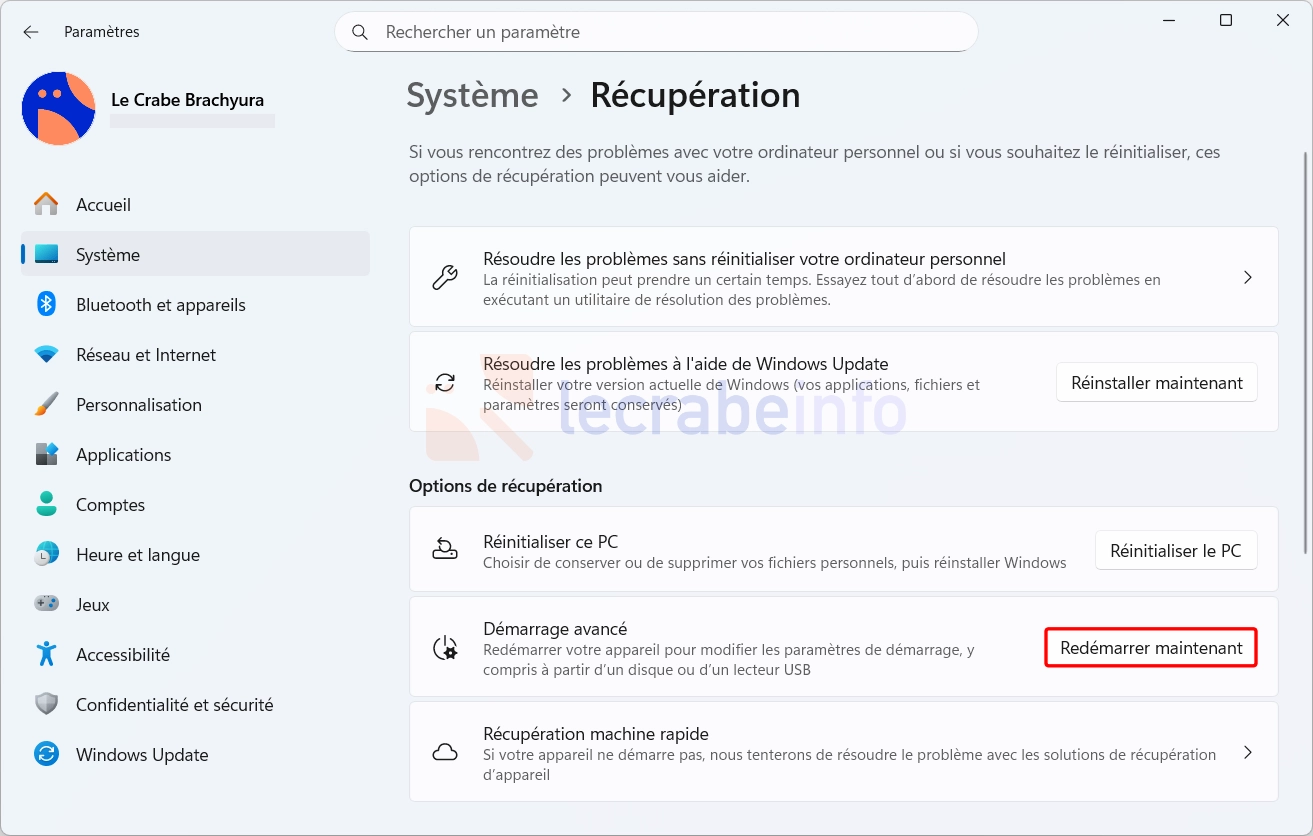
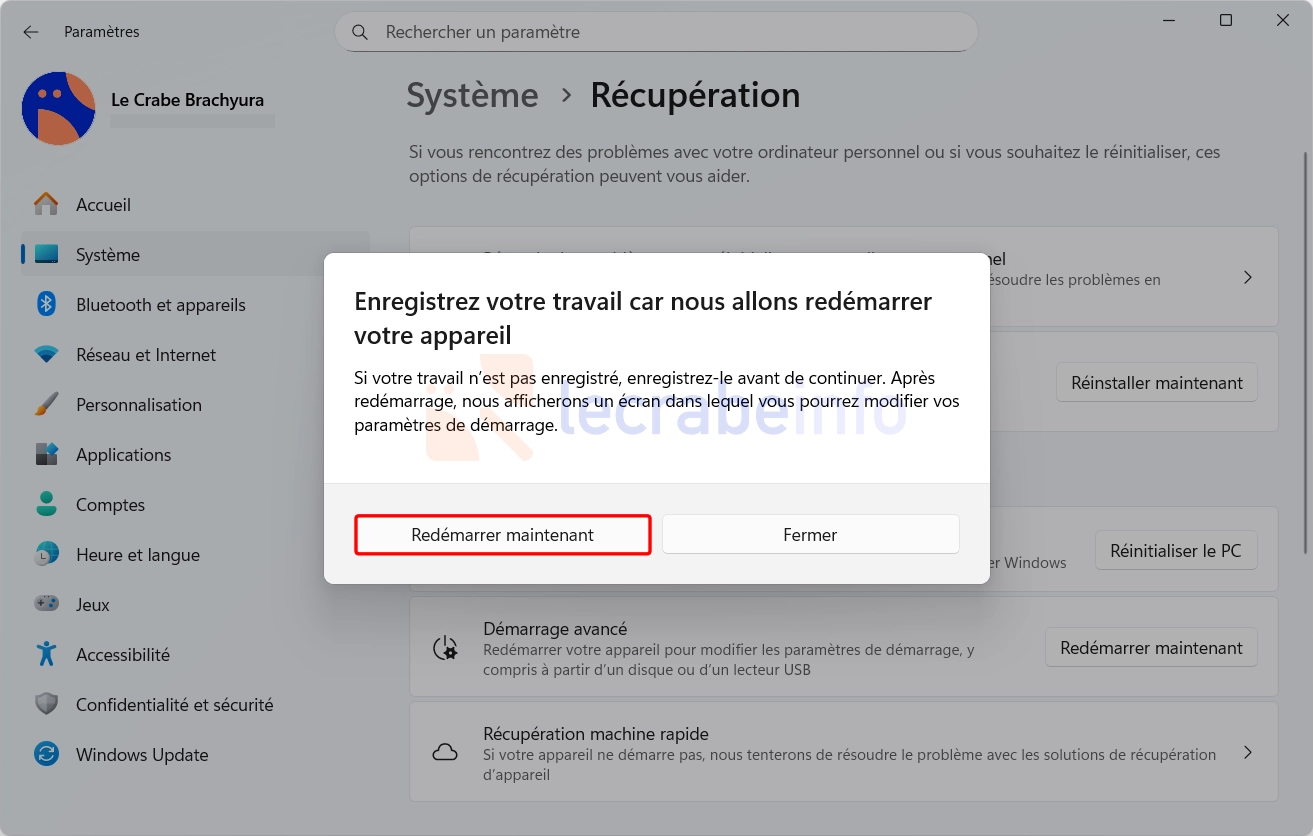
Dans la section Démarrage avancé, cliquez sur Redémarrer maintenant.
-
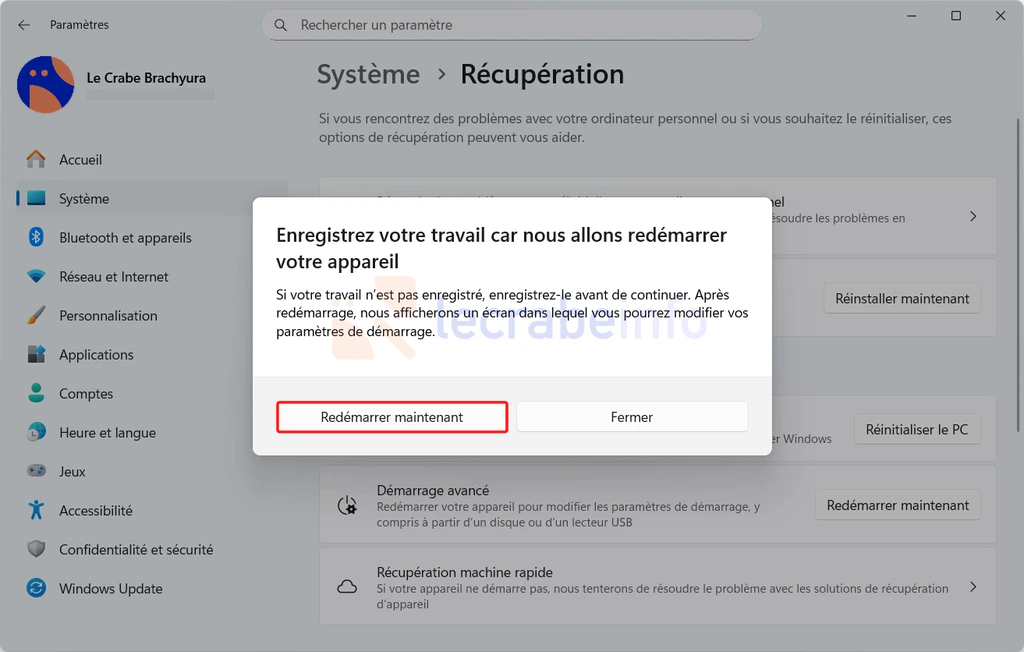
Cliquez sur le bouton Redémarrer maintenant pour confirmer le redémarrage de votre PC.
-
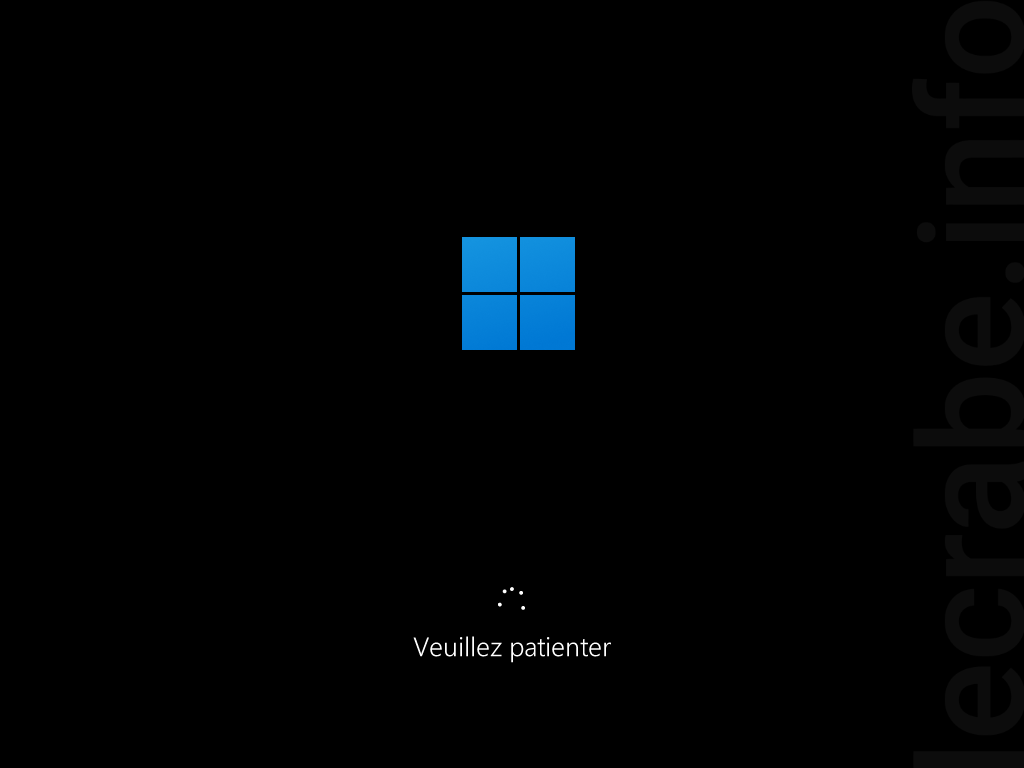
Patientez pendant le redémarrage de votre ordinateur.
-
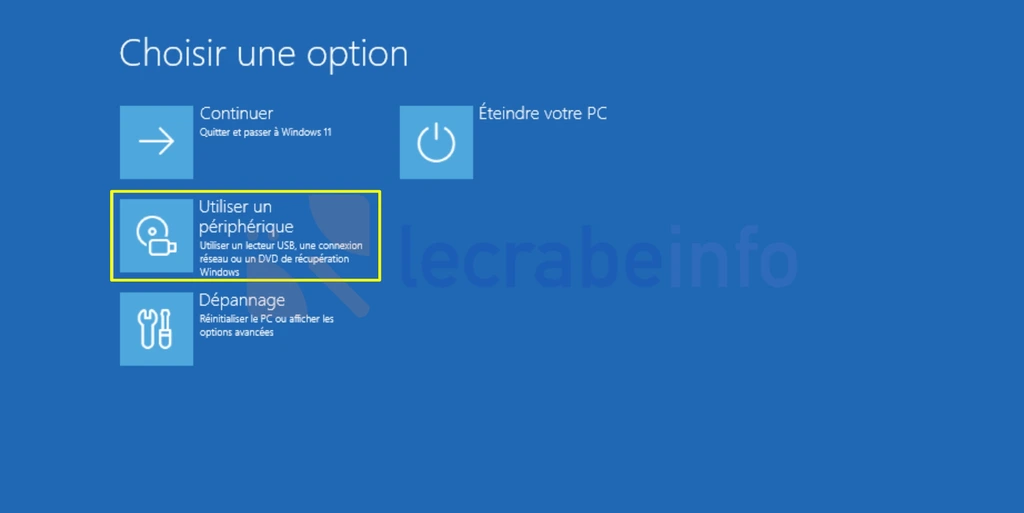
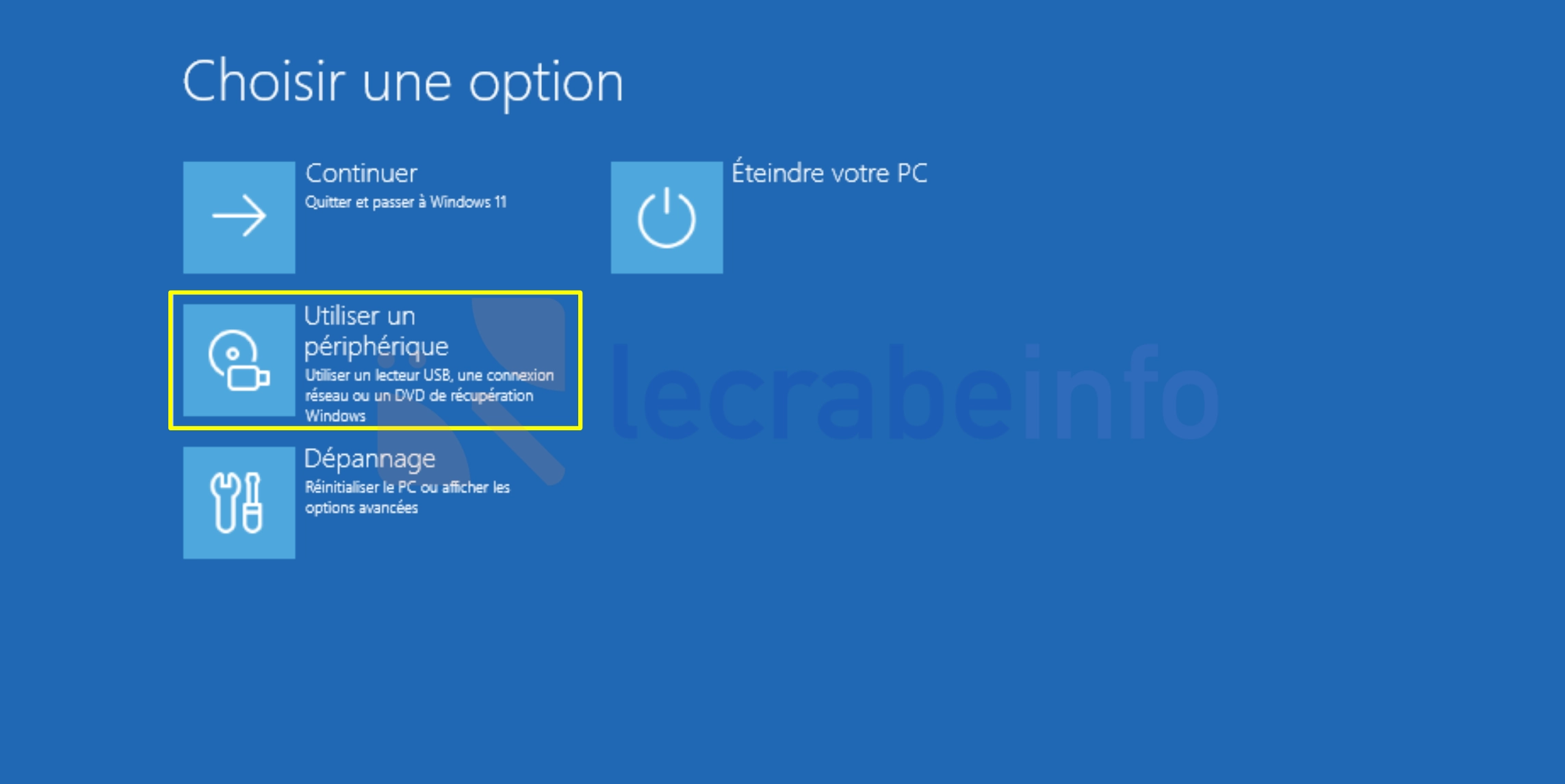
Un écran bleu « Choisir une option » correspondant aux options de démarrage avancées de Windows – aussi appelé environnement de récupération Windows (WinRE) – s’affiche.
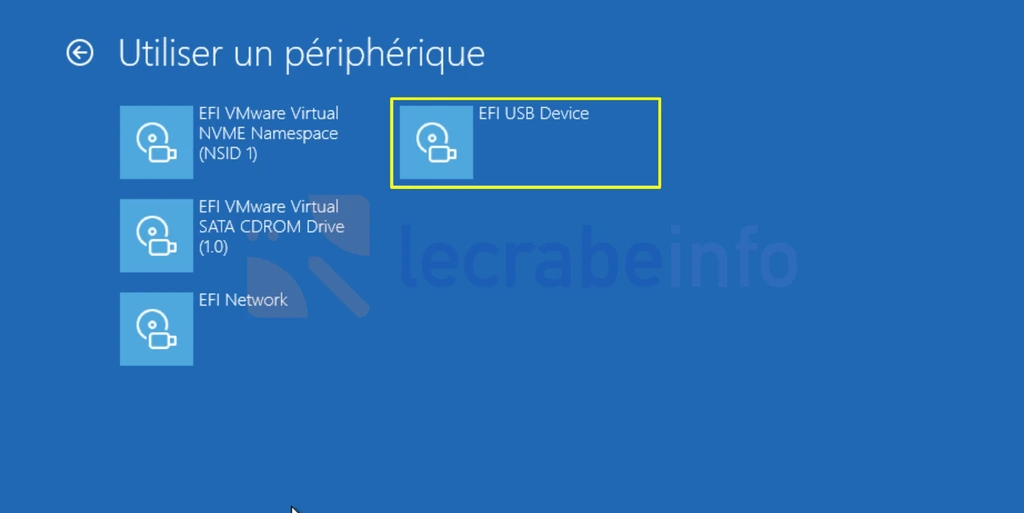
Cliquez sur Utiliser un périphérique.
-
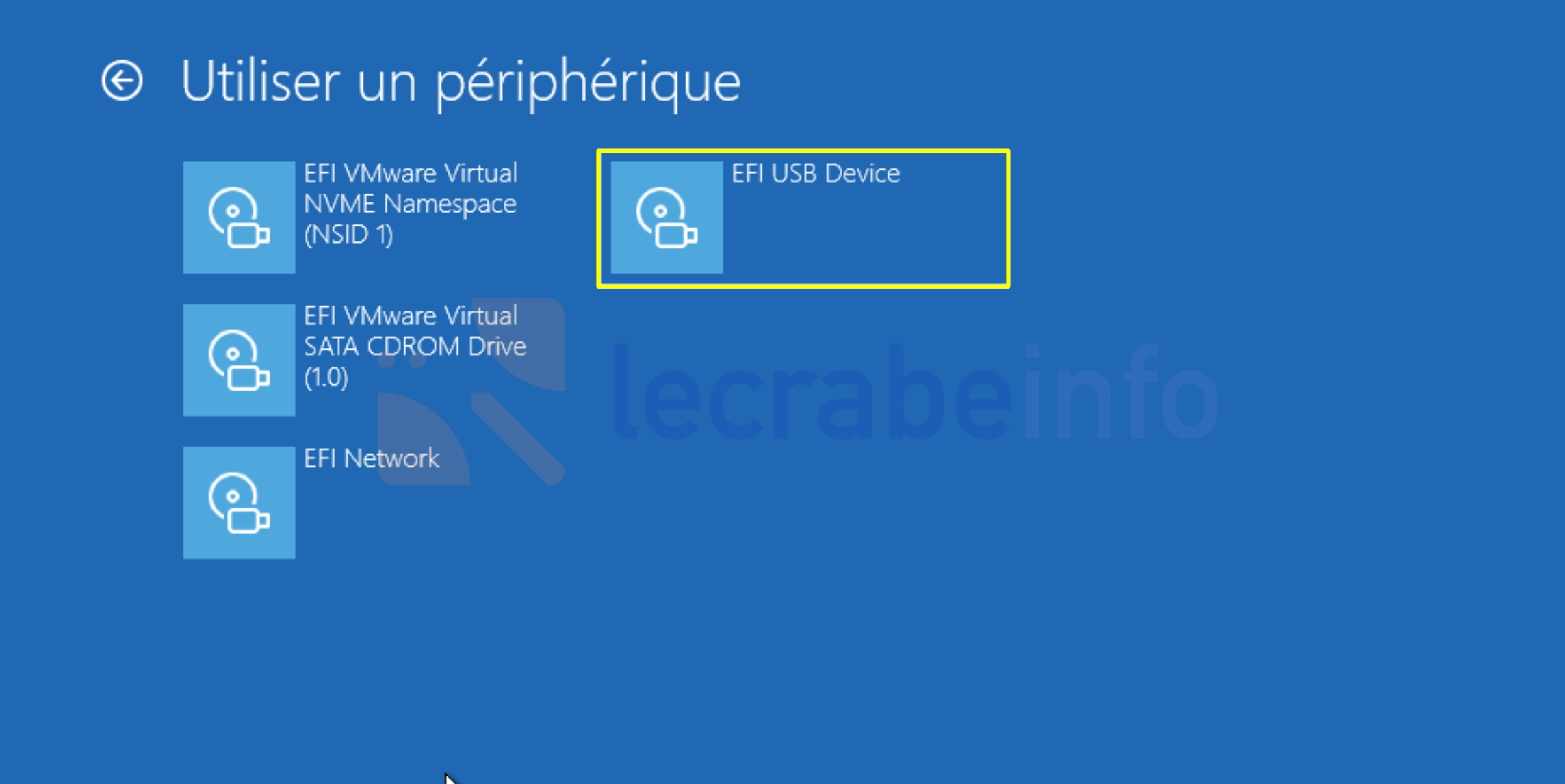
Choisissez votre clé USB ou votre lecteur CD/DVD dans la liste.
-
Votre PC redémarre automatiquement sur le support sélectionné.
Méthode n°2 : via le menu de démarrage (boot menu)
C’est la méthode la plus rapide et la plus universelle. Le menu de démarrage permet de choisir ponctuellement le périphérique de démarrage au moment précis où le PC s’allume, quelque soit le système d’exploitation installé. C’est aussi une solution de repli si Windows ne démarre plus et que vous ne pouvez passer plus accéder aux options de démarrage avancées.
-
Insérez la clé USB ou le CD/DVD dans votre PC.
-
Redémarrez votre PC.
-
Lors du démarrage de l’ordinateur, appuyez plusieurs fois sur la touche du menu de démarrage. Les touches les plus courantes sont :
F12,F11,F10,Esc(cela dépend du fabricant). Sur certaines configurations, la touche associée au menu de démarrage est affichée en bas de l’écran. -
Un menu listant les périphériques disponibles apparaît.
-
Sélectionnez la clé USB ou le lecteur CD/DVD.
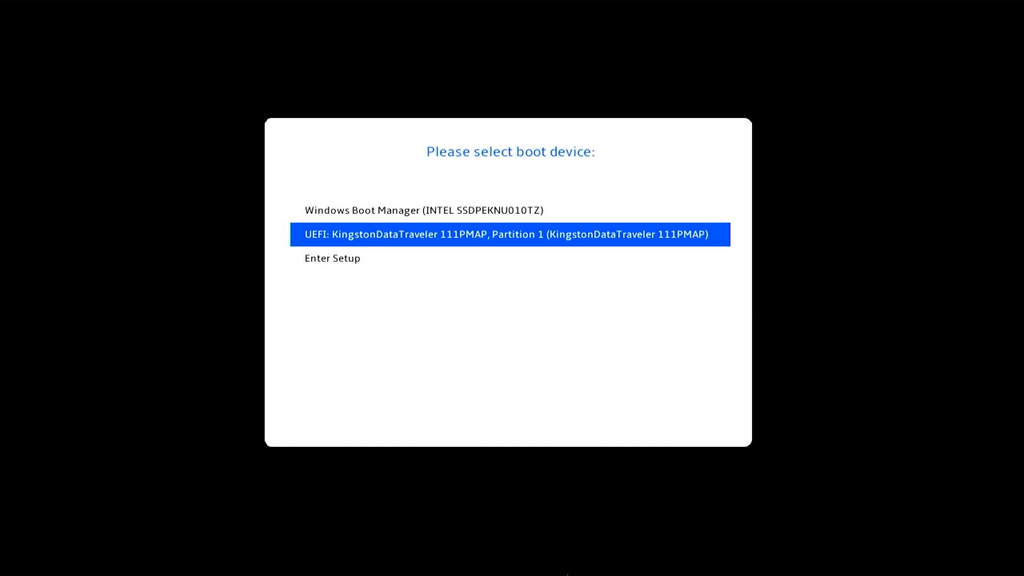
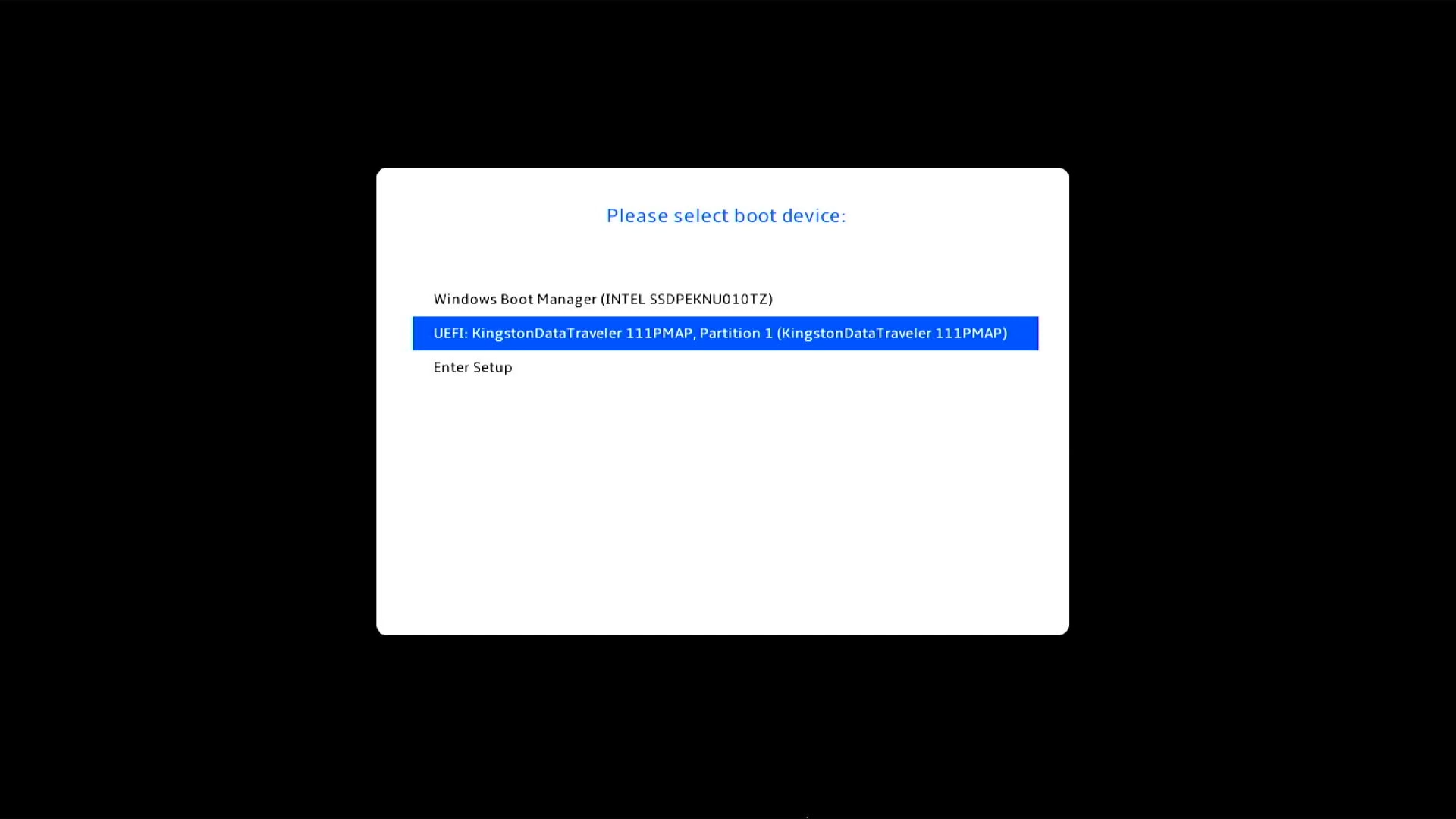
Menu de démarrage (boot menu) sur un PC ASUS Dans la capture ci-dessus, nous pouvons par exemple sélectionner la clé USB Kingston DataTraveler.
-
Votre PC démarre sur le support sélectionné.
Méthode n°3 : en configurant l’ordre d’amorçage (boot order)
C’est la méthode la plus radicale, mais aussi la plus durable. Modifier l’ordre d’amorçage dans les paramètres du micrologiciel BIOS/UEFI force l’ordinateur à prioriser systématiquement un support externe avant le disque interne. C’est la solution à privilégier si le menu de démarrage ne s’affiche pas ou si vous devez démarrer plusieurs fois de suite sur la même clé USB.
-
Insérez la clé USB ou le CD/DVD dans votre PC.
-
Redémarrez votre PC.
-
Lors du démarrage de l’ordinateur, appuyez plusieurs fois sur la touche correspondant à la configuration du BIOS/UEFI. Les touches les plus courantes sont :
Suppr,F11,F10,Esc(cela dépend du fabricant). Sur certaines configurations, la touche associée au menu de démarrage est affichée en bas de l’écran (BIOS Setup ou UEFI Setup).Note : toutes les touches pour accéder au BIOS/UEFI sont référencées ici : liste des touches pour accéder au BIOS/UEFI (Acer, Asus, Dell, Lenovo, HP…). -
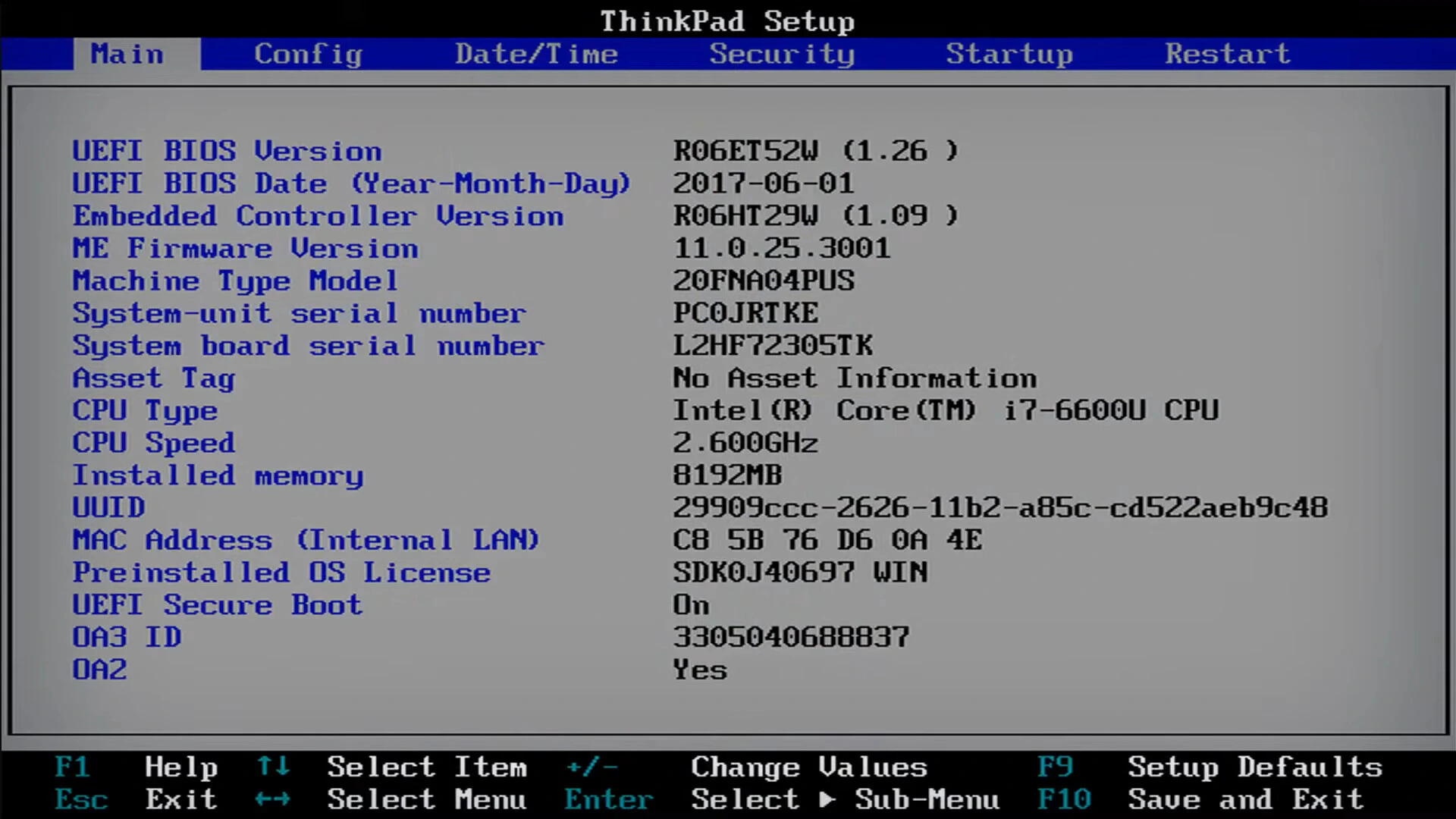
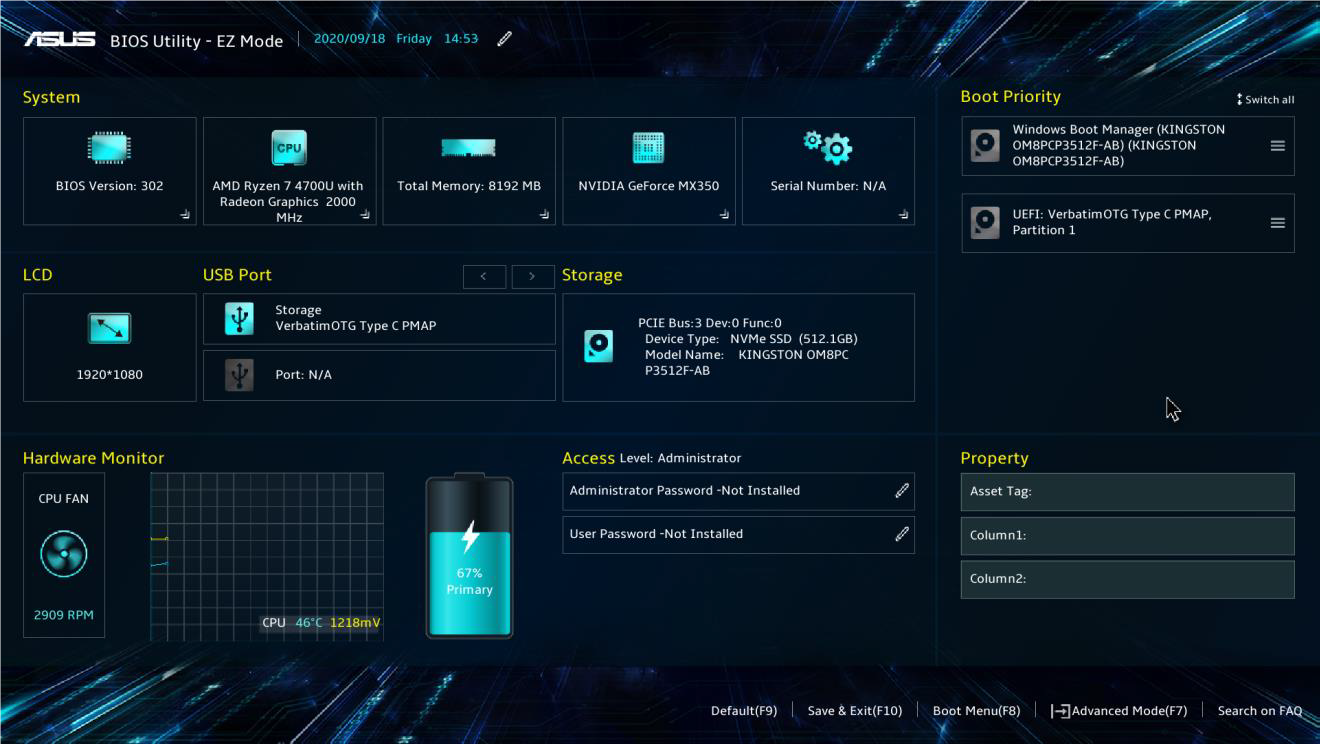
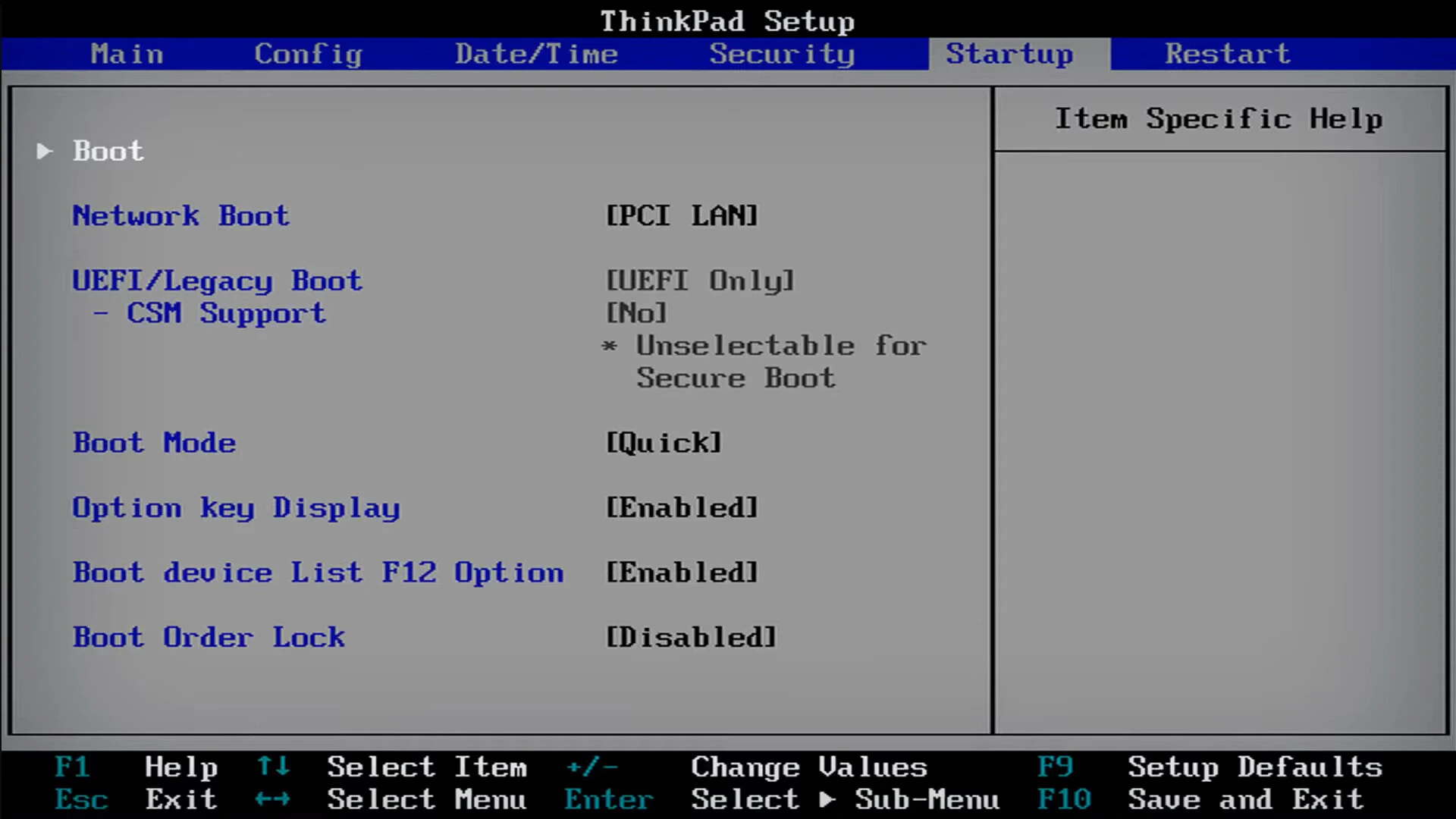
Vous accédez alors à l’interface de configuration du BIOS ou de l’UEFI. Selon le fabricant de votre ordinateur ou de votre carte mère, ainsi que sa génération, cette interface peut varier : soit graphique et utilisable à la souris, soit plus ancienne et uniquement contrôlable au clavier.
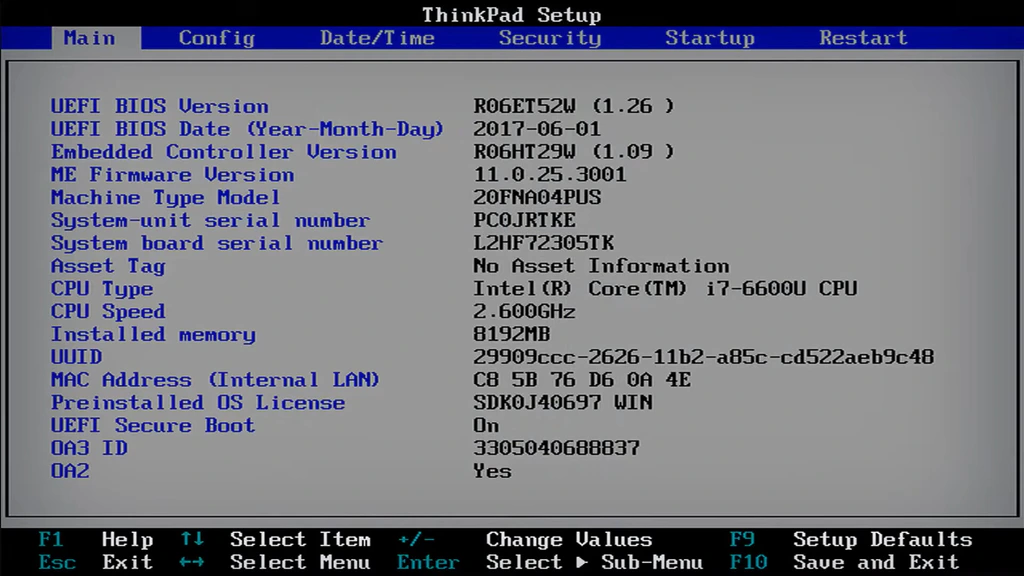
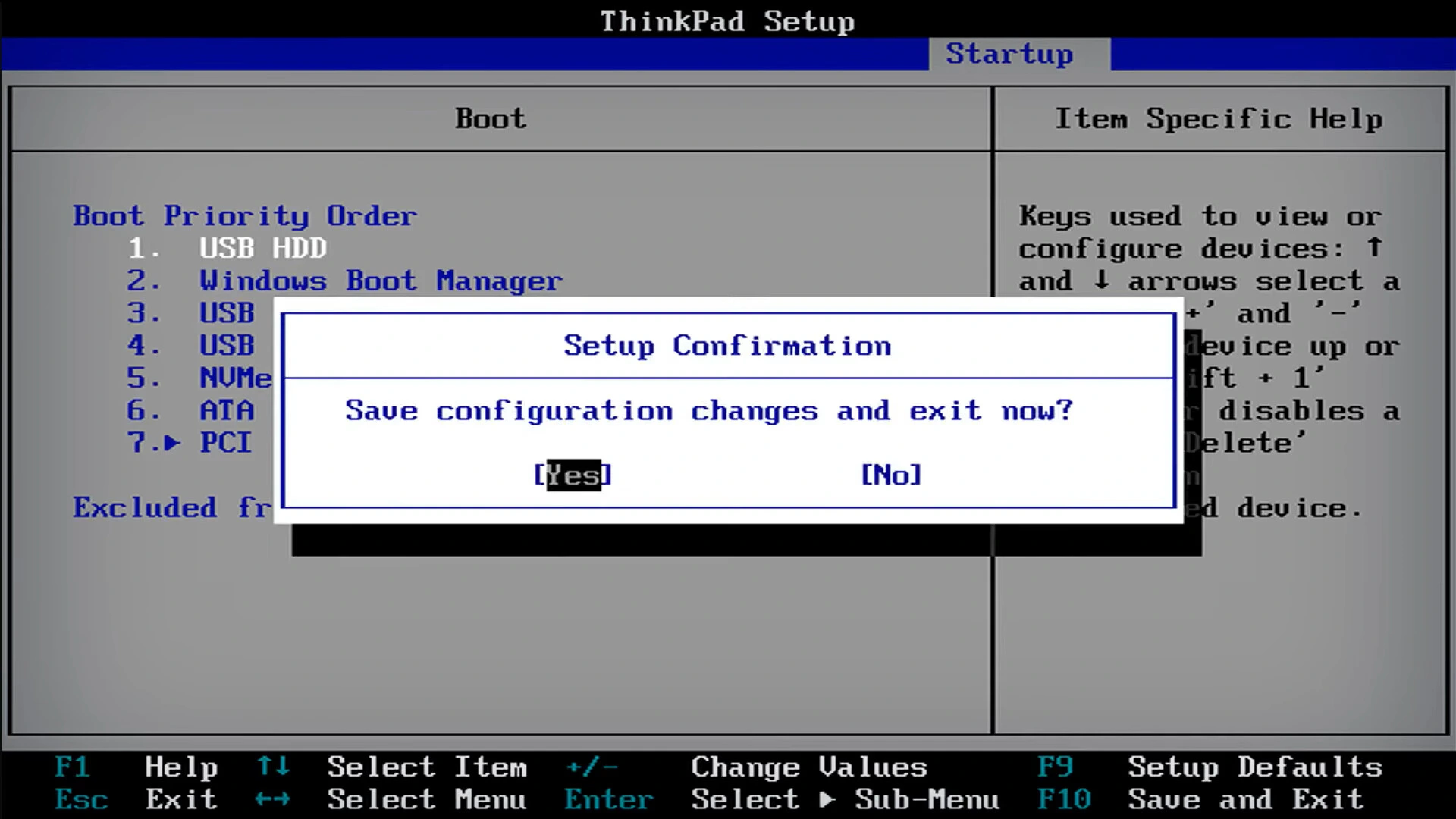
Configuration du BIOS/UEFI sur un PC Lenovo ThinkPad 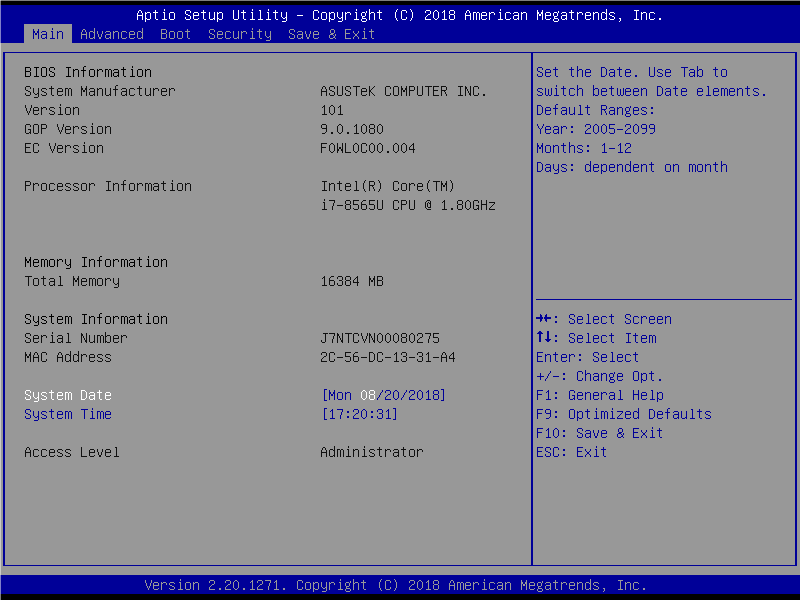
Configuration du BIOS/UEFI sur un PC ASUS 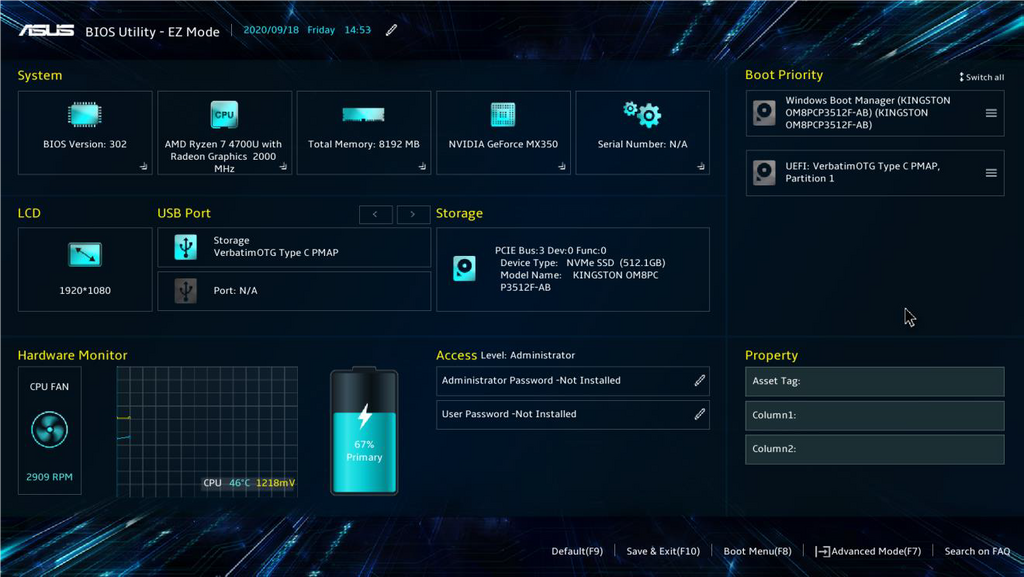
Configuration du BIOS/UEFI sur un PC ASUS -
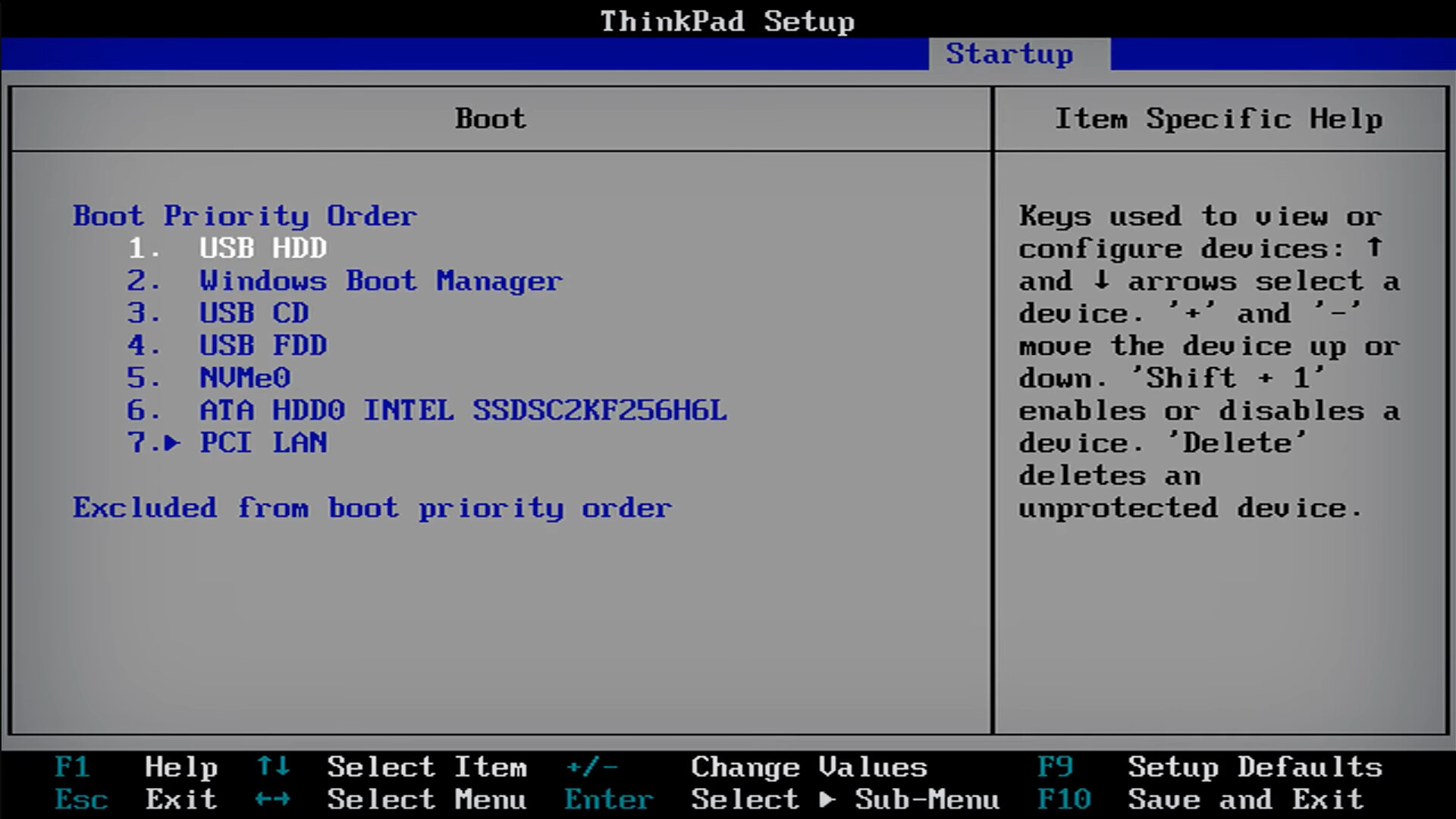
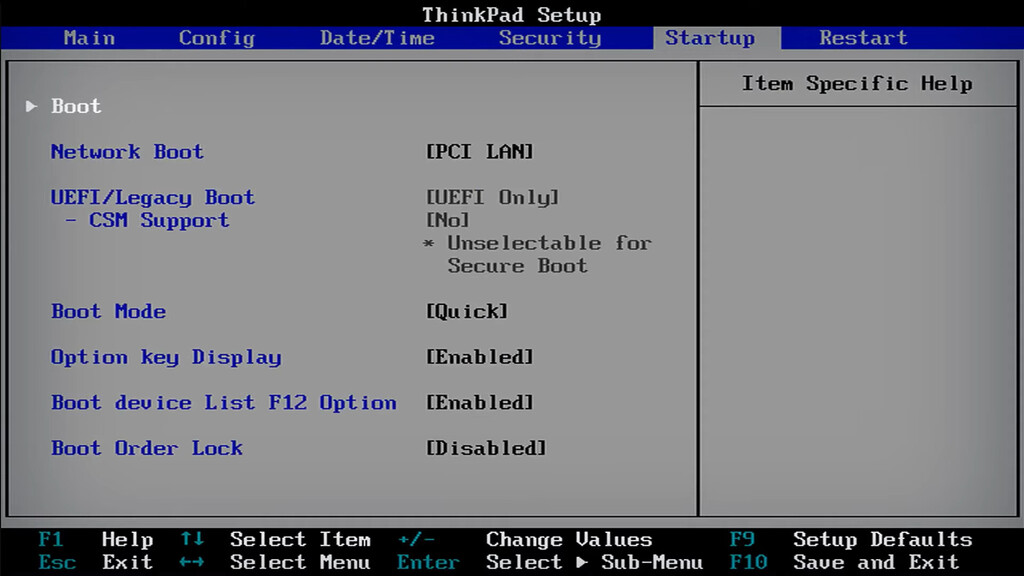
Dans la configuration du BIOS/UEFI, accédez à la page Boot / Startup et identifez la section Boot Order / Boot Priority Order.
-
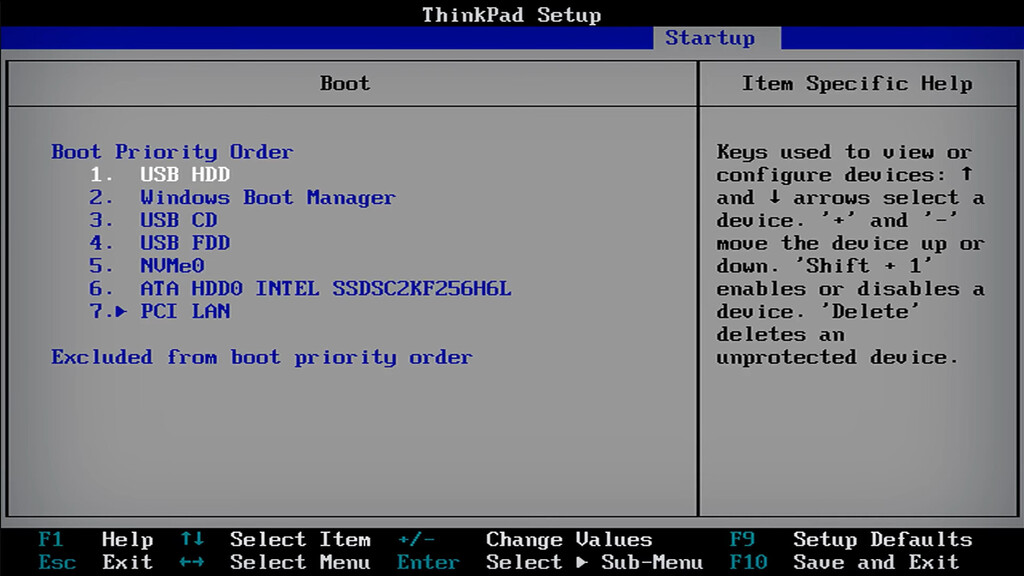
Placez la clé USB (USB HDD) ou le lecteur CD/DVD en première position dans la liste des périphériques.
-
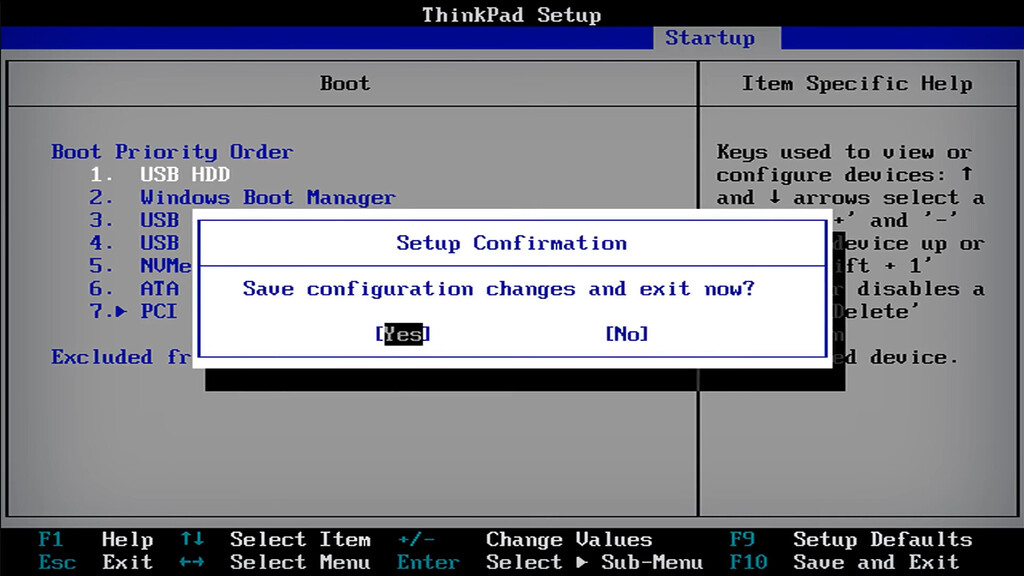
Enregistrez les modifications et quittez.
-
Votre PC démarre désormais en priorité sur le support placé en première position dans l’ordre de démarrage.