
Les raccourcis du Bureau de Windows sont de petites icônes placées sur le Bureau utilisant un lien pour une redirection vers l’élément de votre choix (fichier, dossier, programme). Le raccourci bureau peut aussi être utilisé pour ouvrir directement un site Internet que vous consultez régulièrement, au lieu de devoir ouvrir votre navigateur, taper le nom du site et retrouver la page web en question. Il vous suffit de double-cliquer sur son icône et la page s’ouvre en quelques secondes seulement !
- ☞ Vous souhaitez accéder en un tour de main à votre site web favori ?
- ☞ Vous avez envie de sauvegarder une page web et la lire plus tard ?
- ☞ Vous voulez archiver les pages de plusieurs sites Internet dans un dossier ?
Dans ce tutoriel, apprenez à créer un raccourci vers un site Internet sur le Bureau de Windows. Nous vous proposons de découvrir 3 méthodes simples : en passant par le Bureau directement, depuis la page internet en question et selon le navigateur utilisé. Utilisateurs de Windows 10 ou Windows 11, c’est parti !
Créer un raccourci vers un site Internet sur le Bureau de Windows
Tous les navigateurs permettent de sauvegarder les sites web que vous consultez souvent dans une liste de favoris. De cette façon, vous pouvez ouvrir vos pages préférées en quelques clics. Cependant, il existe un moyen encore plus simple et rapide pour accéder à ces pages. Découvrez comment créer un raccourci sur le Bureau de Windows menant directement au site Internet qui vous intéresse !
Les raccourcis sur le Bureau de Windows ne sont pas réservés aux pages web, vous pouvez également en faire pour un programme, une application, un fichier ou encore un dossier.
Windows 11 : créer un raccourci sur le Bureau (méthodes faciles)
via le Bureau de Windows
- Dans votre navigateur internet, copiez l’URL de la page web pour laquelle vous souhaitez un raccourci Bureau. Placez-vous ensuite sur le Bureau de Windows et faites un clic droit avec votre souris.
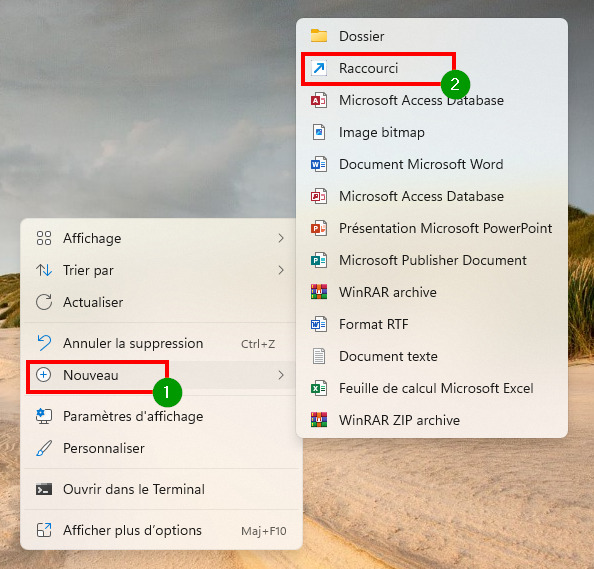
- Dans le menu contextuel qui s’affiche, appuyez sur Nouveau. Puis, sélectionnez l’option Raccourci.
- Une fenêtre s’ouvre. Collez l’URL précédemment copiée au niveau de la zone Entrez l’emplacement de l’élément. Par exemple, je veux créer un raccourci menant à la page d’accueil du site Le Crabe Info sur mon Bureau. Je copie-colle son URL : https://lecrabeinfo.net/. Ensuite, cliquez sur Suivant.

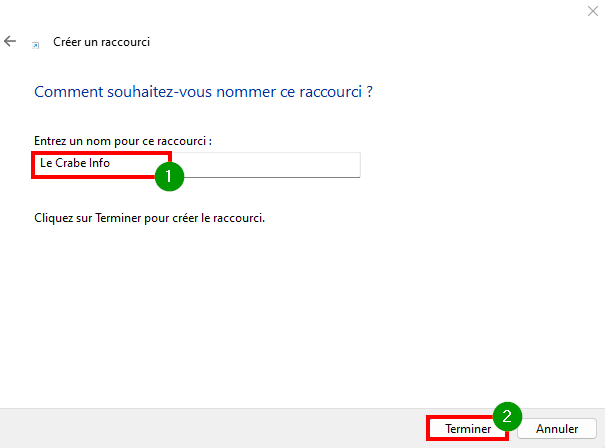
- Nommez le raccourci que vous êtes en train de créer et faites Terminer. Je nomme mon raccourci Le Crabe Info.
- Une fois le raccourci du site Internet créé, vous pouvez le déplacer où vous voulez sur votre Bureau. Pour cela, cliquez et maintenez son icône. Puis, déplacez et relâchez-la lorsque vous êtes satisfait de son emplacement.
via une page web
- Ouvrez votre navigateur et rendez-vous sur le site Internet pour lequel vous souhaitez créer un raccourci sur le Bureau. Diminuez la taille de sa fenêtre pour apercevoir une partie du Bureau de Windows sur votre écran.
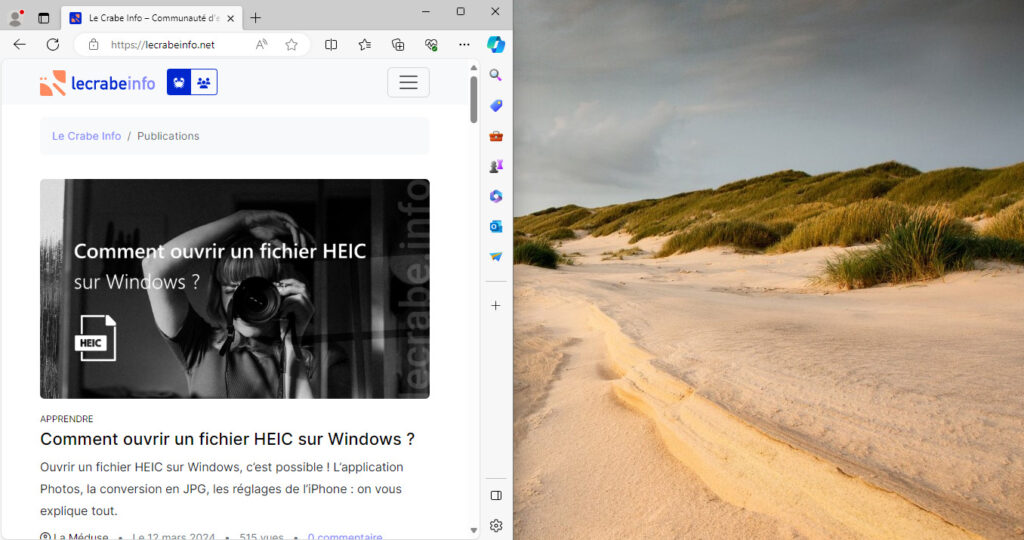 i Note : appuyez simultanément sur les touches Win ❖ + ← pour afficher la fenêtre de votre navigateur sur la gauche de votre écran et celle du Bureau de Windows à droite.
 - Appuyez sur l’icône du cadenas, située à gauche de l’URL de la page internet pour laquelle vous souhaitez créer un raccourci, et maintenez la pression. Puis, faites la glisser jusqu’au Bureau de Windows et relâchez-là.

- Le raccourci de votre page web est créé. Pour l’ouvrir dans votre navigateur par défaut, il vous suffit de double-cliquer sur son icône !

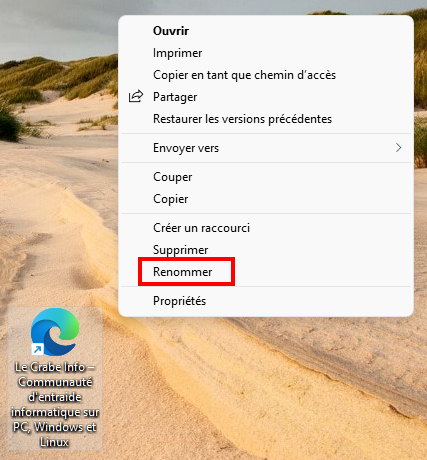
- Vous voulez le renommer ? Placez-vous sur l’icône du raccourci et faites un clic droit. Appuyez sur Afficher plus d’options. Sélectionnez Renommer. Ensuite, tapez le nom que vous souhaitez donner au raccourci et faites Entrée ⏎
.

- Vous voulez déplacer le raccourci que vous venez de créer sur le Bureau ? Cliquez sur son icône et maintenez le clic enfoncé, puis déplacez-la à l’emplacement de votre choix. Lorsque l’endroit vous convient, relâchez-la.

via Chrome ou Edge
Si vous utilisez Google Chrome et Microsoft Edge, vous pouvez créer un raccourci d’un site Internet à partir des paramètres de votre navigateur. La démarche à suivre est la même que vous utilisiez l’un ou l’autre. Pour illustrer ce tutoriel, je vais utiliser le navigateur de Google.
- Ouvrez votre navigateur et accédez à la page du site Internet pour laquelle vous souhaitez créer un raccourci sur le Bureau de Windows.
- Dans la fenêtre de votre navigateur, cliquez sur le pictogramme des trois points en haut à droite de votre écran.

- Placez-vous sur Enregistrer et partager pour afficher son menu contextuel et appuyez sur Créer un raccourci…
 Si vous utilisez Microsoft Edge, cliquez sur Applications et faites Installer ce site en tant qu’application.
 - Modifiez le nom de votre raccourci, si vous le souhaitez. Par exemple, je nomme le mien Le Crabe Info. Ensuite, cochez la case Ouvrir dans une fenêtre et faites Créer.
 Pour les utilisateurs du navigateur de Microsoft, cliquez sur Installer à la place de Créer.
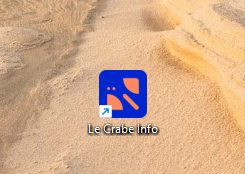
 - Le raccourci de la page internet en question s’ajoute sur le Bureau de Windows de votre ordinateur. Il s’ouvrira avec le même navigateur que celui utilisé pour le créer. Dans mon exemple, Google Chrome.
Supprimer un raccourci du Bureau
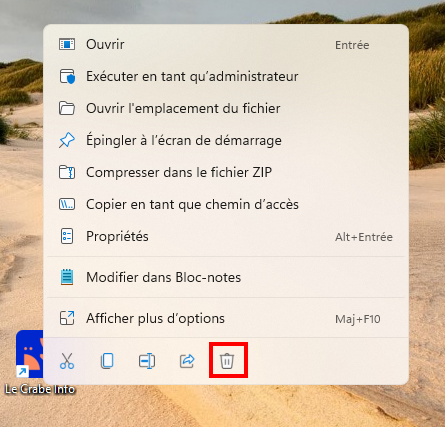
Vous n’avez plus besoin du raccourci d’une page web créé sur le Bureau de Windows ? Pour le supprimer, c’est très simple. Placez-vous sur son icône et faites un clic droit. Ensuite, cliquez sur l’icône de la corbeille.