
feigned

Ajuster le volume sonore sur Windows 10

Ajuster le volume sonore sur Windows 10
Ajouter Le Crabe Info à mes sources préférées

Besoin d’ajuster rapidement le volume sonore sur Windows 10 ?

Avec Windows 10, vous disposez de plusieurs outils pour régler le son du système, des applications et des périphériques de sortie audio connectés à votre ordinateur : haut-parleurs, casques, etc.

Dans ce tutoriel, nous allons voir comment ajuster le volume sonore sur Windows 10.

Ajuster le volume sonore

N°1 : via la zone de notification

Pour ajuster le volume sonore le plus rapidement possible :

  1. Cliquez sur l’icône de volume situé dans la zone de notification (en bas à droite de l’écran).
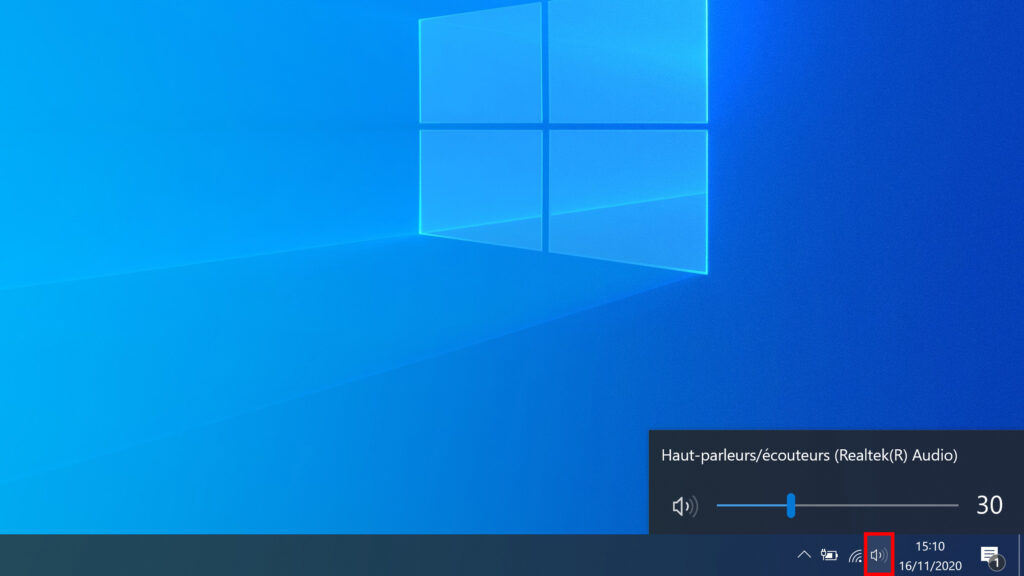
  2. Faites glisser le curseur vers la gauche ou la droite pour diminuer ou augmenter le volume.
Félicitations ! Vous avez ajusté le volume sonore via la zone de notification. 👍

N°2 : via les Paramètres

Vous pouvez aussi régler le son de l’ordinateur via les Paramètres :

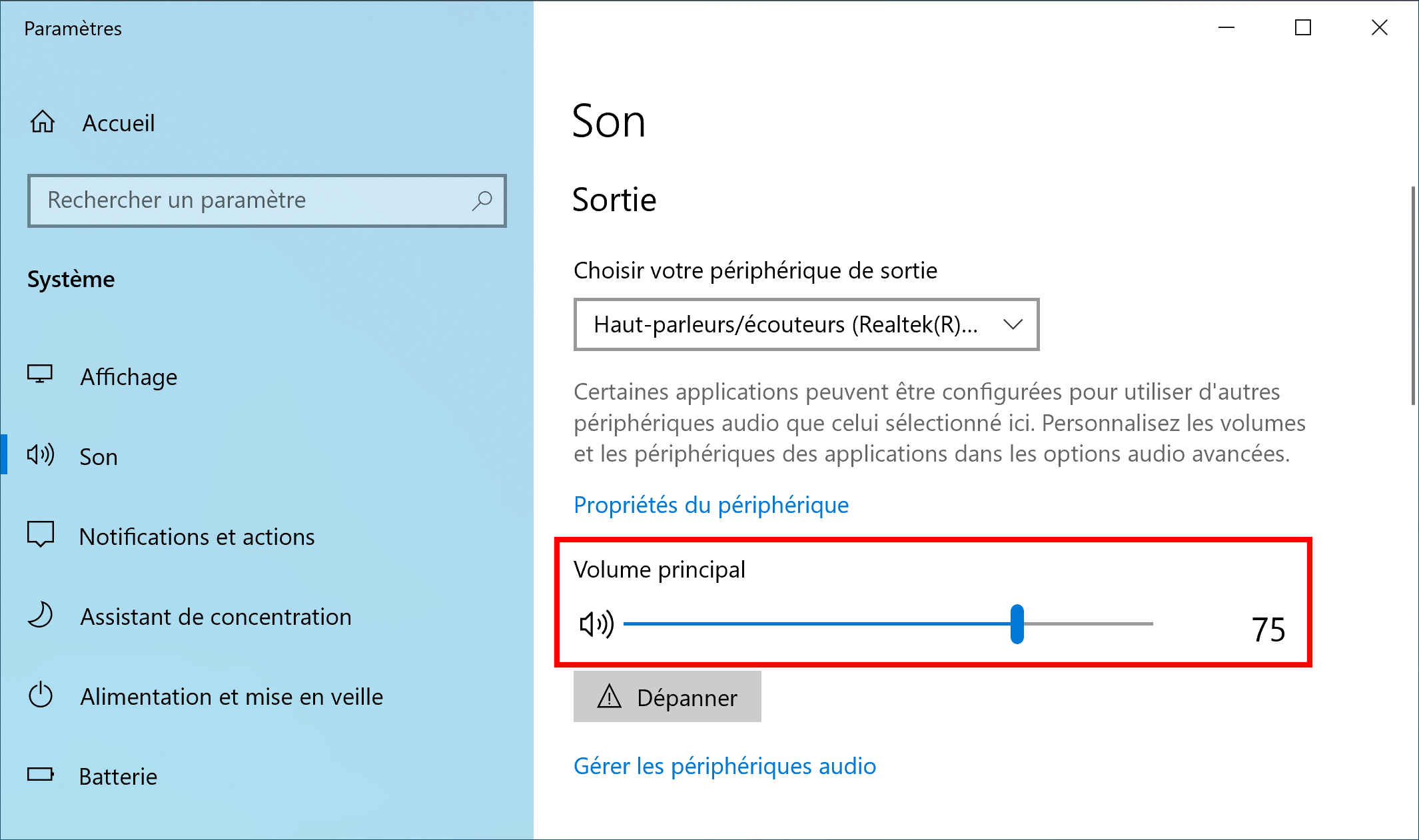
  1. Rendez-vous dans les Paramètres > Son.
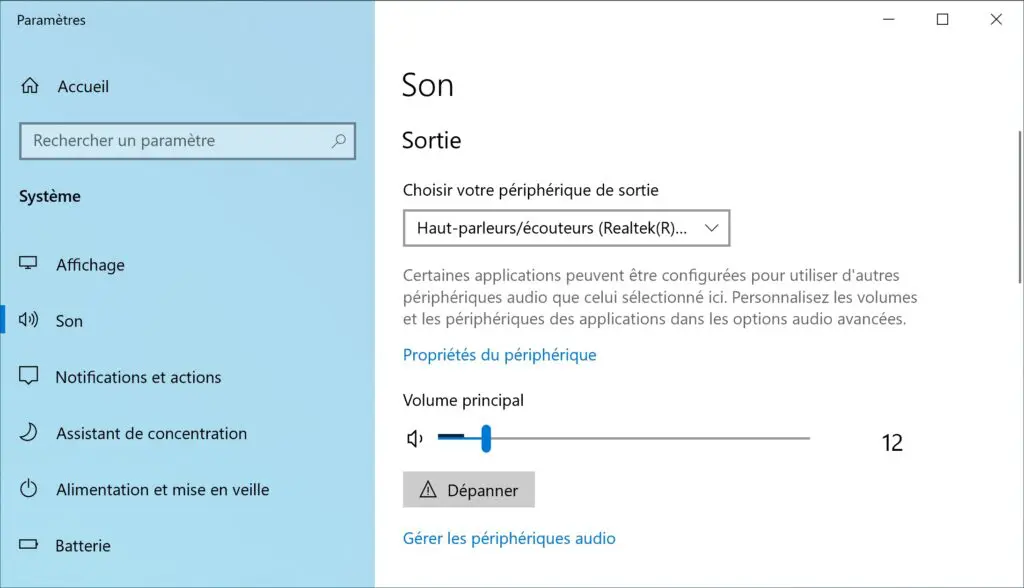
  2. Sous Volume principal, faites glisser le curseur vers la gauche ou la droite pour diminuer ou augmenter le volume.
Félicitations ! Vous avez ajusté le volume sonore via les Paramètres. 👍

N°3 : via la Xbox Game Bar

La Xbox Game Bar permet aussi de régler le volume sonore de l’ordinateur :

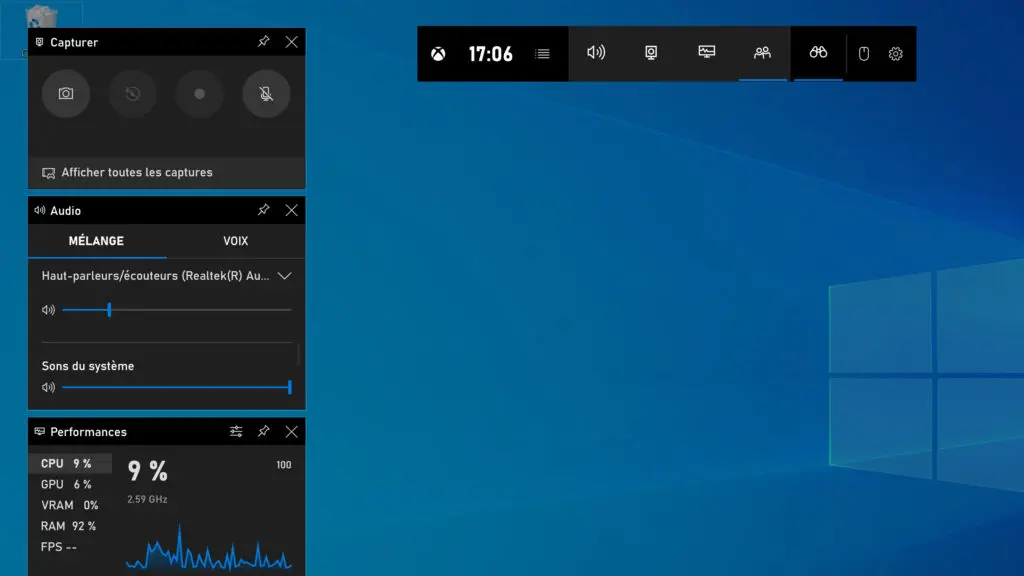
  • Ouvrez la Xbox Game Bar : Win ❖ + G.
  • Dans Mélange > Audio, réglez le son du périphérique de lecture (Haut-parleurs/écouteurs) en faisant glisser le curseur à gauche ou à droite selon que vous souhaitez diminuer ou augmenter le volume.
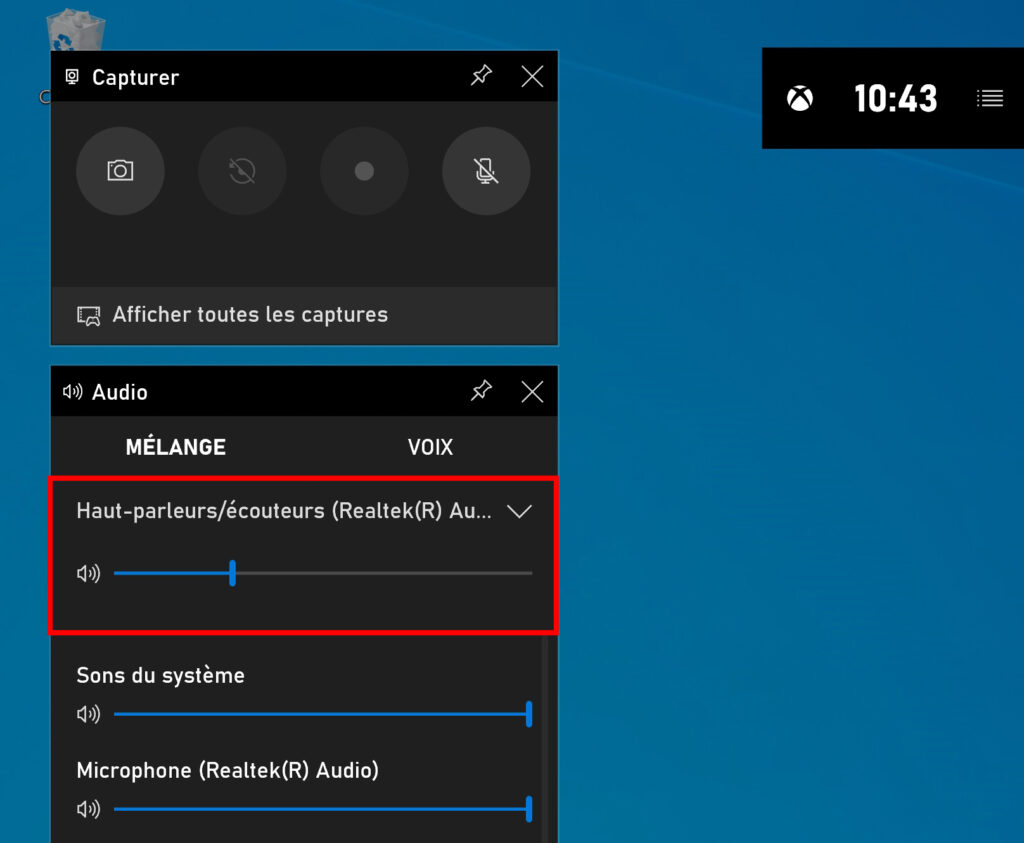
Félicitations ! Vous avez ajusté le volume sonore via la Xbox Game Bar. 👍

Ajuster le volume sonore de chaque application

Pour régler le son d’une application sur Windows 10, consultez ce tutoriel :

Ajuster le volume sonore de chaque application sur Windows 10

Liens utiles

Ce tutoriel vous a-t-il aidé ?
Ajouter Le Crabe Info à mes sources préférées

À propos de l'auteur

Pierre Caer

Fondateur Expert Windows/Linux

Depuis 2013, je vous aide à dépanner vous-même votre matériel informatique afin que vous puissiez reprendre au plus vite vos activités, à approfondir vos connaissances et à mieux utiliser votre ordinateur. Avec rigueur, exhaustivité et simplicité ! 🦀

À découvrir également

Suivre et soutenir Le Crabe Info

Ne manquez aucun nouvel article

Suivez Le Crabe Info sur Facebook pour être informé dès qu’une nouvelle actualité, un nouveau tutoriel ou un guide est publié.

La newsletter du Crabe Info

Recevez l'actualité Windows et Linux, ainsi que les nouveaux tutoriels et guides du Crabe Info, directement dans votre boîte mail.
  • Gratuit
  • Une newsletter par semaine
  • Désinscription en un clic

Un p’tit café ?

Derrière chaque article, il y a du temps, de la passion, et parfois... plusieurs cafés 😁 ☕ Si vous souhaitez soutenir notre travail, vous pouvez nous en offrir un !

Si vous avez deux petites minutes devant vous...

Laissez-nous un avis sur Trustpilot ou sur notre page Facebook (ou les deux ), cela nous aiderait beaucoup !

Besoin d'aide ?

Faites appel à la Communauté du Crabe en posant votre question sur les forums !

1 commentaire

Formulaire protégé par reCAPTCHA. Les Règles de confidentialité et les Conditions d'utilisation de Google s'appliquent.

Page 1 sur 1

  • Bonjour j’ai un console hercule 4mx et je n’arrive pas a la configurer sur mon ordinateur  dans l onglet system/son sous windows 10 professional , j’ai le logiciel VIRTUAL DJ PRO INFINITY dont j’ai la licence, et je n’arrive pas a configurer l’ensemble merci pour votre aide