
![Changer les DNS sur Windows [11, 10, 8, 7]](https://lecrabeinfo.net/app/uploads/2021/05/changer-les-dns-sur-windows-694aa722c2cfa.webp)

Un DNS (Domain Name System) est un service essentiel d’Internet chargé de traduire les noms de domaine (ex. google.fr) en adresses IP (ex. 216.58.198.195). Sans cette étape de résolution, impossible d’accéder à un site web à partir de son adresse habituelle : les navigateurs auraient besoin d’une IP précise pour établir la connexion.
Par défaut, votre PC utilise les serveurs DNS fournis automatiquement par votre fournisseur d’accès à Internet (Orange, Free, SFR, Bouygues Telecom…). Cela fonctionne dans la majorité des cas, mais ces serveurs ne sont pas forcément les plus rapides, ni les plus sécurisés et ils peuvent bloquer certains sites.
Il est cependant possible d’utiliser d’autres services DNS publics, comme Cloudflare, Google Public DNS ou OpenDNS, qui peuvent offrir : une résolution plus rapide, une meilleure disponibilité, le contournement de certains blocages DNS et une protection avancée contre le phishing ou les malwares (selon le service choisi).
Envie de changer de DNS ?
Dans ce tutoriel, nous allons voir comment changer les DNS sur un PC Windows 11, 10, 8 ou 7 à l’aide de différentes méthodes.
Changer les DNS sur Windows 11, 10, 8 ou 7
Par défaut, votre ordinateur récupère automatiquement les servurs DNS via le serveur DHCP de votre box Internet ou de votre routeur. Dans 99% des cas donc, votre ordinateur utilise les DNS de votre fournisseur d’accès Internet (FAI).
Dans les méthodes ci-dessous, nous allons voir comment remplacer les DNS par défaut et définir manuellement de nouveaux DNS sur un PC Windows et ce, de plusieurs façons différentes.
À titre d’exemple, nous allons configurer les DNS de Cloudflare (1.1.1.1 et 1.0.0.1), mais vous pouvez entrer n’importe quels serveurs DNS.
Méthode n°1 : via les Paramètres
sur Windows 11
Pour changer les DNS sur Windows 11, la méthode la plus simple est d’utiliser l’application Paramètres :
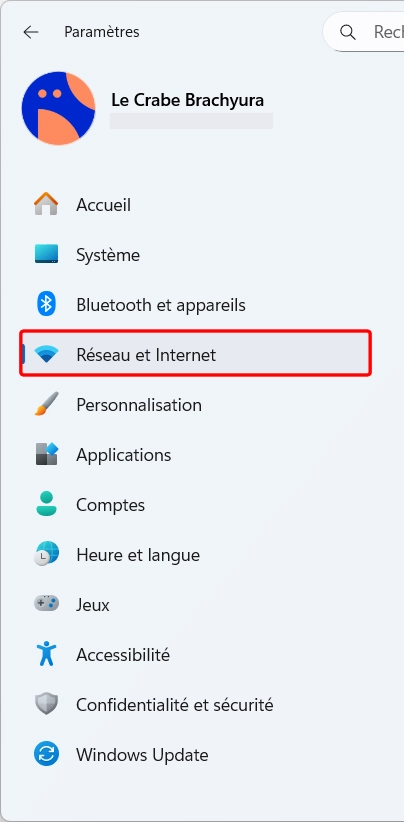
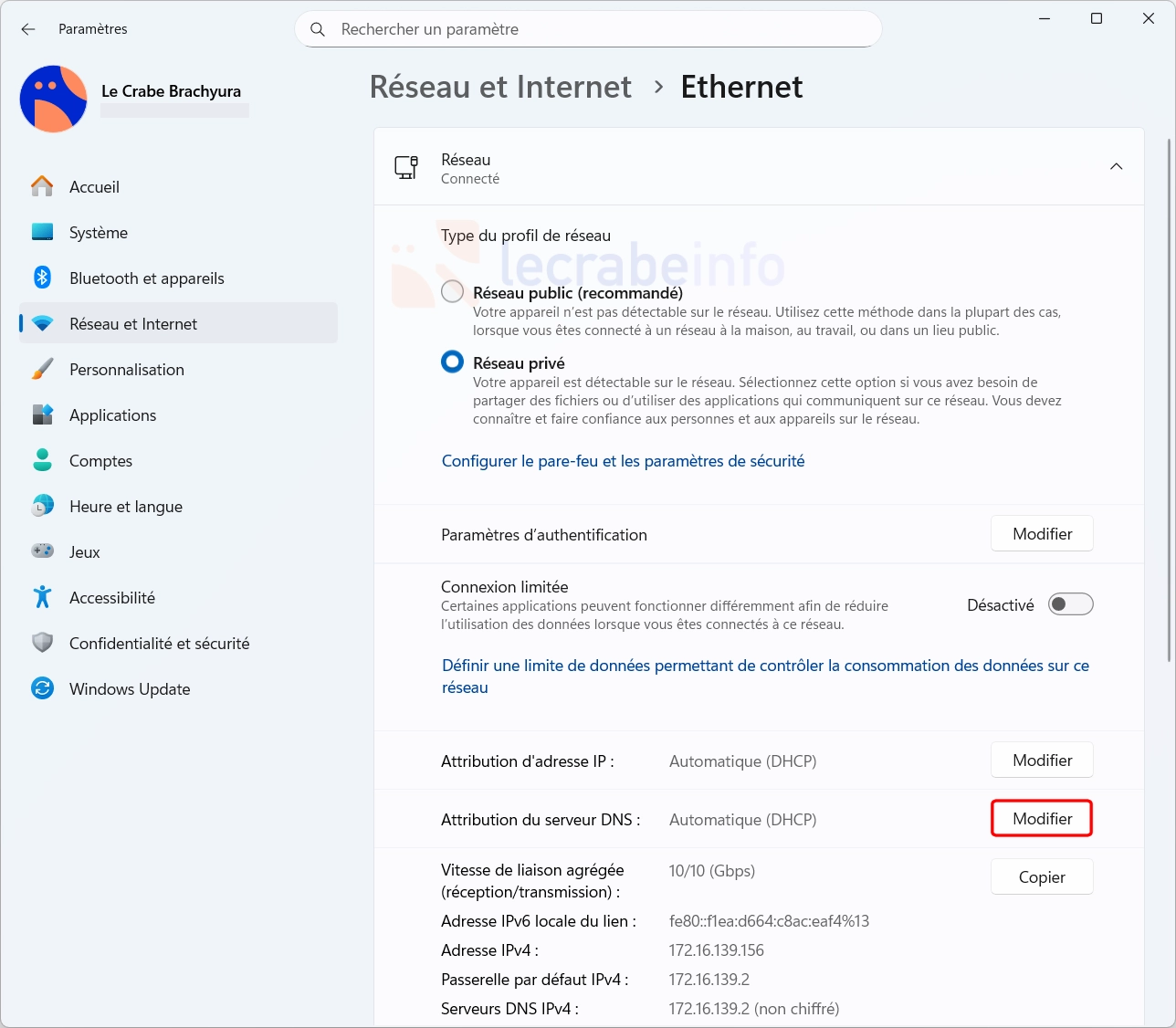
- Ouvrez les Paramètres -> Réseau et Internet.
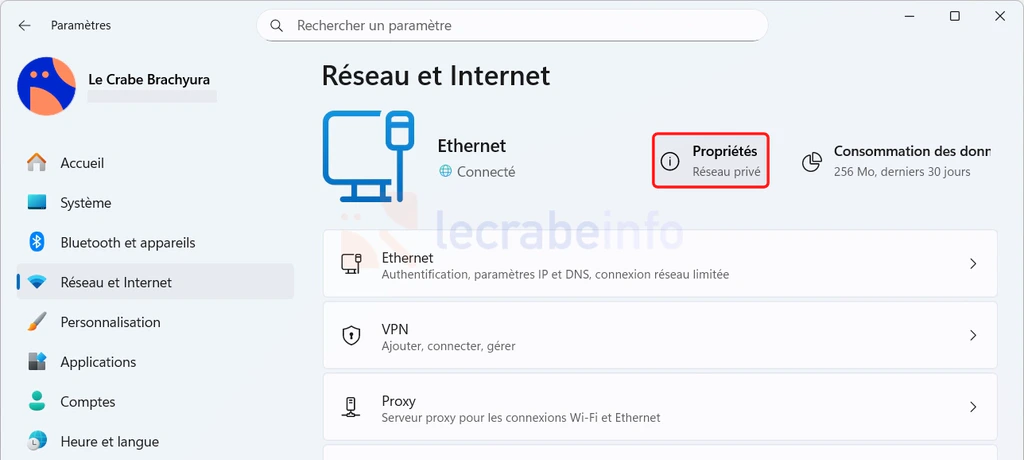
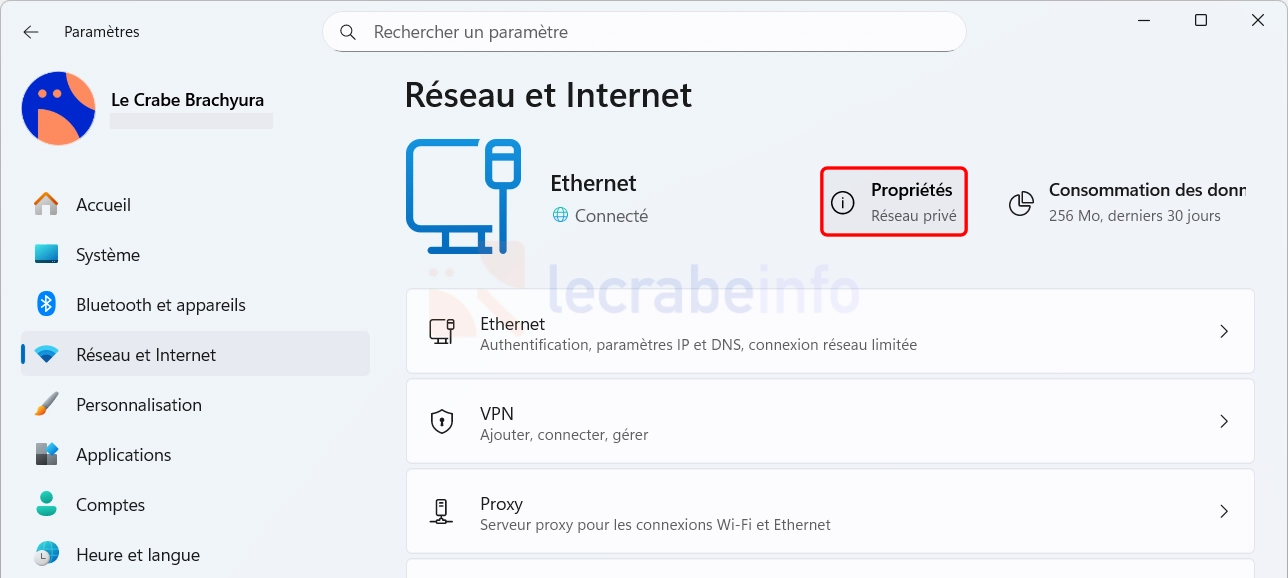
- Votre connexion réseau s’affiche en haut de la page. Cliquez sur Propriétés.
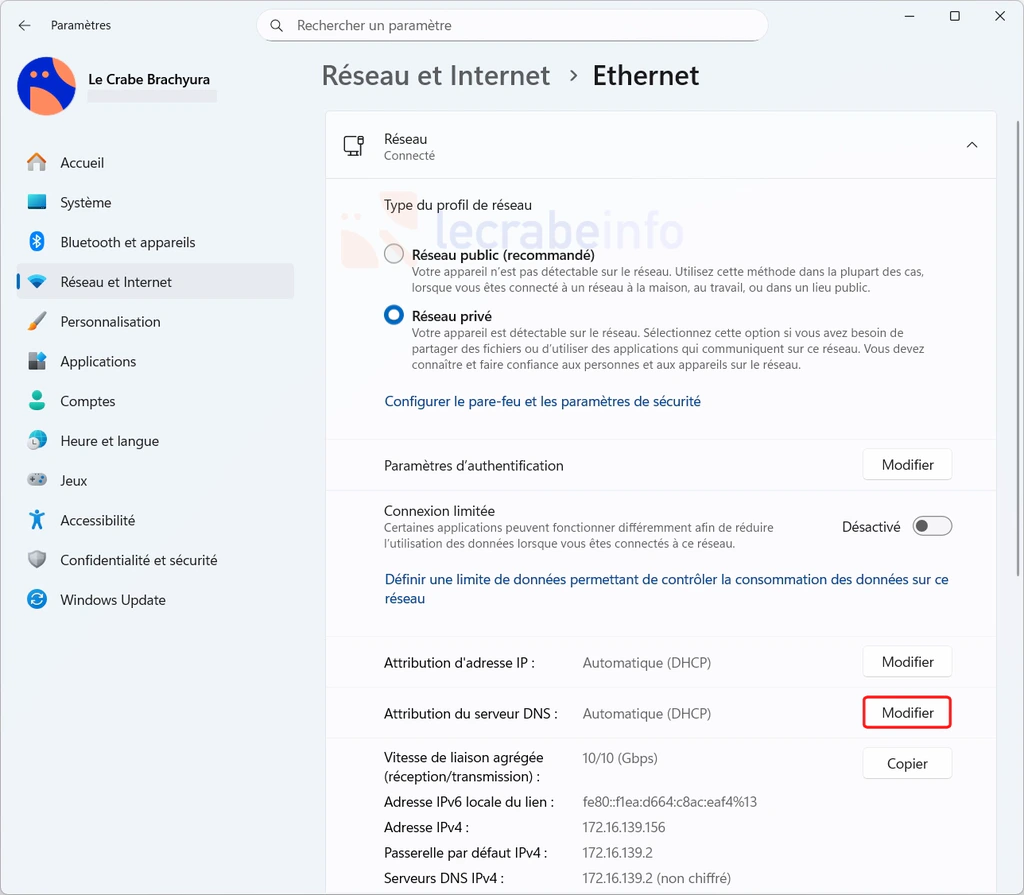
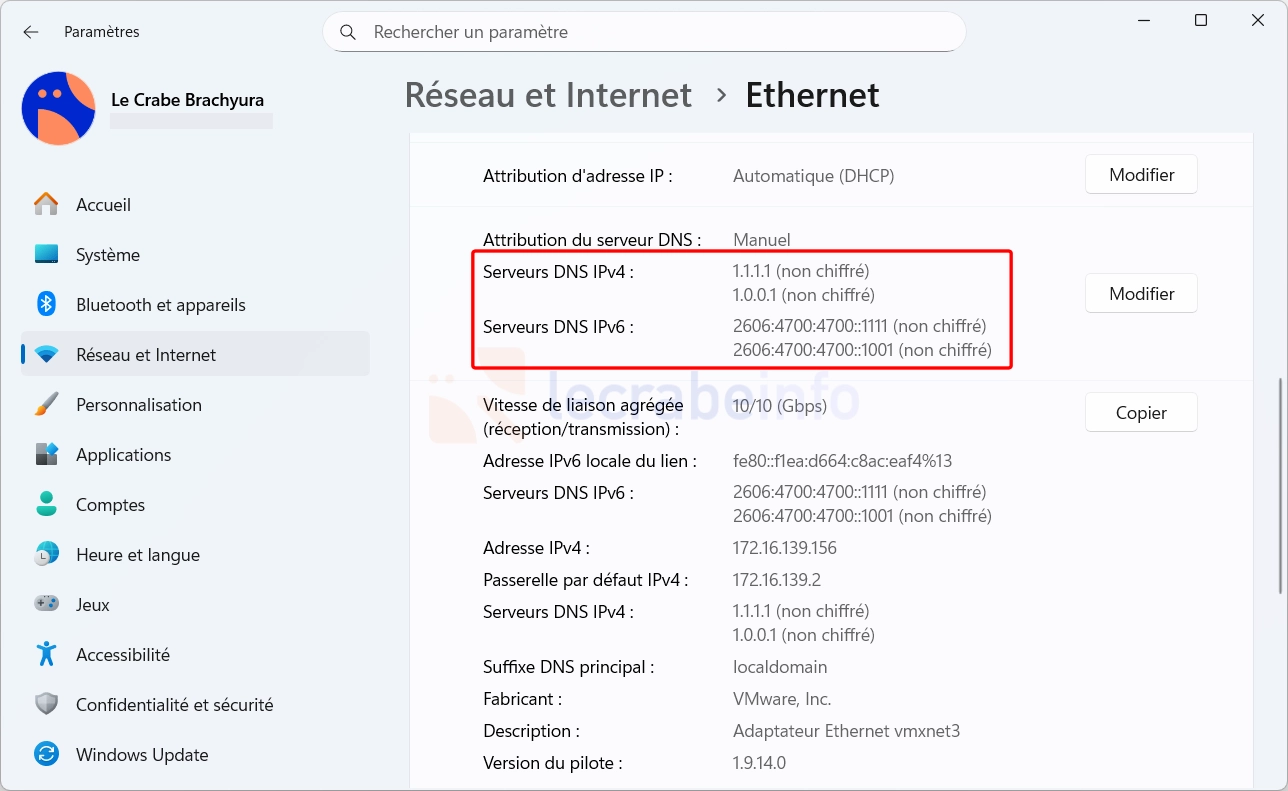
- Descendez à la ligne Attribution du serveur DNS, puis cliquez sur Modifier.
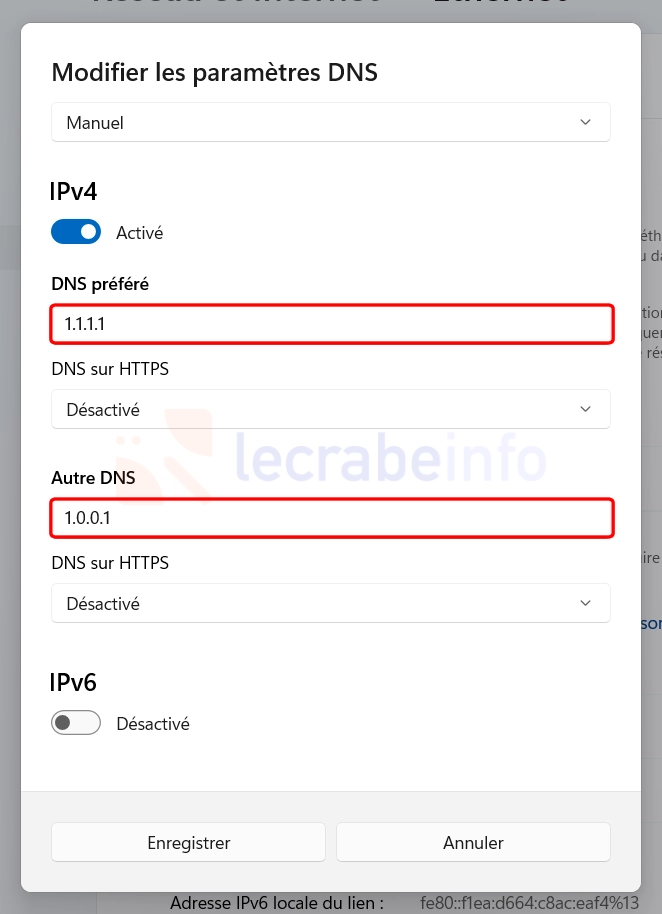
- Dans la fenêtre Modifier les paramètres DNS, choisissez Manuel.
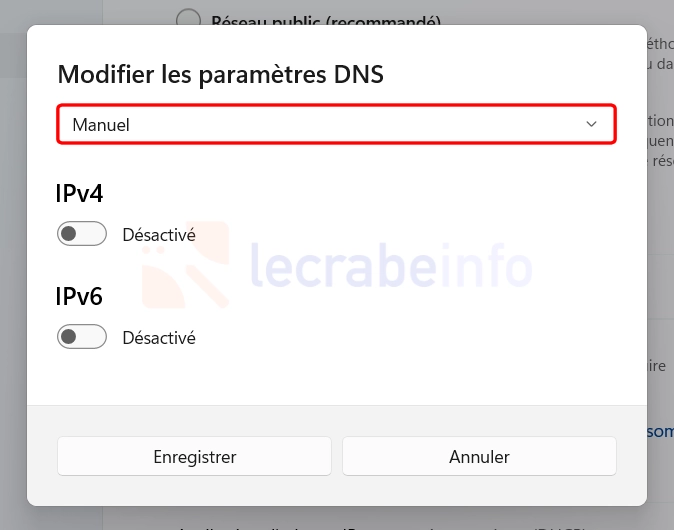
- Activez IPv4 puis remplissez les champs DNS préféré et Autre DNS par les serveurs DNS primaires et secondaires souhaités.
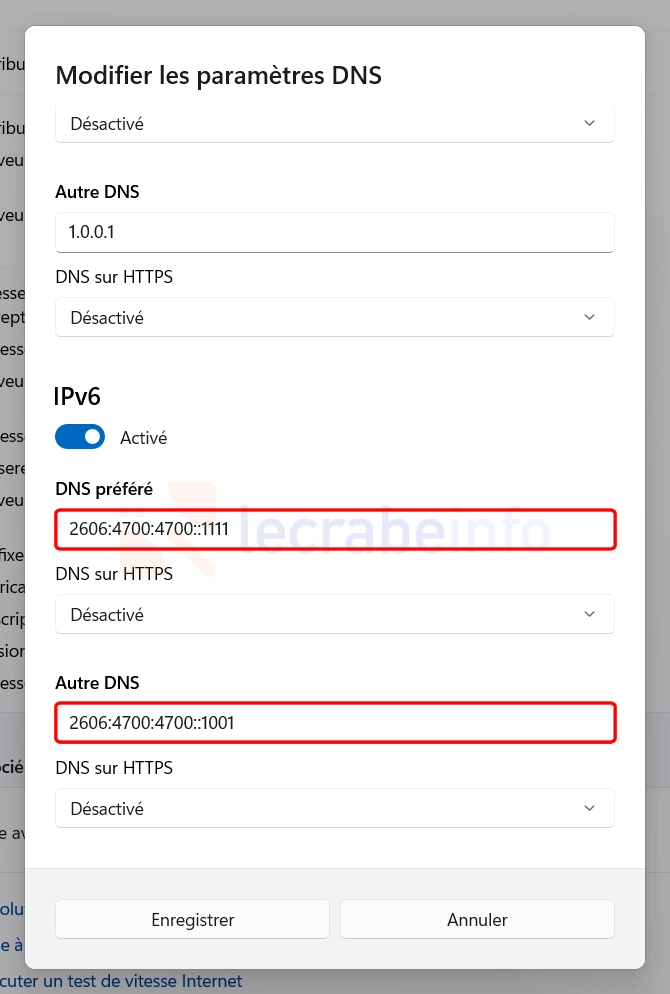
- Si disponible, faites de même avec IPv6.
- Cliquez sur Enregistrer.
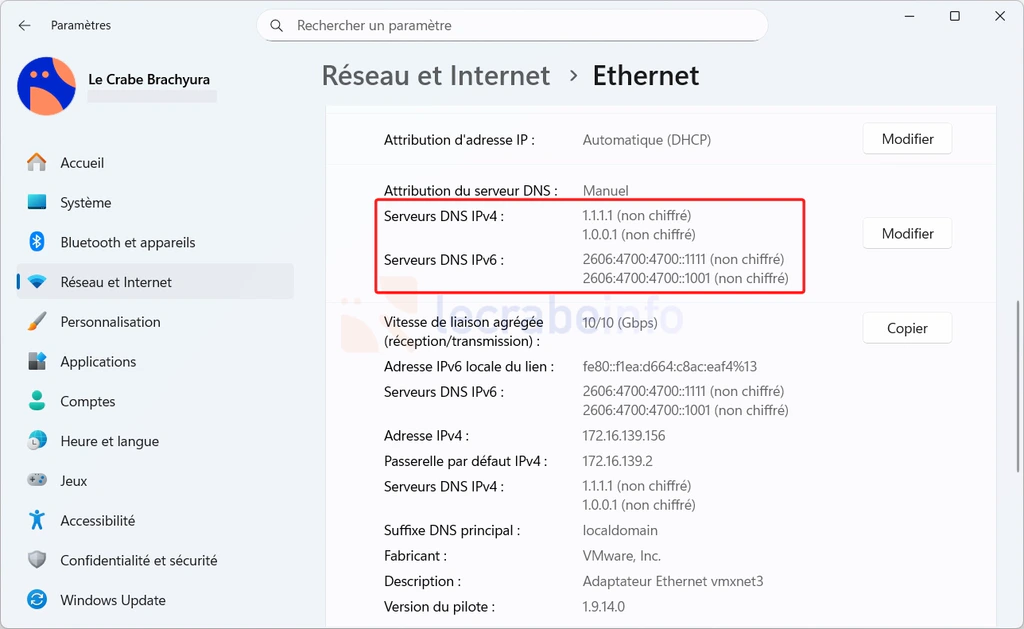
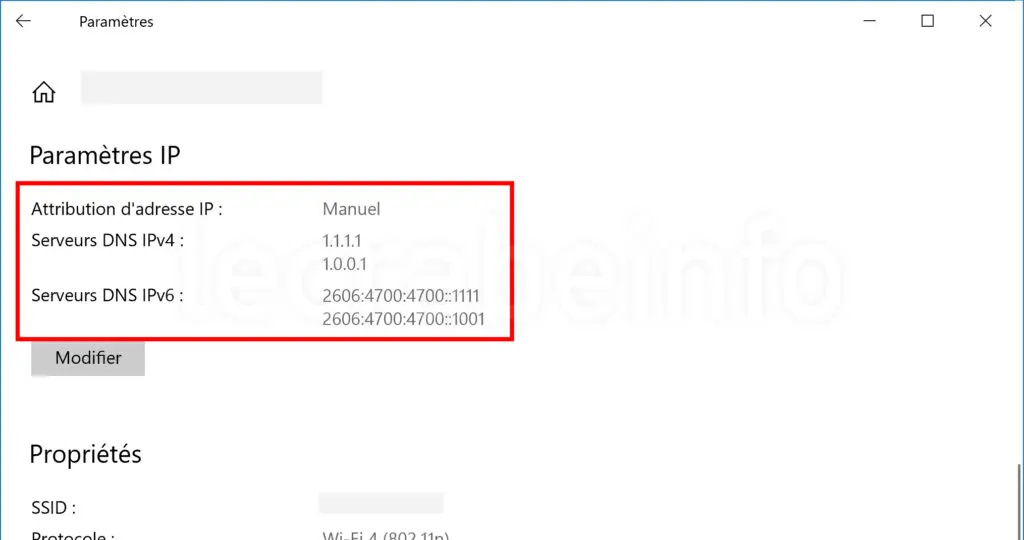
- Vérifiez que vos DNS personnalisés ont bien été appliqués à la connexion réseau.
- Videz le cache DNS de Windows.
sur Windows 10
Pour changer les DNS sur Windows 10, la méthode la plus simple est également de passer par l’application Paramètres :
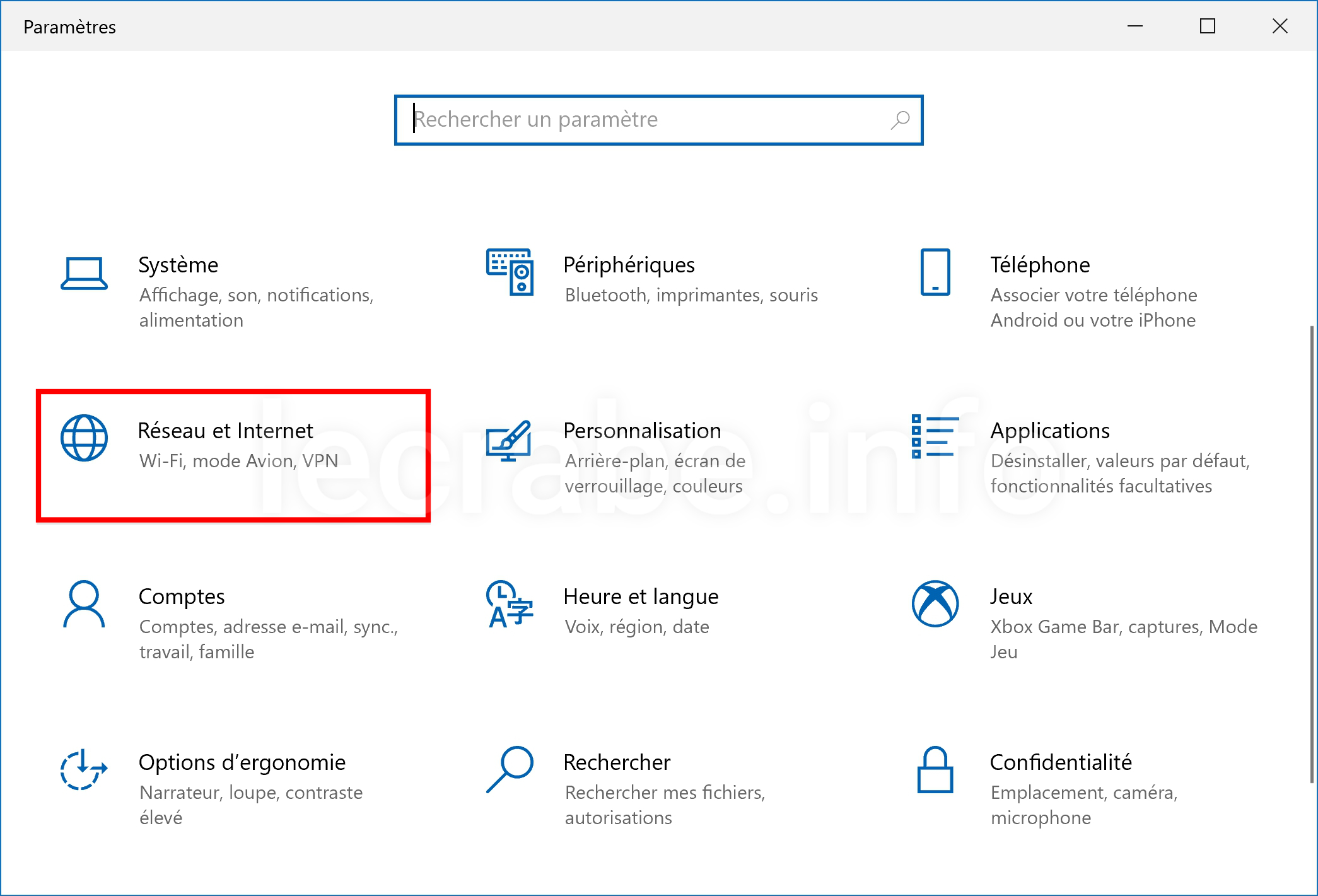
- Ouvrez les Paramètres > Réseau et Internet.
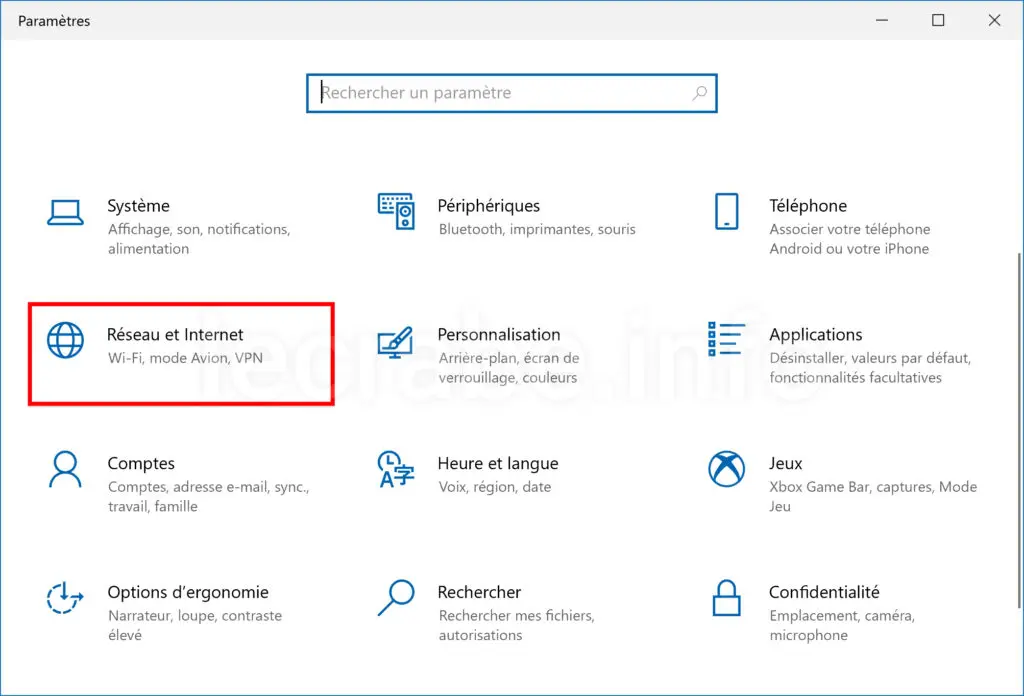
- À gauche, sélectionnez sur Wi-Fi ou Ethernet selon le type de connexion que vous utilisez.
- À droite, cliquez sur la connexion réseau active.
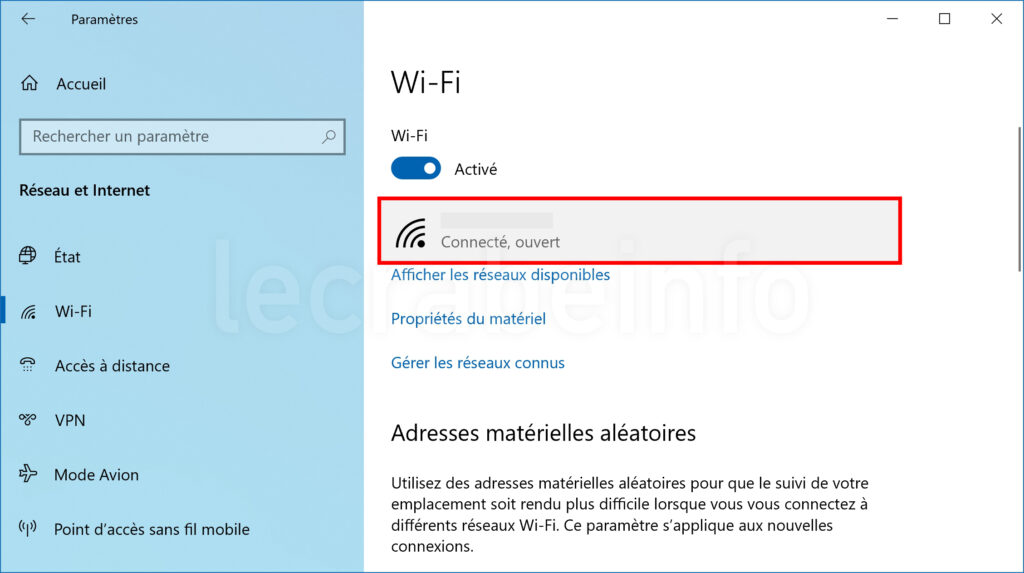
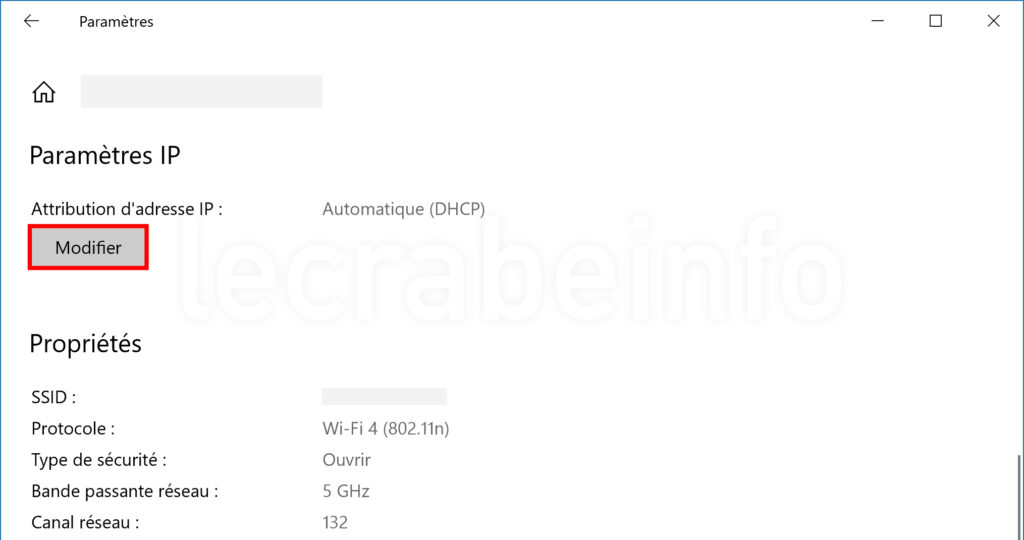
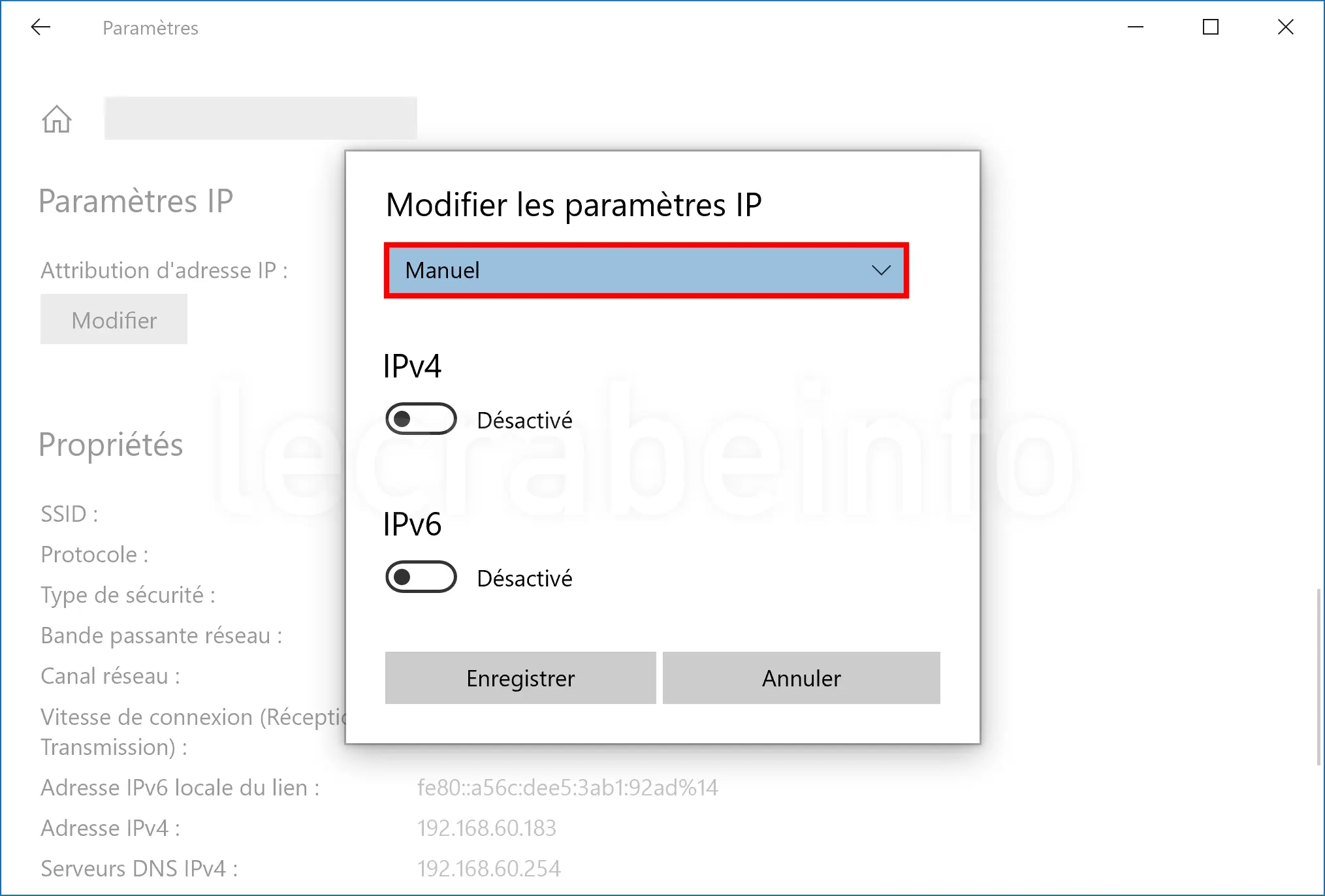
- Sous Paramètres IP, cliquez sur le bouton Modifier.
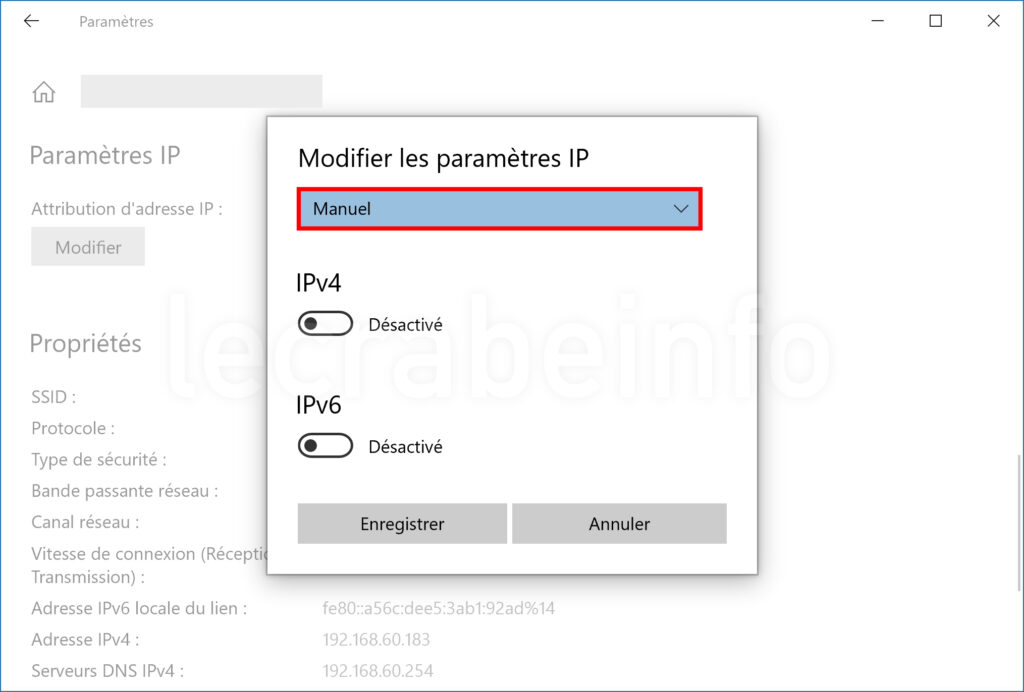
- Choisissez Manuel.
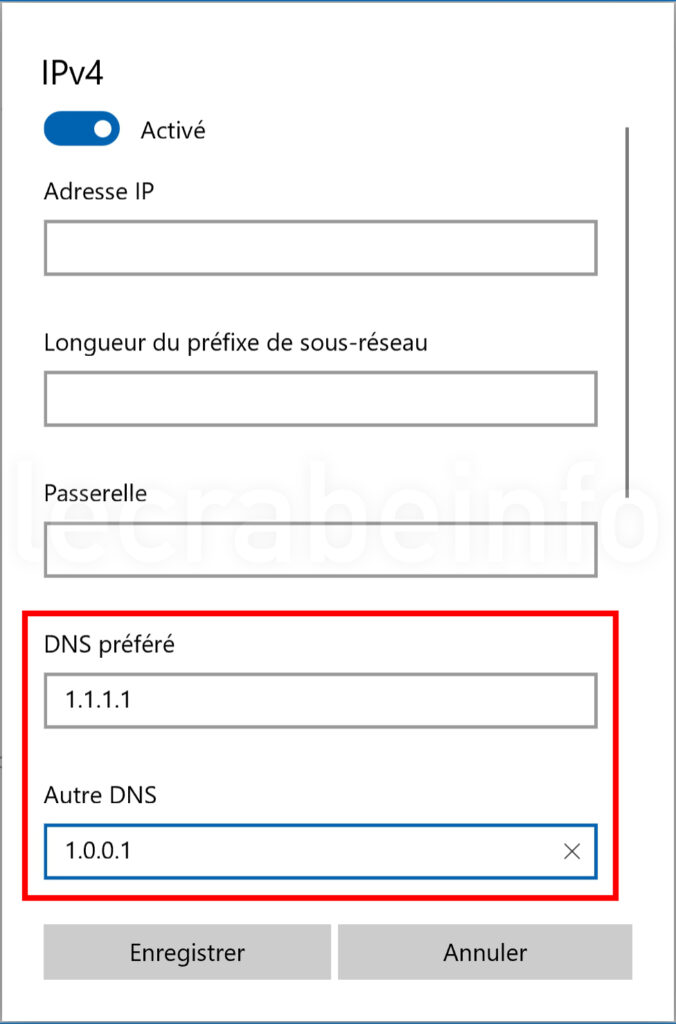
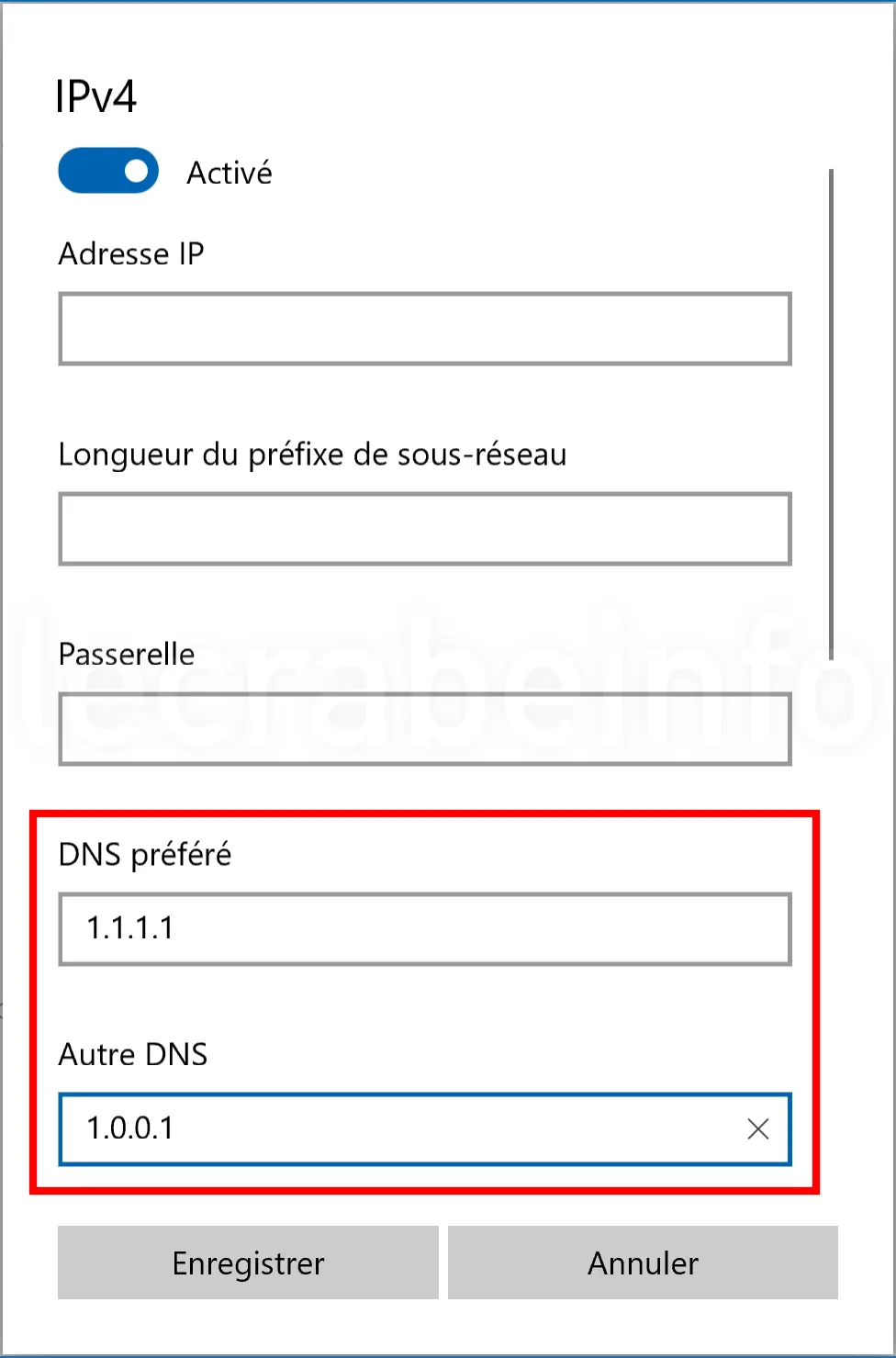
- Activez IPv4 puis remplissez les champs DNS préféré et Autre DNS par les serveurs DNS primaires et secondaires souhaités.
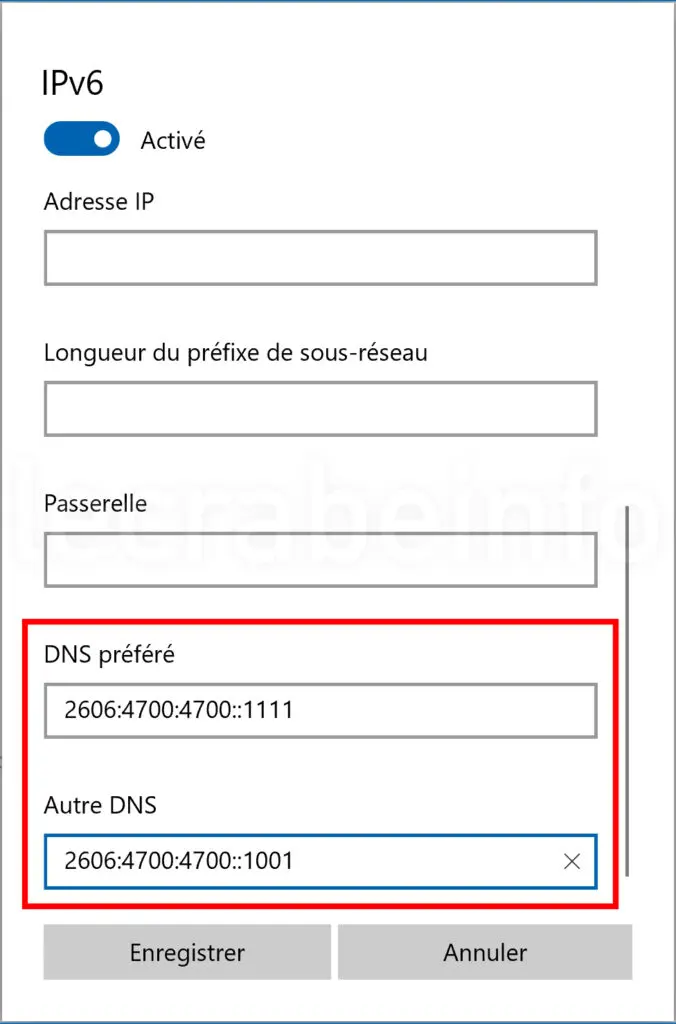
- Si disponible, faites de même avec IPv6.
- Cliquez sur Enregistrer.
- Vérifiez que vos DNS personnalisés ont bien été appliqués à la connexion réseau.
- Videz le cache DNS de Windows.




Méthode n°2 : via le Panneau de configuration
Le Panneau de configuration reste l’emplacement « historique » pour modifier les réglages réseau sur Windows. Cette méthode fonctionne de la même manière sur Windows 11, 10, 8 et 7, ce qui en fait une solution universelle — idéale si vous êtes habitué à l’ancienne interface ou si vous travaillez sur une version de Windows antérieure à Windows 10.
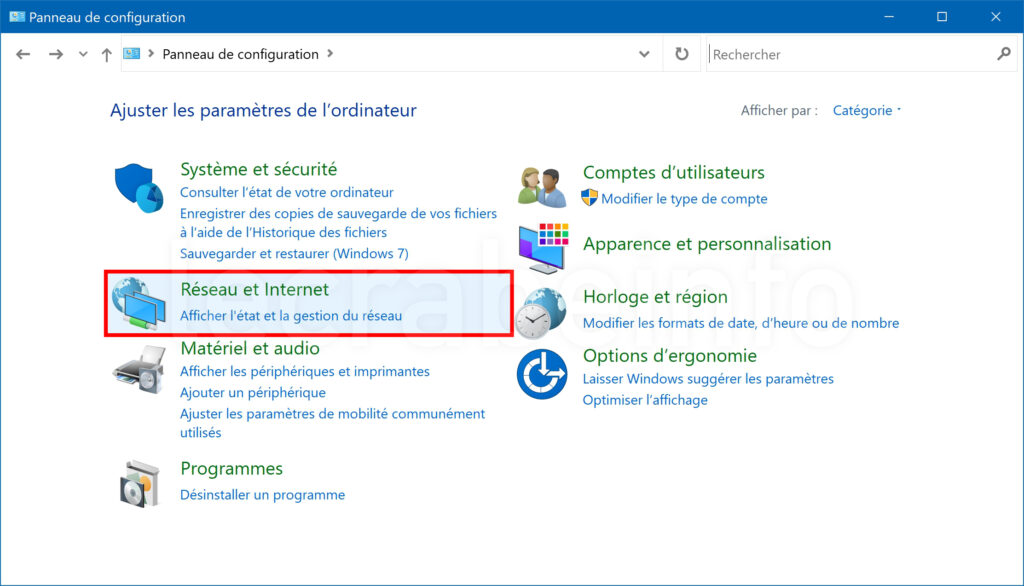
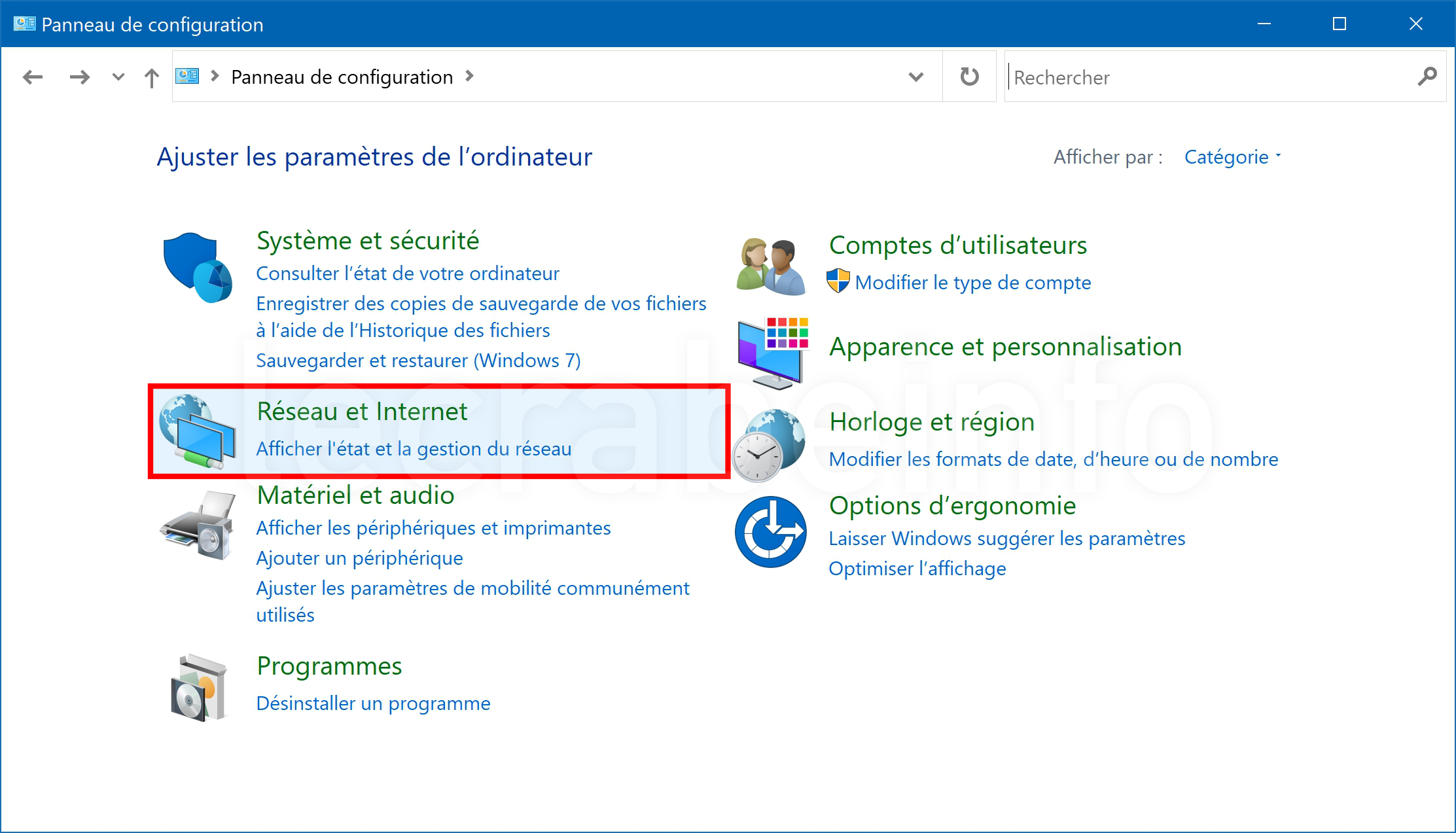
- Ouvrez le Panneau de configuration -> Réseau et Internet.
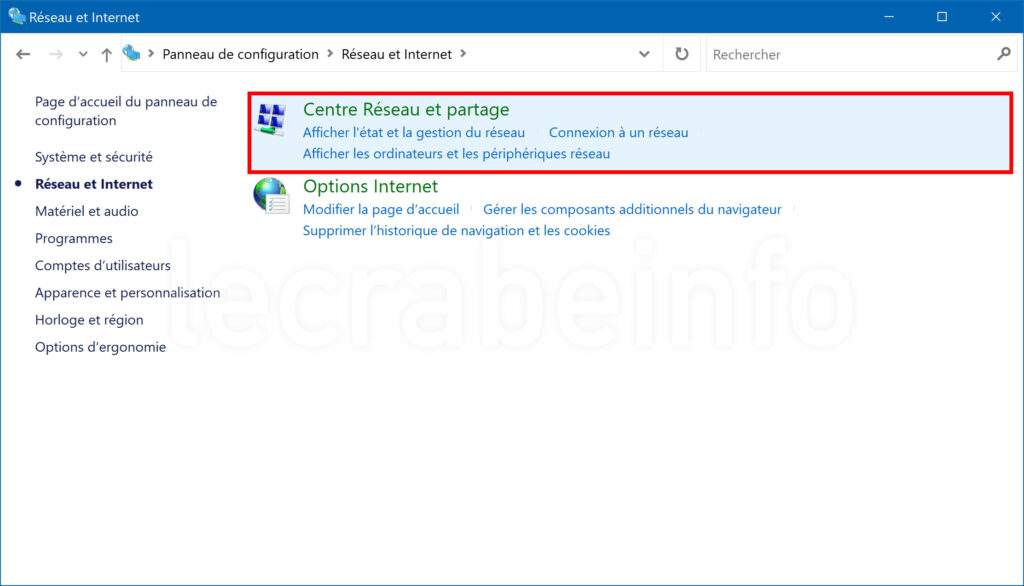
- Cliquez sur Centre Réseau et partage.
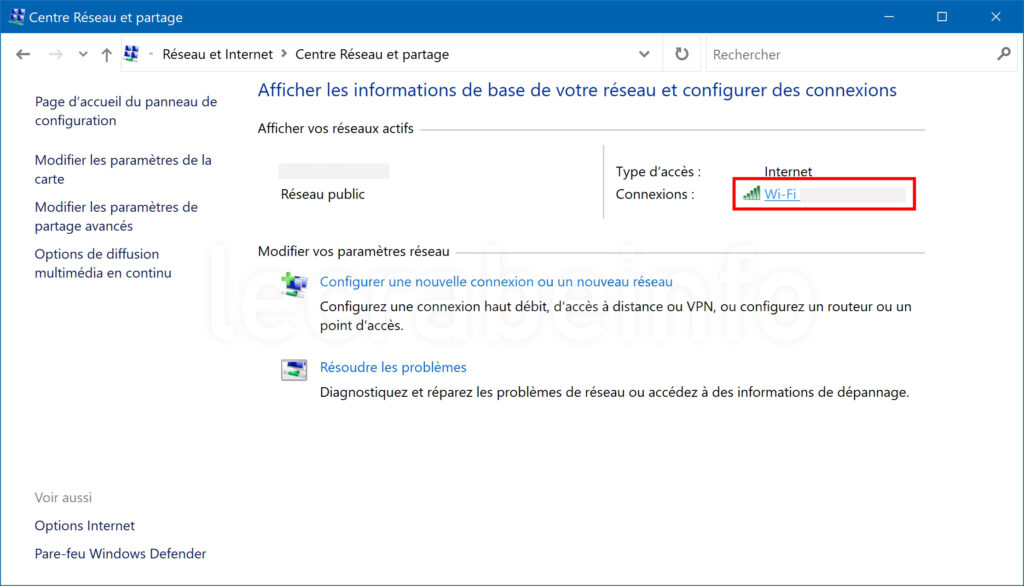
- Pour changer les DNS de la connexion réseau active, cliquez sur le lien en face de Connexions.
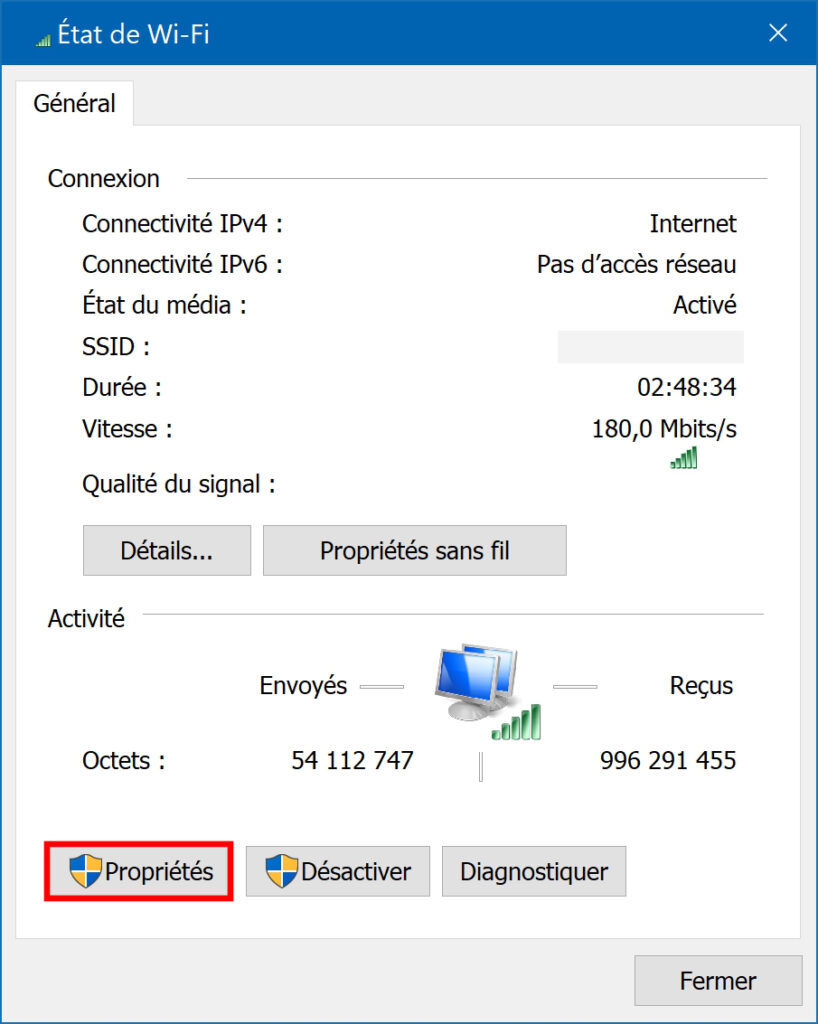
Puis cliquez sur Propriétés.
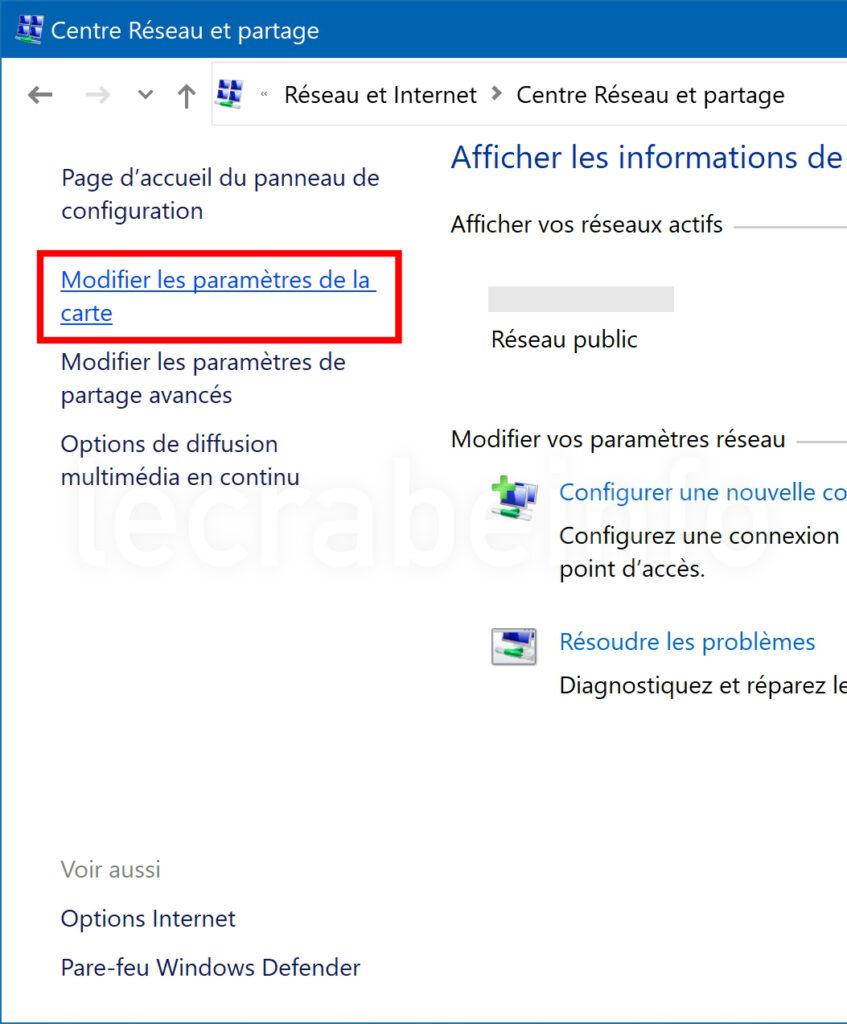
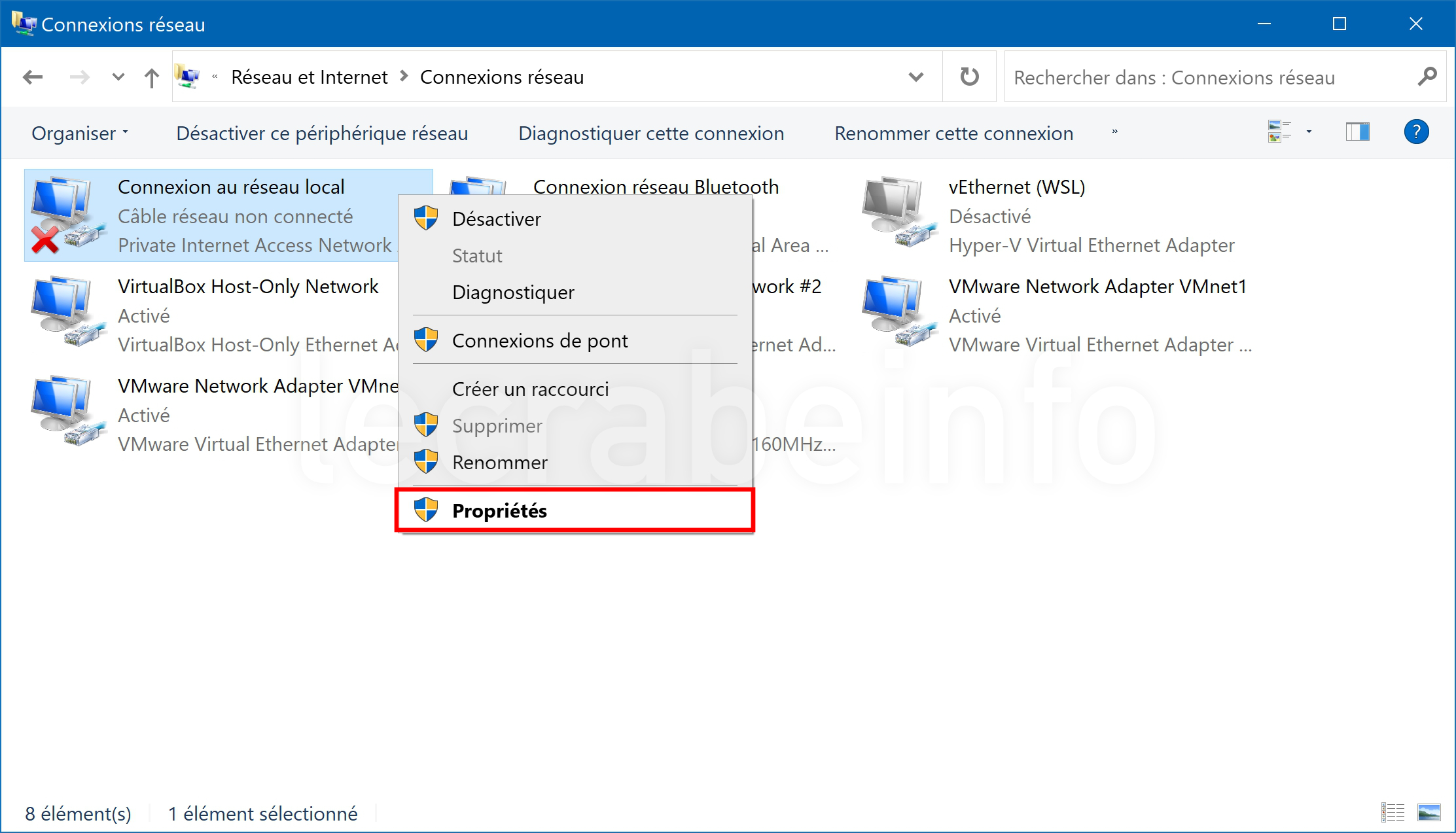
- Pour changer les DNS d’une autre connexion réseau, cliquez sur Modifier les paramètres de la carte.
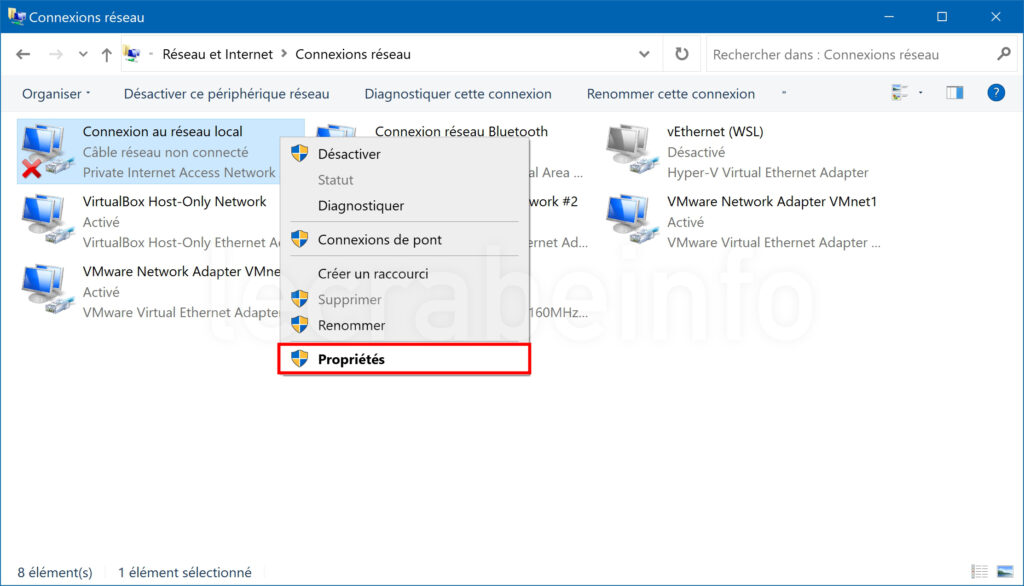
Double-cliquez ou faites un clic droit sur la connexion dont vous souhaitez modifier les DNS > Propriétés.
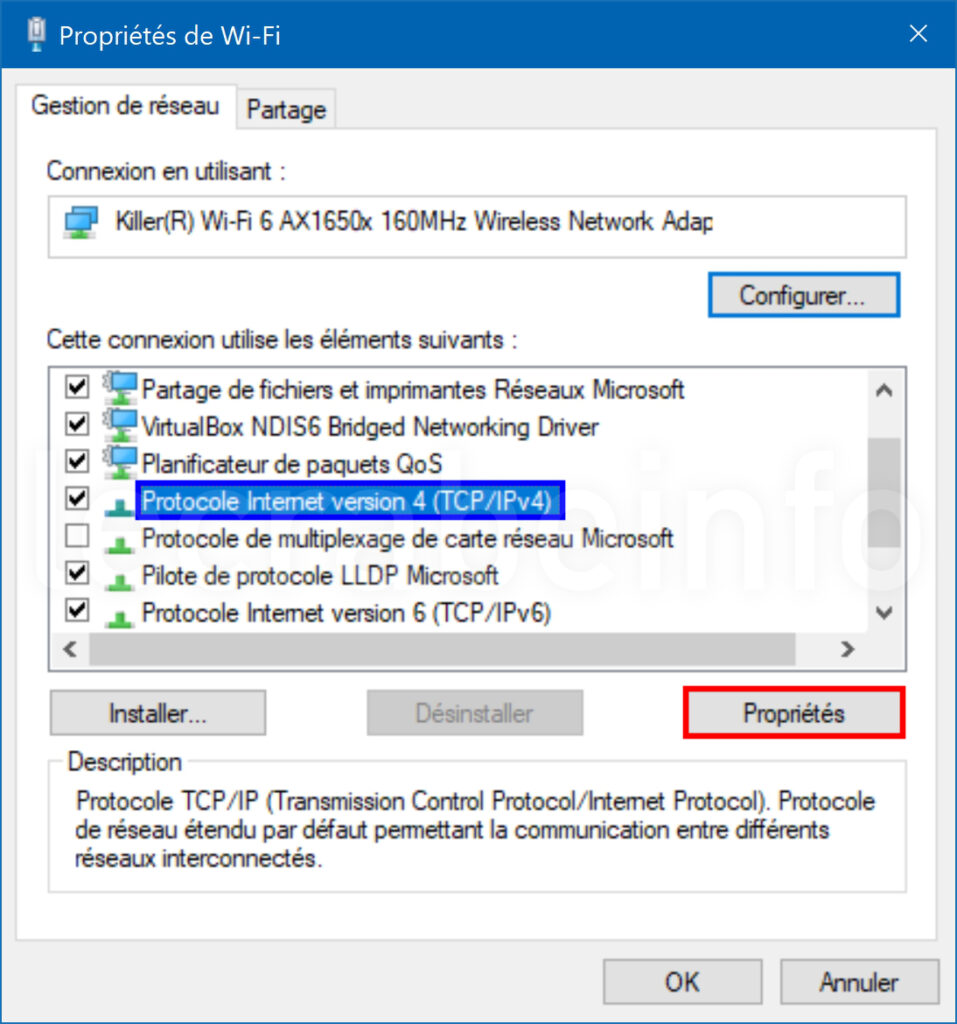
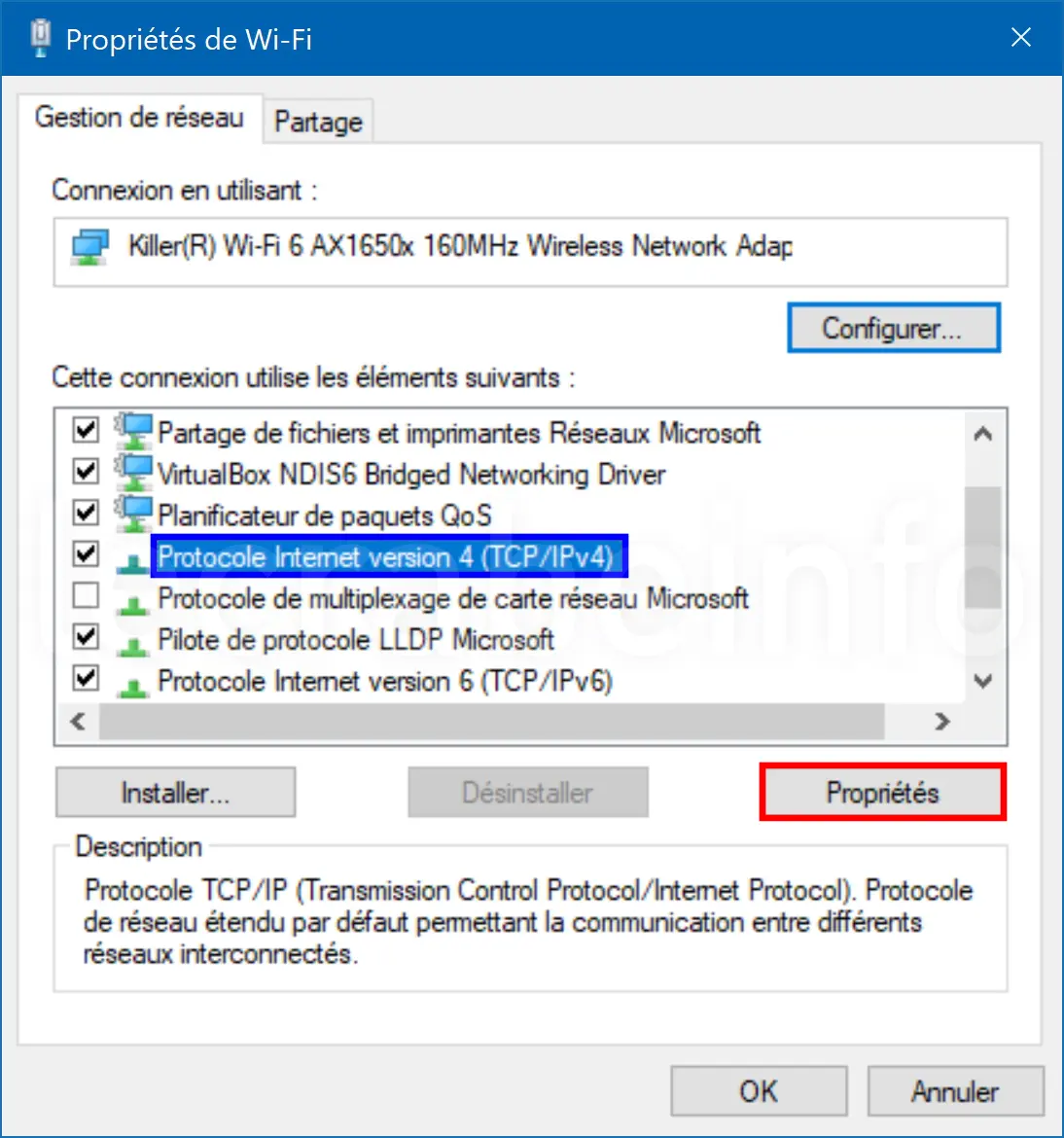
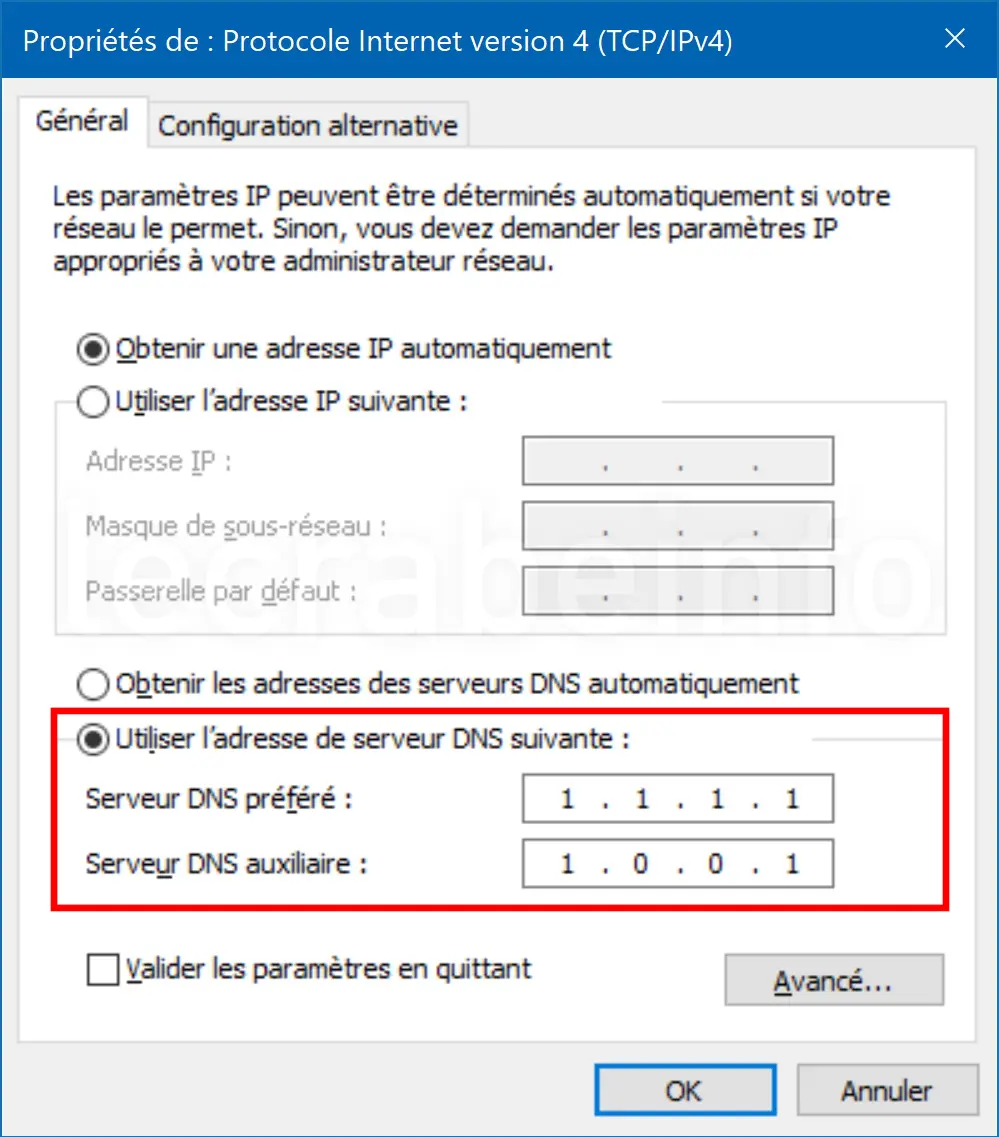
- Sélectionnez Protocole Internet version 4 (TCP/IPv4) puis cliquez sur Propriétés.
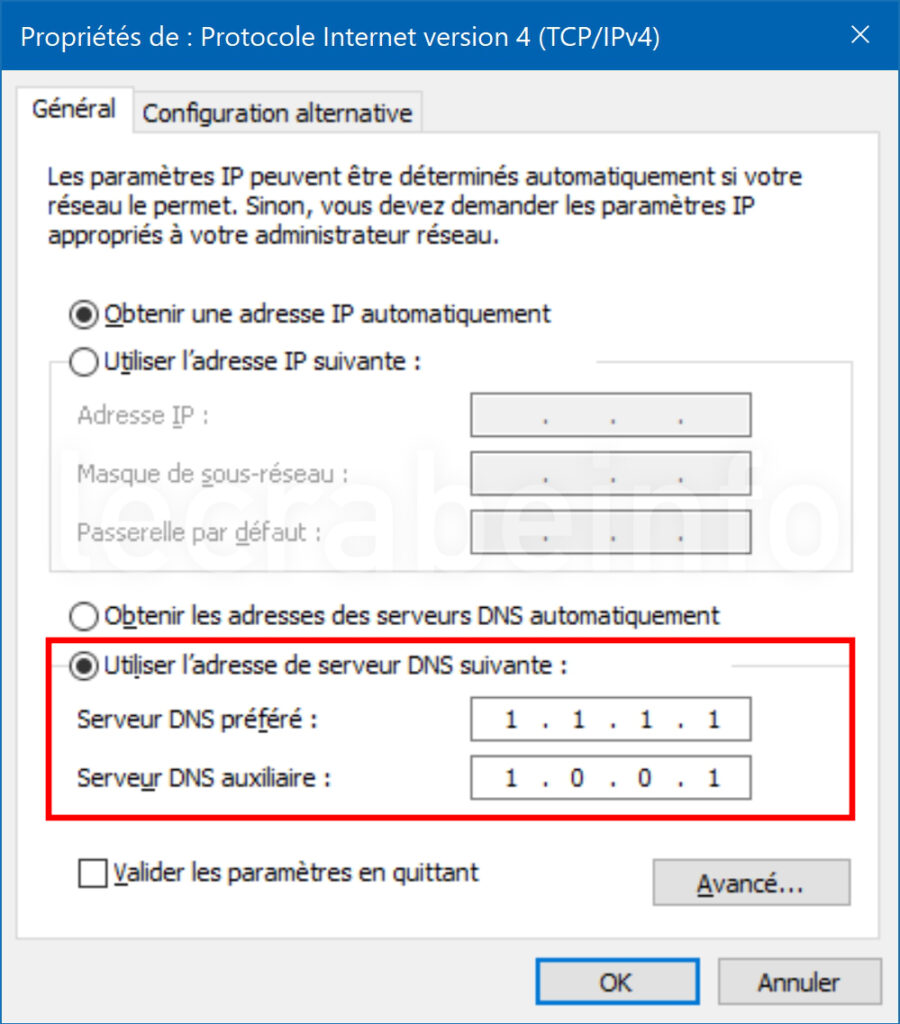
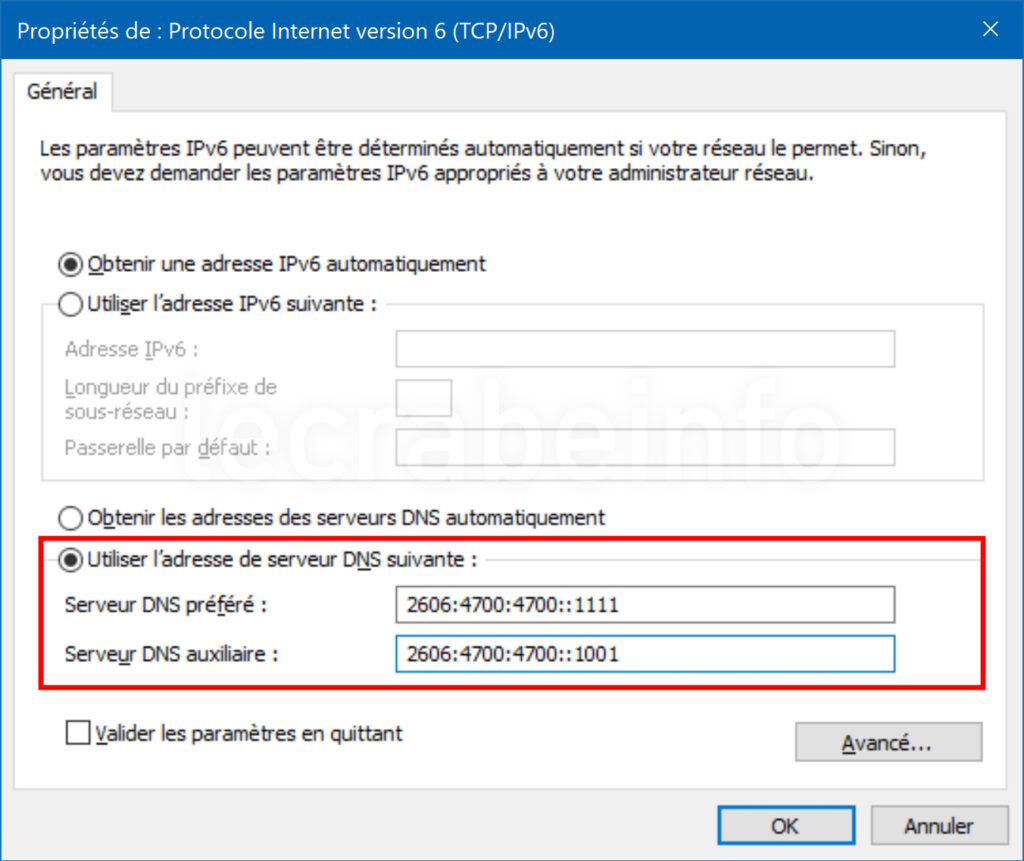
- Cochez Utiliser l’adresse de serveur DNS suivante puis entrez les adresses IPv4 de votre DNS dans Serveur DNS préféré et Serveur DNS auxiliaire.
- Faites de même avec le protocole Protocole Internet version 6 (TCP/IPv6).
- Fermez le Panneau de configuration.
- Videz le cache DNS de Windows.



Méthode n°3 : via PowerShell
PowerShell permet de modifier les DNS rapidement à l’aide de commandes, sans passer par une interface graphique. Cette méthode est particulièrement utile si vous gérez plusieurs PC, si vous souhaitez automatiser la configuration réseau ou si vous préférez un contrôle précis via des scripts. Quelques commandes suffisent pour appliquer des DNS personnalisés et vérifier qu’ils sont bien actifs.
- Ouvrez PowerShell en tant qu’administrateur.
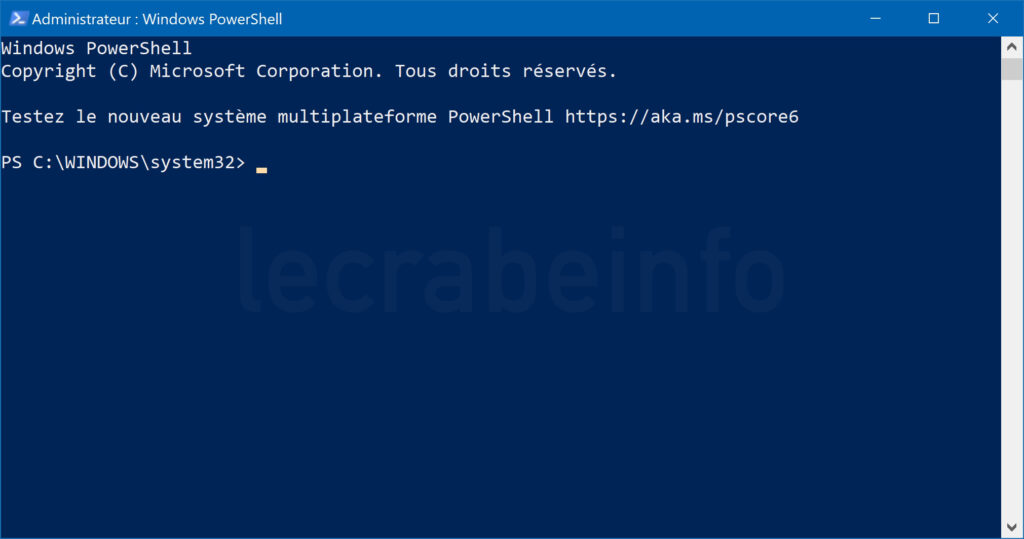
- Entrez Get-DnsClientServerAddress pour afficher toutes les interfaces réseau de votre ordinateur, ainsi que les serveurs DNS définis pour chacune d’elles :
Get-DnsClientServerAddress InterfaceAlias Interface Address ServerAddresses Index Family -------------- --------- ------- --------------- Wi-Fi 14 IPv4 {192.168.1.1} Wi-Fi 14 IPv6 {fe80::a63e:51ff:fec1:1b6} - Notez le nom de l’interface réseau (InterfaceAlias) dont vous souhaitez modifier les serveurs DNS. Par exemple : « Wi-Fi » ou « Connexion au réseau local ».
- Pour définir les serveurs DNS d’une interface réseau, entrez la commande suivante :
Set-DNSClientServerAddress "Nom de l'interface réseau" --ServerAddresses ("Adresse IP du serveur DNS primaire", "Adresse IP du serveur DNS secondaire") - Par exemple, pour définir les DNS de Cloudflare sur l’interface réseau « Wi-Fi » pour le protocole IPv4 :
Set-DNSClientServerAddress "Wi-Fi" --ServerAddresses ("1.1.1.1", "1.0.0.1")Et pour le protocole IPv6 :
Set-DNSClientServerAddress "Wi-Fi" --ServerAddresses ("2606:4700:4700::1111", "2606:4700:4700::1001") - Vérifiez que les DNS ont bien été définis sur l’interface réseau :
Get-DnsClientServerAddress InterfaceAlias Interface Address ServerAddresses Index Family -------------- --------- ------- --------------- Wi-Fi 14 IPv4 {1.1.1.1, 1.0.0.1} Wi-Fi 14 IPv6 {2606:4700:4700::1111, 2606:4700:4700::1001} - Pour réinitialiser les serveurs DNS à leur valeur par défaut (ils seront désormais automatiquement définis via le DHCP) :
Set-DNSClientServerAddress "Nom de l'interface réseau" -ResetServerAddresses - Videz le cache DNS de Windows.

Méthode n°4 : via l’invite de commandes
L’invite de commandes (CMD) offre également la possibilité de remplacer les DNS à l’aide d’instructions simples. Cette méthode ressemble à celle de PowerShell, mais utilise les outils réseau classiques de Windows, comme netsh. Elle est pratique pour les utilisateurs qui préfèrent les commandes traditionnelles ou qui interviennent sur des systèmes plus anciens ou limités.
- Ouvrez l’invite de commandes en tant qu’administrateur.
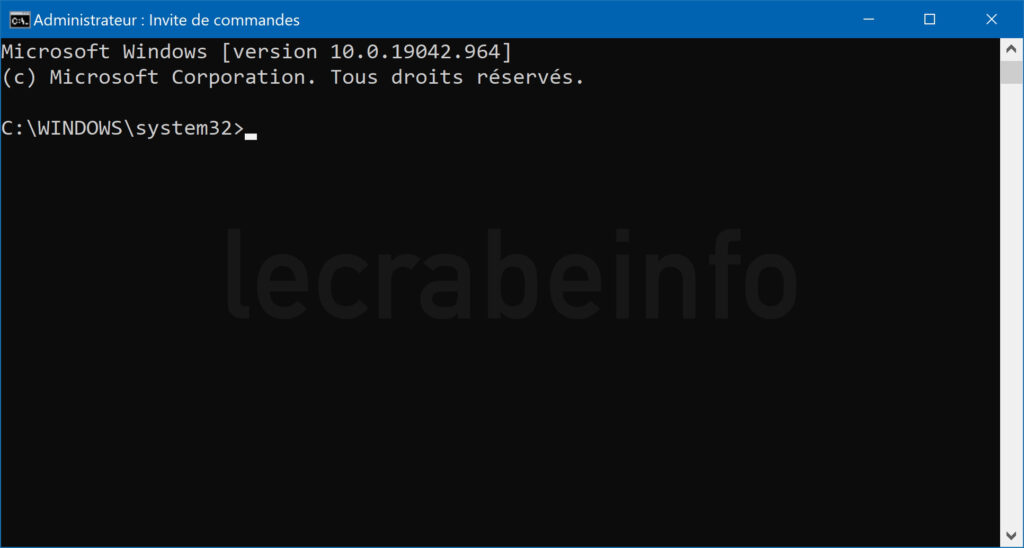
- Entrez netsh interface show interface pour afficher toutes les interfaces réseau de votre ordinateur, ainsi que les serveurs DNS définis pour chacune d’elles :
netsh interface show interface État admin État Type Nom de l'interface ------------------------------------------------------------------------- Activé Connecté Dédié Wi-Fi - Notez le nom de l’interface réseau dont vous souhaitez modifier les serveurs DNS. Par exemple : « Wi-Fi » ou « Connexion au réseau local ».
- Pour définir les serveurs DNS d’une interface réseau, saisissez les commandes suivantes :
- pour le protocole IPv4 :
netsh interface ipv4 set dnsservers "Nom de l'interface réseau" static [Adresse IP du serveur DNS primaire] primarynetsh interface ipv4 add dnsservers "Nom de l'interface réseau" [Adresse IP su serveur DNS secondaire] index=2 - pour le protocole IPv6 :
netsh interface ipv6 set dnsservers "Nom de l'interface réseau" static [Adresse IP du serveur DNS primaire] primarynetsh interface ipv6 add dnsservers "Nom de l'interface réseau" [Adresse IP su serveur DNS secondaire] index=2
- pour le protocole IPv4 :
- Par exemple, pour définir les DNS de Cloudflare sur l’interface réseau « Wi-Fi » pour le protocole IPv4 :
netsh interface ipv4 set dnsservers "Wi-Fi" static 1.1.1.1 primary
netsh interface ipv4 add dnsservers "Wi-Fi" 1.0.0.1 index=2
Et pour le protocole IPv6 :
netsh interface ipv6 set dnsservers "Wi-Fi" static 2606:4700:4700::1111 primary netsh interface ipv6 add dnsservers "Wi-Fi" 2606:4700:4700::1001 index=2 - Vérifiez que les DNS ont bien été définis sur l’interface réseau :
- pour le protocole IPv4 :
netsh interface ipv4 show dnsservers "Wi-Fi" Configuration pour l'interface « Wi-Fi » Serveurs DNS configurés statiquement : 1.1.1.1 1.0.0.1 Enregistrer avec le suffixe : Principale uniquement - pour le protocole IPv6 :
netsh interface ipv6 show dnsservers "Wi-Fi"

Configuration pour l'interface « Wi-Fi »
    Serveurs DNS configurés statiquement : 2606:4700:4700::1111
                                           2606:4700:4700::1001
    Enregistrer avec le suffixe :          Principale uniquement
- pour le protocole IPv4 :
- Pour réinitialiser les serveurs DNS à leur valeur par défaut (ils seront désormais automatiquement définis via le DHCP) :
netsh interface ipv4 set dnsservers "Nom de l'interface réseau" dhcp - Videz le cache DNS de Windows.

Liste des adresses IPv4 et IPv6 des DNS
Le tableau ci-dessous contient les adresses IPv4 et IPv6 des serveurs DNS les plus populaires :
| Serveurs DNS | Adresses IPv4 | Adresses IPv6 |
|---|---|---|
| Cloudflare 1.1.1.1 | 1.1.1.1 1.0.0.1 |
2606:4700:4700::1111 2606:4700:4700::1001 |
| Google Public DNS | 8.8.8.8 8.8.4.4 |
2001:4860:4860:8888 2001:4860:4860:8844 |
| Cisco OpenDNS Home | 208.67.222.222 208.67.220.220 |
2620:119:35::35 2620:119:53::53 |
| Quad9 | 9.9.9.9 149.112.112.112 |
2620:fe::fe 2620:fe::9 |
Pour plus de choix, consultez l’article suivant :
Les meilleurs serveurs DNS (rapides et gratuits)