
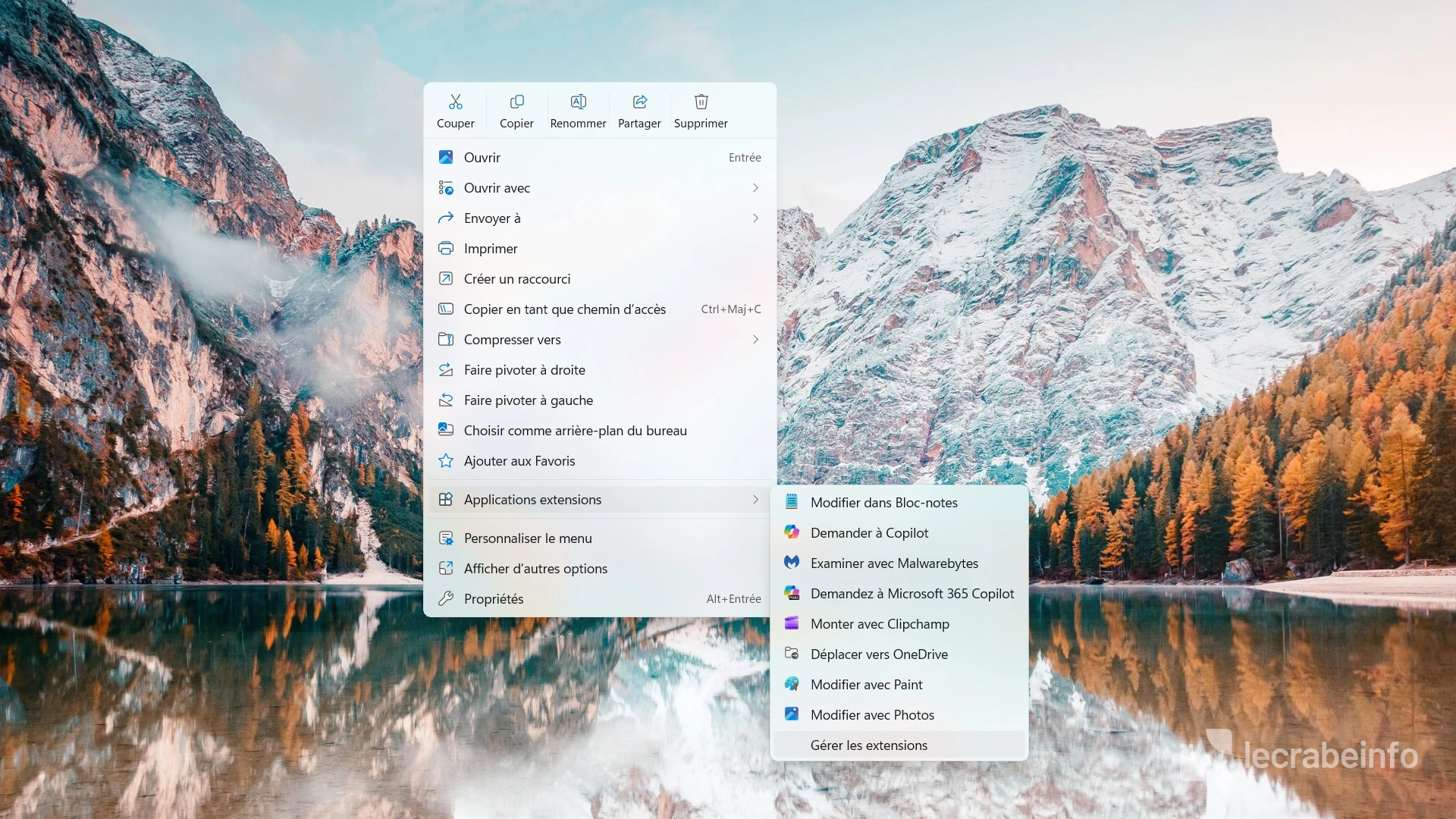

Vous l’utilisez tous les jours sans même y penser : le menu contextuel de Windows. C’est le menu qui s’ouvre lorsque vous faites un clic droit sur un fichier, un dossier ou une zone vide de l’Explorateur de fichiers ou du Bureau. Il propose des actions contextuelles selon l’élément ou l’emplacement où vous vous trouvez : « Extraire tout » sur une archive zip, « Définir comme arrière-plan du Bureau » sur une image, « Nouveau dossier » sur une zone vide, etc.
Avec le temps, le menu contextuel a malheureusement tendance à s’encombrer. Chaque logiciel que vous installez peut en effet y ajouter ses propres commandes : un antivirus comme Malwarebytes ajoute « Analyser avec Malwarebytes », un gestionnaire d’archives comme 7-Zip ou WinRAR ajoute ses options de compression et d’extraction, un éditeur comme Visual Studio Code ajoute « Ouvrir avec Code »… Résultat : le menu s’allonge, devient moins lisible et met plus de temps à s’afficher. Jusqu’ici, pour faire le ménage, il fallait passer par des logiciels tiers comme ShellExView ou Winaero Tweaker.
Depuis la mise à jour de novembre 2026 (KB5127936), Windows 11 permet enfin de personnaliser nativement le menu contextuel. Vous pouvez maintenant masquer les commandes Windows que vous n’utilisez jamais, ranger toutes les commandes des applications dans un sous-menu ou encore afficher les actions Couper, Copier et Coller sous forme de texte.
Dans ce tutoriel, je vais vous montrer comment personnaliser le menu contextuel (clic droit) de Windows 11 directement depuis les Paramètres. Je vous présenterai ensuite quelques logiciels tiers pour aller encore plus loin dans la personnalisation !
Personnaliser le menu contextuel de Windows 11
Accéder aux réglages du menu contextuel
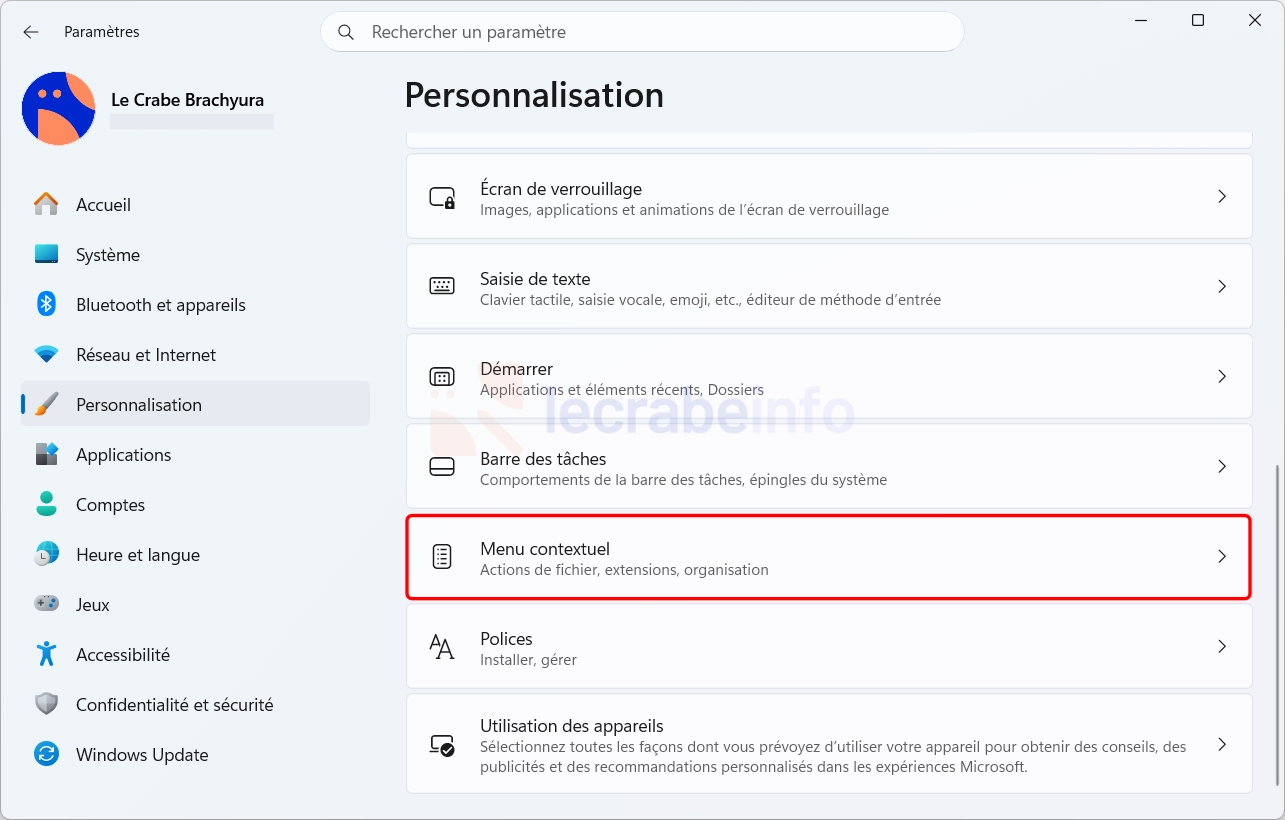
Les réglages du menu contextuel se trouvent sur une nouvelle page « Menu contextuel » dans l’application Paramètres -> Personnalisation.
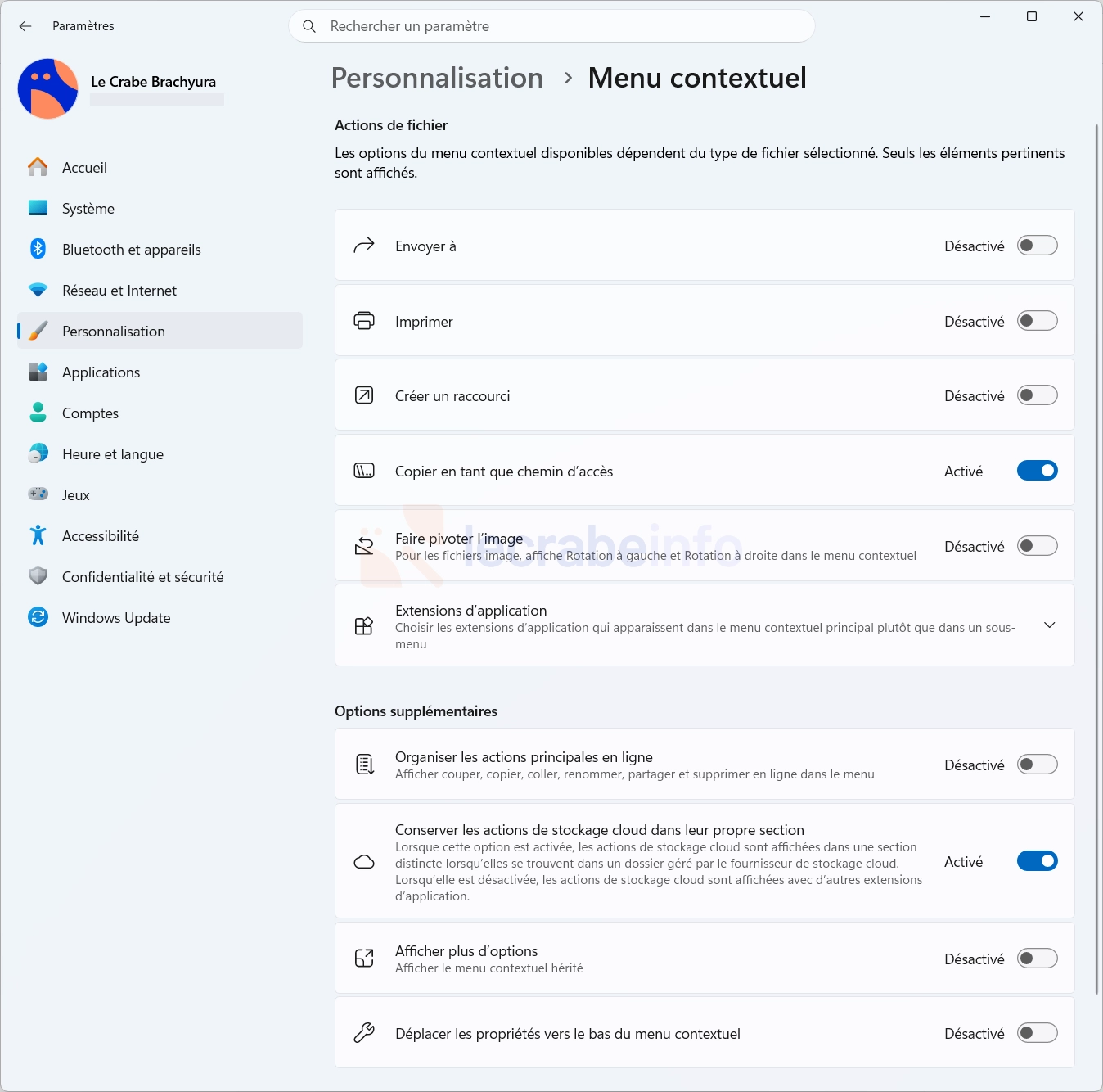
Vous pouvez accéder à cette page de deux façons différentes :
-
Depuis le menu contextuel lui-même : faites un clic droit sur un fichier, un dossier ou une zone vide du Bureau ou de l’Explorateur de fichiers, puis cliquez sur « Personnaliser le menu » tout en bas.
-
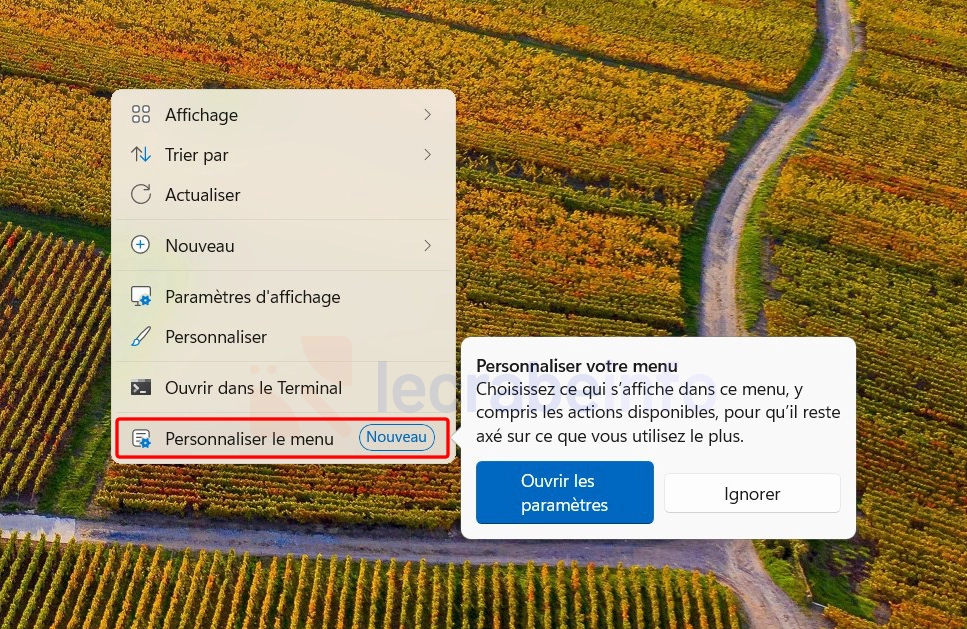
Depuis les Paramètres : ouvrez les Paramètres avec le raccourci Win + I , cliquez sur Personnalisation dans la menu de gauche, puis sur « Menu contextuel ».
Vous ne voyez pas l’option « Personnaliser le menu » ?
Commencez par vérifier que la mise à jour KB5127936 (build 26200.9818 pour Windows 11 25H2, 26300.9818 pour Windows 11 26H2) est bien installée. Il s’agit d’une mise à jour facultative : rendez-vous dans Paramètres -> Windows Update, cliquez sur Rechercher des mises à jour, puis sur Télécharger et installer au niveau de la mise à jour.
Si la mise à jour est installée mais que le nouveau menu n’apparaît toujours pas, c’est que Microsoft ne l’a pas encore activé sur votre PC (le déploiement se fait progressivement). Vous pouvez néanmoins forcer son activation avec ViVeTool :
-
Téléchargez ViVeTool.
-
Ouvrez le Terminal en tant qu’administrateur et placez-vous dans le dossier de ViVeTool.
-
Entrez la commande suivante :
PowerShell.\ViVeTool.exe /enable /id:60813048,61934903,49453572 -
Redémarrez votre PC pour que les changements soient pris en compte.
Choisir les commandes principales à afficher
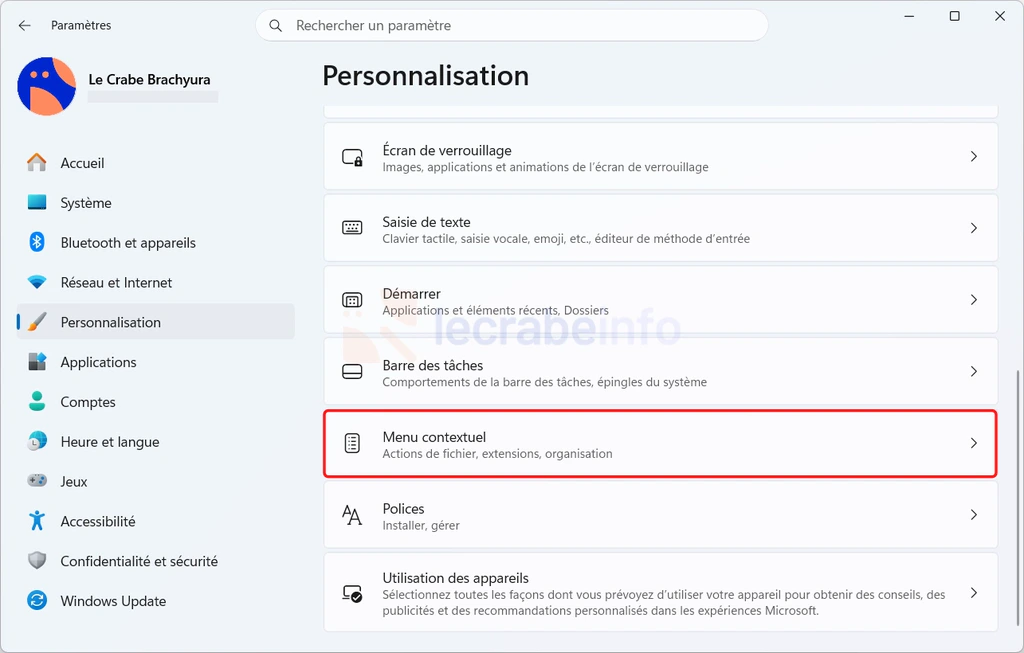
La première section « Actions de fichiers » regroupe les commandes natives et intégrées à Windows.
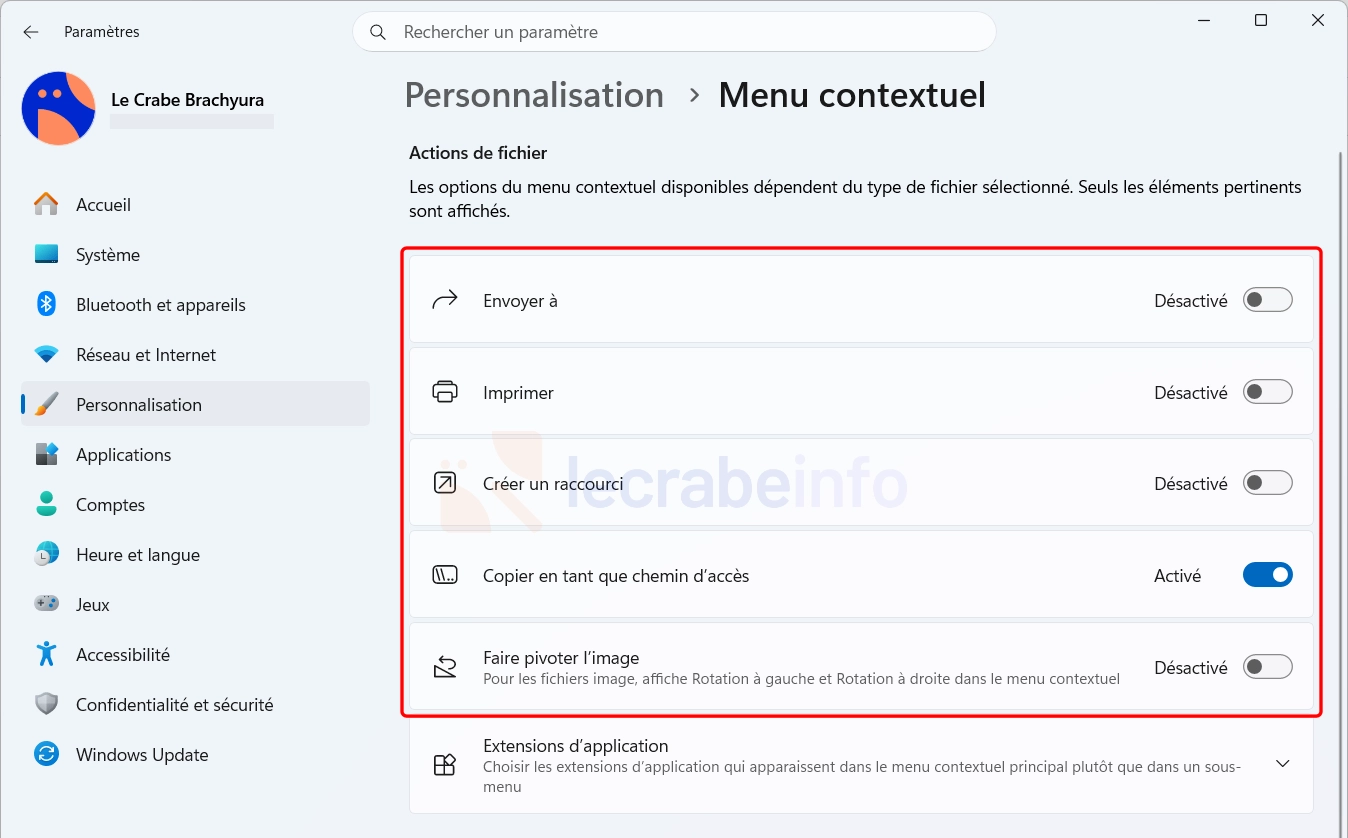
Activez ou désactivez l’interrupteur de chaque commande selon que vous souhaitez l’afficher ou non dans le menu contextuel :
-
Envoyer vers : permet d’envoyer rapidement un élément vers un dossier compressé (zip), vers le Bureau (sous forme de raccourci) ou encore un appareil Bluetooth. Jusqu’ici, cette entrée n’était accessible que via « Afficher plus d’options ».
-
Imprimer : permet de lancer l’impression d’un document (PDF, fichier texte, image…) directement depuis l’Explorateur de fichiers, sans ouvrir le fichier au préalable. Cette commande avait elle aussi disparu du menu contextuel moderne de Windows 11.
-
Créer un raccourci : crée un raccourci vers le fichier ou le dossier sélectionné (dans le répertoire dans lequel vous vous trouvez).
-
Copier en tant que chemin d’accès : copie le chemin complet de l’élément dans le presse-papiers entre guillemets (par exemple « C:\Users\Pierre\Documents\facture.pdf »).
-
Faire pivoter l’image : ajoute les commandes « Faire pivoter vers la droite » et « Faire pivoter vers la gauche » sur les images pour changer l’orientation d’une image sans ouvrir de logiciel de retouche.
Choisir et organiser les commandes des applications
La deuxième section concerne les commandes ajoutées par les applications installées sur votre PC. Ce sont elles qui encombrent le plus le menu contextuel. Sur une installation « fraîche » de Windows 11, on y trouve déjà le Bloc-notes, Copilot, Clipchamp, OneDrive, Paint, Photos et le Terminal. Et la liste s’allonge lorsque des logiciels tiers ajoutent leurs propres commandes !
Pour gérer les commandes ajoutées par les applications, cliquez sur Extensions d’application.
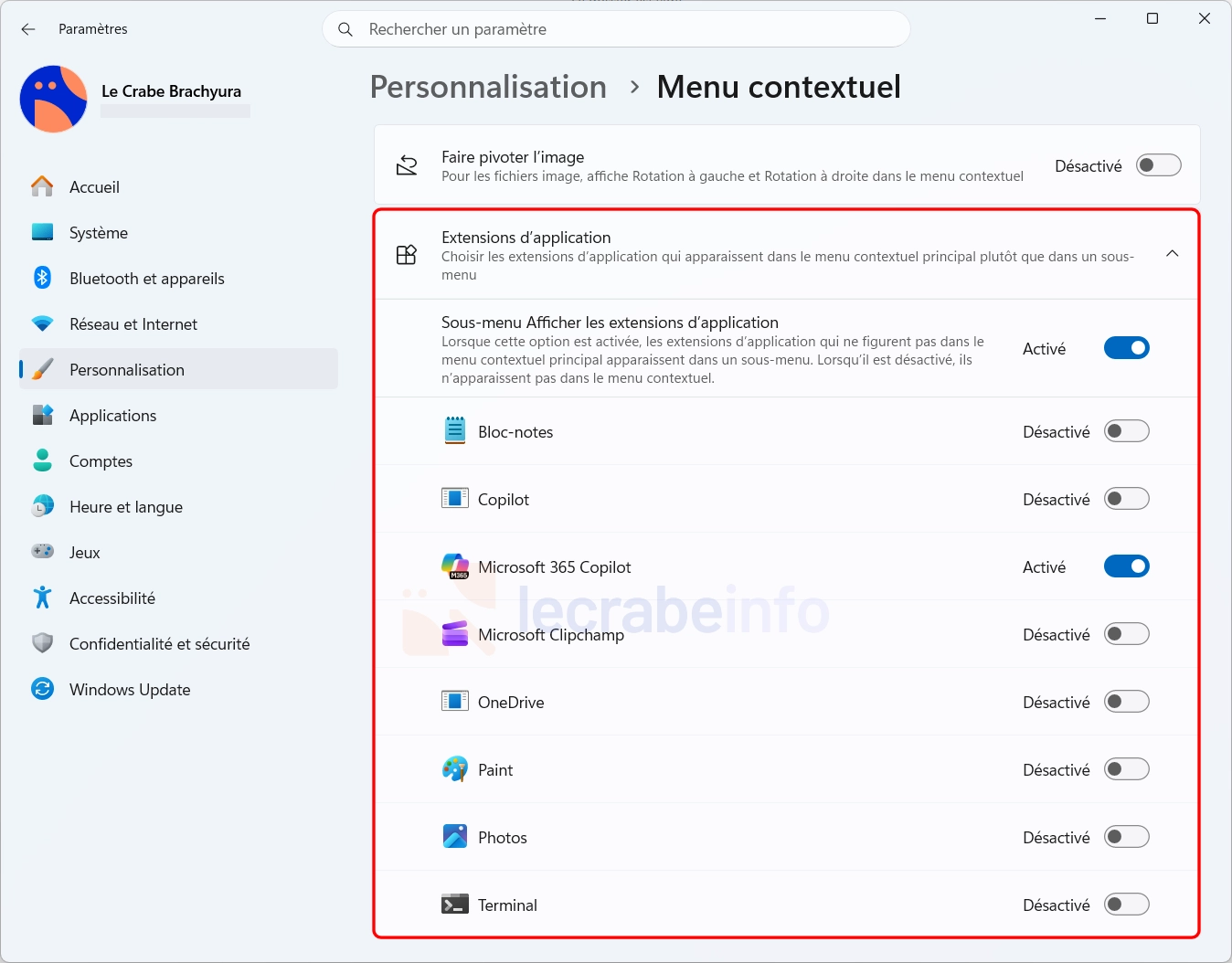
Vous y trouverez un réglage général puis un interrupteur pour chaque application :
-
Sous-menu Afficher les extensions d’application : activé par défaut, ce réglage range toutes les commandes des applications dans un sous-menu dédié : « Applications extensions ». Le menu principal du menu contextuel est ainsi plus court, plus lisible et s’affiche aussi plus rapidement. Si vous désactivez ce réglage, toutes les commandes des applications s’affichent directement dans le menu principal, comme avant.
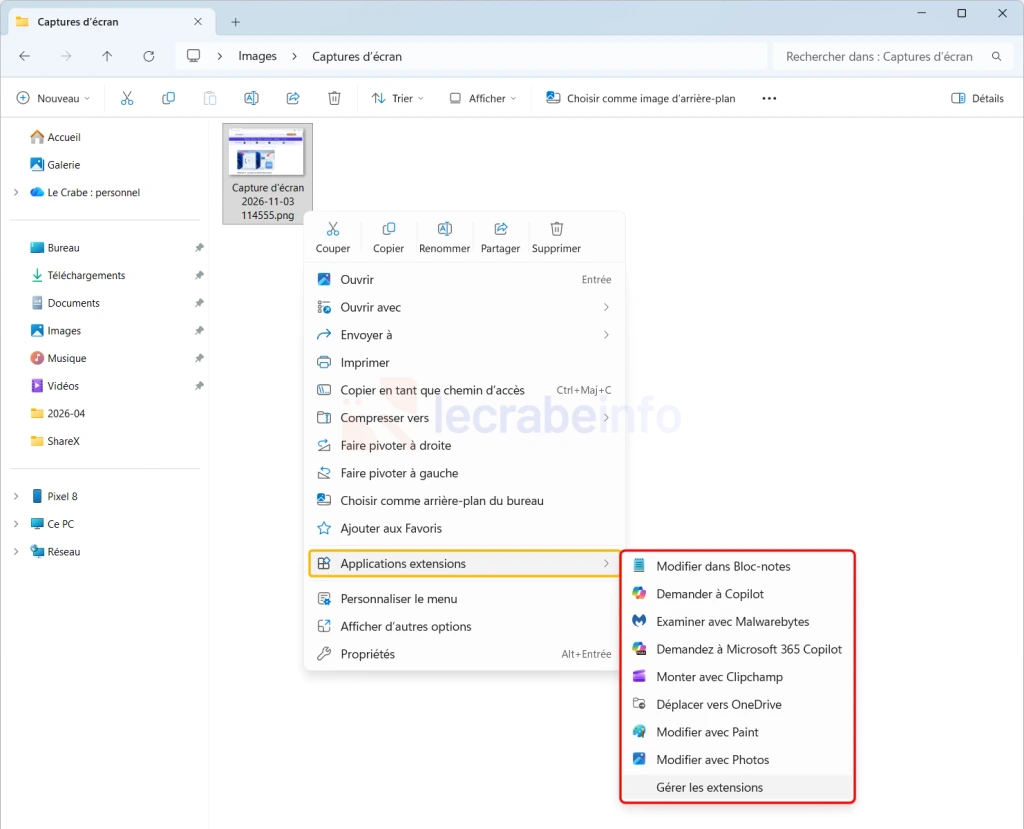
Avec le réglage « Sous-menu Afficher les extensions d’application » activé, les commandes des applications sont placées dans un sous-menu dédié / Le Crabe Info -
Les interrupteurs des applications : juste en dessous, chaque application dispose de son propre interrupteur. Attention, leur fonctionnement est un peu déroutant car il dépend du réglage précédent :
Interrupteur de l’application Sous-menu activé (par défaut) Sous-menu désactivé Activé Commandes dans le menu principal Commandes dans le menu principal Désactivé Commandes rangées dans le sous-menu Commandes retirées du menu Lorsque le sous-menu est activé, désactiver une application ne la fait pas disparaître : ses commandes sont simplement rangées dans le sous-menu. Activez donc l’interrupteur des applications que vous utilisez souvent pour garder leurs commandes à portée de clic. Pour vraiment retirer les commandes d’une application, désactivez d’abord le sous-menu puis l’interrupteur de cette application.
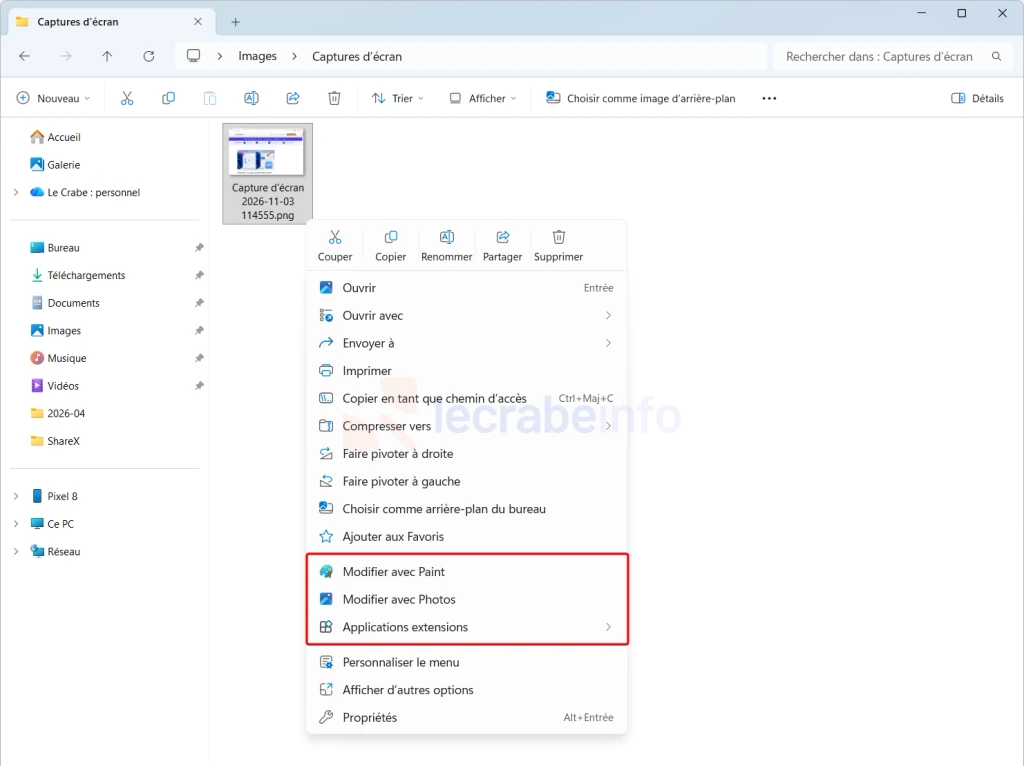
Lorsque le réglage « Sous-menu Afficher les extensions d’application » est activé, désactiver une application déplace ses commandes dans le sous-menu « Applications extensions »… 🤨 / Le Crabe Info
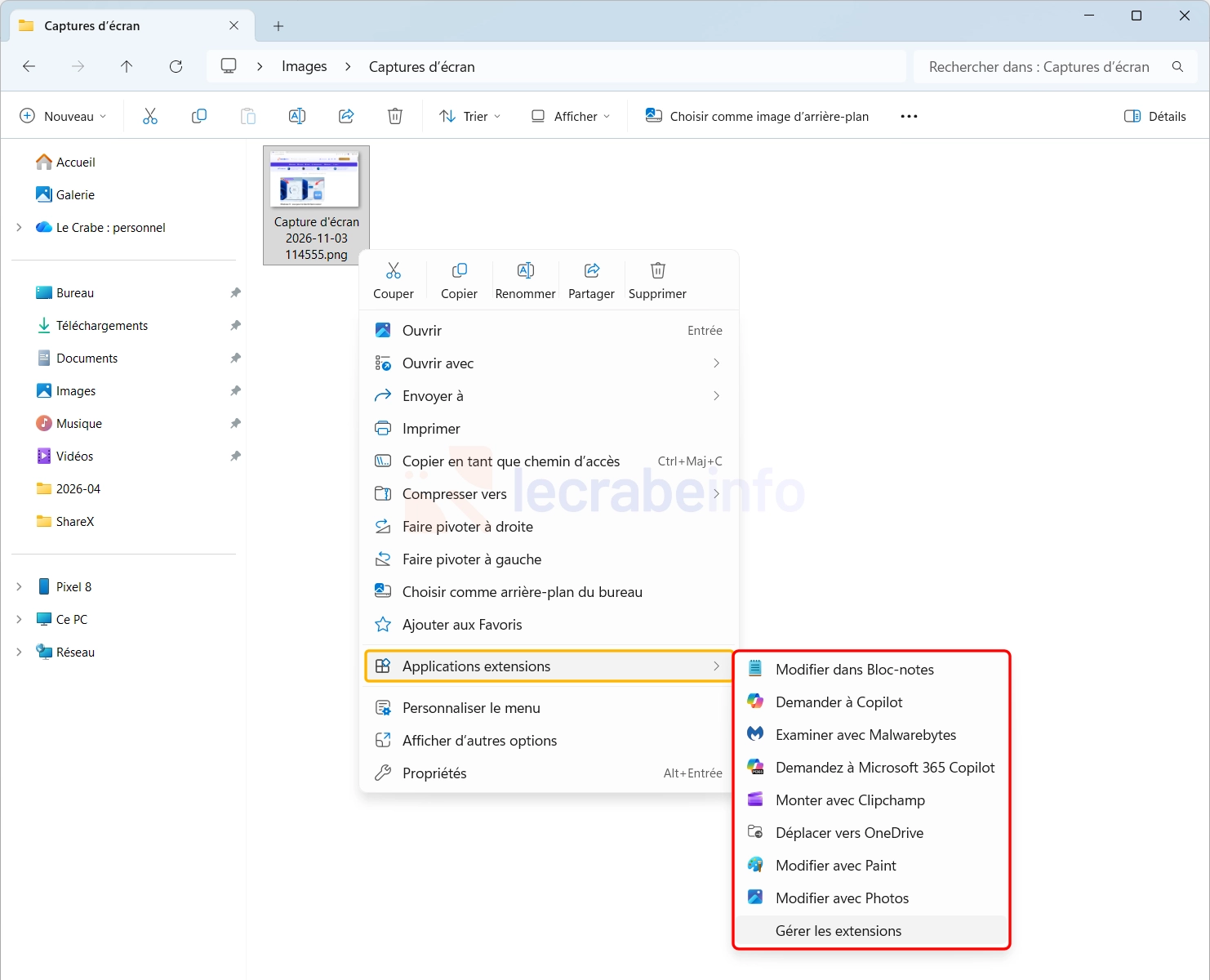
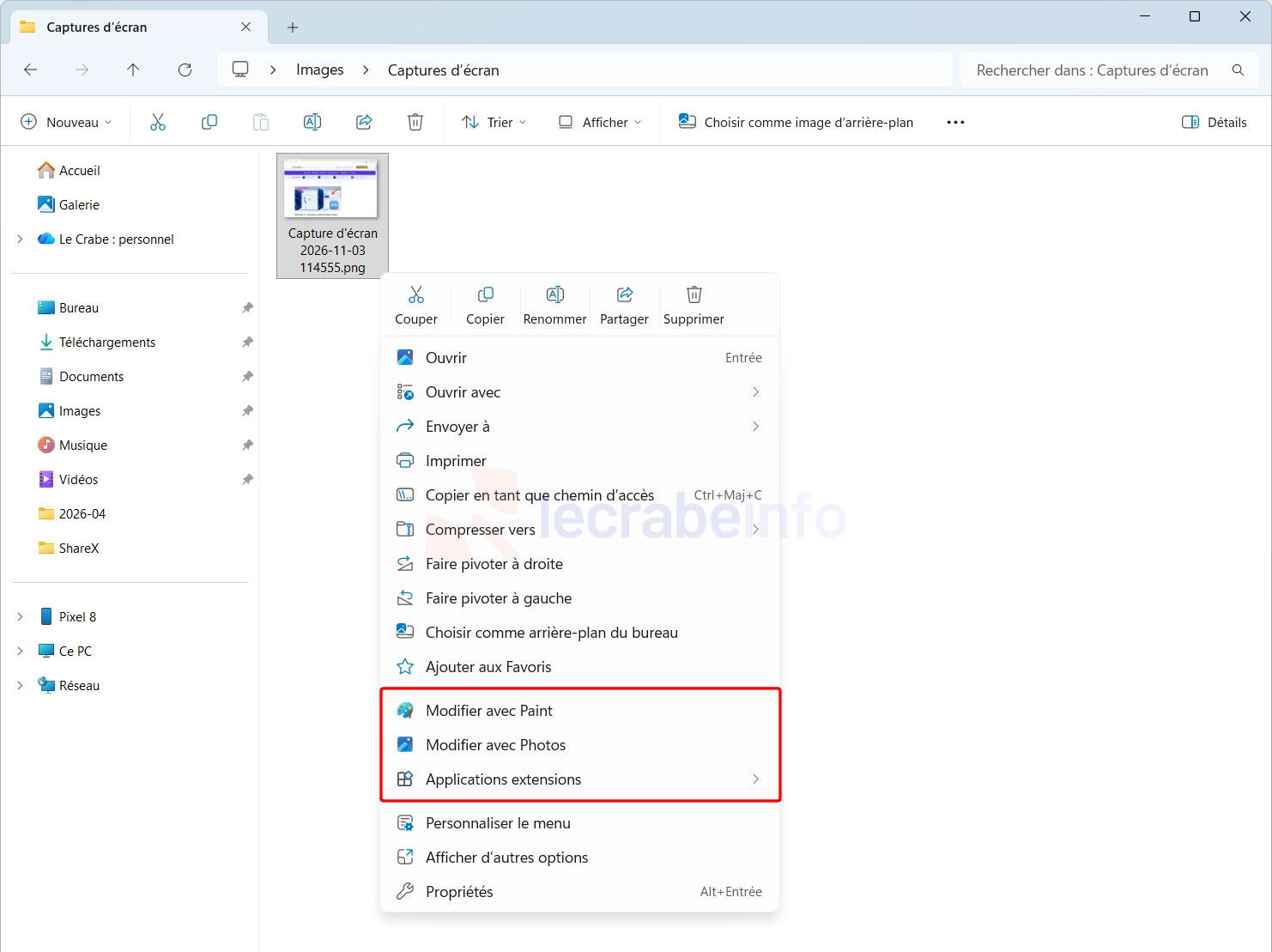
C’est sans doute la partie la plus utile de la personnalisation du menu contextuel. Jusqu’ici, il fallait passer par un logiciel tiers pour retirer les commandes ajoutées par les applications et ainsi alléger le menu contextuel.
On peut en revanche regretter le fonctionnement des interrupteurs que je trouve déroutant et peu intuitif. L’interrupteur « Désactivé » qui déplace les commandes d’une application dans le sous-menu plutôt que de désactiver l’application, ce n’est pas logique… Microsoft aurait pu proposer un choix plus explicite pour chaque application, par exemple « Menu principal », « Sous-menu » ou « Masquer ». J’espère que cela évoluera dans une prochaine mise à jour !
Gérer les options supplémentaires
La dernière section « Options supplémentaires » ne touche pas au contenu du menu contextuel mais à sa disposition.
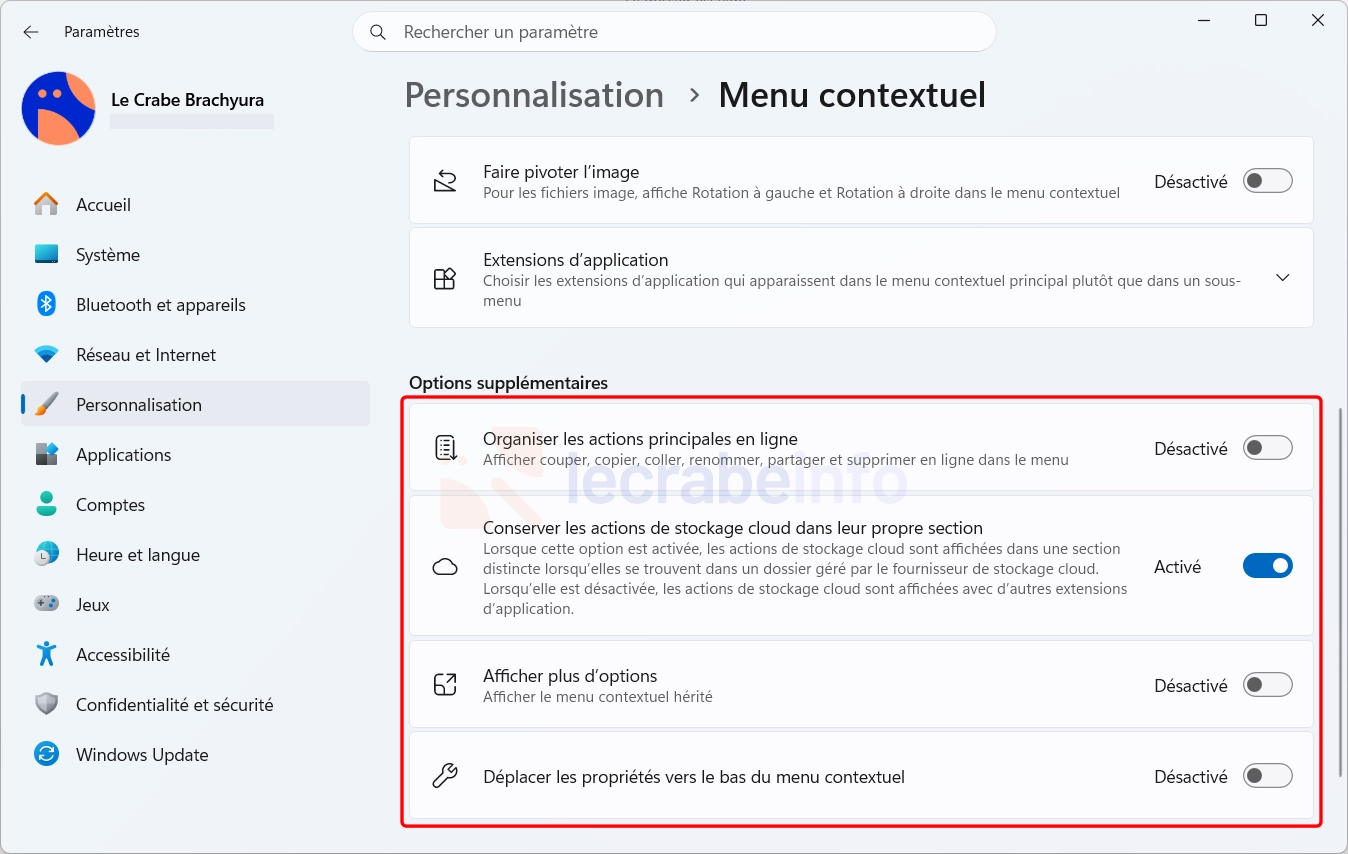
Cinq réglages sont disponibles :
-
Organiser les actions principales en ligne : affiche les commandes Couper, Copier, Coller, Renommer, Partager et Supprimer sous forme de liste avec leur nom en toutes lettres (comme sous Windows 10) au lieu de la rangée d’icônes.
-
Conserver les actions de stockage cloud dans leur propre section : regroupe les commandes de OneDrive et des autres services de stockage en ligne (« Toujours conserver sur cet appareil », « Libérer de l’espace », etc.) dans un sous-menu dédié.
-
Afficher « Personnaliser le menu » dans le menu contextuel : affiche ou masque le lien vers la page « Menu contextuel » des Paramètres.
-
Afficher plus d’options : affiche ou masque l’entrée qui ouvre l’ancien menu contextuel de Windows 10. Même masquée, celui-ci reste accessible avec le raccourci ⇧ Maj + F10 ou en maintenant la touche ⇧ Maj enfoncée lors du clic droit. Pour l’afficher systématiquement à la place du nouveau menu contextuel de Windows 11, consultez mon tutoriel : désactiver « Afficher plus d’options » et restaurer le menu contextuel classique sur Windows 11.
-
Déplacer les propriétés vers le bas du menu contextuel : place la commande « Propriétés » tout en bas du menu contextuel, là où elle se trouvait sur Windows 10.
Aller plus loin avec des logiciels tiers
Les réglages intégrés à Windows 11 couvrent l’essentiel et permettent déjà d’adapter le menu contextuel aux besoins de la plupart d’entre vous. Ils ne permettent toutefois ni de réordonner librement les commandes, ni d’ajouter ses propres entrées. Si vous voulez aller plus loin, quelques logiciels tiers restent intéressants.
Easy Context Menu, un utilitaire gratuit et portable de Sordum, permet d’ajouter des commandes pratiques au menu contextuel : redémarrer l’Explorateur Windows, afficher les fichiers cachés, prendre possession d’un fichier, bloquer l’accès à Internet d’un programme, etc. Son éditeur de liste permet aussi d’ajouter n’importe quel programme au menu contextuel par simple glisser-déposer. Sur Windows 11, les commandes ajoutées apparaissent dans l’ancien menu (« Afficher plus d’options »).
Winaero Tweaker est un utilitaire gratuit, sans publicité ni télémétrie, qui regroupe des centaines de réglages pour Windows. Sa rubrique dédiée au menu contextuel permet d’y ajouter des commandes pratiques à partir de modèles prêts à l’emploi (changer de mode d’alimentation, ouvrir l’invite de commandes, redémarrer l’Explorateur Windows…). Elle permet aussi de retirer des certaines de commandes par défaut.
Enfin, ShellExView et ShellMenuView, deux utilitaires gratuits de NirSoft, permettent de désactiver des commandes de l’ancien menu contextuel que les nouveaux réglages de Windows 11 ne gèrent pas. Les deux outils sont complémentaires : ShellMenuView permet de gérer les commandes fixes qui affichent toujours le même libellé et lancent simplement un programme, comme « Modifier avec Notepad++ » ; ShellExView permet lui de gérer les commandes générées au moment du clic droit et qui s’adaptent au fichier sélectionné, comme le sous-menu de 7-Zip.