
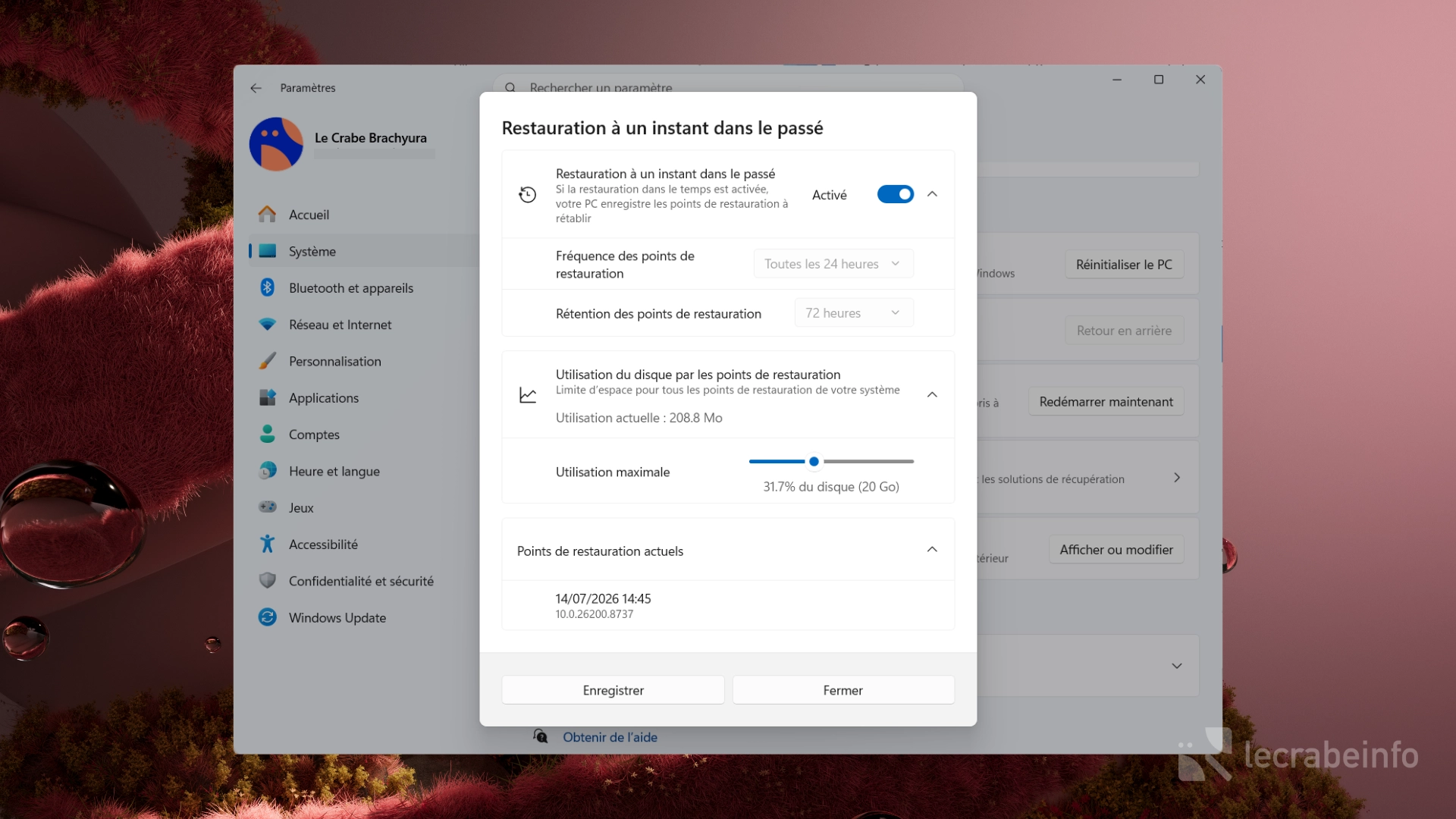

Pendant des années, la Restauration du système a été la principale solution intégrée à Windows pour revenir en arrière après un problème. Si elle peut s’avérer utile, elle reste cependant limitée : elle restaure uniquement les fichiers système, les pilotes, le Registre et certains paramètres, mais pas les fichiers personnels ni l’ensemble des applications installées.
Avec la mise à jour de juillet 2026 de Windows 11 (KB5101650), Microsoft introduit une nouvelle fonctionnalité baptisée Restauration à un instant dans le passé. Son objectif est simple : permettre de restaurer l’ensemble du PC (Windows, applications, paramètres et fichiers personnels des utilisateurs) à partir d’un point de restauration créé automatiquement quelques heures ou quelques jours plus tôt.
Dans ce guide, je vous explique comment fonctionne la fonctionnalité « Restauration à un instant dans le passé », dans quels cas elle peut vous être utile, comment l’utiliser pour restaurer votre PC et quelles sont ses principales différences avec la « Restauration du système ».
Table des matières
- Qu'est-ce que la restauration à un instant dans le passé ?
- Dans quels cas utiliser la restauration à un instant dans le passé ?
- Comment activer et configurer la restauration à un instant dans le passé ?
- Comment restaurer son PC à un instant dans le passé ?
- Quelles sont les limites de la restauration à un instant dans le passé ?
- Restauration à un instant dans le passé vs. Restauration du système : quelles différences ?
- Ce qu'il faut retenir
- Questions fréquentes (FAQ)
Qu’est-ce que la restauration à un instant dans le passé ?
La restauration à un instant dans le passé (Point-in-Time Restore) est une nouvelle fonctionnalité de Windows 11 qui permet de restaurer votre PC exactement dans l’état où il se trouvait à une date et une heure précises.
En activant cette fonctionnalité, Windows crée automatiquement des points de restauration à intervalles réguliers qui contiennent une copie complète de votre système. Si un problème survient après l’installation d’une mise à jour, d’un pilote ou d’un logiciel, il vous suffira de choisir l’un de ces points de restauration pour remettre votre ordinateur dans l’état exact où il se trouvait.
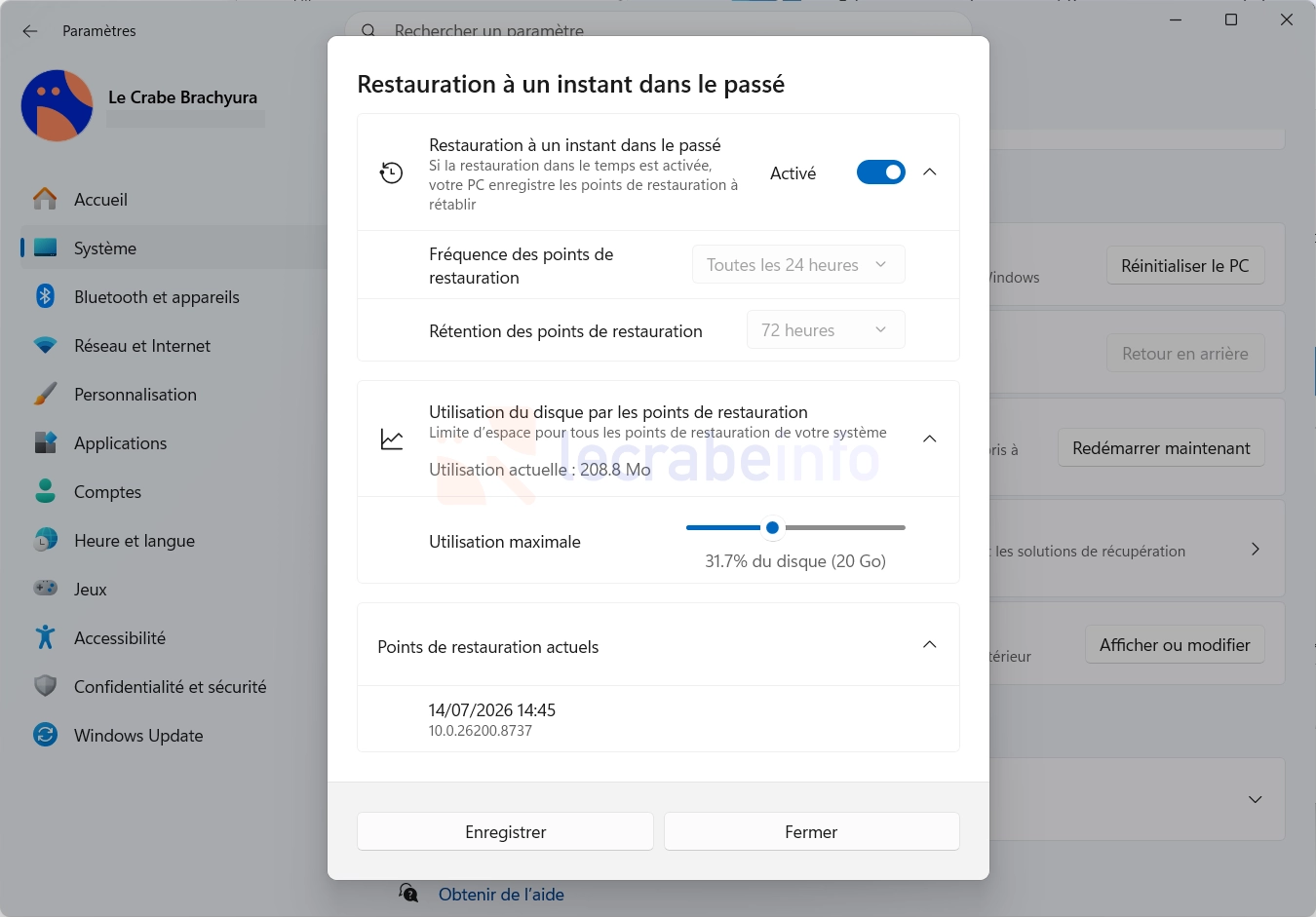
Chaque point de restauration capture un instantané de votre PC. Il contient à la fois Windows, les applications installées, les paramètres, les fichiers personnels des utilisateurs, ainsi que les mots de passe et les certificats.
Par défaut, Windows crée automatiquement un point de restauration environ toutes les 24 heures. Les points de restauration sont enregistrés localement sur votre disque à l’aide de la technologie Volume Shadow Copy Service (VSS) et sont conservés pendant 72 heures maximum. Passé ce délai, ils sont automatiquement supprimés, en commençant par les plus anciens. Windows peut également supprimer des points de restauration plus tôt si l’espace disque devient insuffisant ou si la zone de stockage qui leur est réservée atteint sa limite.
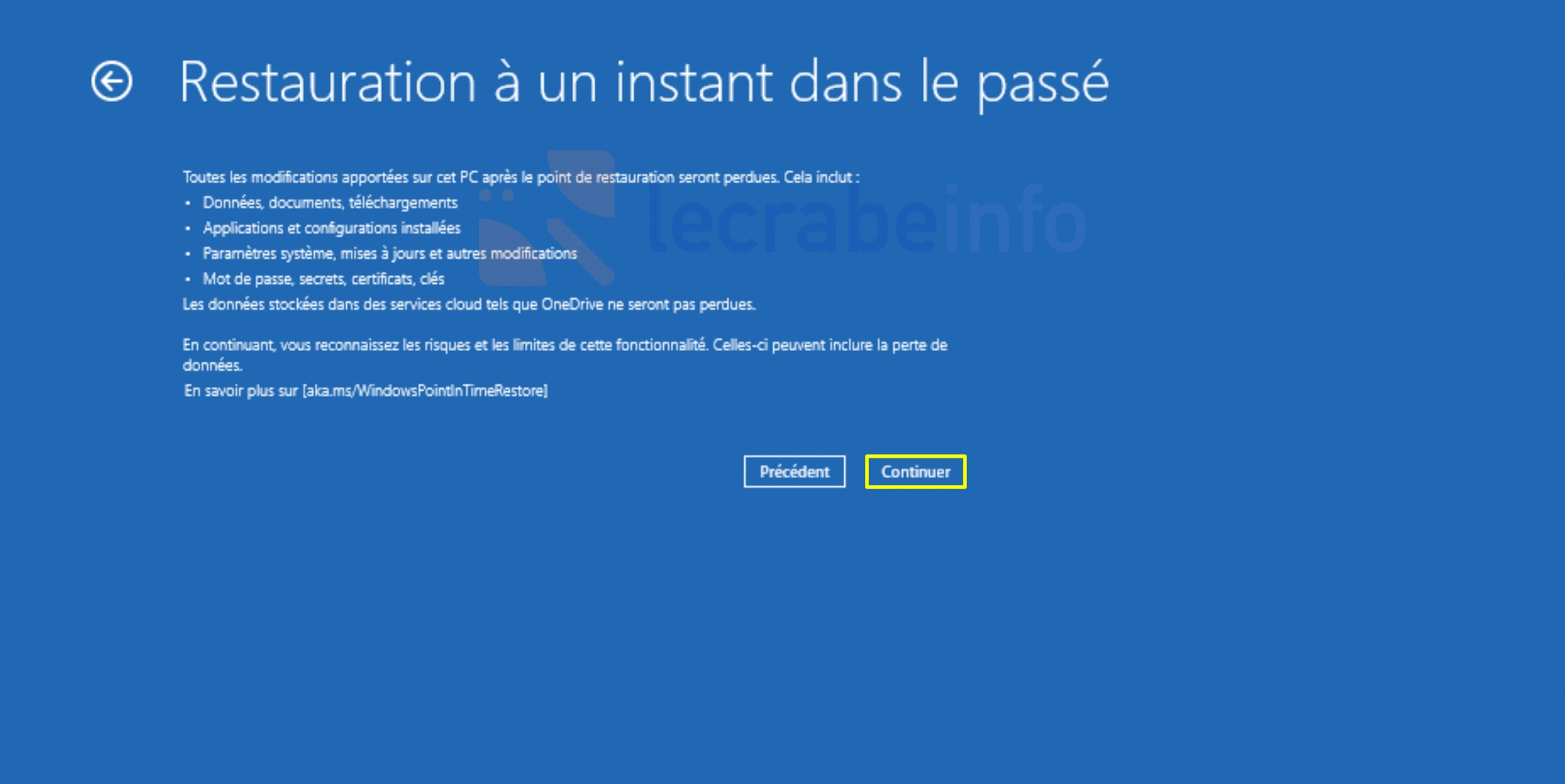
En restaurant un point de restauration, votre ordinateur retrouve exactement l’état dans lequel il se trouvait au moment de sa création. Toutes les modifications effectuées par la suite (installation ou suppression d’applications, modification de paramètres, création ou suppression de fichiers locaux, etc.) sont annulées. Les fichiers stockés dans un service de stockage en ligne, comme OneDrive, ne sont pas supprimés car ils sont conservés dans le cloud et ne font pas partie du point de restauration.
Pour garantir une restauration fiable, cette opération ne s’effectue pas depuis Windows, mais depuis l’environnement de récupération Windows (WinRE), un environnement de démarrage spécialement conçu pour réparer et restaurer le système.
Dans quels cas utiliser la restauration à un instant dans le passé ?
La restauration à un instant dans le passé est particulièrement utile lorsqu’un problème apparaît après l’installation d’une mise à jour, d’un pilote ou d’une application. En quelques minutes, elle permet de retrouver un ordinateur dans l’état où il se trouvait avant l’apparition du problème, sans avoir à réinstaller Windows.
Par exemple, elle peut vous être utile si :
- une mise à jour Windows a rendu votre PC instable ou provoque des dysfonctionnements ;
- l’installation d’un pilote empêche Windows de démarrer correctement ou entraîne des plantages ;
- l’installation d’un logiciel provoque des erreurs, des conflits ou des ralentissements importants ;
- une mauvaise manipulation a modifié des paramètres système et vous ne parvenez plus à revenir en arrière.
Attention, cette fonctionnalité ne remplace pas une véritable sauvegarde de vos données. Elle ne permet pas, par exemple, de récupérer un document supprimé plusieurs semaines auparavant ni de restaurer vos fichiers en cas de panne du disque dur ou du SSD.
Comment activer et configurer la restauration à un instant dans le passé ?
Sur les PC équipés de Windows 11 Famille ou Professionnel, la restauration à un instant dans le passé est généralement activée par défaut, à condition que le disque système ait une capacité d’au moins 200 Go.
Je vous propose de vérifier qu’elle est bien activée et d’en profiter pour passer en revue les différents paramètres qu’il est possible de configurer.
-
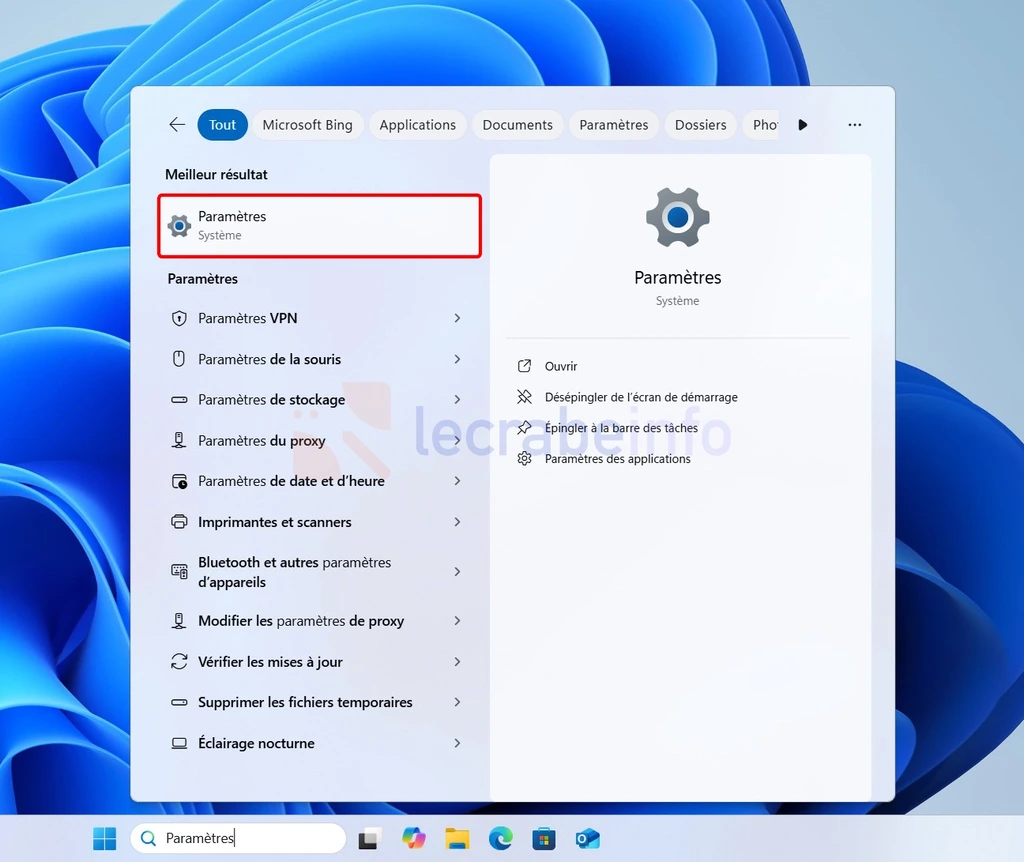
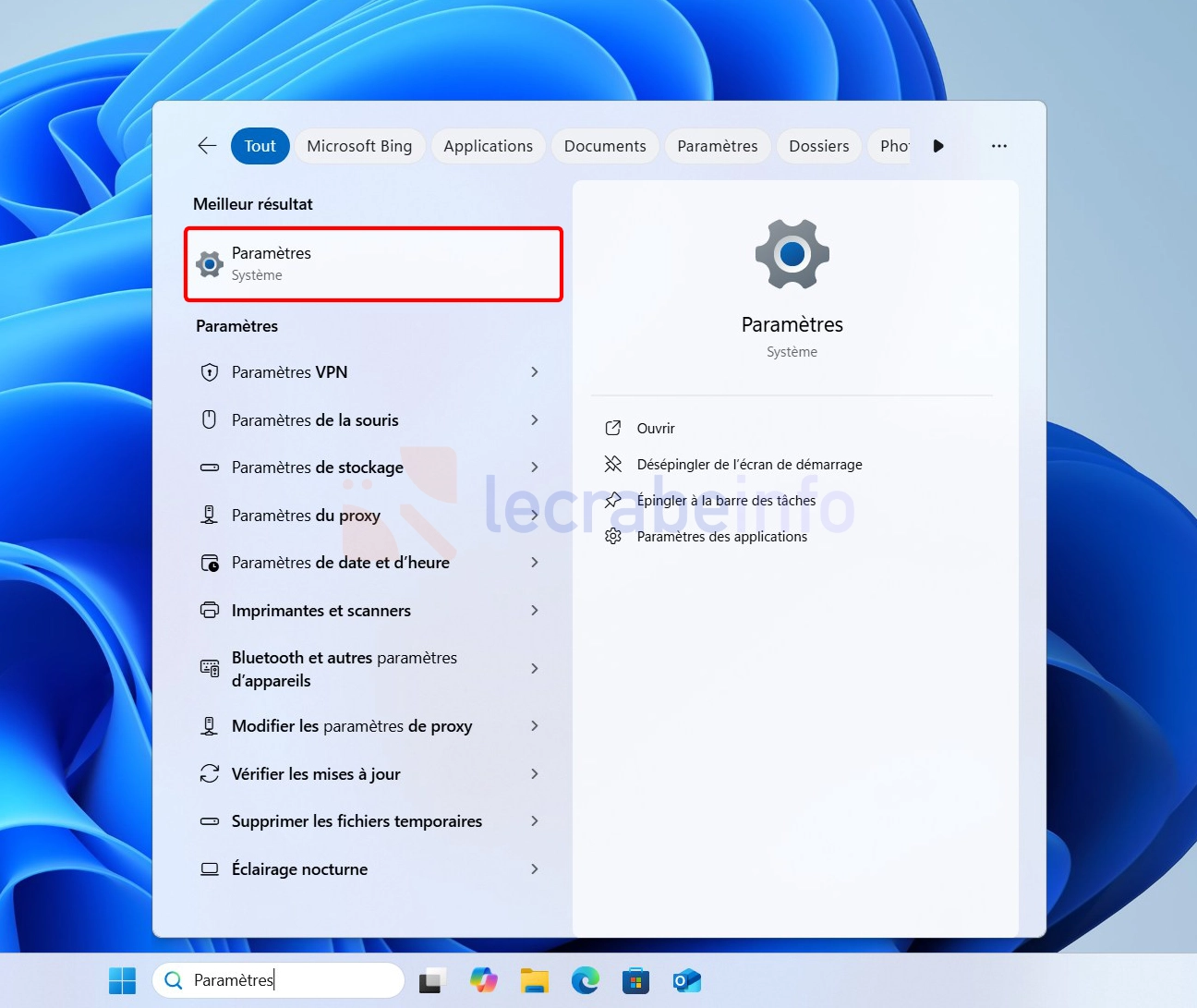
Ouvrez les Paramètres de Windows 11, en utilisant le raccourci clavier Win + I ou en entrant « paramètres » dans la barre de recherche de la barre des tâches.
-
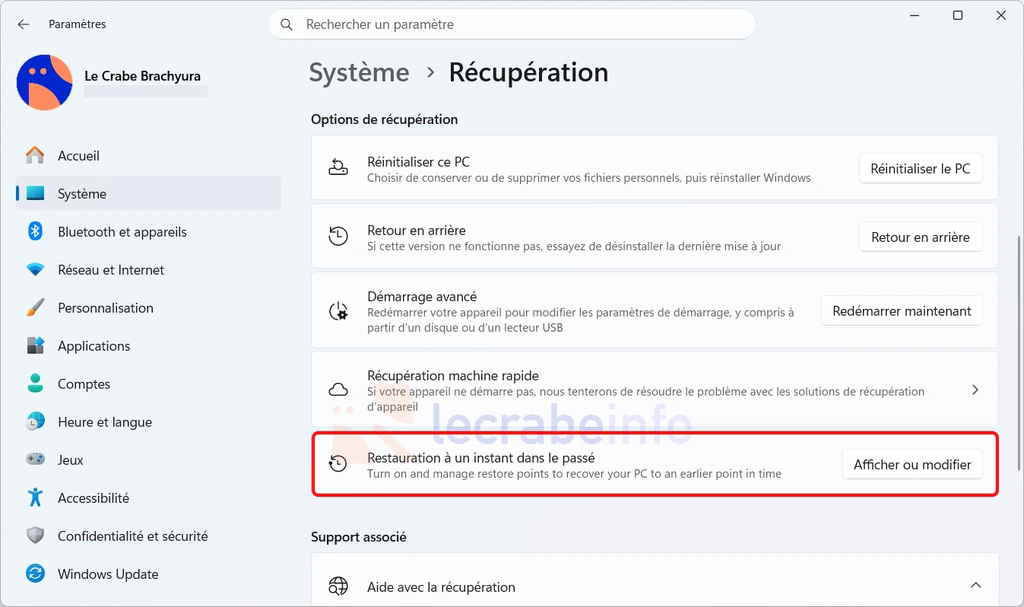
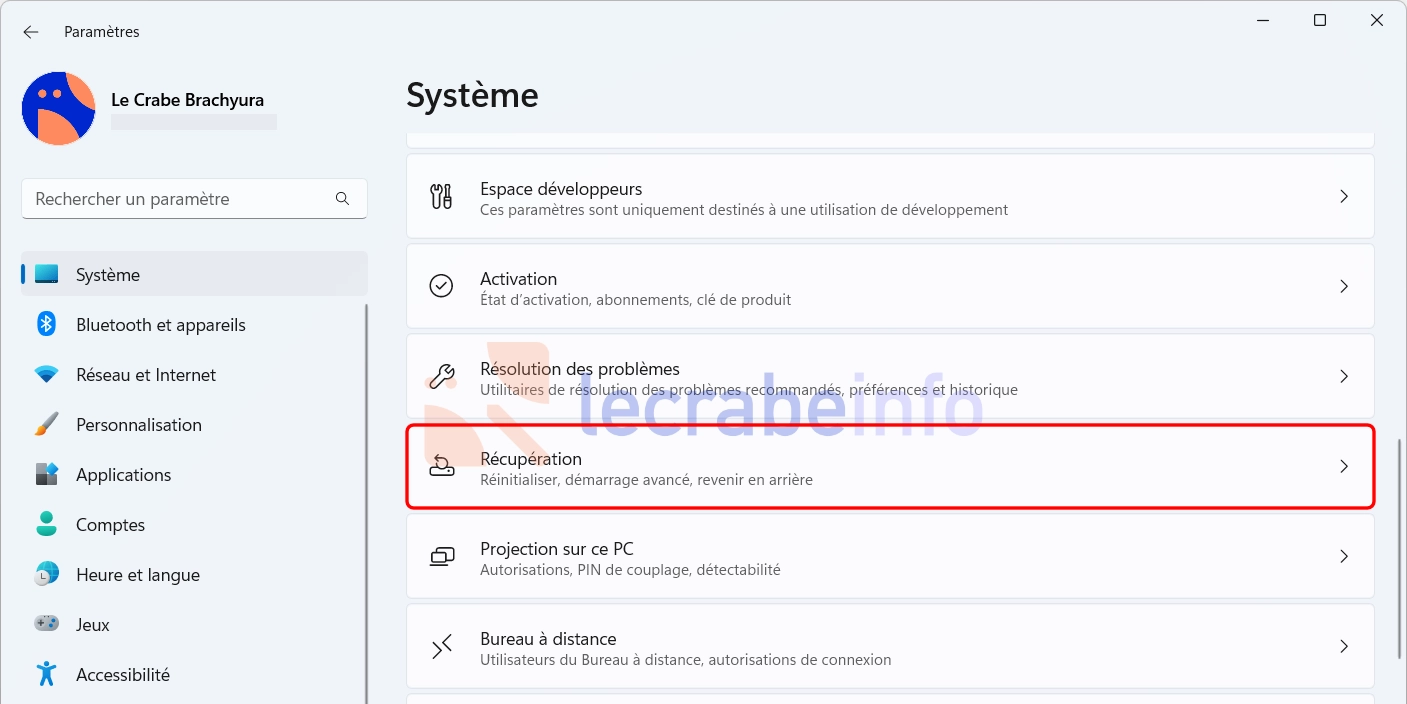
Rendez-vous dans Système, puis dans Récupération.

-
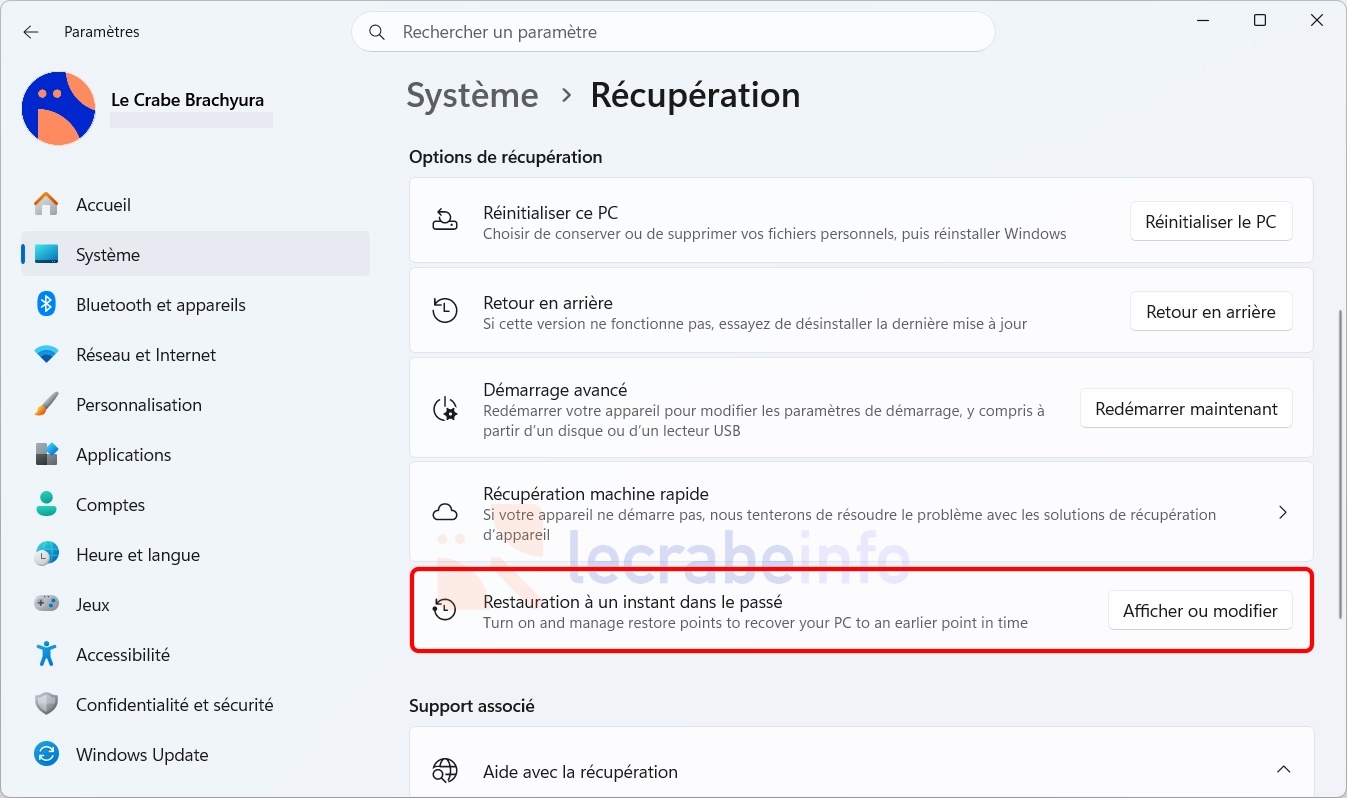
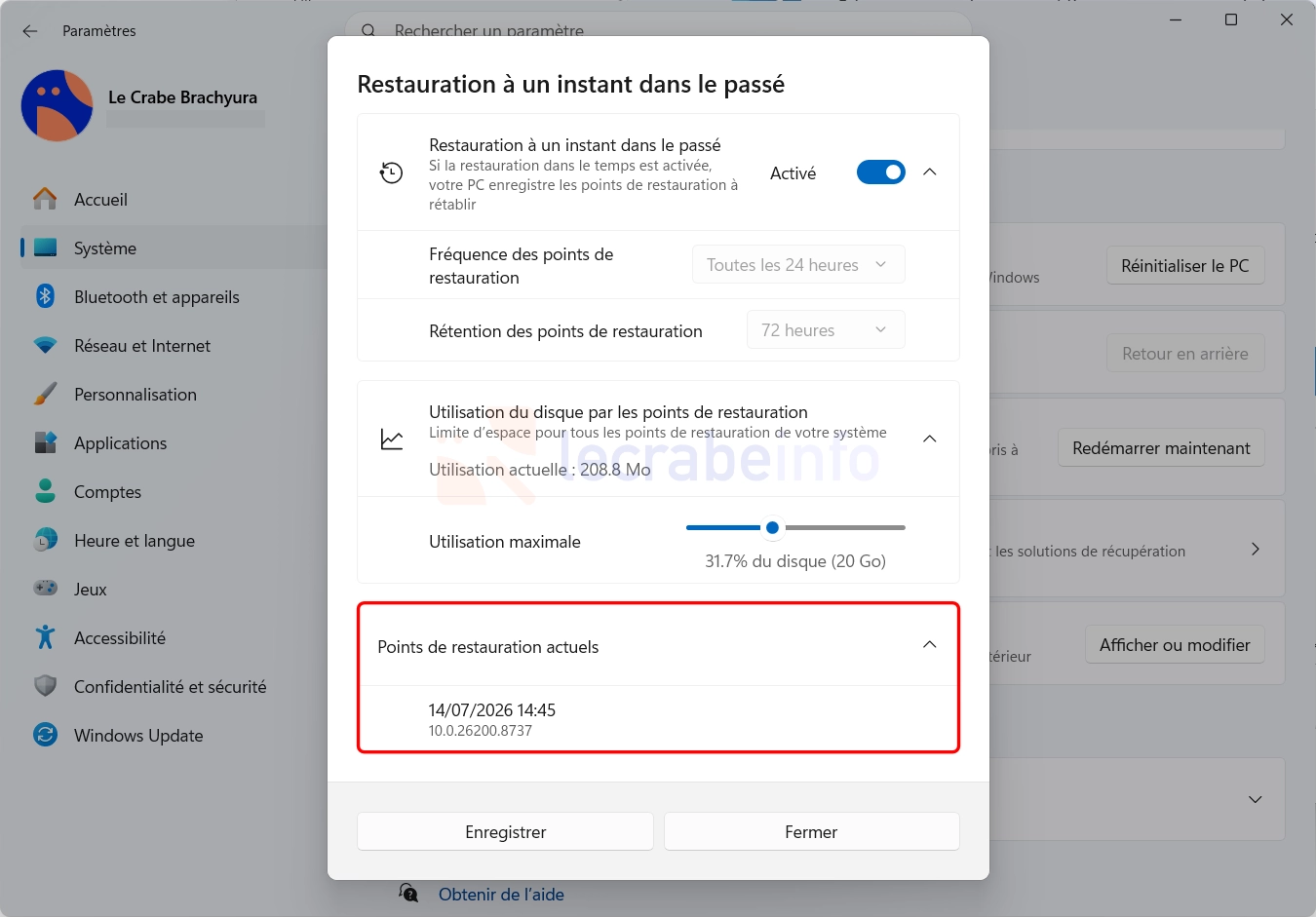
Dans la section Options de récupération, repérez la carte Restauration à un instant dans le passé, puis cliquez sur Afficher ou modifier.
-
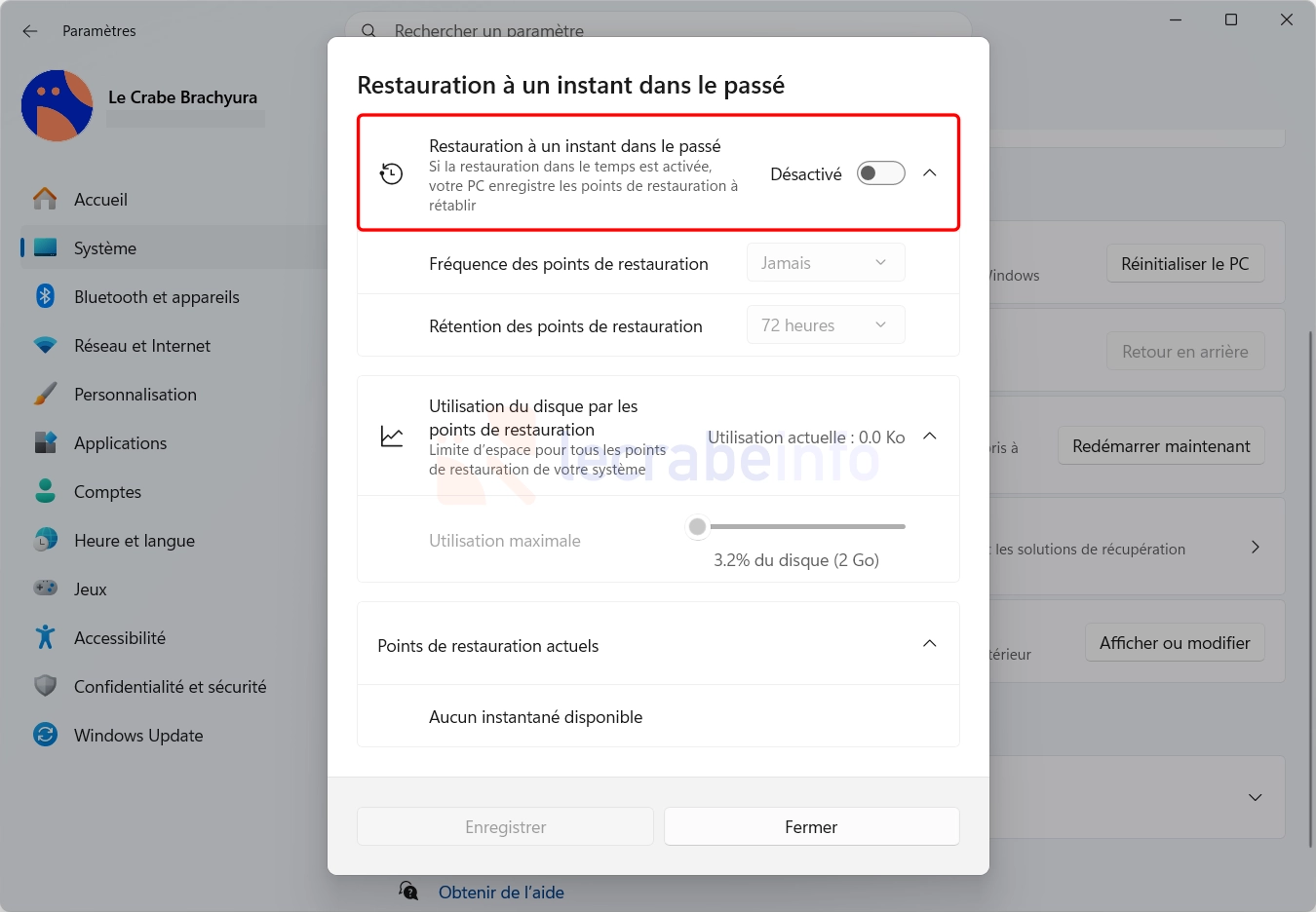
Si la restauration à un instant dans le passé est désactivée, activez l’interrupteur Restauration à un instant dans le passé. Une fois la fonctionnalité activée, Windows créera automatiquement des points de restauration en arrière-plan, sans aucune intervention de votre part.
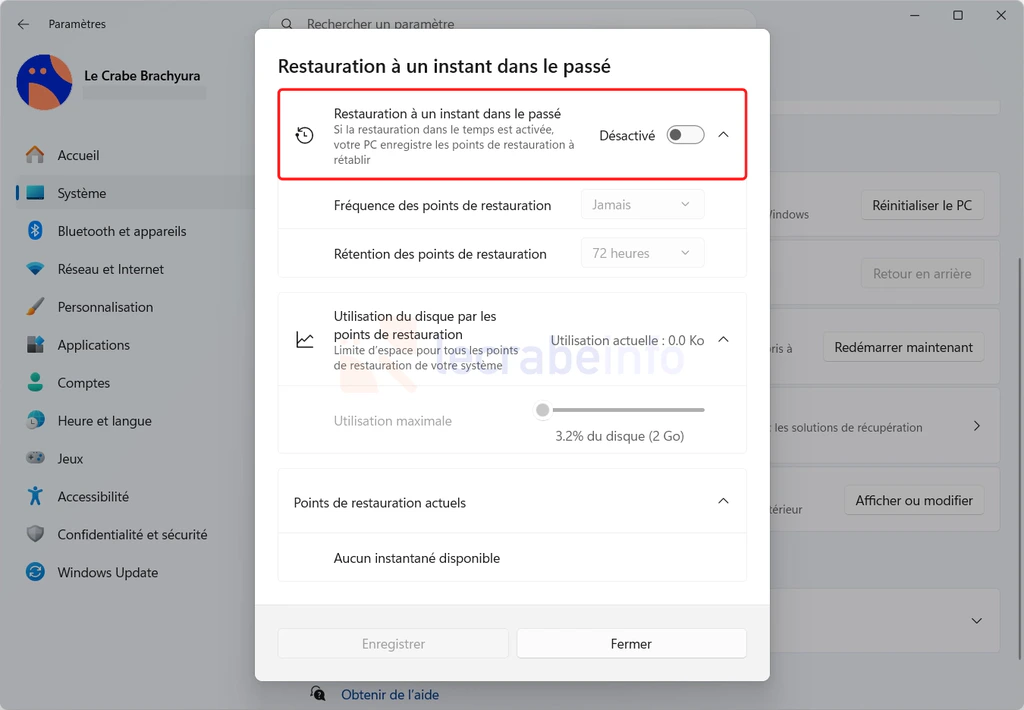
-
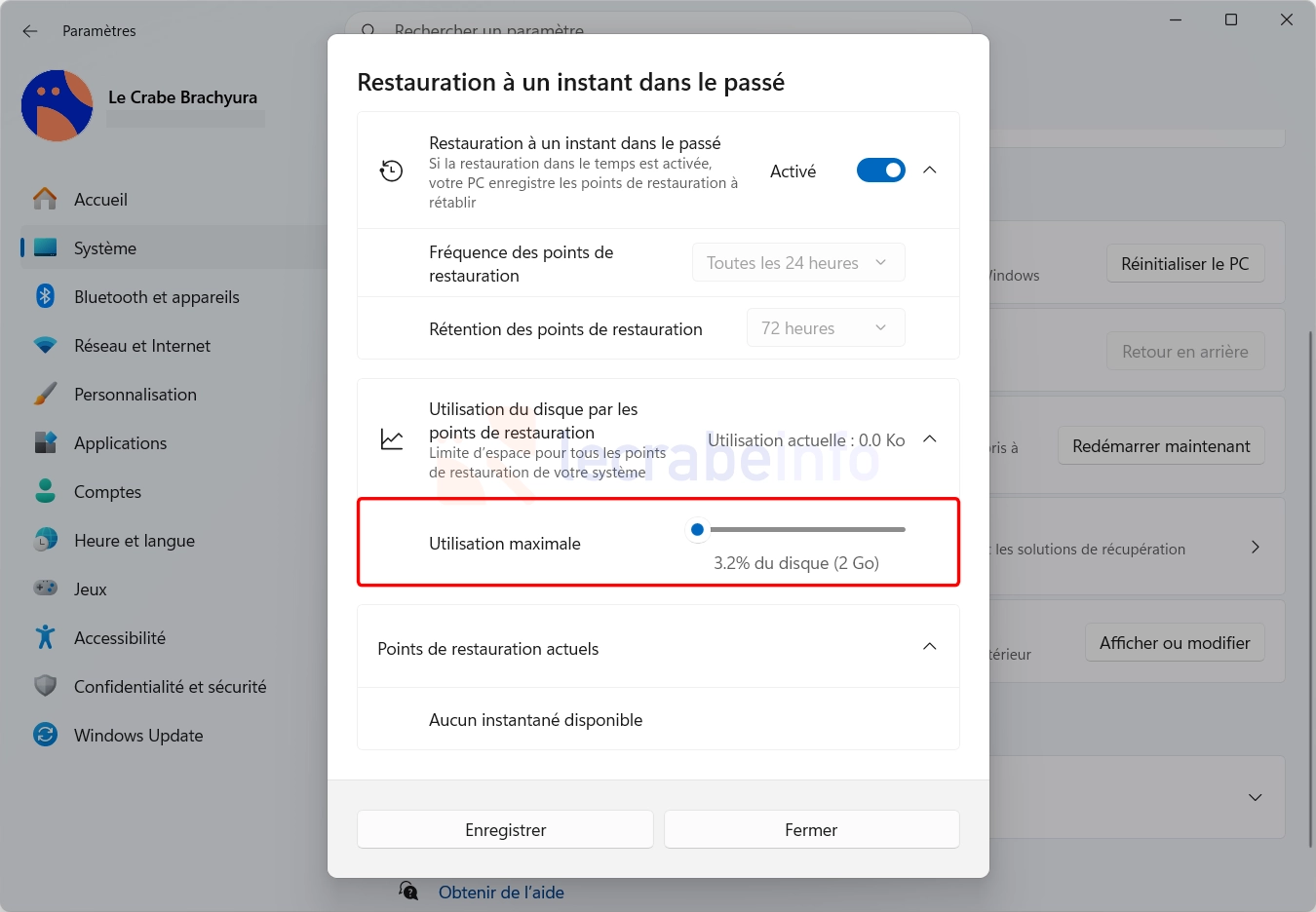
Selon l’édition de Windows 11 que vous utilisez, vous pouvez configurer les paramètres suivants :
- Fréquence de création des points de restauration (Windows 11 Entreprise uniquement) : permet de choisir à quelle fréquence Windows crée automatiquement un point de restauration. Par défaut, un nouveau point de restauration est créé environ toutes les 24 heures.
- Durée de conservation (Windows 11 Entreprise uniquement) : permet de définir combien de temps les points de restauration sont conservés avant d’être supprimés automatiquement. Par défaut, ils sont conservés pendant 72 heures.
- Utilisation maximale du disque : définit l’espace disque maximal pouvant être utilisé pour stocker les points de restauration. Lorsque cette limite est atteinte, les points de restauration les plus anciens sont automatiquement supprimés pour laisser la place aux nouveaux. Par défaut, Windows réserve 2 % de la capacité du disque système pour stocker les points de restauration.
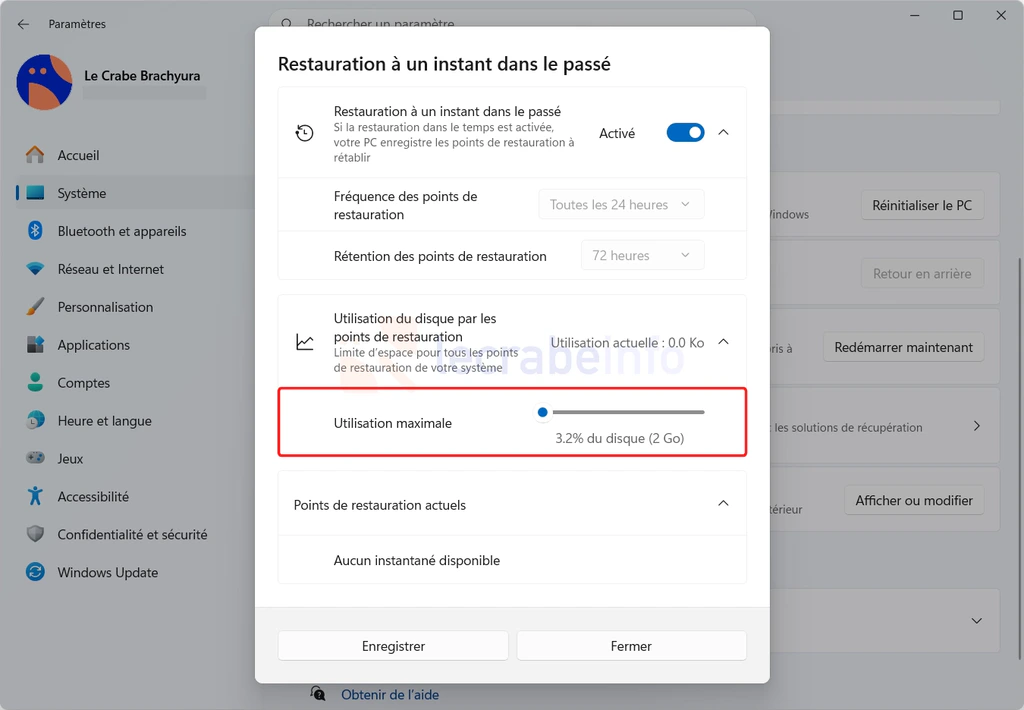
-
Cliquez sur Enregistrer pour sauvegarder les modifications. La création du premier point de restauration intervient dans les prochaines heures, peu de temps après l’activation de la fonctionnalité.
-
Vous trouverez l’ensemble des points de restauration créés par la fonctionnalité dans la section Points de restauration actuels.
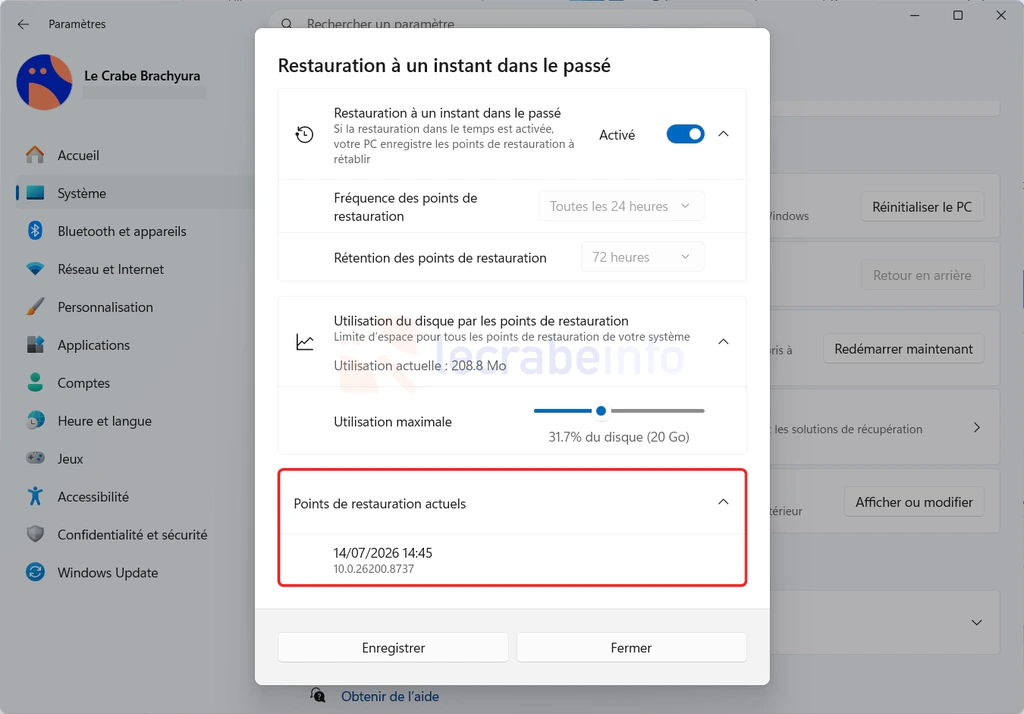
Comment restaurer son PC à un instant dans le passé ?
Si votre PC devient instable après l’installation d’une mise à jour, d’un pilote ou d’un logiciel, vous pouvez le restaurer à l’aide d’un point de restauration créé automatiquement par la fonctionnalité « Restauration à un instant dans le passé ».
Pour garantir une restauration fiable, cette opération ne s’effectue pas directement dans Windows. Vous devez obligatoirement démarrer votre PC dans l’environnement de récupération Windows (WinRE), un environnement spécialement conçu pour réparer et restaurer le système.
Pour restaurer Windows à partir d’un point de restauration, suivez ces instructions :
-
Commencez par vous rendre dans l’environnement de récupération Windows (WinRE).
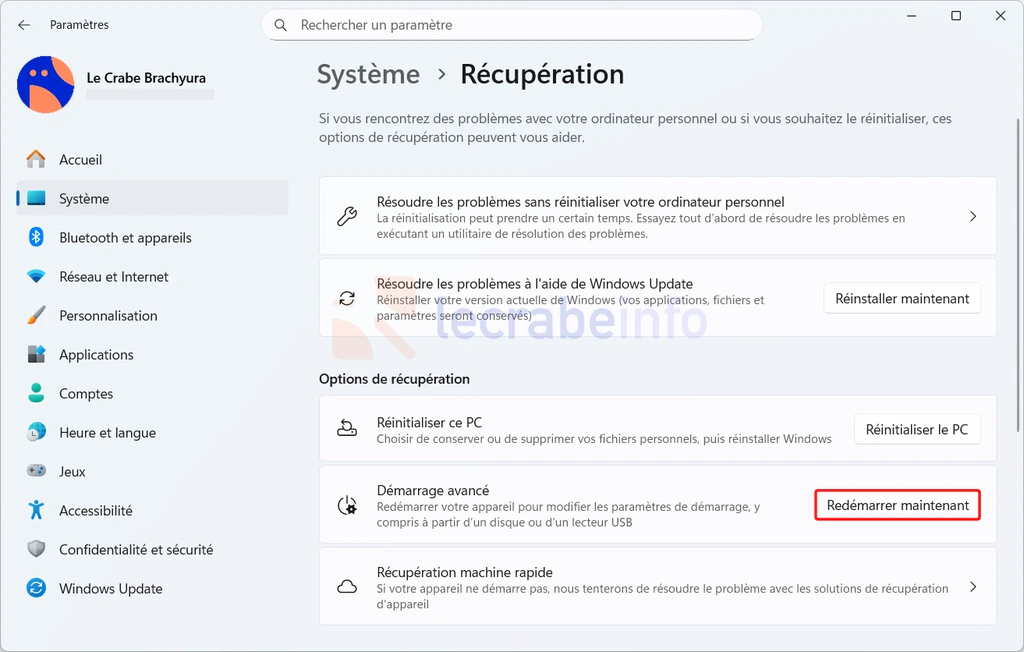
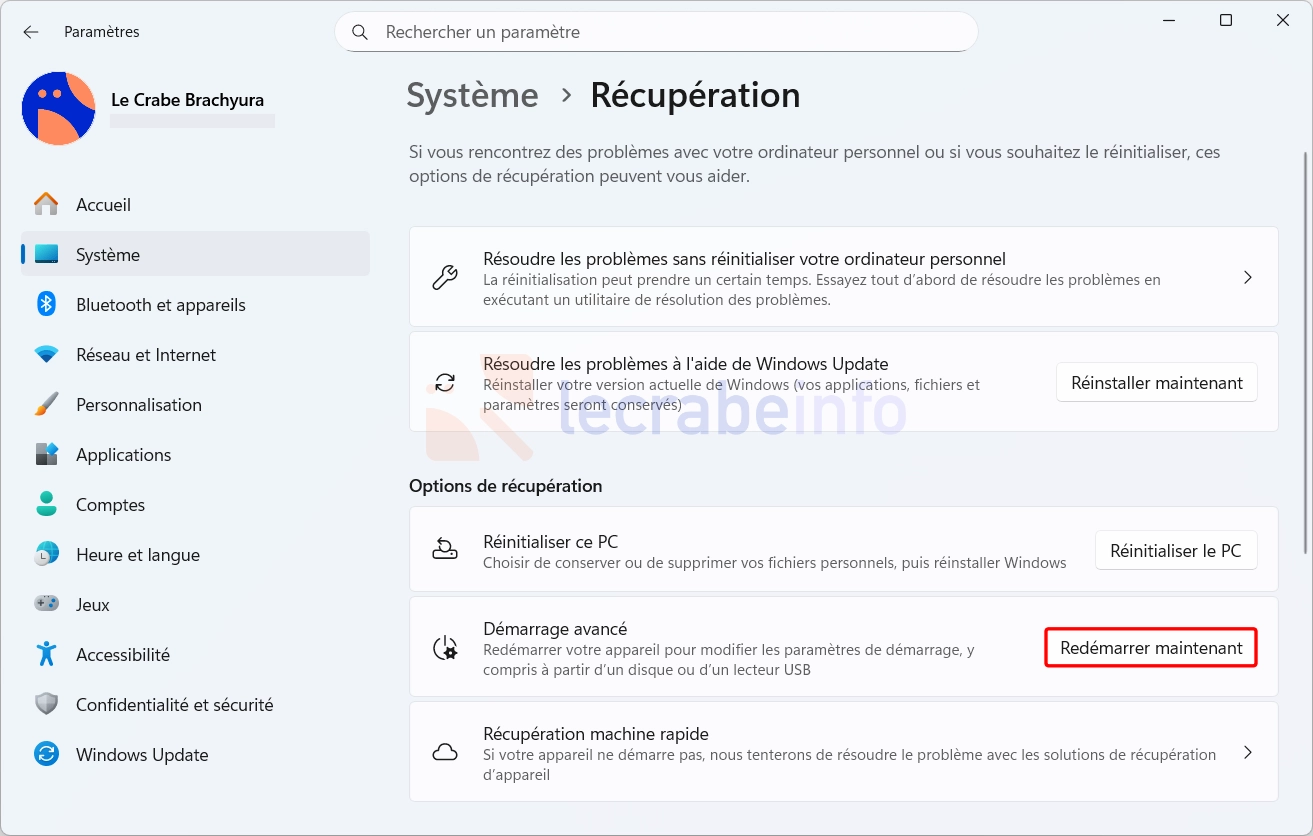
Si vous avez encore accès à Windows, ouvrez les Paramètres -> Système -> Récupération, repérez la carte Démarrage avancé, puis cliquez sur Redémarrer maintenant.
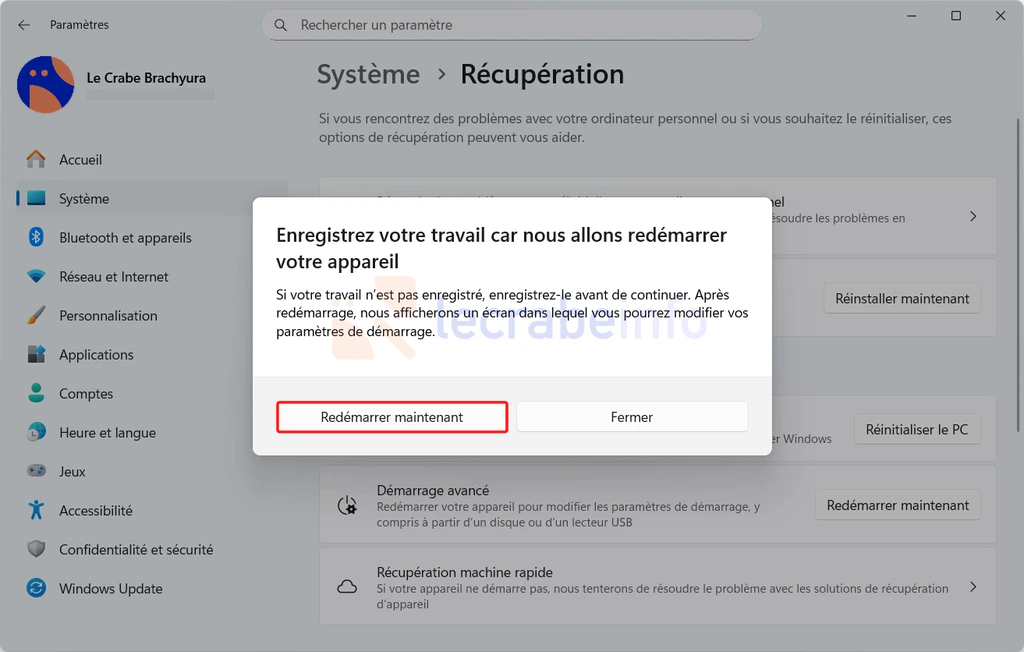
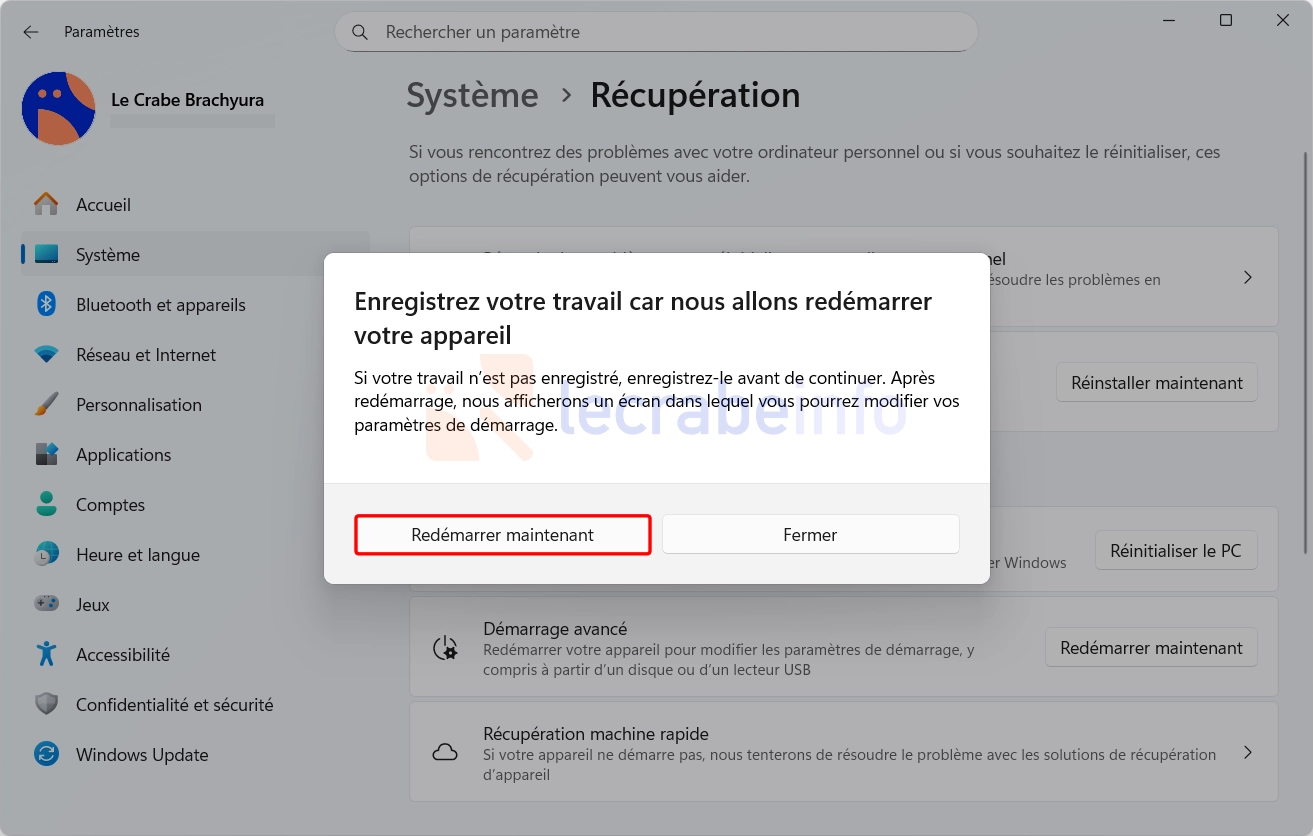
Confirmez en cliquant une nouvelle fois sur Redémarrer maintenant.
 Si Windows ne démarre plus, l’environnement de récupération Windows (WinRE) devrait normalement s’ouvrir automatiquement après plusieurs tentatives de démarrage infructueuses.
 -
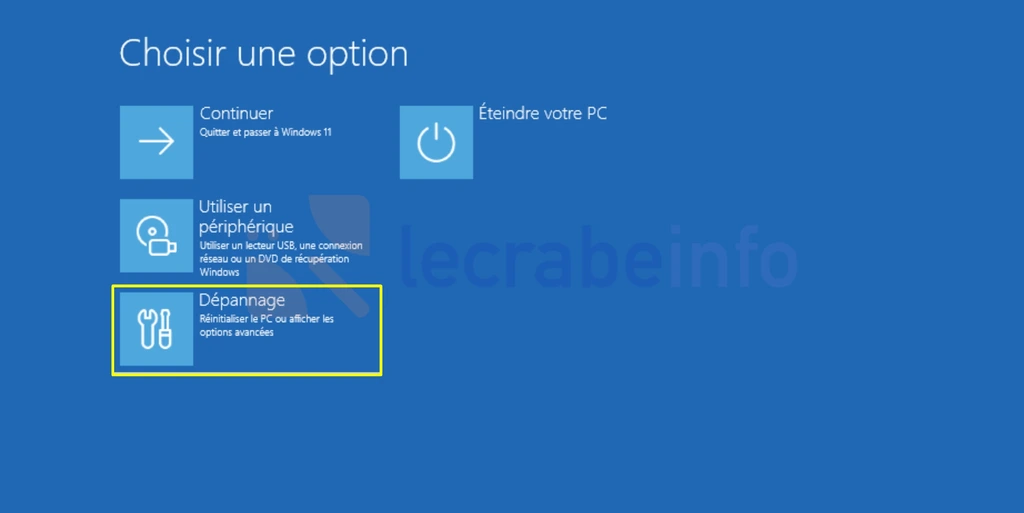
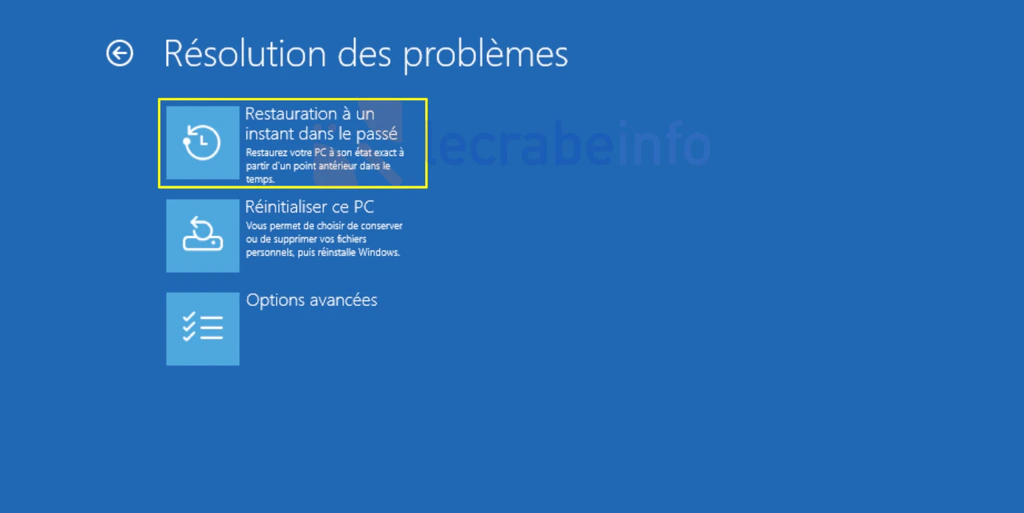
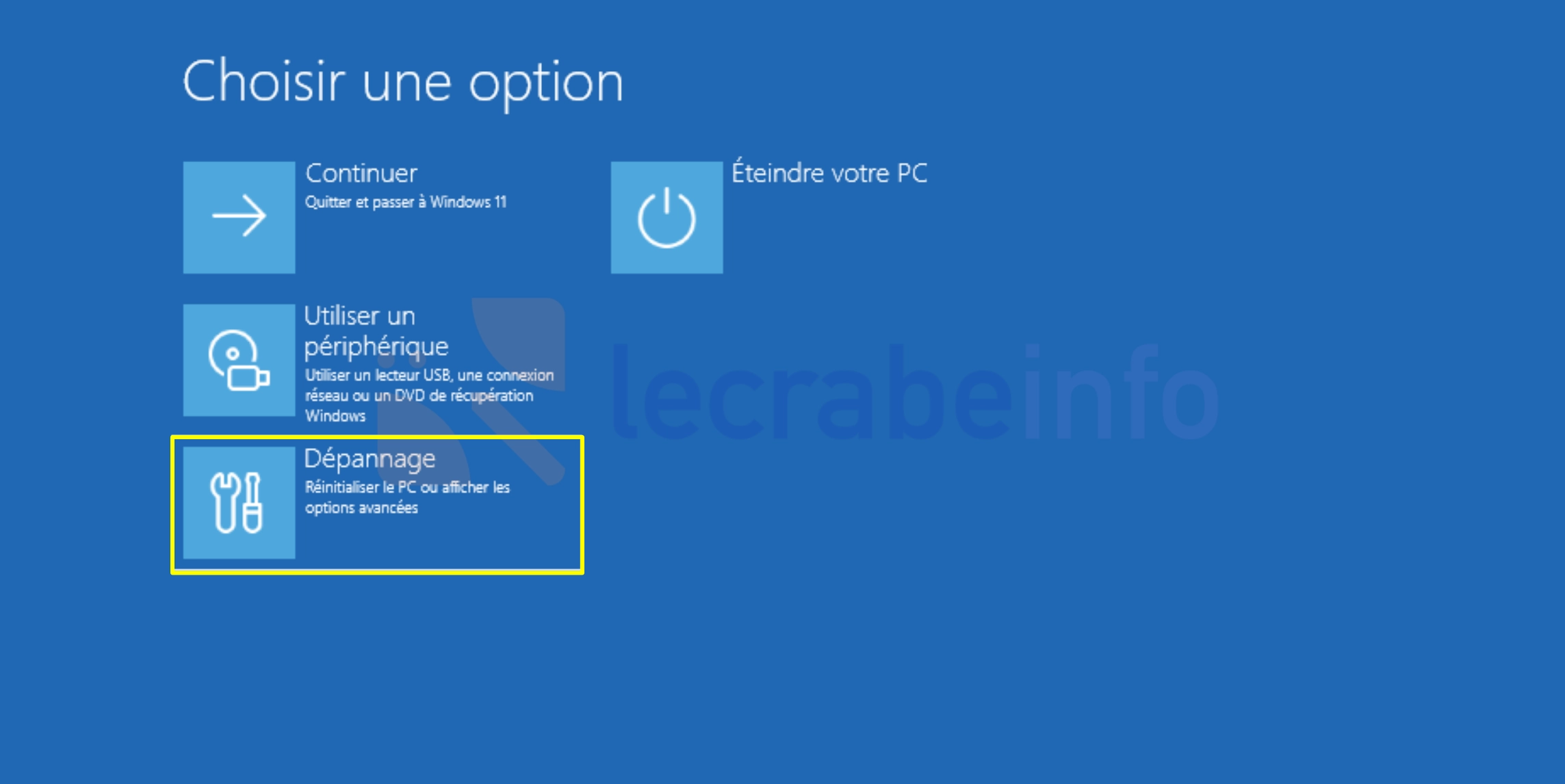
Une fois dans l’environnement de récupération Windows, cliquez sur Dépannage.
-
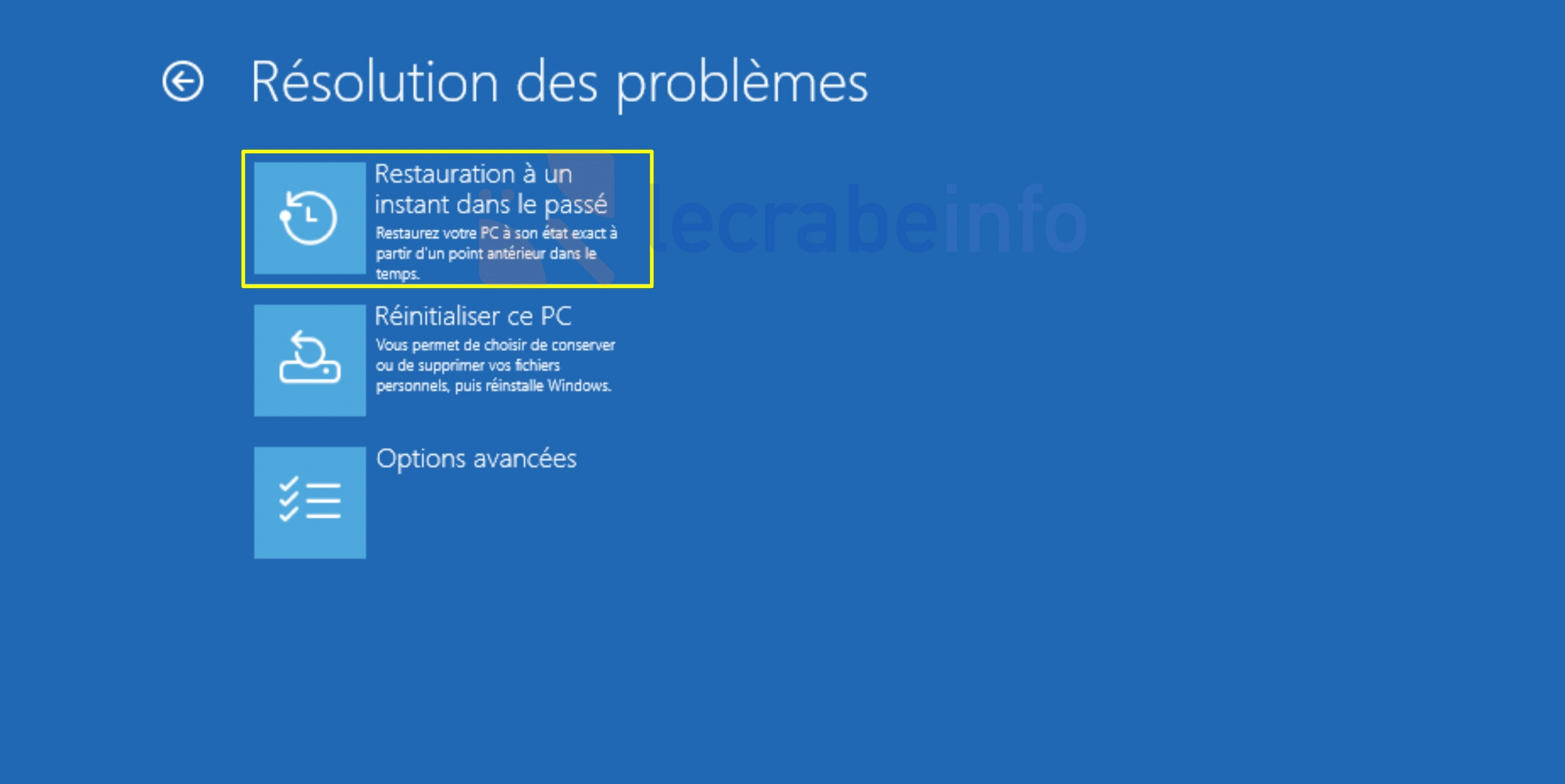
Sélectionnez Restauration à un instant dans le passé.
-
Si BitLocker est activé, saisissez votre clé de récupération.
-
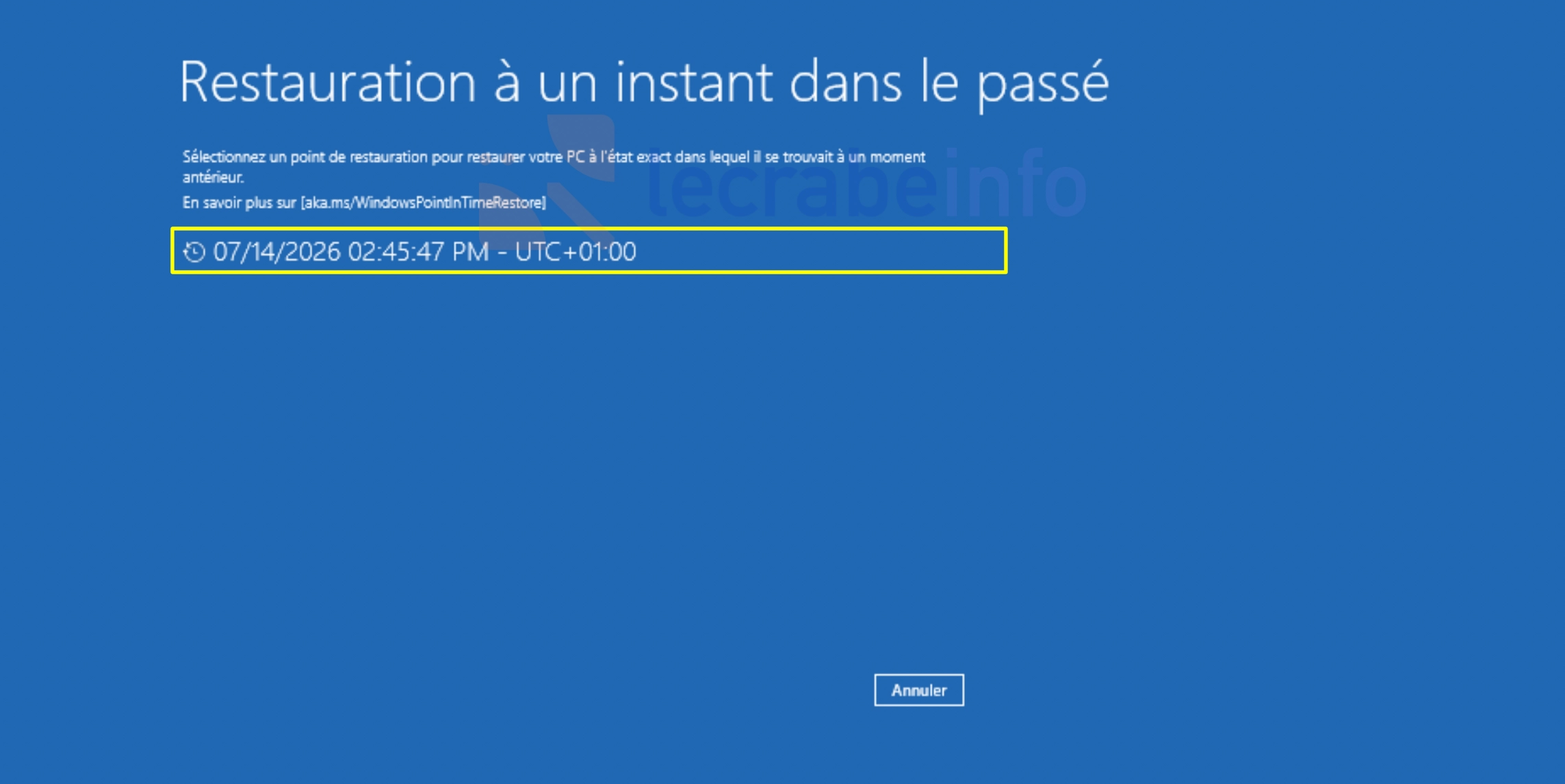
Choisissez le point de restauration souhaité, puis cliquez sur Continuer.
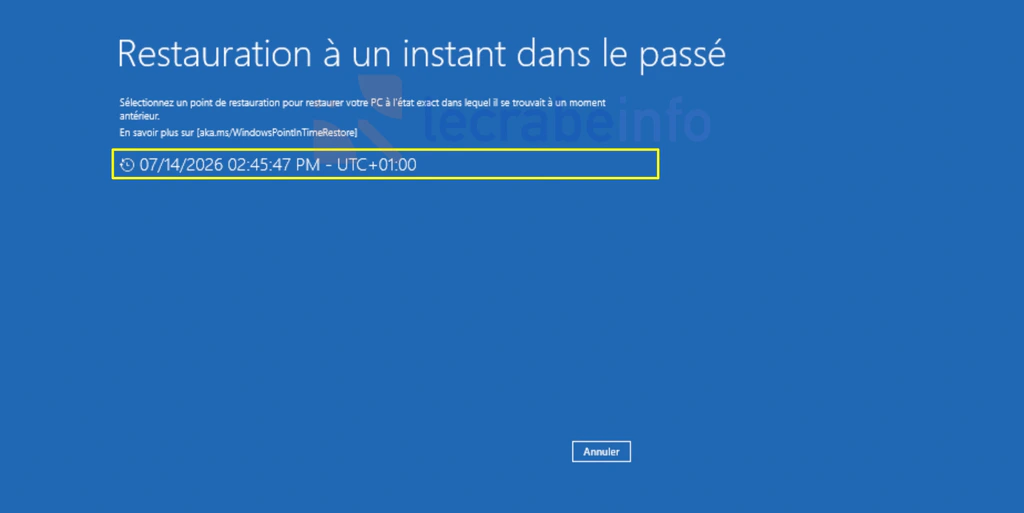 Conseil : choisissez de préférence le dernier point de restauration créé avant l’apparition du problème. Vous retrouverez ainsi un PC fonctionnel tout en limitant le nombre de modifications perdues.
 -
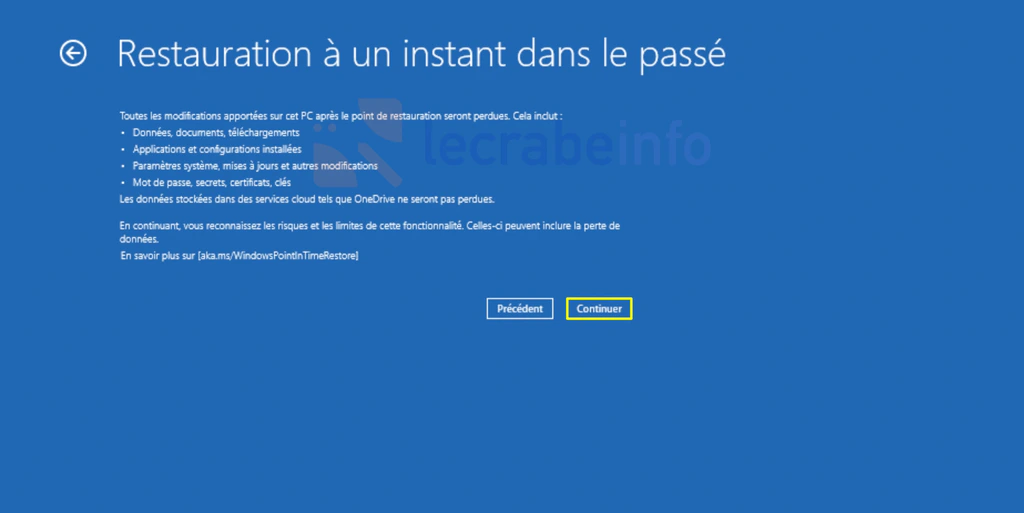
Vérifiez les informations affichées, puis cliquez sur Restaurer.
-
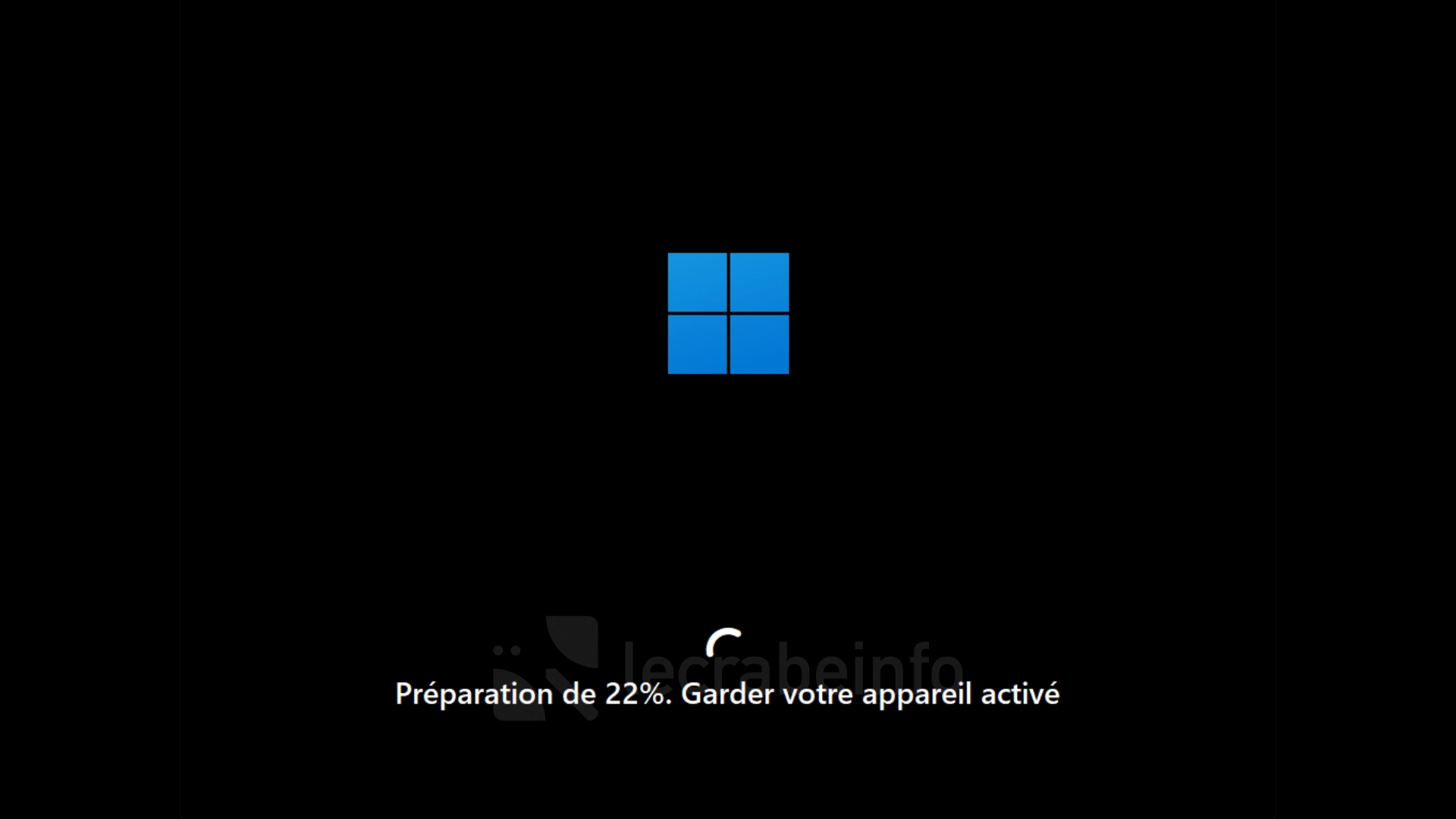
Patientez pendant la restauration. Une fois l’opération terminée, Windows redémarre automatiquement.
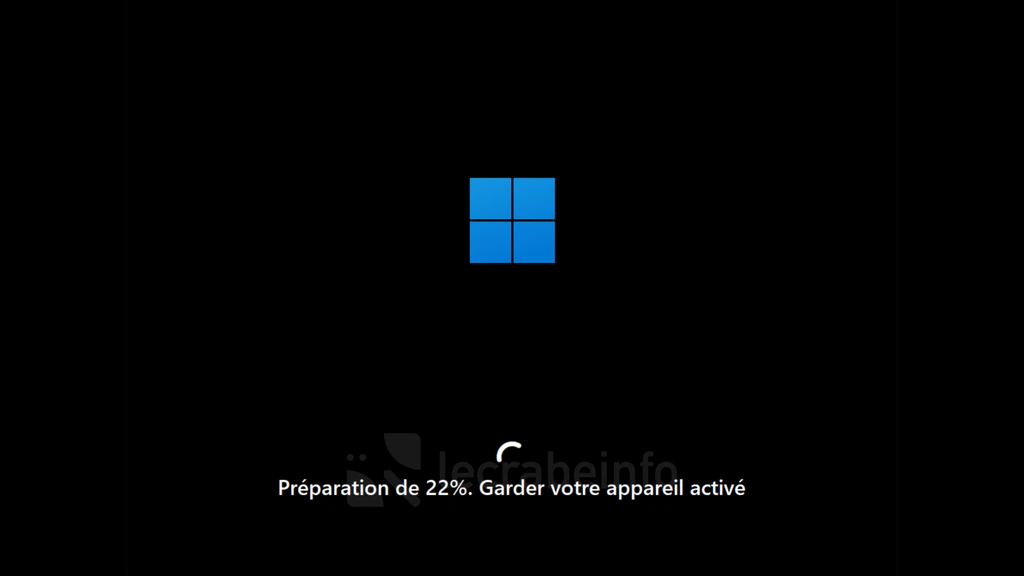
Une fois la restauration terminée votre PC retrouvera l’état exact dans lequel il se trouvait au moment de la création du point de restauration.
Les applications installées, les paramètres modifiés et les fichiers locaux créés ou supprimés après cette date seront rétablis dans leur état d’origine. En revanche, les fichiers synchronisés avec un service de stockage en ligne, comme OneDrive, ne seront pas restaurés et conserveront leur état actuel.
Quelles sont les limites de la restauration à un instant dans le passé ?
La restauration à un instant dans le passé est une fonctionnalité très pratique qui permet de ramener votre PC dans l’état où il se trouvait avant l’apparition d’un problème. Toutefois, avant de l’utiliser, il est important de connaître ses principales limites :
- Les points de restauration ne sont conservés que pendant 72 heures. Passé ce délai, ils sont automatiquement supprimés. Ils peuvent également être supprimés plus tôt si l’espace disque devient insuffisant ou si l’espace alloué aux points de restauration est atteint.
- Toutes les modifications effectuées après le point de restauration sont annulées. Cela concerne notamment les applications installées ou supprimées, les paramètres modifiés, ainsi que les fichiers locaux créés, modifiés ou supprimés. Les fichiers synchronisés avec un service de stockage en ligne, comme OneDrive, ne sont en revanche pas affectés.
- Une clé de récupération BitLocker peut être demandée. Si votre disque système est protégé par BitLocker, vous devrez saisir cette clé avant de pouvoir lancer la restauration depuis l’Environnement de récupération Windows (WinRE).
- Seule la partition sur laquelle Windows est installé est restaurée. Si votre ordinateur possède plusieurs partitions ou plusieurs disques, les autres volumes ne sont pas concernés par la restauration.
- Cette fonctionnalité ne remplace pas une sauvegarde. Elle permet de revenir rapidement à un état antérieur mais ne protège pas contre une panne du disque, un vol de l’ordinateur ou la perte de données anciennes. Il reste donc indispensable d’effectuer des sauvegardes régulières de vos fichiers.
Restauration à un instant dans le passé vs. Restauration du système : quelles différences ?
La Restauration à un instant dans le passé et la Restauration du système poursuivent le même objectif : permettre de revenir à un état antérieur de Windows après un problème. Elles reposent toutes deux sur Volume Shadow Copy Service (VSS) mais leur fonctionnement et leurs capacités diffèrent sensiblement.
| Restauration à un instant dans le passé | Restauration du système | |
|---|---|---|
| Configuration | Paramètres | Panneau de configuration |
| Création des points | Automatique uniquement | Automatique ou manuelle |
| Durée de conservation | Jusqu’à 72 heures | Variable selon l’espace disque |
| Éléments restaurés | Windows, applications, paramètres et fichiers personnels | Fichiers système, pilotes, Registre et paramètres |
| Lancement de la restauration | Depuis WinRE | Depuis Windows ou WinRE |
| Impact sur l’espace disque | Réduit grâce au stockage réservé de Windows | Plus important |
La principale différence réside dans ce qui est restauré. Alors que la « Restauration du système » se concentre principalement sur les fichiers système, les pilotes, le Registre et certains paramètres, la « Restauration à un instant dans le passé » restaure également les applications, les paramètres et les les fichiers personnels des utilisateurs.
La « Restauration du systèmeé reste disponible dans Windows 11 et peut toujours s’avérer utile dans certaines situations. Toutefois, avec la nouvelle fonctionnalité « Restauration à un instant dans le passé », Microsoft propose une solution plus complète et intégrée à l’interface moderne de Windows. Sans annoncer officiellement le remplacement de la Restauration du système, tout porte à croire que cette nouvelle fonctionnalité est appelée à prendre progressivement une place plus importante.
Ce qu’il faut retenir
La Restauration à un instant dans le passé est une nouvelle fonctionnalité de Windows 11 qui permet de remettre votre PC dans l’état où il se trouvait quelques heures ou quelques jours auparavant. Contrairement à la Restauration du système, elle restaure non seulement Windows, mais aussi les applications, les paramètres et les fichiers personnels des utilisateurs.
Les points de restauration sont créés automatiquement par Windows et sont conservés pendant 72 heures par défaut. En cas de problème après une mise à jour, l’installation d’un pilote ou d’un logiciel, cette fonctionnalité permet de revenir rapidement à un état antérieur sans avoir à réinstaller Windows.
Gardez toutefois à l’esprit qu’elle ne remplace pas une sauvegarde. Toutes les modifications effectuées après le point de restauration sont annulées et les points ne sont conservés que pendant une durée limitée.
Questions fréquentes (FAQ)
La restauration à un instant dans le passé est-elle activée par défaut ?
Oui. Sur les PC équipés de Windows 11 Famille ou Professionnel, la fonctionnalité est activée par défaut, à condition que le disque système ait une capacité d’au moins 200 Go. Sur les PC gérés par une entreprise, elle est désactivée par défaut.
Puis-je créer un point de restauration manuellement ?
Non. Contrairement à la « Restauration du système », la restauration à un instant dans le passé crée automatiquement les points de restauration en arrière-plan. Il n’est actuellement pas possible d’en créer un manuellement.
Mes fichiers personnels sont-ils restaurés ?
Oui. Les points de restauration incluent tous les fichiers stockés sur votre PC. Si vous restaurez un point de restauration, les fichiers créés, modifiés ou supprimés après sa création reviendront dans l’état où ils se trouvaient au moment où ce point a été créé.
Les fichiers OneDrive sont-ils restaurés ?
Non. Les fichiers synchronisés avec OneDrive ou un autre service de stockage en ligne ne sont pas restaurés. Ils conservent leur état actuel.
Combien de temps les points de restauration sont-ils conservés ?
Par défaut, les points de restauration sont conservés pendant 72 heures. Ils peuvent toutefois être supprimés plus tôt si l’espace disque devient insuffisant ou si l’espace alloué aux points de restauration est atteint.
Pourquoi ne vois-je aucun point de restauration ?
Plusieurs raisons peuvent l’expliquer : la fonctionnalité vient d’être activée et aucun point n’a encore été créé, les anciens points ont été supprimés automatiquement après 72 heures ou Windows les a supprimés faute d’espace disque disponible.
La restauration à un instant dans le passé remplace-t-elle la restauration du système ?
Non. La Restauration du système est toujours disponible dans Windows 11. La restauration à un instant dans le passé va toutefois plus loin : elle restaure non seulement le système d’exploitation (Windows) mais aussi les applications, les paramètres et les fichiers enregistrés sur votre PC.
Cette fonctionnalité est-elle disponible sur Windows 10 ?
Non. La restauration à un instant dans le passé est disponible uniquement sur Windows 11 à partir de la mise à jour de juillet 2026.
Puis-je restaurer un point datant de plusieurs semaines ?
Non. Par défaut, Windows ne conserve les points de restauration que pendant 72 heures. Si vous souhaitez pouvoir revenir plusieurs semaines ou plusieurs mois en arrière, il est recommandé de mettre en place une véritable stratégie de sauvegarde de vos données.
Pourquoi certains paramètres sont-ils grisés ?
Les paramètres concernant la fréquence de création et la durée de conservation sont réservés à l’édition Entreprise de Windows 11. Sur les éditions Famille et Professionnel, ils utilisent les valeurs définies par Microsoft et ne peuvent pas être modifiés.