
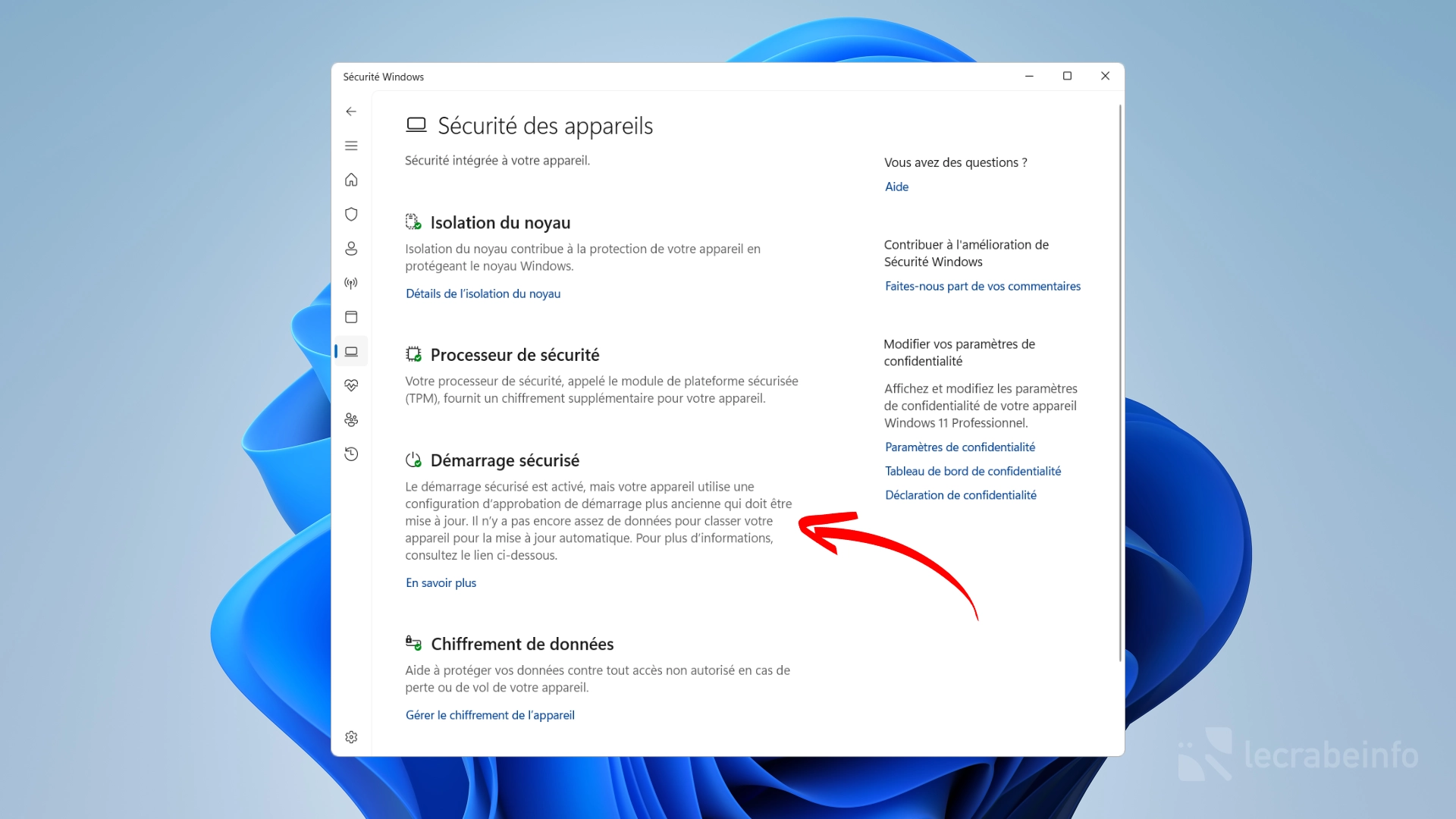
Cette année, les certificats Secure Boot de votre PC arrivent à expiration, avec des conséquences directes sur la sécurité de votre système. Ces certificats sont en effet au cœur du démarrage sécurisé (Secure Boot), une fonctionnalité de sécurité essentielle présente sur tous les ordinateurs modernes qui vérifie, dès l’allumage, que tous les programmes qui se lancent sur votre PC sont bien légitimes, avant même que Windows ne se charge. Pour continuer à assurer cette protection, ils doivent être remplacés par de nouveaux certificats, comme le Microsoft Windows UEFI CA 2023.
Fort heureusement, Microsoft déploie automatiquement ces nouveaux certificats sur votre ordinateur par l’intermédiaire de Windows Update. Jusqu’à présent, la seule façon de vérifier que votre PC les avait bien reçus était de passer par une commande PowerShell — une manipulation peu accessible pour la plupart des utilisateurs. Mais aujourd’hui, ce n’est plus nécessaire : Microsoft vient d’annoncer que le statut des certificats Secure Boot s’affichent directement dans l’application Sécurité Windows, sans passer par la ligne de commande.
Dans ce guide, je vais vous montrer comment utiliser l’application Sécurité Windows pour savoir si les nouveaux certificats Secure Boot sont bien installés sur votre PC, et quelles actions entreprendre en fonction du résultat affiché.
Vérifier si les certificats Secure Boot 2023 sont installés avec Sécurité Windows
Pour savoir si votre ordinateur dispose des nouveaux certificats Secure Boot 2023, suivez ces instructions :
-
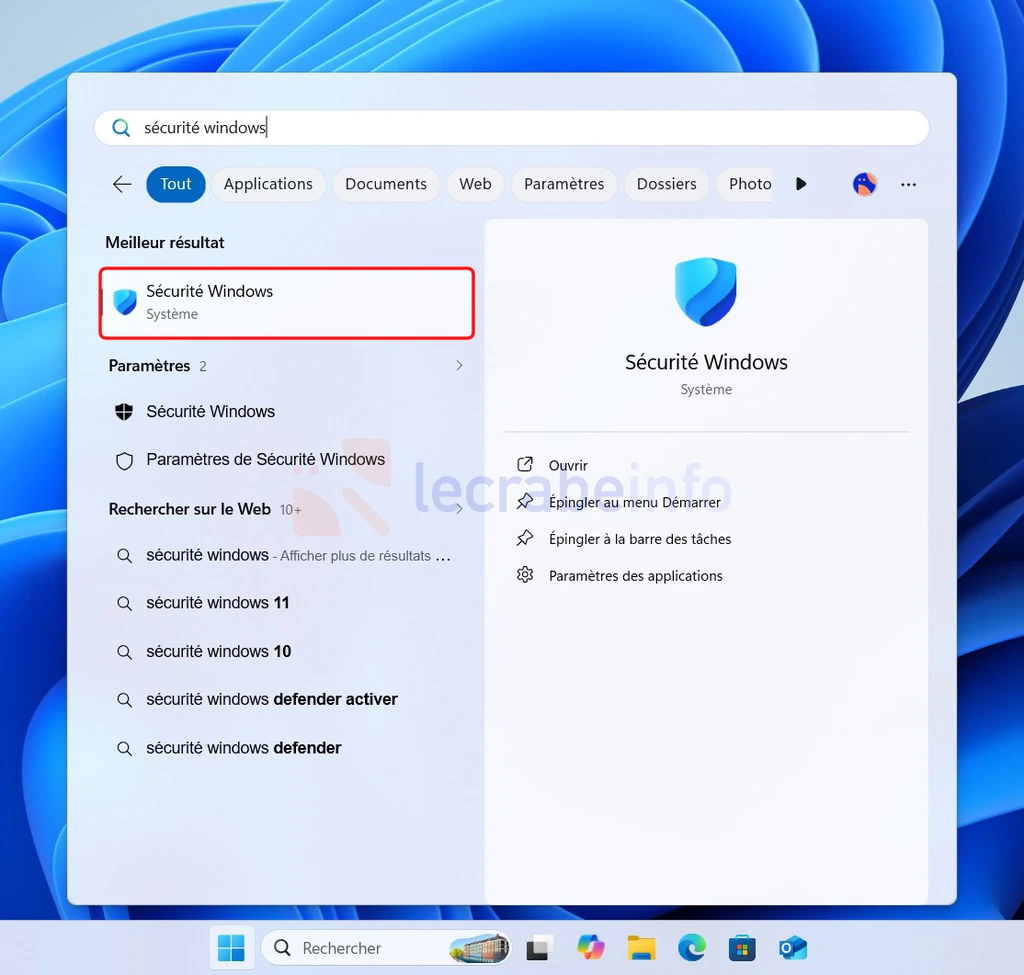
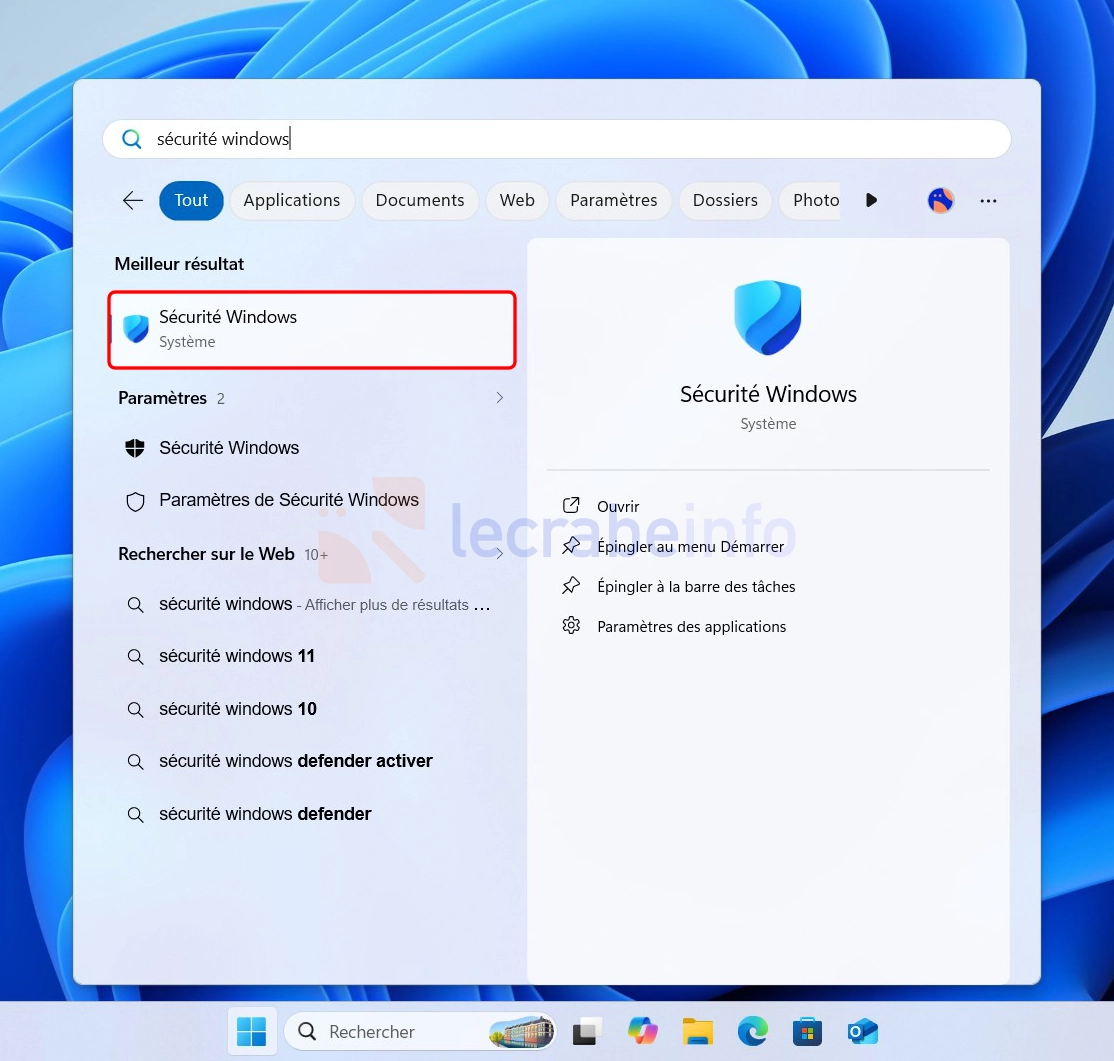
Ouvrez l’application Sécurité Windows en tapant « sécurité windows » dans la barre de recherche du menu Démarrer ou celui de la barre des tâches.
-
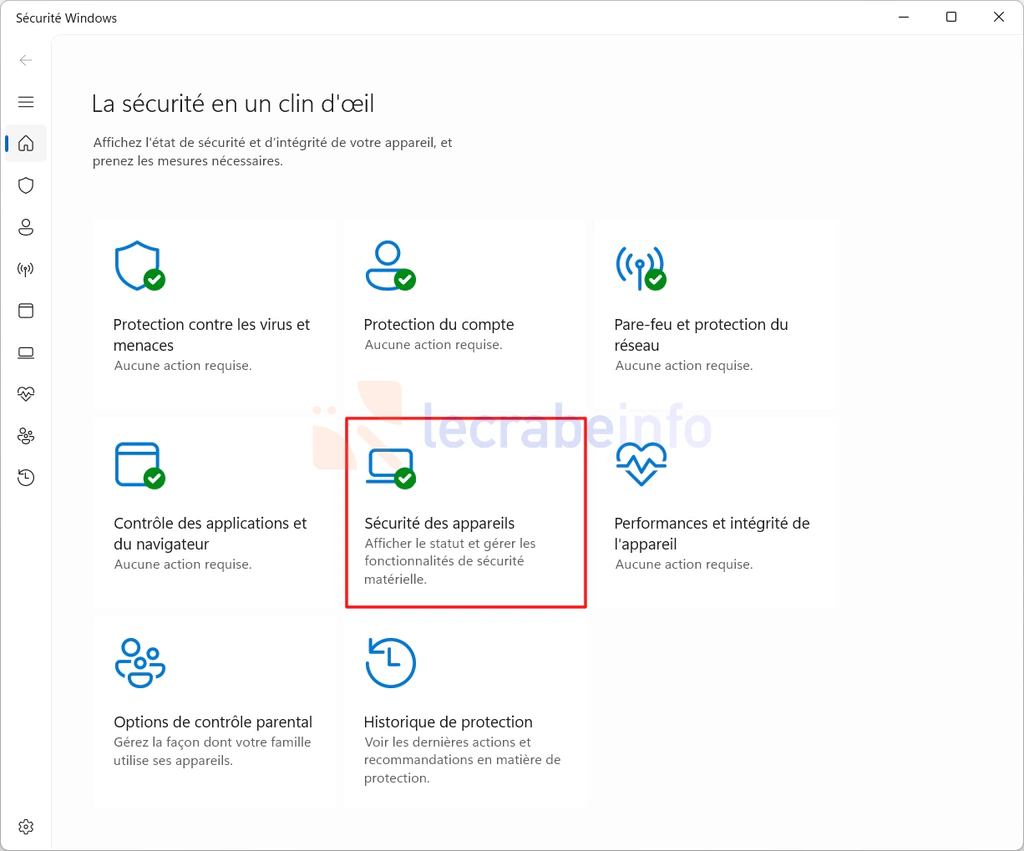
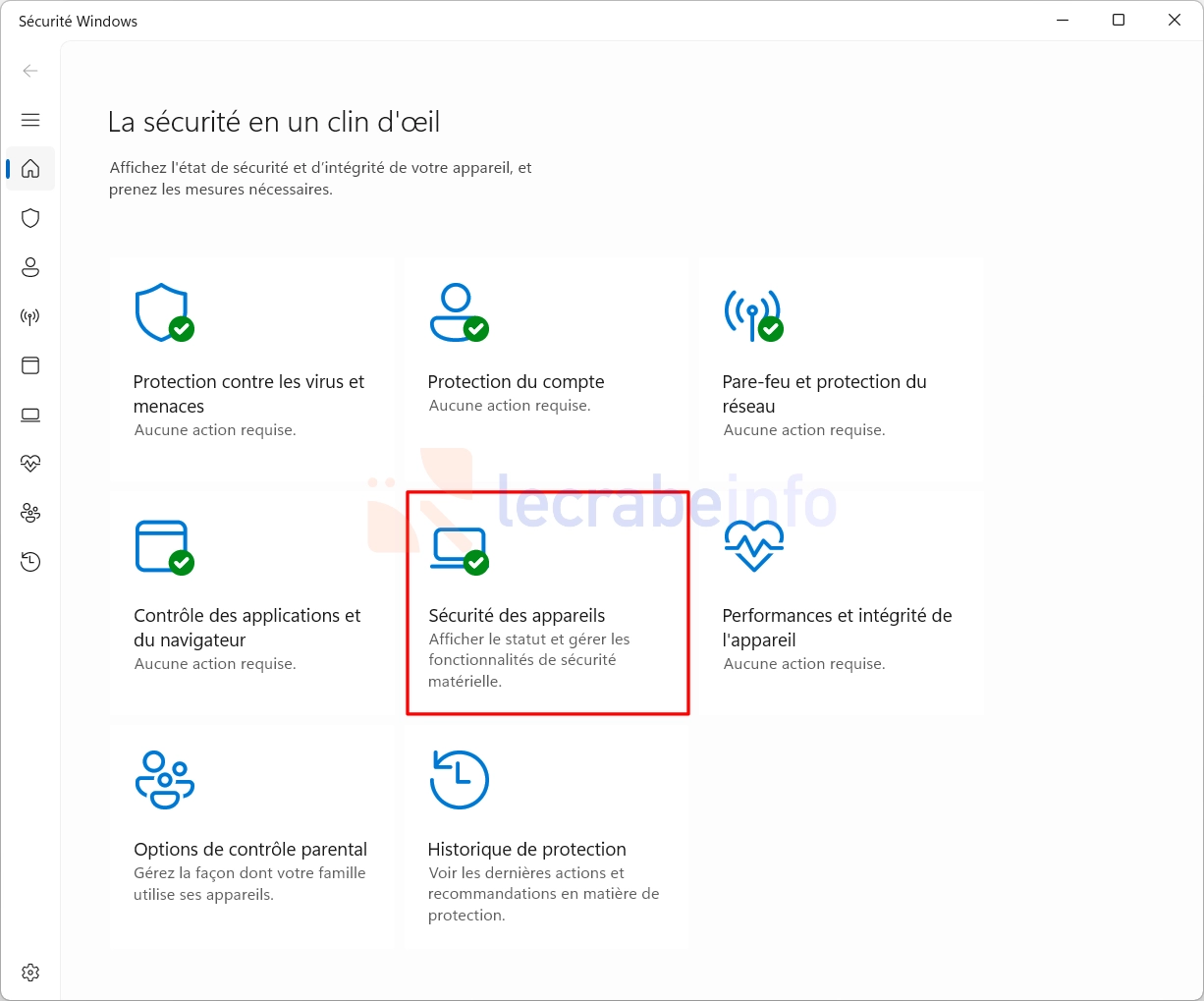
Cliquez sur Sécurité des appareils.
-
Puis descendez jusqu’à la section Démarrage sécurisé.
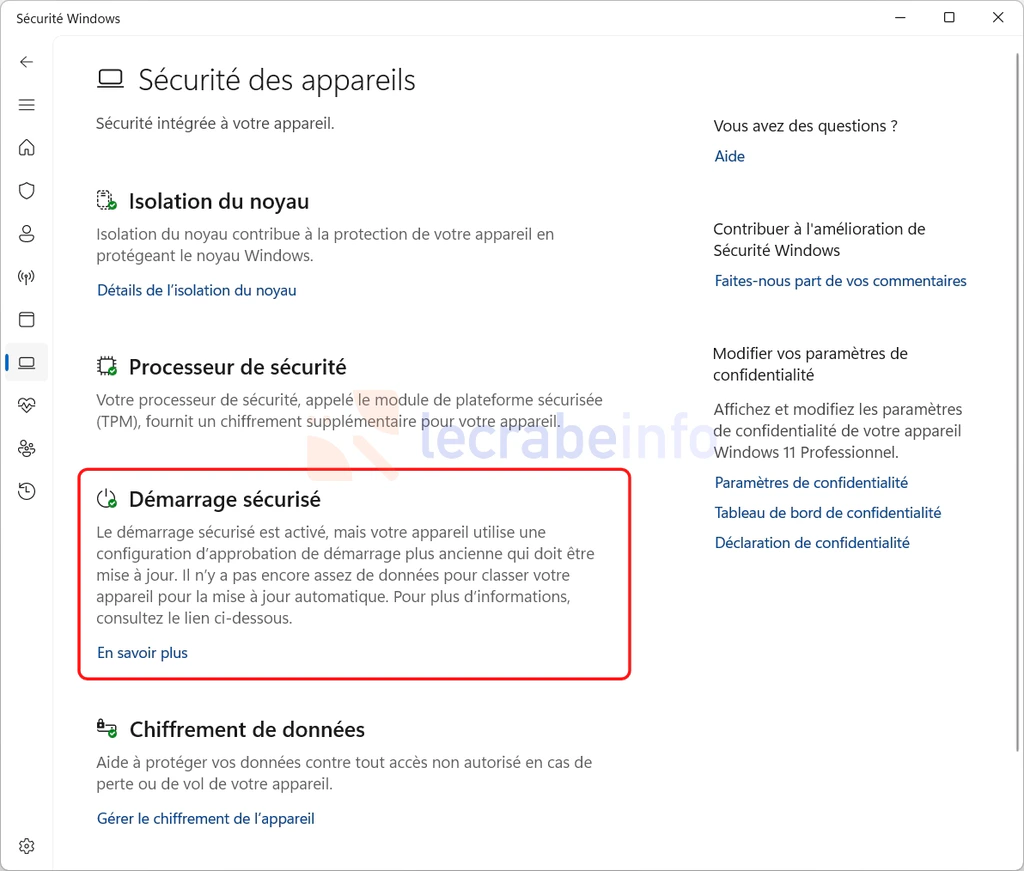
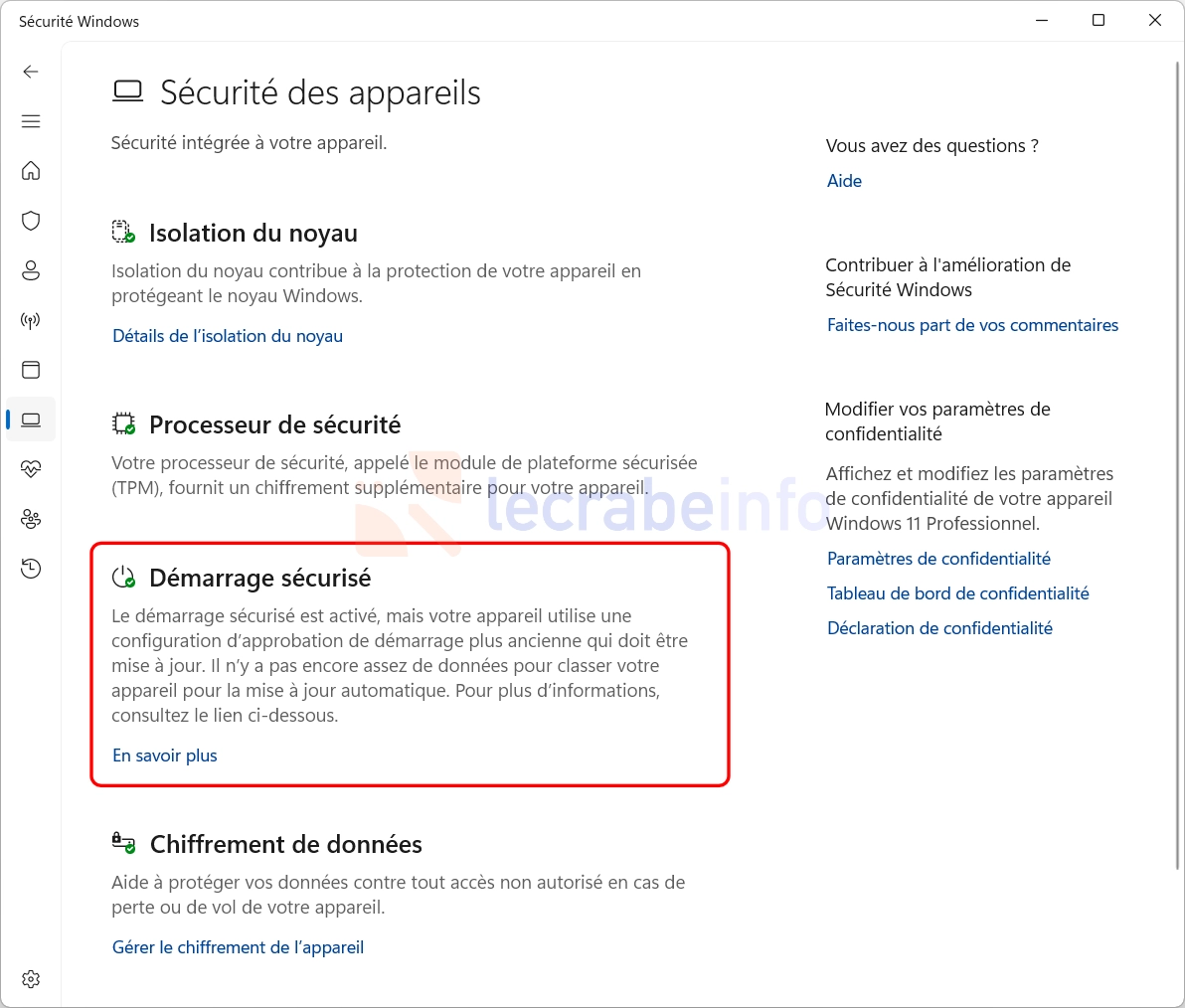
Avec la dernière mise à jour de Sécurité Windows, vous verrez une icône colorée et un message décrivant précisément où en est votre PC vis-à-vis de la mise à jour des certificats Secure Boot.
Voici les trois états possibles :
-
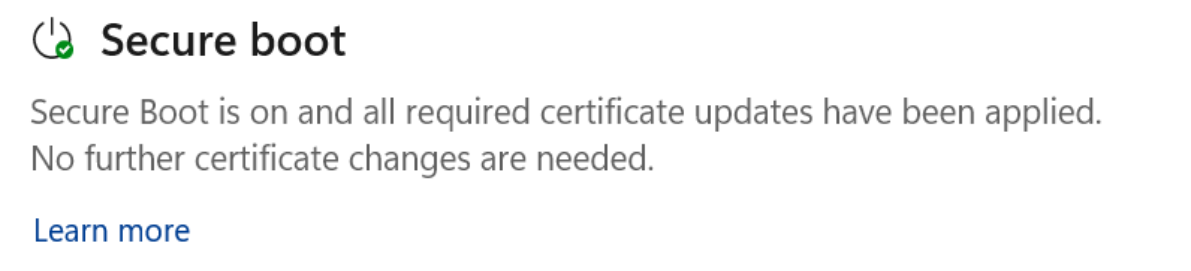
✅ Entièrement à jour (icône verte) : votre PC est protégé. Il a bien reçu les nouveaux certificats Secure Boot ainsi que la mise à jour du gestionnaire de démarrage (Windows Boot Manager). Aucune action n’est requise !
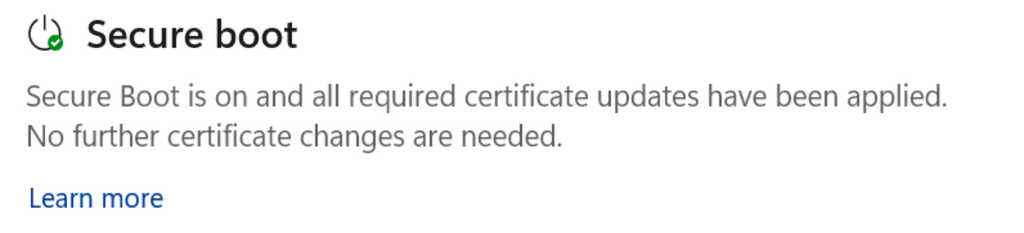 Note : Microsoft conserve l’icône verte et le statut « Entièrement à jour » jusqu’à fin avril 2026 même si votre PC n’a pas encore reçu les nouveaux certificats. Ce choix vise probablement à éviter toute panique inutile, le déploiement de la mise à jour étant toujours en cours. À partir de mai par contre, l’icône passera au jaune avec le statut « Pas encore à jour ».
 -
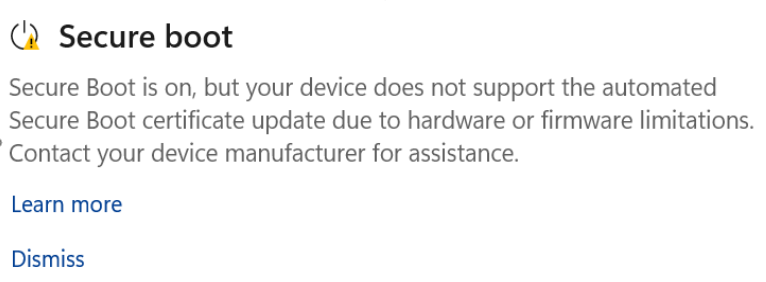
⚠️ Pas encore à jour (icône jaune) : votre PC utilise encore les anciens certificats en place depuis 2011. Plusieurs raisons sont possibles :
- la mise à jour des certificats est bien prévue mais elle n’a pas encore été installée par Windows Update ;
- Microsoft n’a pas encore récolté assez de données sur votre ordinateur pour savoir s’il est compatible et capable de recevoir les nouveaux certificats.
- la mise à jour des certificats est bloquée à cause d’une incompatibilité au niveau du matériel ou du firmware de votre ordinateur.
-
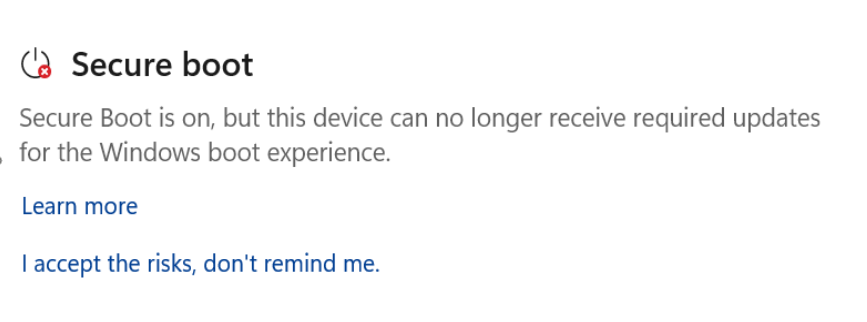
Action requise (icône rouge) : soit une vulnérabilité a été détectée dans le processus de démarrage et le correctif associé ne peut pas être installé tant que les nouveaux certificats ne sont pas en place, soit les anciens certificats ont expiré sans avoir été remplacés. Dans les deux cas, une intervention est nécessaire.
Que faire selon le message affiché par Sécurité Windows ?
Au-delà de l’icône colorée, des messages textes précisent la situation dans laquelle vous vous trouvez.
Voici ce qu’ils signifient et ce que vous devez faire :
| Message dans Sécurité Windows | Ce que vous devez faire |
|---|---|
| « Le démarrage sécurisé est activé et toutes les mises à jour de certificat requises ont été appliquées. Aucune autre modification de certificat n’est nécessaire. » | Rien, les nouveaux certificats sont installés, tout est en ordre ! |
| « Le démarrage sécurisé est activé, mais votre appareil utilise une configuration d’approbation de démarrage plus ancienne qui doit être mise à jour. » | Vérifiez si de nouvelles mises à jour sont disponibles dans Windows Update et redémarrez si vous y êtes invité. |
| « Le démarrage sécurisé est activé, mais votre appareil est affecté par un problème connu. Pour réduire les risques, les mises à jour des certificats de démarrage sécurisé sont temporairement suspendues pendant que Microsoft et ses partenaires travaillent à une résolution prise en charge. La mise à jour reprend automatiquement une fois résolue. » | Microsoft a détecté un problème de compatibilité avec votre ordinateur et a temporairement mis en pause la mise à jour des certificats pour éviter tout risque. Patientez : celle-ci reprendra automatiquement une fois le problème résolu. |
| « Le démarrage sécurisé est activé, mais votre appareil utilise une configuration d’approbation de démarrage plus ancienne qui doit être mise à jour. Il n’y a pas encore assez de données pour classer votre appareil pour la mise à jour automatique. » | Microsoft ne dispose pas encore de suffisamment de données sur votre ordinateur pour déterminer s’il peut recevoir la mise à jour des certificats. Patientez. |
| « Le démarrage sécurisé est activé, mais votre appareil ne prend pas en charge la mise à jour automatique des certificats en raison d’une limitation matérielle ou du firmware. » | Le firmware de votre ordinateur ne supporte pas la mise à jour automatique des certificats. Rapprochez-vous du fabricant de votre PC pour vérifier si une mise à jour du firmware est disponible afin d’être en mesure de pouvoir recevoir les nouveaux certificats. |
| « Le démarrage sécurisé est activé, mais cet appareil ne peut plus recevoir les mises à jour requises pour l’expérience de démarrage Windows. » | Les anciens certificats ont expiré sans avoir été remplacés. Consultez la page aka.ms/getsecureboot pour connaître la marche à suivre. |
Ce qu’il faut retenir
- Depuis avril 2026, l’application Sécurité Windows affiche l’état de la mise à jour des certificats Secure Boot via une icône vert, jaune ou rouge dans Sécurité des appareils -> Démarrage sécurisé.
- Les certificats Secure Boot actuels datent de 2011 et arrivent à expiration en 2026 ; Microsoft les remplace progressivement par des certificats 2023 via Windows Update.
- Dans la grande majorité des cas, aucune action n’est nécessaire : si l’icône est verte, vous êtes à jour ; si l’icône est jaune ou rouge, les messages affichés vous indiquent exactement quoi faire.