

Jusqu’à quand votre version de Windows 11 recevra-t-elle des mises à jour de sécurité ? La réponse dépend de la version installée sur votre PC — 26H2, 25H2, 24H2… — mais aussi de votre édition : Famille, Professionnel, Entreprise ou Éducation.
Chaque version possède sa propre date de fin de support. Une fois cette échéance atteinte, votre ordinateur continue de fonctionner,mais la version de Windows 11 que vous utilisez ne reçoit plus les correctifs de sécurité nécessaires à sa protection. Vous devez alors passer à une version encore prise en charge.
Dans ce guide, vous trouverez les dates de fin de support de Windows 11, y compris celles de la version 26H2, ainsi que les explications pour vérifier votre version et savoir quoi faire lorsque son support arrive à son terme.
Dates de fin de support de Windows 11
Le tableau ci-dessous présente les dates de sortie et de fin de support des différentes versions de Windows 11. Pour connaître l’échéance qui vous concerne, repérez votre version, puis consultez la colonne correspondant à votre édition :
| Version | Date de sortie | Fin de support | |
|---|---|---|---|
| Famille-Pro | Entreprise-Éducation | ||
| 26H2 | 29 sept. 2026 | 10 oct. 2028 | 9 oct. 2029 |
| 26H1 * | 10 fév. 2026 | 14 mars 2028 | 13 mars 2029 |
| 25H2 | 30 sept. 2025 | 12 oct. 2027 | 10 oct. 2028 |
| 24H2 | 2 oct. 2024 | 13 oct. 2026 | 12 oct. 2027 |
| 23H2 | 31 oct. 2023 | 11 nov. 2025 | 10 nov. 2026 |
| 22H2 | 20 sept. 2022 | 8 oct. 2024 | 14 oct. 2025 |
| 21H1 | 4 oct. 2021 | 10 oct. 2023 | 8 oct. 2024 |
* La version 26H1 est préinstallée sur certains PC ARM commercialisés en 2026, notamment ceux équipés d’un processeur Qualcomm Snapdragon X2. Elle n’est pas proposée comme mise à niveau pour les PC qui tournent sous Windows 11 24H2 ou 25H2.
La colonne « Famille et Professionnel » s’applique également aux éditions Professionnel Éducation et Professionnel pour les stations de travail. Les éditions LTSC, destinées à des usages spécifiques, suivent un calendrier différent et ne sont pas couvertes par ce tableau.
Vous utilisez Windows 11 24H2 ? Le support des éditions Famille et Professionnel se termine le 13 octobre 2026. Pour continuer à recevoir les mises à jour de sécurité après cette date, vous devez passer à une version plus récente encore prise en charge. Consultez notre guide pour télécharger et installer Windows 11 26H2.
Windows 11 26H2 – la dernière version en date – bénéficie d’un support jusqu’au 10 octobre 2028 pour les éditions Famille et Professionnel, et jusqu’au 9 octobre 2029 pour les éditions Entreprise et Éducation.
Comment connaître sa version de Windows 11 ?
Pour savoir quelle est la date de fin de support qui concerne votre PC, vous devez connaître deux informations : la version et l’édition de votre Windows 11.
Vous pouvez retrouver ces deux informations dans les Paramètres :
-
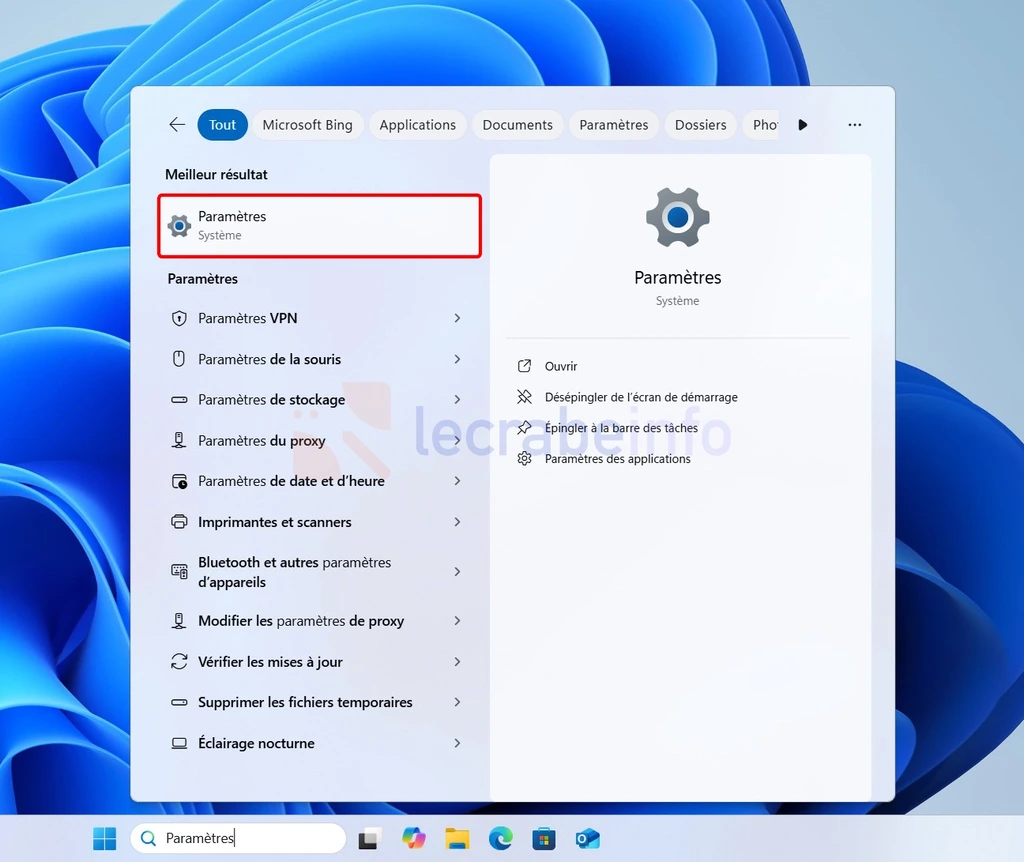
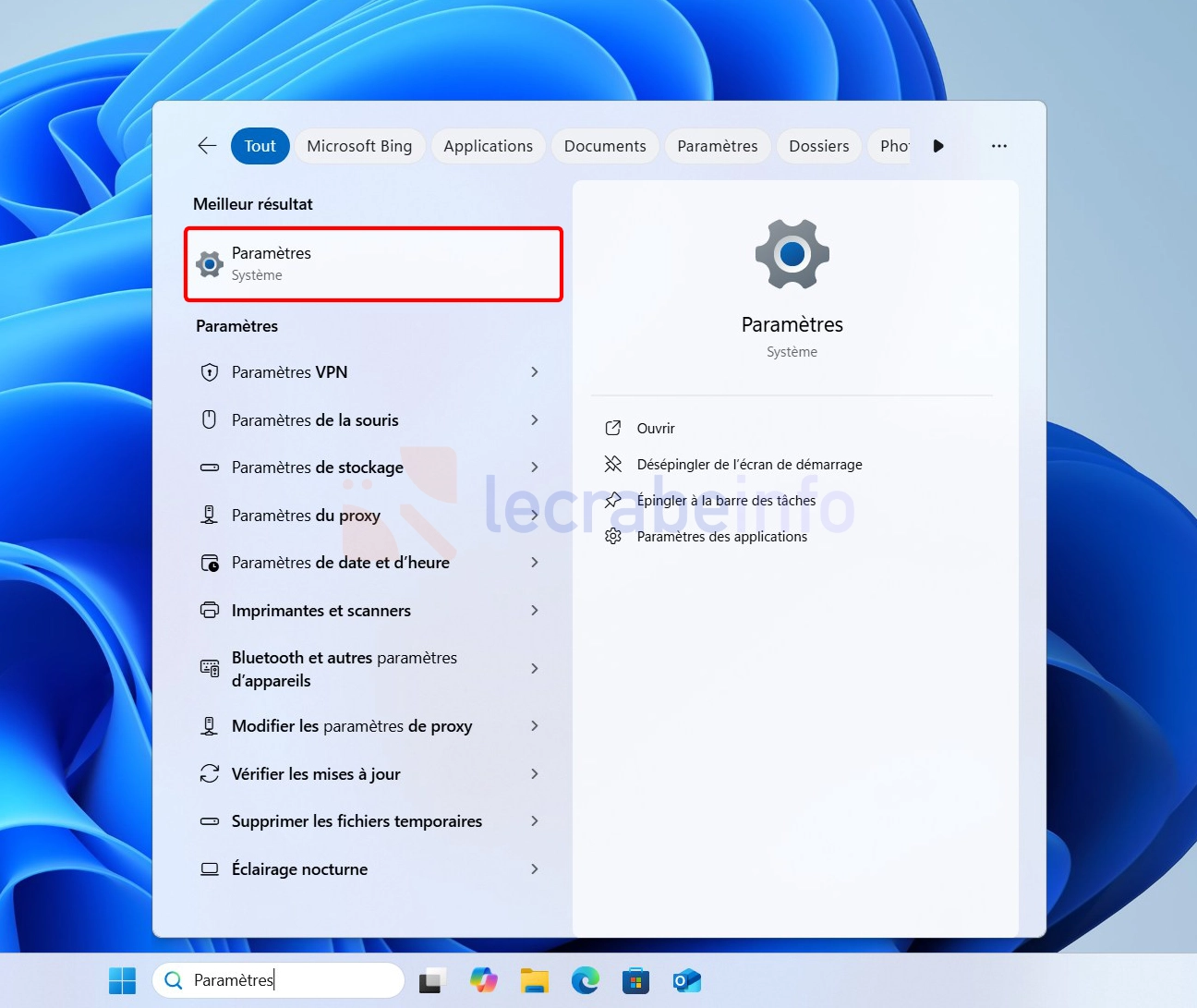
Ouvrez les Paramètres de Windows 11, en utilisant le raccourci clavier Win + I ou en entrant « paramètres » dans la barre de recherche de la barre des tâches.
-
Rendez-vous dans Système → Informations système.
-
Descendez jusqu’à la section Spécifications de Windows.
-
Relevez les informations indiquées en face de Édition et de Version.
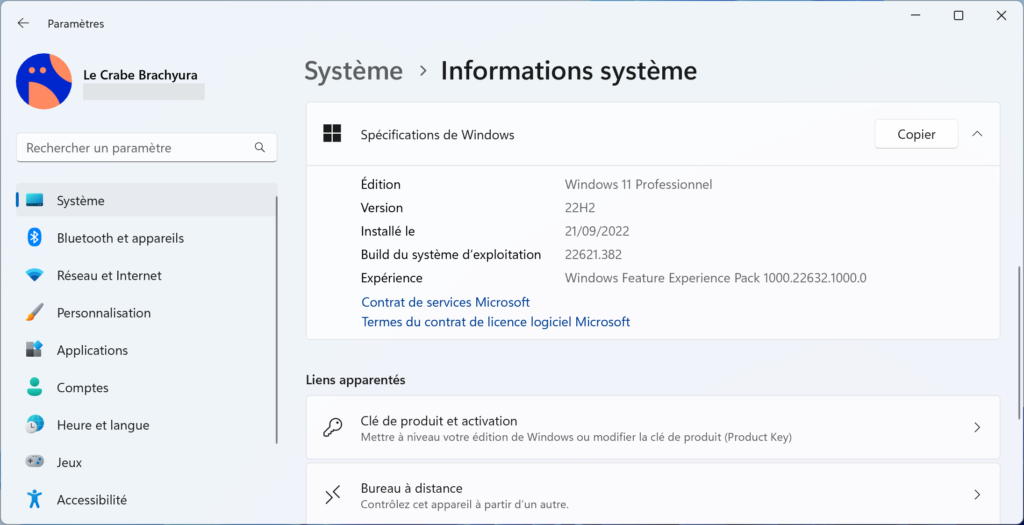
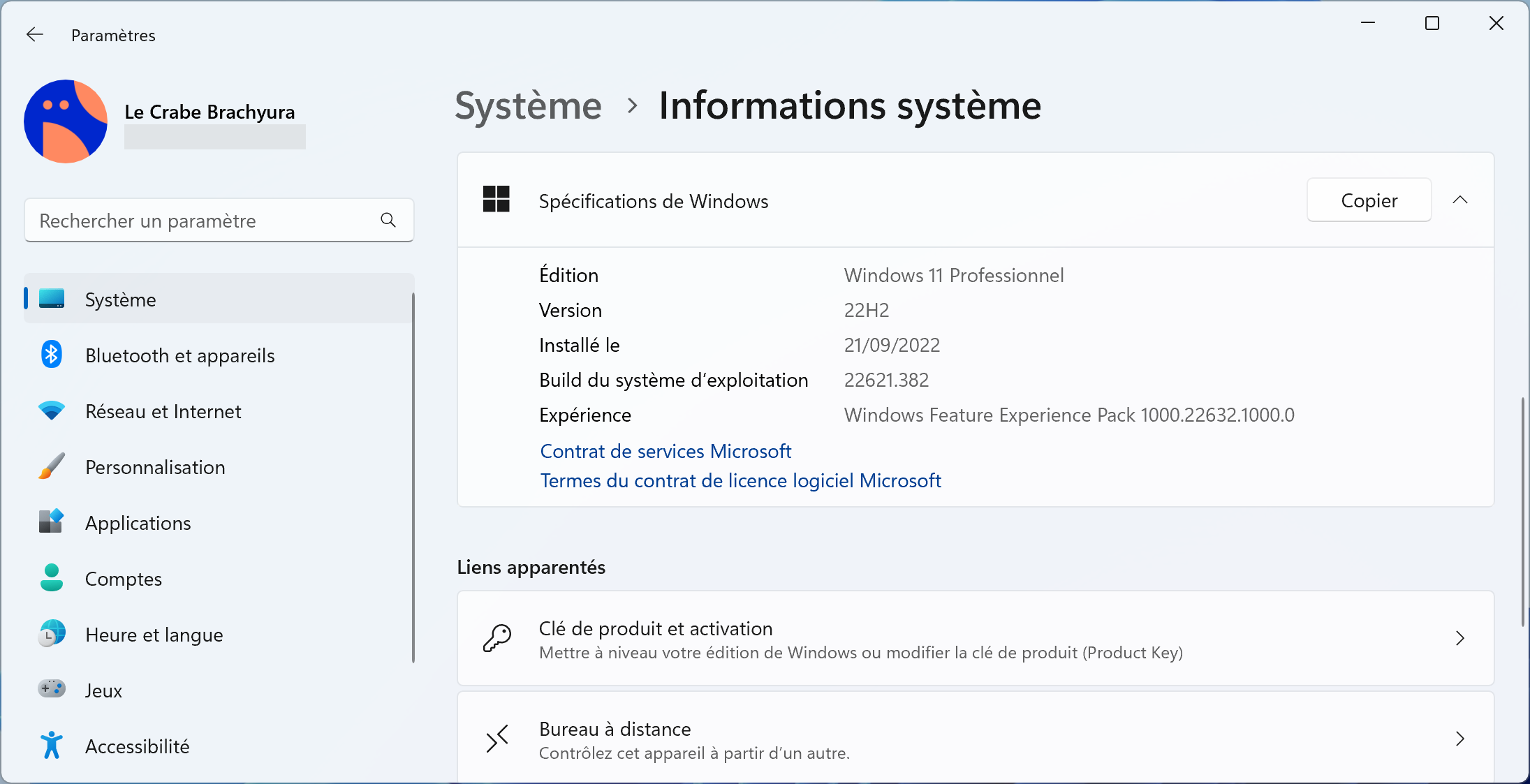
Par exemple, si votre ordinateur affiche Windows 11 Professionnel et 25H2, sa date de fin de support est le 12 octobre 2027.
Combien de temps une version de Windows 11 est-elle prise en charge ?
Microsoft publie une nouvelle version de Windows 11 chaque année, au second semestre. Chaque version bénéficie d’une période de support bien définie dont la durée dépend de l’édition :
| Édition de Windows 11 | Durée du support d’une version annuelle |
|---|---|
| Famille Professionnel Professionnel Éducation Professionnel pour les Stations de travail | 24 mois |
| Entreprise Éducation | 36 mois |
Cette durée se compte à partir de la sortie de la version, et non de son installation sur votre PC. Installer une version quelques mois avant sa fin de support ne vous donne donc pas droit à deux ou trois années supplémentaires de mises à jour.
Que se passe-t-il après la fin du support ?
Votre PC ne cesse pas de fonctionner le jour où votre version de Windows 11 atteint sa fin de support. Vous pouvez toujours démarrer Windows, ouvrir vos applications et accéder à vos fichiers personnels.
En revanche, cette version ne reçoit plus de mises à jour de sécurité et de fiabilité. Cela a plusieurs conséquences :
- Les nouvelles failles de sécurité ne sont plus corrigées. Votre ordinateur peut devenir plus vulnérable aux cyberattaques et aux logiciels malveillants au fil du temps.
- Les bugs et les dysfonctionnements présents ne sont plus corrigés. Un problème peut ainsi rester indéfiniment sur la version de Windows 11 arrivée à expiration.
- La compatibilité des applications et du matériel peut se réduire progressivement. Les éditeurs et les fabricants peuvent finir par abandonner les anciennes versions de Windows.
Vos applications peuvent continuer à recevoir leurs propres mises à jour, mais cela ne remplace pas les correctifs liés à la sécurité. De même, un antivirus ne compense pas l’absence des mises à jour de sécurité de Windows.
Pour continuer à utiliser votre ordinateur dans de bonnes conditions de sécurité, la solution consiste à passer à une version de Windows 11 encore prise en charge.
Comment passer à une version encore prise en charge ?
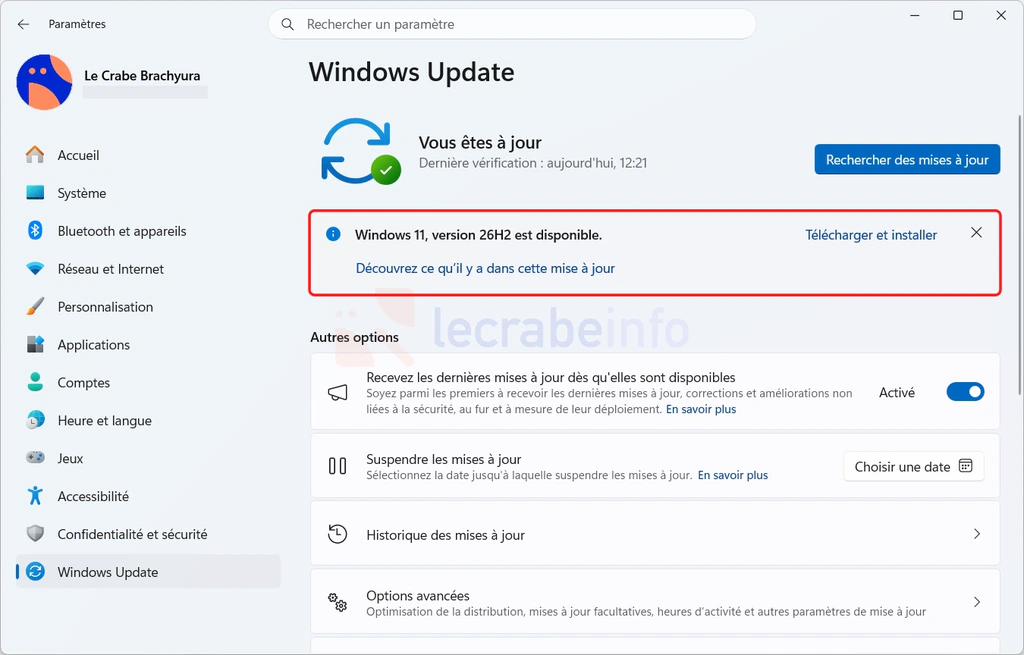
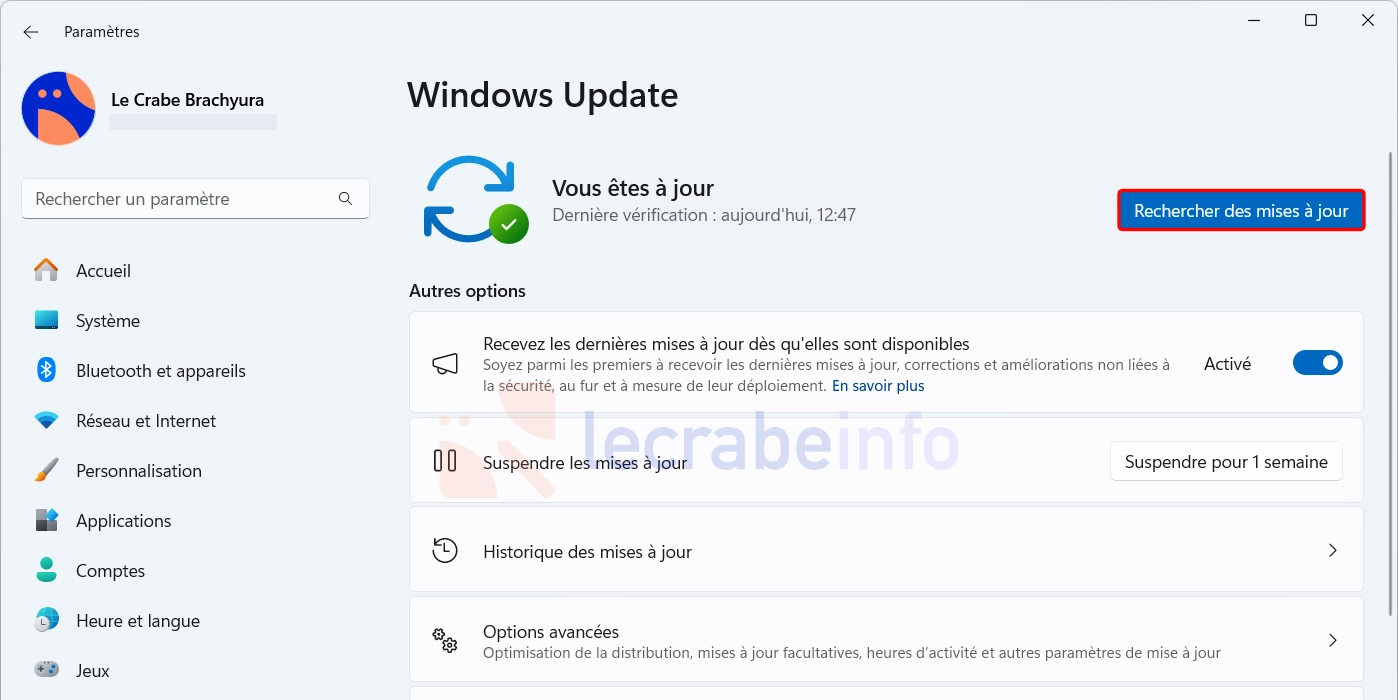
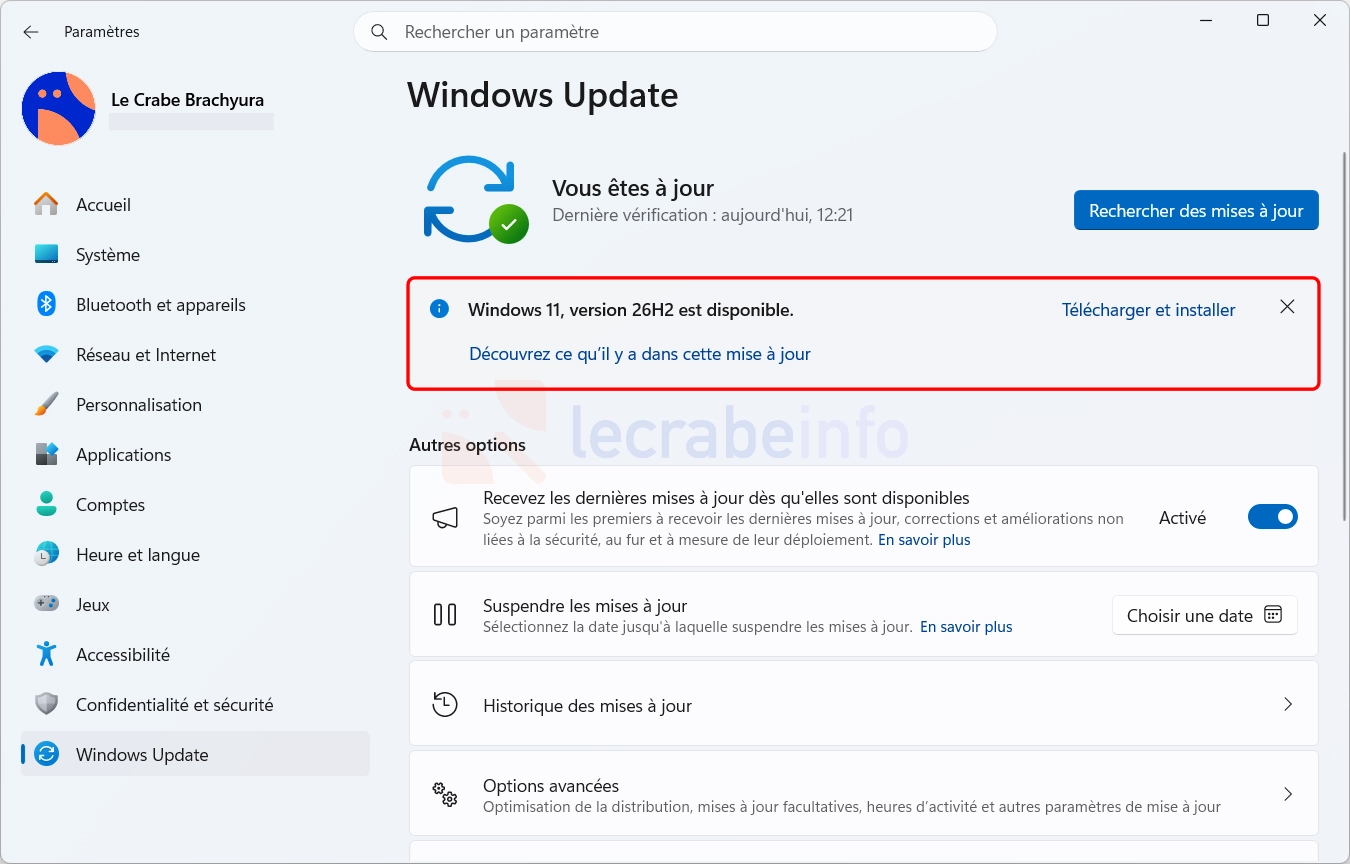
Le plus simple est de vérifier les mises à jour proposées dans Windows Update :
-
Ouvrez les Paramètres de Windows 11, en utilisant le raccourci clavier Win + I ou en entrant « paramètres » dans la barre de recherche de la barre des tâches.
-
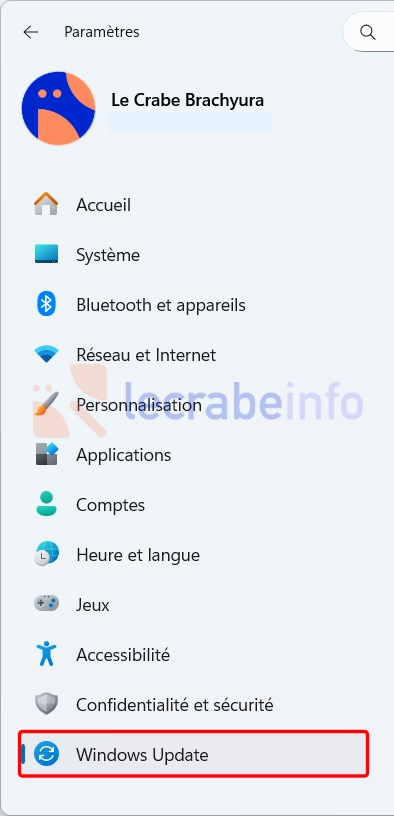
Dans le menu latéral de gauche, cliquez sur Windows Update.
-
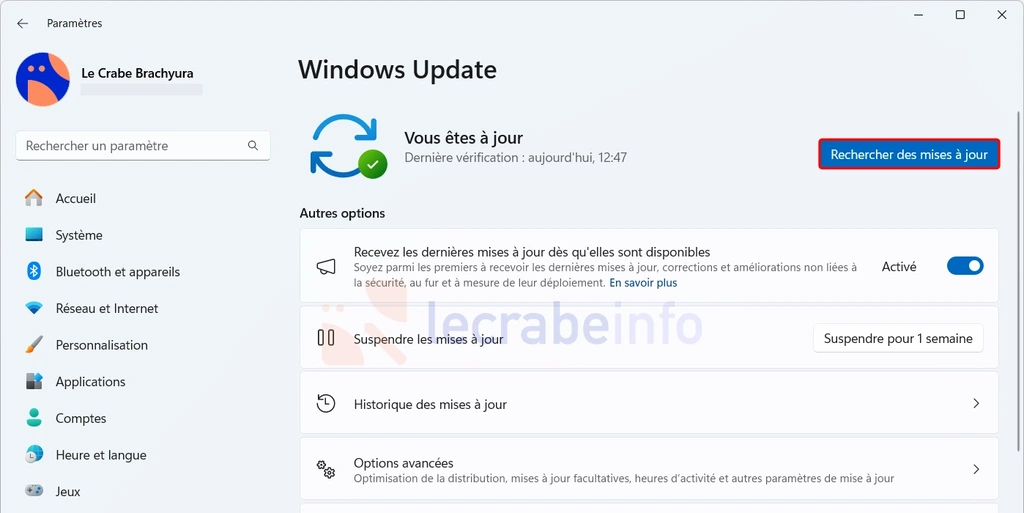
Cliquez sur le bouton Rechercher des mises à jour.
-
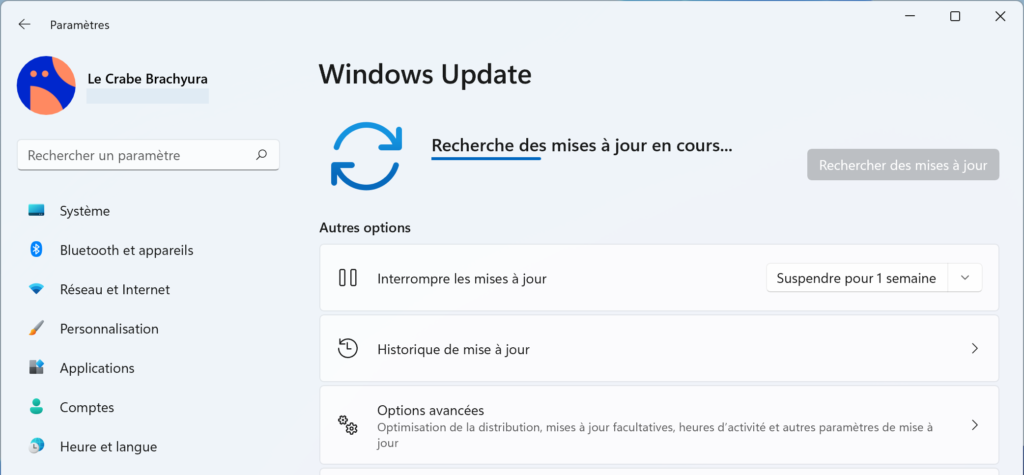
Patientez pendant la recherche des mises à jour.
-
Si une nouvelle version de Windows 11 est proposée, suivez les instructions pour la télécharger et l’installer.

Si Windows Update dysfonctionne et n’arrive pas à installer une version de Windows 11 plus récente, vous devrez l’installer manuellement pour ne pas vous retrouver avec une version obsolète et vulnérable. Pour cela, vous pouvez utiliser soit l’assistant d’installation ou bien l’ISO :
Mettre à jour Windows 11 avec l’assistant d’installation Mettre à jour Windows 11 à partir de l’image ISOSi vous souhaitez être sûr d’obtenir la dernière version de Windows 11 (à ce jour, la version 26H2), consultez ce guide :
Windows 11 26H2 : comment télécharger et installer la mise à jour (4 méthodes)Vous y trouverez les explications pour utiliser Windows Update, l’assistant d’installation ou une image ISO, selon votre situation.