


Besoin de régler précisément le son d’une application ou d’un périphérique ?
Avec Windows 10, vous disposez de plusieurs outils pour régler le son du système, des applications et des périphériques de sortie audio connectés à votre ordinateur : haut-parleurs, casques, etc.
Dans ce tutoriel, nous allons voir comment ajuster le volume sonore de chaque application sur Windows 10.
Ajuster le volume sonore de chaque application
N°1 : via la zone de notification
Pour ajuster le volume sonore (augmenter/diminuer le son) d’une application le plus rapidement possible :
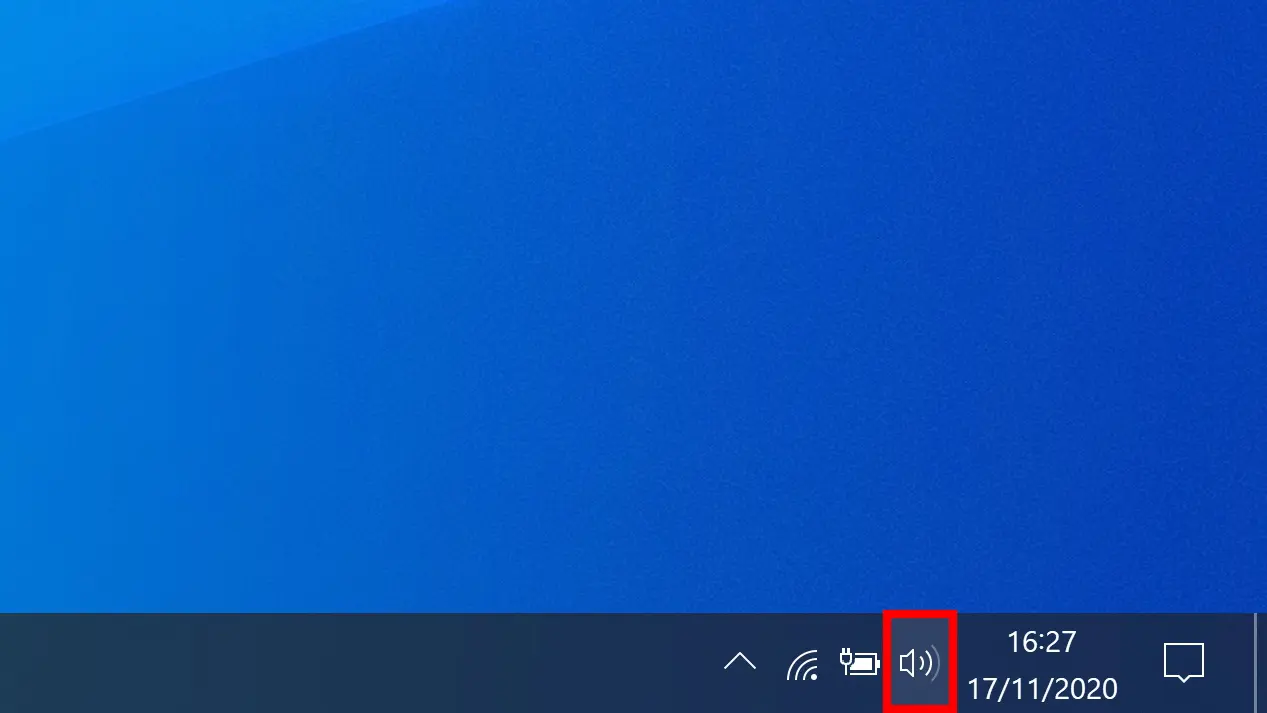
- Faites un clic droit sur l’icône de volume situé dans la zone de notification.
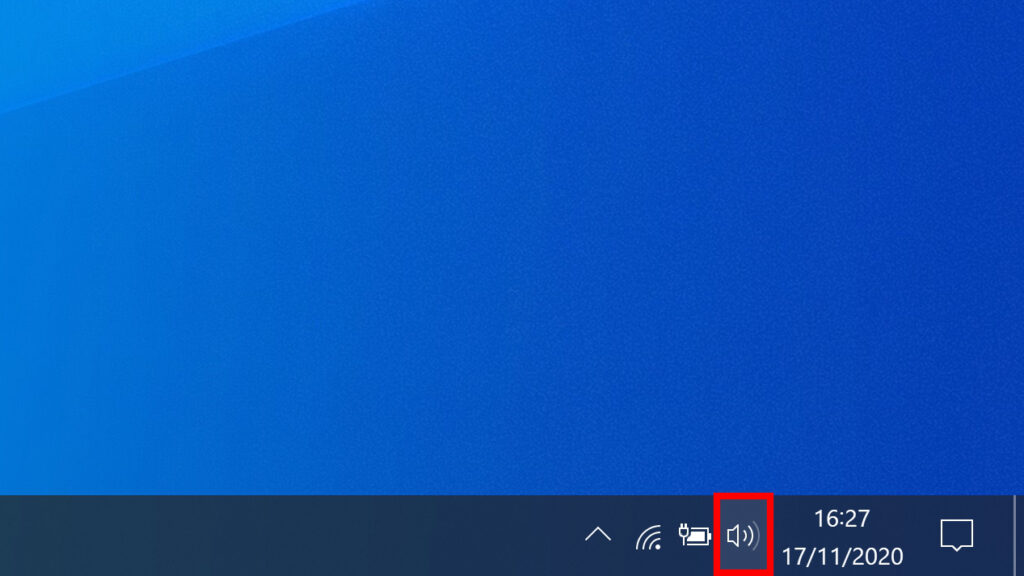
- Sélectionnez Ouvrir le mélangeur de volume.

- Réglez ensuite le son de l’application concernée :
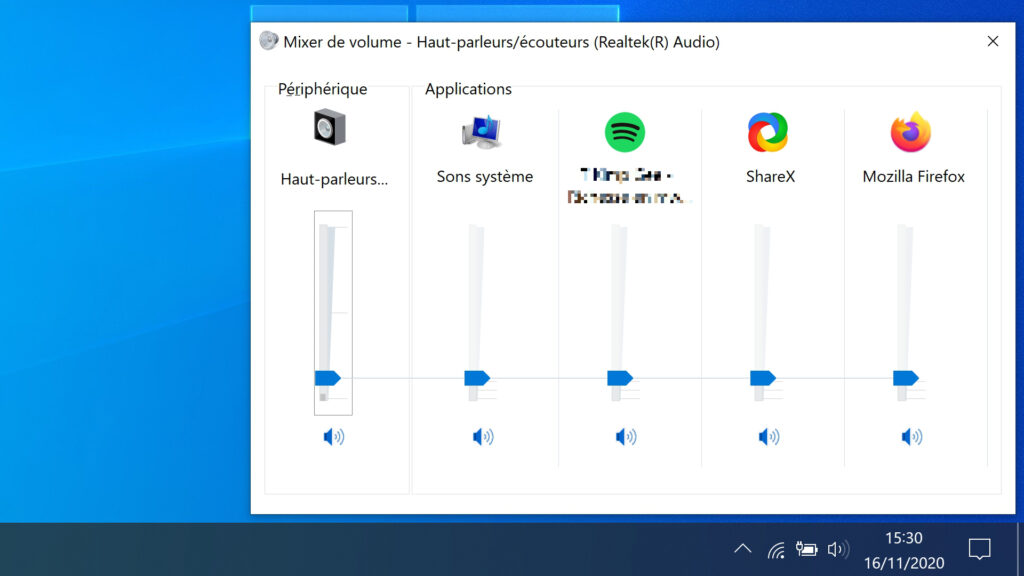

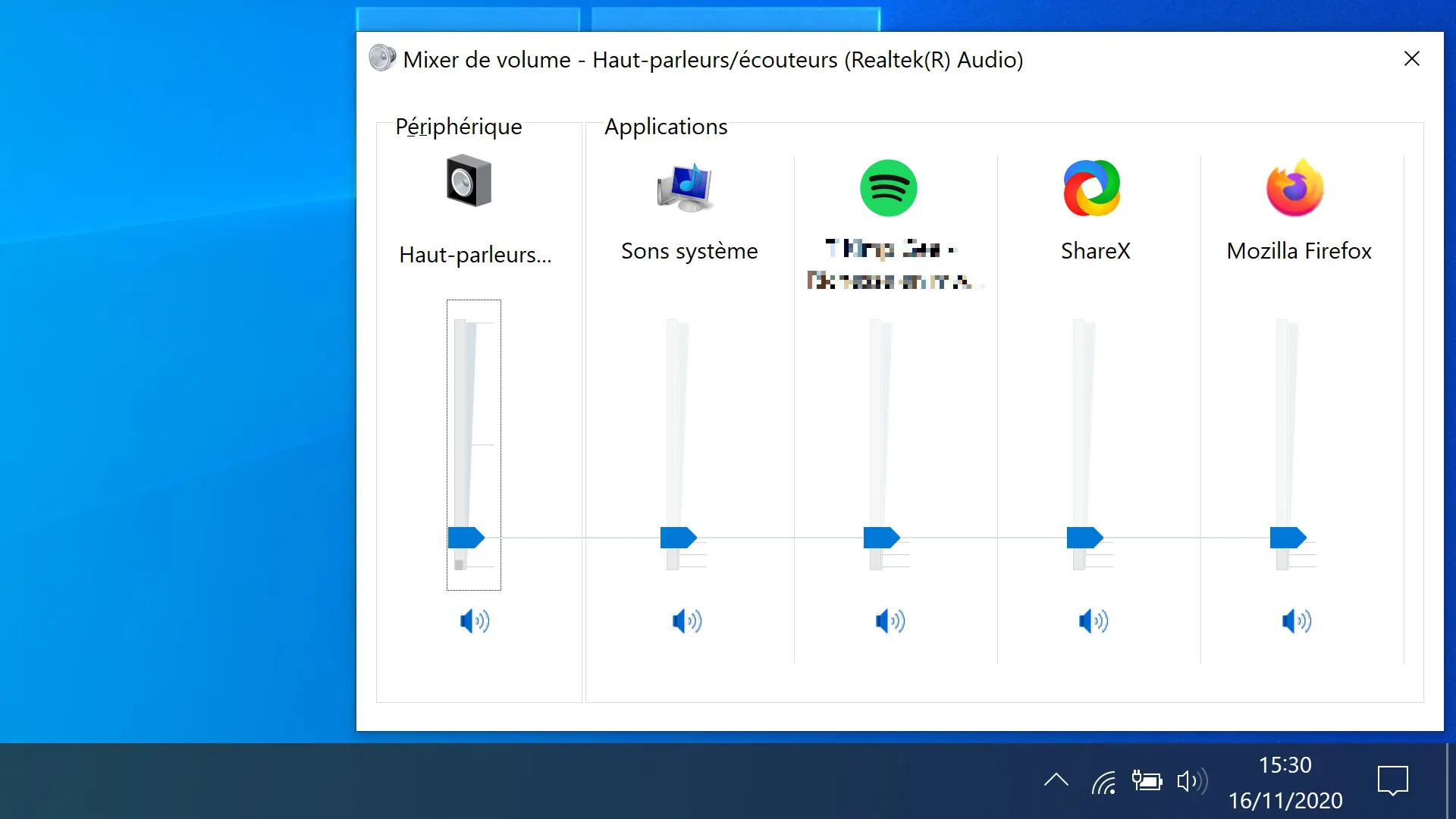
N°2 : via les Paramètres
Pour ajuster le volume sonore d’une application, il est également possible de passer par les Paramètres :
- Rendez-vous les Paramètres > Son.
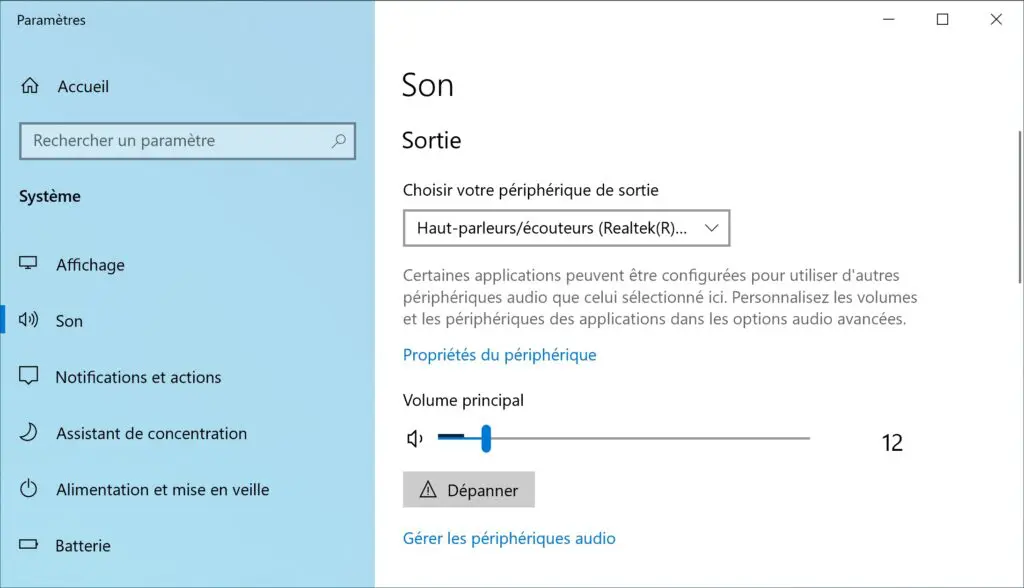
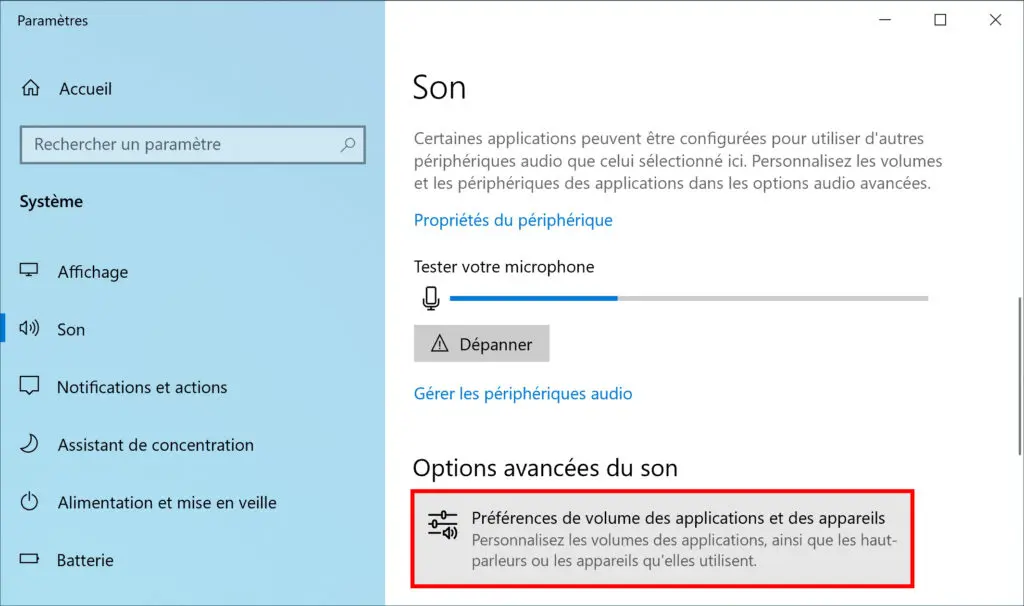
- En bas de la page, cliquez sur Préférences de volume des applications et des appareils.
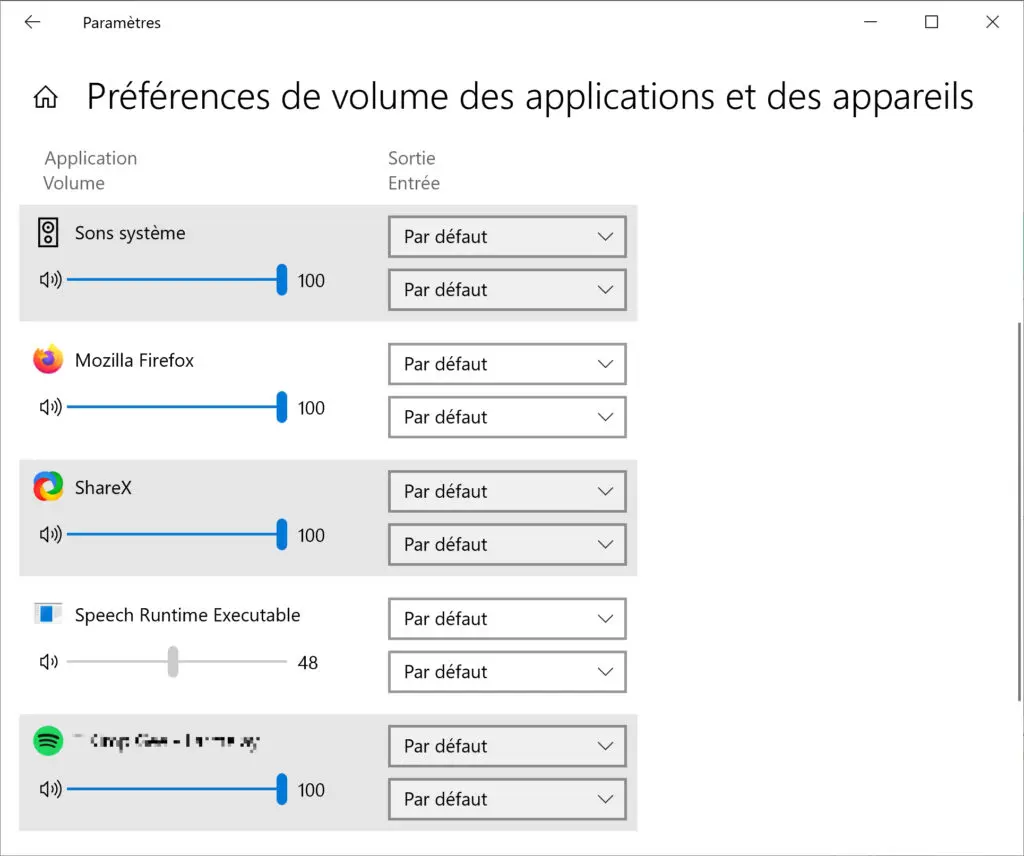
- Réglez ensuite le son de l’application concernée. Vous avez également la possibilité de choisir le périphérique d’entrée et de sortie audio de chaque application.


N°3 : via EarTrumpet
EarTrumpet est une application gratuite indispensable qui permet de régler le volume sonore de chaque application en un clic et directement depuis la zone de notification.
Pour utiliser EarTrumpet, suivez ces instructions :
- Téléchargez et installez EarTrumpet depuis le Microsoft Store.
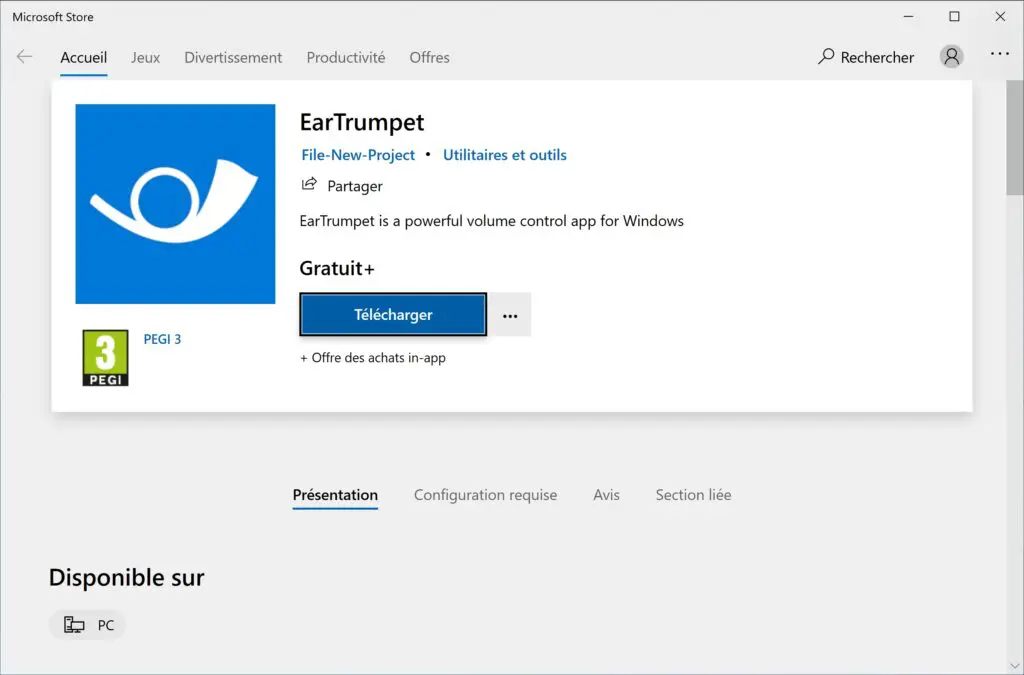
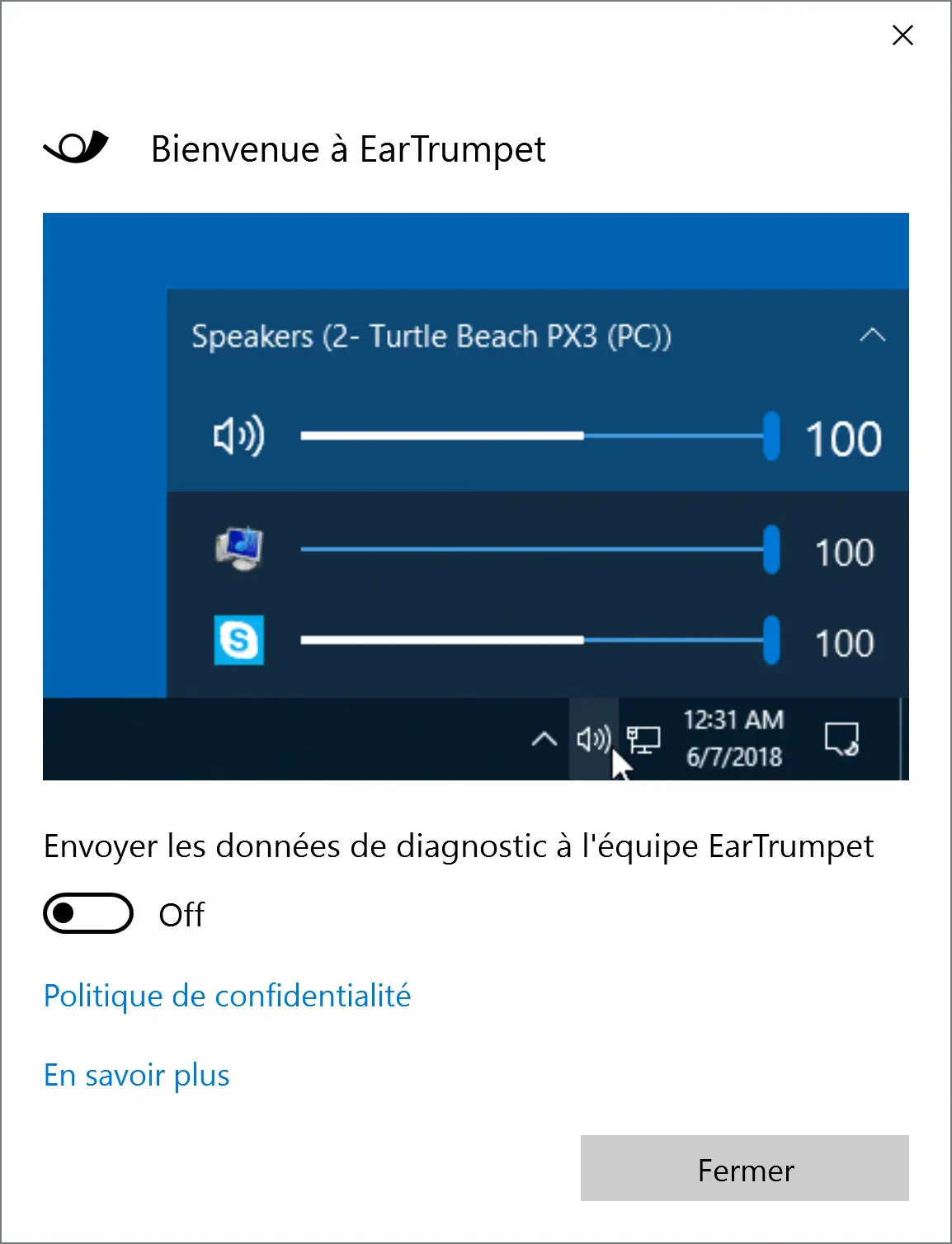
- Cliquez sur le bouton Lancer pour afficher le didacticiel d’EarTrumpet qui vous explique comment faire glisser la nouvelle icône de volume dans la zone de notification.

- Affichez les icônes cachées de la zone de notification puis faites glisser la nouvelle icône de volume de EarTrumpet dans la zone de notification.

- Cachez l’ancienne icône de volume en la faisant le chemin inverse.
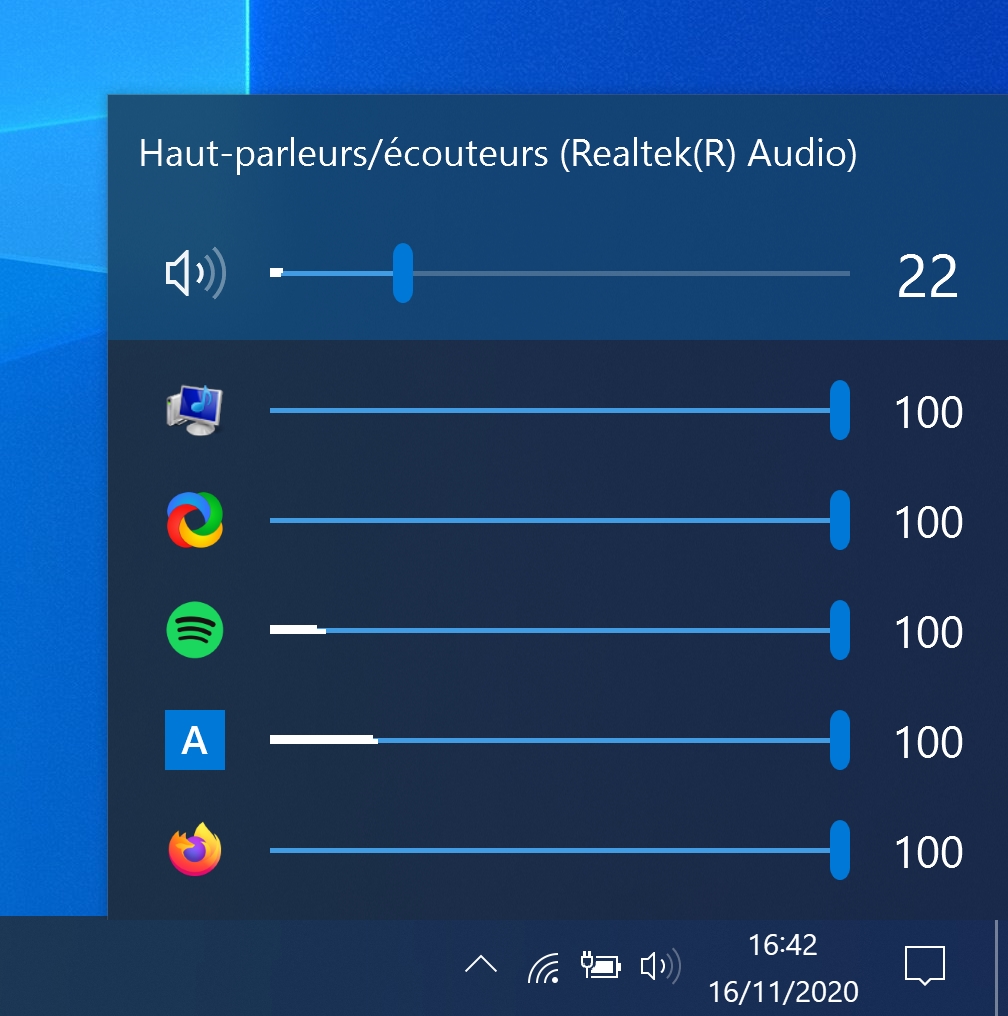
- Cliquez sur la nouvelle icône de volume et ajustez le volume de vos applications :

N°4 : via la Xbox Game Bar
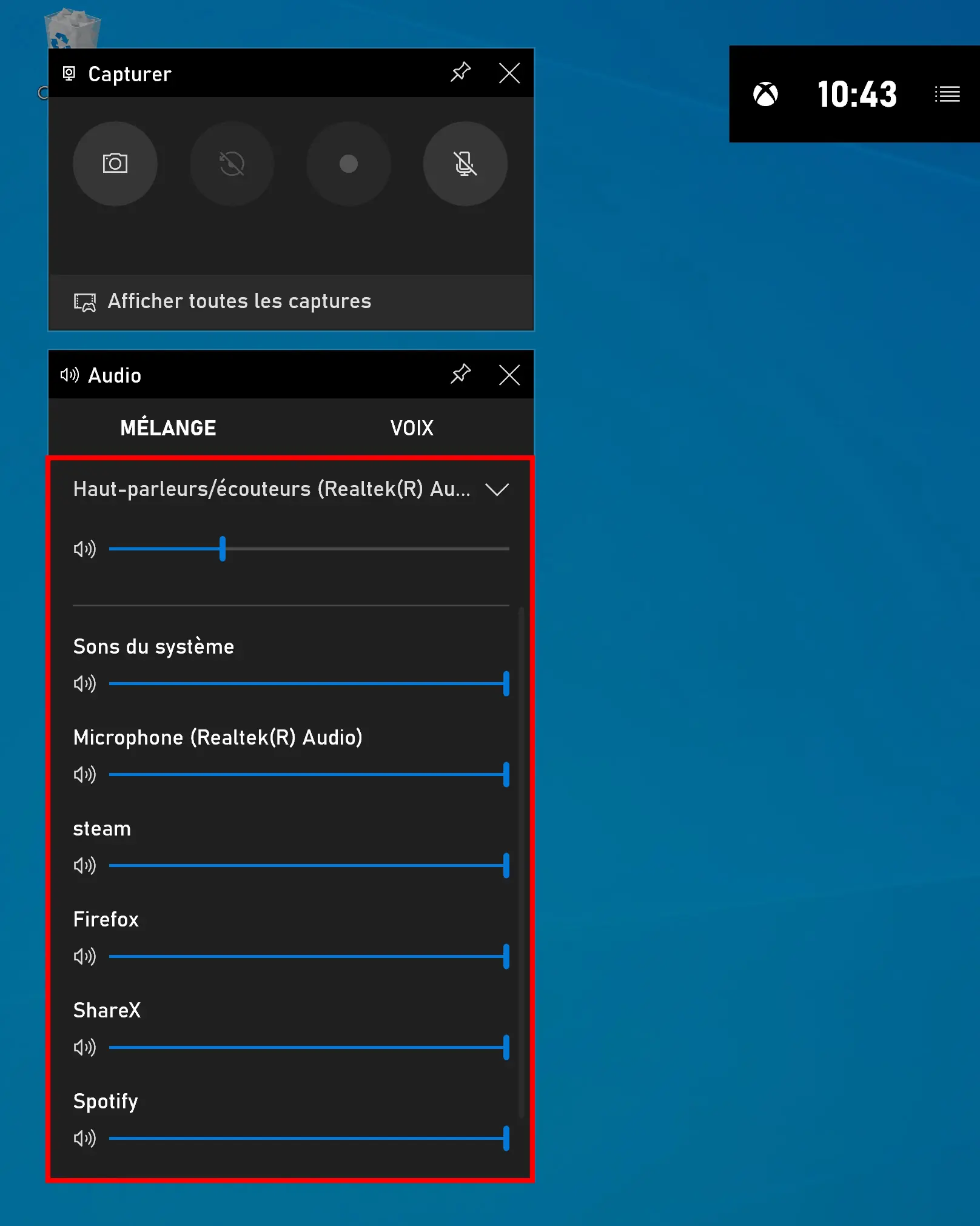
La Xbox Game Bar permet aussi de régler son d’une application, pratique en pleine partie de jeu vidéo :
- Ouvrez la Xbox Game Bar : Win ❖ + G.
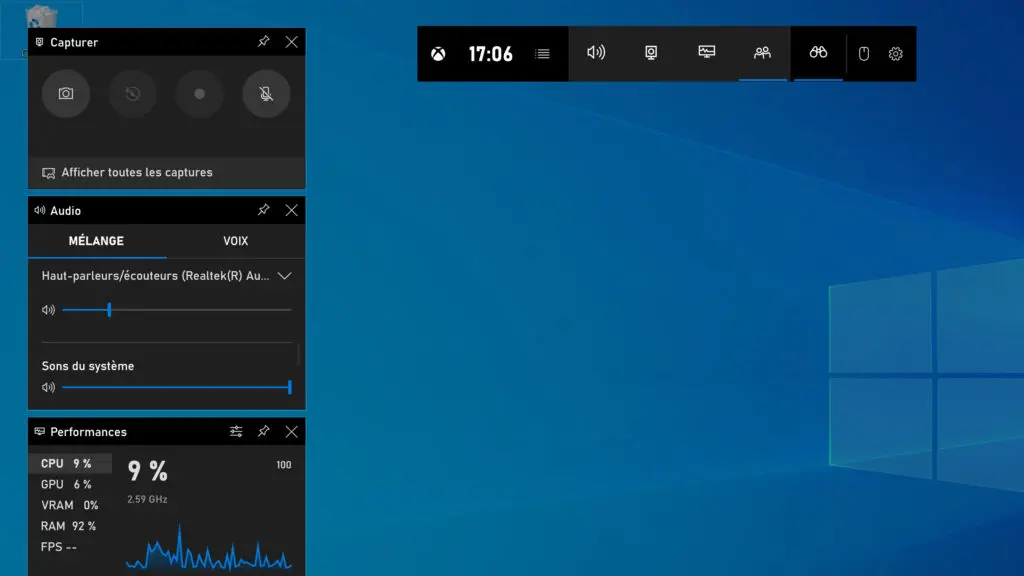
- Agrandissez la fenêtre Audio en hauteur pour afficher plus d’informations.
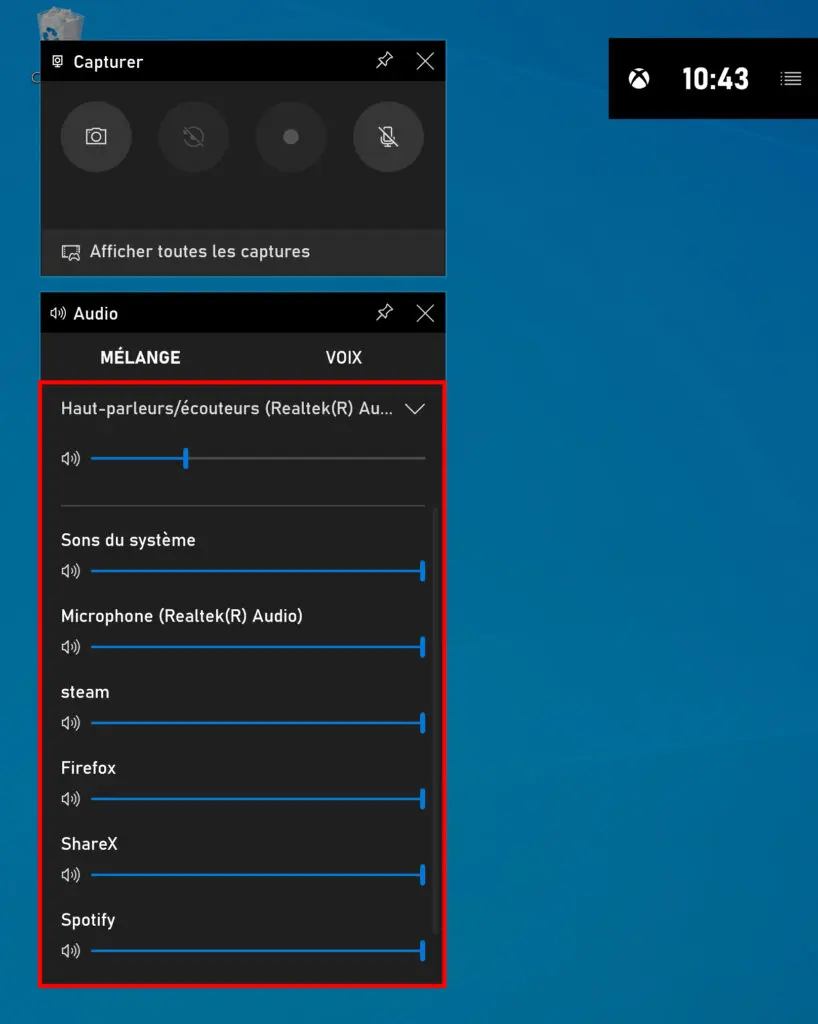
- Dans Mélange, réglez le son d’une application en faisant glisser le curseur à gauche ou à droite selon que vous souhaitez diminuer ou augmenter le volume.

Liens utiles
- Ajuster le volume sonore sur Windows 10
- Configurer le son sur Windows 10
- Écouter son microphone sur haut-parleurs ou casque sur Windows 10
- Changer de périphérique de lecture audio sur Windows 10
- Realtek Audio : installer / mettre à jour le pilote audio sur Windows 10
- Plus de son : résoudre les problèmes de son dans Windows 10