

Ce tutoriel vous explique comment vous connecter automatiquement à Windows 10 sans mot de passe.
Par défaut, pour vous connecter à Windows 10, vous devez fermer l’écran de verrouillage puis entrer le mot de passe de votre compte utilisateur sur l’écran de connexion. En suivant ce tutoriel, vous allez retirer/supprimer la saisie obligatoire du mot de passe pour votre compte utilisateur. Votre session s’ouvrira alors automatiquement au démarrage de Windows 10.
Informations
- Vous devez être connecté avec un compte disposant des droits administrateur pour pouvoir configurer la connexion automatique d’un utilisateur.
- Si vous modifiez le mot de passe du compte utilisateur utilisé pour la connexion automatique, vous devrez répéter les étapes ci-dessous en utilisant le nouveau mot de passe.
- Si vous configurez Windows pour qu’il se connecte automatiquement à un compte utilisateur et si vous modifiez ensuite le nom de l’ordinateur, vous verrez un compte « Autre utilisateur » essayer de se connecter sans y parvenir. Vous devrez alors sélectionner manuellement votre compte utilisateur, puis vous connecter. Pour que votre compte se reconnecte automatiquement au démarrage de Windows 10, vous devrez répéter les étapes ci-dessous.
Configurer la connexion automatique au démarrage de Windows 10
Pour vous connecter à Windows 10 sans mot de passe, suivez les étapes suivantes :
- Ouvrez Network Places Wizard aka. netplwiz :
- via la commande Exécuter :
netplwizoucontrol userpasswords2.
- via la commande Exécuter :
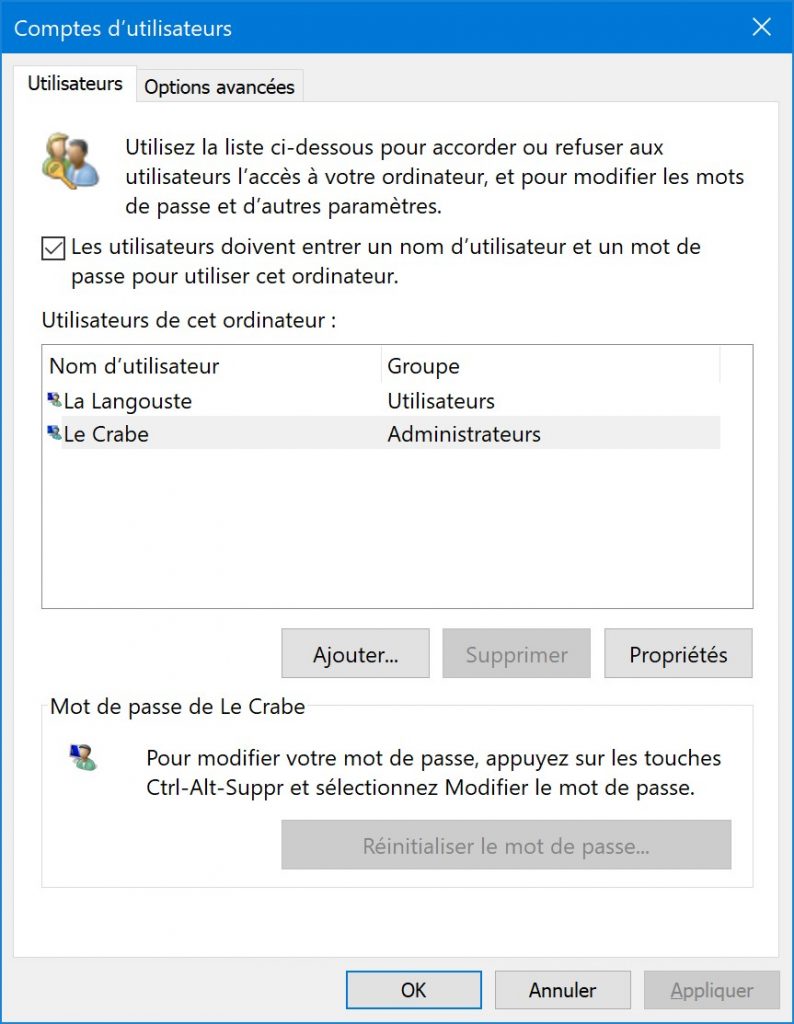
- Cochez la case « Les utilisateurs doivent entrer un nom d’utilisateur et un mot de passe pour utiliser cet ordinateur ».

i Note : si vous avez activé l’authentification sans mot de passe avec Windows Hello (reconnaissance des visages, reconnaissance des empreintes ou code PIN), vous ne verrez pas la case « Les utilisateurs doivent entrer un nom d’utilisateur et un mot de passe pour utiliser cet ordinateur ».
- Sélectionnez le nom d’utilisateur du compte à connecter automatiquement au démarrage de Windows 10.

- Décochez la case « Les utilisateurs doivent entrer un nom d’utilisateur et un mot de passe pour utiliser cet ordinateur ».
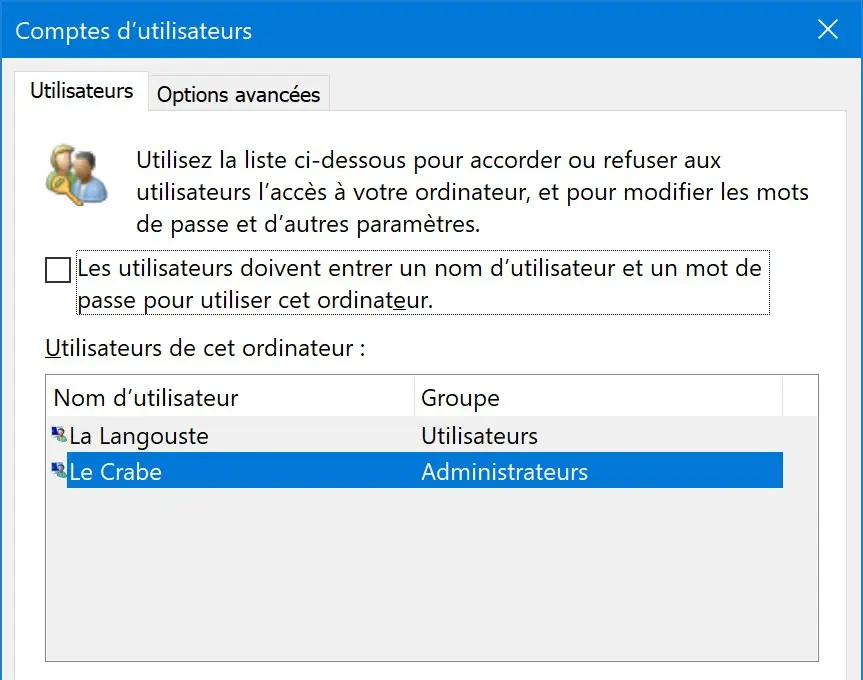
- Appuyez sur le bouton OK.
- Entrez deux fois le mot de passe du compte utilisateur puis cliquez sur OK.

- Voilà, Windows 10 est maintenant configuré pour connecter automatiquement le compte utilisateur que vous avez sélectionné !

Liens utiles
- netplwiz : créer, modifier et supprimer les utilisateurs sur Windows
- Supprimer un compte utilisateur sur Windows 10
- Créer un compte utilisateur local sur Windows 10
- Créer un compte local à l’installation de Windows 10 (1909 et ultérieur)
- Windows 10 : désactiver l’écran de verrouillage
- Désactiver la demande de mot de passe à la sortie de veille sur Windows