

Vous le savez déjà si vous suivez les conseils du Crabe Info : les mises à jour Windows sont un incontournable pour la sécurité de votre ordinateur. Pourtant, qui n’a jamais pesté contre ce processus automatique qui a la fâcheuse tendance de survenir au mauvais moment ? Toujours en plein milieu d’un projet important et urgent pour ma part ! 😡 Certes, elles corrigent les bugs, mais les mises à jour deviennent aussi source d’ennuis quand elles :
- sont incompatibles avec vos applications et les rendent inopérantes ;
- souffrent d’erreurs de développement et provoquent des ralentissements de votre système ;
- redémarrent spontanément votre machine alors que vous deviez la maintenir allumée.
Ces incidences peuvent pousser des utilisateurs à interrompre les mises à jour pour, par exemple, préserver la stabilité de leur ordinateur durant un projet spécifique. Les paramètres Windows permettent de bloquer temporairement l’exécution automatique de Windows Update, mais cette action est limitée à 5 semaines. Si vous souhaitez suspendre indéfiniment les mises à jour de Windows, nous vous expliquons comment vous y prendre dans la suite de cet article.
Présentation de Windows Update Killer
Windows Update Killer (WUK) est le nom d’une solution contenant deux scripts conçus par Aetherinox et partagés sur GitHub. Cette solution permet de modifier le Registre de Windows dans le but de suspendre les mises à jour automatiques de Windows jusqu’au 31 décembre 2051 ! WUK redonne alors aux utilisateurs un contrôle total sur les mises à jour pour éviter des redémarrages inopinés et des mises à jour dysfonctionnelles. Les deux scripts, compatibles avec Windows 10 et Windows 11, sont :
windows-updates-pause.regpour la pause des mises à jours ;windows-updates-unpause.regpour la reprise des mises à jour.
Apprenez ci-dessous 👇 à bloquer les mises à jour avec Windows Update Killer !
Windows Update Killer : comment l’utiliser ?
Bloquer les mises à jour Windows Update
-
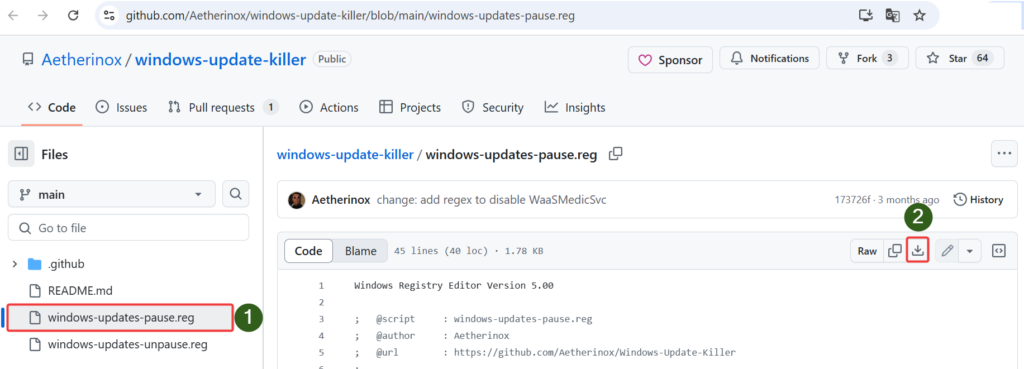
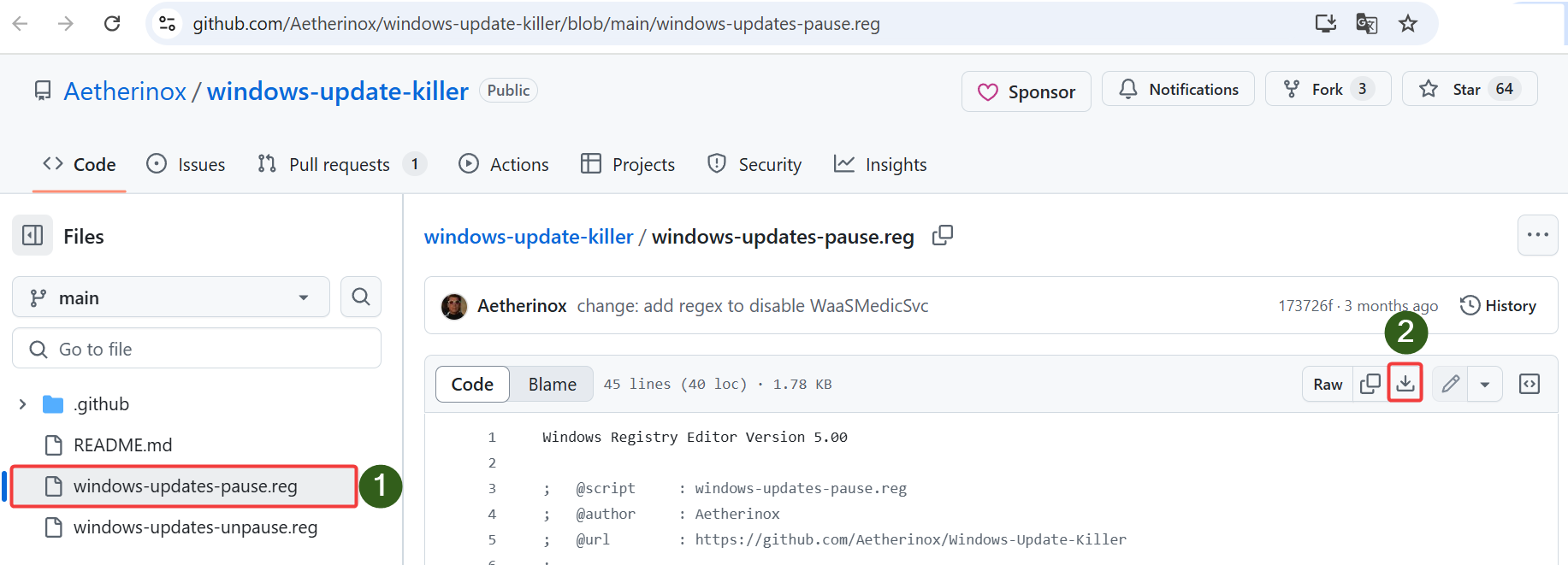
Rendez-vous sur la page GitHub d’Aetherinox et cliquez sur windows-updates-pause.reg.
-
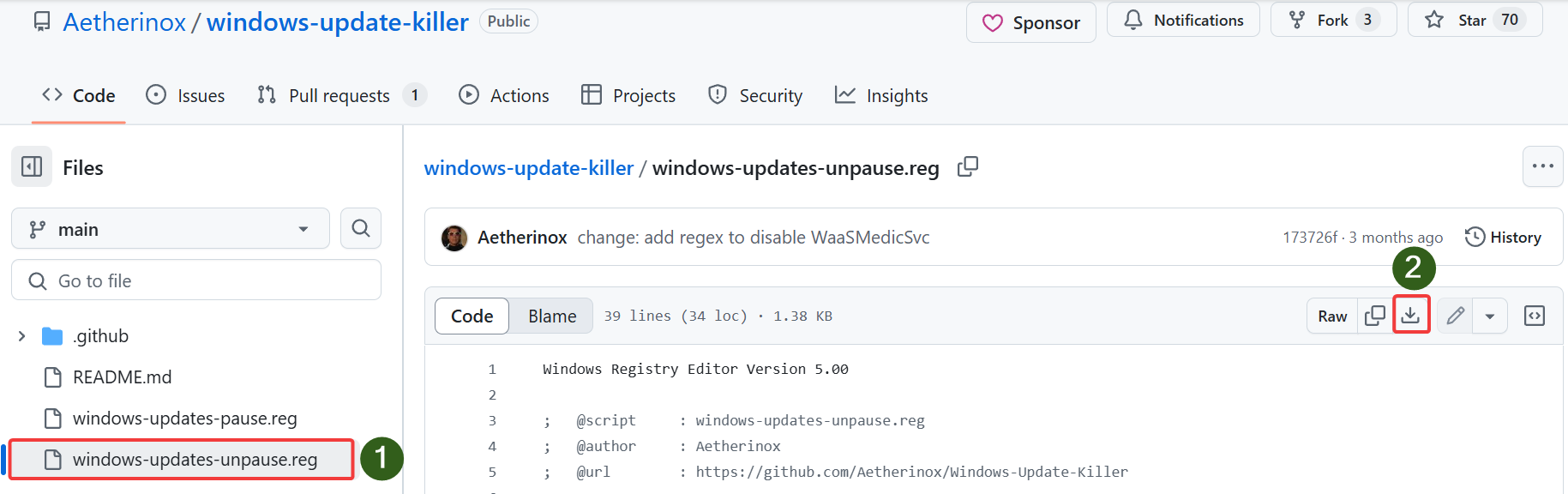
Cliquez sur la flèche de téléchargement ⬇️ à droite pour télécharger le fichier.
-
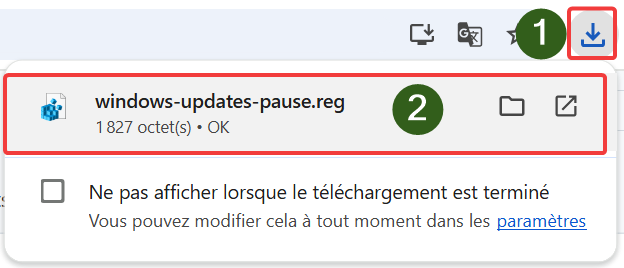
Cliquez sur l’icône de téléchargements ⬇️ de votre navigateur pour retrouver le fichier windows-updates-pause.reg téléchargé (ou depuis l’Explorateur de fichiers). Faites un double-clic dessus pour lancer le script.
-
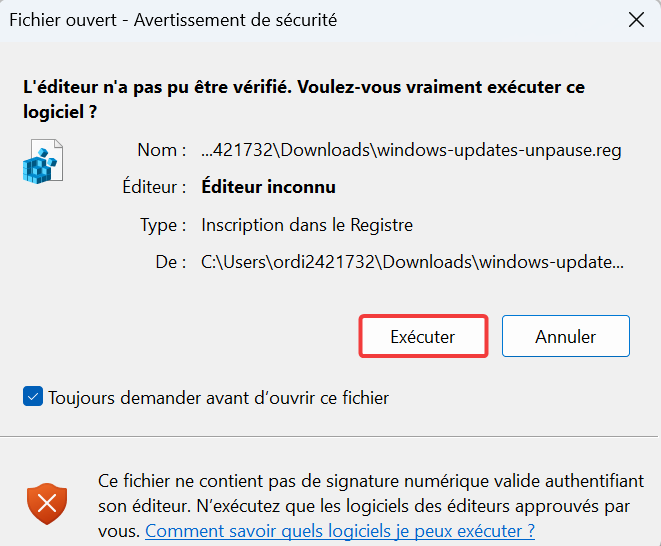
Comme le fichier ne provient pas d’une source officielle de Microsoft, une fenêtre d’avertissement vous avise et vous demande de confirmer votre consentement pour l’exécution du script. Cliquez sur Exécuter.
-
Une fenêtre de l’Éditeur du Registre vous informe que « l’ajout d’informations peut involontairement modifier ou supprimer des valeurs et endommager le fonctionnement de composants » de votre PC. Ici, nous connaissons l’origine du script, cliquez sur Oui pour valider l’installation.
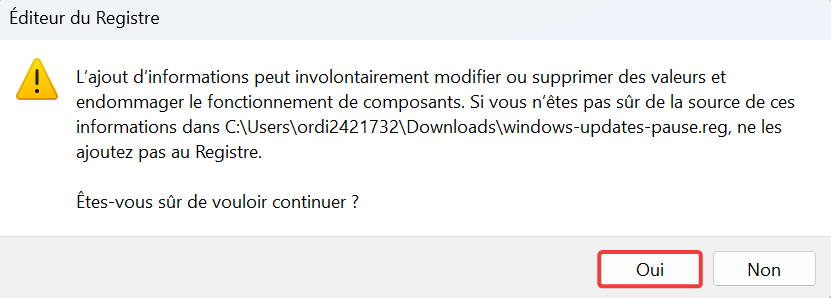 Info : ce genre de message de prévention est normal. Le Registre est un élément sensible de votre ordinateur. Tous les éditeurs non officiels d’applications ne sont pas viables. Le protocole de sécurité Windows implique donc d’avertir les utilisateurs modifiant des informations du Registre Windows à partir de sources externes.
 -
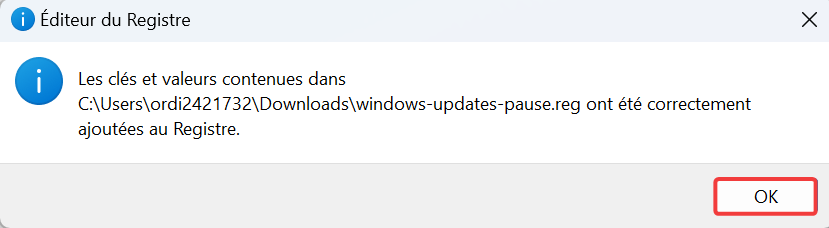
Un pop-up Éditeur du Registre vous confirme que les modifications ont eu lieu. Cliquez sur OK pour valider.
Réactiver les mises à jour Windows Update
Si vous souhaitez rétablir le fonctionnement initial de Windows Update, Etheinox a tout prévu et a mis un second script à disposition pour pouvoir revenir en arrière.
-
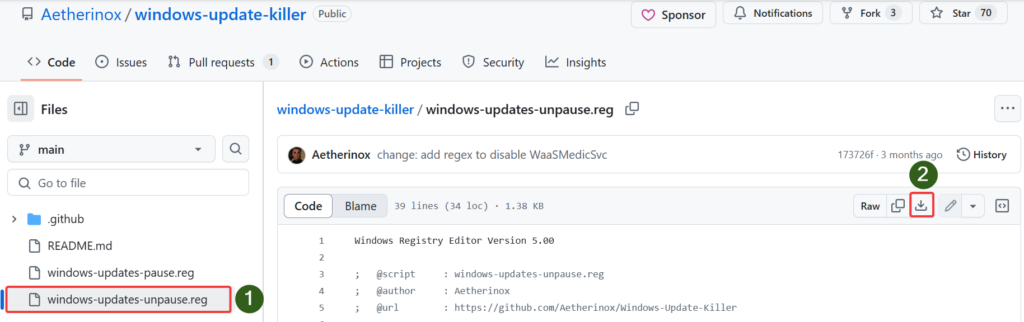
Sur la page GitHub du projet, sélectionnez le fichier windows-dates-unpause.reg et téléchargez-le.
-
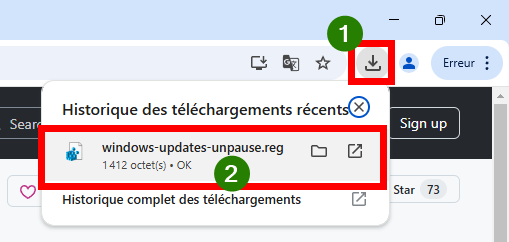
Dans l’historique de téléchargements de votre navigateur, faites un double-clic sur window-updates-unpause.reg.
-
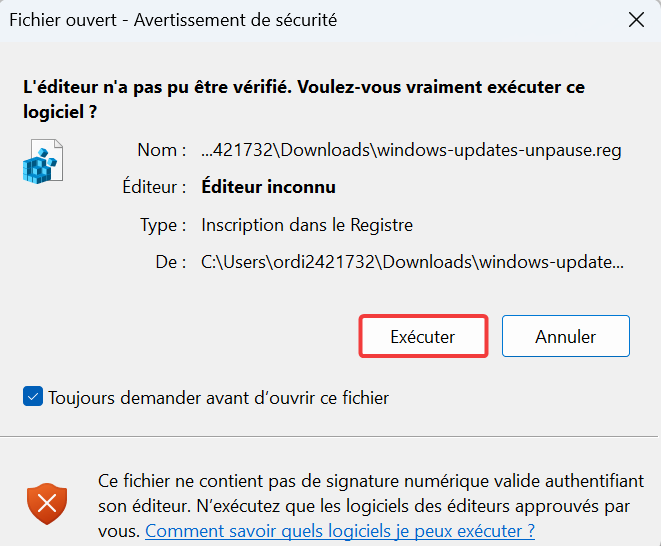
Un avertissement de sécurité requiert votre consentement pour l’installation. Cliquez sur le bouton Exécuter.
-
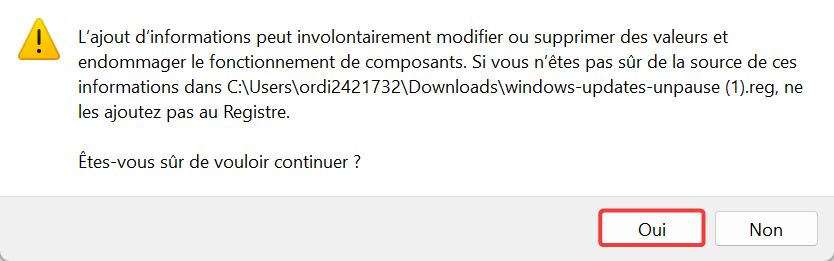
Le rappel des conséquences des modifications apportées au Registre demande votre approbation pour finaliser l’installation. Cliquez sur Oui.
-
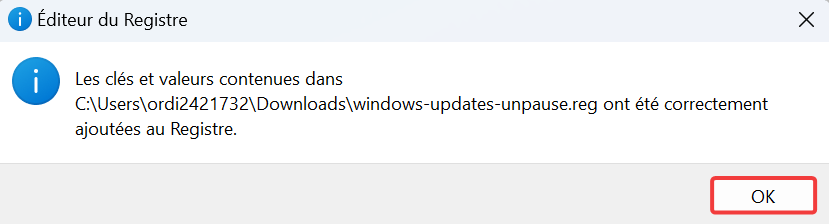
L’Éditeur du Registre confirme la bonne correction des clés et des valeurs qu’il contient. Cliquez sur OK pour fermer les fenêtres.
Cette solution simple à mettre en place peut apporter beaucoup de confort à tous ceux qui ont besoin de maitriser les comportements de leur ordinateur pendant un certain temps. Et vous : trouvez-vous cette astuce pratique ou, au contraire, dangereuse pour la sécurité de votre PC ? Partagez votre avis, avec la communauté du Crabe Info, dans les commentaires.