Votre PC sous Windows 11 plante régulièrement ou fonctionne au ralenti ? Vous avez désinstallé les applications inutiles et encombrantes et même de lancer une réparation de Windows 11, mais vous n’arrivez plus à retrouver les performances d’origine ? Dans ce cas, la solution est la plus efficace de réinitialiser Windows 11 à l’état d’usine !
Ce processus permet de remettre votre ordinateur dans un état proche de celui du premier démarrage, comme s’il sortait du carton. Idéal si vous souhaitez repartir sur une base saine, mais aussi si vous comptez vendre ou donner votre PC à quelqu’un d’autre. Vous pourrez choisir de conserver vos fichiers personnels ou de tout effacer pour vraiment repartir de zéro.
Dans ce tutoriel, je vous montre étape par étape comment réinitialiser un PC Windows 11, que ce soit pour résoudre des problèmes persistants ou pour préparer votre ordinateur à la revente.
« Réinitialiser ce PC » : l’outil de réinitialisation intégré à Windows 11
Windows 11 intègre un outil de réinitialisation appelé « Réinitialiser ce PC », accessible depuis l’application Paramètres ou bien l’environnement de récupération Windows (WinRE). Il permet de restaurer le système à un état propre et fonctionnel, sans avoir besoin d’utiliser une clé USB d’installation de Windows 11.
Concrètement, l’outil « Réinitialiser ce PC » effectue les opérations suivantes :
- Supprime toutes les applications installées (sauf celles intégrées à Windows).
- Réinitialise les paramètres du système à leur état par défaut.
- Efface les comptes d’utilisateurs (sauf dans le cas où vous choisissez l’option qui permet conserver ses fichiers personnels).
- Nettoie la partition principale du système (C:).
- Réinstalle une copie propre de Windows 11 (soit à partir des fichiers locaux, soit en les téléchargeant depuis les serveurs Microsoft).
- Télécharge les dernières mises à jour Windows (si vous choisissez la réinstallation via le cloud).
Avant de se lancer, prenez en compte ce que l’outil « Réinitialiser ce PC » ne fait pas :
- Il ne restaure pas Windows à son état « usine constructeur » (avec les logiciels préinstallés par le fabricant, comme chez HP, Asus, Dell, etc.).
- Il ne réinstalle pas les pilotes spécifiques du fabricant si ceux-ci n’étaient pas intégrés dans Windows.
- Il ne supprime pas les partitions de récupération ou autres partitions système annexes.
Comment réinitialiser Windows 11 à l’état d’usine ?
Étape 1 : lancer l’outil « Réinitialiser ce PC »
Vous avez encore accès à Windows 11 ?
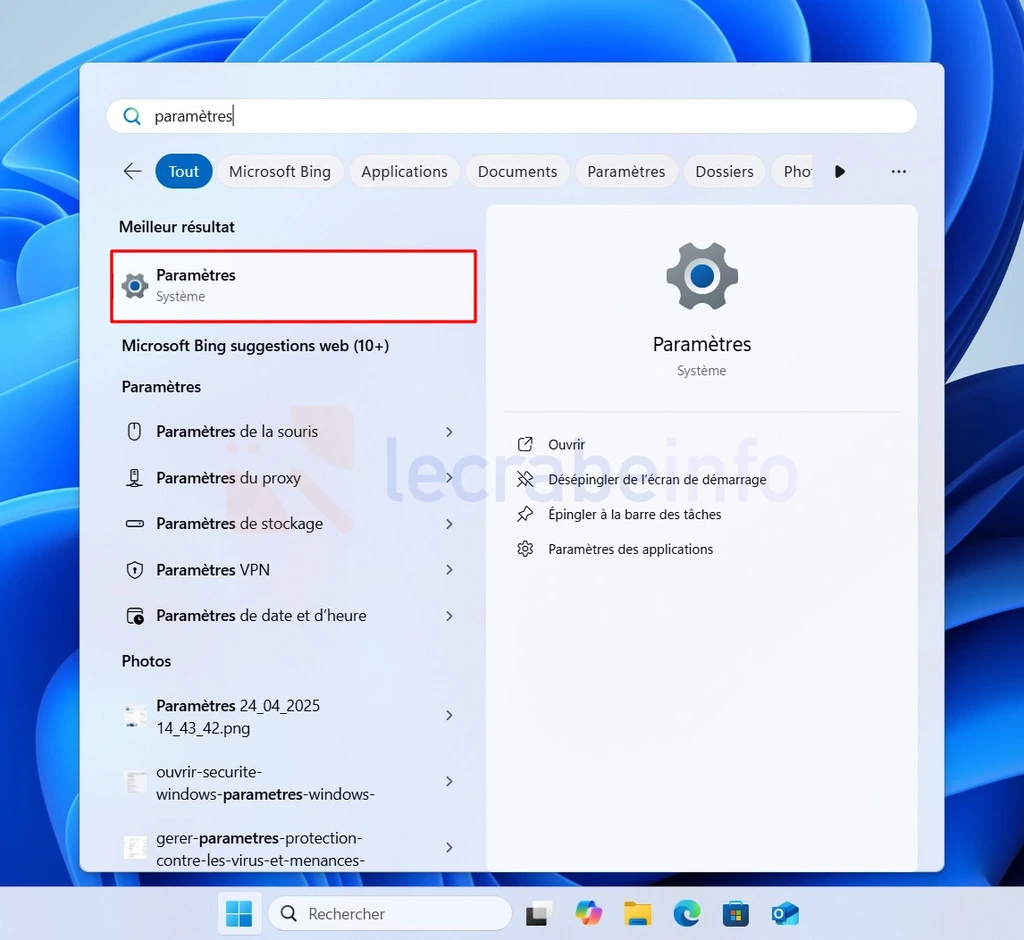
Si vous avez encore accès à Windows et que votre système est encore utilisable, vous pouvez lancer la réinitialisation de Windows 11 depuis l’application Paramètres :
-
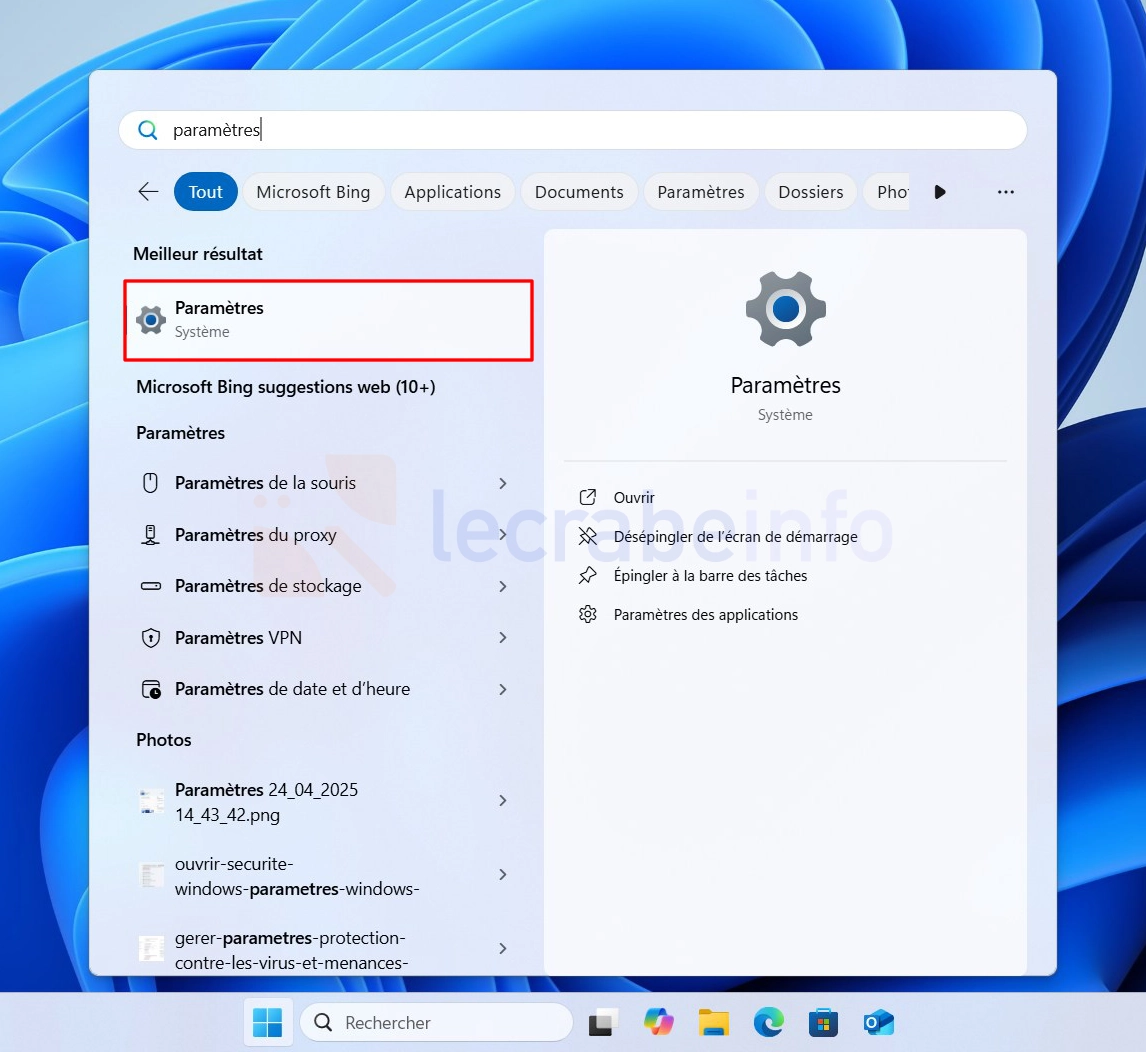
Ouvrez les Paramètres de Windows 11.
-
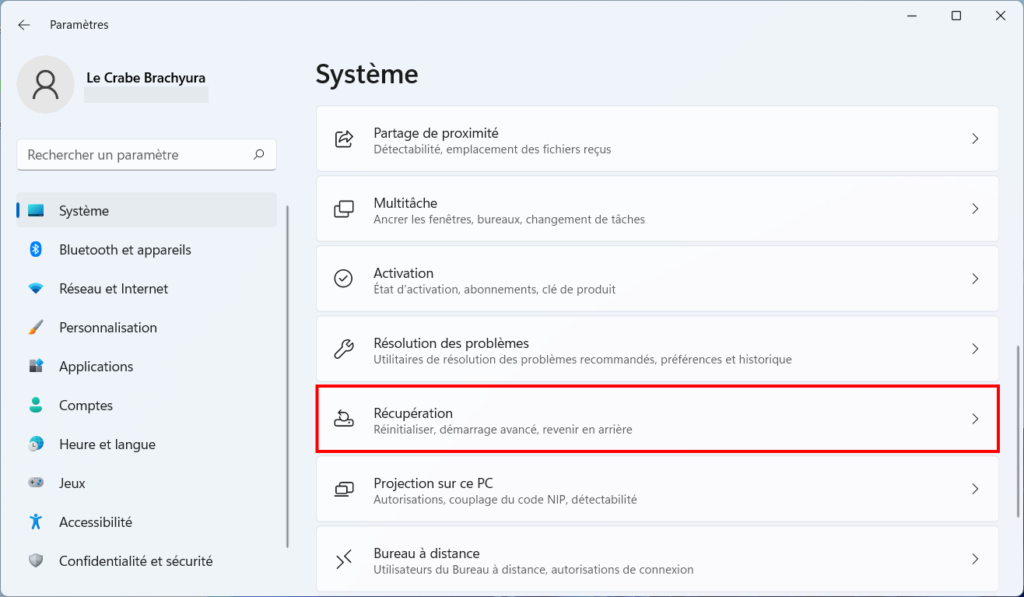
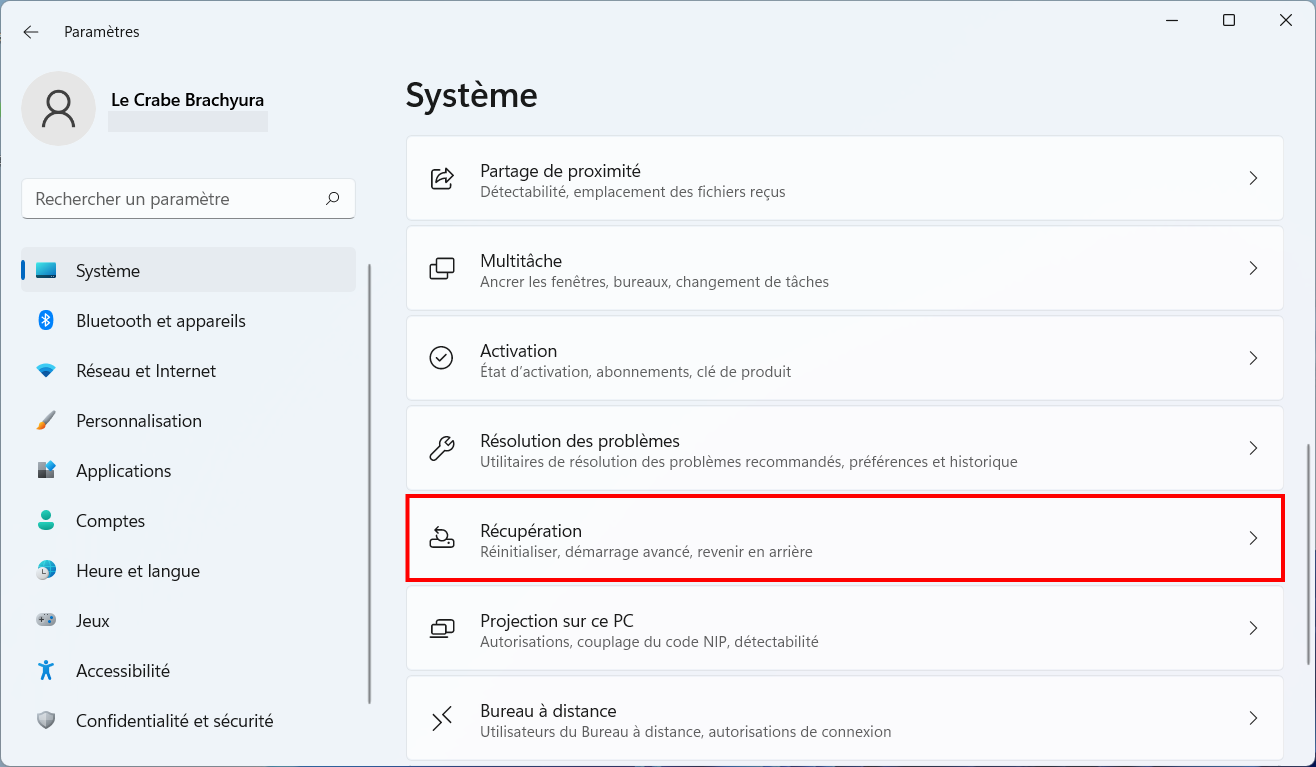
Allez dans Système -> Récupération.
-
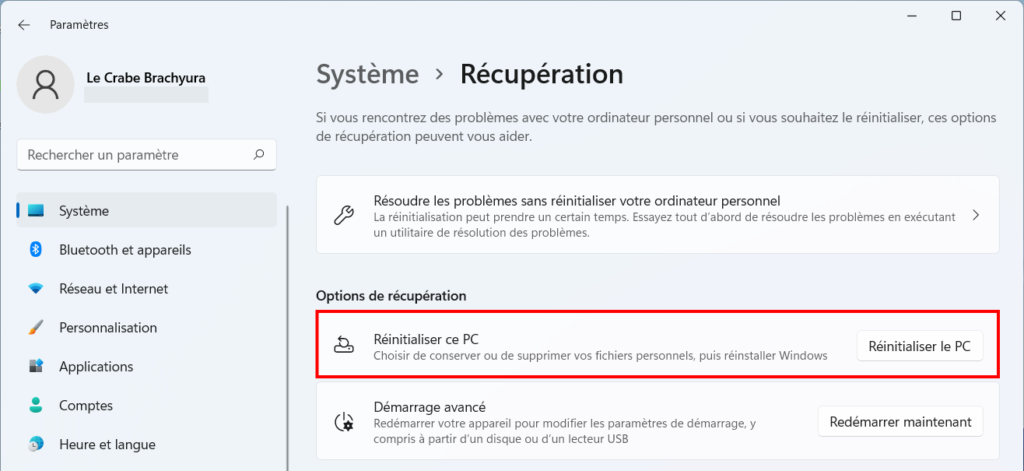
Dans la section « Options de récupération », cliquez sur le bouton Réinitialiser ce PC.

Vous n’avez plus accès à Windows 11 ?
Si votre système ne démarre plus correctement ou reste bloqué à l’ouverture de session, vous pouvez lancer la réinitialisation de Windows 11 depuis l’environnement de récupération Windows (WinRE) :
-
Redémarrez le PC plusieurs fois de force (maintenez le bouton d’alimentation pendant le chargement de Windows 11 jusqu’à l’arrêt) pour forcer l’accès à l’environnement de récupération Windows (WinRE).
-
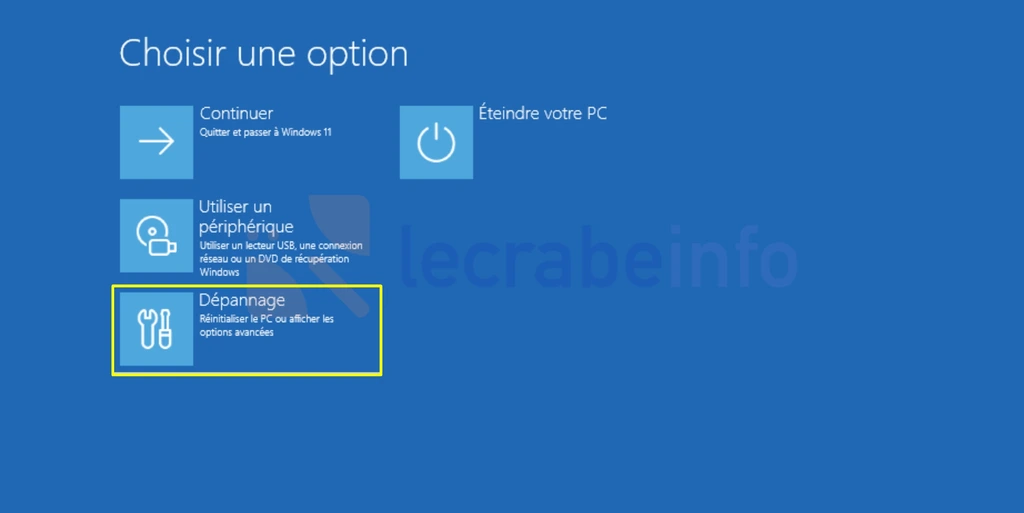
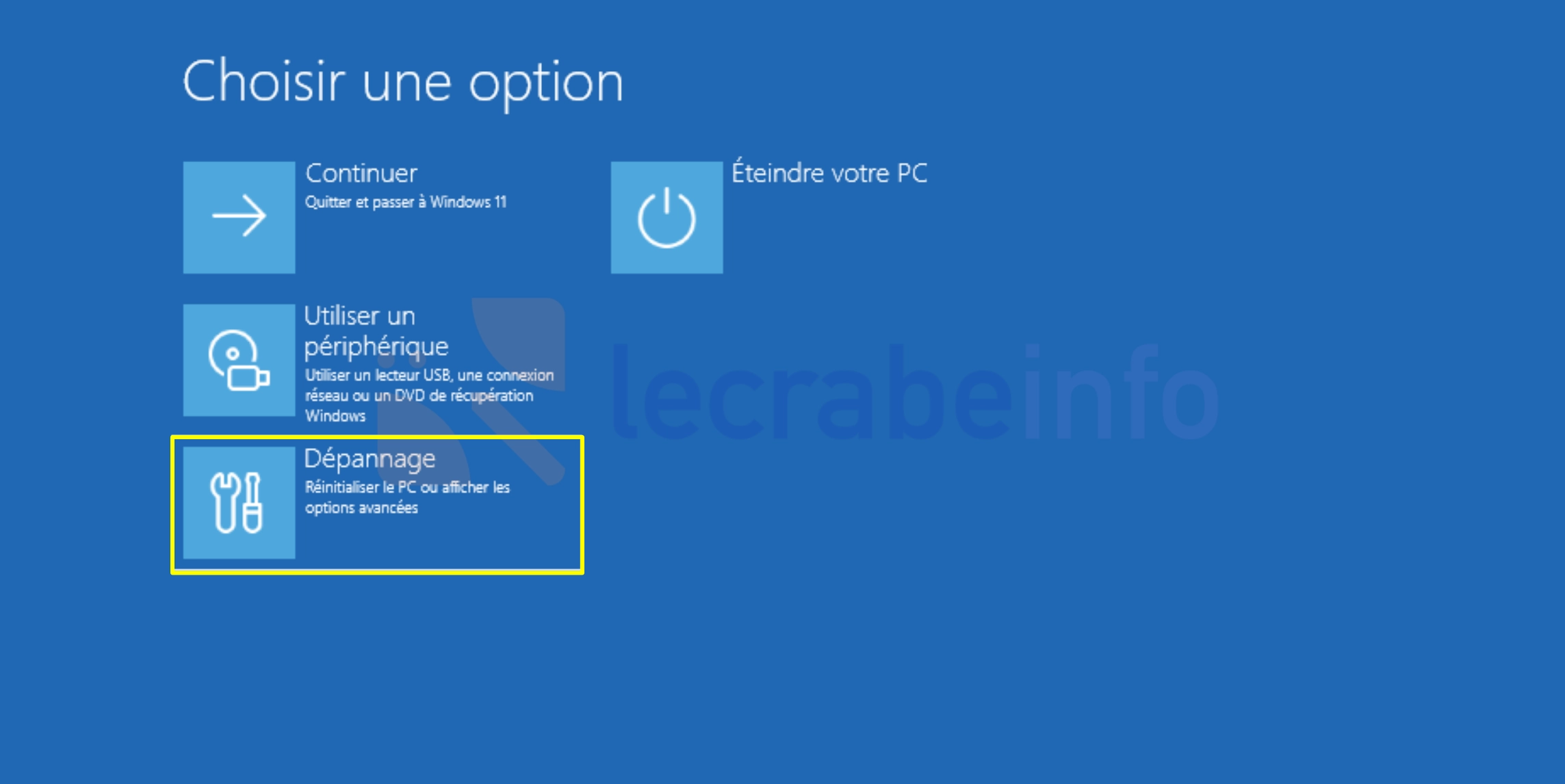
Dans l’environnement de récupération Windows, cliquez sur Dépannage.
-
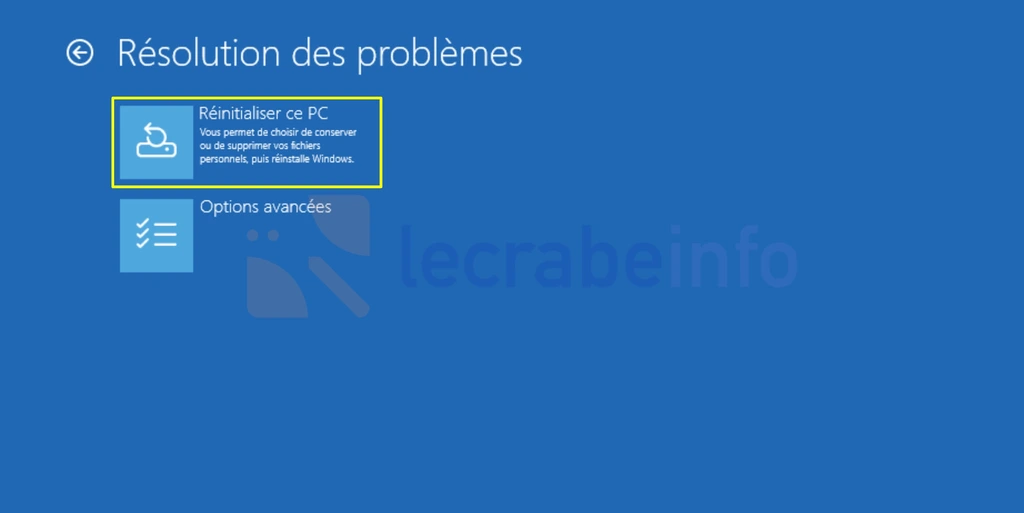
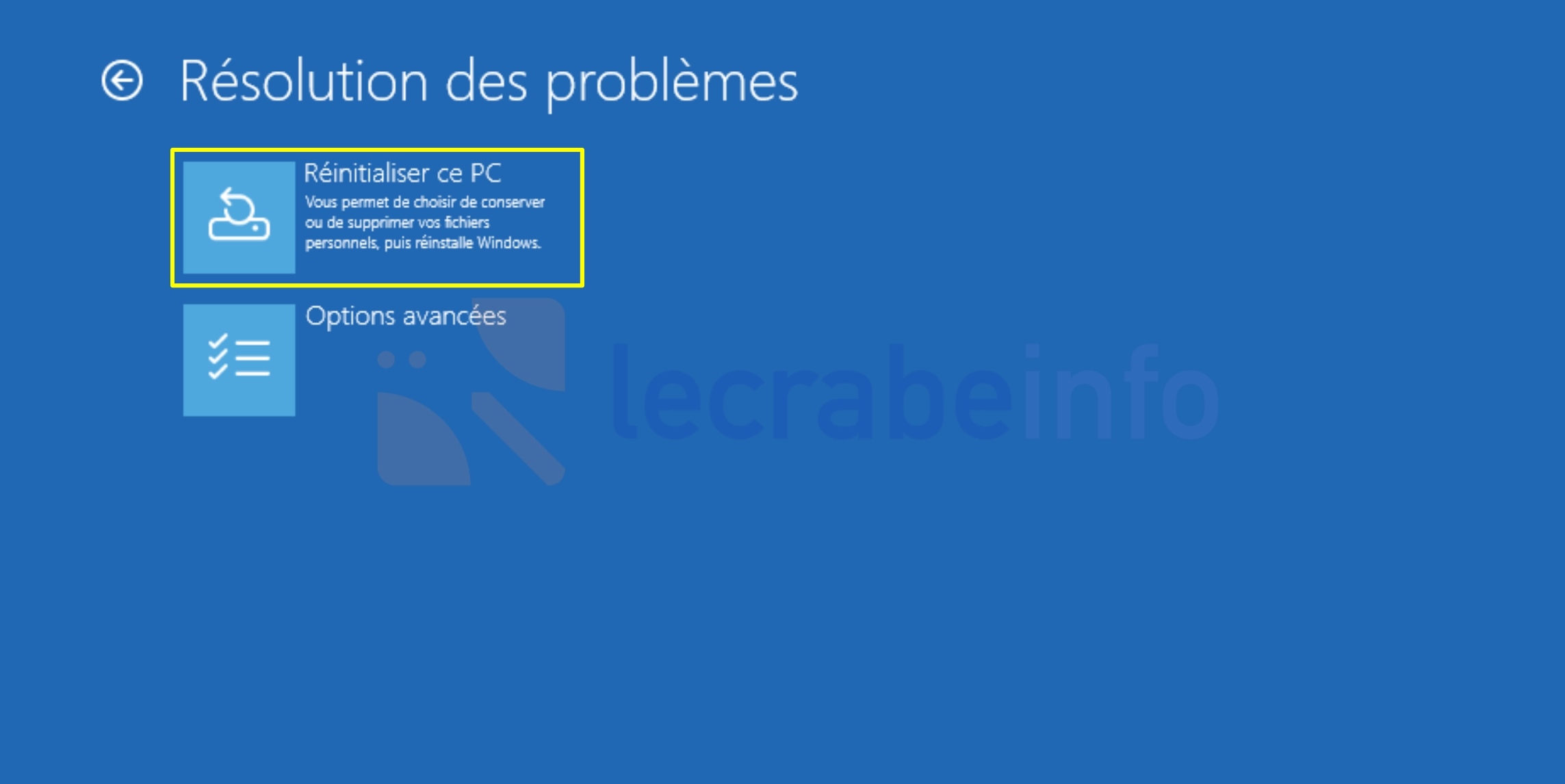
Puis sur Réinitialiser ce PC.
Étape 2 : configurer la réinitialisation de Windows 11
Une fois l’outil de réinitialisation de Windows 11 lancé, suivez les étapes suivantes :
-
Sur le premier écran, sélectionnez la méthode de réinitialisation :
- Conserver mes fichiers : vos fichiers personnels seront conservés. En revanche, les applications que vous avez installées et vos paramètres seront supprimés.
- Supprimer tout : effectue une remise à zéro de Windows 11. Tous les fichiers présents sur le lecteur seront supprimés (applications, paramètres et fichiers personnels).

-
Ensuite, choisissez comment réinstaller Windows 11 :
- Téléchargement dans le cloud : télécharge les fichiers d’installation de Windows 11 depuis les serveurs de Microsoft. Plus fiable, mais nécessite une connexion très haut débit et un forfait data illimité. Utile si la réinstallation locale échoue, c’est le cas notamment lorsque la partition de récupération est endommagée.
- Réinstallation locale : réinstalle Windows 11 à partir des fichiers d’installation présents sur la partition de récupération. Plus rapide, mais peut échouer si les données de la récupération sont corrompues.

-
Sur l’écran suivant, l’outil de réinitialisation affiche un récapitulatif des options que vous avez sélectionnées. Cliquez sur Modifier les paramètres pour afficher plus d’options.

-
Choisissez si vous souhaitez ou non nettoyer les données :
- Non coché : effectue un effacement rapide du lecteur, les fichiers actuellement présents sur le lecteur seront seulement déréférencés mais pas effacés (ils le seront au fur et à mesure que de nouveaux fichiers viendront les remplacer sur les emplacements qu’ils ont libérés). C’est la solution la plus rapide mais sachez qu’il sera toujours possible de récupérer vos anciens fichiers avec un logiciel de récupération par exemple (pendant un certain temps).
- Coché : effectue un effacement complet du lecteur, tous les fichiers seront effacés définitivement. Il sera impossible de les récupérer. C’est la solution la plus sûre si vous avez des données sensibles mais sachez qu’elle est assez longue (comptez plusieurs heures selon la taille du lecteur).

-
Si l’outil de réinitialisation détecte que vous avez d’autres partitions sur le disque sur lequel Windows est installé (mais aussi des partitions sur d’autres disques), il vous donnera la possibilité de formater toutes ces partitions via l’option Supprimer tous les fichiers de tous les lecteurs.
-
Après avoir cliqué sur Confirmer, cliquez sur Suivant pour passer à la suite.
-
Le dernier écran récapitule les actions que l’outil de réinitialisation va exécuter. Une fois que vous êtes prêt, cliquez sur le bouton Réinitialiser.

-
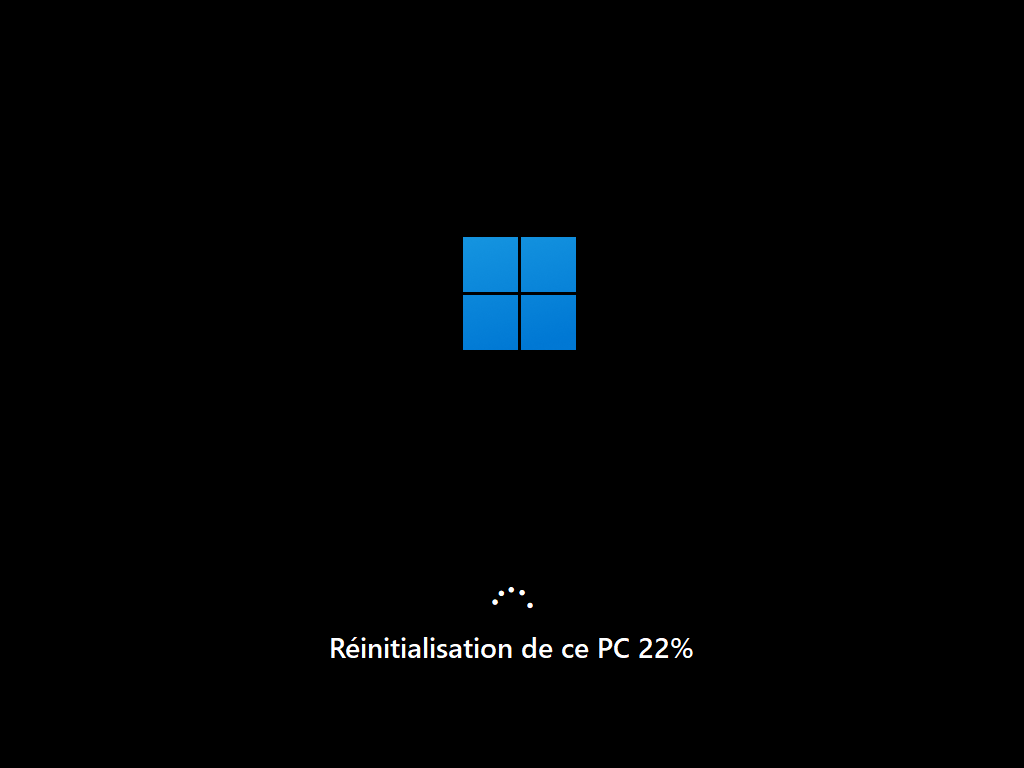
Patientez pendant la réinitialisation de Windows 11. Le PC va redémarrer plusieurs fois. La réinitialisation peut durer de 20 à 60 minutes selon les performances de votre machine.


-
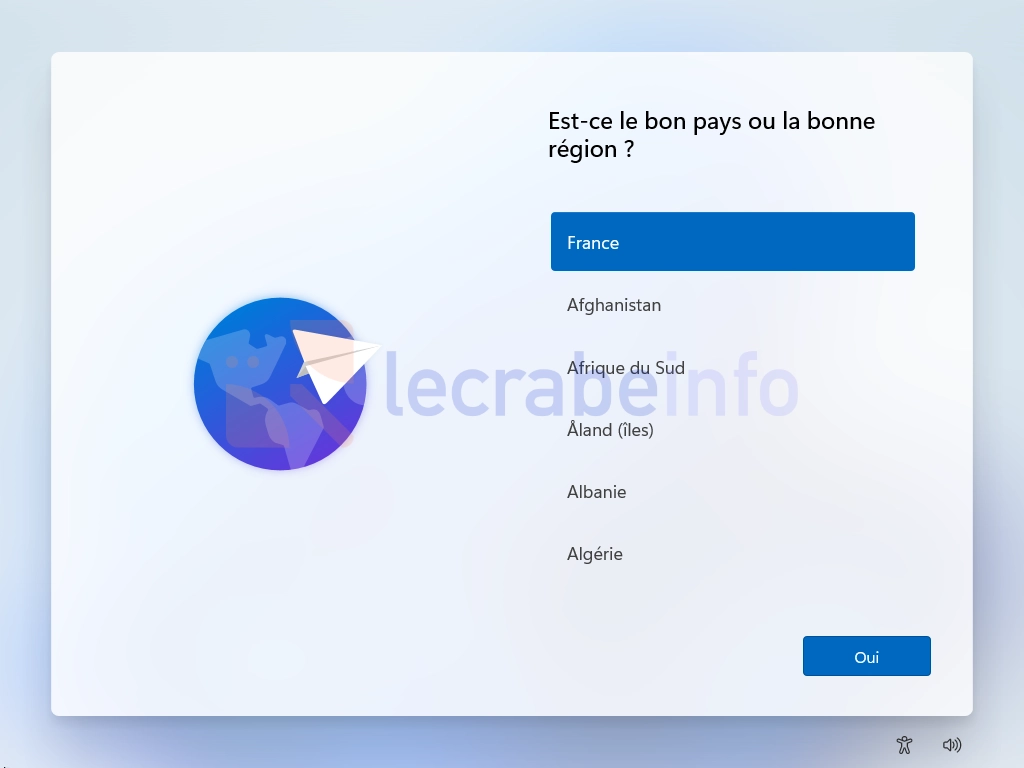
Après la réinitialisation de Windows 11, suivez les instructions du premier démarrage pour configurer votre système.
-
Connectez-vous avec votre compte utilisateur et voilà : votre PC Windows 11 a bien été réinitialisé !