
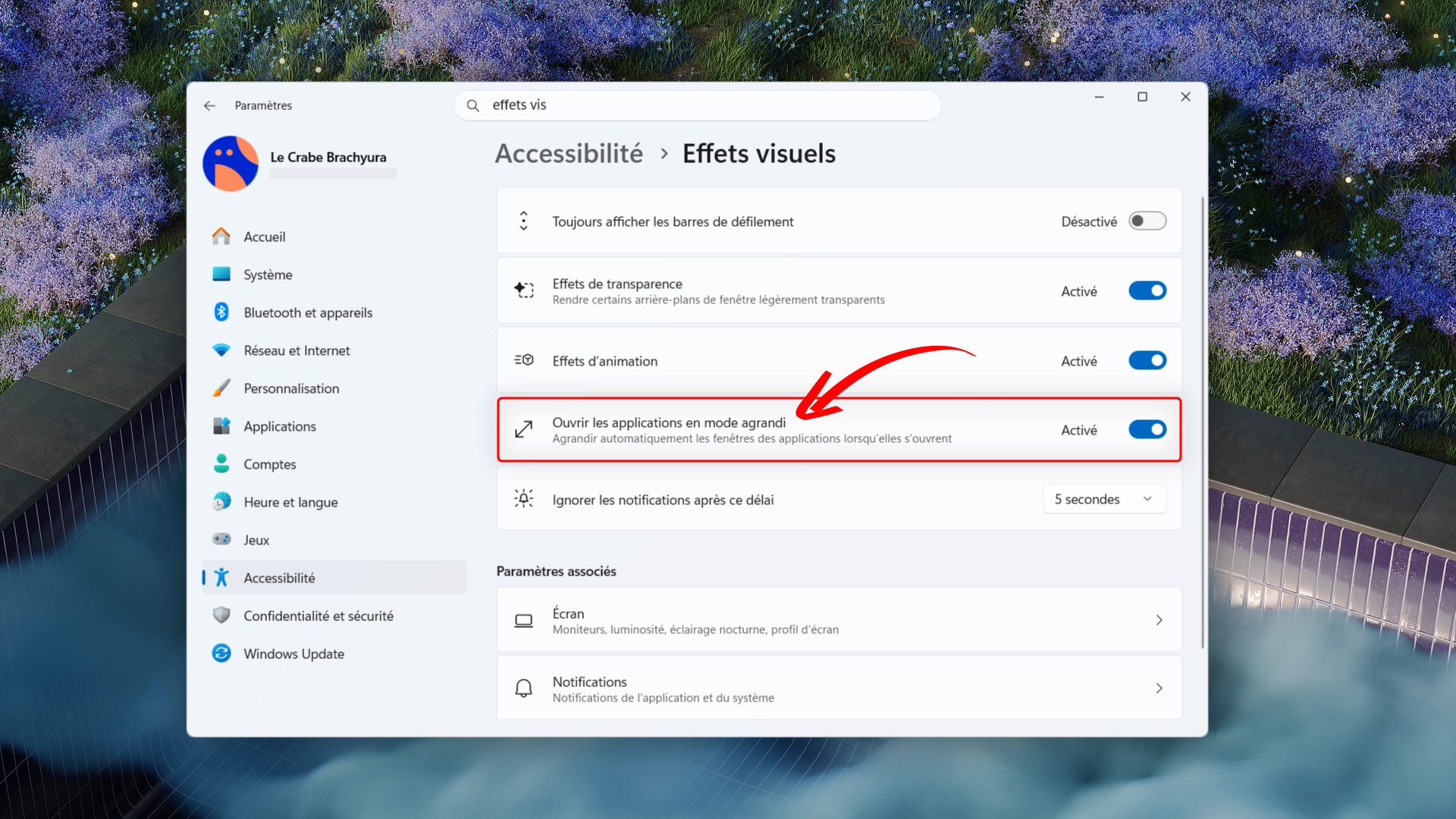

Vous avez l’habitude d’agrandir systématiquement les fenêtres de vos applications après les avoir ouvertes ? Depuis la mise à jour d’octobre 2026 (préversion) (KB5124010), Windows 11 dispose d’une option permettant d’ouvrir automatiquement toutes les applications en plein écran (ou, plus exactement, en mode agrandi).
Cette nouvelle fonctionnalité vous évite ainsi de cliquer sur le bouton Agrandir chaque fois que vous ouvrez une application pour exploiter tout l’espace disponible, surtout sur un ordinateur portable ou un écran de petite taille.
Dans ce tutoriel, nous allons voir comment toujours ouvrir les applications en plein écran (mode agrandi) sur Windows 11 grâce à cette nouvelle option.
Toujours ouvrir les applications en plein écran sur Windows 11
Pour que les fenêtres de vos applications s’ouvrent automatiquement en mode agrandi, procédez comme suit :
-
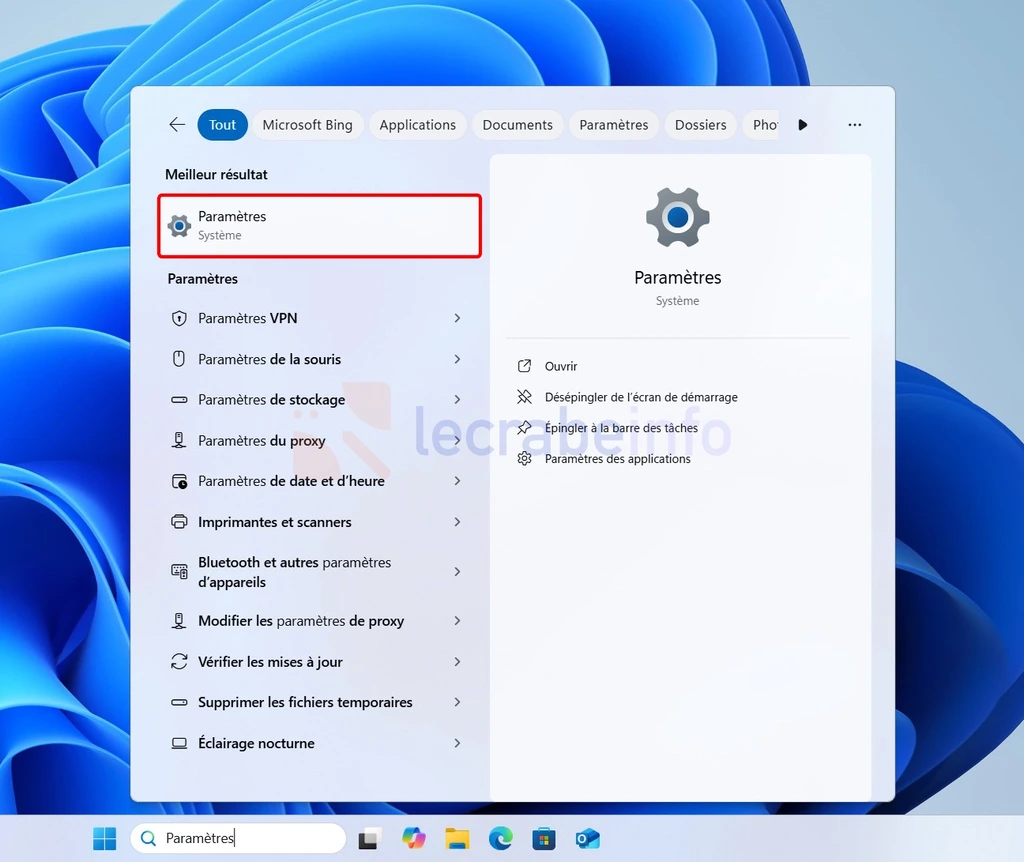
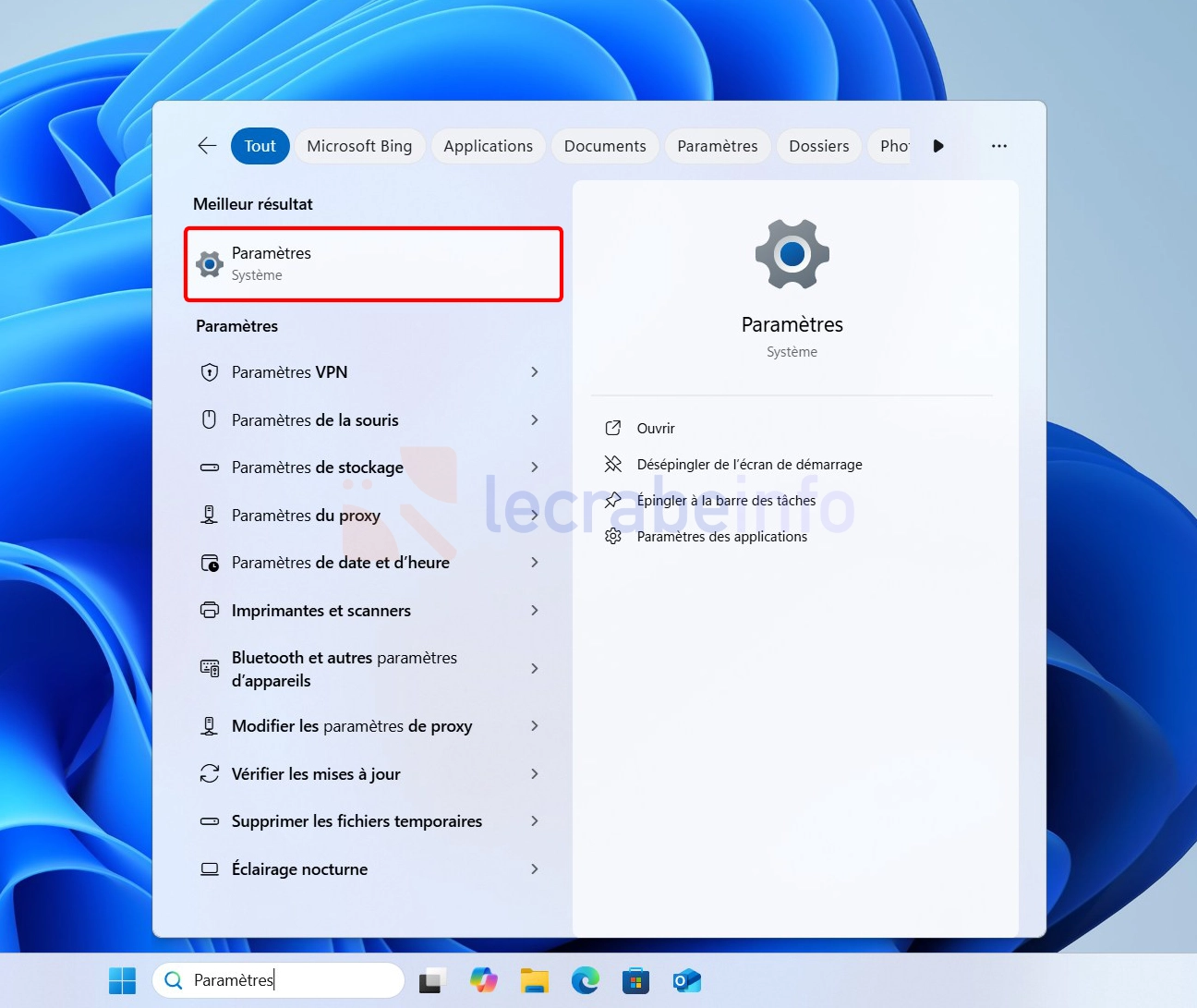
Ouvrez les Paramètres de Windows 11, en utilisant le raccourci clavier Win + I ou en entrant « paramètres » dans la barre de recherche de la barre des tâches.
-
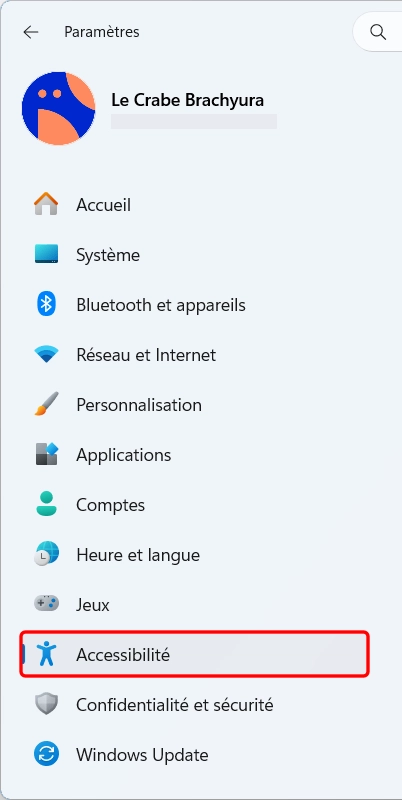
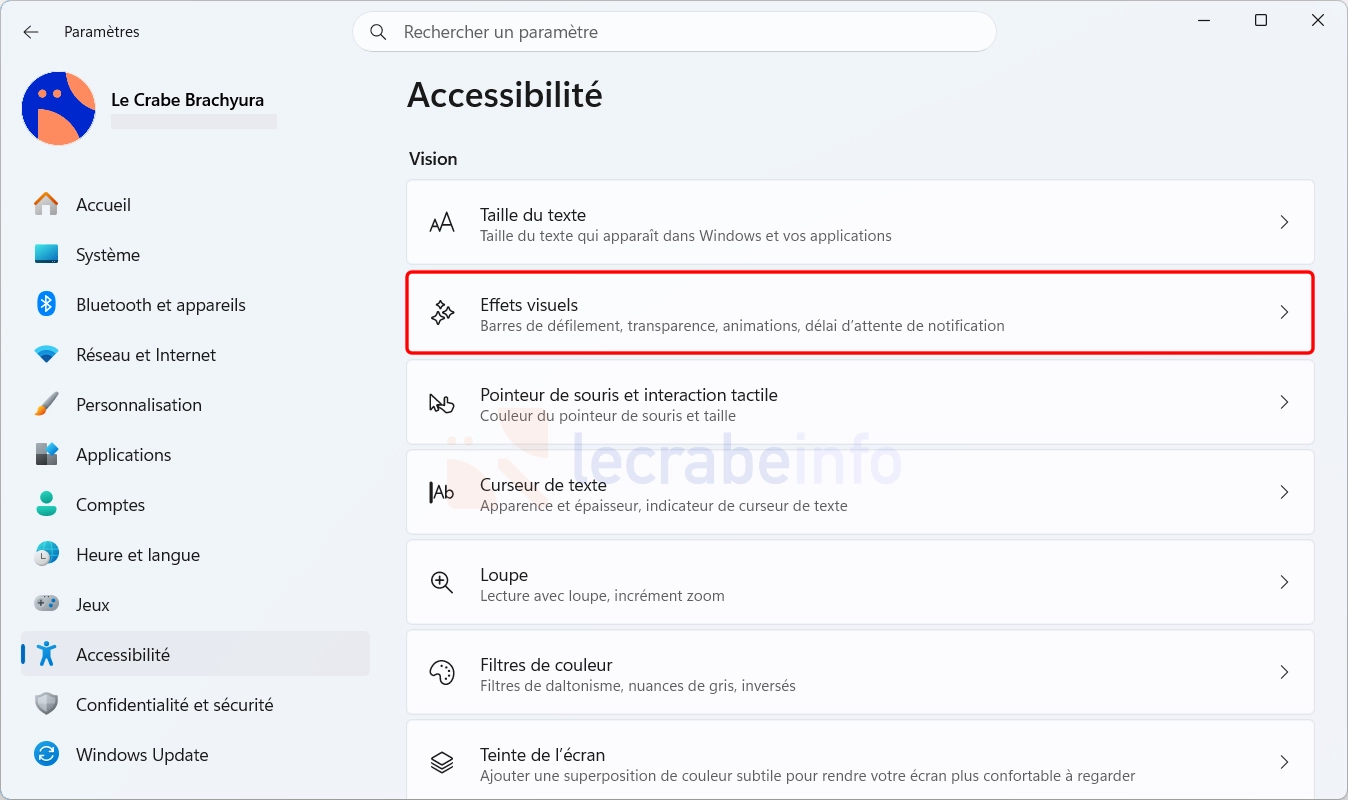
Dans le menu de gauche, cliquez sur Accessibilité.
-
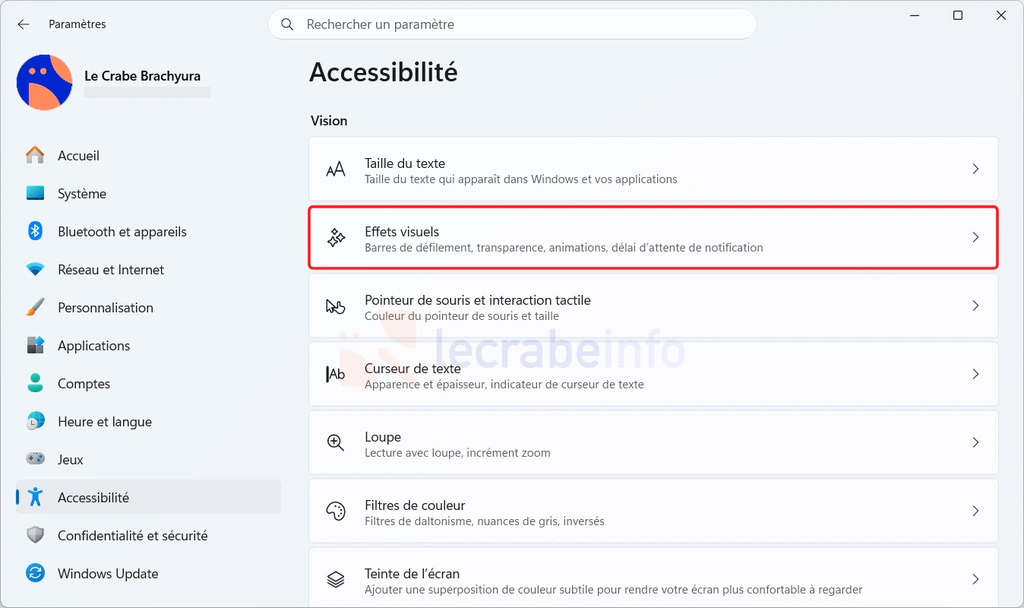
Sélectionnez Effets visuels.
-
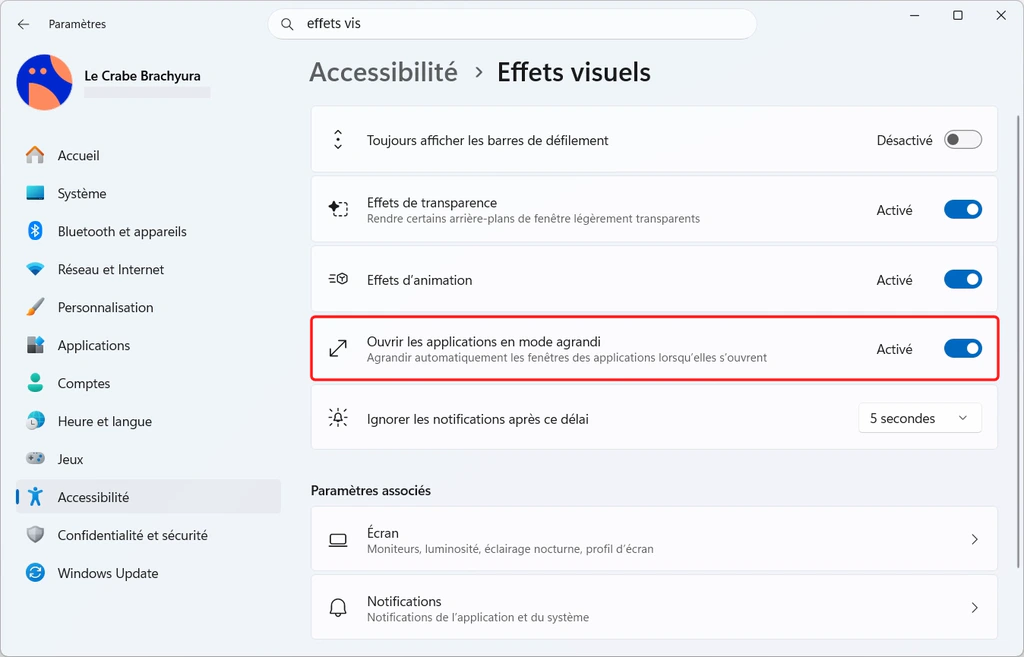
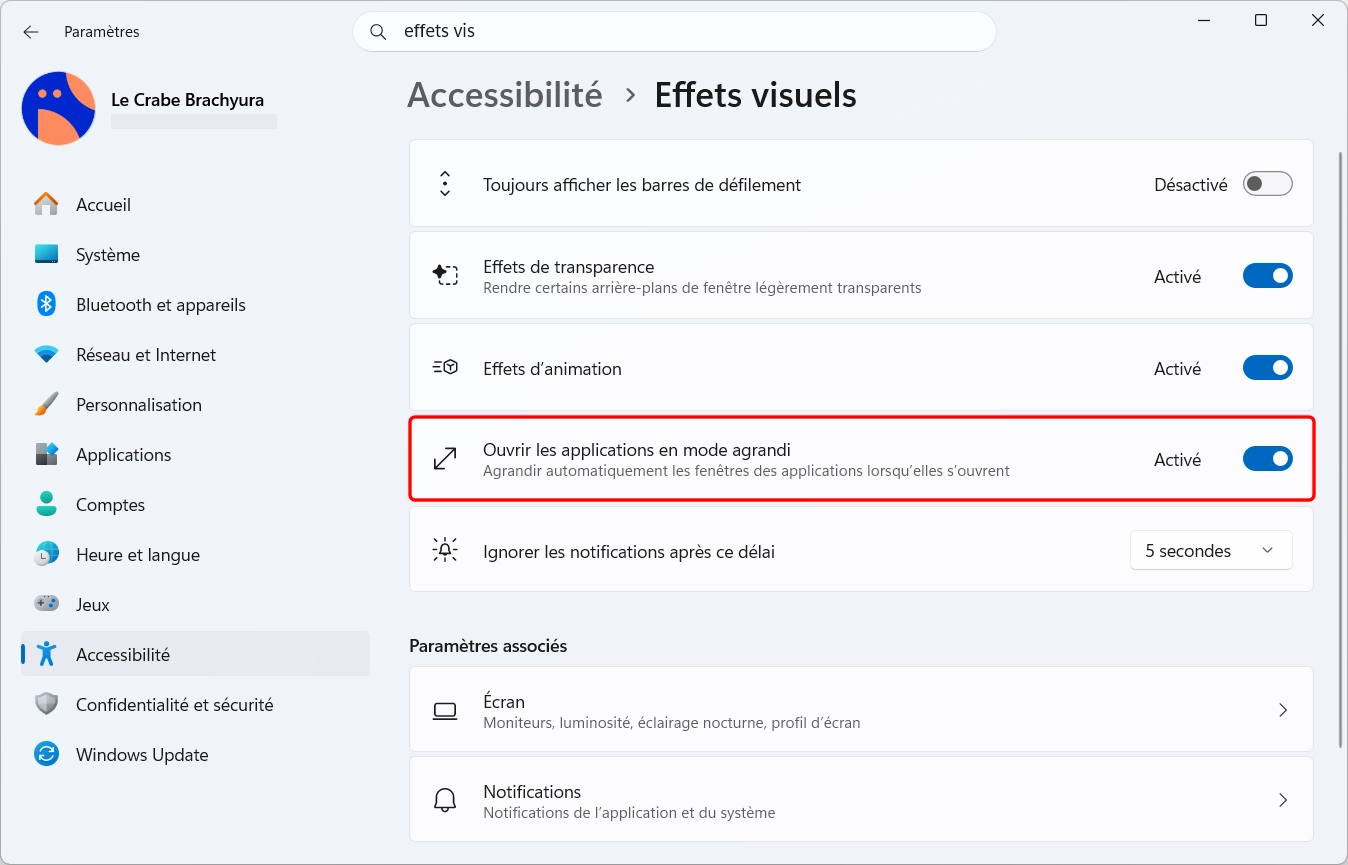
Activez l’option Ouvrir les applications en mode agrandi.
Questions fréquentes (FAQ)
Quelle est la différence entre le plein écran et le mode agrandi ?
En mode agrandi, la fenêtre occupe tout l’espace disponible mais sa barre de titre et la barre des tâches de Windows restent visibles. Le véritable plein écran – souvent accessible via la touche F11 – masque ces deux éléments afin que le contenu de l’application utilise toute la surface de l’écran.
Pourquoi l’option « Ouvrir les applications en mode agrandi » n’apparaît-elle pas ?
Cette option nécessite une version récente de Windows 11. Si elle n’est pas disponible dans les paramètres d’accessibilité, recherchez les nouvelles mises à jour depuis Paramètres -> Windows Update, puis installez celles qui vous sont proposées.