
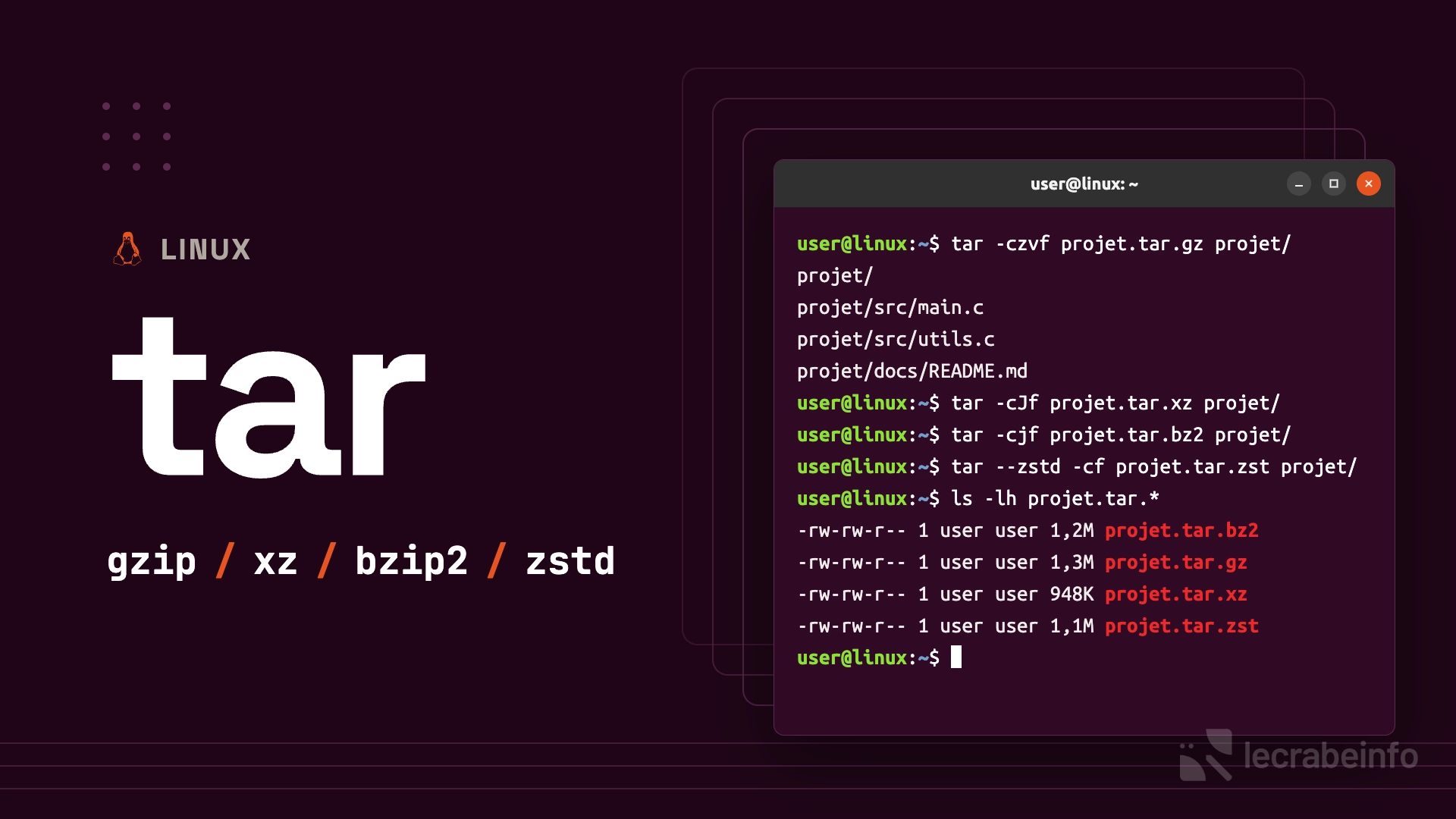

Sur Linux, vous pouvez créer et ouvrir des archives (.tar.gz, .tar.xz ou .tar.bz2) de deux façons : via un simple clic droit dans le gestionnaire de fichiers ou depuis le terminal avec la commande tar, installée d’office sur toutes les distributions (Ubuntu, Debian, Fedora, Linux Mint…).
Si vous travaillez sur un serveur, généralement administré à distance et sans interface graphique, la commande tar est incontournable. En plus de permettre de créer et d’ouvrir des archives, elle peut servir à automatiser des sauvegardes dans un script ou une tâche planifiée (cron), à traiter de gros volumes de fichiers ou à installer un logiciel distribué en tar.gz.
Vous avez besoin d’utiliser la commande tar ? Pas de panique, c’est bien plus simple qu’il n’y paraît ! Les options de la commande se retiennent en deux minutes : une lettre pour l’action (c pour créer, x pour extraire, t pour lister), une autre pour le format de compression (z, J ou j) puis f suivi du nom de l’archive.
Dans ce tutoriel, je vais vous montrer comment utiliser tar pour décompresser une archive, en extraire seulement une partie, compresser un fichier ou un dossier et comment résoudre les erreurs les plus courantes.
En bref : les commandes à retenir
| Pour… | Commande |
|---|---|
| Décompresser une archive (tar.gz, tar.xz, tar.bz2, tar.zst) | tar -xf archive.tar.gz |
| Décompresser dans un dossier précis | tar -xf archive.tar.gz -C /chemin/dossier |
| Voir le contenu sans extraire | tar -tf archive.tar.gz |
| Compresser un dossier en tar.gz | tar -czf archive.tar.gz dossier/ |
| Compresser un dossier en tar.xz | tar -cJf archive.tar.xz dossier/ |
Décompresser un simple fichier .gz | gunzip fichier.gz |
- tar, gzip, xz, bzip2, zstd : qui fait quoi ?
- Décompresser une archive tar.gz (ou tar.xz, tar.bz2) sous Linux
- Compresser un fichier ou un dossier avec tar
- Lister le contenu d'une archive sans l'extraire
- Erreurs fréquentes et solutions
- Antisèche : les commandes tar à garder sous la main
- Questions fréquentes (FAQ)
- Liens utiles
tar, gzip, xz, bzip2, zstd : qui fait quoi ?
Une archive .tar.gz est le résultat de deux opérations.
D’abord, la commande tar rassemble les fichiers et dossiers sélectionnés en un seul fichier .tar, en conservant l’arborescence, les permissions et les dates. Ce fichier n’est pas compressé, il pèse autant que son contenu. Ensuite, un compresseur (gzip, xz, bzip2, zstd) réduit sa taille : gzip donne un .tar.gz, xz un .tar.xz, bzip2 un .tar.bz2 et zstd un .tar.zst. Pas besoin d’enchaîner ces deux étapes : tar appelle lui-même le compresseur et tout se fait en une seule commande.
| Extension | Ce que c’est | Pour l’ouvrir |
|---|---|---|
.tar | Archive non compressée | tar -xf fichier.tar |
.tar.gz ou .tgz | Archive compressée avec gzip | tar -xf fichier.tar.gz |
.tar.xz ou .txz | Archive compressée avec xz | tar -xf fichier.tar.xz |
.tar.bz2 ou .tbz2 | Archive compressée avec bzip2 | tar -xf fichier.tar.bz2 |
.tar.zst | Archive compressée avec zstd | tar -xf fichier.tar.zst |
.gz (sans .tar) | Un seul fichier compressé avec gzip | gunzip fichier.gz |
Pour les compresseurs, gzip est le plus répandu et le plus rapide, xz compresse le mieux mais lentement et zstd offre un excellent compromis entre les deux. Quant à bzip2, très utilisé dans les années 2000, il a depuis été largement remplacé par xz : vous le croiserez surtout en téléchargeant d’anciennes versions de logiciels.
Pour comparer ces algorithmes de compression en détail, je vous invite à consulter cet article :
BZip2, Gzip, LZMA2, Deflate… quel format choisir pour l’archivage et la compression des fichiers ?Décompresser une archive tar.gz (ou tar.xz, tar.bz2) sous Linux
Pour extraire une archive, ouvrez un terminal et tapez :
tar -xf archive.tar.gzL’option -x demande à tar d’extraire et -f indique le nom du fichier d’archive qui doit suivre immédiatement. Inutile de préciser le format : tar détecte tout seul s’il s’agit d’un tar.gz, d’un tar.xz, d’un tar.bz2 ou d’un tar.zst.
Ajoutez -v (mode verbeux) pour voir défiler les fichiers au fur et à mesure de l’extraction : tar -xvf archive.tar.gz.
tar -xzvf. Elle fonctionne aussi, mais le -z (qui indique à tar que l’archive est compressée avec gzip) n’est plus nécessaire depuis longtemps pour extraire. La commande tar reconnaît le format de compression toute seul en lisant les premiers octets du fichier.tar xf archive.tar.gz fonctionne exactement comme tar -xf archive.tar.gz. C’est une syntaxe héritée des premières versions de tar que vous croiserez aussi sur le Web. Elle ne vaut cependant que pour options avec une seule lettre : les options longues comme --exclude gardent toujours leurs deux tirets. Dans ce tutoriel, je garde le tiret, plus lisible et cohérent avec les autres commandes Linux.Extraire dans un autre dossier
L’option -C indique le dossier de destination. Attention, ce dossier doit déjà exister : créez-le au besoin avec mkdir -p.
mkdir -p ~/Documents/Factures/2026
tar -xf factures-2026.tar.gz -C ~/Documents/Factures/2026Extraire un seul fichier ou dossier
Pour ne récupérer qu’une partie de l’archive, ajoutez le chemin de l’élément voulu après le nom de l’archive. Le chemin doit être exactement celui stocké dans l’archive : listez-la d’abord avec tar -tf pour le connaître (voir plus bas).
tar -xf factures-2026.tar.gz 2026/Proton/Facture_Proton_Mail_24928613.pdfPour extraire tous les fichiers d’un type donné, utilisez l’option --wildcards avec un motif entre guillemets simples (sans guillemets c’est le shell qui interpréterait le motif et pas tar) :
tar -xf factures-2026.tar.gz --wildcards '*.pdf'Les fichiers sont extraits avec leur chemin d’origine (par exemple 2026/Facture-JLAHYRJQ-0001.pdf).
Extraire le contenu sans le dossier racine de l’archive
Beaucoup d’archives téléchargées regroupent tout leur contenu dans un dossier racine, comme l’archive officielle de Node.js, qui contient un dossier node-v26.13.0-linux-x64/. Une fois l’archive extraite, vos fichiers se retrouvent donc dans ce sous-dossier.
Pour vous passer de ce dossier intermédiaire et obtenir directement ~/node/bin au lieu de ~/node/node-v26.13.0-linux-x64/bin, ajoutez l’option --strip-components=1 :
mkdir -p ~/node
tar -xf node-v26.13.0-linux-x64.tar.xz -C ~/node --strip-components=1Le chiffre indique combien de niveaux de dossiers tar doit ignorer : avec 1, il saute le dossier racine de l’archive ; avec 2, il saute aussi le sous-dossier suivant et ainsi de suite.
Décompresser un simple fichier .gz
Un fichier qui se termine par .gz sans .tar n’est pas une archive : c’est un seul fichier compressé. On le décompresse avec gunzip (qui équivaut à gzip -d) :
gunzip fichier.sql.gzPar défaut, gunzip supprime le fichier .gz une fois la décompression terminée. Pour le conserver, ajoutez -k : gunzip -k fichier.sql.gz.
Pour simplement lire le contenu du fichier sans rien décompresser sur le disque, utilisez zcat fichier.log.gz.
Même principe pour les autres formats : unxz pour un .xz, bunzip2 pour un .bz2 et unzstd pour un .zst.
Bon à savoir
- Fichiers existants : tar écrase sans prévenir les fichiers qui portent le même nom. Ajoutez
--skip-old-filespour ignorer ceux qui existent déjà ou--keep-old-filespour que tar s’arrête en erreur au lieu d’écraser. - Archive téléchargée : avant d’extraire une archive dont vous ignorez le contenu, listez-la avec
tar -tf. - Depuis une URL : vous pouvez télécharger une archive et l’extraire en une seule commande avec
curl -L https://exemple.com/archive.tar.gz | tar -xz. Ici, le-zest obligatoire : quand l’archive lui est transmise directement par une autre commande grâce au caractère|(un « pipe »), tar ne peut pas détecter seul la compression. - Permissions : en tant qu’utilisateur normal, tar applique vos permissions par défaut (umask) aux fichiers extraits. Ajoutez
-ppour restaurer les permissions exactes de l’archive. Avecsudo, tar restaure aussi les propriétaires d’origine.
Compresser un fichier ou un dossier avec tar
Pour compresser un dossier en archive tar.gz, avec tous les fichiers et sous-dossiers qu’il contient, utilisez :
tar -czf archive.tar.gz dossier/Les options : -c crée une archive, -z la compresse avec gzip et -f précède le nom du fichier à créer. Le dossier d’origine reste intact. La commande fonctionne de la même façon pour compresser un seul fichier (remplacez simplement dossier/ par le nom du fichier).
Vous pouvez aussi rassembler dans une même archive des fichiers et des dossiers situés à des endroits différents : il suffit de les indiquer les uns après les autres, séparés par un espace. Par exemple :
tar -czf sauvegarde-lecrabeinfo.tar.gz /var/www/lecrabeinfo.net/ /etc/nginx/conf.d/lecrabeinfo.net.conf ~/lecrabeinfo-bdd.sqlSi vous indiquez un chemin absolu, tar affiche le message Suppression de « / » au début des noms des membres : ce n’est pas une erreur, il retire simplement le / initial pour que l’archive puisse être extraite n’importe où.
Choisir un autre format : xz, bzip2 ou zstd
Pour créer une archive avec un autre compresseur que gzip, remplacez l’option -z par celle du compresseur voulu, puis adaptez l’extension du fichier :
| Format | Option | Exemple |
|---|---|---|
| gzip | -z | tar -czf archive.tar.gz dossier/ |
| xz | -J | tar -cJf archive.tar.xz dossier/ |
| bzip2 | -j | tar -cjf archive.tar.bz2 dossier/ |
| zstd | --zstd | tar --zstd -cf archive.tar.zst dossier/ |
-a, tar choisit lui-même le compresseur d’après l’extension du fichier. tar -caf archive.tar.xz dossier/ produit ainsi une archive xz. Pour zstd, le programme zstd doit être installé (sudo apt install zstd sur Ubuntu et Debian) sinon tar renvoie l’erreur zstd : exec impossible: Aucun fichier ou dossier de ce nom.Exclure des fichiers ou des dossiers
L’option --exclude permet d’exclure des fichiers de l’archive. Elle doit être placée avant le dossier à compresser : placée après, elle n’a aucun effet et tar affiche un avertissement. Mettez toujours le motif entre guillemets.
tar -czf archive.tar.gz --exclude='*.jpg' --exclude='cache' projet/Si vous archivez le code source d’un projet suivi avec Git, il contient un dossier caché .git qui stocke tout l’historique des modifications. Il peut peser très lourd et n’a généralement rien à faire dans une archive. L’option --exclude-vcs l’écarte automatiquement ainsi que les dossiers équivalents des autres outils de gestion de versions (.svn, .hg…) :
tar -czf projet.tar.gz --exclude-vcs projet/Aller plus loin
Compresser plus vite avec tous les cœurs du processeur
Par défaut, gzip n’utilise qu’un seul cœur du processeur. Pour une petite archive, ça va, mais pour une sauvegarde de plusieurs gigaoctets, la compression peut prendre de longues minutes. L’option -I permet de confier la compression à un autre programme, par exemple pigz, une version multicœur de gzip (sudo apt install pigz) :
tar -I pigz -cf sauvegarde-www-lecrabeinfo.tar.gz /var/www/lecrabeinfo.net/Avec zstd, l’option -T0 active tous les cœurs, et -19 donne la compression la plus forte :
tar -I 'zstd -19 -T0' -cf sauvegarde-www-lecrabeinfo.tar.zst /var/www/lecrabeinfo.net/Pour vous donner une idée de l’écart en termes de performances : lors d’un test publié par LinuxReviews, compresser les sources du noyau Linux (près de 1 Go de fichiers) a pris environ 5 minutes avec xz, contre 3 secondes avec zstd dans ses réglages par défaut ! L’archive zstd était un peu plus grosse (167 Mo contre 114 Mo) mais le gain de temps est énorme.
Lister le contenu d’une archive sans l’extraire
L’option -t affiche la liste des fichiers contenus dans l’archive, sans rien extraire :
tar -tf archive.tar.gzC’est le bon réflexe avant d’extraire une archive inconnue !
Avec -v en plus (tar -tvf archive.tar.gz), vous obtenez aussi les permissions, le propriétaire, la taille et la date de chaque fichier (comme avec ls -l). Lister l’archive est également utile si vous voulez décompresser un seul fichier : tar ne le trouvera que si vous lui donnez son chemin exact, tel qu’il est enregistré dans l’archive.
Erreurs fréquentes et solutions
La commande tar pas comme prévu ? Pas d’inquiétude : la plupart des erreurs viennent d’une faute de frappe, d’un téléchargement raté (le fichier récupéré n’est pas une vraie archive) ou d’une option mal placée.
Voici les messages que vous risquez de croiser, ce qui les provoque et comment vous en sortir.
| Message d’erreur | Cause et solution |
|---|---|
gzip: stdin: not in gzip format | Le fichier n’est pas vraiment un tar.gz. Vérifiez avec file archive.tar.gz : c’est souvent une page HTML enregistrée à la place du fichier (lien de téléchargement mort ou redirection), une archive .tar non compressée ou un ZIP renommé. |
Ceci ne ressemble pas à une archive de type « tar » (This does not look like a tar archive) | Même cause : le fichier n’est pas une archive tar. Contrôlez-le avec file, puis retéléchargez-le si besoin. |
open impossible: Aucun fichier ou dossier de ce nom (Cannot open: No such file or directory) | Le nom de l’archive est mal orthographié, vous n’êtes pas dans le bon dossier, ou le dossier indiqué avec -C n’existe pas. Créez-le avec mkdir -p. |
non trouvé dans l'archive (Not found in archive) | Le chemin demandé ne correspond pas à celui stocké dans l’archive. Listez-la avec tar -tf et reprenez le chemin exact. |
L'archive est compressée. Utilisez l'option -z (Archive is compressed. Use -z option) | L’archive est transmise à tar par une autre commande via un pipe | (curl, cat…) : ajoutez l’option de compression (-z, -J, -j ou --zstd). |
zstd : exec impossible: Aucun fichier ou dossier de ce nom (zstd: Cannot exec: No such file or directory) | Le programme zstd n’est pas installé : sudo apt install zstd. |
open impossible: Le fichier existe (Cannot open: File exists) | Vous avez utilisé --keep-old-files et des fichiers existent déjà. Retirez l’option pour les écraser, ou remplacez-la par --skip-old-files. |
--exclude «…» est sans effet (--exclude '…' has no effect) | L’option --exclude est placée après le dossier : déplacez-la avant. |
mkdir impossible: Permission non accordée (Cannot mkdir: Permission denied) | Vous n’avez pas les droits d’écriture dans le dossier de destination. Décompressez l’archive ailleurs (votre dossier personnel) ou utilisez sudo si c’est un dossier système. |
gzip: dossier is a directory -- ignored | gzip ne compresse que des fichiers, pas des dossiers. Utilisez tar -czf. |
Antisèche : les commandes tar à garder sous la main
Besoin de retrouver une commande en vitesse ? Voici le récapitulatif de toutes celles vues dans ce tutoriel :
| Commande | Pour… |
|---|---|
tar -xf archive.tar.gz | Extraire une archive dans le dossier courant |
tar -xf archive.tar.gz -C dossier/ | Extraire une archive dans un dossier |
tar -xf archive.tar.gz chemin/fichier | Extraire un seul fichier |
tar -xf archive.tar.gz --wildcards '*.txt' | Extraire une archive selon un motif |
tar -xf archive.tar.gz --strip-components=1 | Extraire une archive sans le dossier racine |
tar -tf archive.tar.gz | Lister le contenu d’une archive |
tar -czf archive.tar.gz dossier/ | Compresser en gzip |
tar -cJf archive.tar.xz dossier/ | Compresser en xz |
tar -cjf archive.tar.bz2 dossier/ | Compresser en bzip2 |
tar --zstd -cf archive.tar.zst dossier/ | Compresser en zstd |
tar -czf archive.tar.gz --exclude='*.log' dossier/ | Compresser en excluant des fichiers |
gunzip -k fichier.gz | Décompresser un .gz en gardant l’original |
Questions fréquentes (FAQ)
Quelle est la différence entre un fichier .tar et un fichier .tar.gz ?
Un .tar regroupe plusieurs fichiers en un seul, sans les compresser. Un .tar.gz est ce même fichier .tar mais compressé avec gzip pour réduire sa taille.
Comment ouvrir un fichier .tgz ?
Un .tgz est simplement un .tar.gz avec une extension raccourcie. Il s’ouvre de la même façon : tar -xf fichier.tgz.
tar.gz ou zip : quel format choisir ?
Sous Linux, tar.gz conserve les permissions et les propriétaires des fichiers, ce qui en fait le format de référence pour les sauvegardes et la distribution de logiciels. Le ZIP reste plus pratique pour échanger avec des utilisateurs de Windows.
Pourquoi gzip ne peut pas compresser un dossier ?
gzip ne sait compresser que des fichiers. Pour compresser un dossier, il faut d’abord le regrouper en archive avec tar : c’est exactement ce que fait tar -czf.
Comment installer un programme fourni en .tar.gz ?
Une archive .tar.gz n’est pas un installeur : il faut d’abord la décompresser puis regarder ce qu’elle contient. Le plus souvent, vous y trouverez un programme prêt à l’emploi (généralement dans un dossier bin/) qu’il suffit de lancer, comme avec l’archive de Node.js vue plus haut. Plus rarement, elle contient le code source du logiciel qu’il faut compiler en suivant les instructions du fichier README ou INSTALL. Avant de vous lancer, vérifiez si le logiciel n’est pas proposé dans la logithèque de votre distribution, en Flatpak ou en AppImage : ce sera plus simple à installer et à mettre à jour.