
- 24/01/18 : nouvelle orientation de l'article : installation / mise à jour d'un firmware HiLink ou Stick.
Vous avez acheté le dongle USB LTE (4G) Huawei E3372 afin de vous connecter à Internet partout en France et dans le monde, ou bien dans le but de créer votre propre box 4G à pas cher ?
Parfait, c’est ce modèle que je vous ai effectivement conseillé 🙂
Mais bien que ce soit un modem LTE (4G) très performant, dans l’objectif de l’utiliser avec un routeur équipé d’un OS alternatif (OpenWRT, DD-WRT…), je me suis heurté à pas mal de problèmes de configuration. J’ai fini par trouver le coupable : c’est le firmware installé sur le dongle Huawei E3372 qui peut poser des soucis !
Dans ce tutoriel, je vais vous expliquer comment mettre à jour le firmware de votre dongle Huawei E3372, si vous désirez par exemple passer d’un firmware HiLink à un firmware Stick, ou si vous voulez tout simplement installer une version plus récente du firmware HiLink ou Stick déjà installé.
Préambule
Firmware HiLink : compatibilité et performance
En quoi le firmware HiLink peut poser problème ?
Premièrement, le firmware HiLink peut poser des problèmes de compatibilité avec certains routeurs, et notamment ceux du fabricant ASUS comme le RT-AC66U. Des paquets sont perdus, des pages web ne s’ouvrent pas totalement, quand elles ne s’ouvrent pas du tout. Ce n’est heureusement pas toujours le cas : avec les routeurs TP-Link par exemple, le dongle Huawei E3372 « HiLink » est parfaitement compatible.
Et deuxièmement, le firmware HiLink peut poser des problèmes de performance (débit lent) lorsqu’on associe le dongle Huawei E3372 avec un routeur compatible. Pourquoi ? Parce qu’avec un firmware HiLink, le dongle Huawei E3372 agit comme un routeur[1]. Ainsi, en connectant le dongle Huawei sur un routeur, on ajoute un couche NAT supplémentaire pouvant provoquer une baisse de débit entre les équipements réseaux, avec pour conséquence une connexion Internet lente sur vos appareils. La solution : remplacer le firmware HiLink pré-installé par un firmware Stick. Le firmware Stick permet de se connecter à Internet directement, comme un modem traditionnel. Exit la fonction routeur : il permet d’utiliser le protocole NCM (rapide) pour se connecter à Internet, rendant ainsi le dongle Huawei E3372 plus performant (pas de double NAT). L’inconvénient : le protocole NCM n’est pas reconnu par la totalité des routeurs du marché, il faudra alors utiliser le protocole PPP (lent). Les routeurs TP-Link par exemple ne reconnaissent pas le protocole NCM.
[1] Routeur ^
Le rôle d’un routeur est de distribuer la connexion Internet entre tous les appareils de votre réseau domestique et d’assurer la communication entre eux. On dit que le routeur fait du NAT, c’est-à-dire de la traduction d’adresse réseau : il fait correspondre l’adresse IP publique de votre ligne Internet – délivrée par votre FAI – à toutes les adresses IP de votre réseau domestique.
Huawei E3372 : E3372s et E3372h
Il existe deux modèles de dongle USB LTE (4G) Huawei E3372 :
- E3372h : le dernier modèle. Leur numéro de série commence par G4P.
- E3372s : l’ancien modèle. Leur numéro de série commence par L8F.
Le seul moyen de savoir quel modèle vous avez est d’ouvrir le cache du dongle, l’information est inscrite sur une étiquette. Quelque soit le modèle, il est possible de mettre à jour leur firmware et ainsi de passer d’un firmware HiLink à un firmware Stick, et inversement. Autrement dit, il est possible d’installer un firmware Stick sur un dongle E3372 sur lequel un firmware HiLink est installé par défaut.
Chacun des deux modèle intègre soit un firmware HiLink ou un firmware Stick, on ne peut pas le savoir avant de l’avoir branché sur notre PC ! Attention, il n’est pas possible d’installer un firmware destiné au modèle E3372h sur un modèle E3372s et inversement, sous peine de rendre le dongle HS.
Firmware : HiLink (22.x) vs. Stick (21.x)
Comme vu précédemment, le dongle Huawei E3372 est équipé soit d’un firmware Stick ou d’un firmware HiLink. En fonction du firmware installé, le dongle Huawei ne fonctionnera pas de la même manière et n’aura pas les mêmes fonctionnilités :
- Firmware HiLink (22.x) : fait que le dongle fonctionne comme un routeur connecté à votre ordinateur via une connexion RNDIS (Ethernet sur USB), avec un interface Web (accessible via l’adresse http://192.168.8.1) permettant de voir la puissance du signal cellulaire, envoyer et recevoir des SMS, gérer la connexion réseau… Le dongle fournit une adresse IP et la connexion Internet à l’ordinateur, comme une box Internet. C’est le dongle qui gère la connexion à Internet, l’ordinateur ne remarque même pas que l’accès à Internet se fait via un réseau cellulaire. Le dongle a sa propre adresse IP (192.168.8.1). Le numéro de version d’un firmware HiLink commence par 22.x. Possibilité d’envoyer des commandes AT uniquement après avoir mis le dongle en « Debug Mode » ou « Project Mode ».
- Firmware Stick (21.x) : fait que le dongle fonctionne comme un modem classique connecté à votre ordinateur via le protocole PPP (lent) ou NCM (plus rapide), sans mécanisme de traduction d’adresse (NAT) et les problèmes que cela peut engendrer en terme de performance et de configuration quand il est associé à un routeur. La connexion à Internet se fait soit à travers une application tierce (appelée « Dashboard ») ou à travers les outils réseaux du système d’exploitation. Le numéro de version d’un firmware commence par 21.x. Possibilité d’envoyer des commandes AT.
Comment savoir si je possède un firmware HiLink ou Stick ?
- Vous venez de recevoir votre dongle : branchez le dongle sur votre PC et ouvrez l’Explorateur de fichiers > Ce PC. Dans la section Périphériques et lecteurs, notez le nom associé au lecteur CD virtuel installé par le dongle Huawei E3372 : si c’est « HiLink », c’est que votre dongle intègre firmware HiLink ; si c’est « Mobile Partner », c’est que vous avez un firmware Stick.
- Vous avez déjà installé votre dongle sur votre PC : ouvrez le Gestionnaire de périphériques et si en ouvrant le champ Cartes réseau, vous voyez le périphérique « Remote NDIS based Internet Sharing Device » (VID_12D1&PID_14DC), c’est que vous avez un firmware HiLink ; si vous voyez le périphérique « HUAWEI Mobile Connect – Netword Card » (VID_12D1&PID_1506), c’est que vous avez un firmware Stick.
Fonctionnement du dongle Huawei E3372
Qu’il soit équipé d’un firmware HiLink ou Stick, le dongle Huawei E3372 fonctionne dans deux configurations différentes, la seconde configuration succédant à la premiere après l’installation d’un programme sur le système d’exploitation.
Comment ça marche ?
Prenons l’exemple d’un dongle Huawei E3372 équipé d’un firmware Stick dans sa configuration par défaut. Lorsque l’on connecte le dongle Huawei à un ordinateur, deux périphériques sont détectés par le système d’exploitation : un lecteur CD virtuel et un lecteur de carte microSD. C’est la première configuration du dongle. Cependant, pour fonctionner en tant que telle, le dongle Huawei doit être reconnu comme une carte réseau. Pour ce faire, le programme Mobile Partner de Huawei s’exécute automatiquement depuis le lecteur CD virtuel, s’installe sur le système et « switch » le dongle dans sa deuxième configuration : un lecteur CD virtuel, un lecteur de carte microSD, une carte réseau et des ports COM. Sous Linux, le « switch » se fait par l’intermédiaire du programme usb-modeswitch.
Avec un dongle Huawei E3372 équipé d’un firmware HiLink, c’est à peu près la même chose. Le « switch » entre les deux configurations se fait via un autre programme sous Windows (Mobile Broadband HL Service, ou mbbService) et la deuxième configuration est différente : un lecteur de carte microSD et une carte réseau RNDIS seulement. Pas de ports COM permettant d’envoyer des commandes au dongle, il faut pour cela activer le « Debug Mode » ou le « Project Mode » (nous verrons cela plus tard).
Prérequis
Pour installer le firmware Stick (21.x) ou HiLink (22.x) sur votre Huawei E3372, vous aurez besoin :
- D’un PC sous Windows
- Du programme DC-unlocker
- De l’exécutable du firmware Stick ou HiLink que vous souhaitez installer
- Des pilotes FC Serial et Huawei DataCard
- Du numéro IMEI de votre dongle Huawei E3372 (inscrit sous le cache du dongle)
Huawei E3372 : liste des firmwares
Les firmwares HiLink et Stick les plus récents pour le Huawei E3372h-153 :
| Huawei E3372h-153 | ||||
|---|---|---|---|---|
| Firmware | HiLink | Stick | ||
| Original | 22.180.05.00.00 + WebUI 17.100.06.00.03 |
21.200.07.00.805 | ||
| Custom | 22.323.01.00.00_M_AT_05.10 + WebUI 17.100.13.01.03_Mod1.10 |
– | ||
Les interfaces WebUI sont uniquement destinés aux firmwares HiLink (ne PAS flasher sur un firmware Stick), à flasher après le firmware. Après avoir flashé l’interface WebUI, réinitialisez les paramètres (Settings ⇒ System ⇒ Reset settings).
Plus de détails sur les firmwares Custom :
- M : firmware patché, permettant de flasher des firmwares non-signés, des dashboards et des interfaces Web (WebUI).
- U : firmware débloqué pour les commandes AT.
- AT or ADB_TLN : firmware avec commandes ADB et Telnet activés.
Huawei E3372 : installation / mise à jour du firmware
Si vous avez un dongle Huawei E3372 équipé d’un firmware HiLink 22.x, voici les étapes à suivre pour lui installer un firmware Stick 21.x et inversement ! Vous pouvez également suivre ce guide pour installer ou mettre à jour un firmware HiLink 21.x/22.x plus récent.
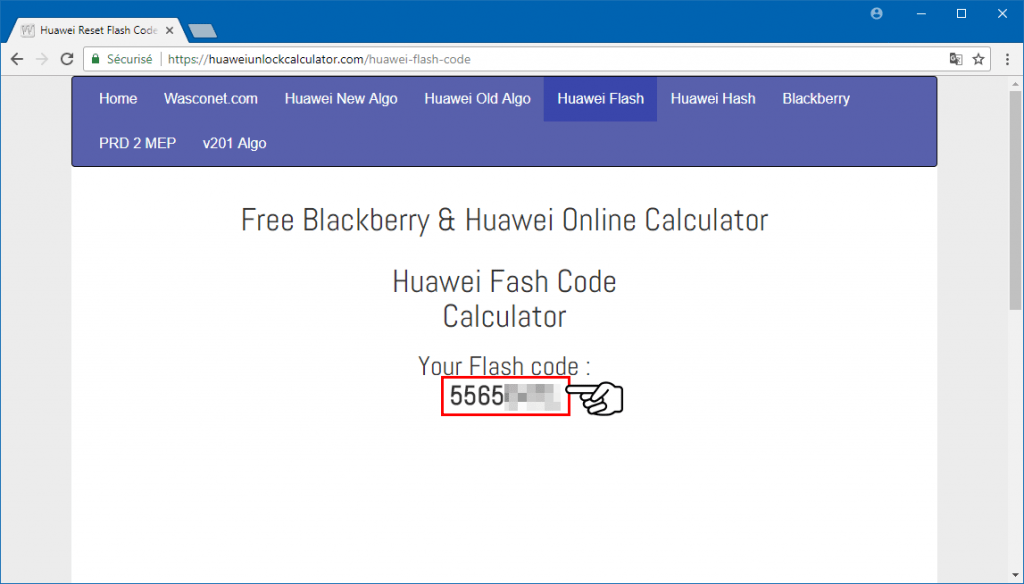
- Calculez votre « Flash Code » en entrant le numéro IMEI de votre dongle Huawei E3372 (via huaweiunlockcalculator.com) et enregistrez-le quelque part. En fonction du firmware installé sur votre dongle Huawei, vous en aurez peut-être besoin pour mettre à jour le firmware. Mieux vaut prendre les devants et le calculer tout de suite !
 Vous trouverez votre numéro IMEI en retirant le cache du dongle Huawei.
 - Installez les pilotes suivants :
- FC Serial Driver : https://yadi.sk/d/U-8DWn7QuMYnL.
- Huawei DataCard Driver : https://yadi.sk/d/JhbGJANfuMYeE.
- Insérez le dongle Huawei sur un port USB de votre PC (de préférence un port USB 2.0).
- [Si HiLink installé] Configurez le dongle Huawei pour Windows : le programme Mobile Broadband HL Service (alias MobileBrServ) s’installera sur votre système, permettant de passer automatiquement à la deuxième configuration du dongle Huawei. Dans le Gestionnaire de périphériques, le dongle Huawei est détecté en tant que carte réseau NDIS et lecteur de carte microSD.
 Vous avez accès à l’interface WebUI du firmware HiLink via l’adresse http://192.168.8.1.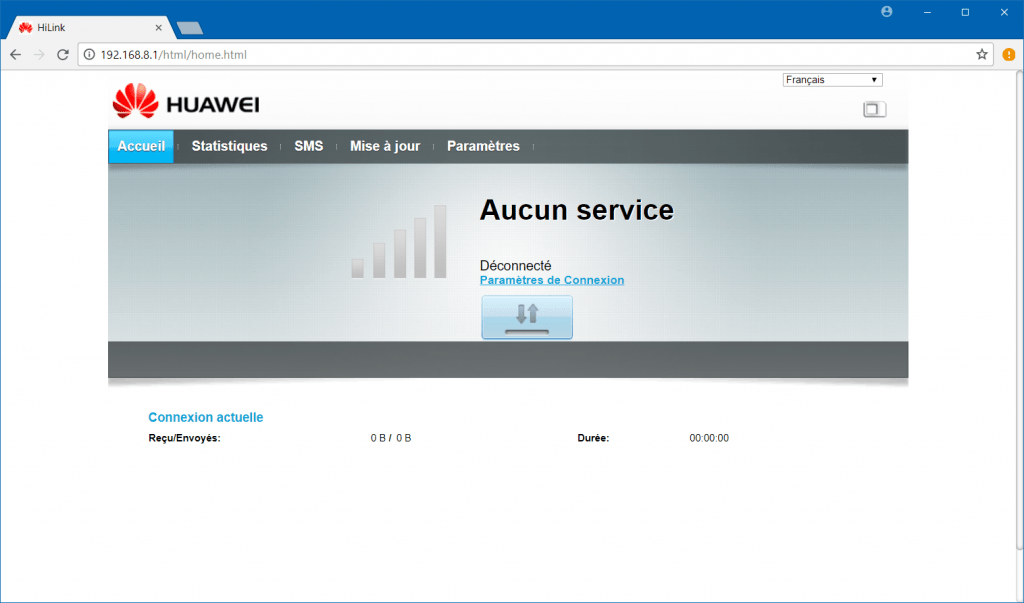
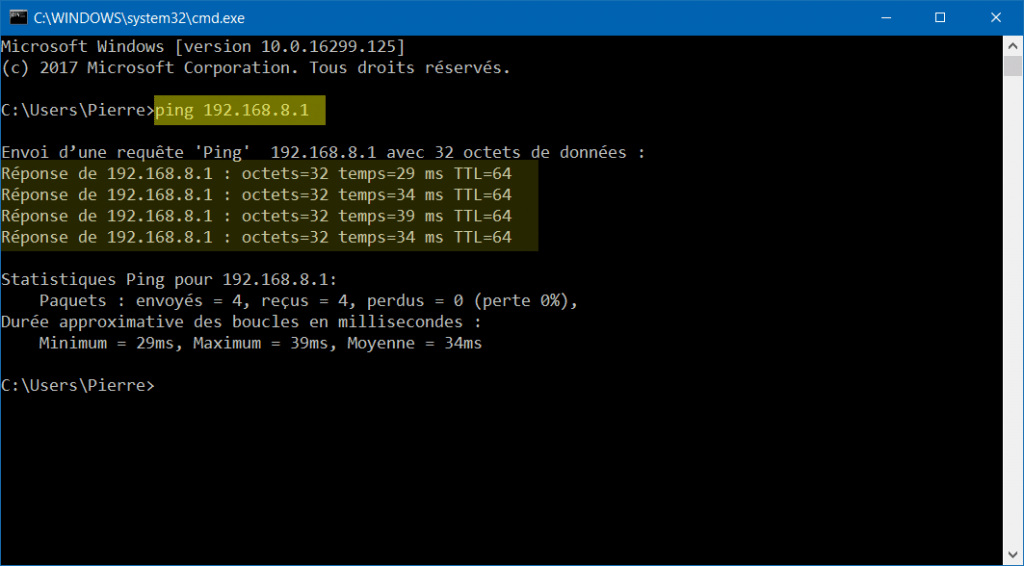
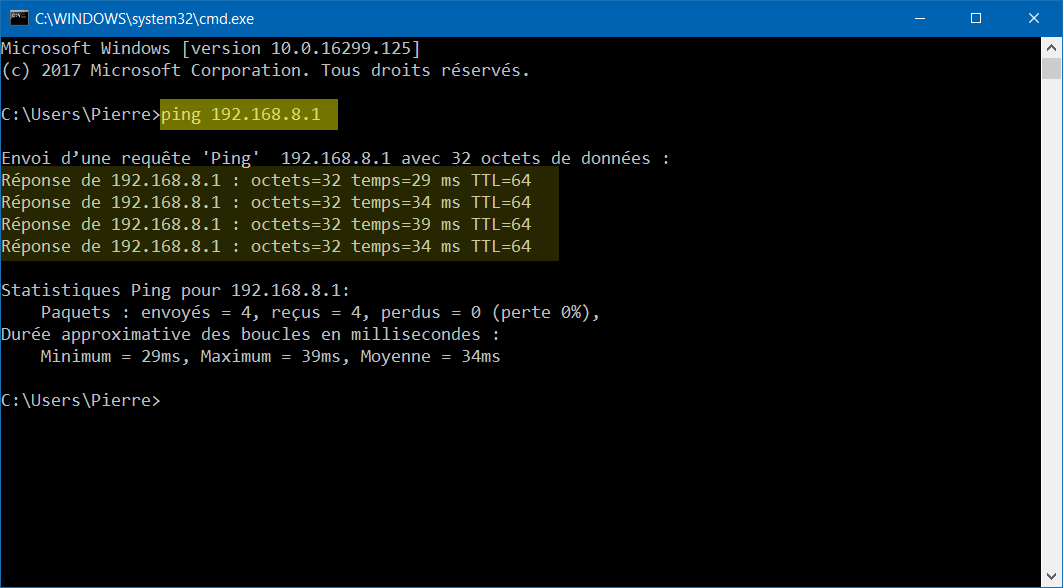
- [Si HiLink installé] Vérifiez que le firmware HiLink est opérationnel en pingant l’adresse IP du dongle Huawei : ouvrez l’invite de commandes et entrez la commande
ping 192.168.8.1. Si vous recevez 4 réponses sur les 4 paquets envoyés, tout est OK.
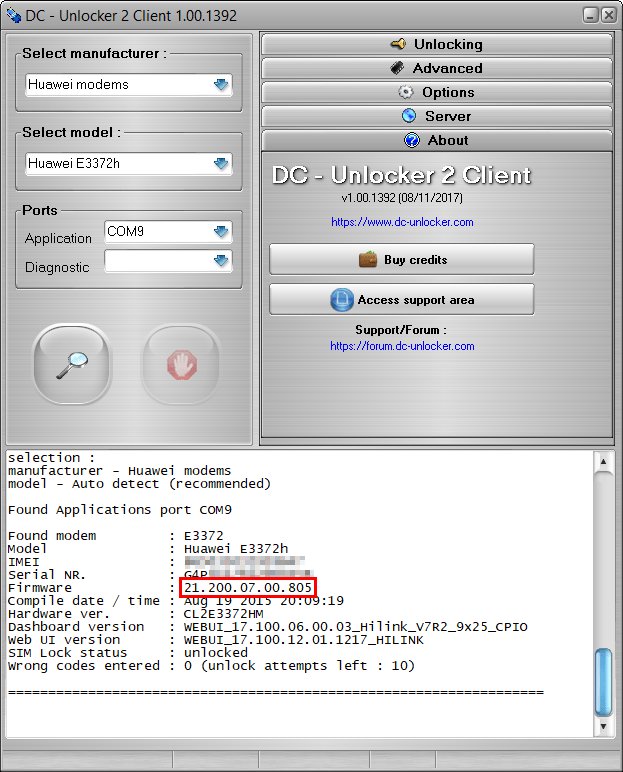
- Pour communiquer avec le dongle Huawei E3372, nous allons utiliser le programme DC-unlocker. Il est également possible de passer par PuTTY, HyperTerminal ou Huawei Modem Terminal. Téléchargez DC-unlocker puis exécutez-le. Laissez les options par défaut et cliquez sur la loupe : le programme va détecter automatiquement le dongle Huawei E3372 et le passer en « Project Mode » [si firmware HiLink installé] afin de pouvoir lui envoyer des commandes AT. De base, le firmware Stick peut recevoir des commandes AT.
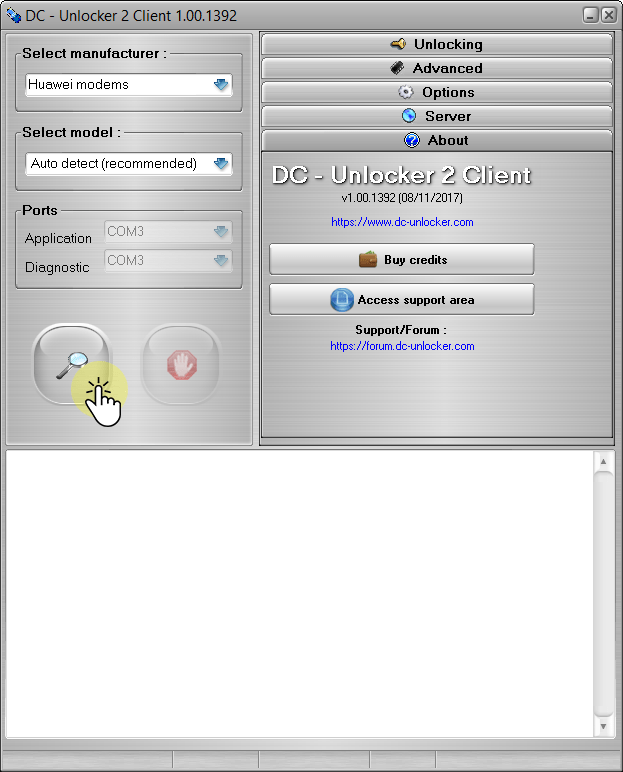 DC-unlocker affiche les caractéristiques de votre dongle Huawei : IMEI, numéro de série, version du firmware…
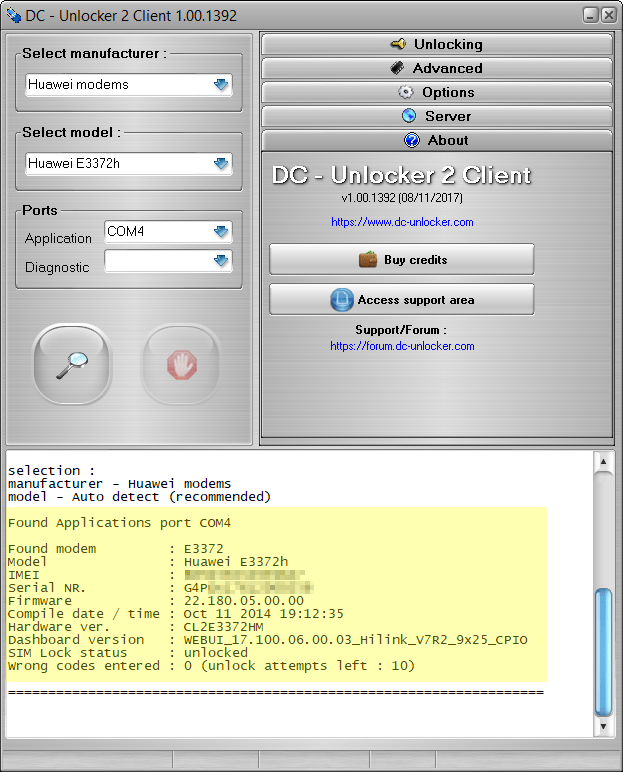 Il est désormais possible d’interagir avec le dongle Huawei en envoyant des commandes AT. Voici quelques commandes AT possibles :
ATI : affiche des informations générales sur le dongle : fabricant, modèle, IMEI...
AT^FHVER : affiche la version du firmware
AT^CARDLOCK? : affiche le statut de verrouillage du dongle
AT^SETPORT? : affiche les deux configurations du dongle
AT^GETPORTMODE : liste tous les périphériques actifs sur le dongle
AT^RESET : redémarre le dongle
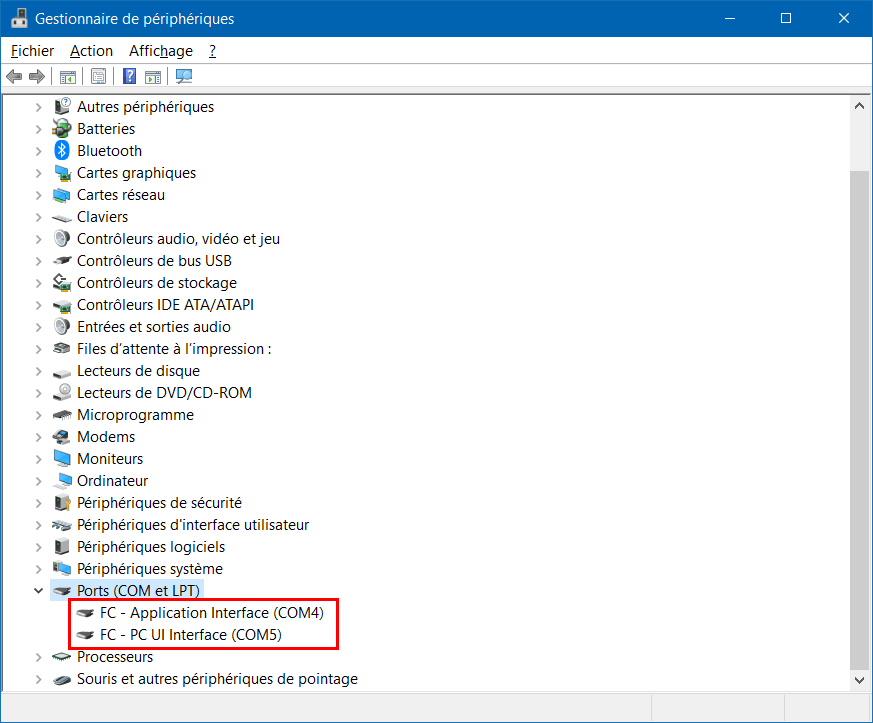
Dans le Gestionnaire de périphériques, deux ports COM sont détectés sur un firmware HiLink (en « Project Mode ») : FC – PC UI Interface et FC – Application Interface ; et un seul port COM sur un firmware Stick : HUAWEI Mobile Connect – PC UI Interface.
- Si vous avez un firmware avec un numéro de version compris entre 2x.200.15.xx.xx et 2x.317.xx.xx.xx (exclu), passez le dongle en « Factory Mode » en envoyant la commande
AT^SFM=1, sinon vous aurez le message d’erreur « Code d’erreur : 19, le téléchargement a échoué » au moment de flasher le firmware :AT^SFM=1 OK

- S’ils apparaissent de façon intempestive, vous pouvez désactiver les très agaçants messages d’informations ^RSSI et ^HCSQ en entrant la commande
AT^CURC=0(source : https://stackoverflow.com/a/11184909). - Lancez l’installation du firmware en exécutant le programme de mise à jour E3372x-153xxx.exe, puis cliquez sur Commencer.
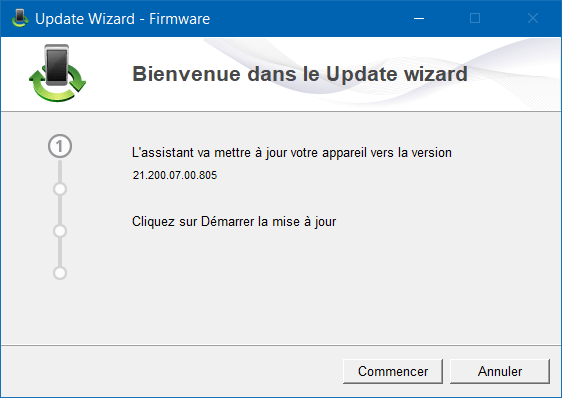
Si le programme vous le demande, entrez le « Flash Code » que vous avez obtenu précédemment.

Patientez quelques secondes… Le nouveau firmware est maintenant installé sur votre dongle Huawei ! Dans la capture d’écran ci-dessous, celui-ci est désormais équipé d’un firmware Stick (mode modem) à la place du firmware HiLink (mode routeur) installé par défaut.

- Retournez sur Dc-unlocker puis cliquez de nouveau sur la loupe pour redétecter le dongle Huawei dans sa nouvelle version. On voit que la version du firmware a bien changé.
Vous pouvez voir les nouvelles configurations du dongle en entrant la commandeAT^SETPORT?ouAT^GETPORTMODE:AT^SETPORT? ^SETPORT:A1,A2;12,1,16,A1,A2 (le ; sépare les deux configurations) OK AT^GETPORTMODE ^GETPORTMODE: TYPE: WCDMA: pcui,3g_modem,ncm,mass,mass_two OK
Qu’est-ce que cela nous dit ? Que notre dongle Huawei E3372, avec son nouveau firmware Stick, fonctionne comme lecteur CD virtuel (A1) et lecteur carte microSD (A2) dans sa première configuration ; et après le « switch », il fonctionne comme port COM PC UI Interface (12), modem 3G (1), carte réseau NCM (16), lecteur CD virtuel (A1) et lecteur de carte micro SD (A2) dans sa deuxième configuration.
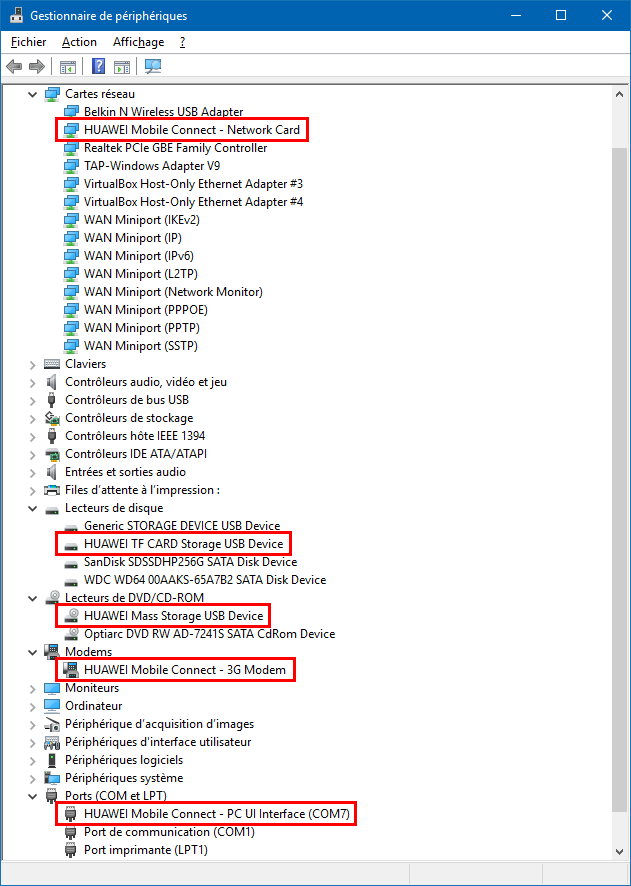
Ci-dessous, la liste des codes et leurs significations pour le dongle Huawei E3372 :1: 3G MODEM 10: 4G MODEM 12: 4G PCUI 16: NCM A1: CDROM A2: SD A3: RNDIS


Et voilà ! Votre dongle E3372 fonctionne maintenant avec un nouveau firmware ! $
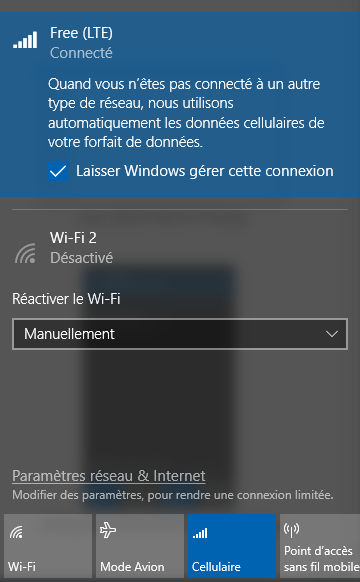
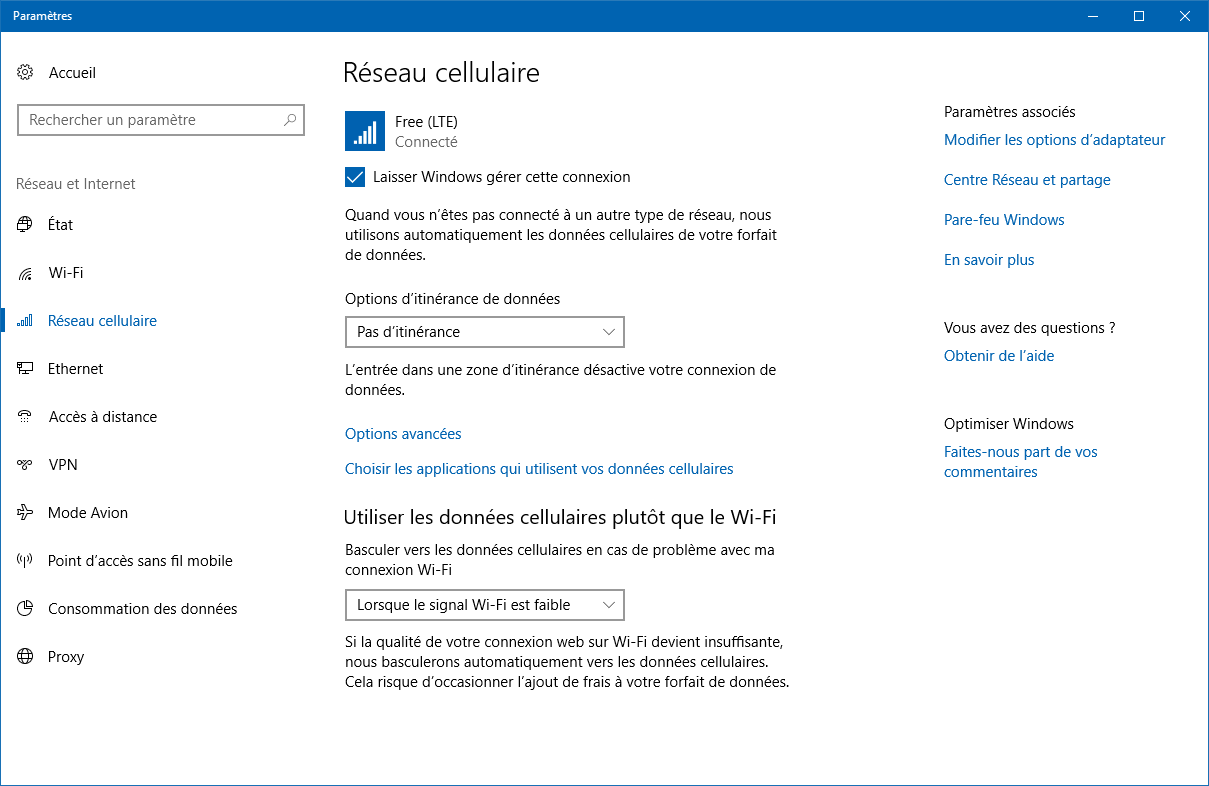
Si vous avez installé un firmware Stick, le dongle se présente entre autre comme une carte réseau NCM compatible avec la fonction Réseau cellulaire de Windows (il est également compatible Linux grâce au paquet huawei_cdc_ncm).

Aller plus loin
Maintenant que le firmware de votre dongle Huawei E3372 est à jour, vous pouvez :