
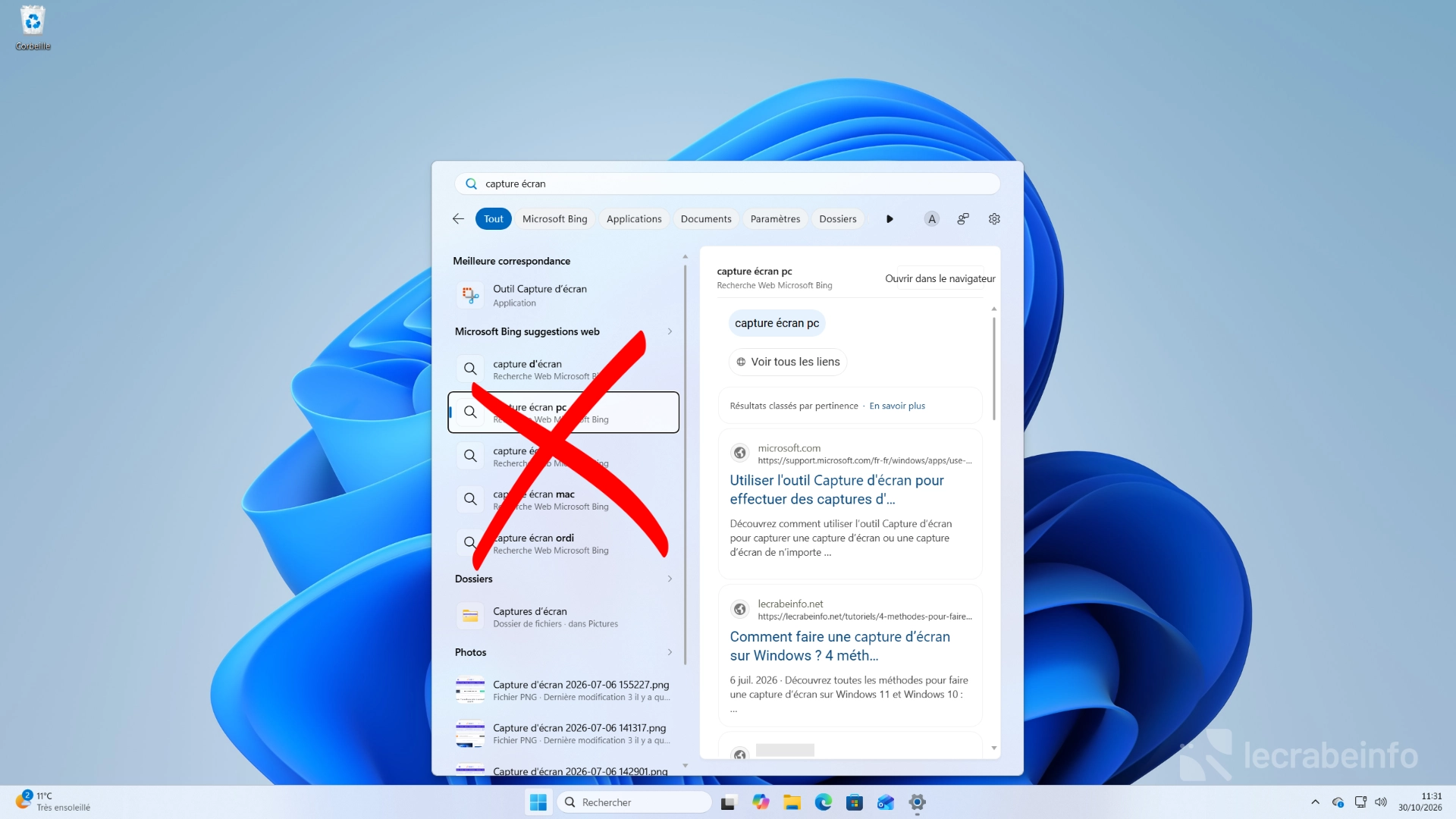

Quand vous recherchez une application, un fichier ou un paramètre depuis le menu Démarrer de Windows 11, la recherche peut afficher des résultats provenant du Web via Bing, le moteur de recherche de Microsoft. Pratique pour lancer une recherche sur Internet sans avoir besoin d’ouvrir son navigateur, cette intégration peut toutefois ralentir la recherche et encombrer les résultats si vous utilisez surtout la recherche pour retrouver du contenu sur votre PC.
Si vous préférez comme moi utiliser la recherche Windows uniquement pour retrouver vos applications, fichiers ou des paramètres, Microsoft propose depuis peu une option pour désactiver les résultats web de Bing depuis les Paramètres de Windows 11.
Dans ce tutoriel, je vais vous montrer comment désactiver les résultats Bing dans la recherche Windows via les Paramètres ou via le Registre si l’option n’est pas encore disponible sur votre ordinateur (le résultat sera le même).
Pourquoi Bing apparaît-il dans la recherche du menu Démarrer ?
Sur Windows 11, une recherche lancée depuis le menu Démarrer ou la barre des tâches affiche des résultats issus de votre PC (applications, fichiers et paramètres) ainsi que des résultats provenant du Web. Ces résultats en ligne sont fournis par Bing, le moteur de recherche de Microsoft. Cela peut être des liens vers des sites web, mais aussi des réponses directes à certaines requêtes, comme la météo d’une ville ou la définition d’un mot. Microsoft a intégré cette fonctionnalité à Windows pour permettre de faire une recherche sur Internet sans avoir à ouvrir au préalable son navigateur web.
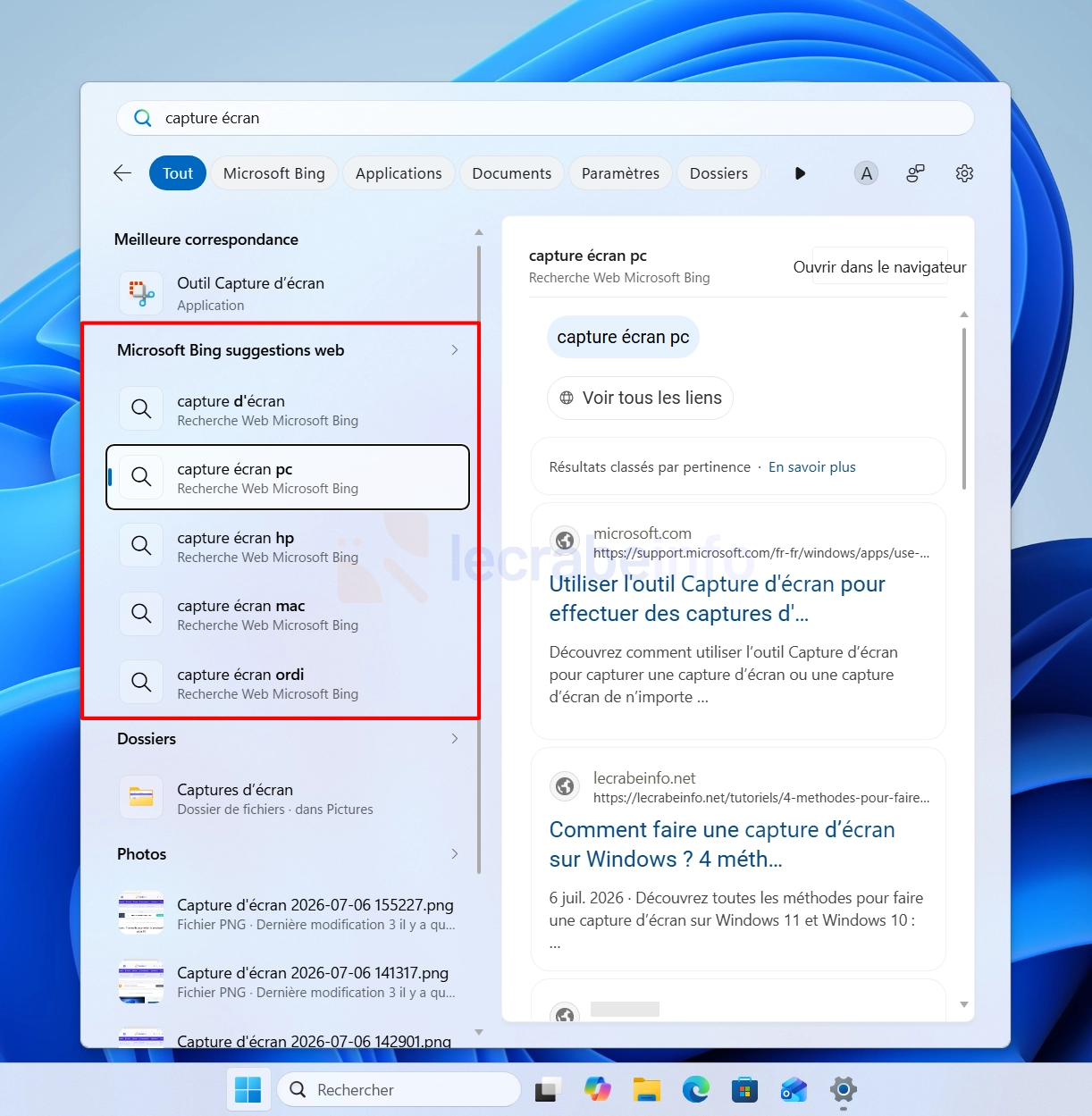
C’est pour cela que vous voyez parfois apparaître des suggestions de recherche, des pages web, des définitions ou des actualités à côté des résultats locaux, même lorsque vous cherchez simplement une application comme le Bloc-notes ou un paramètre. Cette intégration remonte à Windows 10 et à Cortana, à l’époque où Microsoft voulait faire de la barre de recherche un point d’entrée unique pour les recherches sur le PC et sur le Web. Cortana a disparu depuis, mais la recherche en ligne a été conservée.
Cette intégration a deux gros inconvénients : les recherches sur le Web passent par Bing et les liens s’ouvrent dans Microsoft Edge, même si vous utilisez un autre moteur de recherche et un autre navigateur par défaut. De plus, si l’historique de recherche est activé sur votre compte Microsoft, vos requêtes sont enregistrées et utilisées pour personnaliser les résultats et les suggestions. Et ce n’est sans doute pas ce que vous voulez.
Pendant des années, Microsoft n’a proposé aucun moyen simple de couper cette intégration. Il fallait passer par le Registre ou, sur certaines éditions, par une stratégie de groupe. Aujourd’hui c’est de l’histoire ancienne : Microsoft a finalement ajouté des options dans les Paramètres de Windows 11 pour désactiver les résultats du Web et également les suggestions du Microsoft Store. C’est ce que nous allons voir dans la suite de cet article !
Désactiver la recherche Bing dans le menu Démarrer de Windows 11
Méthode n°1 : via les Paramètres (recommandé)
Pour ne plus afficher les résultats Bing dans la recherche Windows, la méthode la plus simple aujourd’hui est de passer directement par les Paramètres :
-
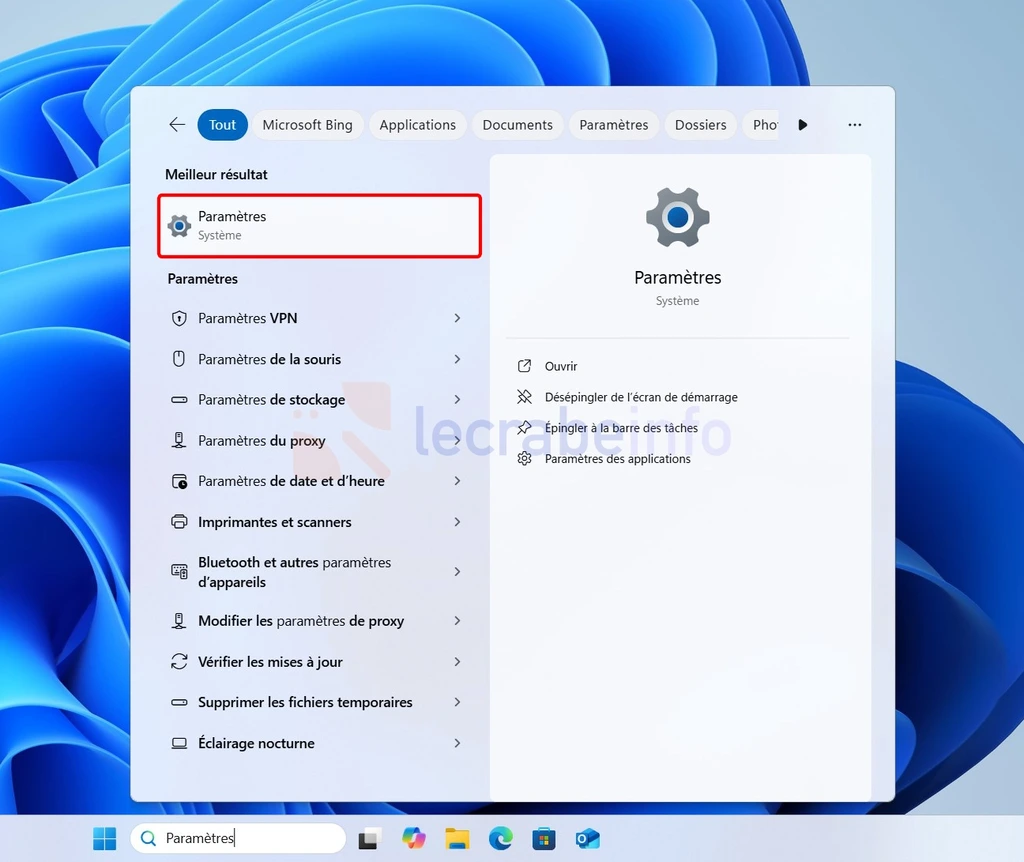
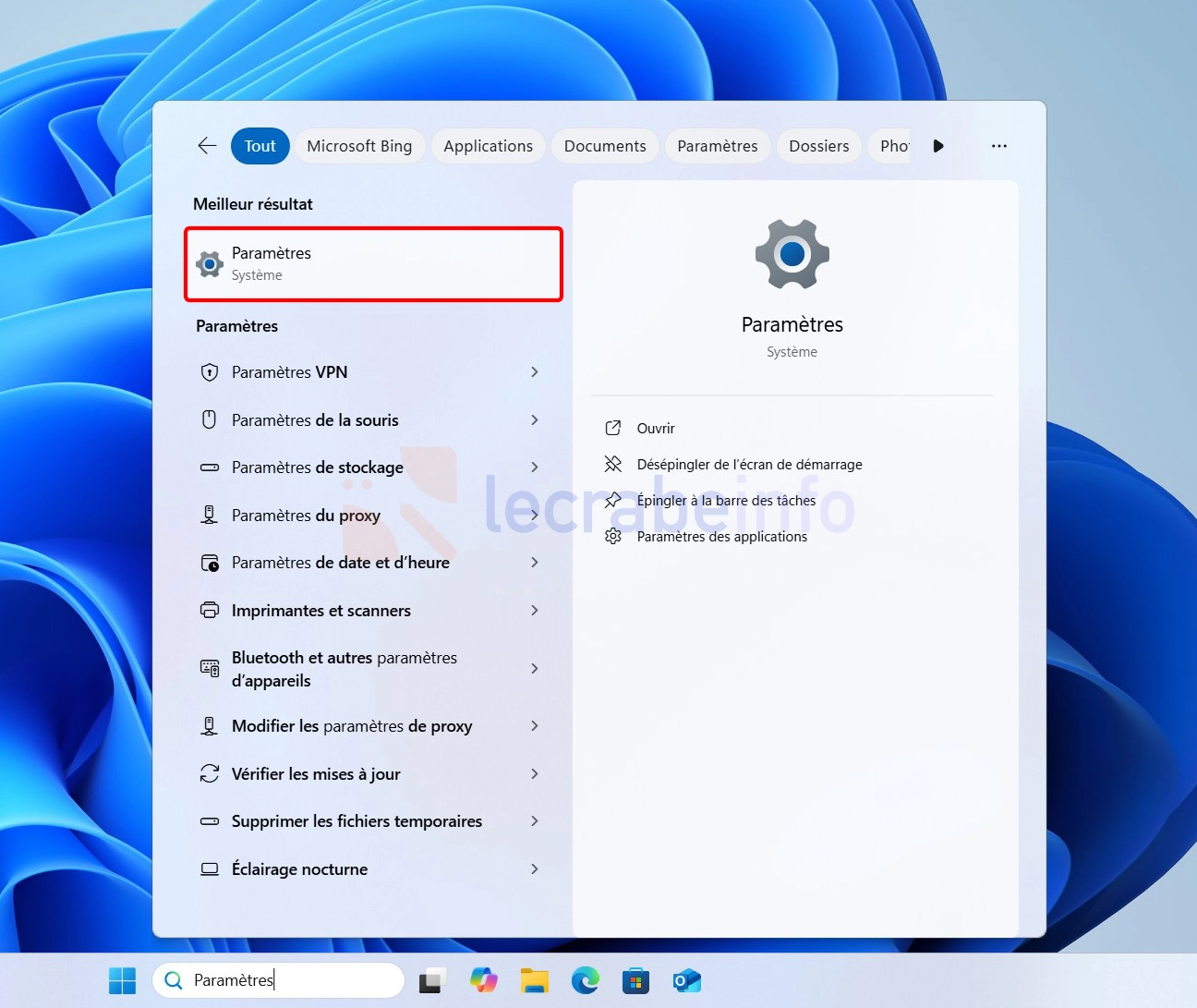
Ouvrez les Paramètres de Windows 11, en utilisant le raccourci clavier Win + I ou en entrant « paramètres » dans la barre de recherche de la barre des tâches.
-
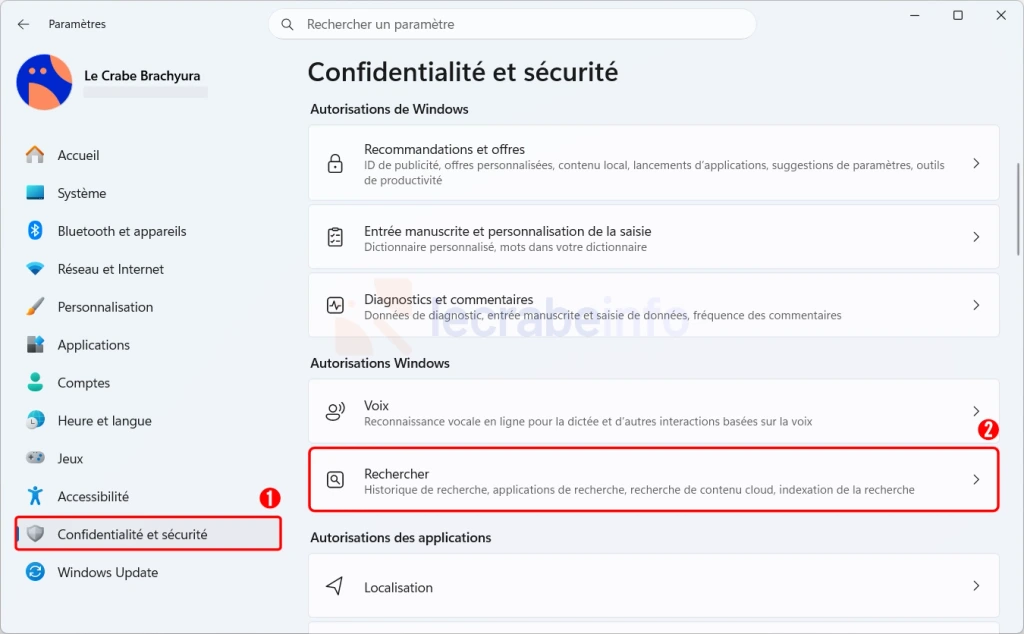
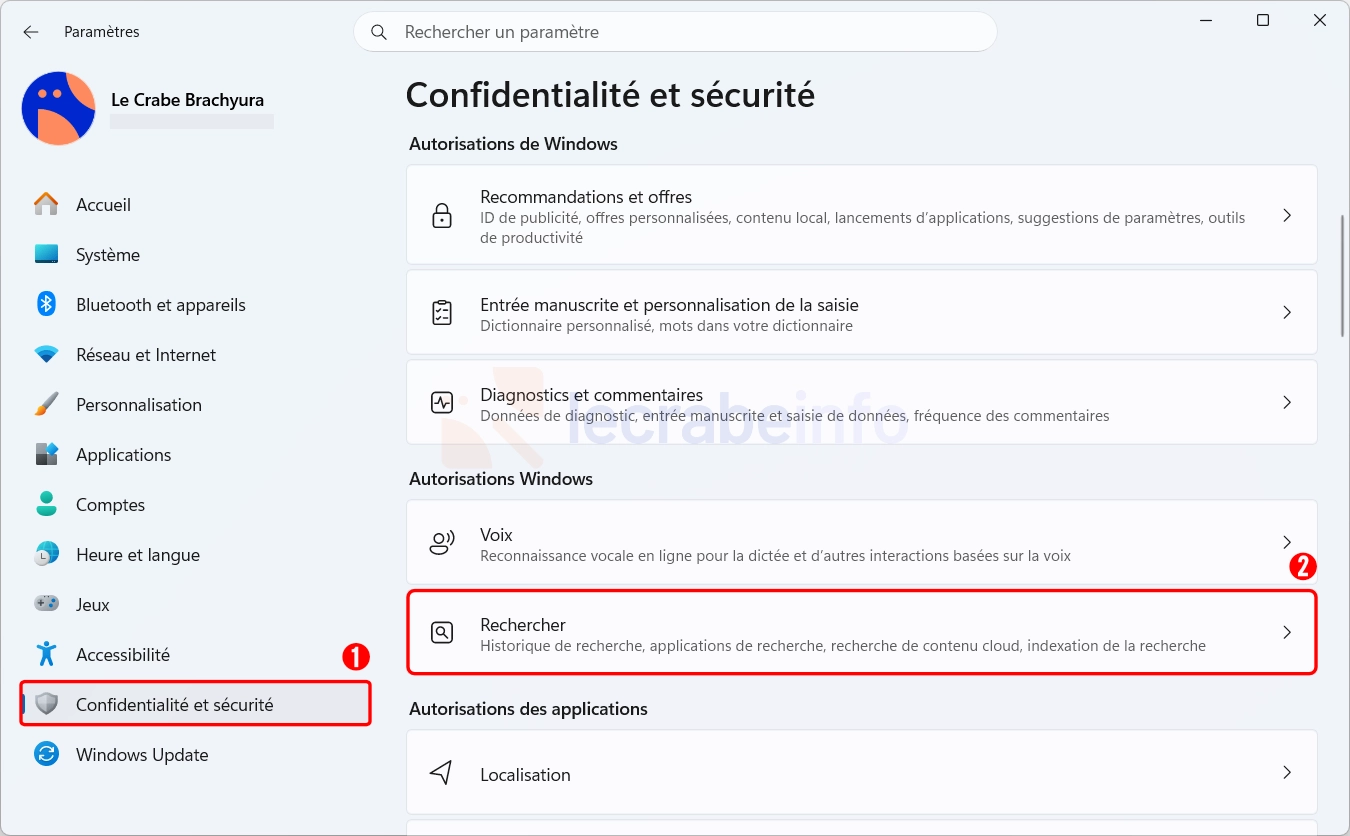
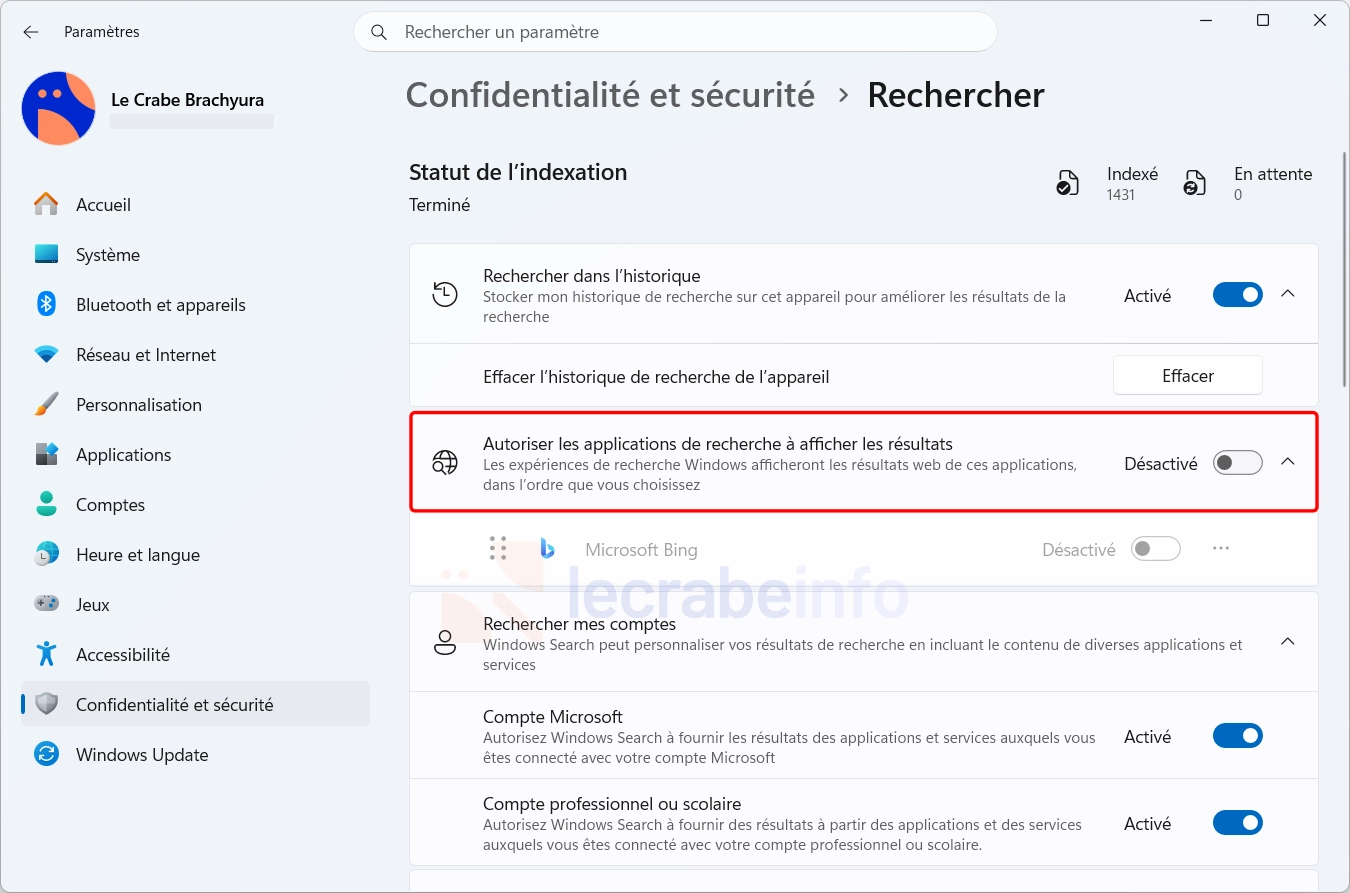
Cliquez sur Confidentialité et sécurité, puis sur Rechercher.
-
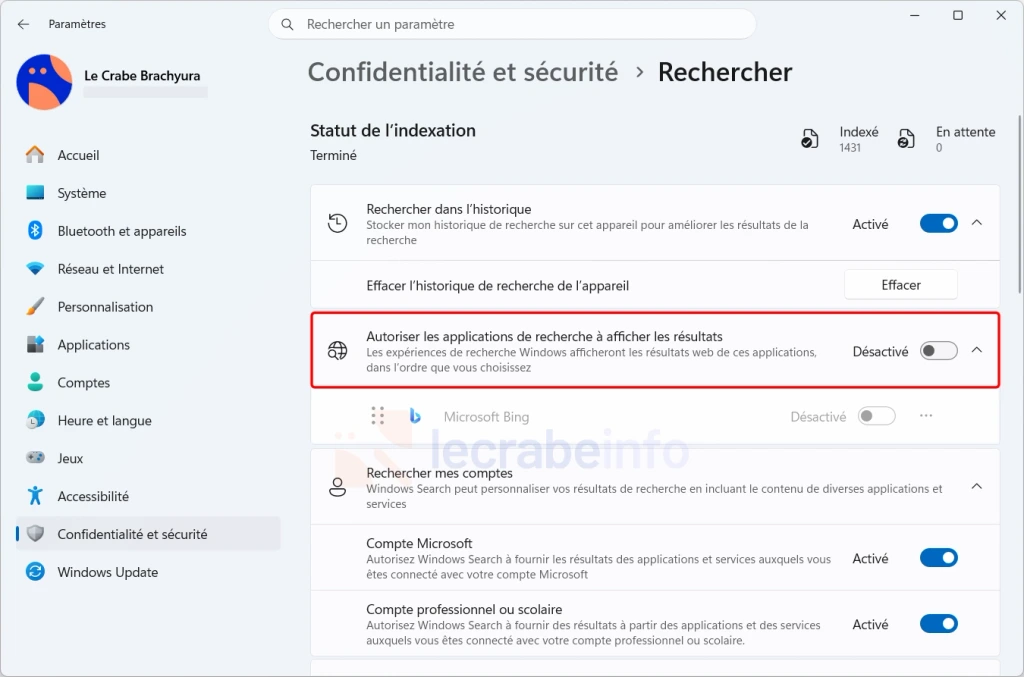
Désactivez le paramètre « Autoriser les applications de recherche à afficher des résultats ».
-
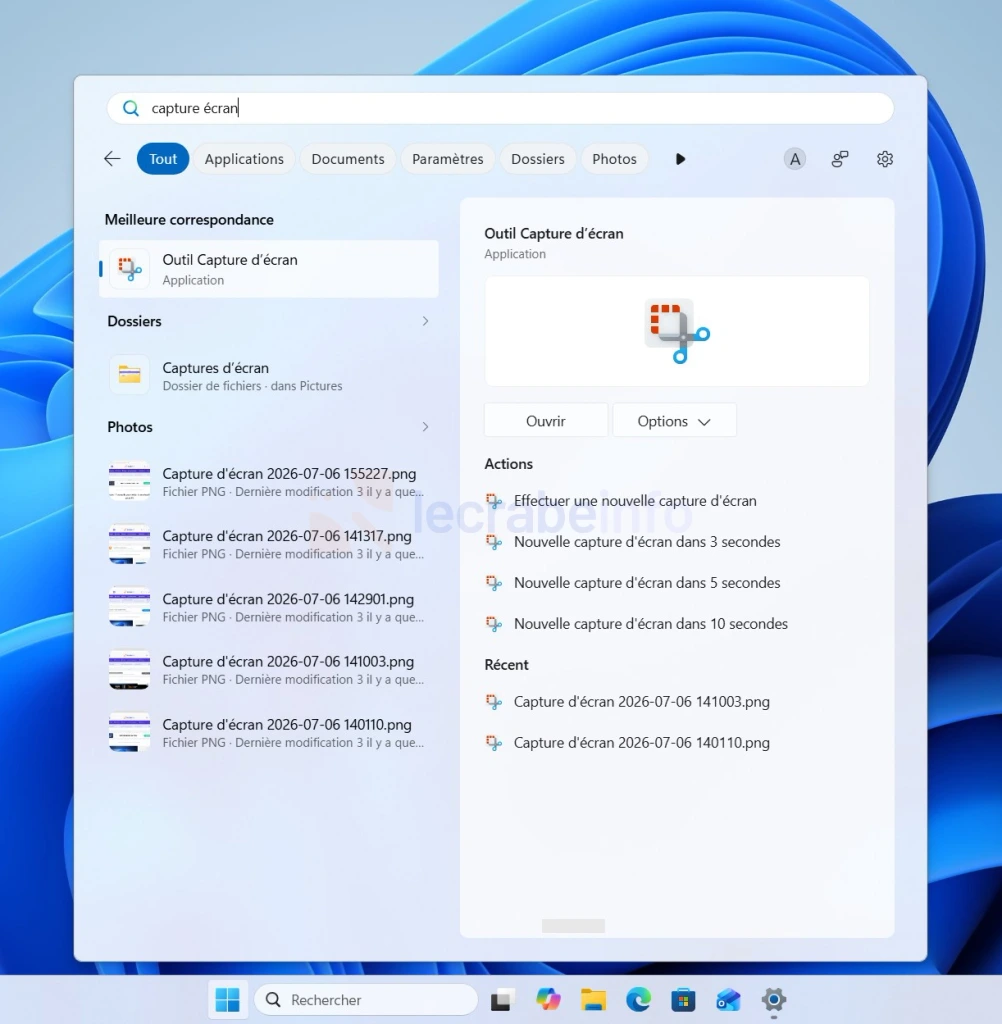
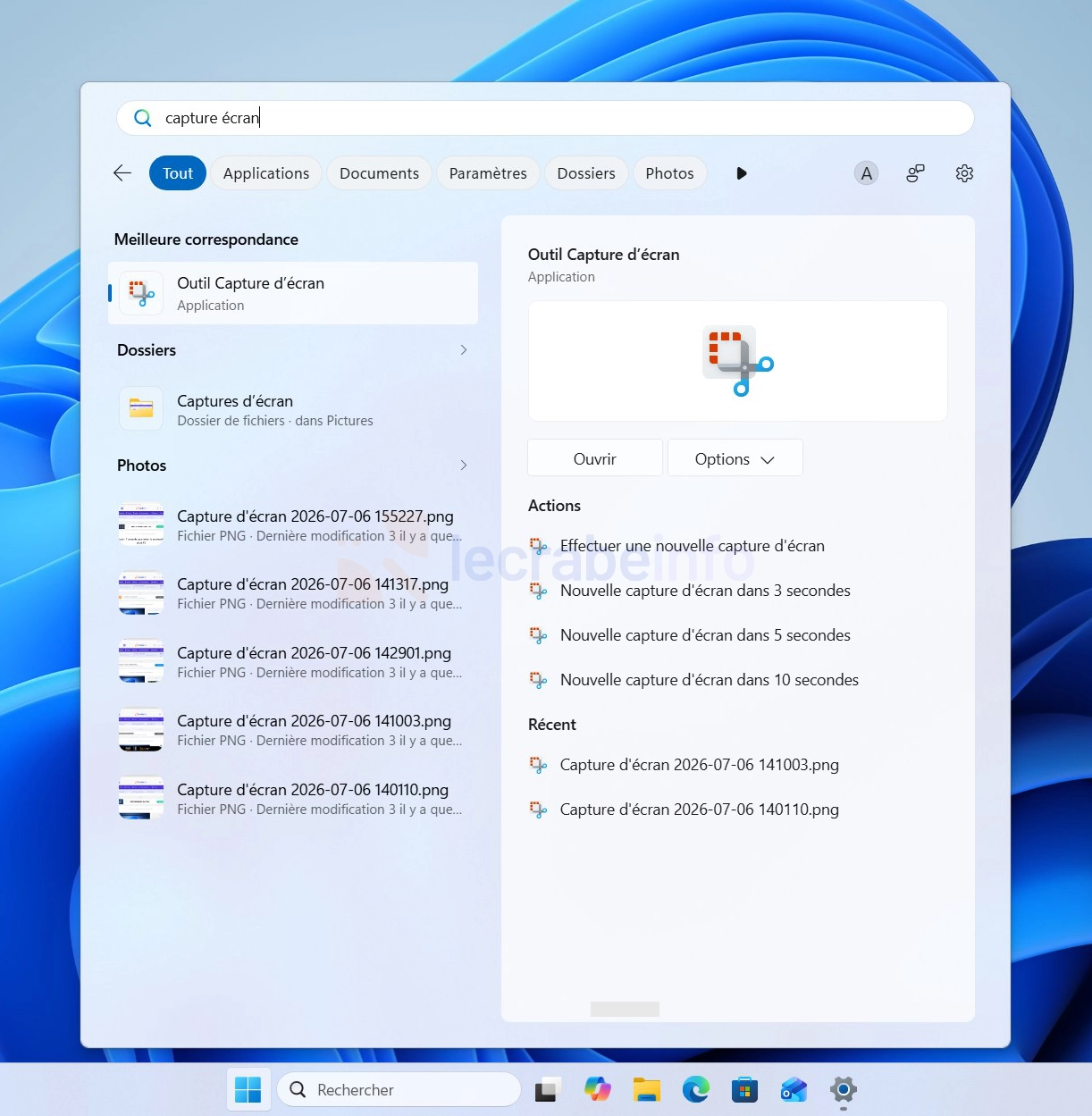
Relancez une recherche dans le menu Démarrer : les résultats web de Bing ont disparu !
Méthode n°2 : via le Registre
Si la nouvelle option n’apparaît pas sur votre ordinateur, il est quand même possible de désactiver les résultats web de Bing en modifiant le Registre Windows :
-
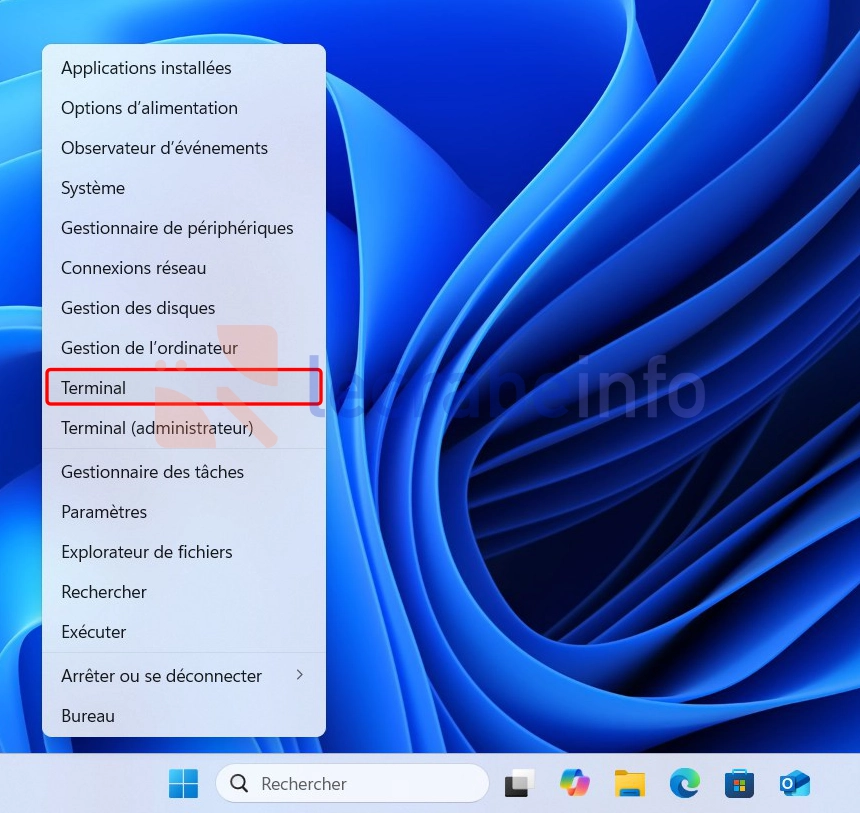
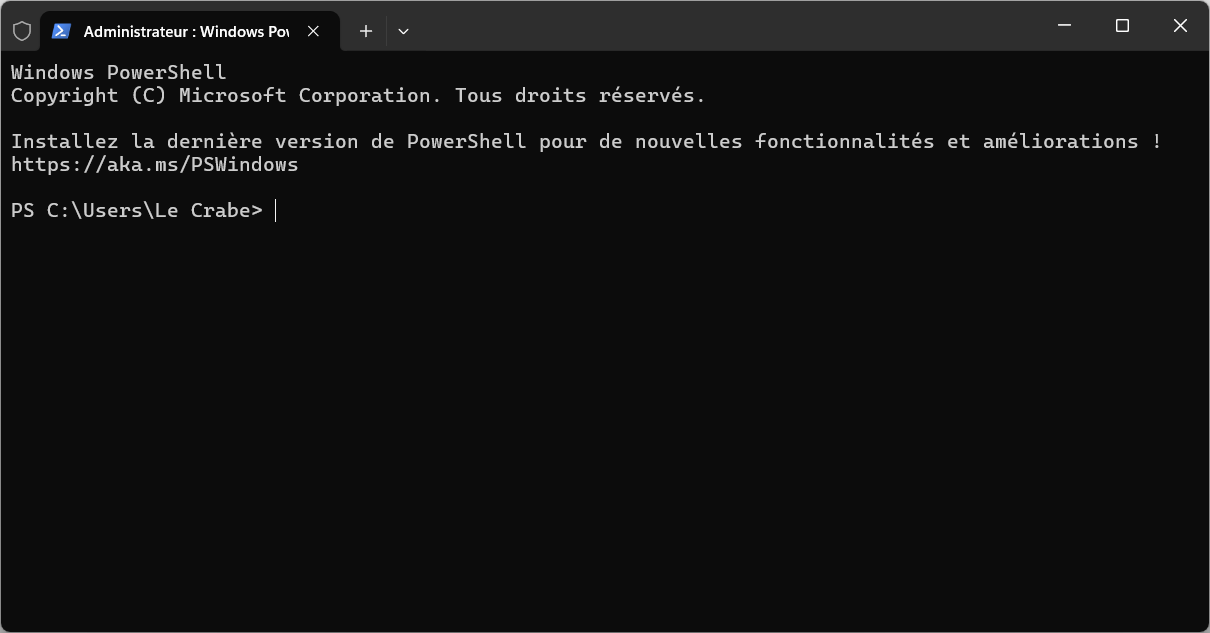
Ouvrez le Terminal Windows en tant qu’administrateur. Pour cela, faites un clic droit sur le bouton Windows dans la barre des tâches -> Terminal (administrateur).
-
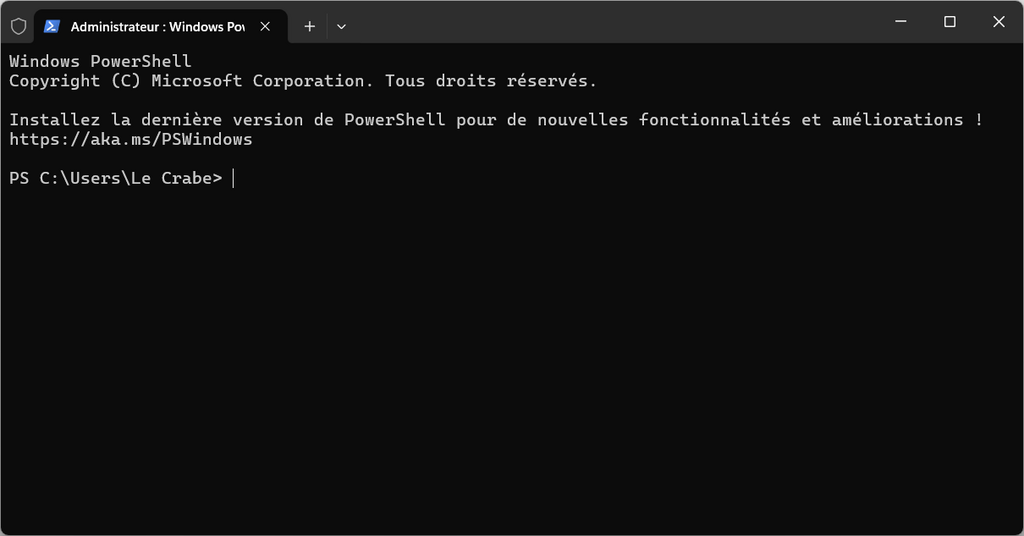
Vérifiez que vous êtes bien dans un onglet Windows PowerShell.
-
Saisissez la commande suivante, puis appuyez sur Entrée :
PowerShellNew-Item -Path 'HKCU:\Software\Microsoft\Windows\CurrentVersion\SearchSettings' -Force | Out-Null; Set-ItemProperty -Path 'HKCU:\Software\Microsoft\Windows\CurrentVersion\SearchSettings' -Name 'IsWebSuggestionsEnabled' -Type DWord -Value 0 -
Redémarrez le processus
explorer.exe(Explorateur Windows) pour appliquer la modification :PowerShellStop-Process -Name explorer -Force; Start-Process explorer
Voilà, les résultats web de Bing sont maintenant désactivés dans le menu Démarrer ! Seuls vos applications, fichiers et les paramètres présents sur votre ordinateur s’afficheront maintenant dans les résultats de recherche. Vous pourrez réactiver Bing à tout moment en remettant l’option sur Activé dans les Paramètres.