
TestDisk est un logiciel open source qui permet de restaurer des partitions de disque perdues, supprimées, endommagées, non accessibles ou passées en RAW sur Windows et Linux. Il vous permet ainsi de récupérer des données que vous pensiez perdues à tout jamais !
Bien qu’efficace pour restaurer des partitions sur un disque dur, un SSD, une clé USB ou tout autre type de disque, TestDisk n’est cependant pas très facile à utiliser.
Dans ce tutoriel, nous allons voir comment bien utiliser TestDisk pour restaurer une partition perdue, supprimée, endommagée, non accessible ou passée en RAW afin que vous puissiez récupérer vos précieuses données.
Préambule : TestDisk
TestDisk est un logiciel gratuit qui permet de récupérer des partitions perdues causées par des logiciels défectueux, un problème matériel, certains virus ou des erreurs humaines (suppression accidentelle d’une partition, retrait brutal d’un disque externe…).

TestDisk permet de restaurer des partitions sur un disque dur, un SSD, une clé USB, un disque externe ou tout autre type de disque.
TestDisk est utile si vous êtes dans une des situations suivantes :
- Vous avez supprimé par erreur une partition ou la table des partitions du disque
- Une partition du disque est passée en RAW

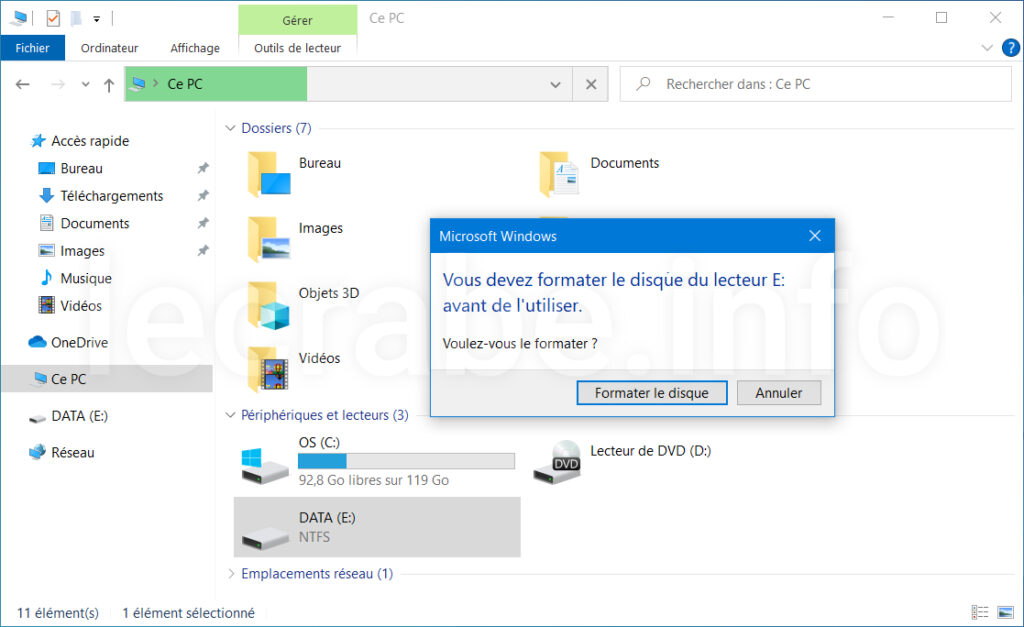
- Vous avez le message « Vous devez formater le disque du lecteur X: avant de l’utiliser. Voulez-vous le formater ? » lorsque vous tentez d’accéder au disque (cliquez sur Annuler)
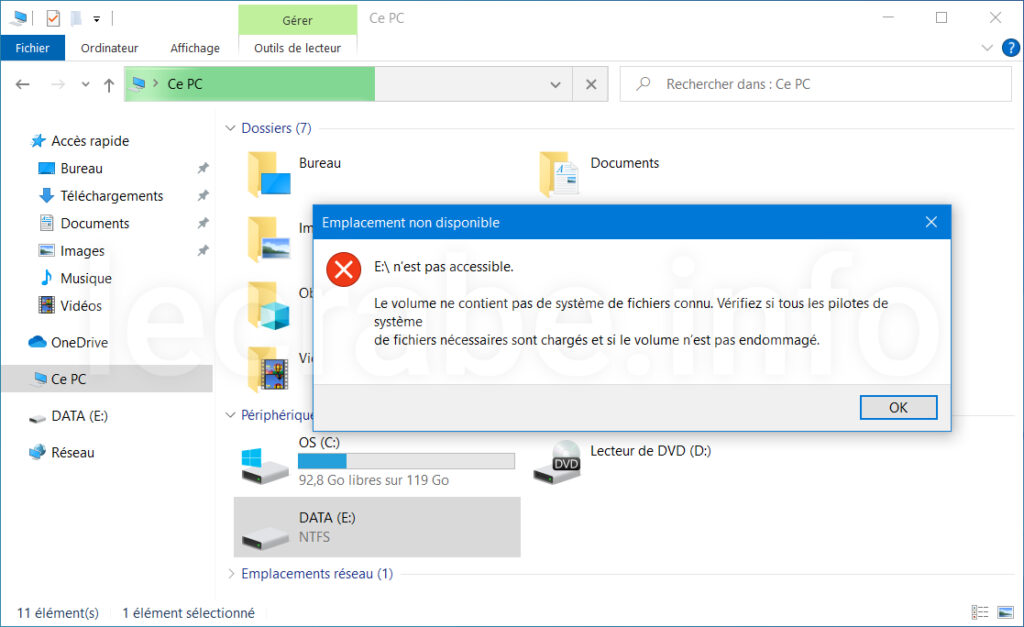
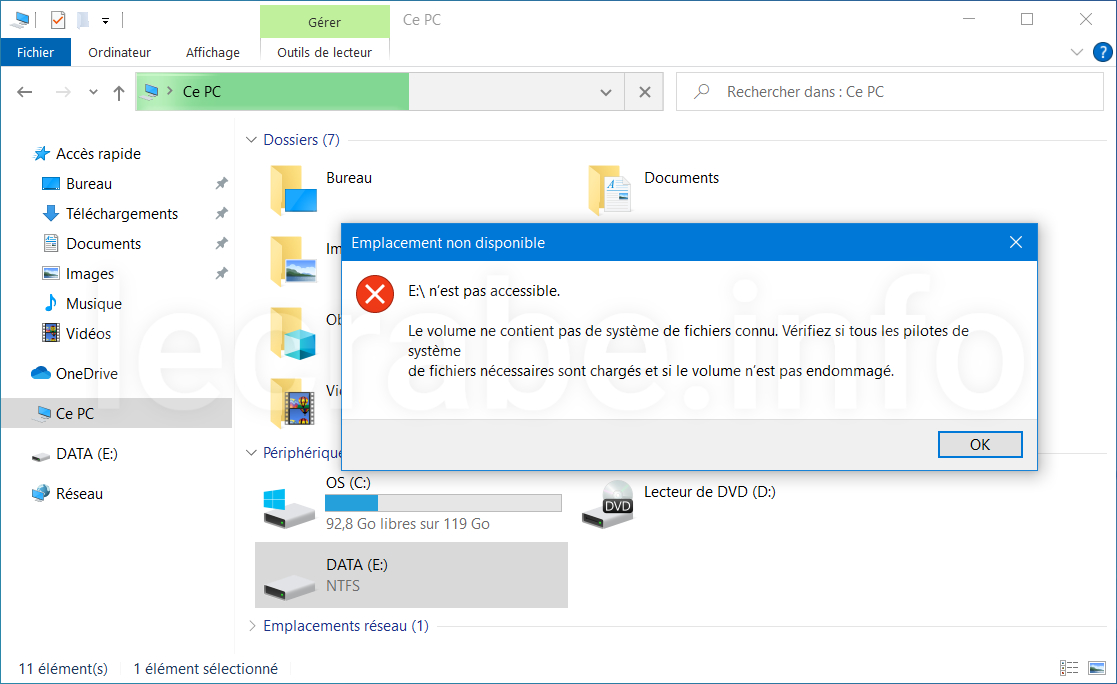
- Vous avez le message d’erreur « Emplacement non disponible. X:\ n’est pas accessible. Le volume ne contient pas de système de fichiers connu. Vérifiez si tous les pilotes de système de fichiers nécessaires sont chargés et si le volume n’est pas endommagé » lorsque vous tentez d’accéder au disque
- Vous avez le message d’erreur « Emplacement non disponible. X:\ n’est pas accessible. Paramètre incorrect. » lorsque vous tentez d’accéder au disque

Restaurer une partition de disque perdue, non accessible ou en RAW
Pour restaurer une partition de disque perdue, non accessible ou en RAW avec TestDisk, suivez ces instructions :
- Téléchargez l’archive de TestDisk.
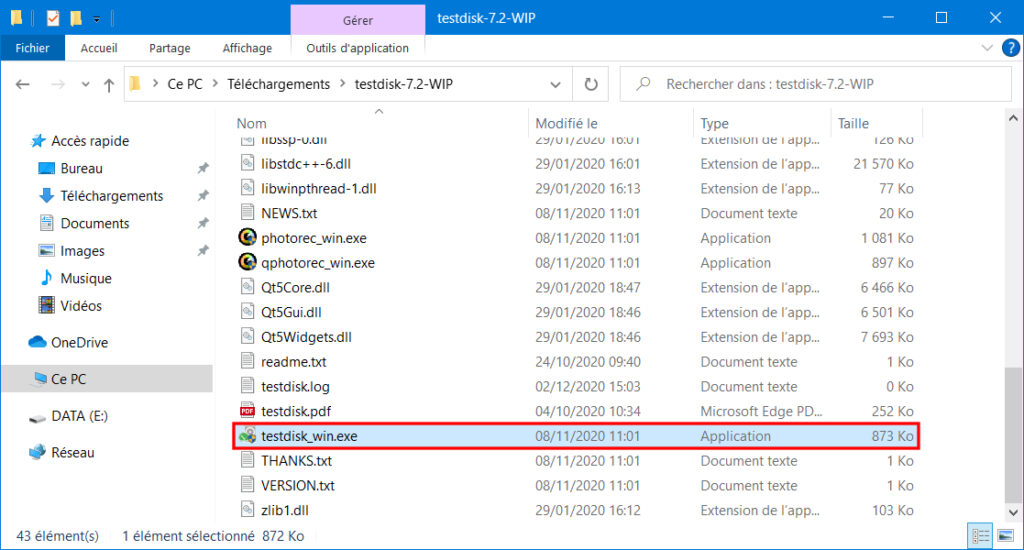
- Décompressez l’archive zip puis exécutez le fichier testdisk_win.exe.
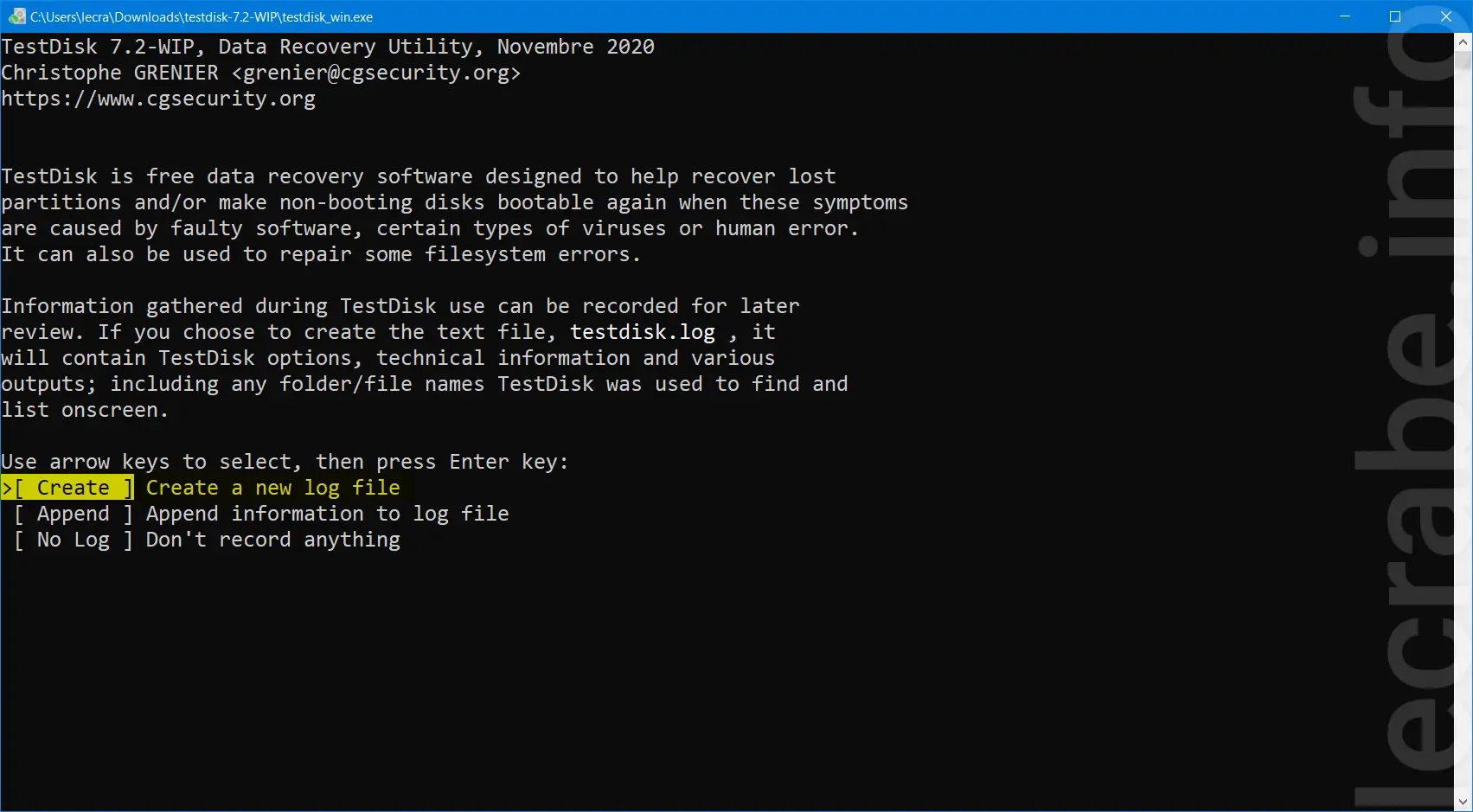
- Sélectionnez Create.
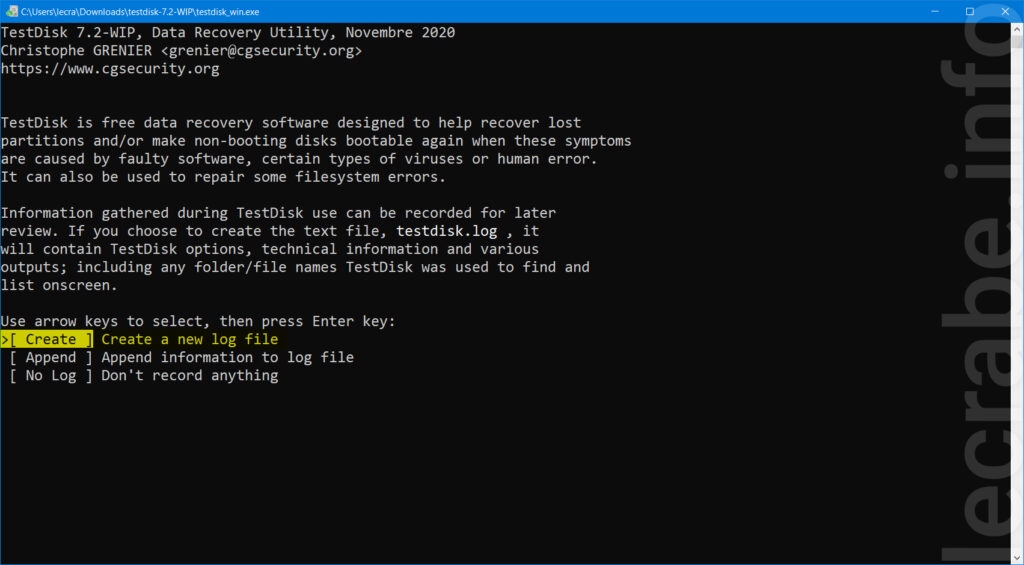 i Info : pour naviguer dans TestDisk, utilisez les touches directionnels de votre clavier. Pour valider, appuyez sur la touche Entrée.
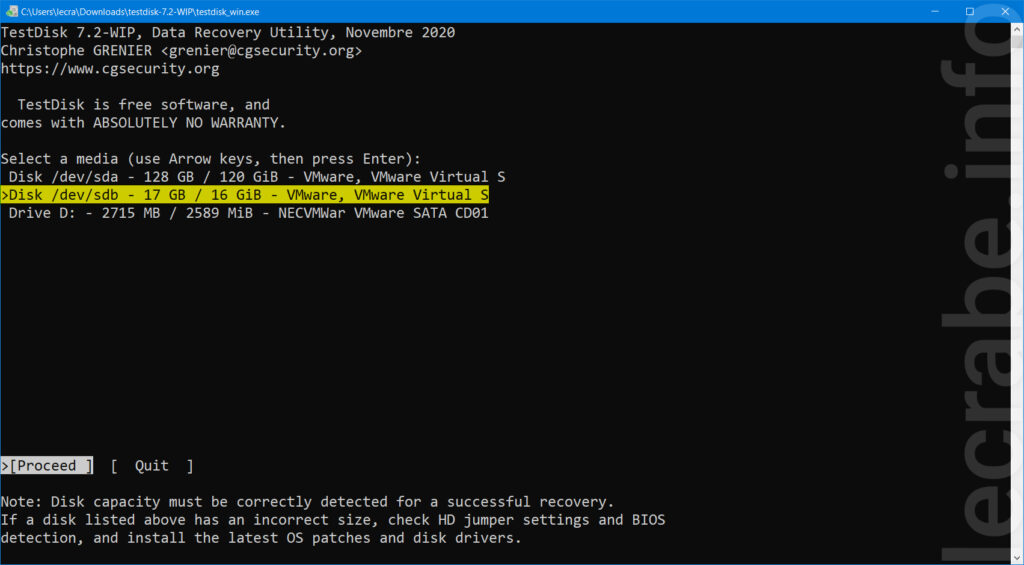
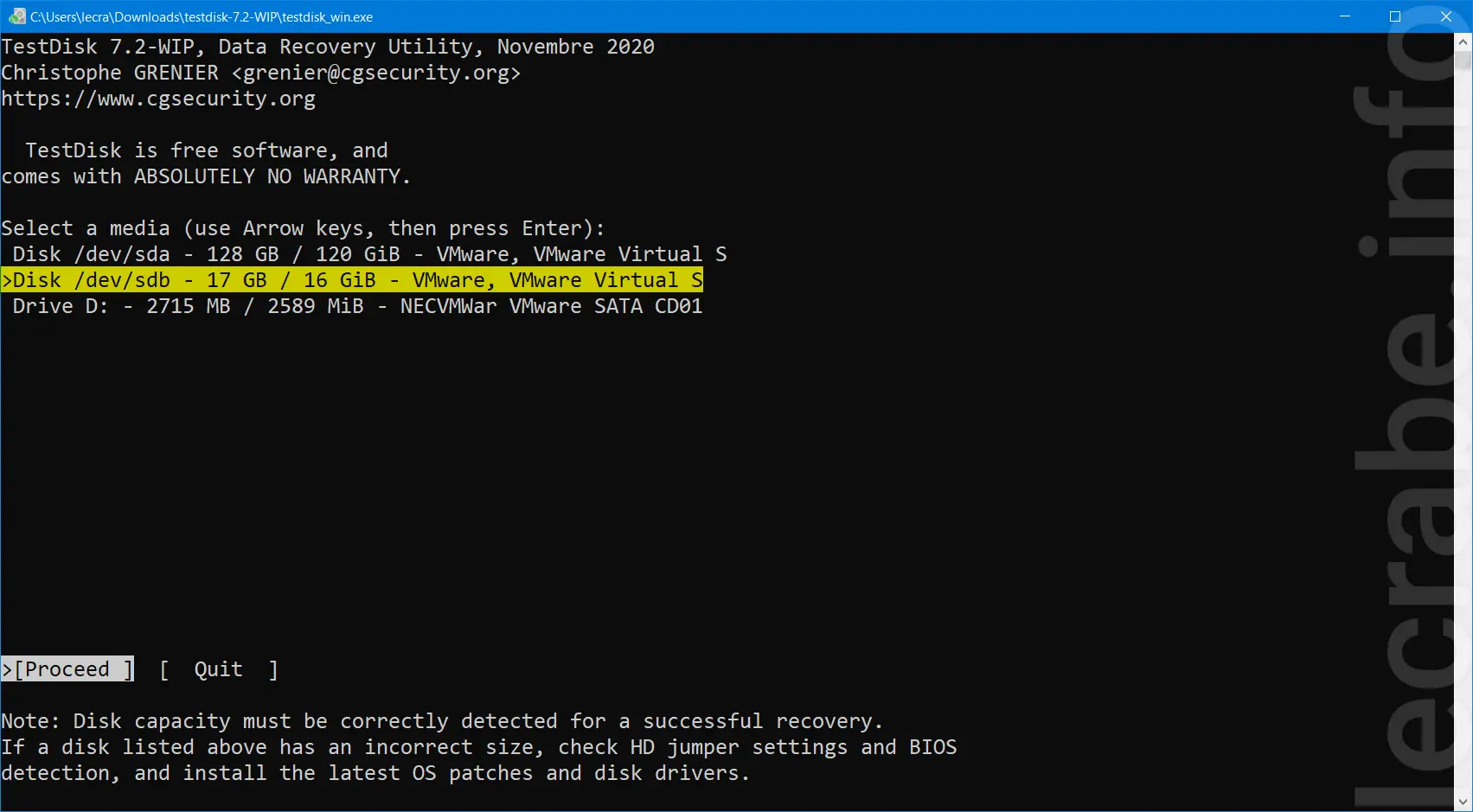
 - TestDisk affiche tous les disques de votre système. Sélectionnez le disque sur lequel se trouve le partition perdue ou endommagée puis sélectionnez Proceed.
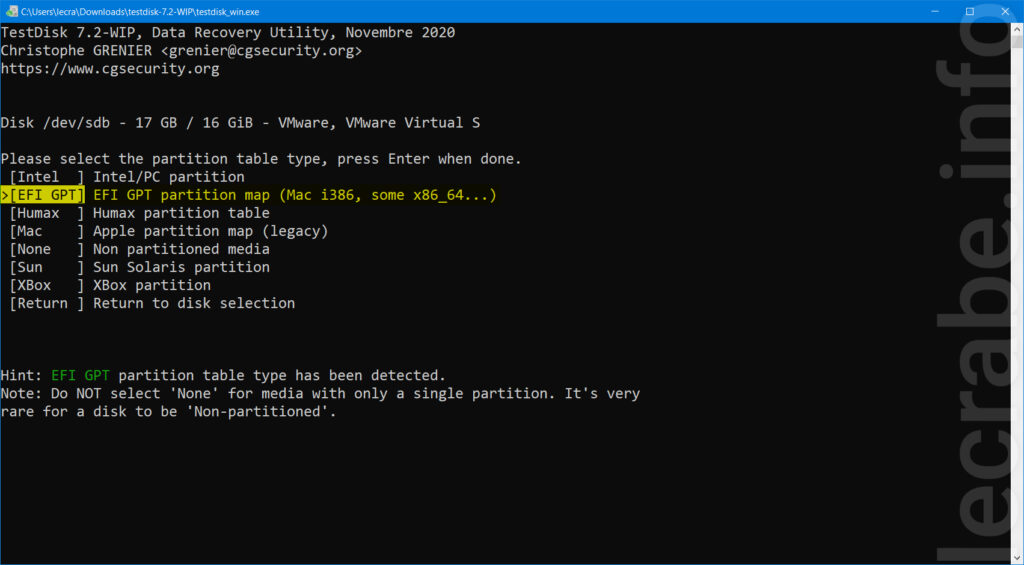
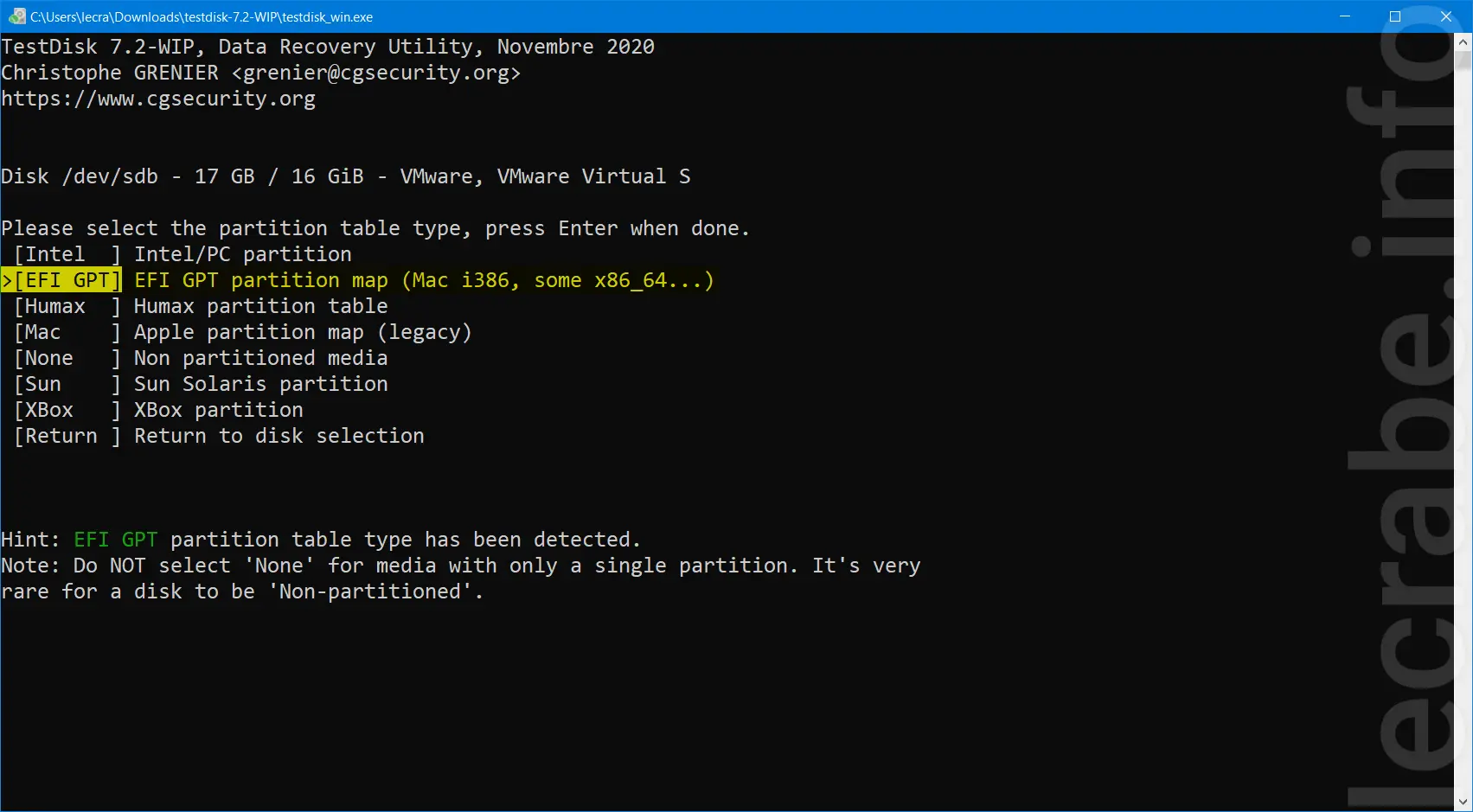
- TestDisk détecte automatiquement la table de partitionnement utilisée par votre disque. Appuyez sur Entrée pour valider le choix par défaut.
- Sélectionnez Analyse pour analyser la structure de la table des partitions et rechercher les partitions perdues sur le disque.
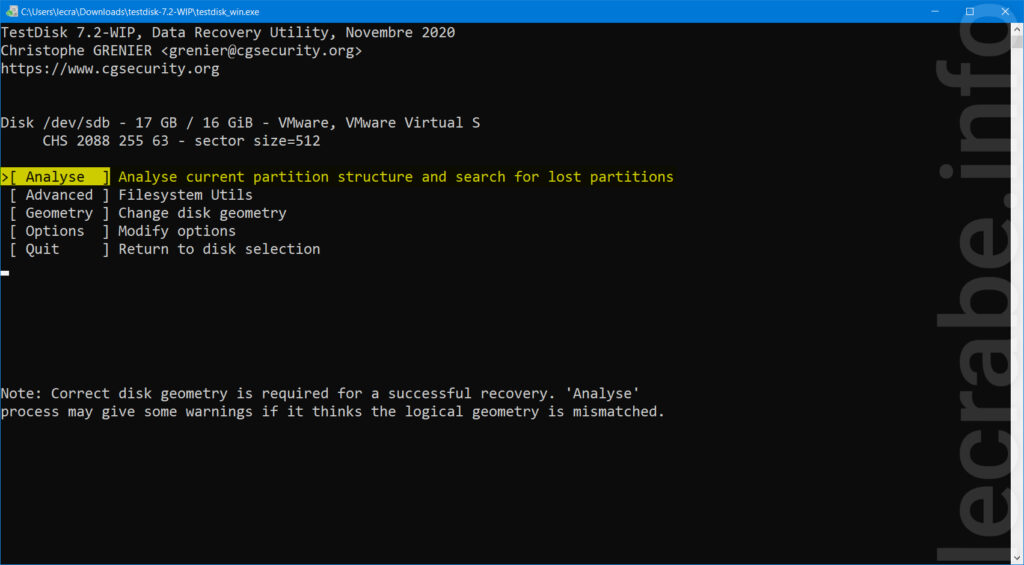
- Sélectionnez Quick Search pour lancer l’analyse du disque.
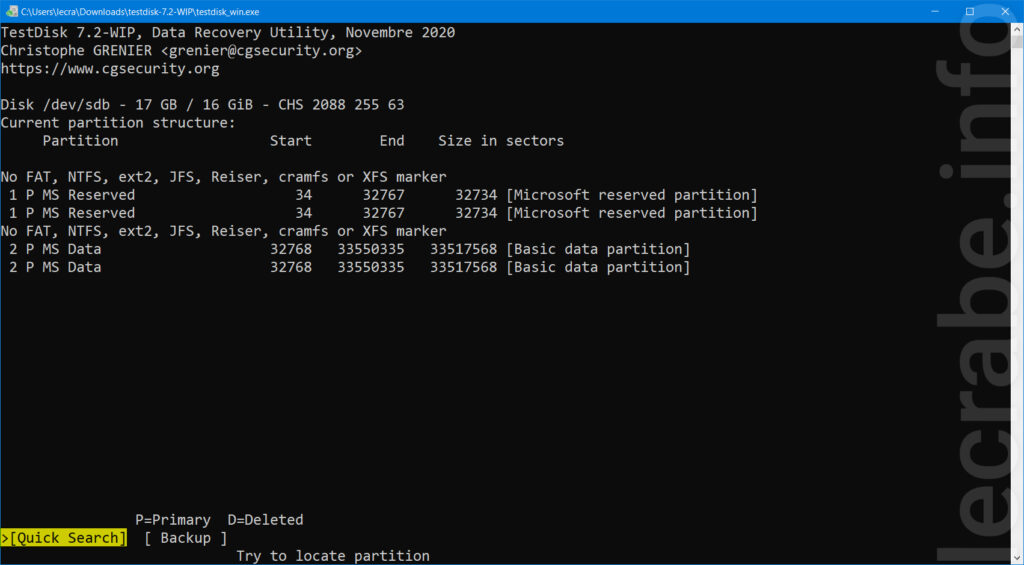
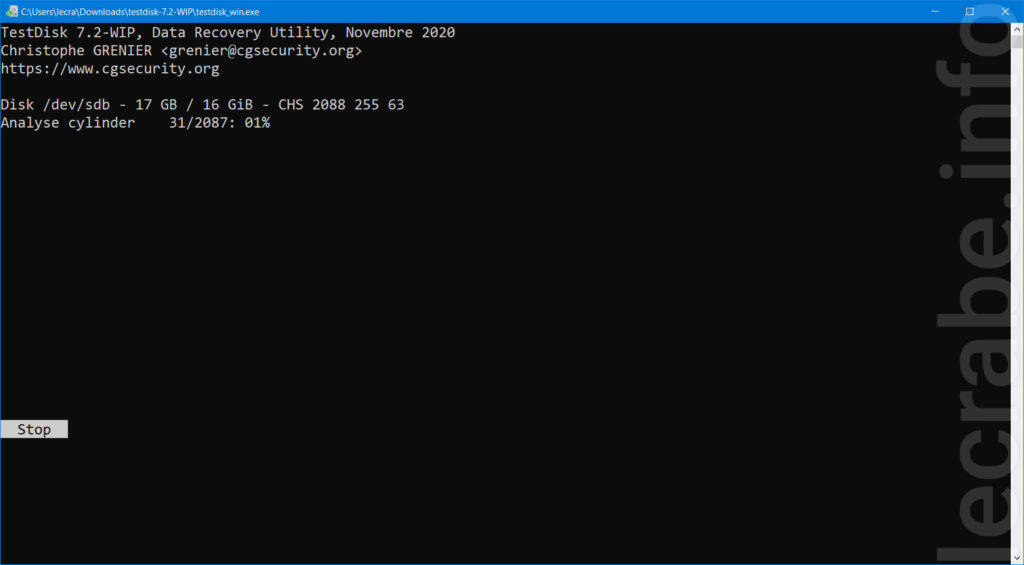
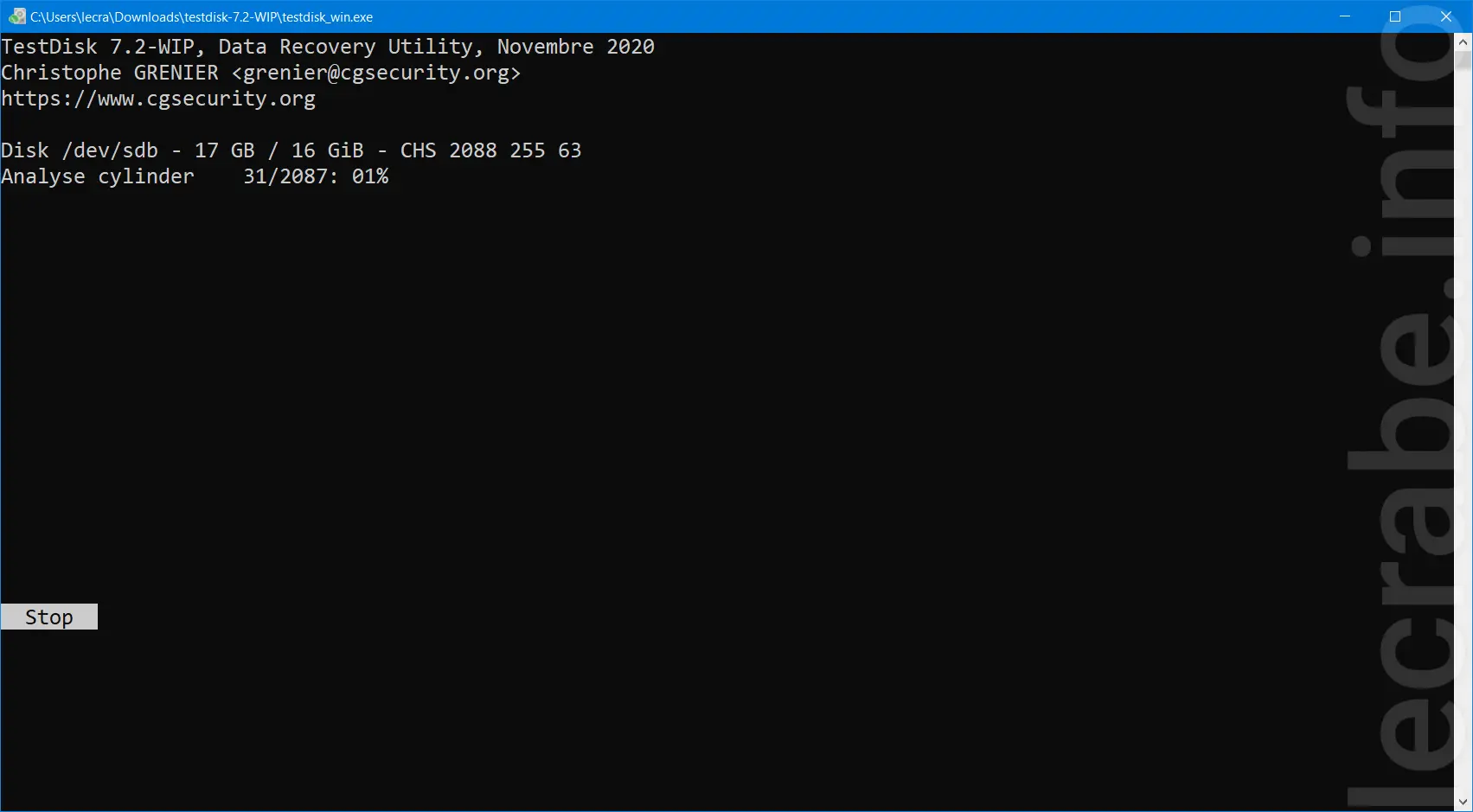
- Patientez pendant l’analyse du disque. Cette étape peut prendre pas mal de temps, surtout si vous avez un disque volumineux.
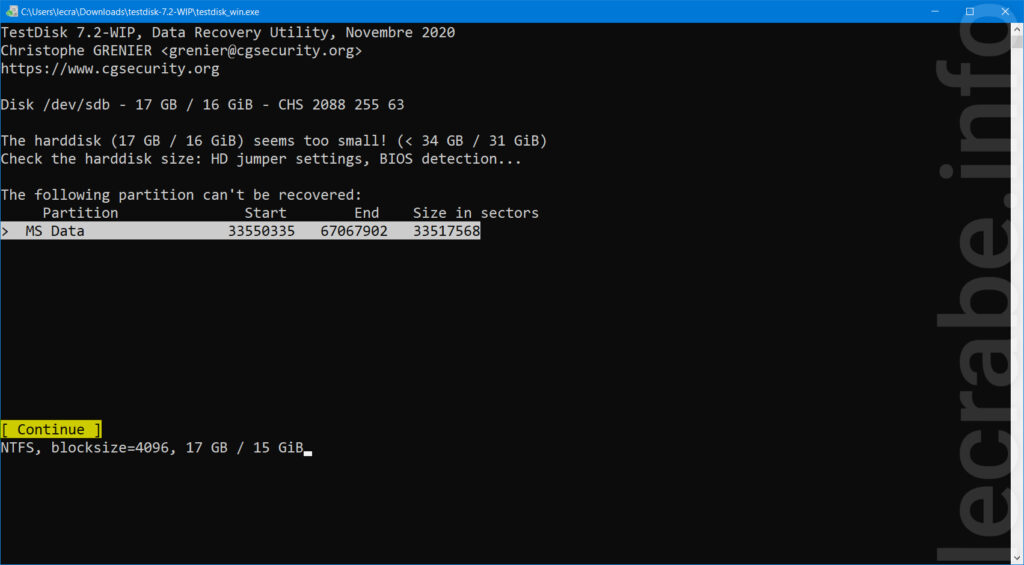
- Si vous avez le message « The following partition can’t be recovered », sélectionnez Continue.
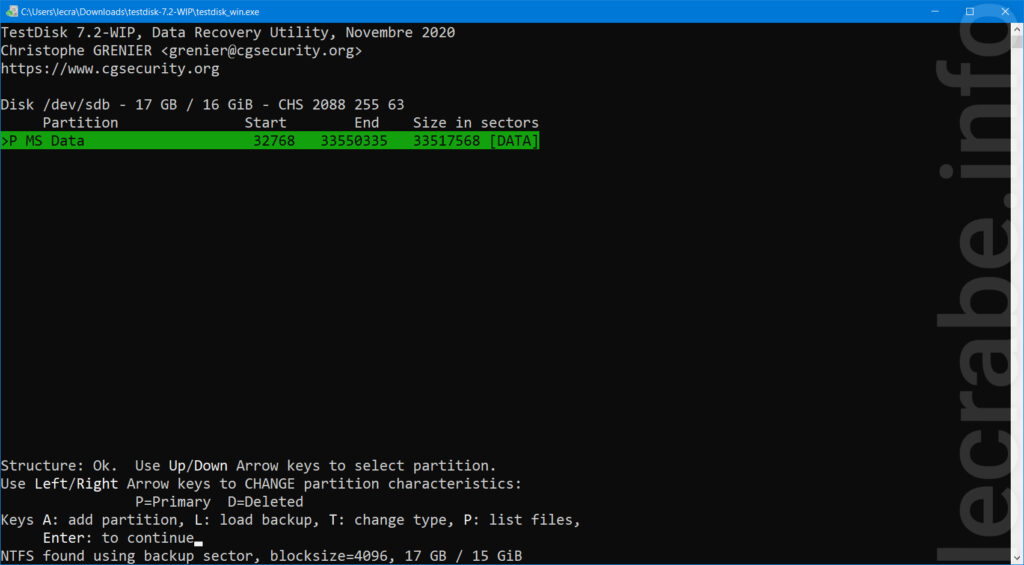
- Une fois l’analyse terminée, TestDisk affiche toutes les partitions qu’il a trouvées sur le disque. À gauche, P indique qu’il s’agit d’une partition principale, L une partition logique, E une partition étendue, D une partition supprimée et * une partition bootable.
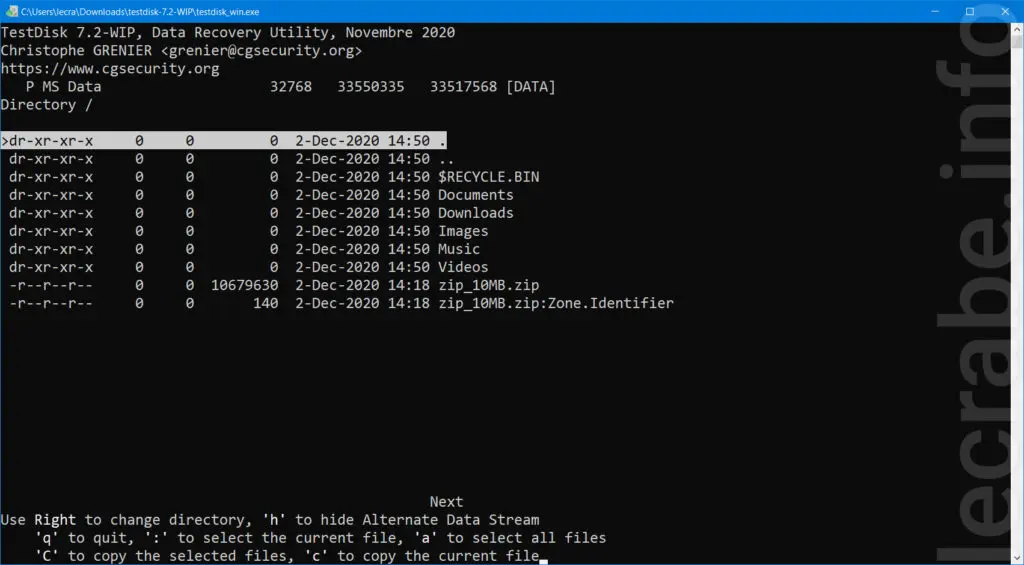
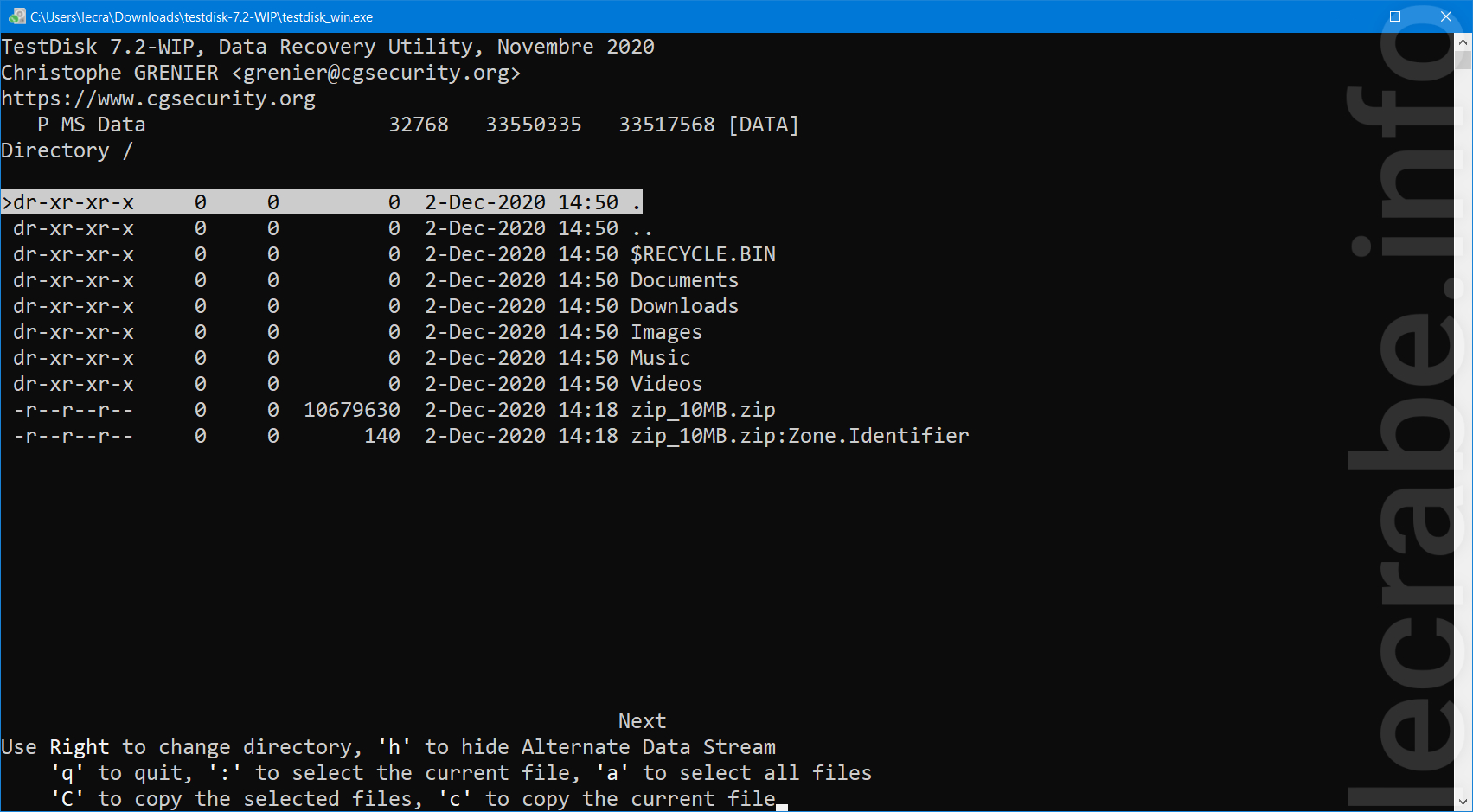
- Pour afficher les fichiers et dossiers d’une partition, placez-vous dessus puis appuyez sur la touche P. Pour quitter, appuyez sur Q.
- Une fois que vous avez identifiée la partition perdue ou endommagée, placez-vous dessus puis faites Entrée.
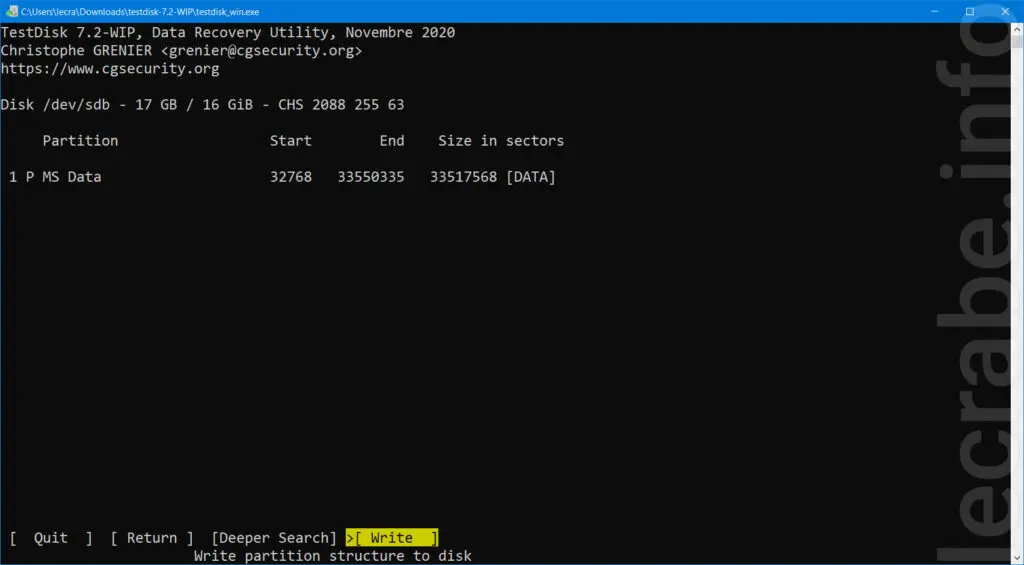
- Sélectionnez Write pour réécrire la table des partitions sur le disque.
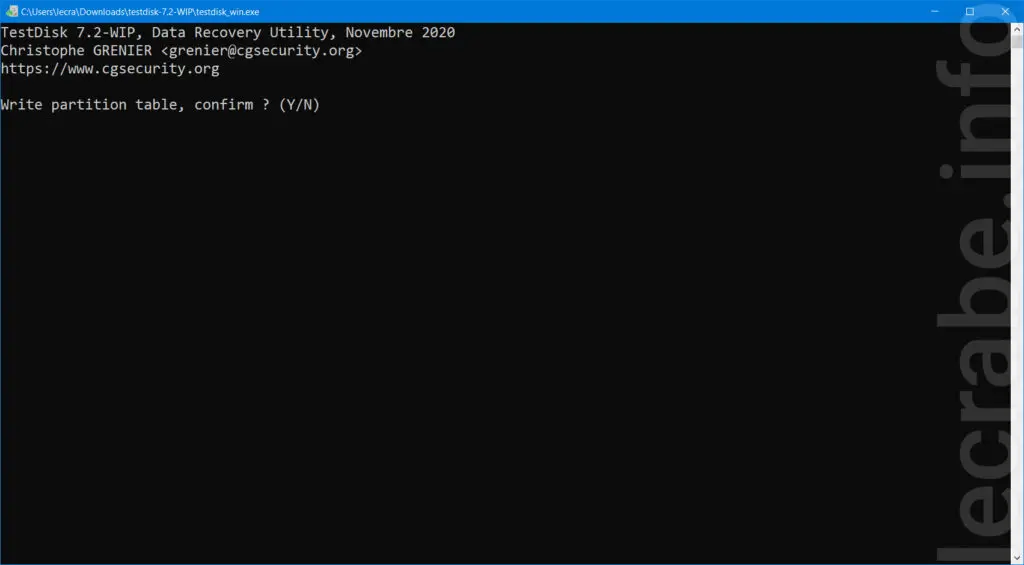
- Confirmez l’écriture de la nouvelle table des partitions avec Y.
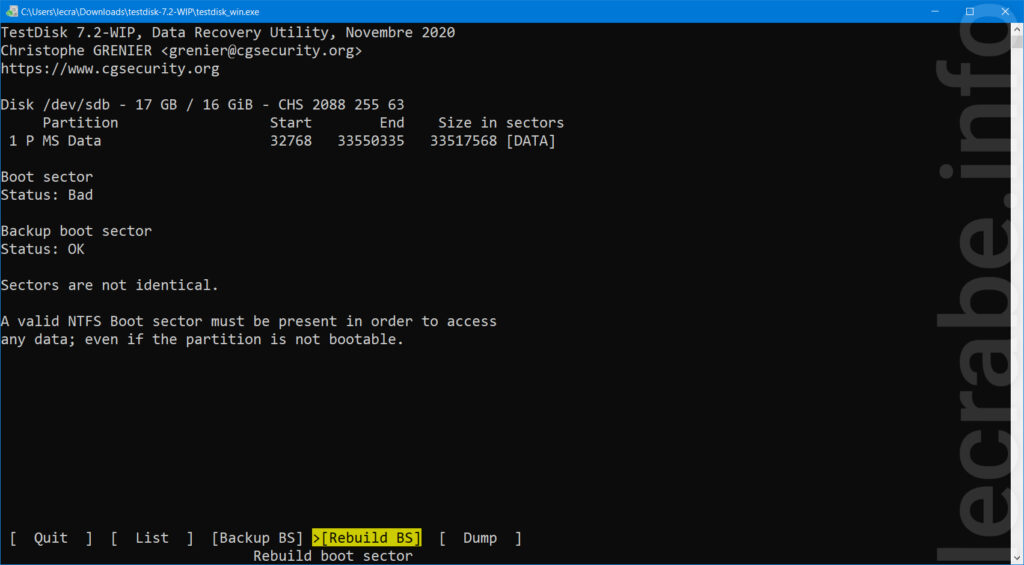
- Le secteur de boot est actuellement endommagé (Status: Bad). Sélectionnez Rebuild BS pour réparer le secteur de boot du disque.
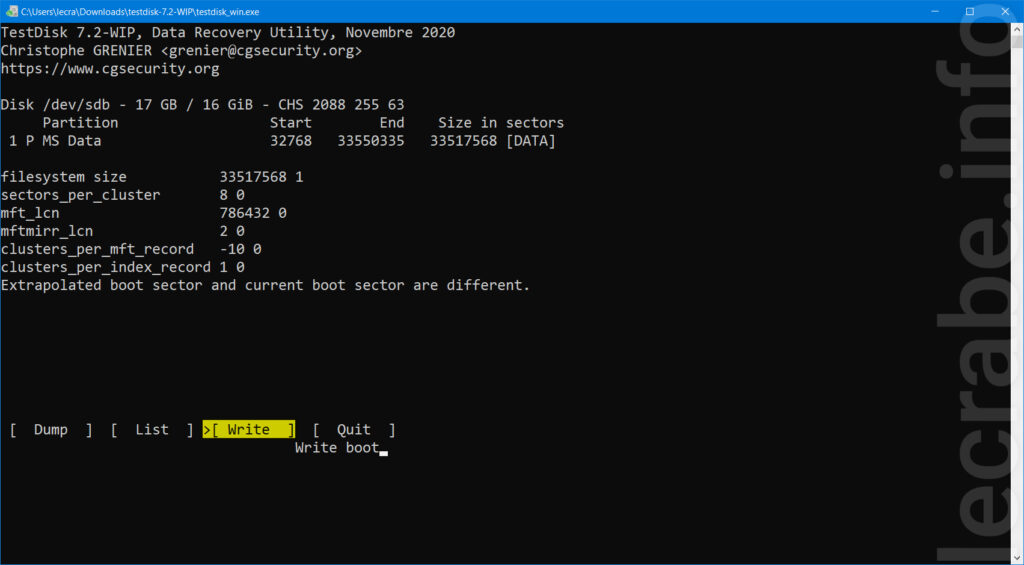
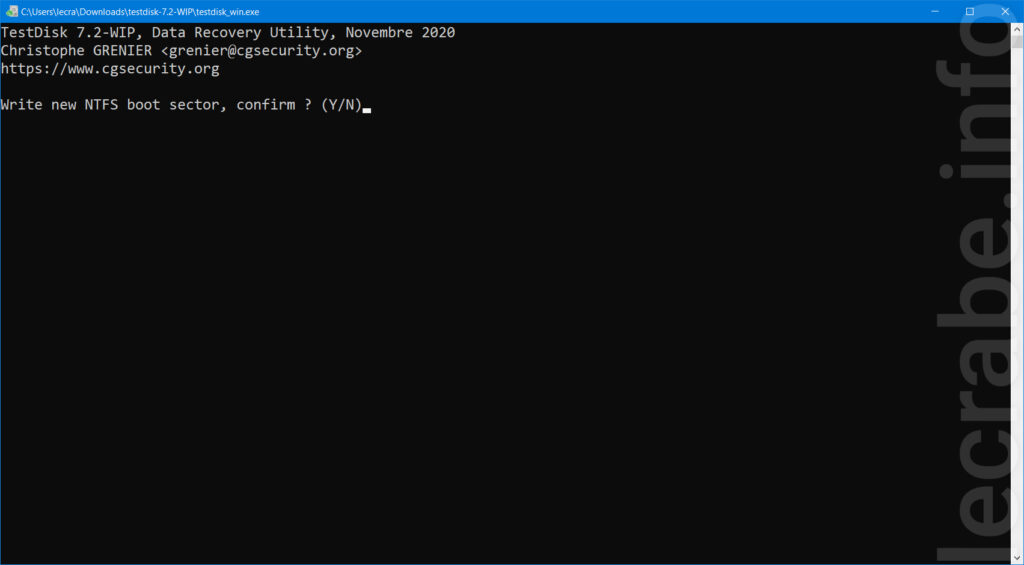
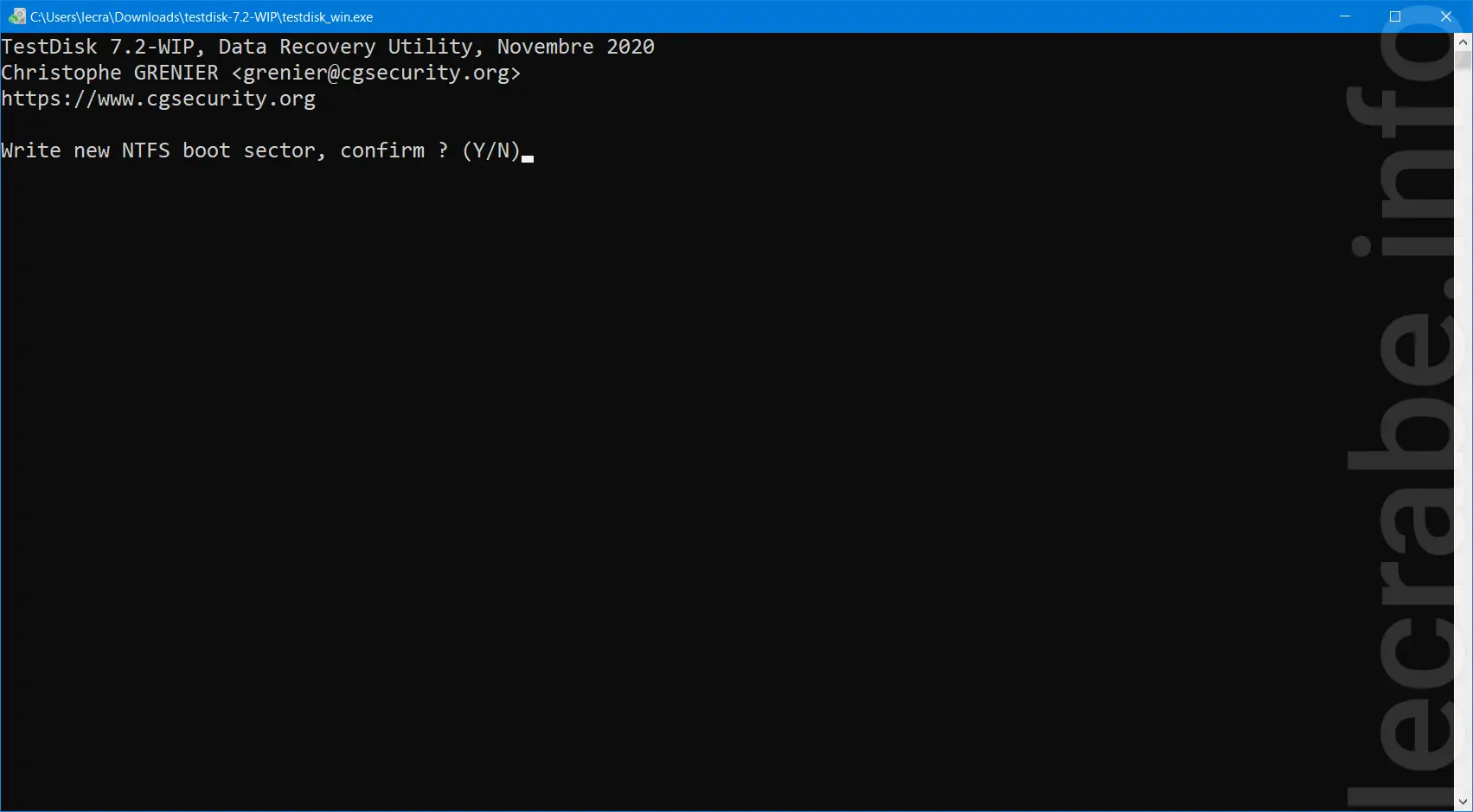
- Sélectionnez Write puis confirmez l’écriture de la nouveau secteur de boot avec Y.
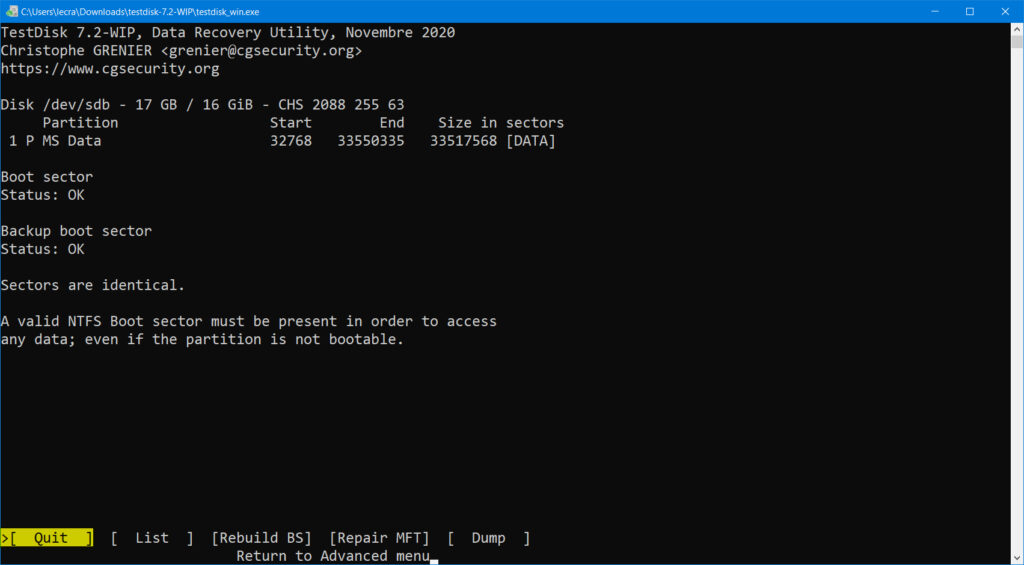
- Le secteur de boot est maintenant réparé (Status: OK). Quittez TestDisk en sélectionnant Quit.
- Appuyez sur Entrée pour quitter TestDisk.
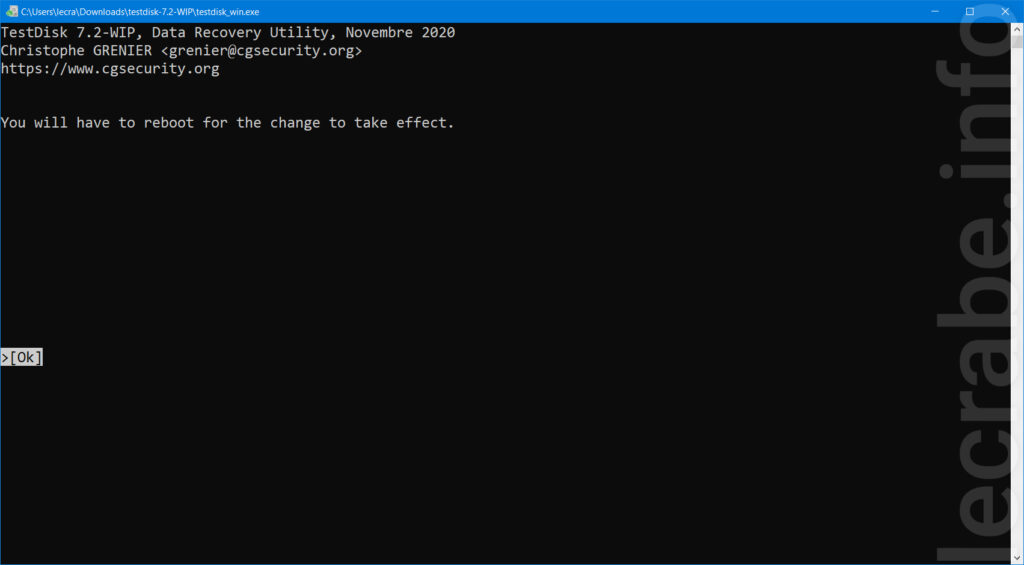
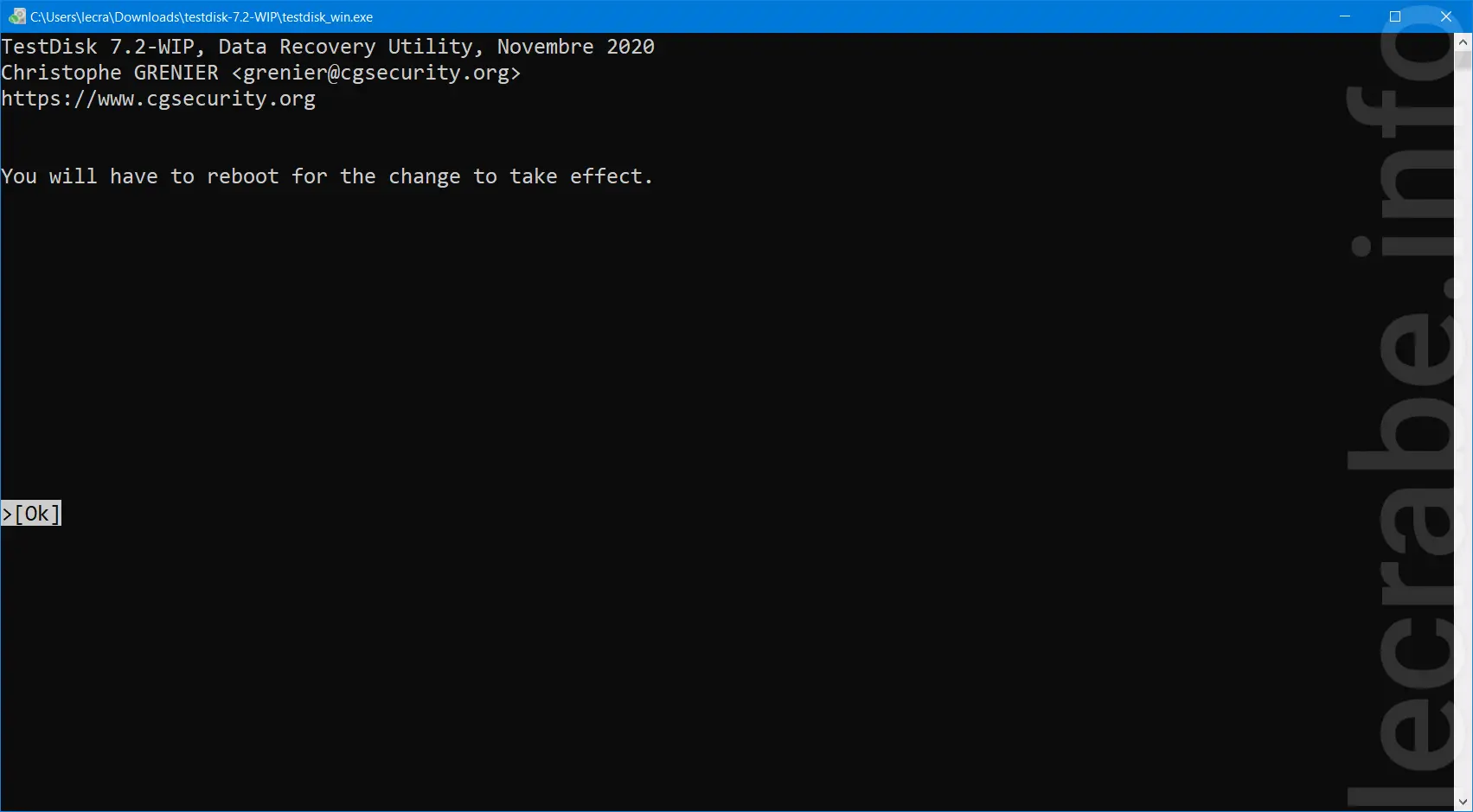
- Redémarrez votre ordinateur pour que les modifications soient prises en compte par Windows.
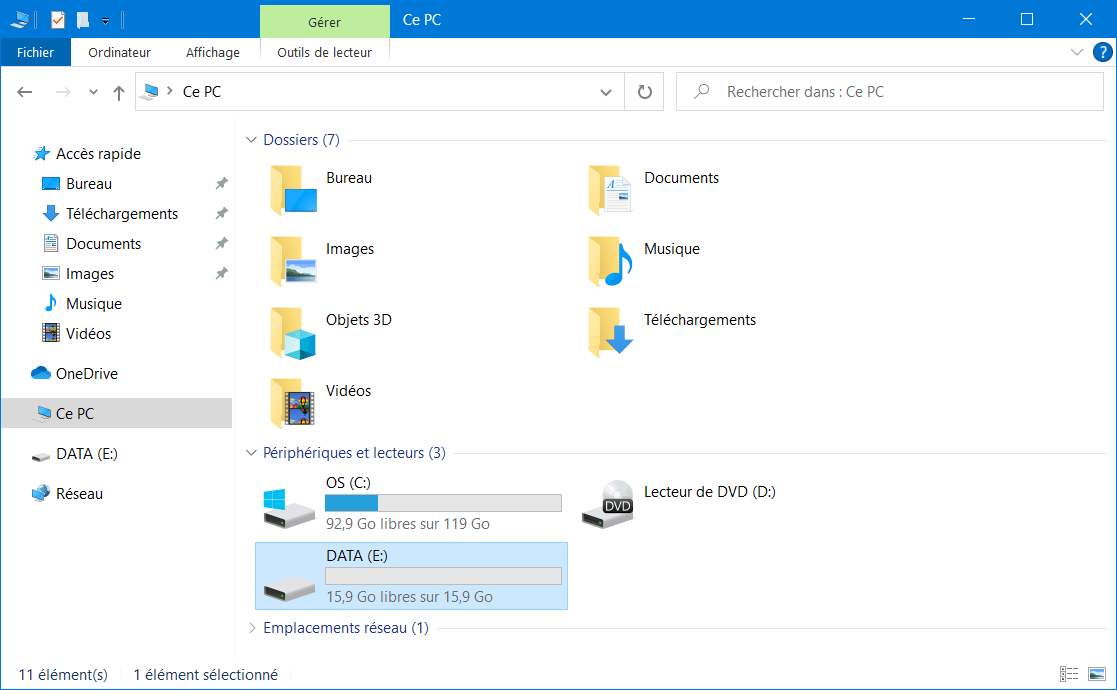
- Voilà, votre partition a bien été réparée ! Vous pouvez de nouveau accéder à son contenu.
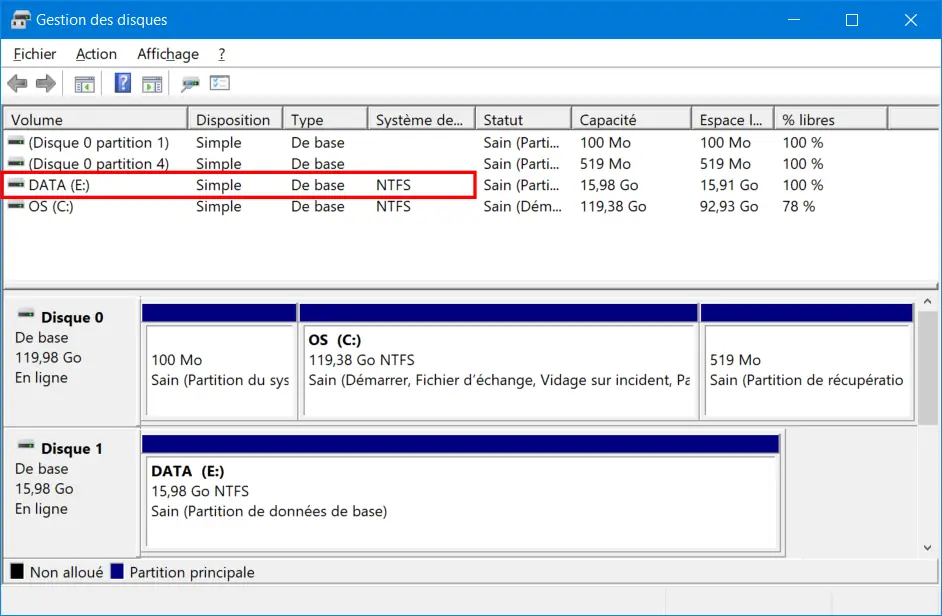
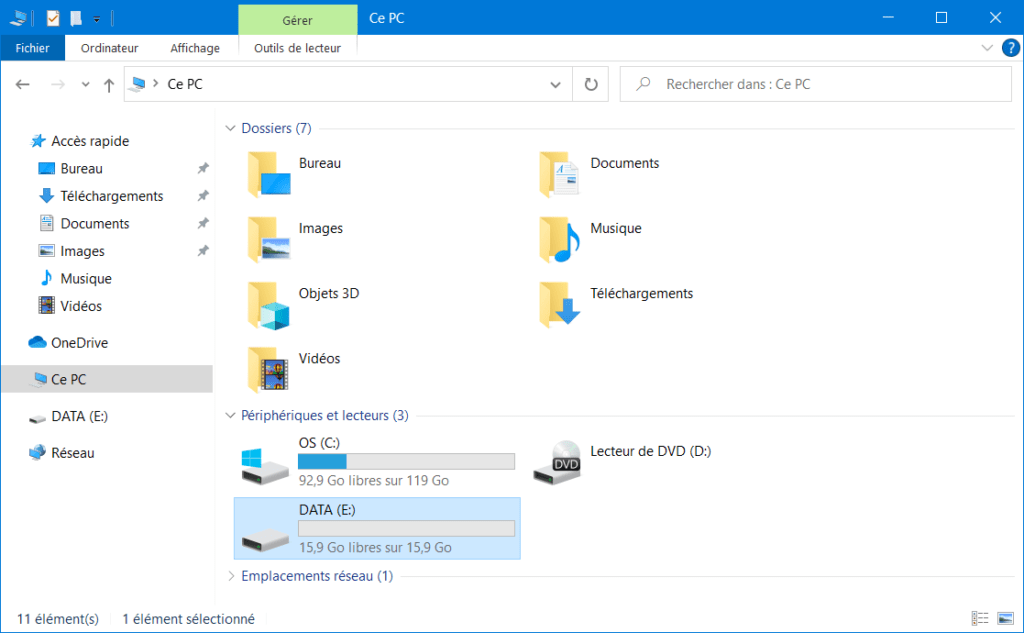
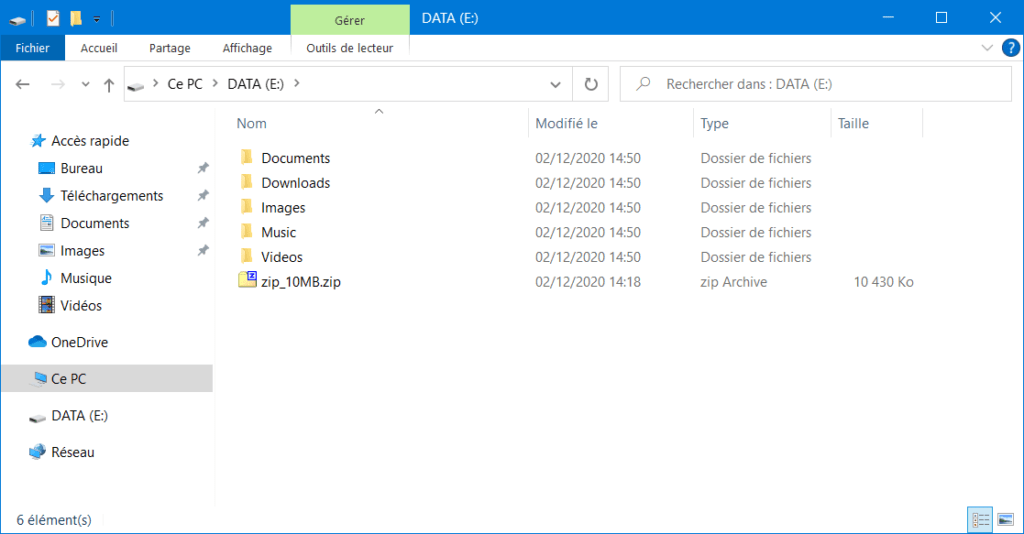








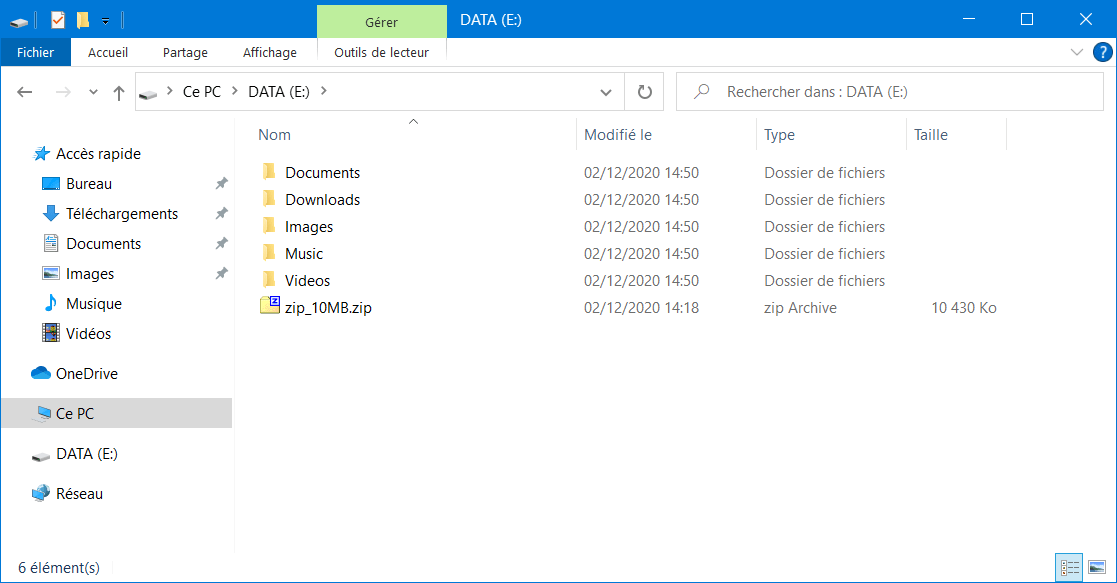
Par mesure de sécurité et afin d’éviter toute perte de données, je vous conseille de sauvegarder les fichiers et dossiers de la partition restaurée sur un support de stockage externe.