
![Clés de produit génériques pour installer Windows [11, 10, 8, 7, Vista, XP]](https://lecrabeinfo.net/app/uploads/2019/11/cles-de-produit-generiques-pour-installer-windows-11-10-8-7-vista-xp-6a4fa8e27ac3b.webp)

Depuis Windows 10, il est possible d’installer Windows sans saisir une clé de produit. Dans le programme d’installation de Windows 11 et Windows 10, il suffit en effet de cliquer sur « Je n’ai pas de clé de produit » pour poursuivre et terminer l’installation du système. Dans la majorité des cas, vous n’avez donc plus besoin d’utiliser une clé de produit générique.
Pour les anciennes versions de Windows, comme Windows 8.1, Windows 7, Windows Vista et Windows XP, l’installation nécessite par contre la saisie d’une clé de produit. Les clés génériques sont alors être utiles pour installer le système et sélectionner l’édition souhaitée.
Les clés de produit génériques restent néanmoins utiles dans certaines situations, y compris avec Windows 11 et Windows 10. Elles permettent notamment de sélectionner une édition précise de Windows (Famille, Professionnel, Éducation, Entreprise…) lors de l’installation mais surtout de changer d’édition après l’installation de Windows.
Dans cet article, retrouvez les principales clés de produit génériques officielles pour Windows 11, Windows 10, Windows 8.1, Windows 7, Windows Vista et Windows XP, ainsi que des explications sur leur fonctionnement et leurs limites.
À quoi sert une clé de produit générique ?
Une clé de produit générique (Generic Product Key) est une clé fournie par Microsoft qui permet d’installer une édition précise de Windows (Famille, Professionnel, Éducation, Entreprise…) sans utiliser immédiatement votre propre clé de produit.
Contrairement à une clé de produit classique, une clé générique ne constitue pas une licence Windows. Les clés de produit génériques sont avant tout utiles pour :
- installer Windows lorsqu’une clé de produit est requise pendant l’installation (principalement avec les anciennes versions de Windows) ;
- sélectionner une édition précise de Windows (Famille, Professionnel, Éducation, Entreprise…) lorsque le support d’installation contient plusieurs éditions ;
- changer d’édition de Windows, par exemple passer de Windows 11 Famille à Windows 11 Professionnel, avant d’activer cette nouvelle édition avec une licence valide ;
- déployer Windows dans certains environnements professionnels utilisant les technologies de licences en volume de Microsoft.
Dans la majorité des cas, en tant que particulier, vous utiliserez une clé générique pour changer d’édition de Windows ou pour installer une ancienne version de Windows lorsque le programme d’installation demande obligatoirement une clé de produit.
Une clé de produit générique permet-elle d’activer Windows ?
Non. Une clé de produit générique ne permet pas d’activer définitivement Windows.
Son rôle est uniquement de faciliter l’installation de Windows, de sélectionner une édition précise (Famille, Professionnel, Éducation, Entreprise…) ou de changer d’édition après l’installation. Une fois Windows installé, vous devrez toujours utiliser une licence valide pour activer le système.
Selon votre situation, l’activation de Windows peut s’effectuer avec :
- une licence numérique, liée à votre compte Microsoft et à votre ordinateur ;
- une clé de produit Retail, achetée dans le commerce ;
- une clé OEM, intégrée à la carte mère de votre ordinateur ;
- une licence en volume, utilisée principalement par les entreprises.
Si Windows n’est pas activé, le système reste utilisable mais certaines fonctionnalités sont limitées. Par exemple, vous ne pourrez pas personnaliser complètement l’interface (fond d’écran, couleurs…) et un filigrane « Activer Windows » s’affichera sur le Bureau.
Il existe également des clés de licence en volume génériques (GVLK, Generic Volume License Keys) publiées par Microsoft. Contrairement aux clés de produit génériques présentées dans cet article, elles sont destinées aux entreprises qui utilisent un serveur KMS (Key Management Service) pour activer automatiquement leurs ordinateurs. Cependant, elles ne permettent pas d’activer Windows sur un PC personnel.
Liste des clés de produit génériques
Clés de produit génériques pour Windows 11
| Édition de Windows 11 | Clé de produit générique |
|---|---|
| Windows 11 Famille | TX9XD-98N7V-6WMQ6-BX7FG-H8Q99 |
| Windows 11 Famille N | 3KHY7-WNT83-DGQKR-F7HPR-844BM |
| Windows 11 Famille Single Language | 7HNRX-D7KGG-3K4RQ-4WPJ4-YTDFH |
| Windows 11 Professionnel | VK7JG-NPHTM-C97JM-9MPGT-3V66T |
| Windows 11 Professionnel N | 2B87N-8KFHP-DKV6R-Y2C8J-PKCKT |
| Windows 11 Professionnel pour les stations de travail | DXG7C-N36C4-C4HTG-X4T3X-2YV77 |
| Windows 11 Professionnel pour les stations de travail N | WYPNQ-8C467-V2W6J-TX4WX-WT2RQ |
| Windows 11 Professionnel Éducation | 8PTT6-RNW4C-6V7J2-C2D3X-MHBPB |
| Windows 11 Professionnel Éducation N | GJTYN-HDMQY-FRR76-HVGC7-QPF8P |
| Windows 11 Éducation | YNMGQ-8RYV3-4PGQ3-C8XTP-7CFBY |
| Windows 11 Éducation N | 84NGF-MHBT6-FXBX8-QWJK7-DRR8H |
| Windows 11 Entreprise | XGVPP-NMH47-7TTHJ-W3FW7-8HV2C |
| Windows 11 Entreprise N | 3V6Q6-NQXCX-V8YXR-9QCYV-QPFCT |
Clés de produit génériques pour Windows 10
| Édition de Windows 10 | Clé de produit générique |
|---|---|
| Windows 10 Famille | TX9XD-98N7V-6WMQ6-BX7FG-H8Q99 |
| Windows 10 Famille N | 3KHY7-WNT83-DGQKR-F7HPR-844BM |
| Windows 10 Famille Single Language | 7HNRX-D7KGG-3K4RQ-4WPJ4-YTDFH |
| Windows 10 Professionnel | VK7JG-NPHTM-C97JM-9MPGT-3V66T |
| Windows 10 Professionnel N | 2B87N-8KFHP-DKV6R-Y2C8J-PKCKT |
| Windows 10 Professionnel pour les stations de travail | DXG7C-N36C4-C4HTG-X4T3X-2YV77 |
| Windows 10 Professionnel pour les stations de travail N | WYPNQ-8C467-V2W6J-TX4WX-WT2RQ |
| Windows 10 Professionnel Éducation | 8PTT6-RNW4C-6V7J2-C2D3X-MHBPB |
| Windows 10 Professionnel Éducation N | GJTYN-HDMQY-FRR76-HVGC7-QPF8P |
| Windows 10 Éducation | YNMGQ-8RYV3-4PGQ3-C8XTP-7CFBY |
| Windows 10 Éducation N | 84NGF-MHBT6-FXBX8-QWJK7-DRR8H |
| Windows 10 Entreprise | XGVPP-NMH47-7TTHJ-W3FW7-8HV2C |
| Windows 10 Entreprise N | 3V6Q6-NQXCX-V8YXR-9QCYV-QPFCT |
Clés de produit génériques pour Windows 8.1 et 8
| Édition de Windows 8.1 | Clé de produit générique |
|---|---|
| Windows 8.1 | 334NH-RXG76-64THK-C7CKG-D3VPT |
| Windows 8.1 Unilingue | Y9NXP-XT8MV-PT9TG-97CT3-9D6TC |
| Windows 8.1 N | 6NPQ8-PK64X-W4WMM-MF84V-RGB89 |
| Windows 8.1 Pro | XHQ8N-C3MCJ-RQXB6-WCHYG-C9WKB |
| Windows 8.1 Pro N | JRBBN-4Q997-H4RM2-H3B7W-Q68KC |
| Windows 8.1 Pro avec Media Center | GBFNG-2X3TC-8R27F-RMKYB-JK7QT |
| Windows 8.1 Entreprise | FHQNR-XYXYC-8PMHT-TV4PH-DRQ3H |
| Windows 8.1 Entreprise N | NDRDJ-3YBP2-8WTKD-CK7VB-HT8KW |
| Édition de Windows 8 | Clé de produit générique |
|---|---|
| Windows 8 | FB4WR-32NVD-4RW79-XQFWH-CYQG3 |
| Windows 8 N | VDKYM-JNKJ7-DC4X9-BT3QR-JHRDC |
| Windows 8 Pro | XKY4K-2NRWR-8F6P2-448RF-CRYQH |
| Windows 8 Pro N | BHHD4-FKNK8-89X83-HTGM4-3C73G |
| Windows 8 Pro avec Media Center | RR3BN-3YY9P-9D7FC-7J4YF-QGJXW |
| Windows 8 Entreprise | 32JNW-9KQ84-P47T8-D8GGY-CWCK7 |
| Windows 8 Entreprise N | NCVKH-RB9D4-R86X8-GB8WG-4M2K6 |
Clés de produit génériques pour Windows 7
| Édition de Windows 7 | Clé de produit générique |
|---|---|
| Windows 7 Starter | 7Q28W-FT9PC-CMMYT-WHMY2-89M6G |
| Windows 7 Starter N | D4C3G-38HGY-HGQCV-QCWR8-97FFR |
| Windows 7 Édition Familiale Basique | YGFVB-QTFXQ-3H233-PTWTJ-YRYRV |
| Windows 7 Édition Familiale Basique N | MD83G-H98CG-DXPYQ-Q8GCR-HM8X2 |
| Windows 7 Édition Familiale Premium | RHPQ2-RMFJH-74XYM-BH4JX-XM76F |
| Windows 7 Édition Familiale Premium N | D3PVQ-V7M4J-9Q9K3-GG4K3-F99JM |
| Windows 7 Professionnel | HYF8J-CVRMY-CM74G-RPHKF-PW487 |
| Windows 7 Professionnel N | BKFRB-RTCT3-9HW44-FX3X8-M48M6 |
| Windows 7 Édition Intégrale | D4F6K-QK3RD-TMVMJ-BBMRX-3MBMV |
| Windows 7 Édition Intégrale N | HTJK6-DXX8T-TVCR6-KDG67-97J8Q |
| Windows 7 Entreprise | H7X92-3VPBB-Q799D-Y6JJ3-86WC6 |
| Windows 7 Entreprise N | BQ4TH-BWRRY-424Y9-7PQX2-B4WBD |
Clés de produit génériques pour Windows Vista
| Édition de Windows Vista | Clé de produit générique (Retail) |
|---|---|
| Windows Vista Starter | X9PYV-YBQRV-9BXWV-TQDMK-QDWK4 |
| Windows Vista Édition Familiale Basique | RCG7P-TX42D-HM8FM-TCFCW-3V4VD |
| Windows Vista Édition Familiale Premium | X9HTF-MKJQQ-XK376-TJ7T4-76PKF |
| Windows Vista Professionnel | 4D2XH-PRBMM-8Q22B-K8BM3-MRW4W |
| Windows Vista Édition Intégrale | VMCB9-FDRV6-6CDQM-RV23K-RP8F7 |
Clés de produit génériques pour Windows XP
| Édition de Windows XP | Clé de produit générique (Retail) |
|---|---|
| Windows XP Professionnel | MRX3F-47B9T-2487J-KWKMF-RPWBY |
| Windows XP Professionnel x64 Edition | VCFQD-V9FX9-46WVH-K3CD4-4J3JM |
| Windows XP Édition Familiale | RHKG3-8HDM2-2YQQK-Q69BJ-V8CK3 |
Comment saisir une clé de produit ?
Selon la version de Windows que vous installez, la saisie d’une clé de produit ne s’effectue pas de la même manière.
Avec Windows 11 ou Windows 10, le programme d’installation affiche l’écran Activer Windows.
-
Si vous possédez déjà une clé de produit, saisissez-la puis cliquez sur Suivant.
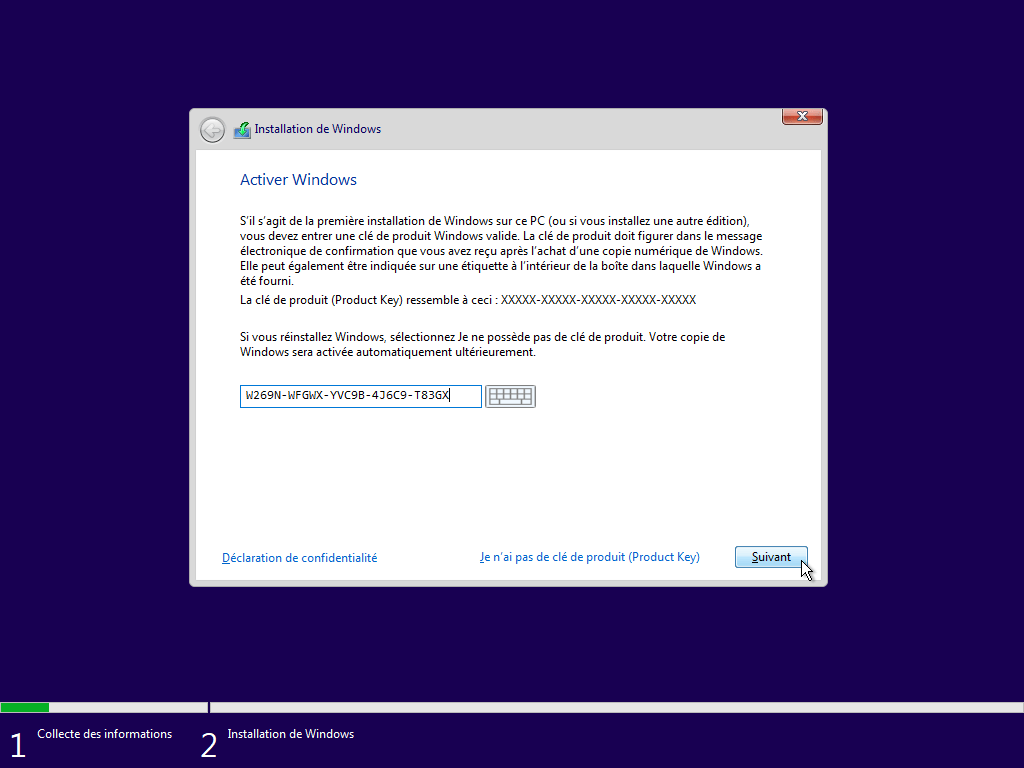
La saisie d’une clé de produit dans le programme d’installation de Windows 10 / Le Crabe Info -
Si vous souhaitez installer Windows sans clé, cliquez sur Je n’ai pas de clé de produit. Si le support d’installation contient plusieurs éditions de Windows, vous serez ensuite invité à choisir celle que vous souhaitez installer. Vous pourrez activer Windows ultérieurement à l’aide d’une clé de produit valide.
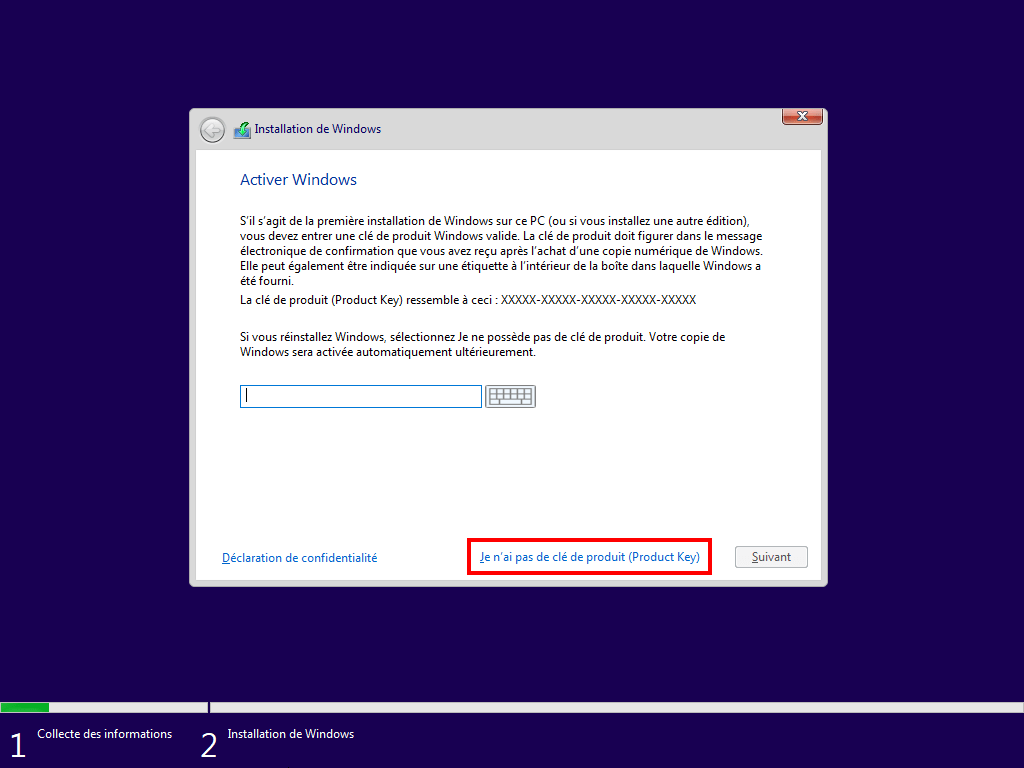
Le lien « Je n’ai pas de clé de produit (Product Key) » dans le programme d’installation de Windows 10 / Le Crabe Info

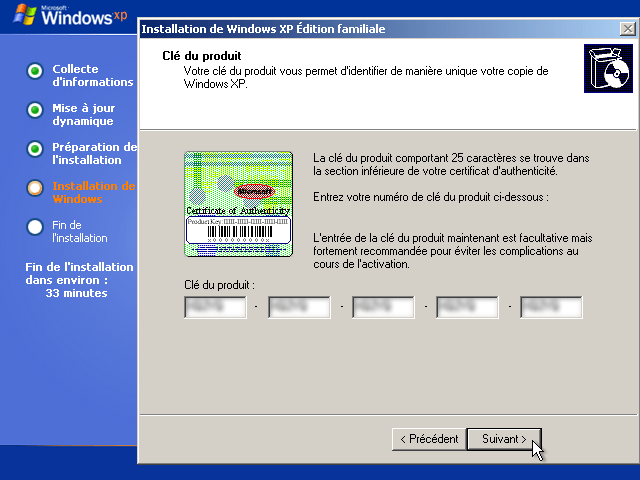
Avec les anciennes versions de Windows, la saisie d’une clé de produit est obligatoire afin de poursuivre l’installation.
Si vous utilisez l’une des clés de produit génériques présentées dans cet article, saisissez-la lorsque le programme d’installation vous le demande, puis poursuivez l’installation. Une fois Windows installé, vous devrez remplacer cette clé par une clé de produit valide afin d’activer le système.
Comment changer la clé de produit après l’installation ?
Vous pouvez remplacer la clé de produit de Windows à tout moment après l’installation. Cette opération est notamment utile pour :
- changer d’édition de Windows (par exemple passer de Windows 11 Famille à Windows 11 Professionnel) ;
- remplacer une clé de produit générique par une clé de licence valide afin d’activer Windows ;
- corriger une clé de produit erronée.
Sur Windows 11 et Windows 10, cette opération se fait via l’application Paramètres -> Système -> Activation. À côté de Modifier la clé de produit (Product Key), cliquez sur Modifier, puis laissez-vous guider.
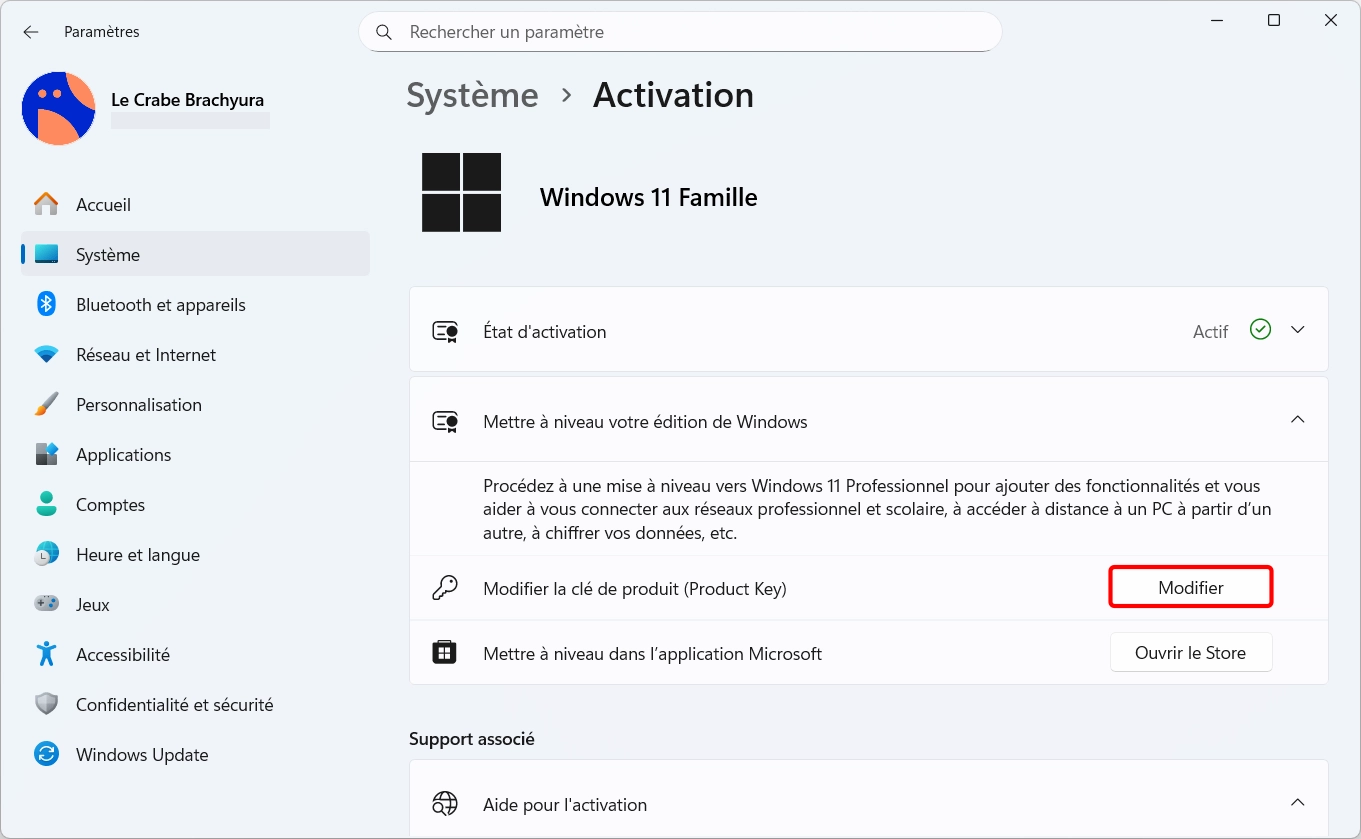
Sur les anciennes versions de Windows, vous devrez utiliser l’outil en ligne de commande slmgr (Software Licensing Management Tool) :
-
Ouvrez l’invite de commandes ou le Terminal Windows en tant qu’administrateur.
-
Exécutez la commande suivante en remplaçant
XXXXX-XXXXX-XXXXX-XXXXX-XXXXXpar votre clé de produit :Invite de commandesslmgr /ipk XXXXX-XXXXX-XXXXX-XXXXX-XXXXX -
Une fois la clé installée, activez Windows avec la commande suivante :
Invite de commandesslmgr /ato
Questions fréquentes (FAQ)
Peut-on utiliser Windows sans l’activer ?
Oui. Windows 11 et Windows 10 restent utilisables même s’ils ne sont pas activés. En revanche, certaines fonctionnalités sont limitées, notamment la personnalisation de l’interface, et un filigrane « Activer Windows » s’affiche sur le Bureau. Pour supprimer ces limitations, vous devrez activer Windows avec une licence valide.
Une clé de produit générique permet-elle d’activer Windows ?
Non. Une clé de produit générique permet uniquement d’installer Windows, de sélectionner une édition précise lors de l’installation ou de changer d’édition après l’installation. Pour activer Windows, vous devez utiliser une licence valide.
Une clé de produit générique est-elle légale ?
Oui. Les clés de produit génériques présentées dans cet article sont publiées par Microsoft et peuvent être utilisées pour installer Windows ou changer d’édition. En revanche, elles ne remplacent pas une licence Windows et ne permettent pas d’activer le système.
Quelle est la différence entre une clé générique, une clé OEM et une clé Retail ?
Une clé générique permet d’installer Windows ou de changer d’édition, mais elle ne permet pas d’activer Windows. Une clé OEM est intégrée au firmware (UEFI/BIOS) de la carte mère de la plupart des PC vendus avec Windows. Elle est liée à cet ordinateur et ne peut pas être utilisée pour activer Windows sur un autre PC. Une clé Retail, en revanche, s’achète séparément (chez Microsoft ou un revendeur) et peut être utilisée sur n’importe quel ordinateur.
Puis-je passer de Windows Famille à Windows Professionnel avec une clé générique ?
Oui. Une clé de produit générique permet de lancer le changement d’édition de Windows Famille vers Windows Professionnel. Une fois l’opération terminée, vous devrez toutefois activer Windows Professionnel avec une licence valide.
Puis-je utiliser ces clés dans une machine virtuelle ?
Oui. Les clés de produit génériques sont particulièrement utiles pour installer Windows dans une machine virtuelle afin d’effectuer des tests ou des démonstrations.
Pourquoi Windows refuse-t-il ma clé de produit ?
Une clé peut être refusée si elle ne correspond pas à l’édition installée ou celle du support d’installation, ou si elle a été mal saisie.
Quelle est la différence entre une clé de produit générique et une clé GVLK ?
Une clé de produit générique permet d’installer Windows ou de changer d’édition. Une clé GVLK (Generic Volume License Key) est destinée aux entreprises utilisant un serveur KMS pour activer automatiquement leurs ordinateurs. Les clés GVLK ne permettent pas d’activer Windows sur un PC sans serveur KMS.