
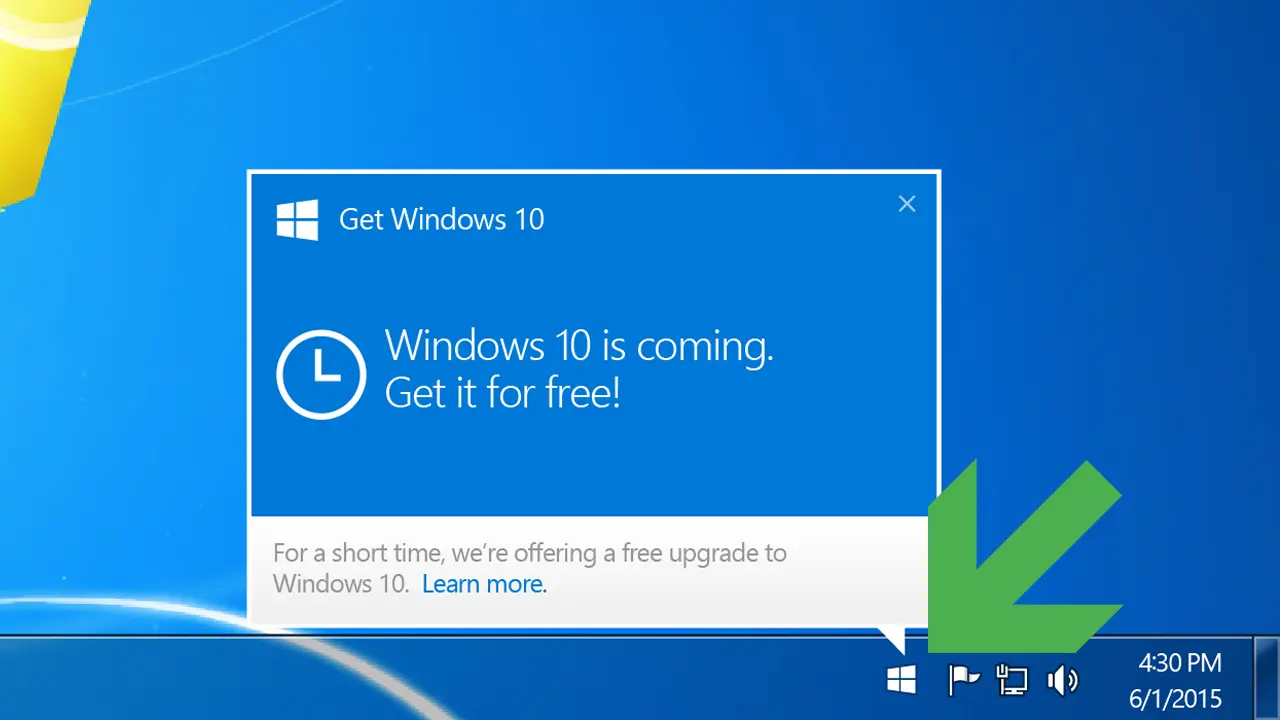

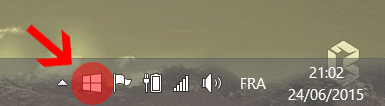
Comme vous le savez sûrement, vous pouvez obtenir gratuitement la mise à jour vers Windows 10 si vous avez Windows 7 SP1 ou 8.1 (plus d’infos sur la FAQ de Windows 10). Pour vous y aider, Microsoft a ajouté un logo de réservation dans la barre de notification afin de pouvoir obtenir Windows 10 et le télécharger dès qu’il sera disponible. Malheureusement, certains d’entre vous n’ont pas ce bouton Windows 10 alors que vous avez normalement la configuration nécessaire pour l’obtenir !
C’est scandaleux !
Du calme mes amis !  Dans ce petit tutoriel, je vais vous expliquer comment forcer Windows 7/8.1 à afficher l’icône de réservation « Obtenir Windows 10 » dans la barre de notification.
Avant de commencer, voici les raisons pour lesquelles l’icône de réservation « Obtenir Windows 10 » pourrait ne pas s’afficher dans la barre de notification :
- Votre PC n’est équipé ni de Windows 7 SP1 ni de Windows 8.1
- Vous utilisez une version Entreprise de Windows qui n’est pas éligible pour obtenir Windows 10 gratuitement
- Les mises à jour automatiques de Windows sont désactivées ou configurées pour ne pas installer automatiquement les mises à jour Windows
- Votre PC ne dispose pas de la configuration minimale requise pour Windows 10
- Votre PC n’est pas connecté à Internet 😯
- Votre PC est compatible mais Microsoft travaille encore sur l’élaboration de mises à jour pour assurer une compatibilité totale entre votre ordinateur et Windows 10 (comme par un pilote par exemple)
Méthode 1 : via Windows Update
Lancer Windows Update suffit généralement à résoudre ce problème d’affichage de l’icône de réservation Windows 10. Pour cela, rendez-vous dans le Panneau de configuration > Système et sécurité > Windows Update, cliquez sur Rechercher les mises à jour dans le volet de gauche puis installez toutes les mises à jour.
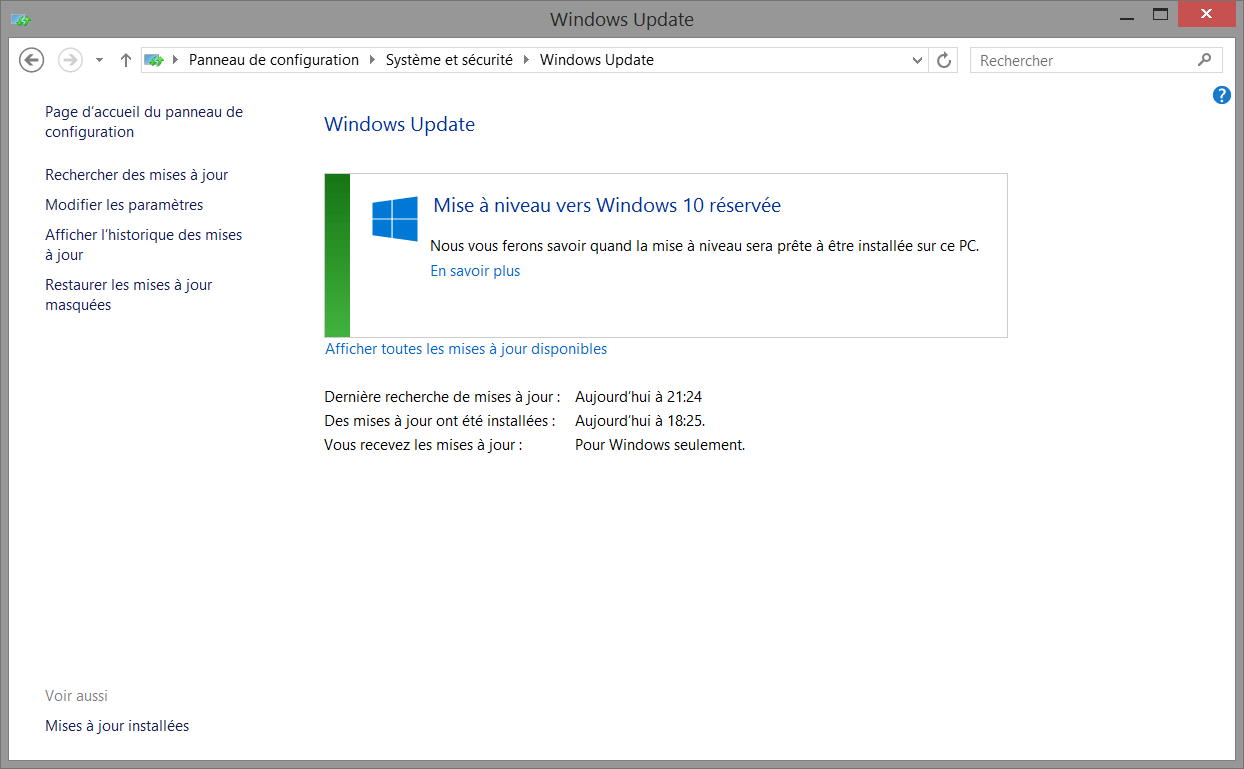
Redémarrez votre PC puis patientez quelques minutes le temps que le programme de mise à jour se mette en place. Si vous ne voyez toujours pas l’icône « Obtenir Windows 10 », essayez les méthodes suivantes.
Méthode 2 : via un fichier batch
On va utiliser un fichier batch fourni par un modérateur du site Microsoft Community. Commencez par télécharger le fichier :
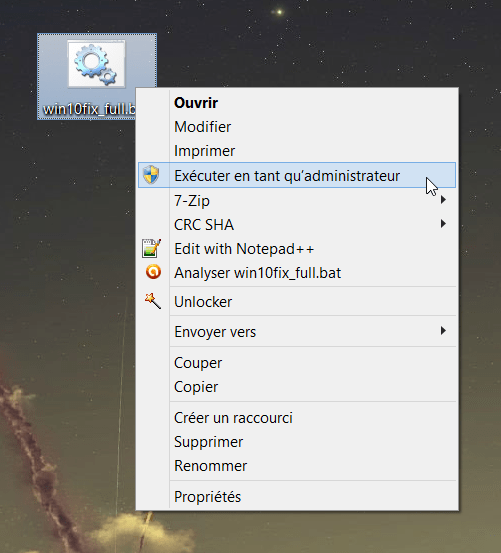
Enregistrez-le sur le bureau, cliquez droit dessus et sélectionnez Exécutez en tant qu’administrateur.
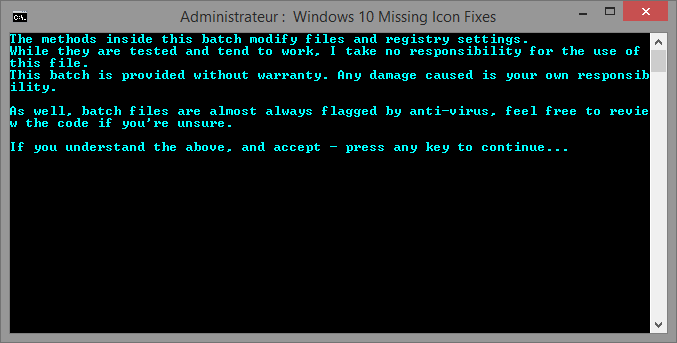
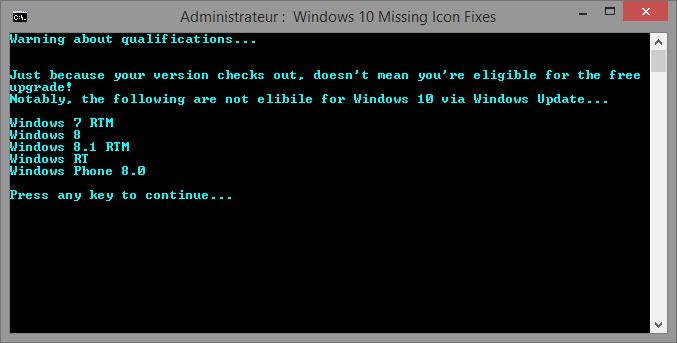
Appuyez deux fois sur n’importe quelle touche pour afficher le menu principal.
Une première fois…
Puis une seconde…
Ça y est, nous voilà sur le menu principal !
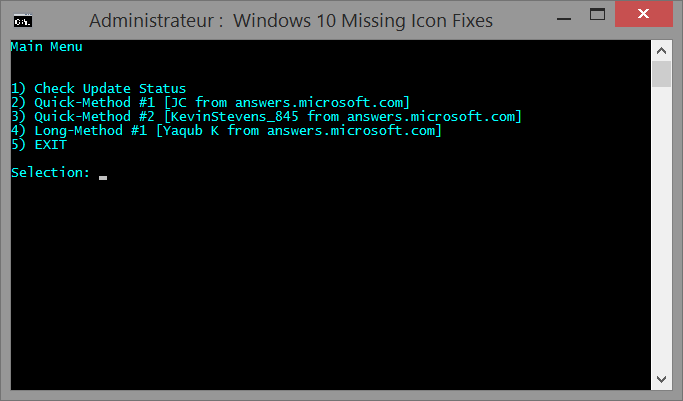
Entrez 1 pour vérifier que les mises à jour nécessaires pour avoir l’icône de réservation « Obtenir Windows 10 » sont bien installées.

Si vous avez bien les mises à jour nécessaires d’installées, le message You are not missing any updates, congratulations! s’affichera.
Si ces mises à jour ne sont pas installées, installez-les via Windows Update ou téléchargez-les directement grâce aux liens ci-dessous. Redémarrez votre PC puis vérifiez si l’icône de réservation de Windows 10 apparait.
- Pour KB3035583: Windows 7 (32 bits), Windows 7 (64 bits), Windows 8.1 (32 bits), Windows 8.1 (64 bits)
- Pour KB2952664 : Windows 7 (32 bits), Windows 7 (64 bits)
- Pour KB2976978 : Windows 8.1 (32 bits), Windows 8.1 (64 bits)
Si vous n’avez toujours pas l’icône « Obtenir Windows 10 », enchainez une à une les options 2, 3 puis 4 jusqu’à ce que l’une d’elle fonctionne et que l’icône apparaisse enfin.
Pour information, voici le détail des options :
- Option n°2 (Quick Method #1 [JC from answers.microsoft.com]) : met à jour le Registre Windows instantanément
- Option n°3 (Quick Method #2 [KevinStevens_845]) : exécute la tâche GWX (Get Windows X), cela peut prendre 10 minutes pour que l’icône de réservation de Windows 10 apparaisse
- Option n°4 (Long Method #1 [Yaqub K’s method]) : script qui peut prendre jusqu’à 60 minutes pour afficher l’icône « Obtenir Windows 10 ». Si au bout de ces 60 minutes, vous n’avez toujours rien, redémarrez votre PC

Méthode 3 : via une tâche planifiée
Si la méthode n°2 n’a pas fonctionné, essayez… la méthode n°3
On va essayer d’activer l’icône de réservation de Windows 10 en créant une tâche planifiée qui va vérifier que votre ordinateur possède tous les pré-requis pour Windows 10 et qui va ensuite activer l’application « Obtenir Windows 10 ».
Ouvrez le Bloc-notes Windows et copiez/collez le code ci-après :
REG QUERY "HKLM\SOFTWARE\Microsoft\Windows NT\CurrentVersion\AppCompatFlags\UpgradeExperienceIndicators" /v UpgEx | findstr UpgEx
if "%errorlevel%" == "0" GOTO RunGWX
reg add "HKLM\SOFTWARE\Microsoft\Windows NT\CurrentVersion\AppCompatFlags\Appraiser" /v UtcOnetimeSend /t REG_DWORD /d 1 /f
schtasks /run /TN "\Microsoft\Windows\Application Experience\Microsoft Compatibility Appraiser"
:CompatCheckRunning
schtasks /query /TN "\Microsoft\Windows\Application Experience\Microsoft Compatibility Appraiser"
schtasks /query /TN "\Microsoft\Windows\Application Experience\Microsoft Compatibility Appraiser" | findstr Ready
if NOT "%errorlevel%" == "1" ping localhost >nul &goto :CompatCheckRunning
:RunGWX
schtasks /run /TN "\Microsoft\Windows\Setup\gwx\refreshgwxconfig"
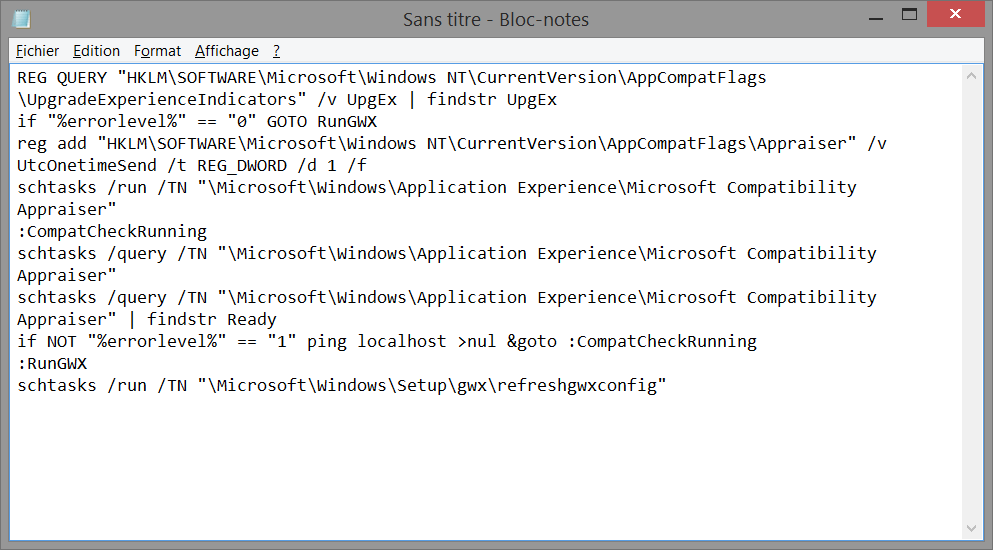
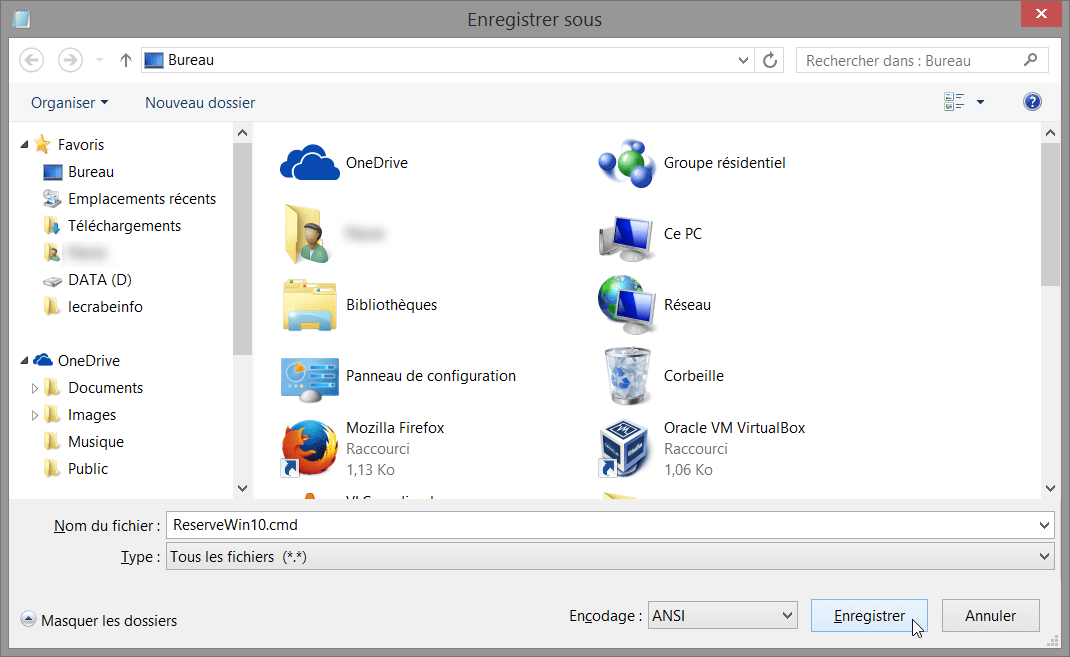
Cliquez sur Fichier > Enregistrer sous… Dans le champ Nom du fichier, mettez ReserveWin10.cmd. Sélectionnez Tous les fichiers (*.*) dans le menu déroulant Type. Enfin, sélectionnez le répertoire dans lequel vous voulez placer votre fichier (votre bureau par exemple).
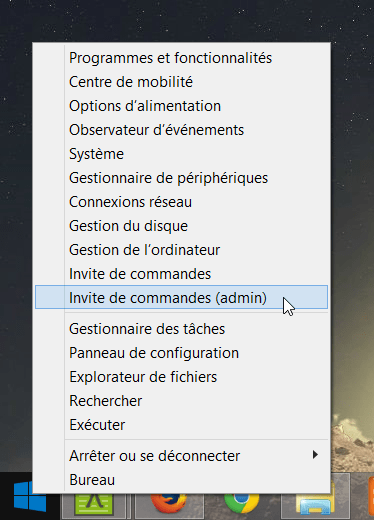
Ouvrez l’invite de commandes (admin) via le menu démarrer ou en cliquant droit sur le menu démarrer si vous avez Windows 8.1 :
Lancez le script en entrant la commande suivante :
C:\Users\[votre-nom-dutilisateur]\Desktop\ReserveWin10.cmd
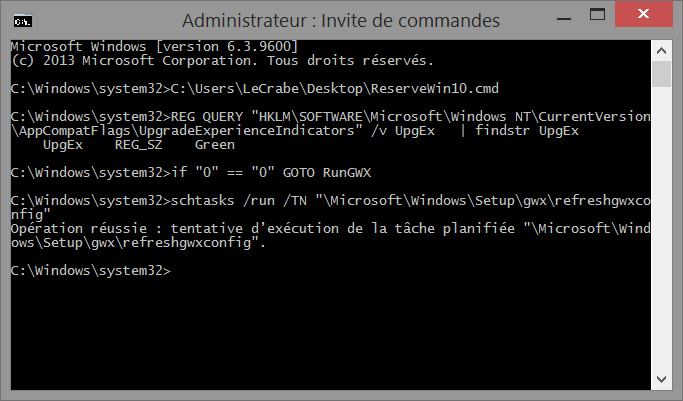
Le programme Microsoft Compatibility Appraiser peut prendre de 10 à 30 minutes pour s’exécuter, soyez patient ! 😀
Si après 30 minutes le script tourne en boucle, c’est que vous n’avez pas les mises à jour Windows requises d’installées. Voici les mises à jour obligatoires à installer :
- Pour Windows 7 SP1 : KB3035583 et KB2952664
- Pour Windows 8.1 Update : KB3035583 et KB2976978
Vous pouvez vérifier par vous-même que ces mises à jour sont bien installées en utilisant l’invite de commandes (admin) et en entrant la commande suivante (remplacez le chiffre après KB par celui qui vous intéresse) :
dism /online /get-packages | findstr 3035583
Si la mise à jour est installée, l’invite de commandes affichera l’identité du package.

Si vous avez bien les mises à jour obligatoires et qu’après 30 minutes le script tourne toujours en boucle, on va forcer son exécution. Lancez le Planificateur de tâches depuis le Panneau de configuration > Système et sécurité > Outils d’administration. Déroulez la Bibliothèque du Planificateur dans le volet de gauche > Microsoft > Windows > Setup > GWXTriggers, cliquez droit sur refreshgwxconfig-B et sélectionnez Exécuter.

Méthode 4 : via l’outil de résolution de problèmes de Microsoft
Microsoft a récemment mis en ligne un outil de résolution de problèmes afin de rechercher et résoudre les problèmes qui empêchent l’affichage de l’application « Obtenir Windows 10 » dans la zone de notification. Cet outil scanne automatiquement Windows et trouve les raisons pour lesquelles l’icône ne s’affiche. Une fois le problème détecté, il vous informera du problème et vous aidera à le résoudre.
Télécharger l’outil de résolution de problèmes
Téléchargez l’outil de Microsoft puis exécutez-le. Faites Suivant pour lancer le scan.
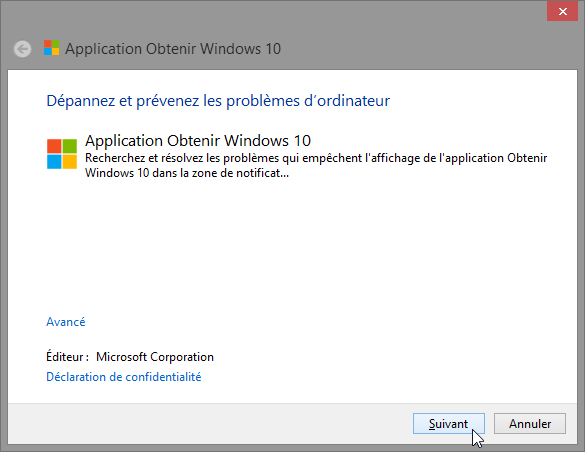
Si l’outil détecte un problème, il vous le signalera puis vous aidera à le résoudre. Par exemple, dans la capture ci-dessous, ce dernier nous indique qu’il faut activer Windows pour débloquer l’application « Obtenir Windows 10 ».
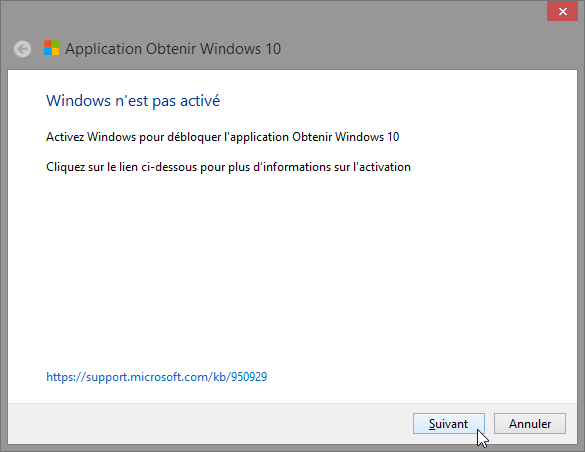
Voilà, j’espère que ce tutoriel vous aura aidé à avoir l’application « Obtenir Windows 10 ». Si vous avez encore des problèmes pour obtenir l’icône de réservation de Windows 10, n’hésitez pas à laisser un message dans les commentaires ! 🙂