

Vous souhaitez télécharger l’ISO de Windows 11 26H2 ? Bonne nouvelle : depuis sa sortie officielle le 29 septembre 2026, Microsoft propose l’image disque de la nouvelle version de Windows 11 directement sur son site web !
L’image ISO de Windows 11 est indispensable pour faire une nouvelle installation de Windows 11 (installation propre) ou bien une réinstallation de Windows 11, avec la possibilité de conserver vos applications et vos fichiers personnels, de ne garder que vos fichiers personnels ou de ne rien conserver du tout.
Cette image ISO de Windows 11 26H2 est aussi indispensable pour mettre à niveau un PC qui exécute une ancienne version de Windows 11 (version 23H2 ou antérieure). Ces versions ne peuvent en effet pas passer directement à la version 26H2 via le package d’activation (eKB), celui-ci est réservé aux versions 25H2 et 24H2 de Windows 11.
Sur cette page, je vais vous montrer comment télécharger l’ISO de Windows 11 26H2 en français directement depuis les serveurs de Microsoft, puis comment l’utiliser.
Télécharger l’ISO de Windows 11 26H2
Méthode n°1 : via le site web de Microsoft
Pour télécharger l’ISO de Windows 11 26H2, la méthode la plus simple est de passer par le site web de Microsoft :
-
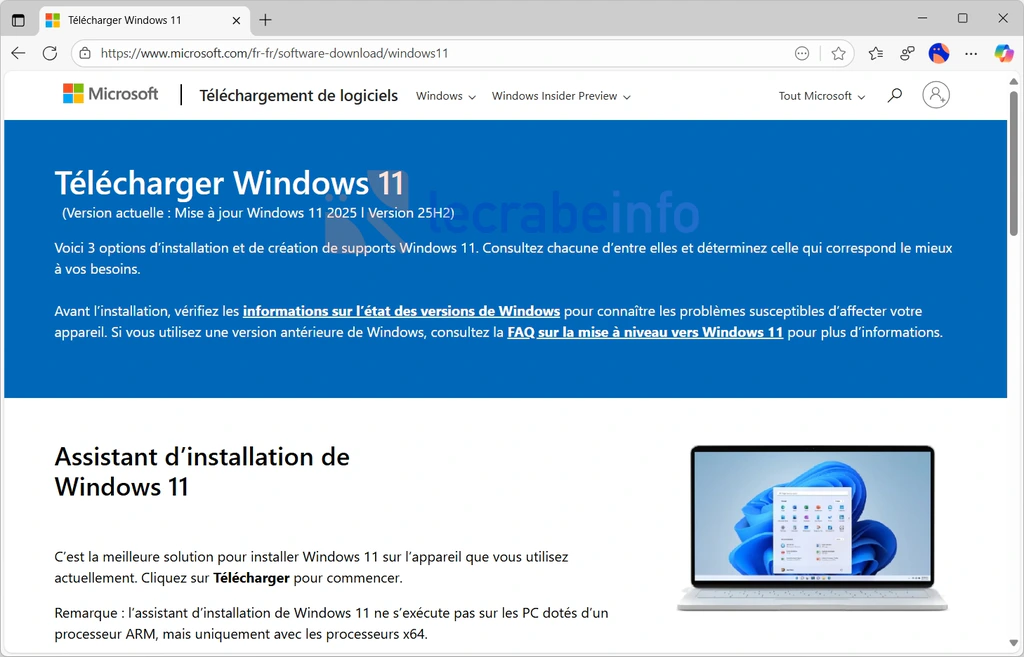
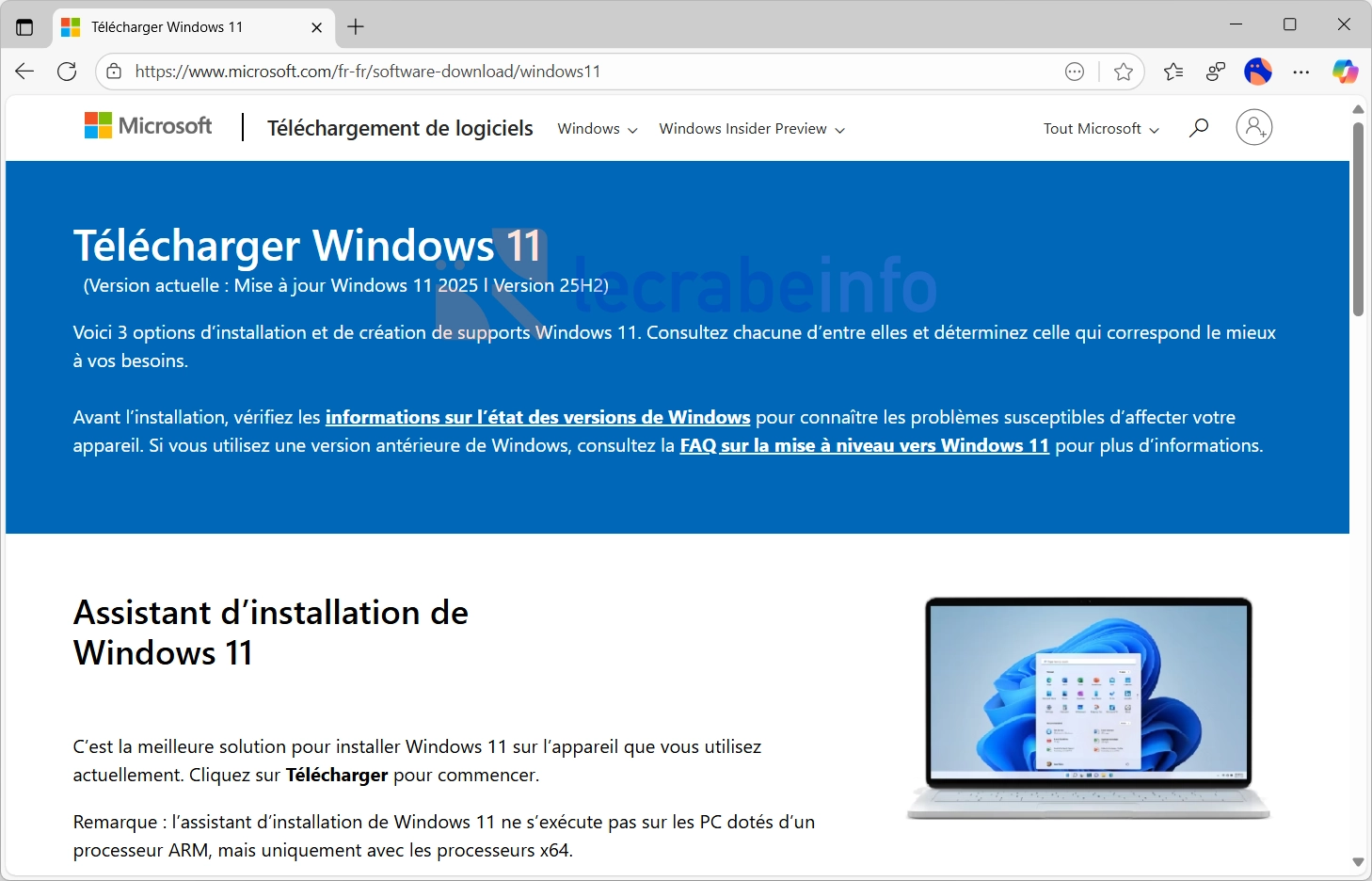
Ouvrez la page suivante : https://www.microsoft.com/fr-fr/software-download/windows11.
-
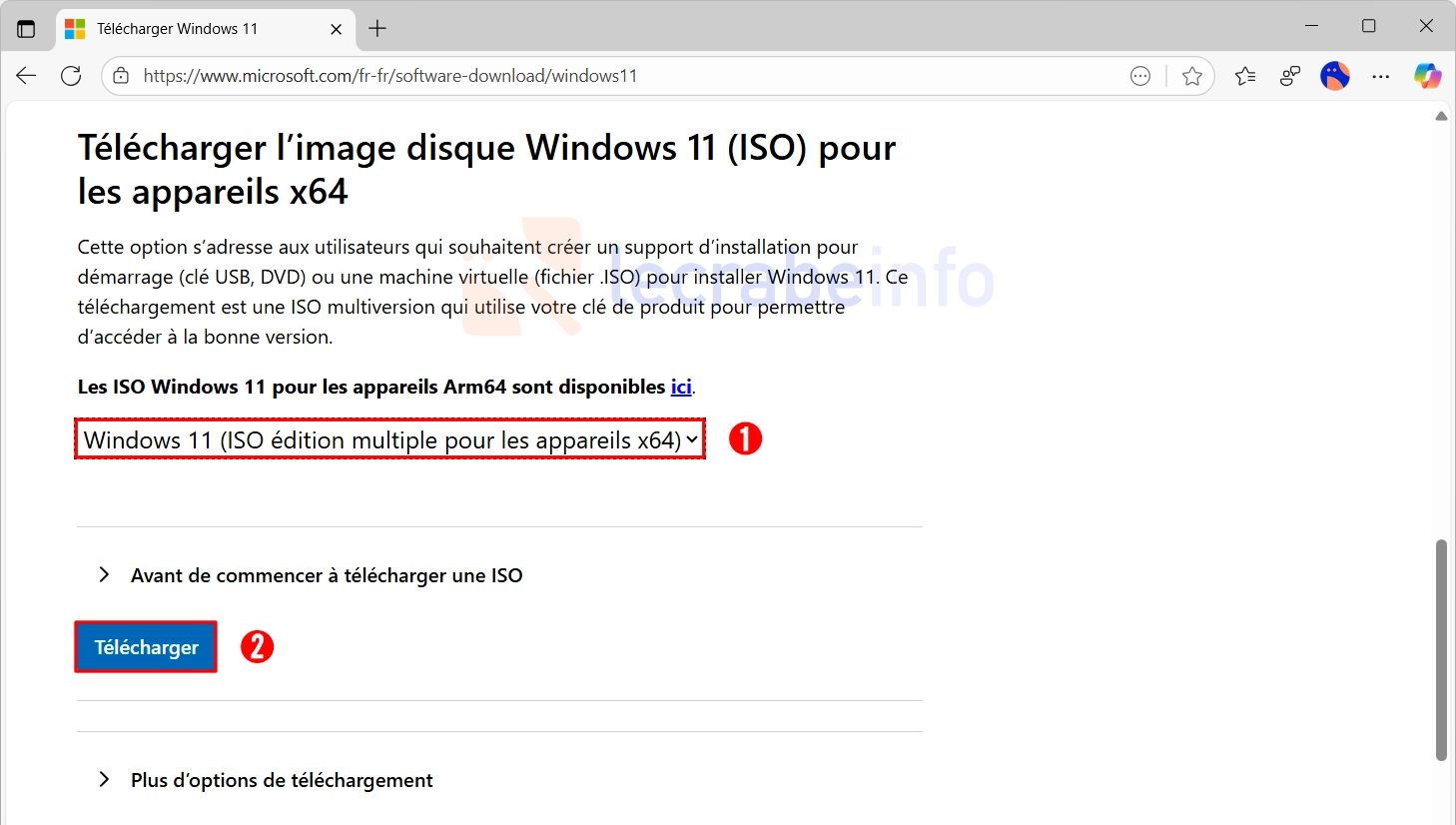
Descendez jusqu’à la section « Télécharger l’image disque Windows 11 (ISO) pour les appareils x64 ».
-
Dans liste déroulante, sélectionnez « Windows 11 (ISO édition multiple pour les appareils x64) », puis cliquez sur Télécharger.
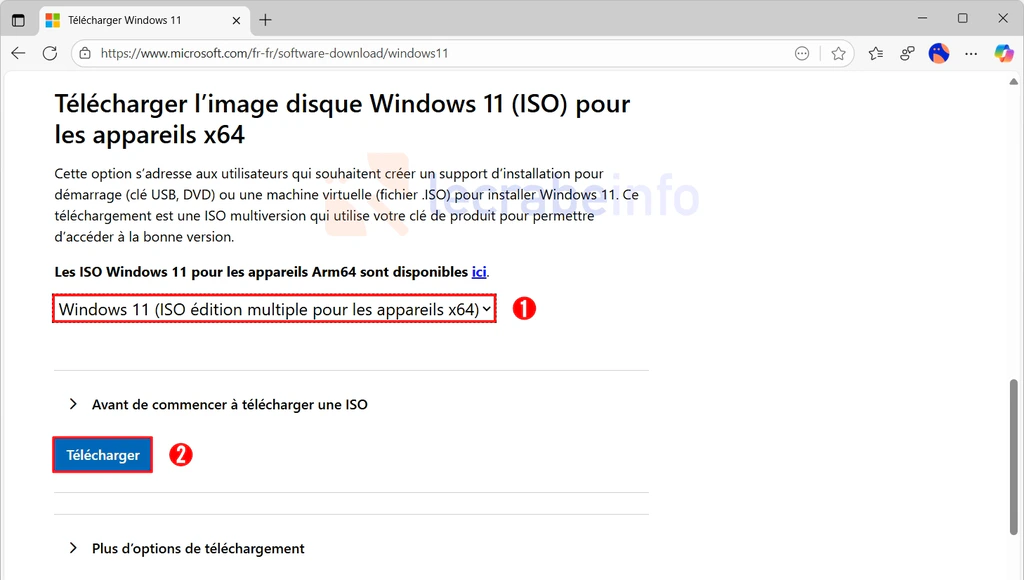 Note : ici, nous téléchargeons l’image ISO de Windows 11 26H2 en version x64, la version standard pour les PC avec un processeur Intel ou AMD. Si vous avez besoin de la version ARM64, la nouvelle version pour les PC avec un processeur Snapdragon (comme la Surface Pro X), cliquez sur le lien « Les ISO Windows 11 pour les appareils Arm64 sont disponibles ici« .
 -
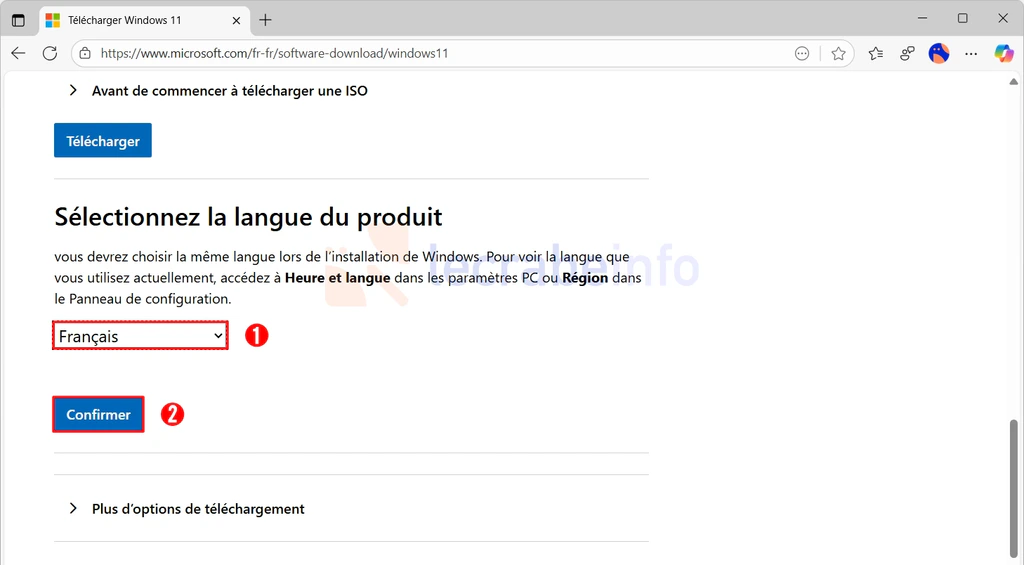
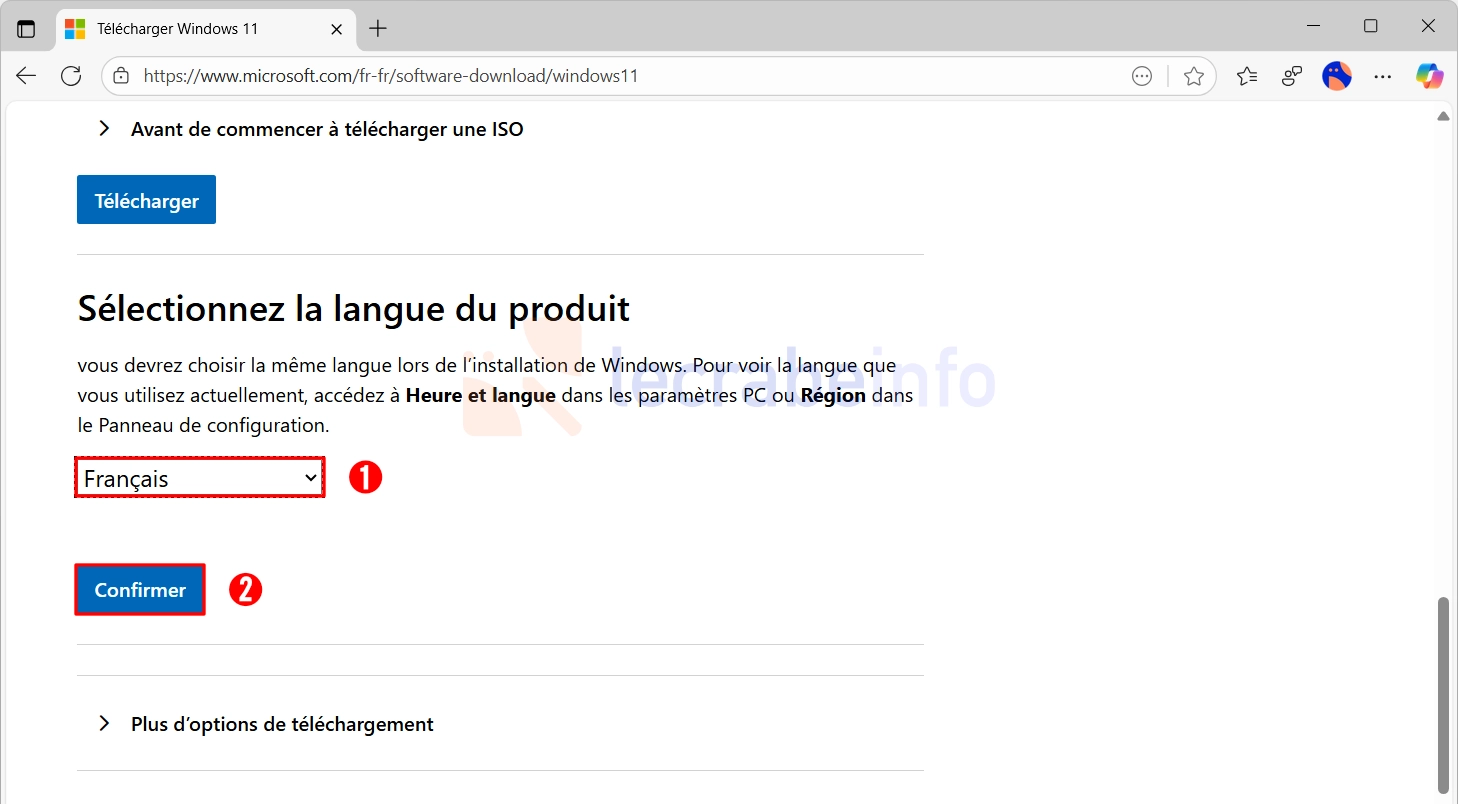
Dans liste déroulante pour sélectionenr la langue du produit, sélectionnez Français, puis cliquez sur Suivant.
-
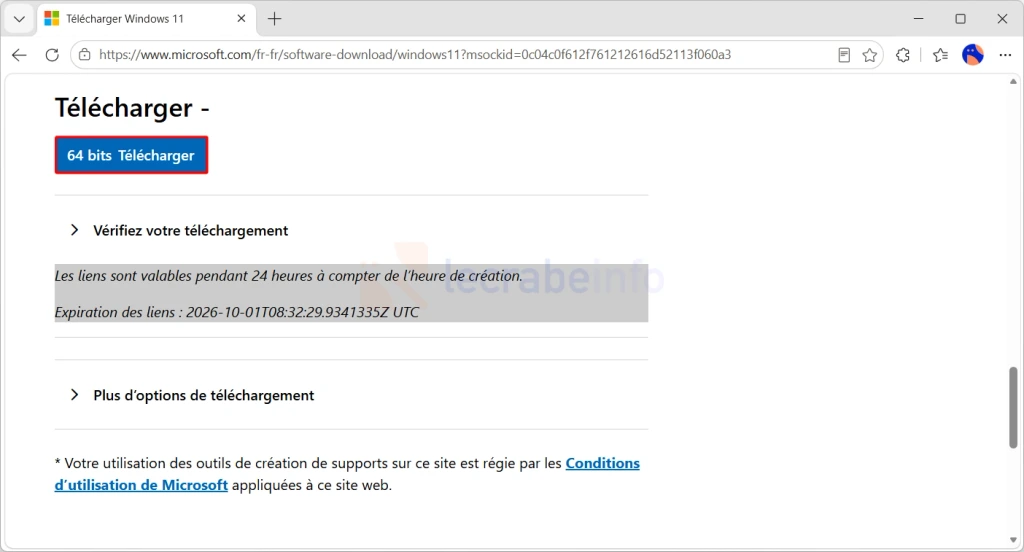
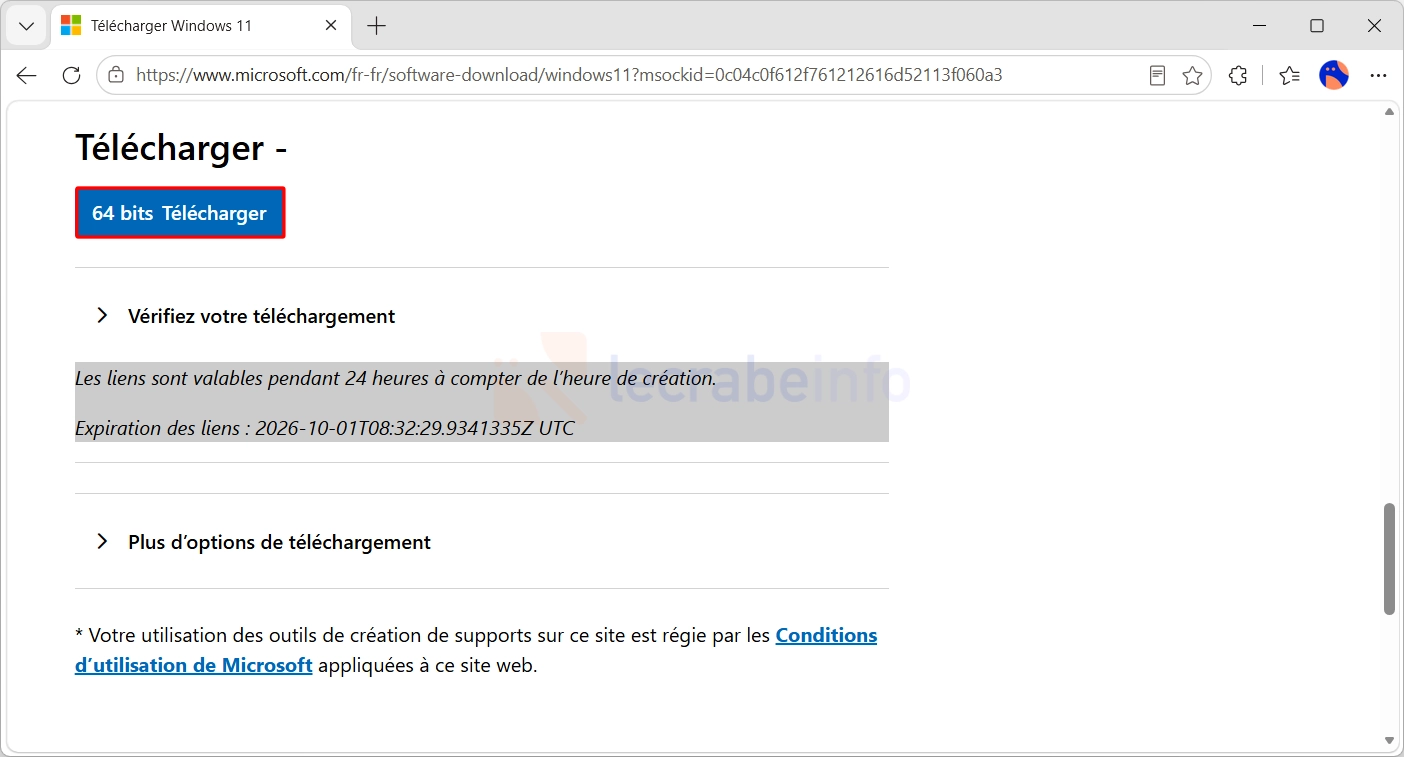
Cliquez sur le bouton « 64 bits Télécharger » pour démarrer le téléchargement.
-
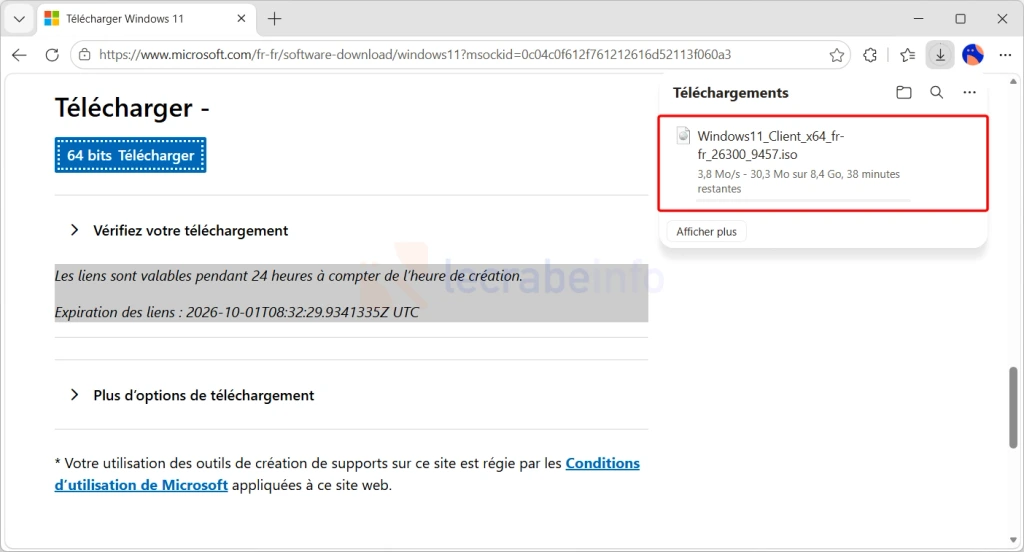
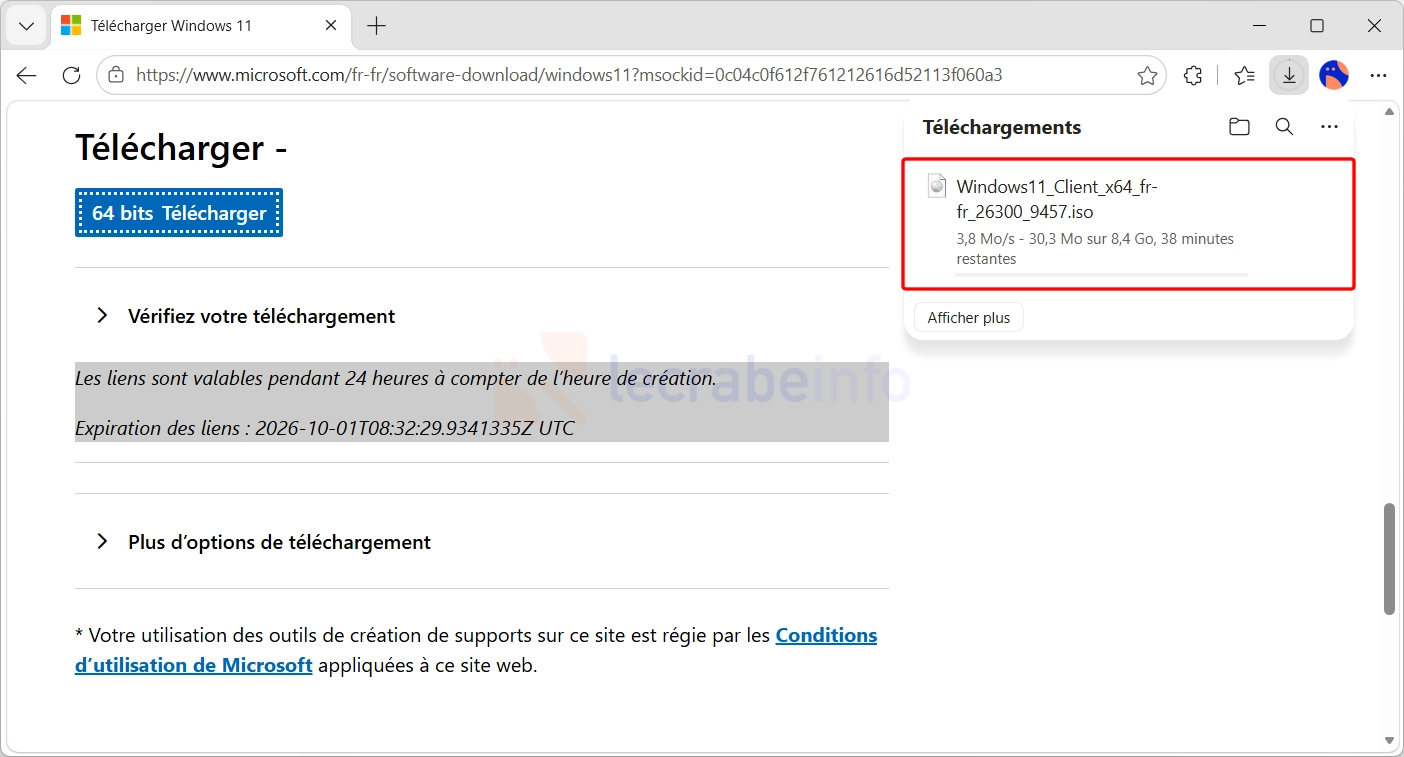
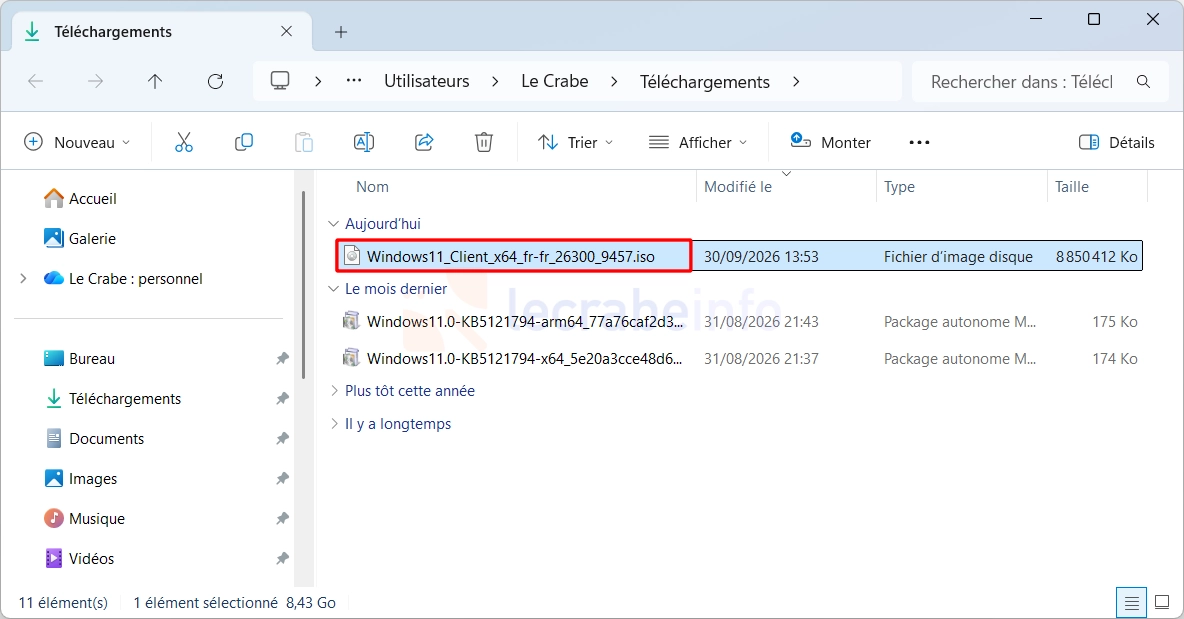
Patientez pendant le téléchargement de l’image ISO de Windows 11 version 26H2 : Windows11_Client_x64_fr-fr_26300_9457.iso.
-
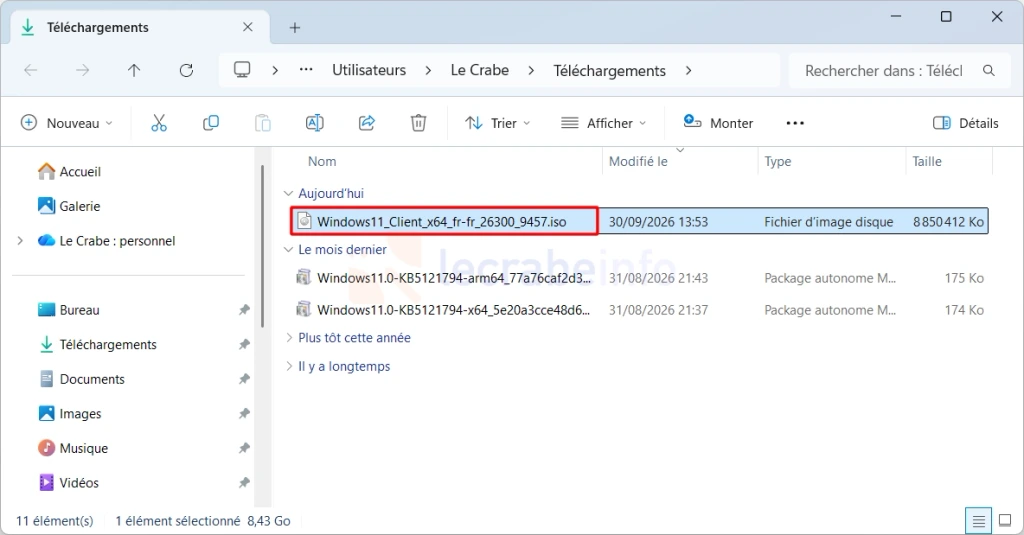
Une fois le téléchargement terminé, vous trouverez l’image ISO de Windows 11 26H2 dans le dossier Téléchargements de votre compte utilisateur.
Méthode n°2 : en téléchargement direct (lecrabeinfo.net)
La méthode recommandée pour récupérer l’ISO de Windows 11 26H2 est de passer par le site web de Microsoft. Cependant, il peut arriver que vous vous retrouviez bloqué avec un message d’erreur au moment de télécharger l’ISO :
Nous ne pouvons pas répondre à votre demande pour le moment. Certains utilisateurs, entités et emplacements ne sont plus autorisés à utiliser ce service. C’est pourquoi il est interdit, sauf exceptions, d’utiliser des technologies permettant de se rendre anonyme ou de masquer sa localisation pour se connecter à ce service.
Si vous pensez rencontrer ce problème par erreur, réessayez. Si le problème persiste, vous pouvez contacter le support Microsoft Support – Nous contacter pour obtenir de l’aide. Indiquez le code de message 715-123130 et 131ece01-5f90-41a9-b435-a6eb5f04d5b5.
Pour vous permettre de contourner ce blocage, j’ai téléchargé et placé les fichiers ISO officiels de Windows 11 26H2 directement sur les serveurs de lecrabeinfo.net.
Vous pouvez les télécharger en un clic et en toute confiance (ce sont les images officielles publiées par Microsoft) depuis les pages suivantes :
| Fichier | Windows11_Client_x64_fr-fr_26300_9457.iso |
| Format | ISO |
| SHA-256 | aa515279f02fb2b425eff341f0a1f158d61288c72cca5f9d87b79b5a23f7f918 |
| Taille | 8,50 Go |
| Architecture | 64 bits (x64) |
| Langue | Français |
| Fichier | Windows11_Client_arm64_fr-fr_26300_9457.iso |
| Format | ISO |
| SHA-256 | aa515279f02fb2b425eff341f0a1f158d61288c72cca5f9d87b79b5a23f7f918 |
| Taille | 8 Go |
| Architecture | ARM64 (64 bits) |
| Langue | Français |
L’ISO de Windows 11 26H2 : à quoi sert-elle ?
L’image ISO de Windows 11 26H2 est un fichier qui contient l’ensemble des fichiers nécessaires à l’installation du système d’exploitation de Microsoft. Elle est surtout intéressante pour :
-
Faire une nouvelle installation (installation propre) de Windows 11 26H2 sur une nouvelle machine ou une machine existante. Pour cela, créez une clé USB bootable avec l’ISO téléchargée en utilisant le logiciel Rufus. Vous trouverez un tutoriel dédié ici :
Créer une clé USB bootable avec Rufus -
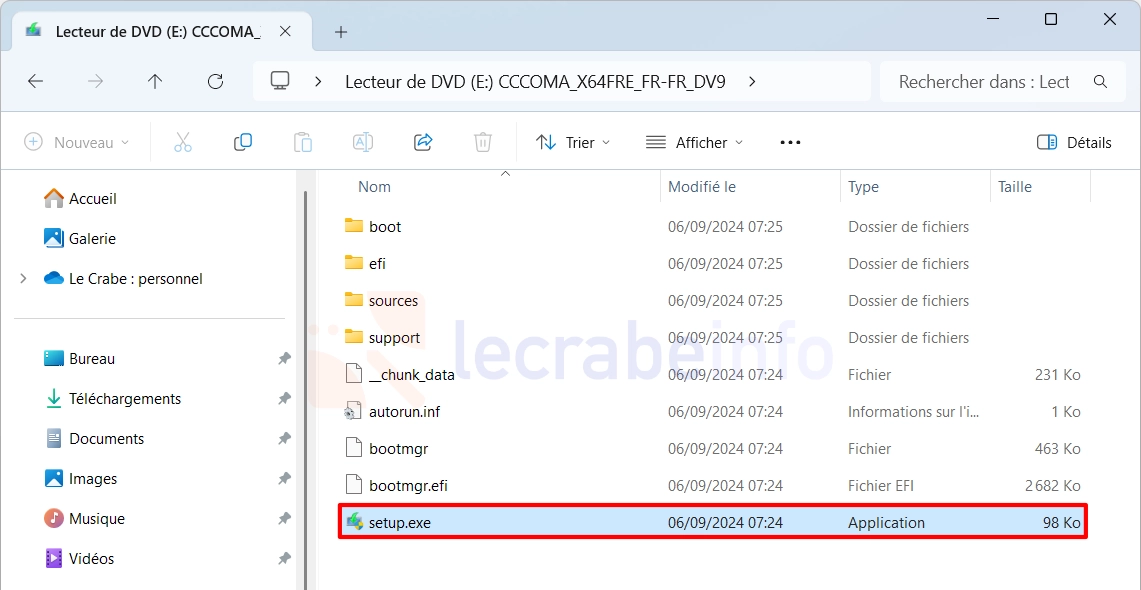
Mettre à niveau une installation existante de Windows 11 23H2, 22H2 (ou antérieure). Pour cela, double-cliquez sur le fichier ISO afin de le monter dans l’Explorateur de fichiers, ouvrez le lecteur virtuel créé par Windows, puis lancez
setup.exe.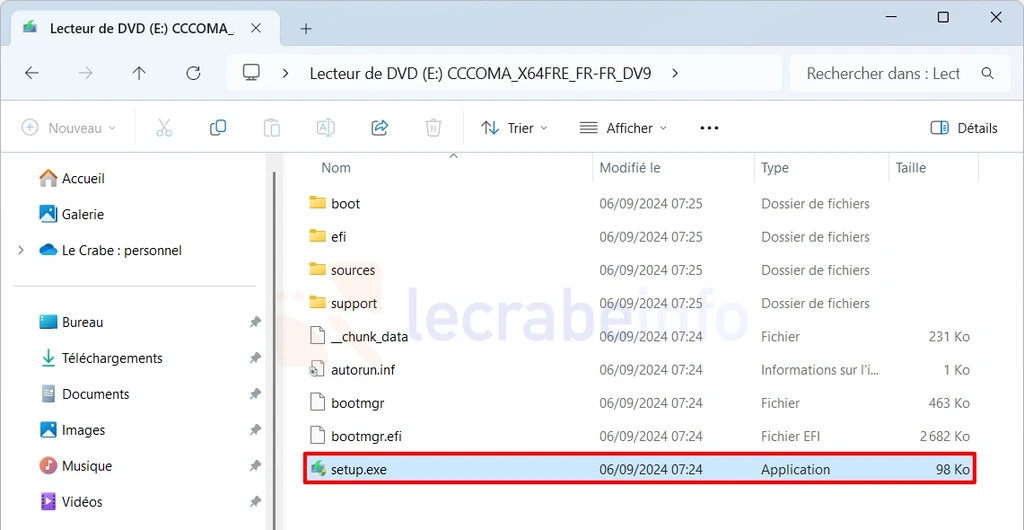
Cliquez sur Suivant, puis suivez les instructions du programme d’installation.
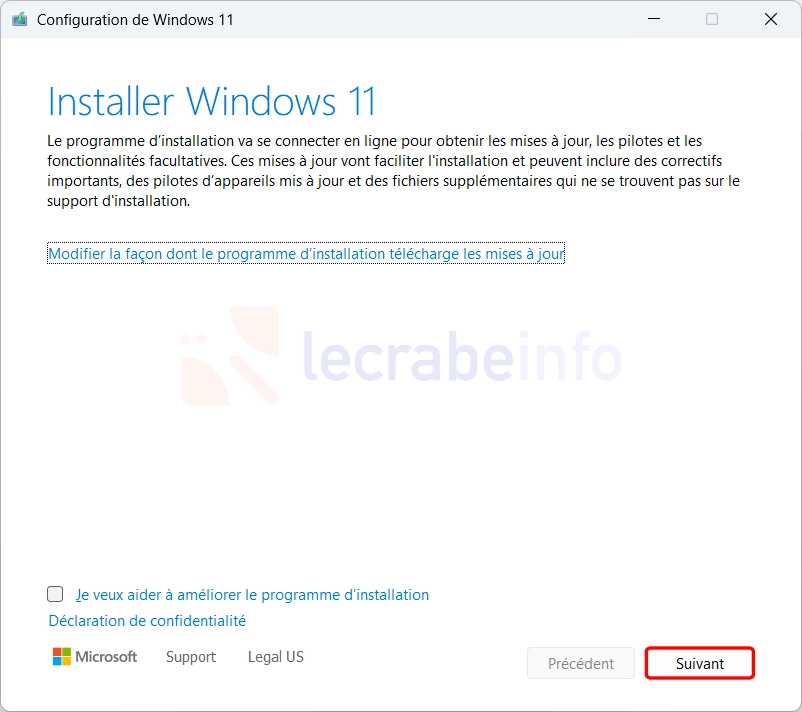
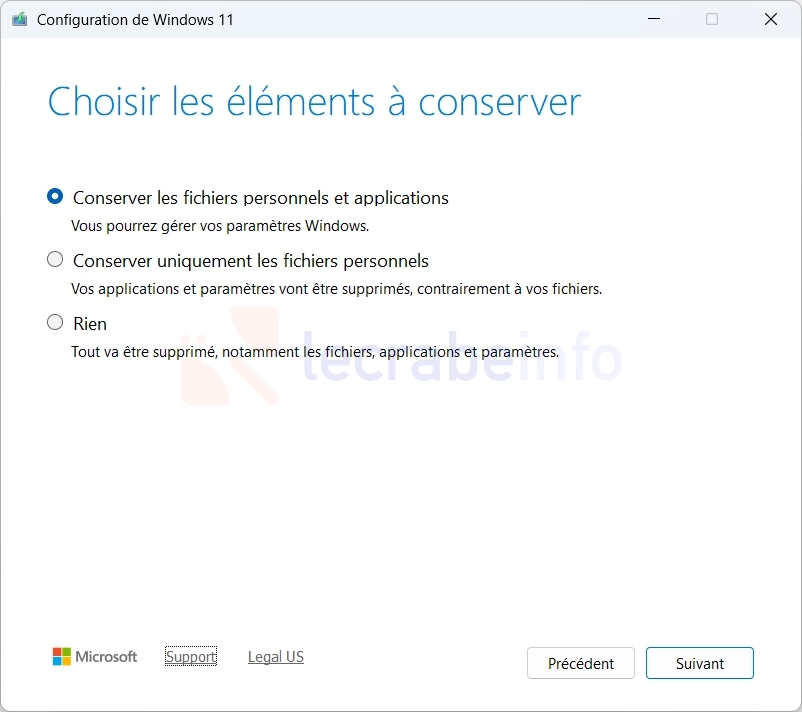
À un moment donné, le programme d’installation vous demandera de choisir les éléments à conserver :
- Conserver les fichiers personnels et les applications : Windows conserve vos comptes utilisateurs, vos fichiers, vos logiciels installés et vos paramètres. C’est l’option à choisir pour une mise à niveau classique sans perte de données.
- Conserver uniquement les fichiers personnels : vos fichiers personnels sont conservés, mais les applications installées et les paramètres Windows sont supprimés.
- Ne rien conserver : les fichiers personnels, les applications et les paramètres sont supprimés afin de repartir sur une nouvelle installation de Windows.
Questions fréquentes (FAQ)
L’image ISO proposée est-elle la version finale de Windows 11 26H2 ?
Oui. L’image ISO disponible sur la page publique de téléchargement de Microsoft contient désormais la version finale de Windows 11 26H2, officiellement disponible depuis le 29 septembre 2026. Vous n’avez plus besoin de vous inscrire au programme Windows Insider pour la télécharger.
Image ISO ou package d’activation : quelle méthode choisir ?
Si votre PC utilise Windows 11 25H2 ou 24H2 et que vous souhaitez simplement passer à 26H2, le package d’activation est la méthode la plus simple et la plus rapide. Choisissez plutôt l’ISO si vous êtes sous Windows 11 23H2 ou une version antérieure ou si vous voulez faire une installation propre de Windows.
Peut-on revenir à la version précédente après avoir installé Windows 11 26H2 ?
Oui, après une mise à niveau, Windows permet de revenir à la version précédente pendant 10 jours depuis les Paramètres -> Système -> Récupération -> Retour en arrière. Vos fichiers personnels seront conservés mais les applications, les pilotes et les réglages ajoutés après la mise à niveau sont supprimés. Plus d’infos ici : Rétrograder Windows 11 : revenir à la version précédente de Windows 11.
Faut-il une clé de produit pour installer Windows 11 26H2 avec l’ISO ?
Pas nécessairement. Si Windows 11 était déjà activé sur votre PC avec une licence numérique, vous pouvez sélectionner Je n’ai pas de clé de produit pendant l’installation. Windows devrait se réactiver automatiquement une fois connecté à Internet, à condition d’installer la même édition — Famille ou Professionnel — et de ne pas avoir effectué de changement matériel important.
Pourquoi l’option « Conserver les fichiers personnels et les applications » n’est-elle pas disponible ?
Cette option peut être indisponible si la langue, l’édition ou l’architecture de l’ISO ne correspondent pas à celles de la version Windows actuellement installée. Vérifiez que vous avez bien téléchargé l’ISO en français et que vous lancez setup.exe depuis une édition compatible. L’option n’est pas non plus proposée lorsque vous lancez le programme d’installation en démarrant votre PC sur la clé USB : dans ce cas, vous effectuez une installation propre.