


La France traverse actuellement un nouvel épisode de canicule avec des températures dépassant parfois les 40 °C. Si ces fortes chaleurs sont éprouvantes pour les humains, elles le sont aussi pour les ordinateurs.
Lorsque la température ambiante augmente, les composants de votre PC ont plus de mal à évacuer leur chaleur. Résultat : des ventilateurs qui tournent à plein régime, une baisse des performances, des ralentissements et – dans les situations les plus critiques – un arrêt brutal de l’ordinateur. Les ordinateurs modernes disposent heureusement de plusieurs mécanismes de protection contre la surchauffe, mais cela ne signifie pas qu’ils sont insensibles aux fortes chaleurs. Car à long terme, une température excessive et répétée peut accélérer l’usure des composants (CPU, GPU…).
Heureusement, quelques précautions simples permettent de limiter les risques de surchauffe.
Voici 7 conseils pour aider votre PC à traverser les épisodes de fortes chaleurs dans les meilleures conditions !
Table des matières
- Pourquoi la canicule peut poser problème à votre PC ?
-
7 conseils pour éviter la surchauffe de votre PC
- Vérifiez que les aérations ne sont pas obstruées
- Nettoyez la poussière accumulée dans votre ordinateur
- Évitez les tâches les plus gourmandes pendant les heures les plus chaudes
- Utilisez un support ventilé pour votre ordinateur portable
- Ajoutez ou remplacez les ventilateurs de votre boîtier
- Envisagez le remplacement du ventirad du processeur
- Remplacez la pâte thermique sur une machine ancienne
- Comment vérifier que votre PC ne surchauffe pas ?
Pourquoi la canicule peut poser problème à votre PC ?
Tous les ordinateurs produisent de la chaleur lorsqu’ils fonctionnent. Cette chaleur est normalement évacuée par les ventilateurs, les radiateurs et les systèmes de refroidissement installés sur les différents composants. Mais lorsque la température de la pièce augmente fortement comme lors d’une canicule, l’air utilisé pour refroidir l’ordinateur est lui aussi plus chaud. Le processeur, la carte graphique, le SSD et les autres composants ont alors plus de difficultés à évacuer leur chaleur et leur température augmente naturellement.
Lorsque la température devient trop élevée, votre ordinateur peut être amené à réduire les performances du processeur ou de la carte graphique afin de limiter la production de chaleur. Ce phénomène, appelé « thermal throttling », est très efficace pour protéger les composants mais se traduit en contrepartie par des ralentissements, une baisse du nombre d’images par seconde dans les jeux ou une sensation générale de manque de réactivité.
La bonne nouvelle, c’est qu’il est possible d’agir et de réduire significativement la température de votre ordinateur sans investir dans du matériel coûteux. Un peu d’entretien, quelques vérifications et quelques bonnes pratiques suffisent généralement à retrouver un fonctionnement plus silencieux, de meilleures performances et un PC plus agréable à utiliser, même pendant les épisodes de canicule !
7 conseils pour éviter la surchauffe de votre PC
Vérifiez que les aérations ne sont pas obstruées
Pour évacuer la chaleur produite par les différents composants, un ordinateur a besoin de faire circuler de l’air en permanence. Si les entrées ou les sorties d’air sont partiellement bloquées, le refroidissement devient moins efficace et la température interne augmente rapidement.
Sur un PC portable, les aérations sont généralement situées sous le châssis, sur les côtés ou à l’arrière de l’appareil. Évitez de poser votre PC sur un lit, un canapé, une couverture ou toute autre surface molle susceptible d’obstruer ces ouvertures. Privilégiez une surface plane et rigide, comme un bureau ou une table.
Sur un PC de bureau, vérifiez que les grilles d’aération du boîtier ne sont pas bloquées par un mur, un meuble ou un objet placé trop près. Il est également préférable de laisser quelques centimètres d’espace autour des entrées et sorties d’air afin de favoriser une bonne circulation de l’air.
Ce simple contrôle ne prend que quelques secondes mais peut parfois suffire à réduire sensiblement la température de l’ordinateur, surtout lors des périodes de fortes chaleurs.
Nettoyez la poussière accumulée dans votre ordinateur
Si votre ordinateur n’a pas été nettoyé depuis plusieurs années, l’accumulation de poussière peut devenir particulièrement problématique lors des épisodes de fortes chaleurs. En effet, la poussière s’accumule progressivement dans les ventilateurs, les radiateurs et les grilles d’aération, ce qui réduit l’efficacité du refroidissement et favorise la montée en température.
Sur un PC portable, la poussière peut s’accumuler aussi bien dans les grilles d’entrée et de sortie d’air que sur les ventilateurs et les radiateurs situés à l’intérieur du châssis. Un premier nettoyage consiste à retirer la poussière visible à l’aide d’une bombe à air sec ou d’un petit pinceau souple. Mais pour faire réellement baisser les températures, il faudra démonter votre ordinateur portable pour retirer complètement la poussière accumulée. Cette opération peut néanmoins s’avérer délicate car la procédure de démontage varie fortement d’un fabricant et d’un modèle à l’autre.
Sur un PC de bureau, la poussière se dépose progressivement sur les ventilateurs, les radiateurs, les filtres à poussière et les autres composants internes. Une machine fortement encrassée peut voir sa température augmenter de plusieurs degrés.
Pour retirer la poussière, commencez par éteindre complètement l’ordinateur puis débranchez le câble d’alimentation. Utilisez ensuite une bombe à air sec ou un pinceau souple mais évitez les aspirateurs qui peuvent générer de l’électricité statique susceptible d’endommager les composants électroniques. Si vous n’avez jamais nettoyé l’intérieur d’un ordinateur, vous pouvez vous aider de la vidéo qui suit.
Évitez les tâches les plus gourmandes pendant les heures les plus chaudes
Les températures extérieures atteignent généralement leur maximum en milieu ou en fin d’après-midi. Si votre logement est déjà très chaud, c’est souvent le pire moment pour solliciter fortement votre ordinateur.
Les jeux vidéo, le montage vidéo, le rendu 3D, l’exécution de modèles d’intelligence artificielle ou encore certaines applications professionnelles peuvent faire grimper rapidement la température du processeur et de la carte graphique. Si possible, essayez de reporter ces tâches aux moments les plus frais de la journée, comme le matin ou en soirée. Votre ordinateur chauffera moins et les ventilateurs auront moins d’efforts à fournir pour maintenir des températures acceptables.
Cette précaution est particulièrement utile pour les ordinateurs portables, dont les capacités de refroidissement sont généralement plus limitées que celles des PC de bureau.
Utilisez un support ventilé pour votre ordinateur portable
Les ordinateurs portables puisent généralement l’air nécessaire à leur refroidissement sous le châssis. Lorsque l’ordinateur repose directement sur un bureau, l’espace disponible pour faire circuler l’air est parfois limité, surtout sur les modèles les plus fins.
Un support ventilé peut être une solution. En surélevant l’ordinateur, il libère les entrées d’air situées sous le châssis tandis que ses ventilateurs intégrés favorisent la circulation de l’air et contribuent à limiter la montée en température lors des périodes de fortes chaleurs. Si vous utilisez régulièrement votre ordinateur portable pour jouer, monter des vidéos ou effectuer d’autres tâches exigeantes, cela peut être un investissement intéressant.

Côté recommandations, le Llano V12 est probablement ce qui se fait de mieux actuellement pour les utilisateurs de PC portables gaming ou très puissants. Si votre budget est plus limité, le KLIM Everest offre un excellent compromis entre efficacité et prix.
Ajoutez ou remplacez les ventilateurs de votre boîtier
Contrairement aux ordinateurs portables, les PC de bureau offrent généralement davantage de possibilités pour améliorer la circulation de l’air à l’intérieur du boîtier.
Si votre ordinateur chauffe beaucoup pendant les périodes de fortes chaleurs, vérifiez qu’il dispose de suffisamment de ventilateurs. Un boîtier qui manque de ventilateurs aura davantage de difficultés à faire circuler l’air et à maintenir des températures correctes lorsque la température ambiante augmente.
Le remplacement de ventilateurs vieillissants ou de mauvaise qualité – ainsi que l’ajout de ventilateurs supplémentaires – peut permettre de gagner plusieurs degrés.
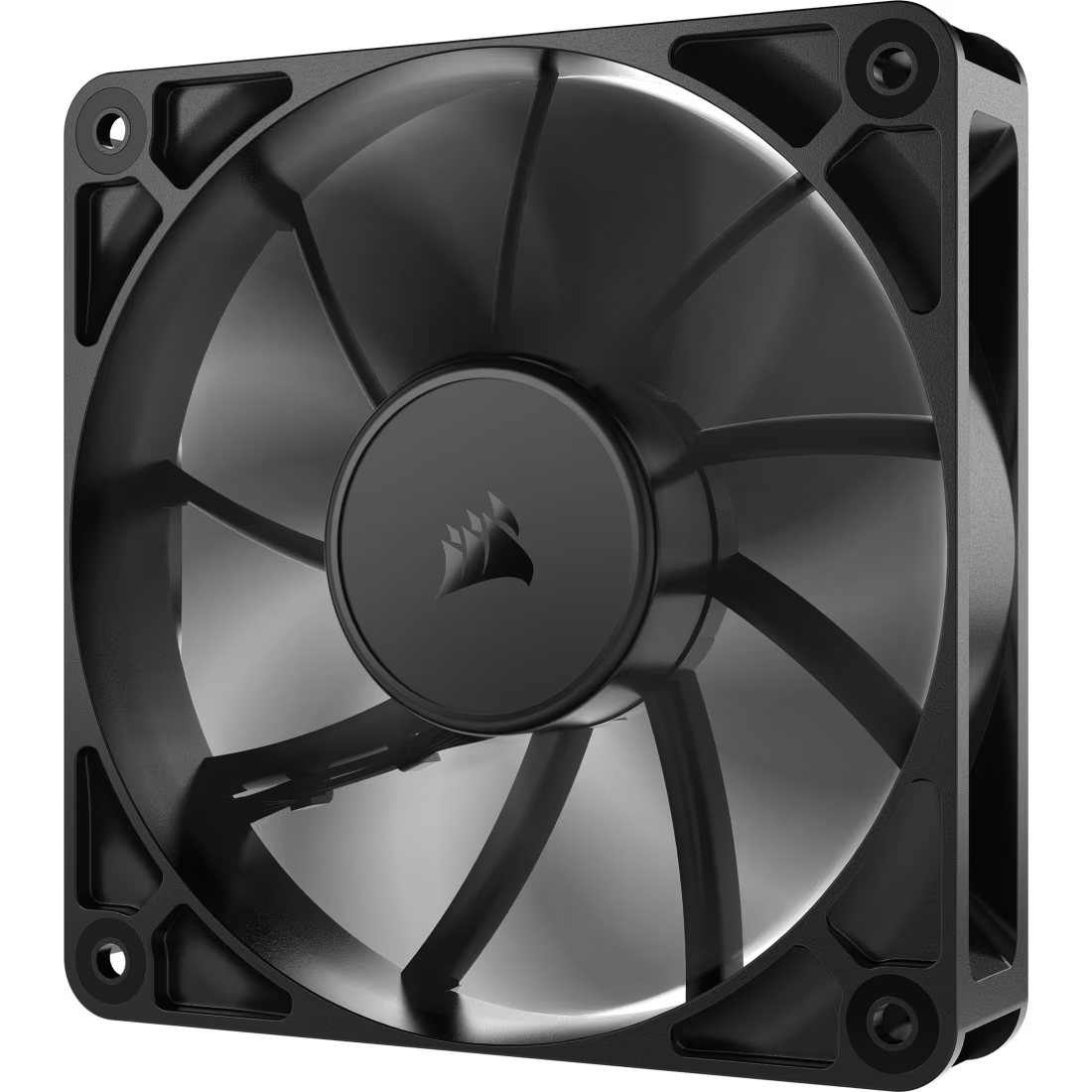
Les ventilateurs CORSAIR RS120 offrent un très bon équilibre entre performances, niveau sonore et prix. Ils sont disponibles sous la forme d’un kit de trois ventilateurs de 120 mm, une solution intéressante pour équiper ou mettre à niveau un boîtier. Si votre boîtier peut accueillir des ventilateurs de plus grande taille, sachez qu’ils sont également disponibles dans un kit de deux ventilateurs de 140 mm. Avant de passer commande, vérifiez la taille des ventilateurs compatibles avec votre boîtier afin d’éviter toute mauvaise surprise lors de l’installation.
Envisagez le remplacement du ventirad du processeur
Si votre processeur atteint régulièrement des températures élevées malgré un nettoyage complet du PC et une bonne ventilation du boîtier, il peut être intéressant d’envisager le remplacement du ventirad.
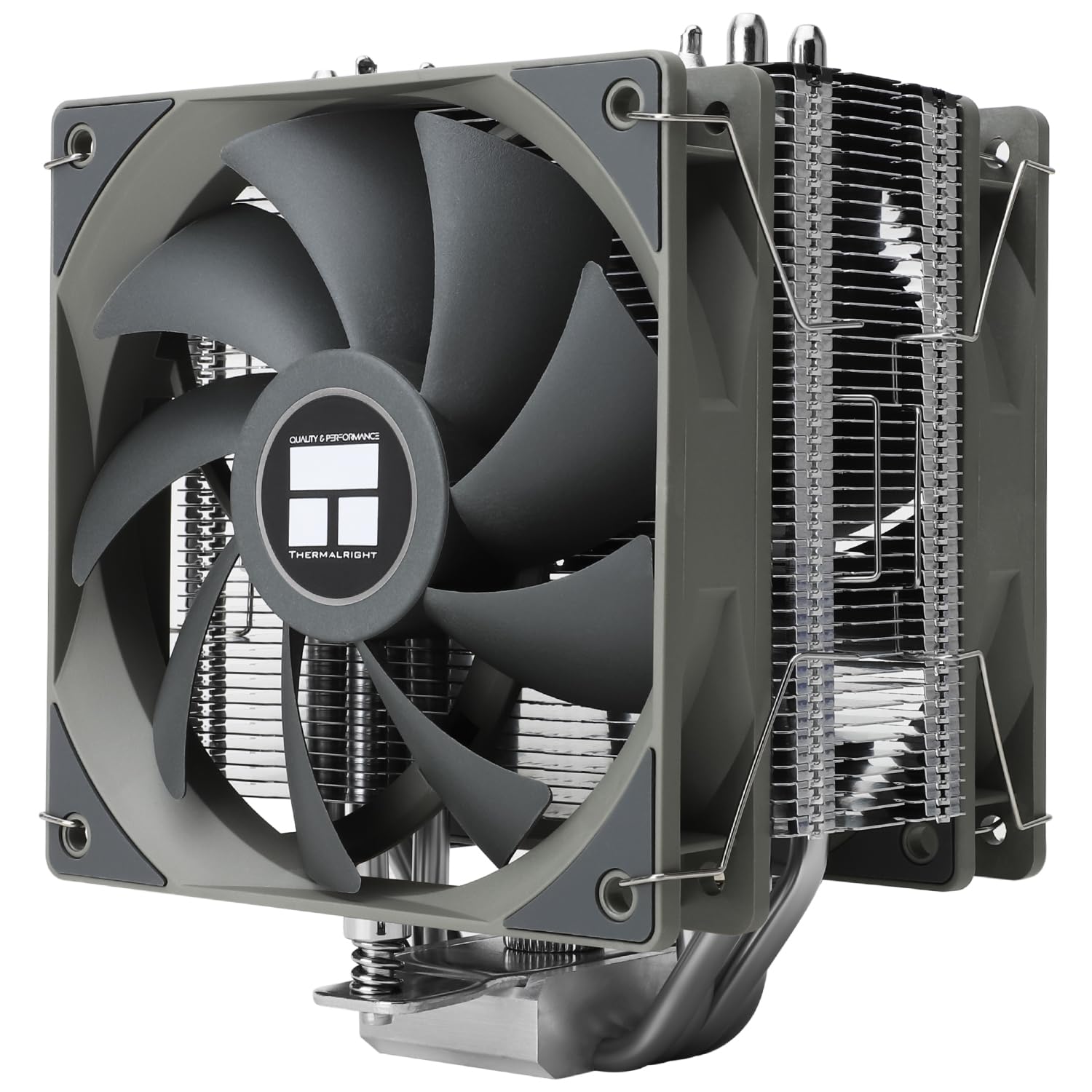
Le ventirad est le dispositif chargé de refroidir le processeur. Il se compose d’un radiateur qui absorbe la chaleur et d’un ventilateur qui l’évacue. Remplacer le modèle d’origine par un modèle plus performant permet généralement d’obtenir des températures plus basses.
Si vous recherchez un nouveau ventirad, plusieurs modèles offrent un excellent rapport performances/prix. Le Thermalright Assassin Spirit V2 est difficile à battre dans l’entrée de gamme. Pour un refroidissement plus efficace, vous pouvez également vous tourner vers le Sudokoo SK700V ou l’ID-Cooling A720.
Remplacez la pâte thermique sur une machine ancienne
La pâte thermique est une substance appliquée entre le processeur et son système de refroidissement afin de faciliter le transfert de chaleur. Avec le temps, elle peut sécher, perdre en efficacité et entraîner une hausse progressive des températures.
Si votre ordinateur a plusieurs années et que les températures restent élevées malgré un nettoyage complet et un système de refroidissement en bon état, remplacer la pâte thermique peut parfois permettre de gagner plusieurs degrés. Cette opération nécessite toutefois de démonter le système de refroidissement du processeur. Si vous n’êtes pas à l’aise avec le matériel informatique, prenez le temps de consulter un tutoriel adapté à votre configuration avant de vous lancer.
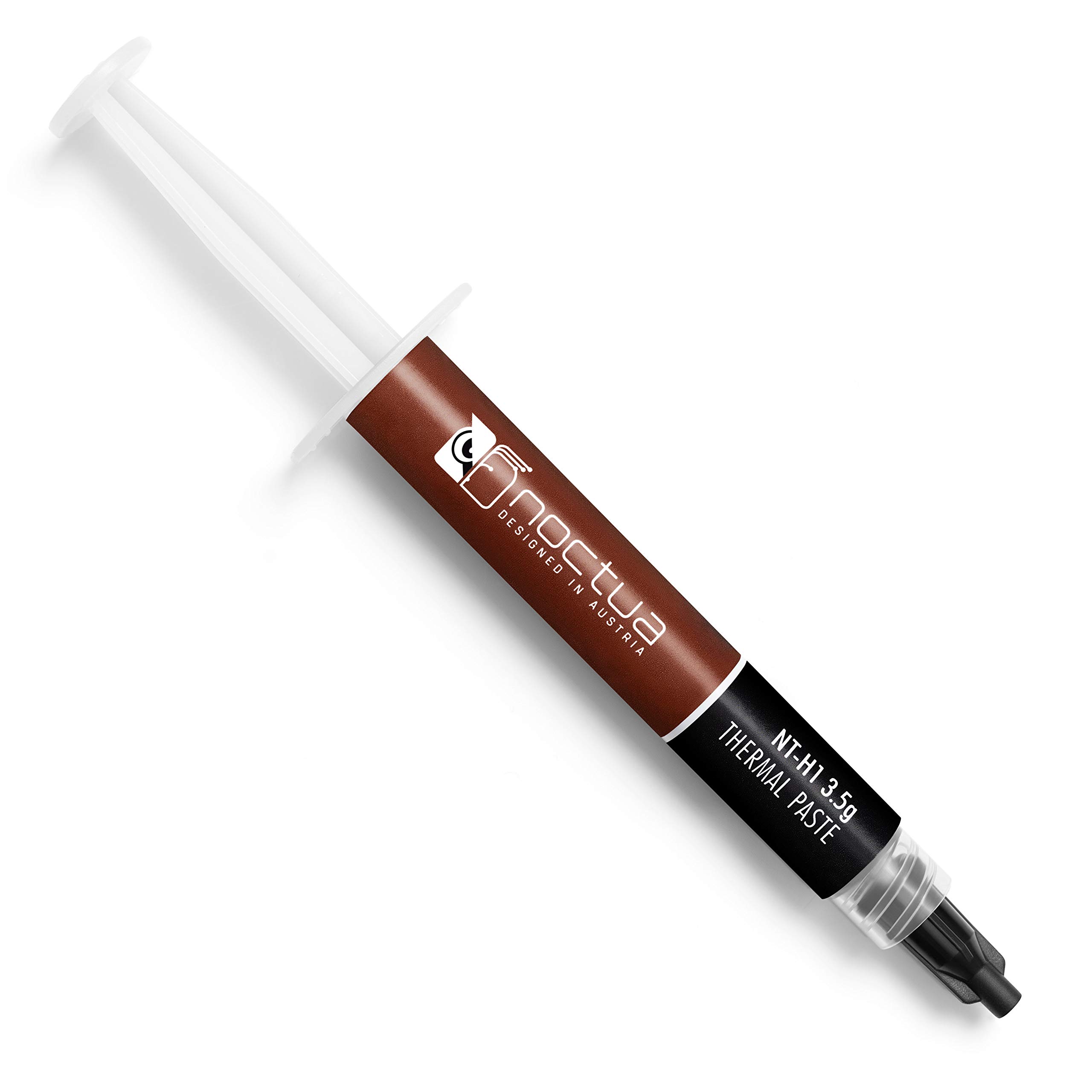
Pour remplacer la pâte thermique, la Noctua NT-H1 et l’ARCTIC MX-6 constituent deux valeurs sûres, aussi bien pour une première application que pour un remplacement sur une machine plus ancienne.
Comment vérifier que votre PC ne surchauffe pas ?
Pendant une canicule, il est difficile de savoir si son ordinateur chauffe simplement un peu plus que d’habitude ou s’il commence réellement à atteindre des températures problématiques. Le meilleur moyen de le vérifier est de surveiller la température des principaux composants de votre PC.
Le processeur (CPU), la carte graphique (GPU) et le SSD intègrent tous des capteurs capables de mesurer leur température en temps réel. En utilisant un logiciel de surveillance comme HWiNFO, HWMonitor ou Core Temp, vous pouvez facilement vérifier si ces composants restent dans une plage de température normale.
Cette vérification est particulièrement utile si vous constatez que les ventilateurs tournent plus vite ou sont plus bruyants que d’habitude, si les performances semblent diminuer ou si l’ordinateur devient anormalement chaud au toucher.
Pour savoir comment surveiller la température de votre ordinateur, consultez ce guide complet :
Température PC : comment vérifier la température du CPU, du GPU et du SSD ?Si vous constatez des températures anormalement élevées, c’est peut-être le moment d’appliquer les différentes solutions présentées dans cet article !