

Vous en avez assez de Windows ou de macOS et vous cherchez un système d’exploitation rapide, libre, sécurisé et respectueux de votre vie privée ? Ubuntu 26.04 LTS pourrait bien être la solution que vous attendiez !
Ubuntu est l’une des distributions Linux les plus populaires au monde, plébiscitée aussi bien par des particuliers que des professionnels, des étudiants ou des développeurs. Avec cette version 26.04 LTS, Canonical propose une mouture moderne et ambitieuse tout en restant stable et accessible grâce à un support à long terme jusqu’en 2031.
Envie de changer de système d’exploitation et d’installer Ubuntu 26.04 LTS (Resolute Raccoon) sur votre ordinateur ?
Dans ce tutoriel, nous allons voir comment installer Ubuntu 26.04 LTS sur votre PC, étape par étape, depuis la création de la clé USB bootable jusqu’à la toute première connexion à votre nouveau système.
Ubuntu 26.04 LTS : qu’est-ce que c’est ?
Ubuntu est une distribution Linux basée sur Debian, développée et maintenue par Canonical. Elle a été conçue pour être simple d’utilisation, stable, sûre et accessible au plus grand nombre. Son interface graphique moderne, ses mises à jour régulières et sa large communauté en font un excellent choix aussi bien pour les débutants que pour les utilisateurs confirmés.
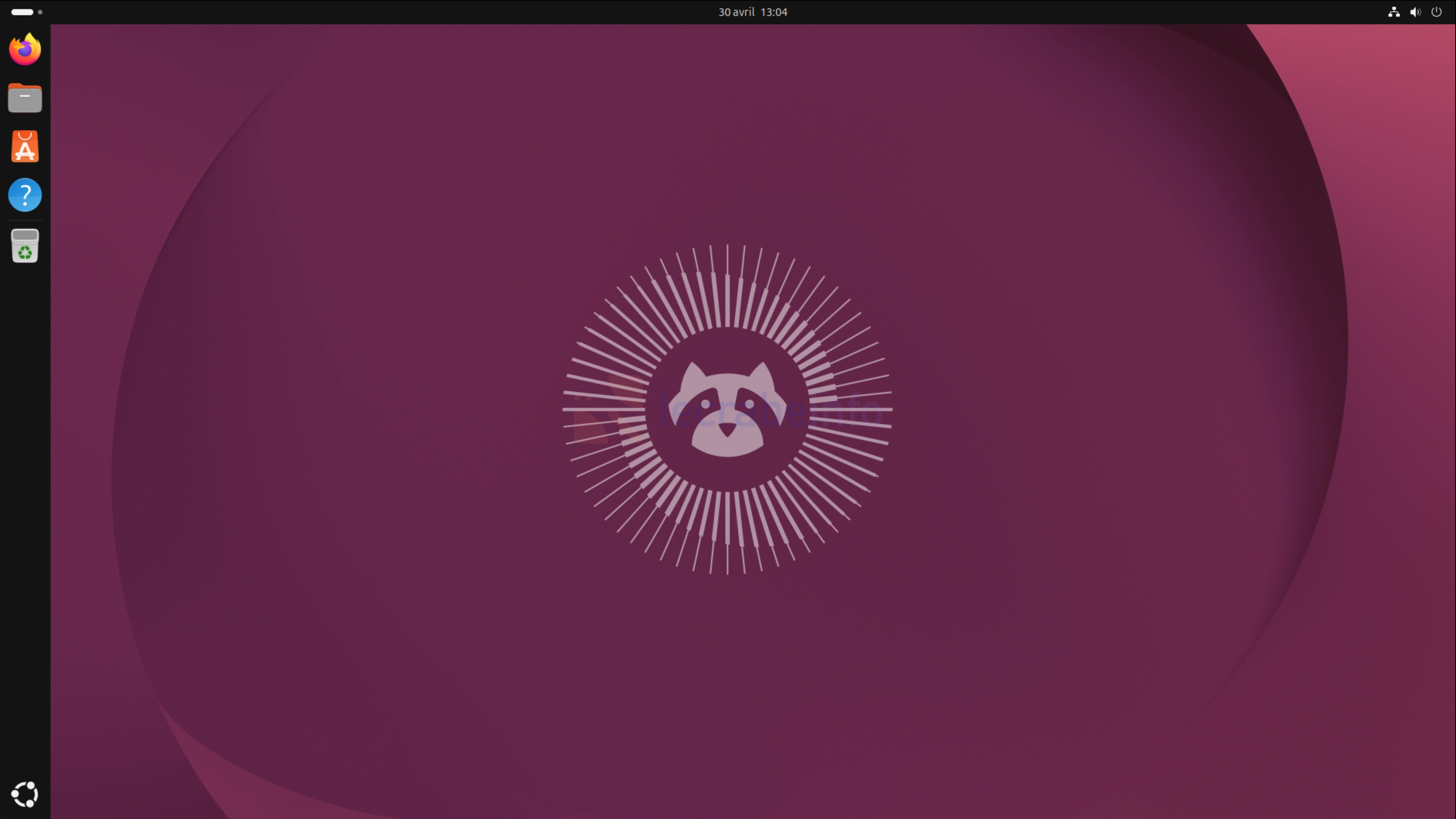
Ubuntu 26.04 LTS « Resolute Raccoon » est la nouvelle version LTS (Long Term Support, soit support à long terme) d’Ubuntu. Elle succède à Ubuntu 24.04 LTS « Noble Numbat » et bénéficie de mises à jour de sécurité et de maintenance pendant 5 ans, soit jusqu’en avril 2031. En activant Ubuntu Pro (gratuit pour un usage personnel), vous pouvez étendre ce support de 5 années supplémentaires.
Sortie en avril 2026, Ubuntu 26.04 LTS apporte plusieurs nouveautés importantes :
- Passage complet à Wayland : sous Linux, l’affichage repose sur un « serveur graphique » qui fait l’intermédiaire entre le système et votre écran. Ubuntu utilise désormais exclusivement Wayland, un protocole moderne qui remplace l’ancien Xorg (aussi appelé X11). Ce changement apporte de meilleures performances, une sécurité accrue et une gestion plus fluide des écrans à haute résolution — mais certains logiciels anciens, non encore adaptés, peuvent ne pas fonctionner correctement (voir la note ci-dessous).
- GNOME 50 : GNOME est l’environnement de bureau d’Ubuntu — autrement dit, ce que vous voyez et utilisez au quotidien : la barre des tâches, le gestionnaire de fichiers, les fenêtres, etc. La version 50 apporte une meilleure gestion des écrans à taux de rafraîchissement variable (VRR), un accès bureau à distance avec accélération graphique et diverses améliorations visuelles.
- Noyau Linux 7.0 : le noyau (ou kernel) est le cœur du système d’exploitation — c’est lui qui fait le lien entre vos logiciels et le matériel de votre PC. La version 7.0 améliore la compatibilité avec les processeurs et cartes graphiques récents (Intel, AMD) et accélère certaines opérations sur le disque.
- Mesa 26.0.x : pilotes graphiques open source mis à jour, avec de meilleures performances pour les GPU AMD notamment.
- Nouvelles applications par défaut : Showtime remplace Totem comme lecteur vidéo, Resources remplace GNOME System Monitor pour surveiller les performances du PC.
- App Center amélioré : gestion des paquets Deb (le format d’installation de logiciels classique sous Ubuntu) directement depuis l’interface graphique.
- Security Center : nouveau panneau pour gérer Ubuntu Pro et les options de chiffrement du disque.
- Retour des astérisques dans le terminal : quand vous tapez votre mot de passe dans un terminal, des astérisques s’affichent désormais — un petit confort bienvenu.
- Icônes de dossiers colorées, dock opaque et design plus cohérent dans toute l’interface.
👉 Prêt pour l’installation d’Ubuntu 26.04 LTS ? C’est parti !
Prérequis avant d’installer Ubuntu 26.04 LTS
Avant de vous lancer dans l’installation d’Ubuntu 26.04 LTS, vérifiez que votre PC remplit les conditions suivantes :
- Processeur : 2 GHz double cœur ou plus.
- Mémoire vive : 6 Go de RAM minimum (recommandé par Canonical pour une expérience optimale) ; 4 Go restent fonctionnels mais l’expérience sera plus limitée.
- Espace disque : 25 Go minimum (50 à 100 Go recommandés, surtout en dual-boot).
- Clé USB : 8 Go ou plus pour créer le support d’installation (l’ISO dépasse 6 Go).
- Connexion Internet : non obligatoire, mais fortement recommandée pour télécharger les mises à jour et pilotes pendant l’installation.
Installer Ubuntu 26.04 LTS : le guide pas-à-pas
Étape 1 : créer une clé USB d’installation d’Ubuntu
Commençons par créer le support d’installation. Pour installer Ubuntu sur votre ordinateur, vous aurez besoin d’une clé USB bootable contenant l’image ISO d’Ubuntu 26.04 LTS. Voici comment la préparer :
-
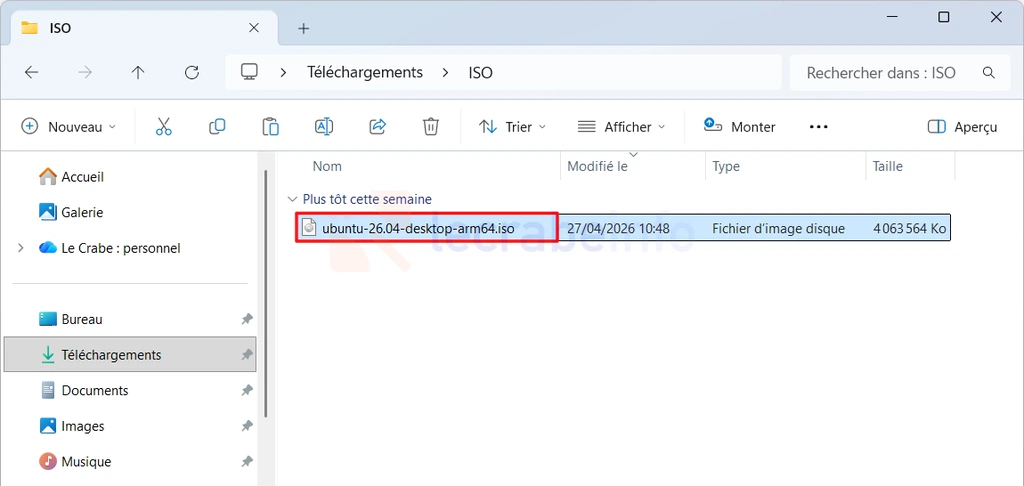
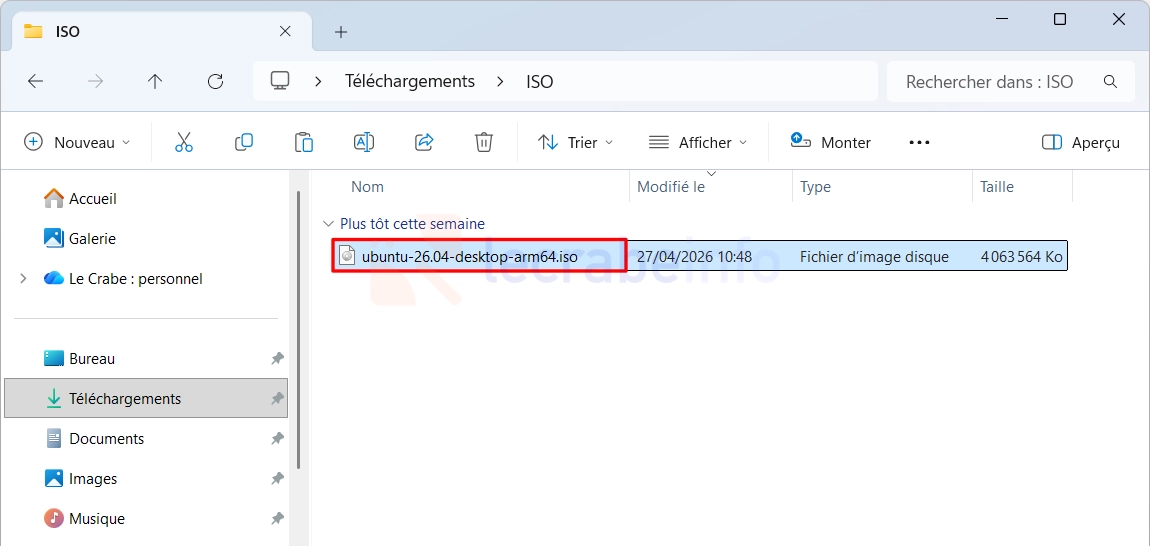
Téléchargez l’image ISO d’Ubuntu 26.04 LTS. Choisissez l’image x64/amd64 — c’est l’architecture 64 bits standard, celle de la quasi-totalité des PC équipés d’un processeur Intel ou AMD. Notez que le fichier dépasse 6 Go : évitez de le télécharger sur une connexion limitée ou très lente.
-
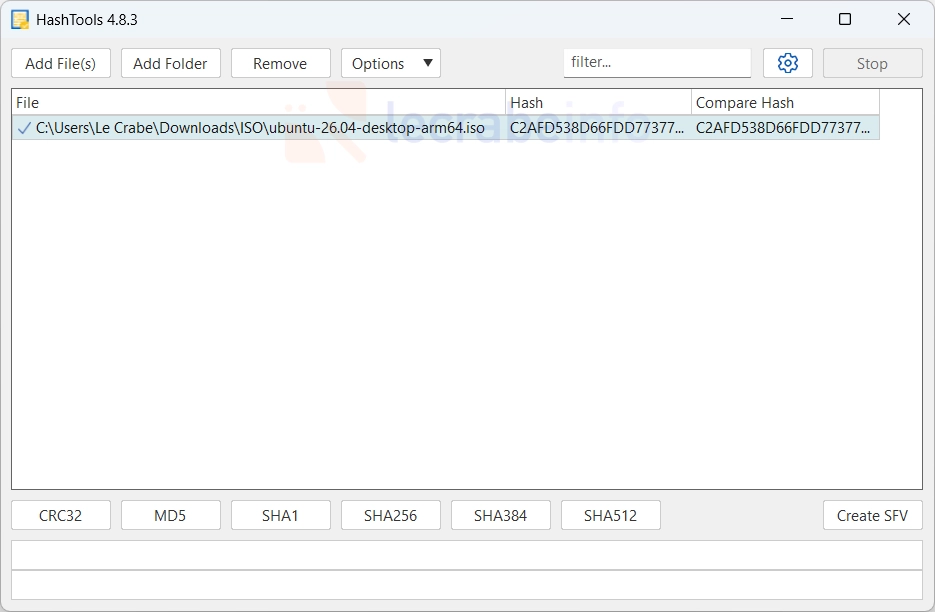
Vérifiez l’intégrité de l’image ISO que vous avez téléchargée en comparant son empreinte avec l’empreinte SHA-256 fournie par Ubuntu. Cette vérification garantit que le fichier n’a pas été corrompu pendant le téléchargement, ce qui évite des problèmes lors de l’installation. Pour cela, vous pouvez utiliser l’application HashTools.
-
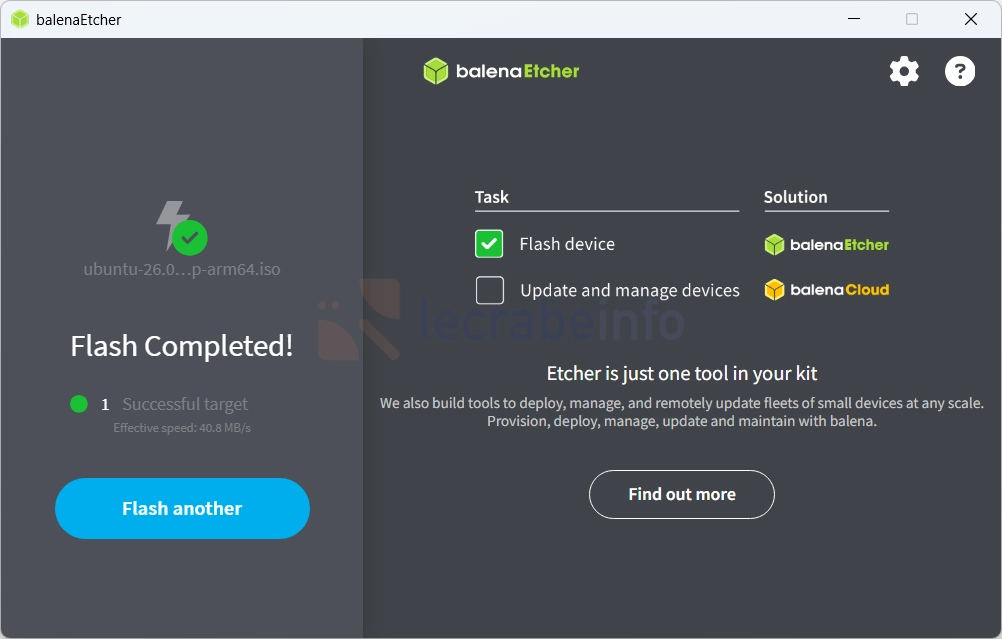
Créez maintenant votre clé USB bootable à partir de l’image ISO. Pour cela, je vous recommande balenaEtcher, disponible sur Windows, macOS et Linux :
balenaEtcher : créer une clé USB/carte SD bootable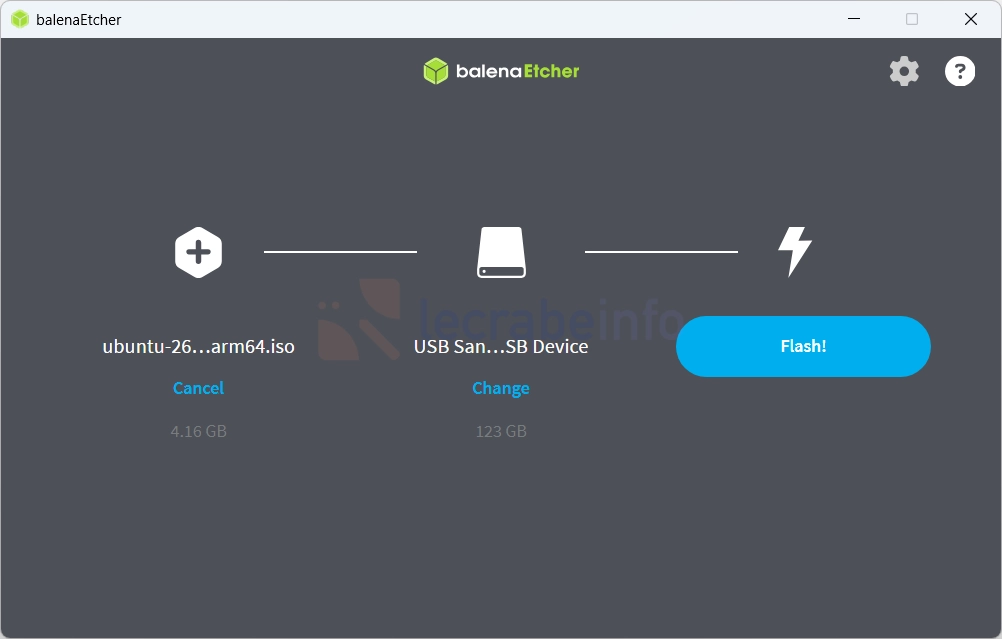
Étape 2 : installer Ubuntu 26.04 LTS
Votre clé USB est prête ? Parfait. Suivez maintenant ces instructions pour installer Ubuntu 26.04 LTS sur votre machine :
-
Démarrez votre PC à partir de la clé USB d’installation d’Ubuntu 26.04 LTS. Si vous êtes sur Windows, voici comment faire :
-
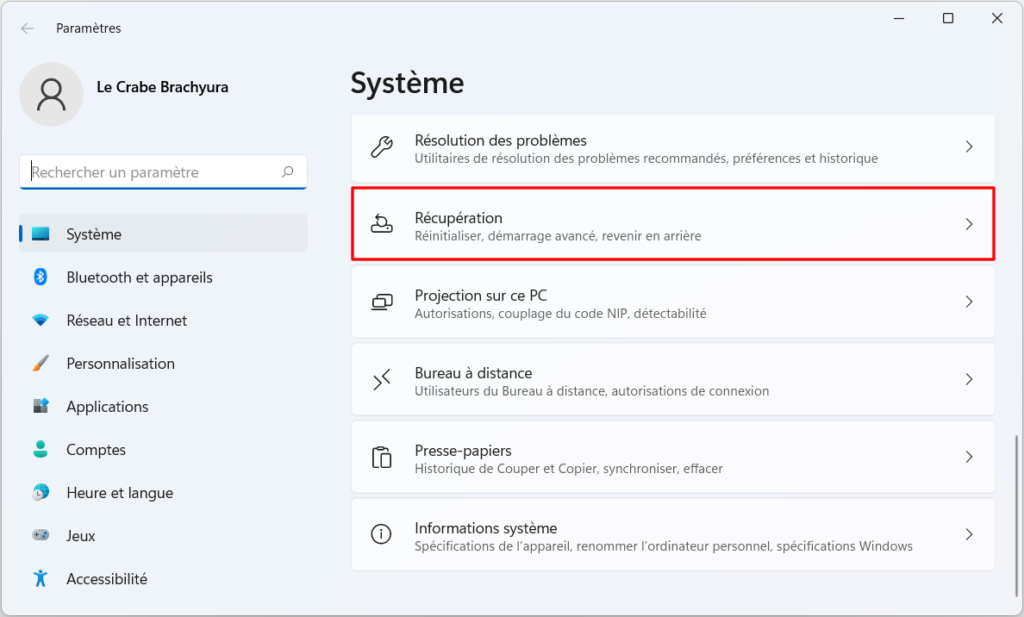
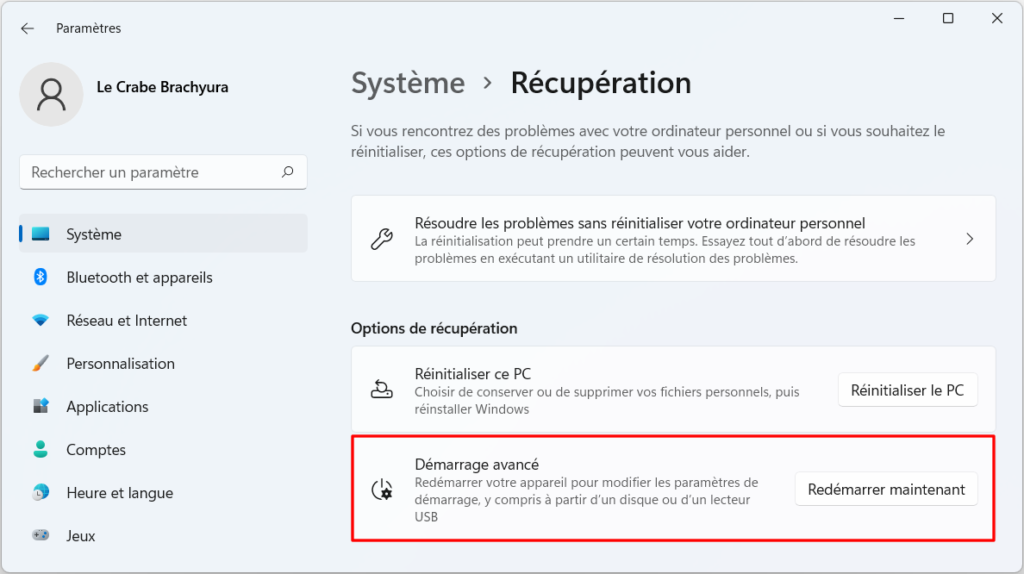
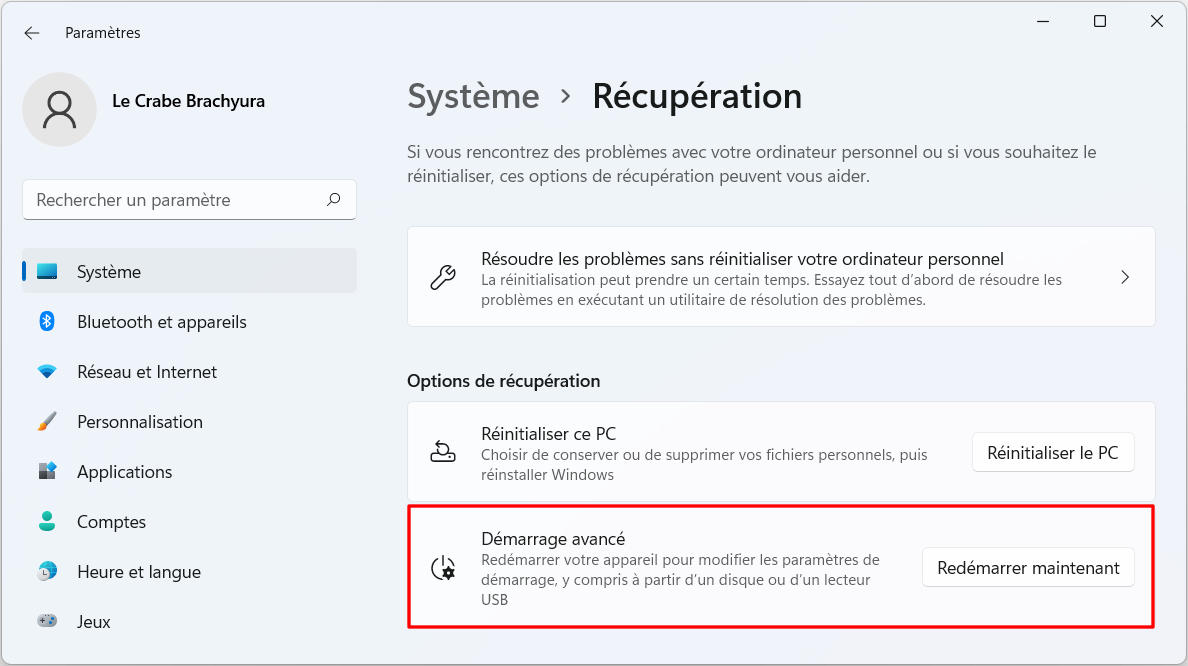
Ouvrez les Paramètres -> Récupération.
-
Sous Démarrage avancé, cliquez sur le bouton Redémarrer maintenant.
-
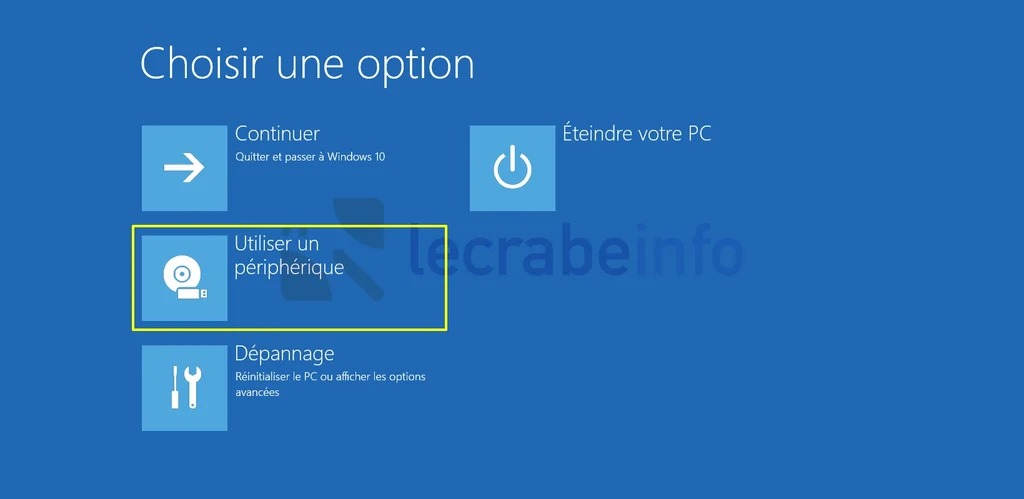
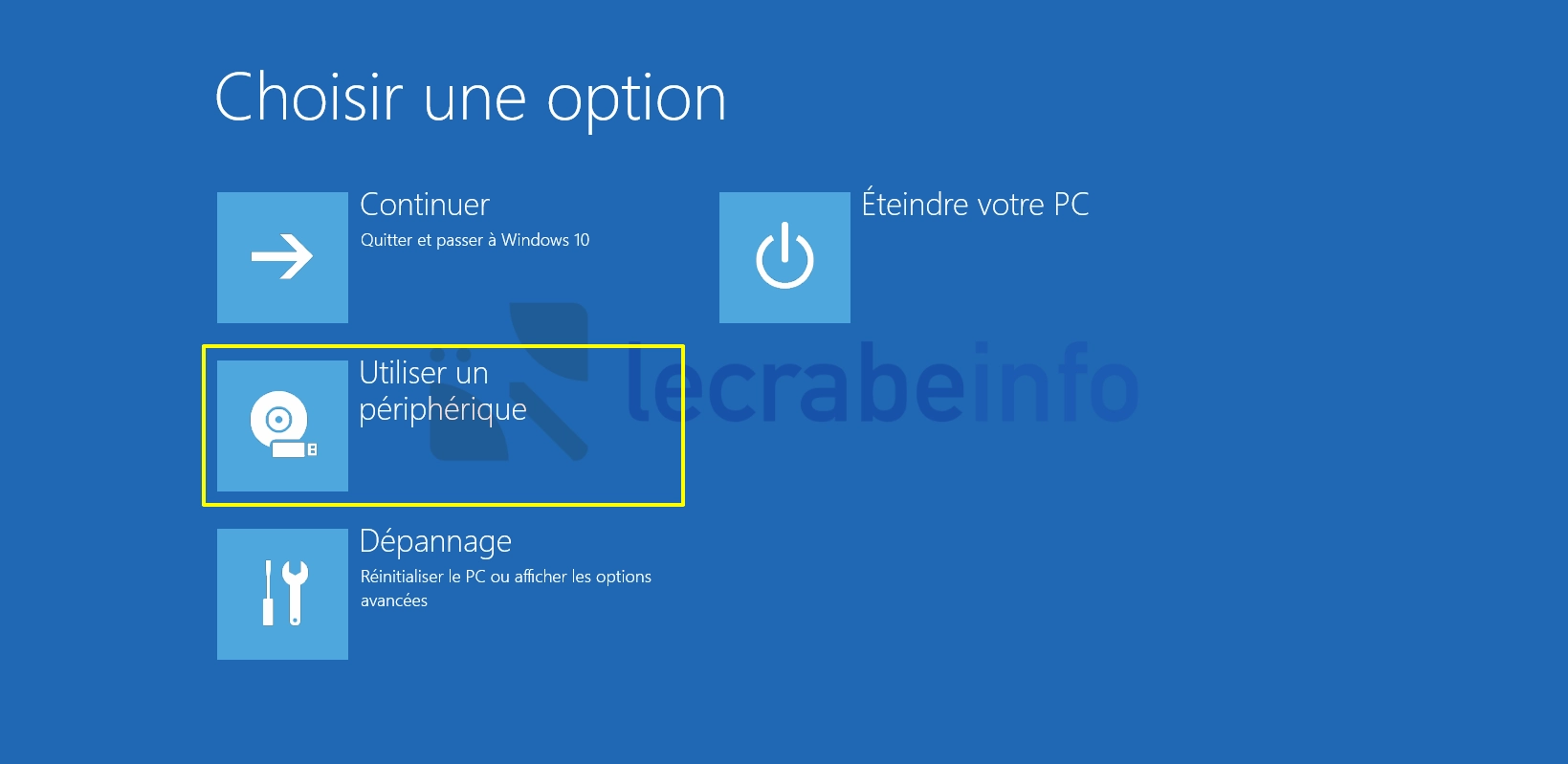
Dans les Options de démarrages avancées (WinRE), cliquez sur Utiliser un périphérique.
-
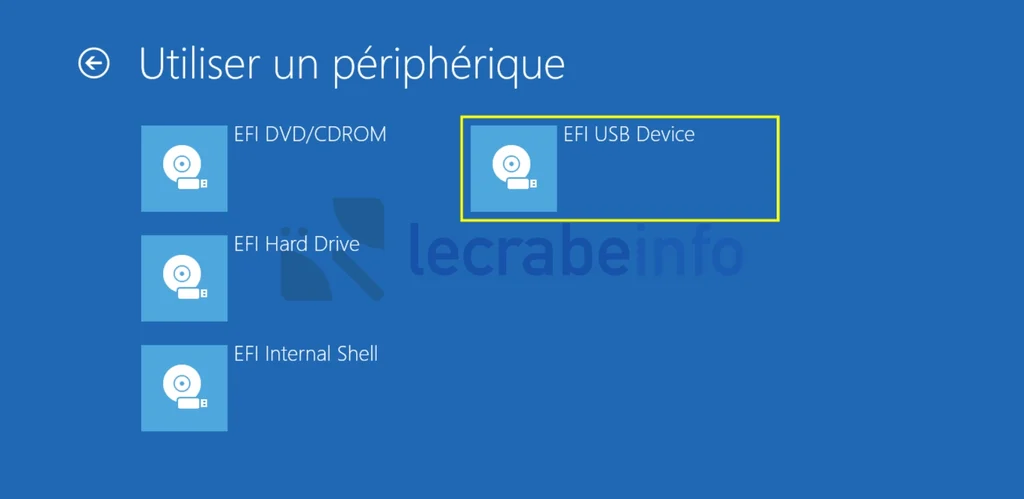
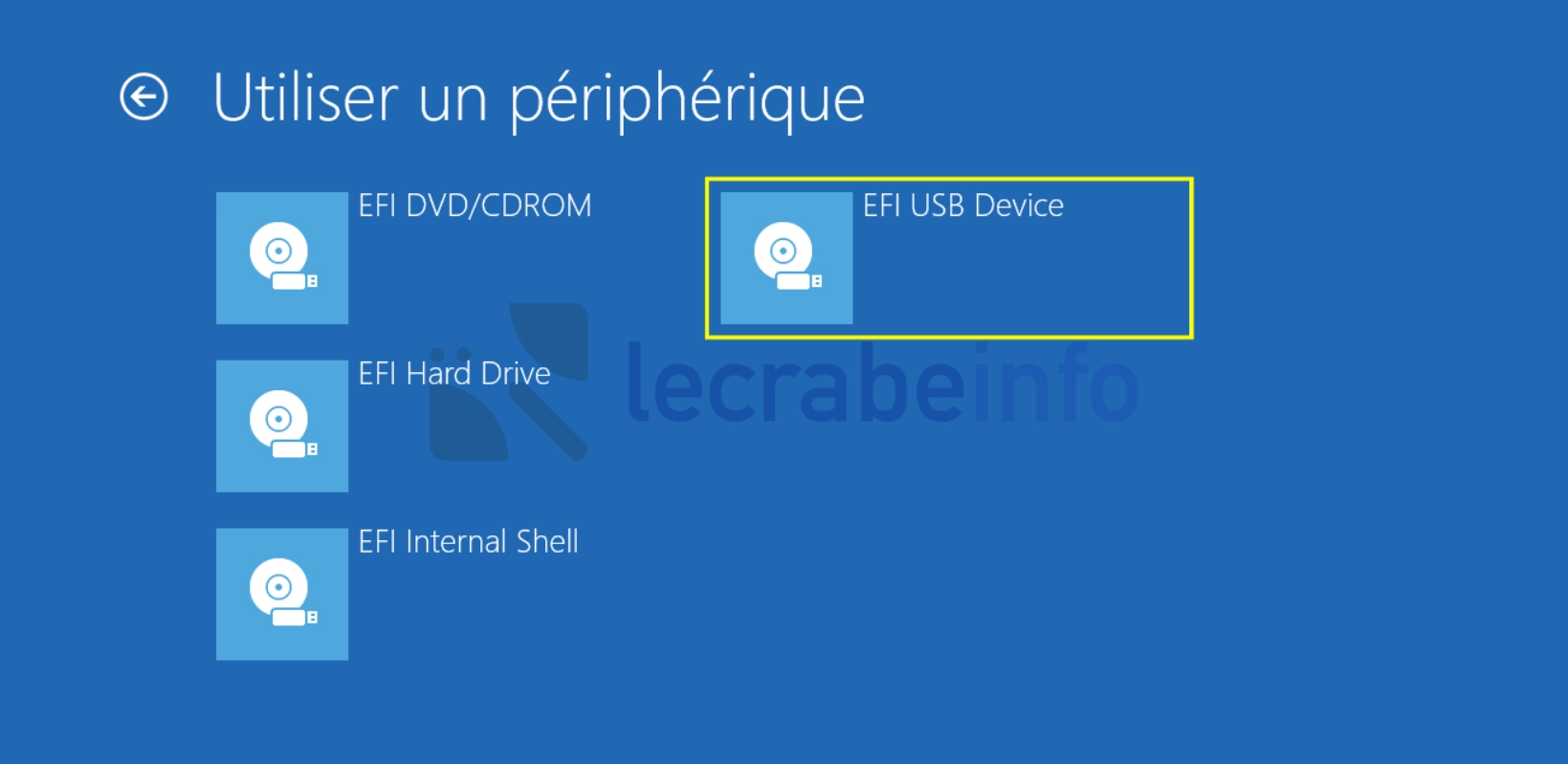
Dans la liste des périphériques, sélectionnez votre clé USB d’installation d’Ubuntu pour redémarrer votre ordinateur à partir de celle-ci.
-
-
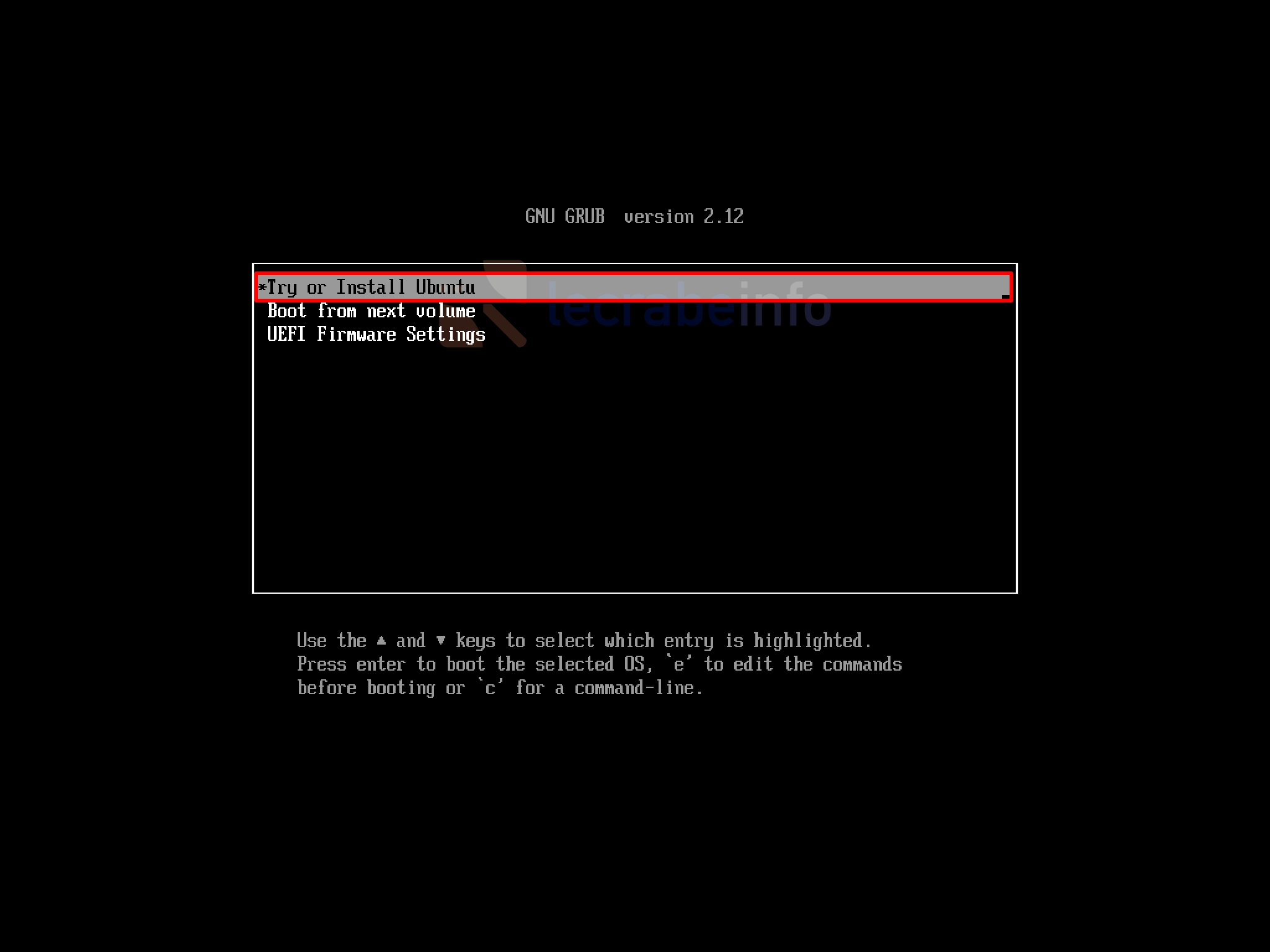
Au démarrage, l’ordinateur démarre sur la clé USB. Cliquez sur Try or Install Ubuntu pour lancer l’installation.
-
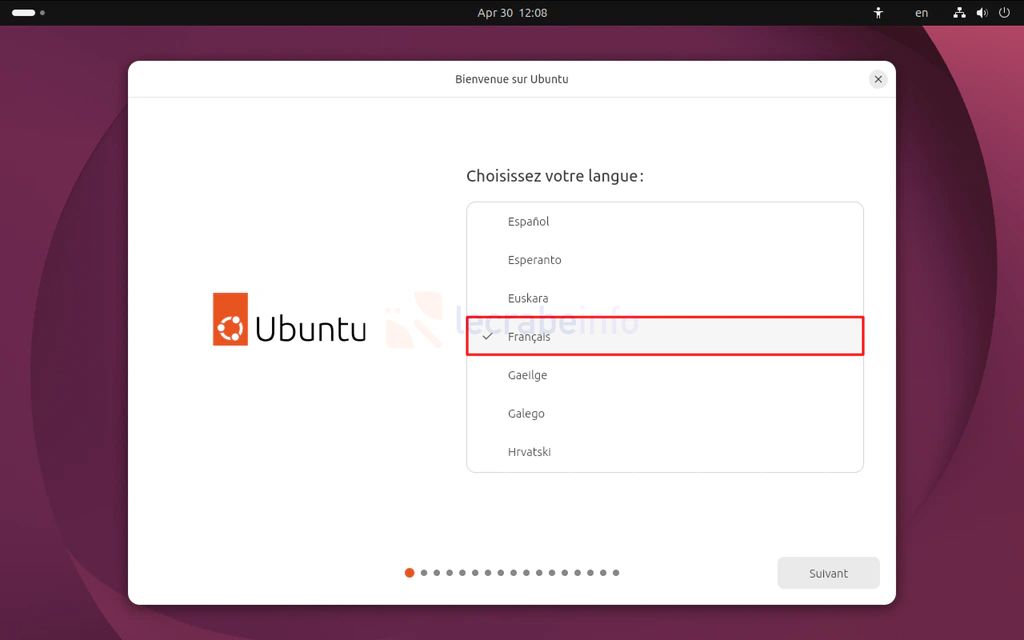
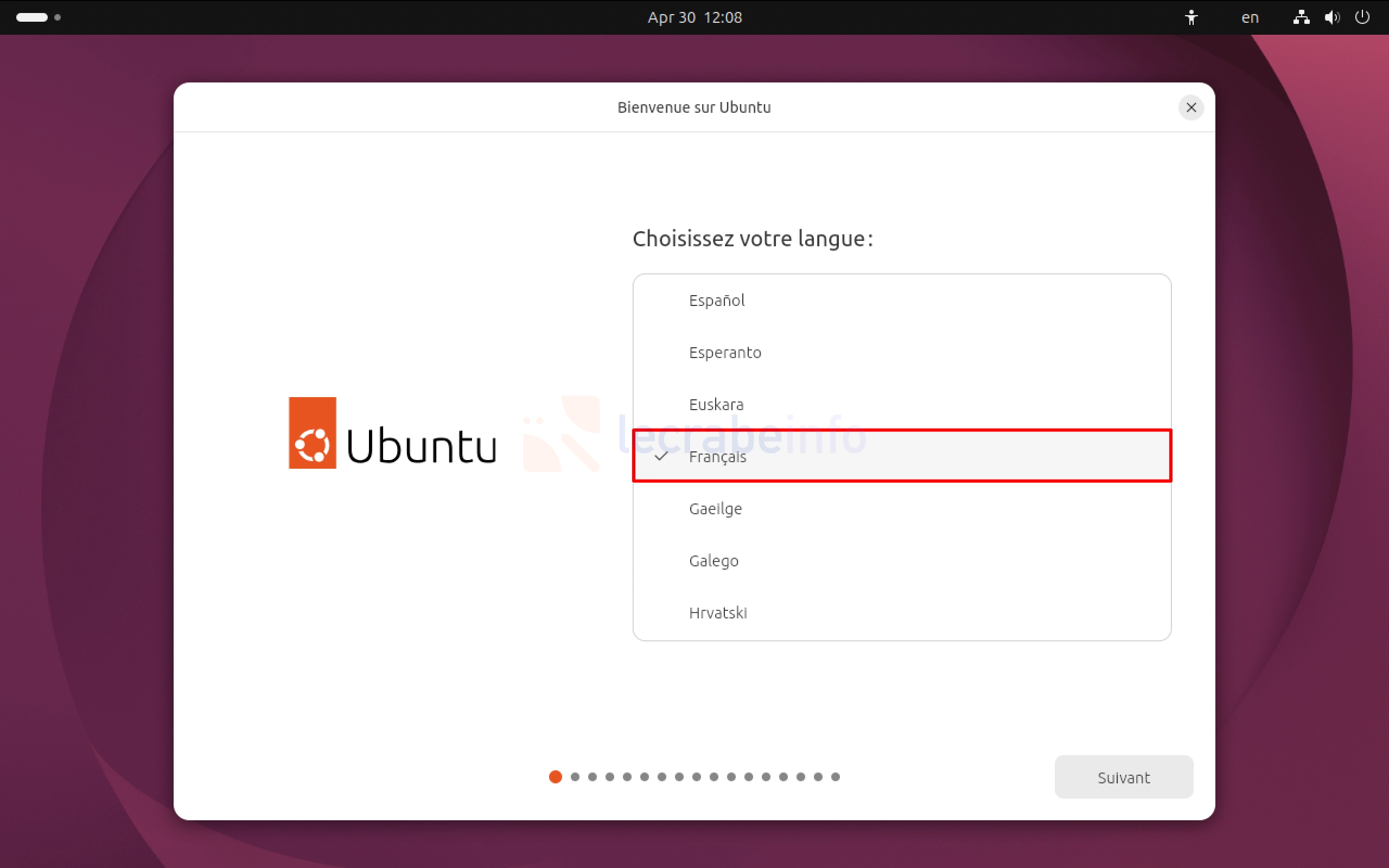
L’installeur d’Ubuntu se lance. Sélectionnez la langue Français puis cliquez sur Suivant.
-
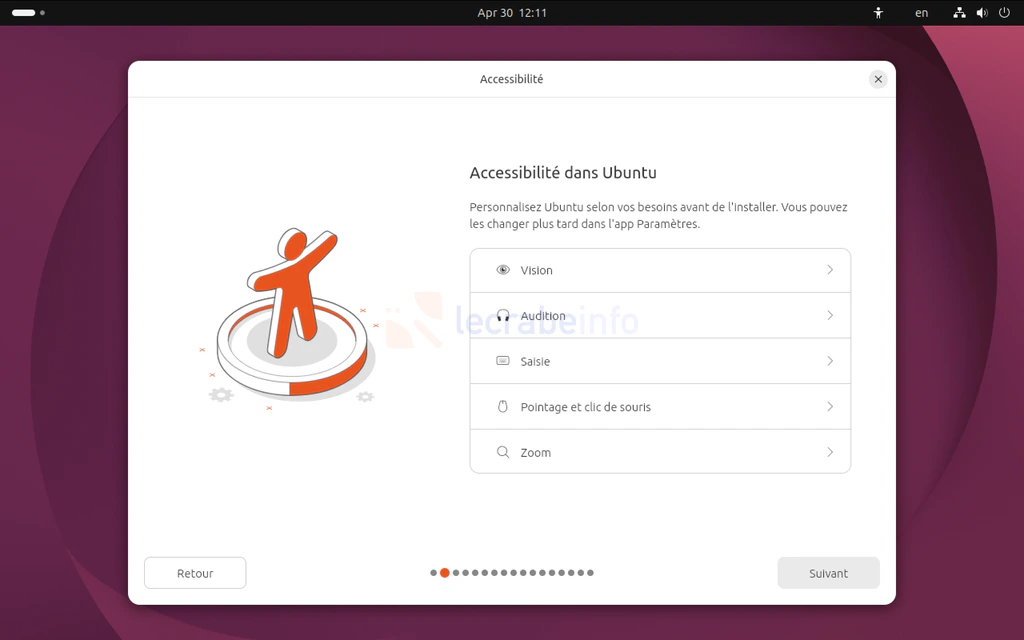
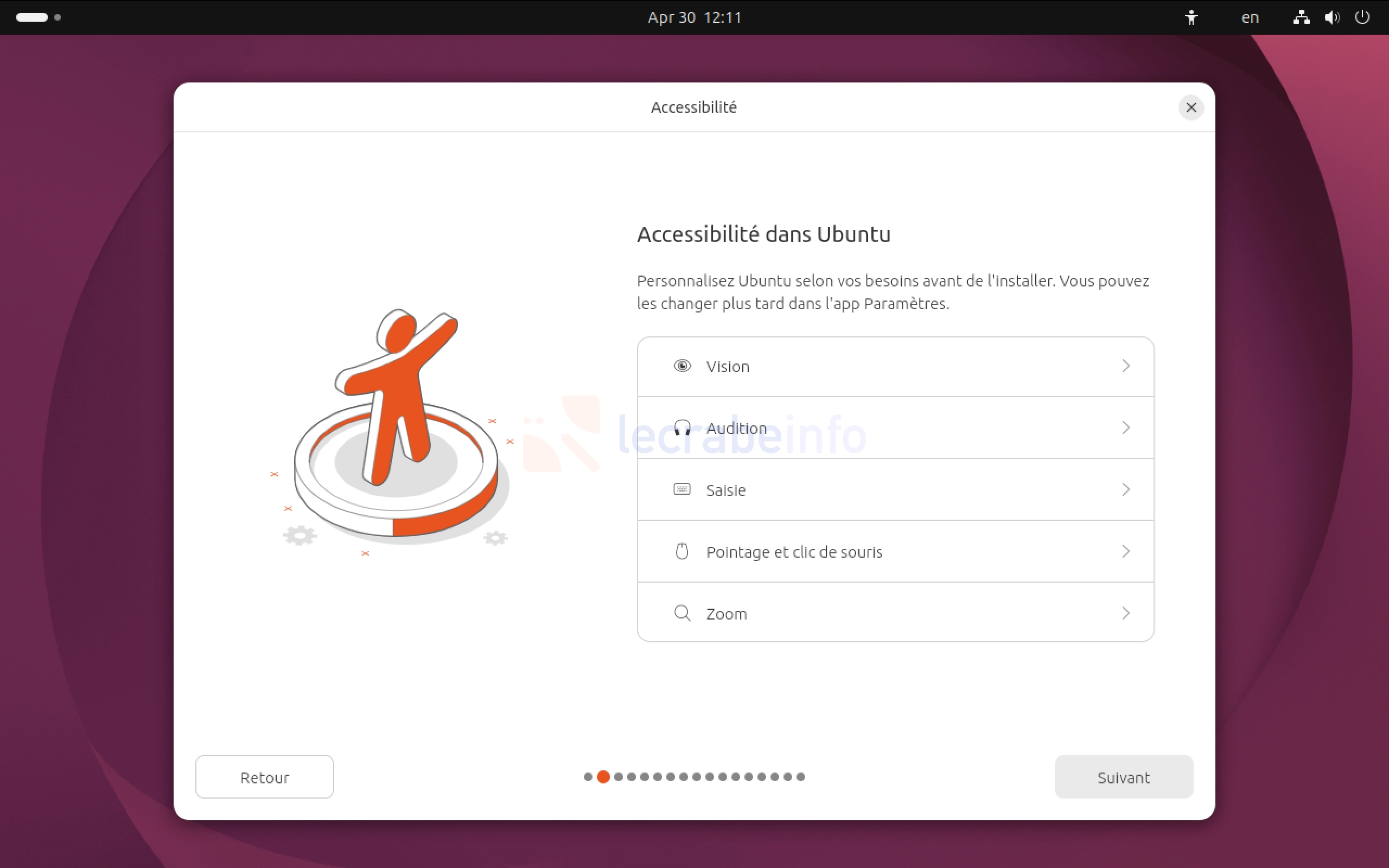
Si besoin, configurez les options d’accessibilité puis cliquez sur Suivant.
-
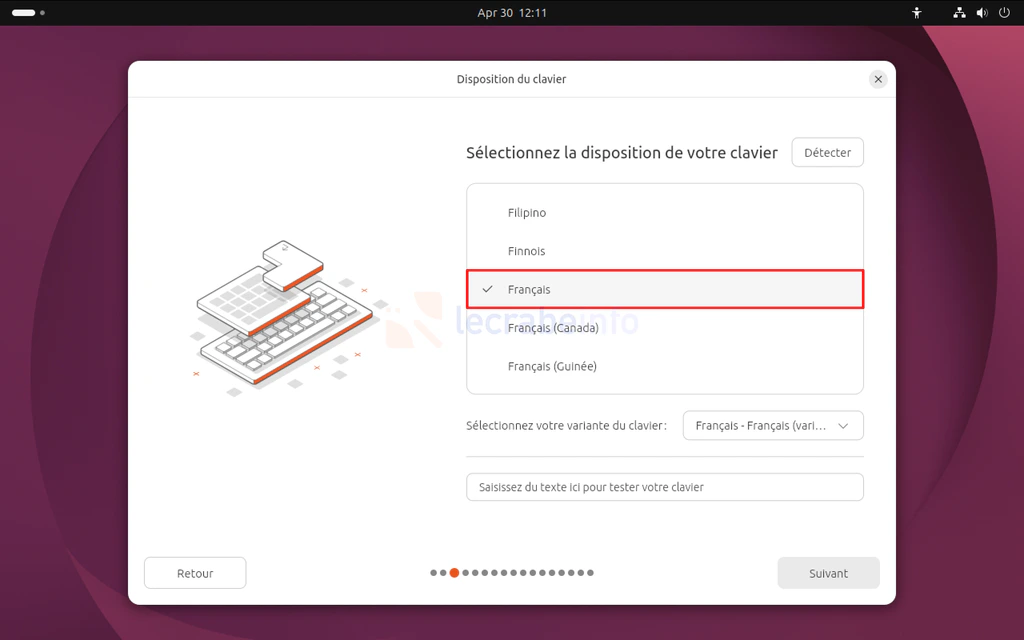
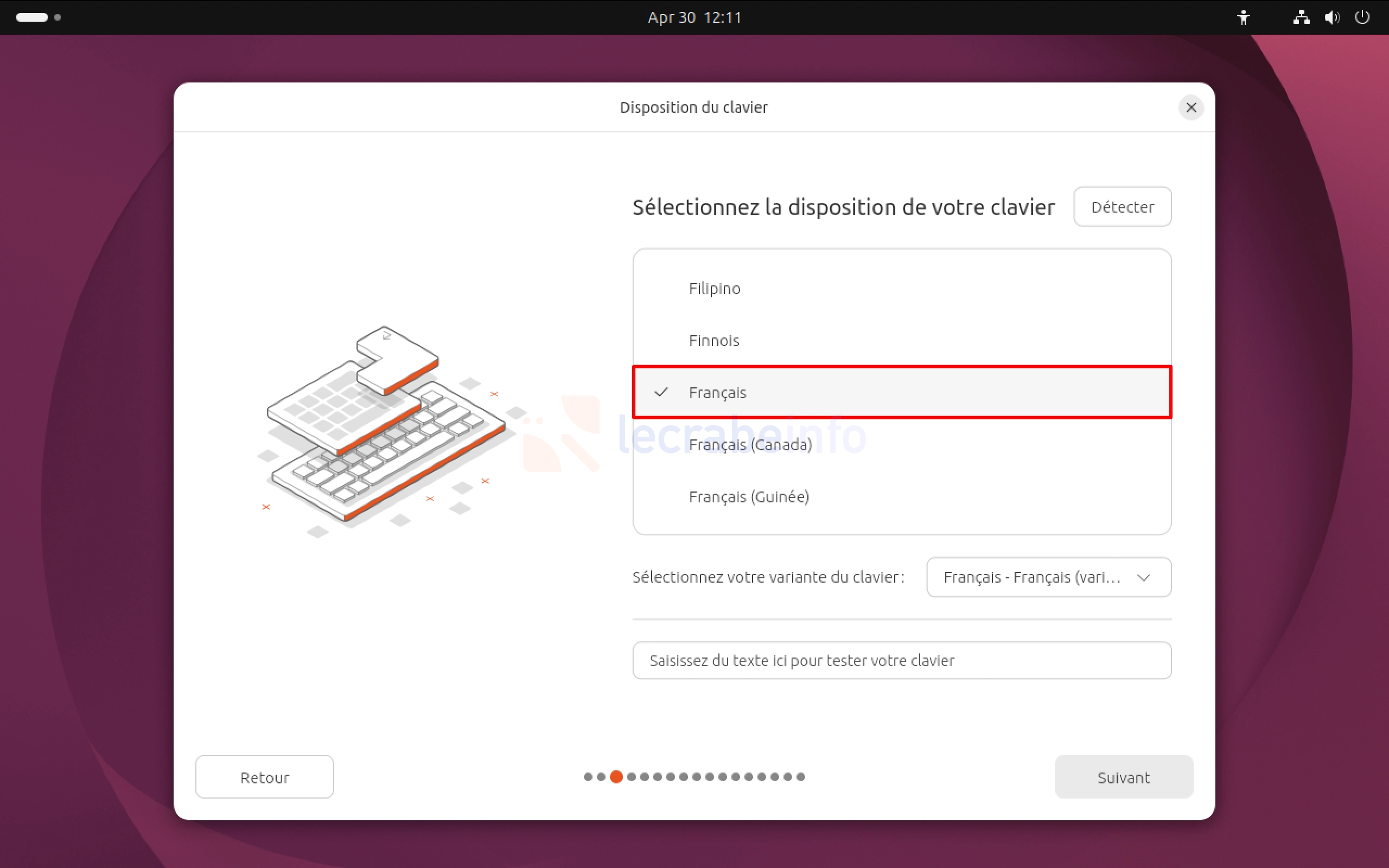
Sélectionnez la disposition de clavier Français (ou la disposition correspondant à votre clavier), puis cliquez sur Suivant.
-
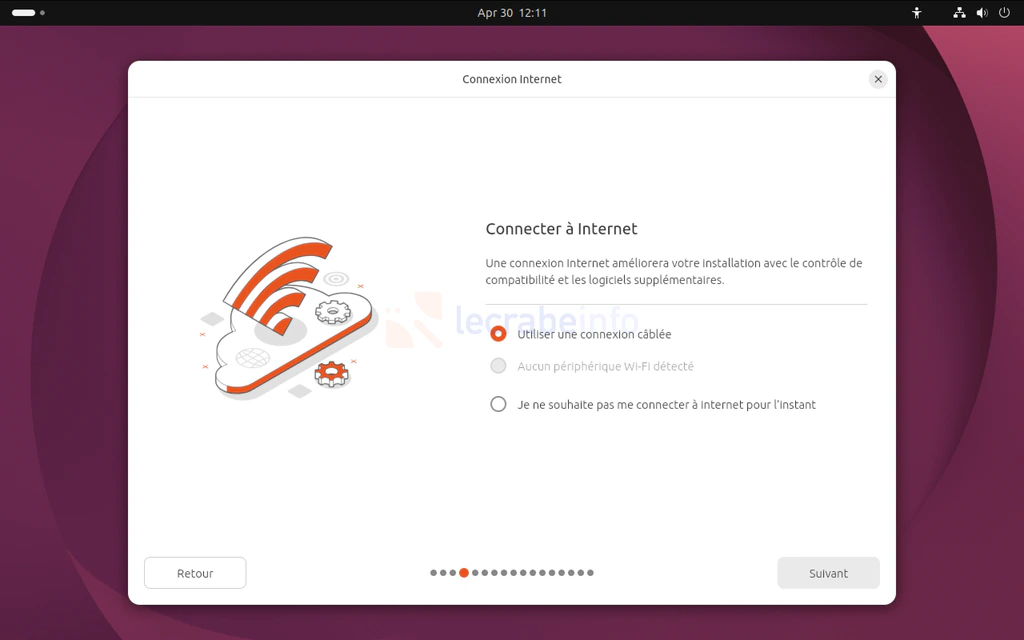
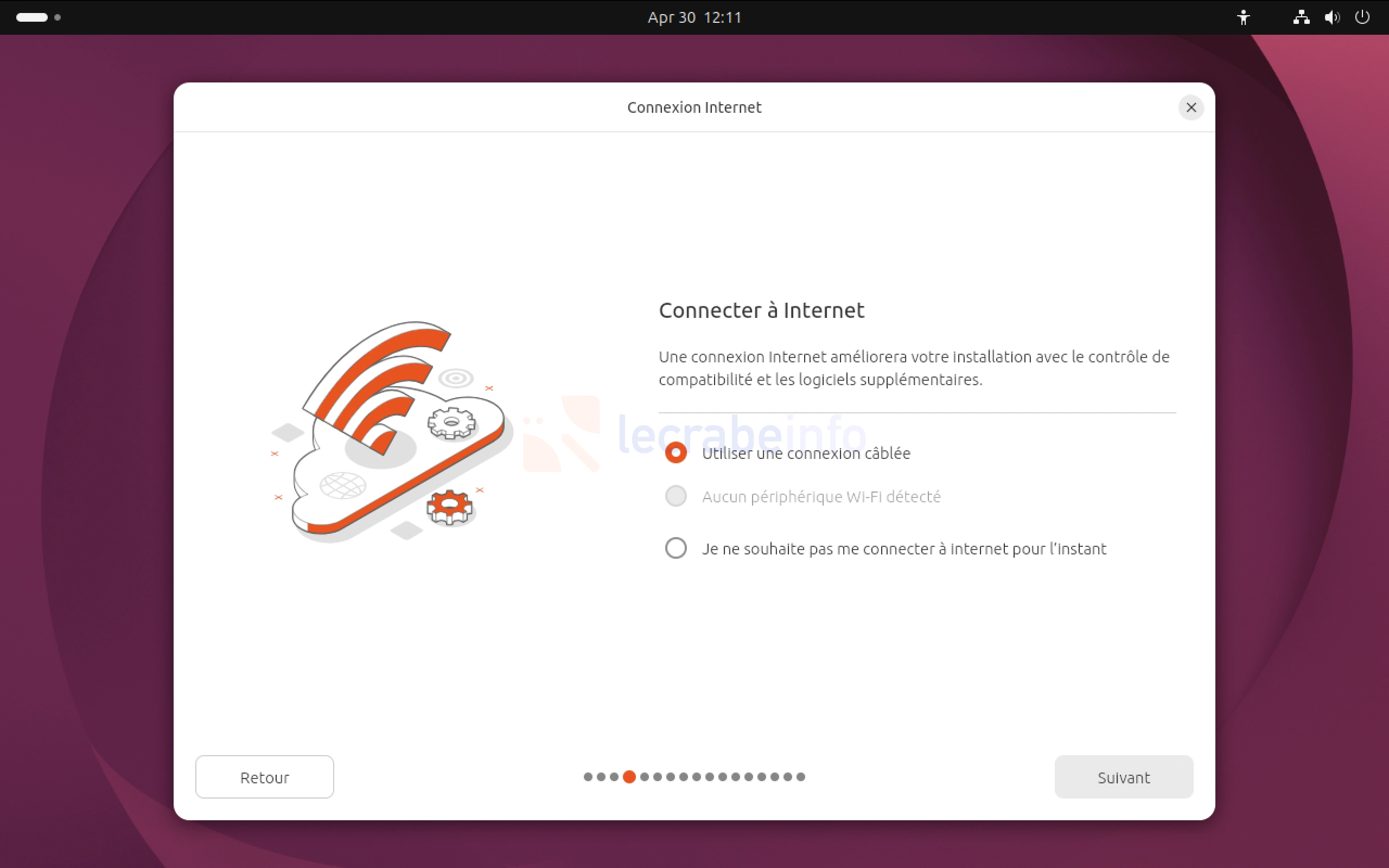
Choisissez votre type de connexion (Ethernet ou Wi-Fi) et connectez votre PC à Internet si possible. Une connexion active permet à l’installeur de télécharger des mises à jour et des pilotes supplémentaires pendant l’installation.
-
Si une mise à jour de l’installeur d’Ubuntu est disponible, cliquez sur Mettre à jour maintenant et patientez. Une fois la mise à jour appliquée, cliquez sur Fermer l’installeur puis double-cliquez sur l’icône de l’installeur sur le Bureau pour le relancer.
-
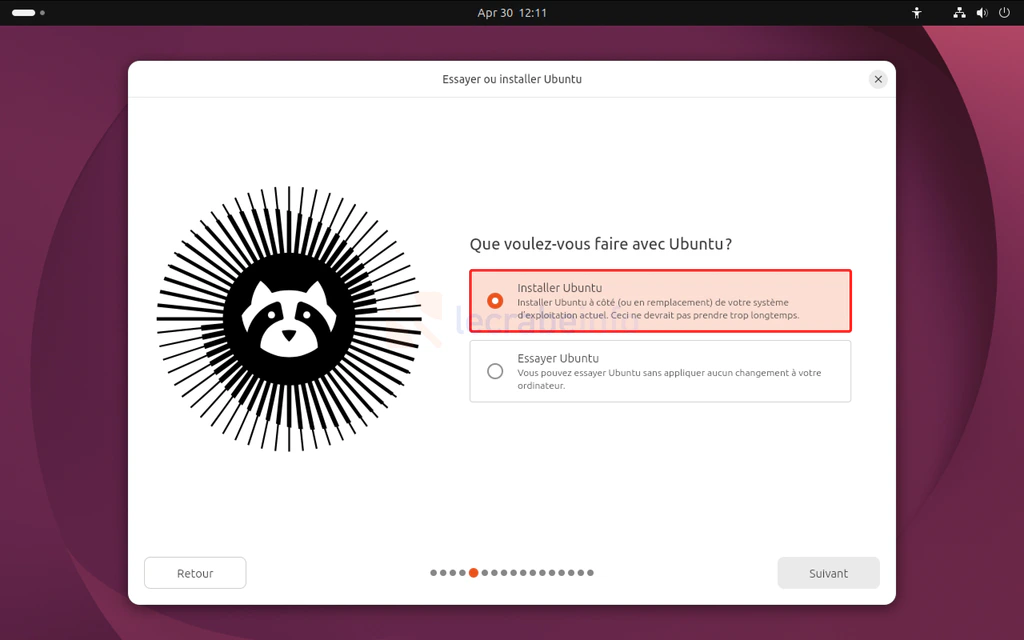
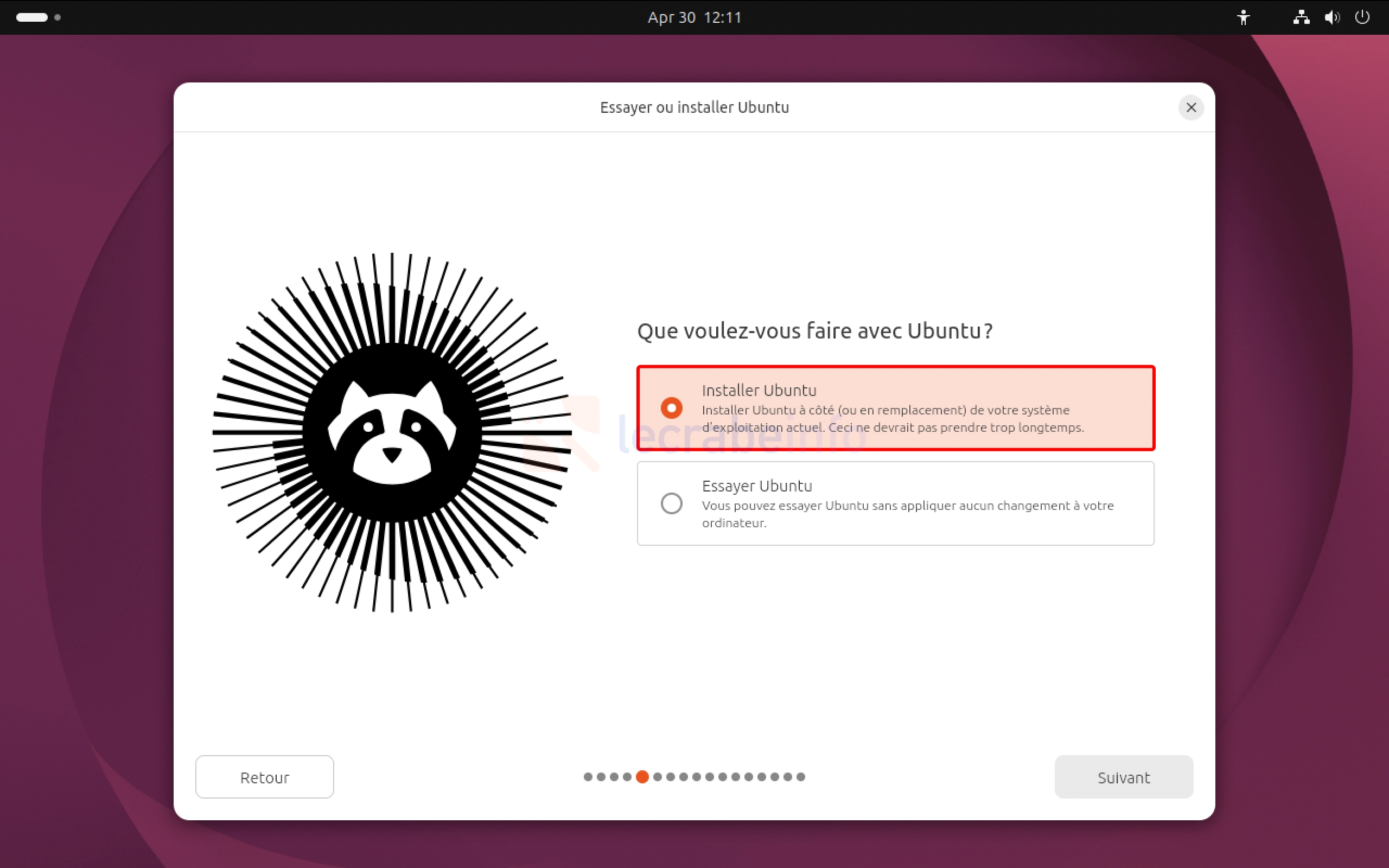
Sélectionnez Installer Ubuntu (et non « Essayer Ubuntu », qui vous permet de tester sans rien installer).
-
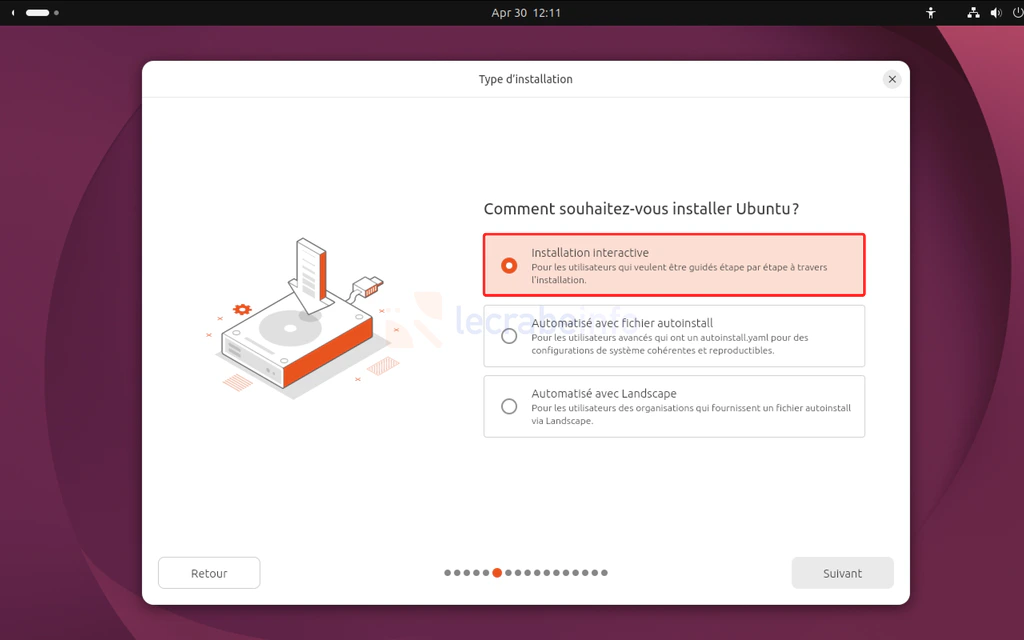
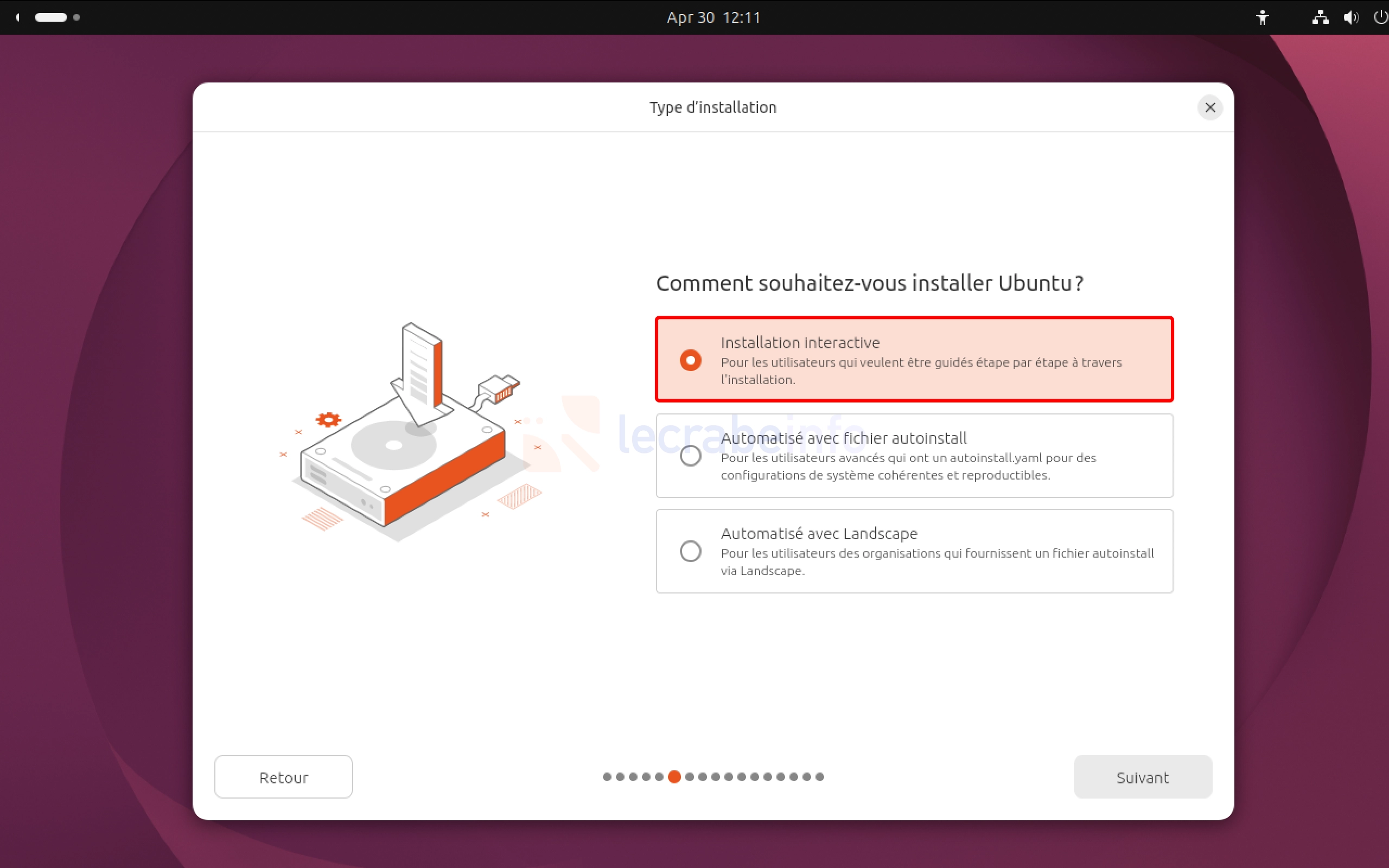
À l’écran « Type d’installation », sélectionnez Installation interactive pour configurer vous-même les options au fil des écrans.
-
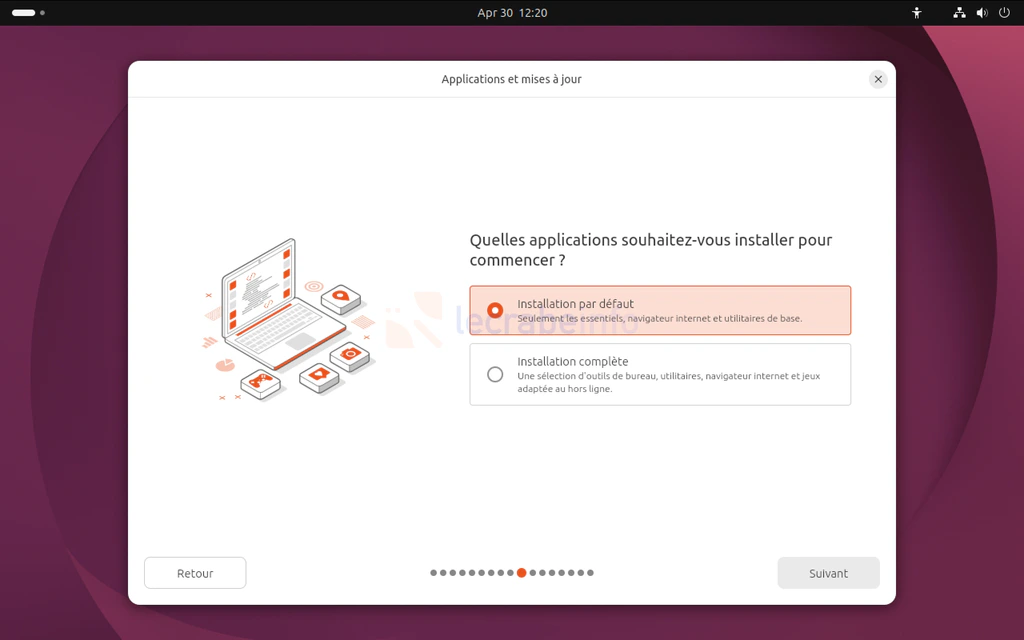
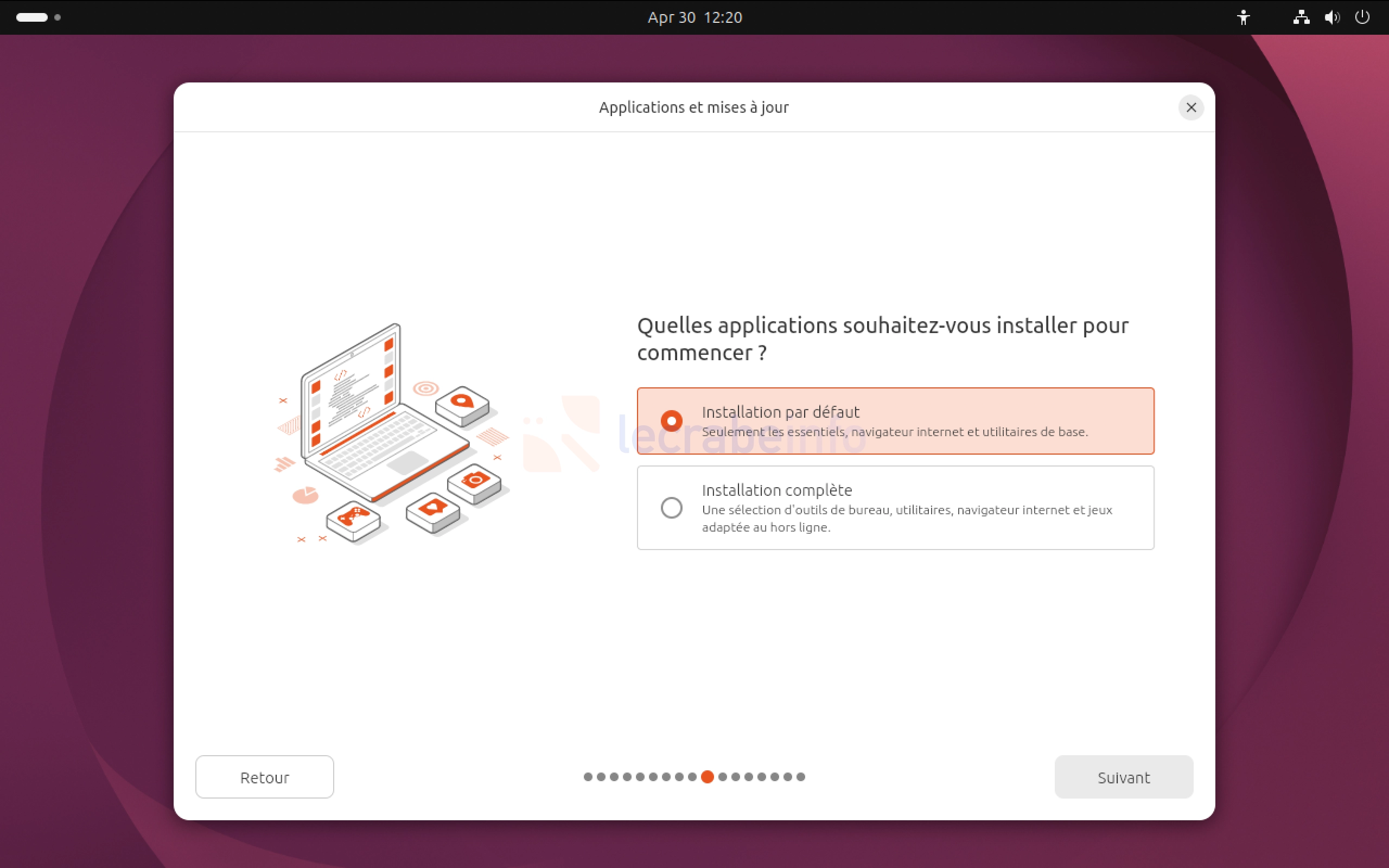
À l’écran « Applications et mises à jour », sélectionnez le type d’installation selon vos besoins :
- Installation par défaut : installe uniquement les logiciels essentiels (navigateur web, suite bureautique, lecteur multimédia, outils de base). Légère et rapide, idéale si vous préférez choisir vous-même vos logiciels ensuite.
- Installation complète : en plus des logiciels de base, cette option ajoute plusieurs applications supplémentaires : Thunderbird pour les e-mails, Transmission pour le téléchargement de fichiers torrent, Cheese pour utiliser la webcam, Shotwell pour gérer vos photos, ainsi que quelques jeux simples. Recommandée si vous voulez un environnement prêt à l’emploi dès le premier démarrage, sans avoir à installer vous-même de nombreux logiciels par la suite.
-
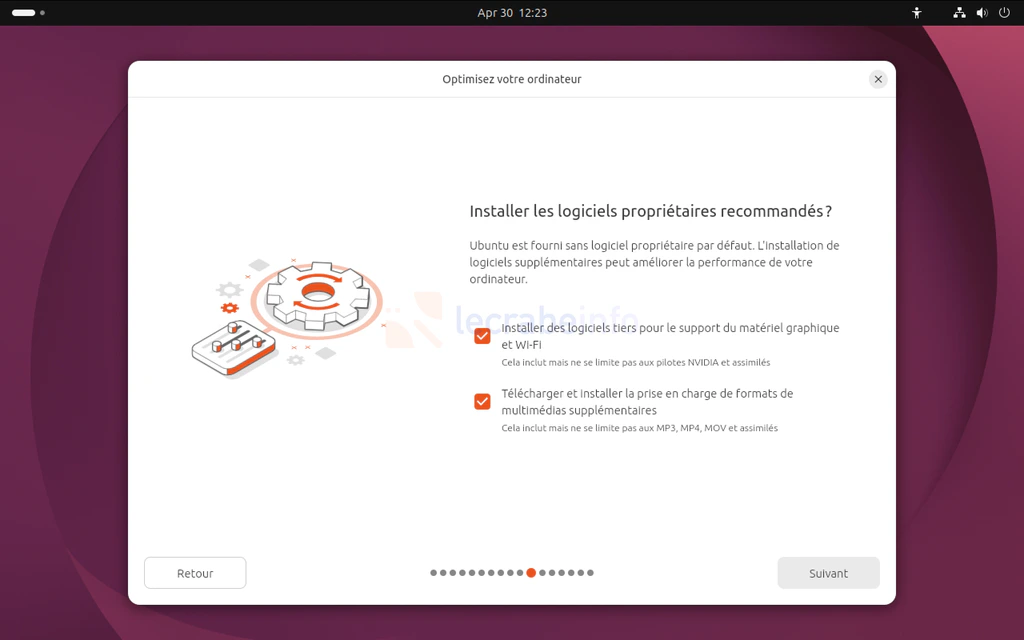
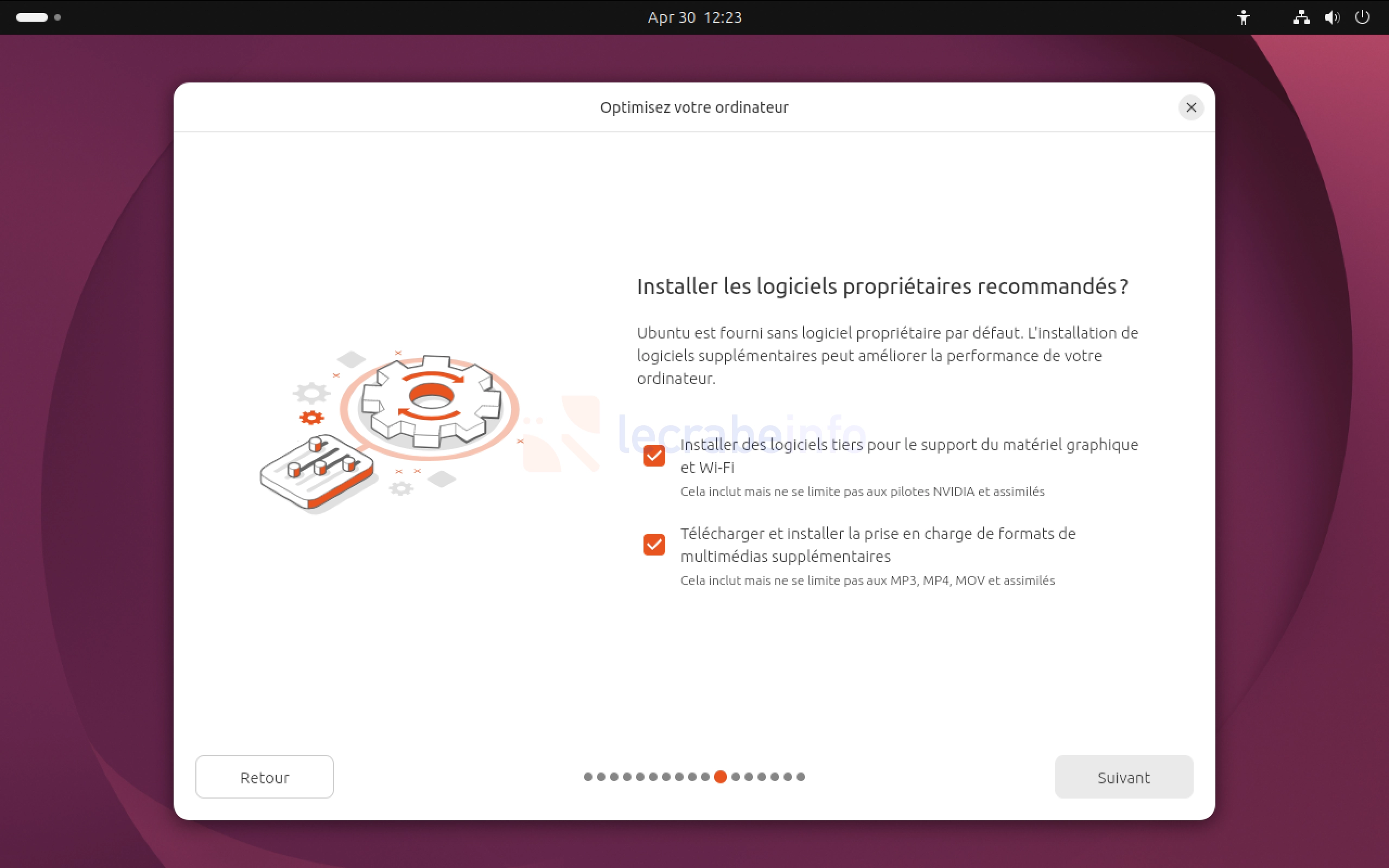
À l’écran « Optimisez votre ordinateur », je vous recommande de cocher les deux options qui vous sont présentées :
- Installer des logiciels tiers pour le support du matériel graphique et Wi-Fi : installe les pilotes propriétaires nécessaires pour certaines cartes graphiques NVIDIA et certains chipsets Wi-Fi (notamment Broadcom). Sans cette option, certains composants pourraient ne pas fonctionner correctement.
- Télécharger et installer la prise en charge de formats multimédias supplémentaires : installe les codecs propriétaires (MP3, AAC, H.264, H.265, MPEG-4…) qui ne peuvent pas être inclus par défaut dans Ubuntu pour des raisons de brevets ou de licences.
-
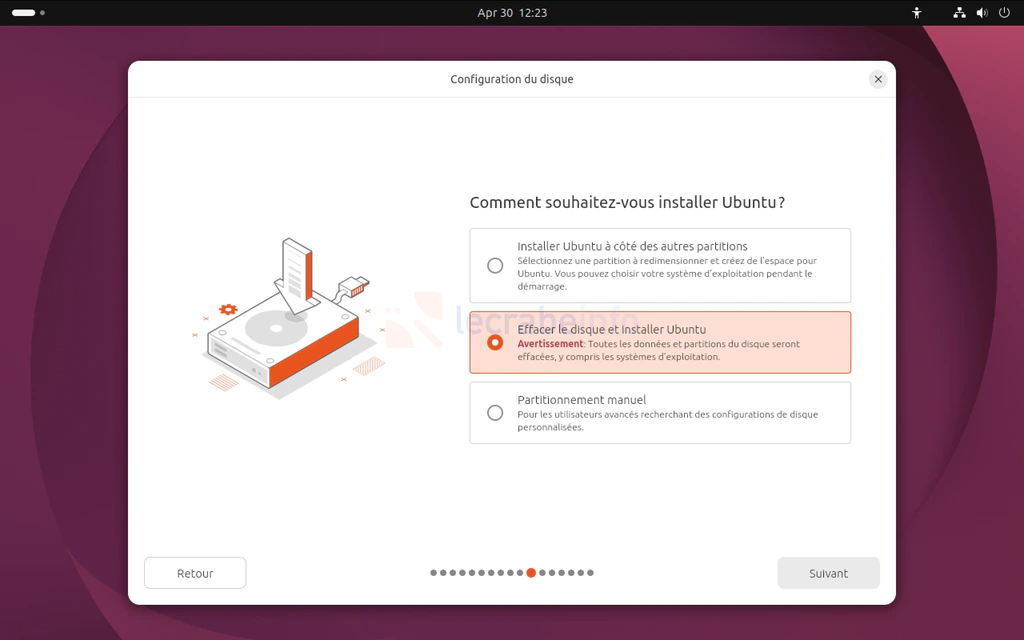
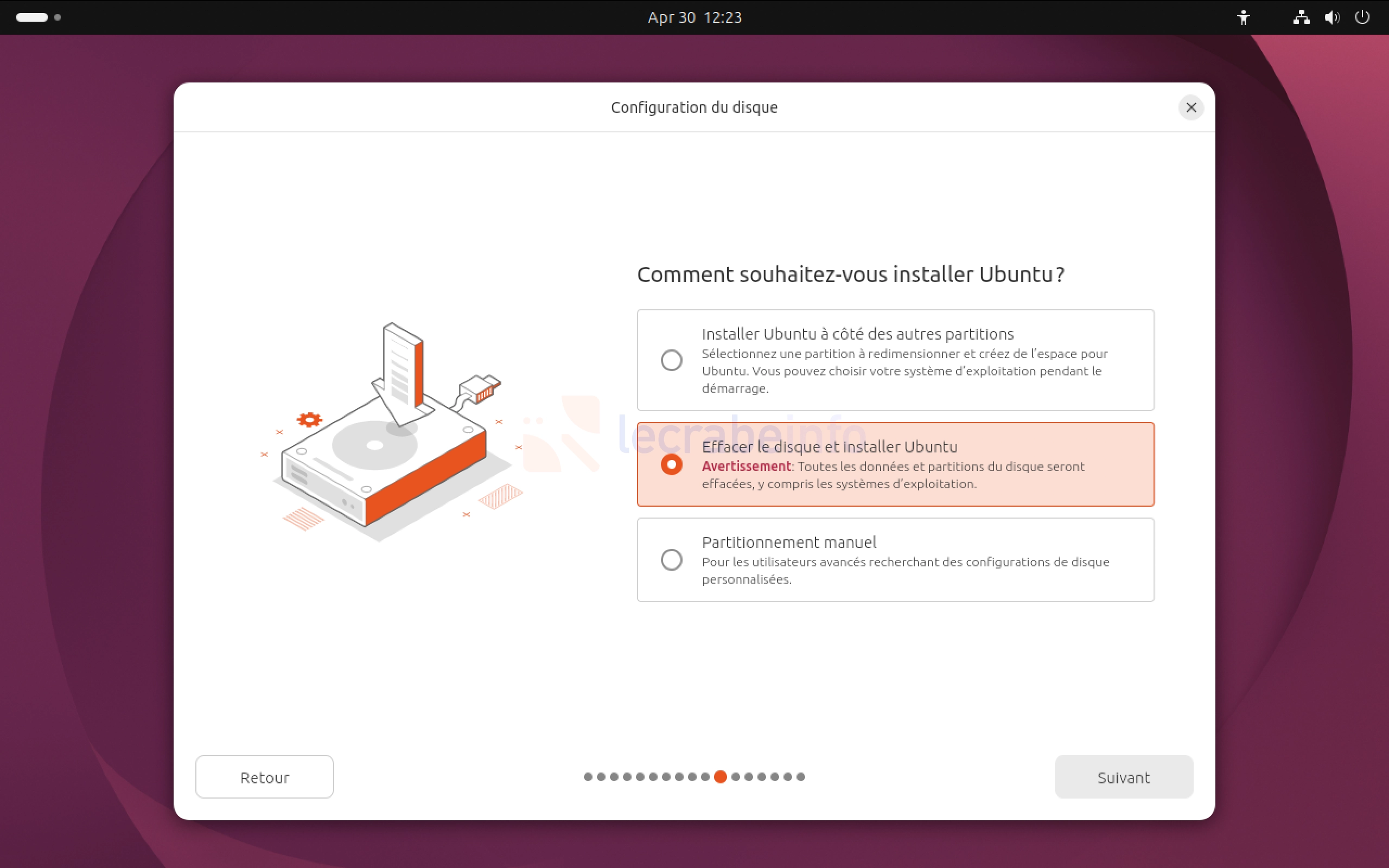
À l’écran « Configuration du disque », sélectionnez une des options suivantes selon ce que vous voulez faire :
- Installer Ubuntu à côté de Windows Boot Manager : cette option configure un double démarrage (dual-boot) avec Windows. Ubuntu sera installé à côté de Windows sans supprimer vos données et partitions existantes. Au démarrage de l’ordinateur, vous pourrez choisir entre Ubuntu et Windows.
- Installer Ubuntu à côté des autres partitions : cette option apparaît lorsqu’un autre système Linux est déjà installé sur le disque (une ancienne version d’Ubuntu, par exemple). Elle permet d’installer Ubuntu 26.04 en cohabitation avec le système existant, en réduisant les partitions occupées pour libérer de l’espace. Au démarrage, un menu vous permettra de choisir quel système démarrer.
- Effacer le disque et installer Ubuntu : cette option supprime tout le contenu du disque et installe Ubuntu proprement. Choisissez cette option si vous souhaitez repartir de zéro.
- Partitionnement manuel : cette option vous donne un contrôle total sur la configuration du disque. Vous pouvez créer, supprimer ou redimensionner des partitions, choisir où installer Ubuntu, définir une partition
/homeséparée, activer le chiffrement, etc. Elle est recommandée pour les utilisateurs avancés ou ceux ayant des besoins particuliers.
-
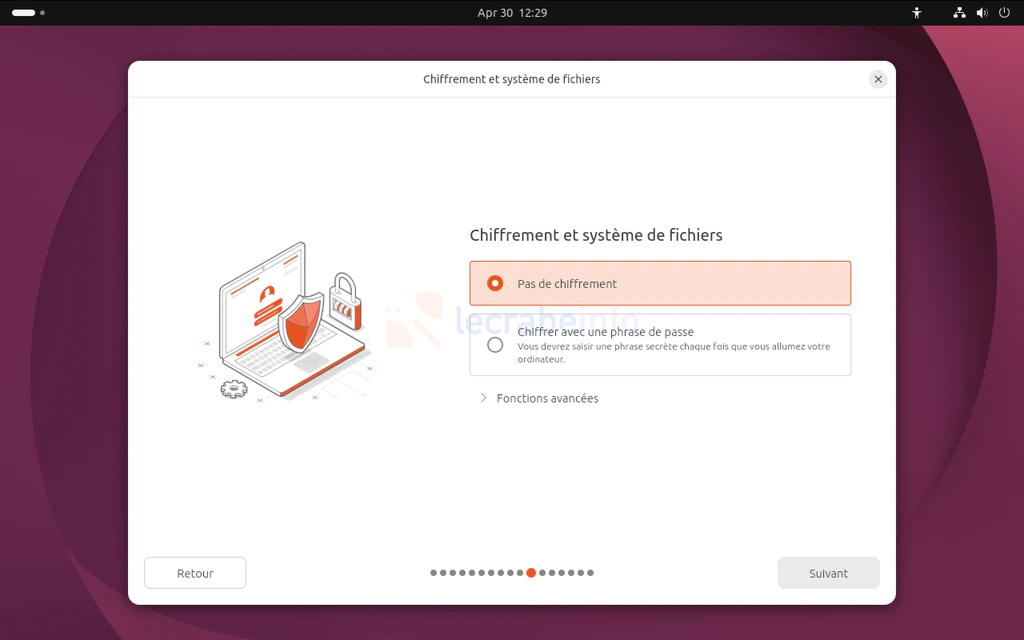
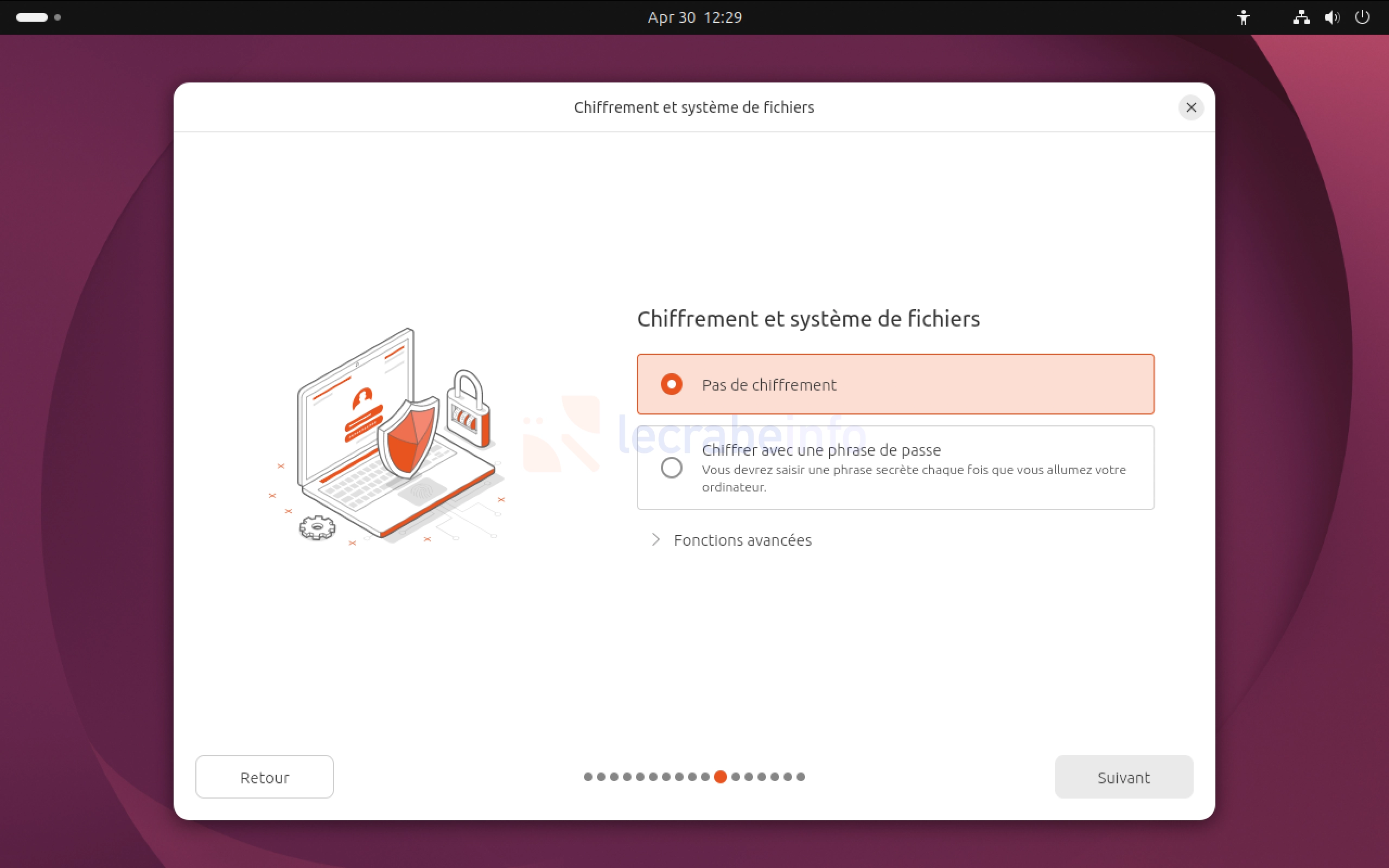
Si vous choisissez Effacer le disque, l’installeur vous propose d’abord de choisir si vous souhaitez chiffrer votre disque ou non :
- Pas de chiffrement : le contenu de votre disque reste accessible normalement. C’est l’option la plus simple, recommandée pour la grande majorité des utilisateurs. Recommandé si vous débutez.
- Chiffrer avec une phrase de passe : le chiffrement protège l’intégralité de vos données : si quelqu’un vole votre PC et retire le disque, il ne pourra rien lire sans connaître votre phrase de passe. En contrepartie, cette phrase de passe vous sera demandée à chaque démarrage de l’ordinateur, avant même l’écran de connexion. Recommandé si vous stockez des données sensibles ou utilisez un ordinateur portable.
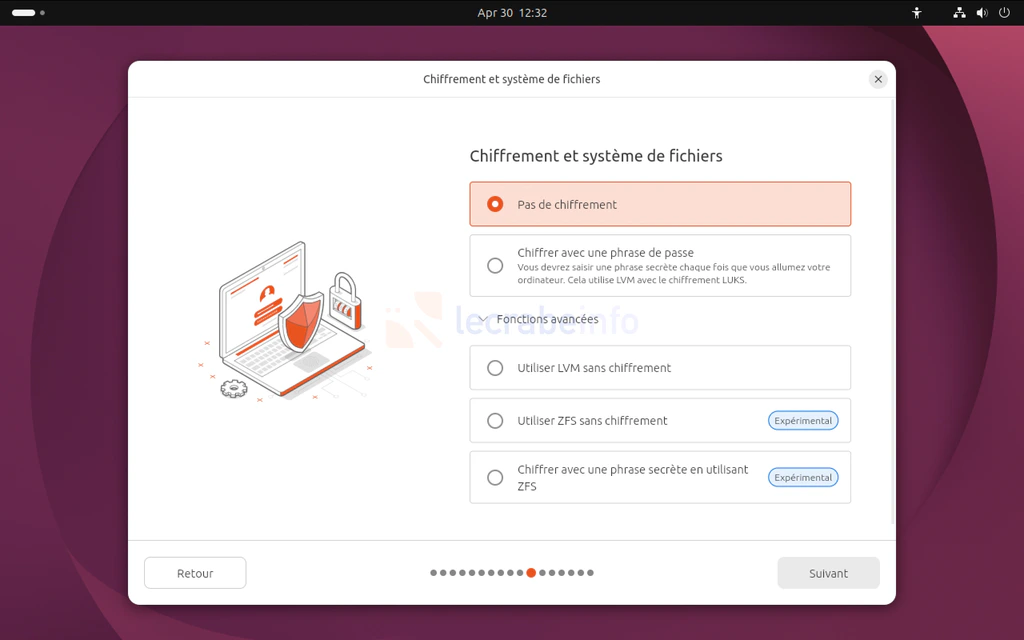
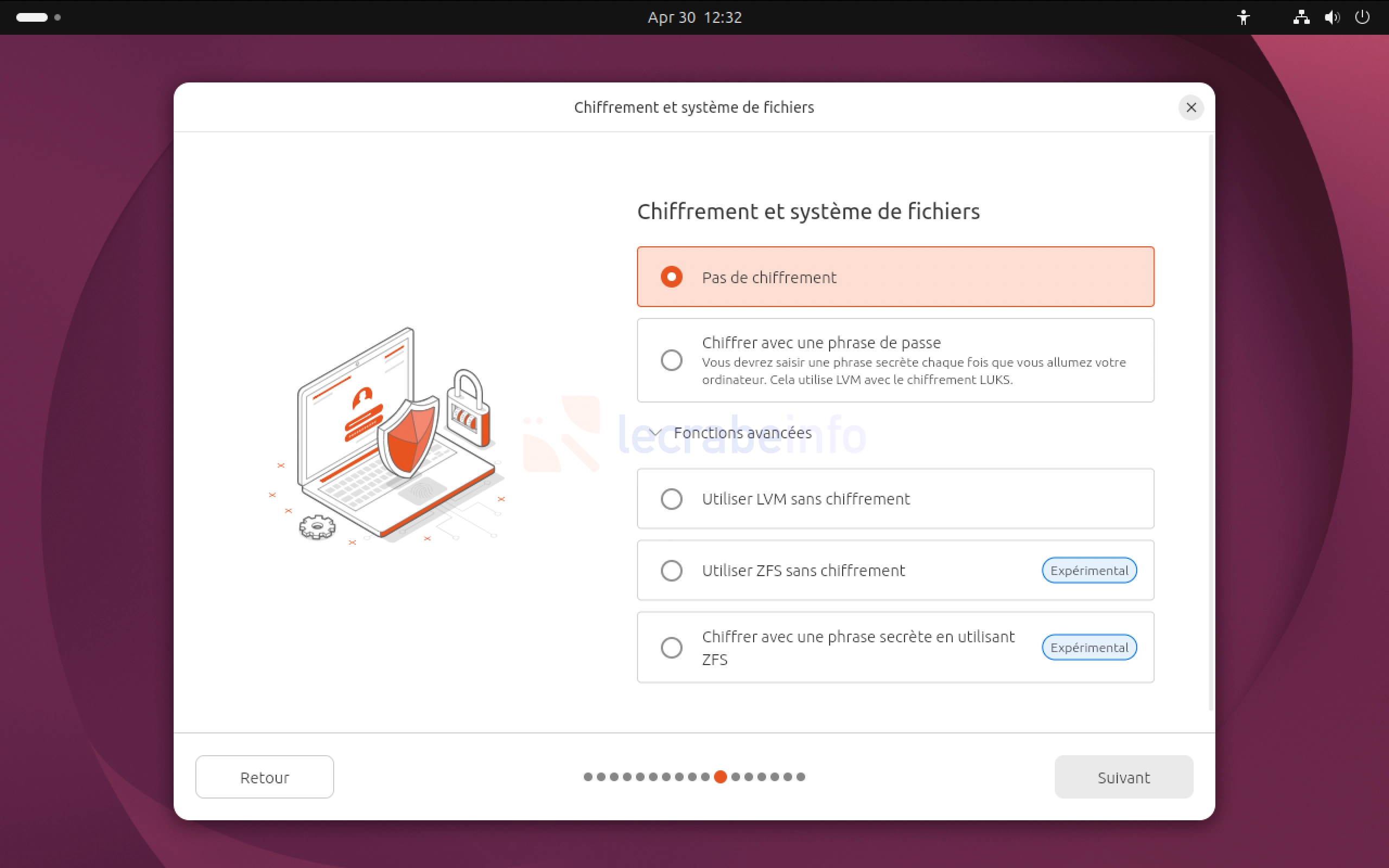
En dessous, la section Fonctions avancées donne accès à des options de stockage plus techniques. Pour la grande majorité des utilisateurs, il n’est pas nécessaire d’y toucher. Si vous souhaitez tout de même en savoir plus :
- Utiliser LVM sans chiffrement : active le LVM (Logical Volume Manager), un système qui facilite la gestion de l’espace disque — par exemple, pour redimensionner des partitions plus facilement après l’installation. Pour les utilisateurs expérimentés.
- Utiliser ZFS sans chiffrement (expérimental) : installe Ubuntu sur ZFS, un système de fichiers avancé qui offre des fonctionnalités comme les instantanés (snapshots) — des sauvegardes instantanées de l’état du système — et une meilleure tolérance aux erreurs. Option expérimentale, non recommandée pour un usage quotidien.
- Chiffrer avec une phrase secrète en utilisant ZFS (expérimental) : combine le chiffrement et ZFS. Option expérimentale, réservée aux utilisateurs expérimentés.
-
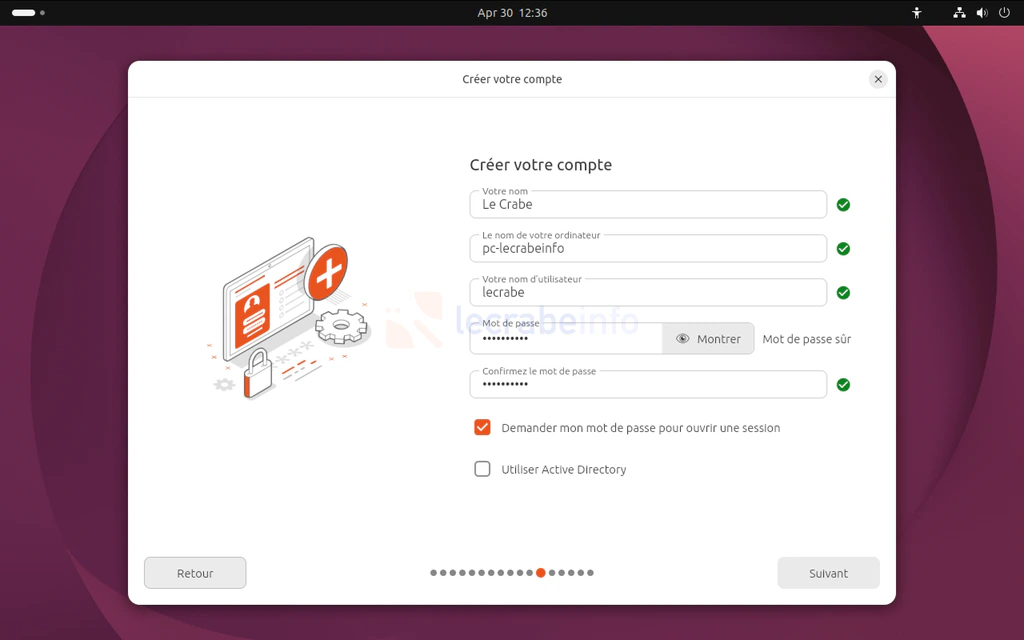
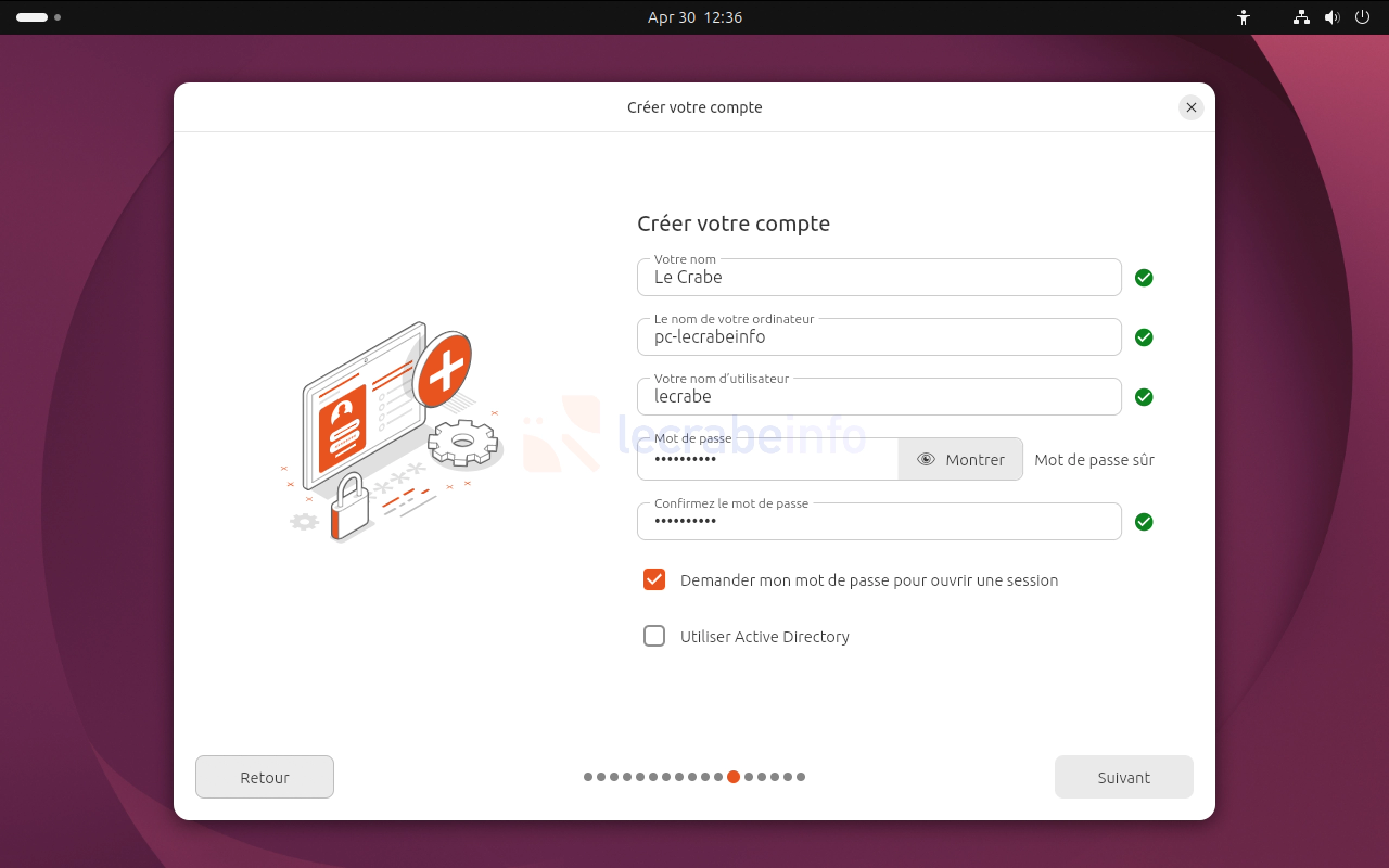
Entrez les informations de votre compte utilisateur (nom complet, nom de l’ordinateur, nom d’utilisateur, mot de passe), puis cliquez sur Suivant.
-
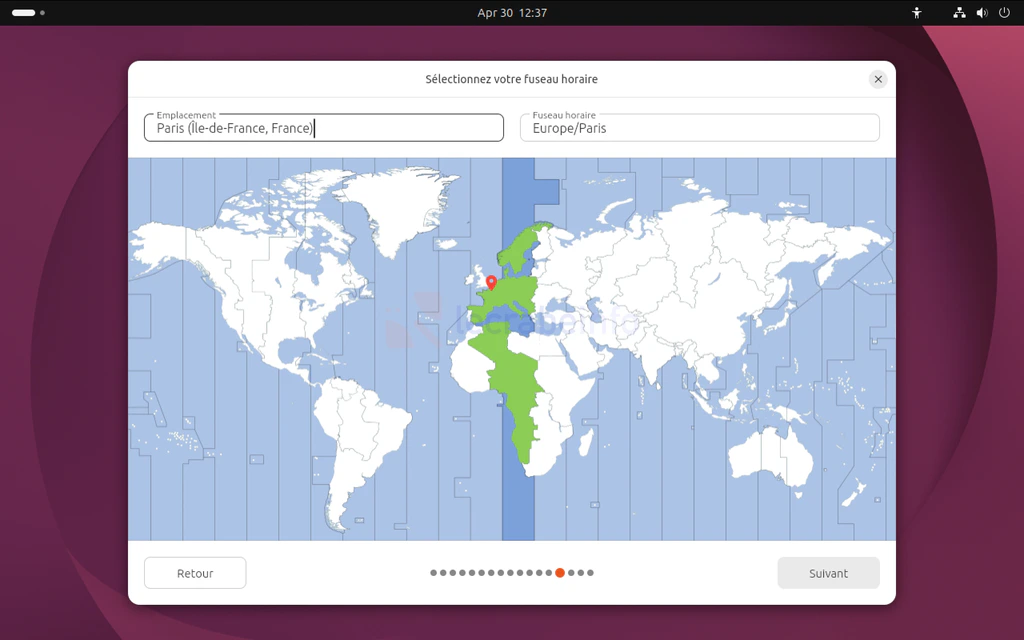
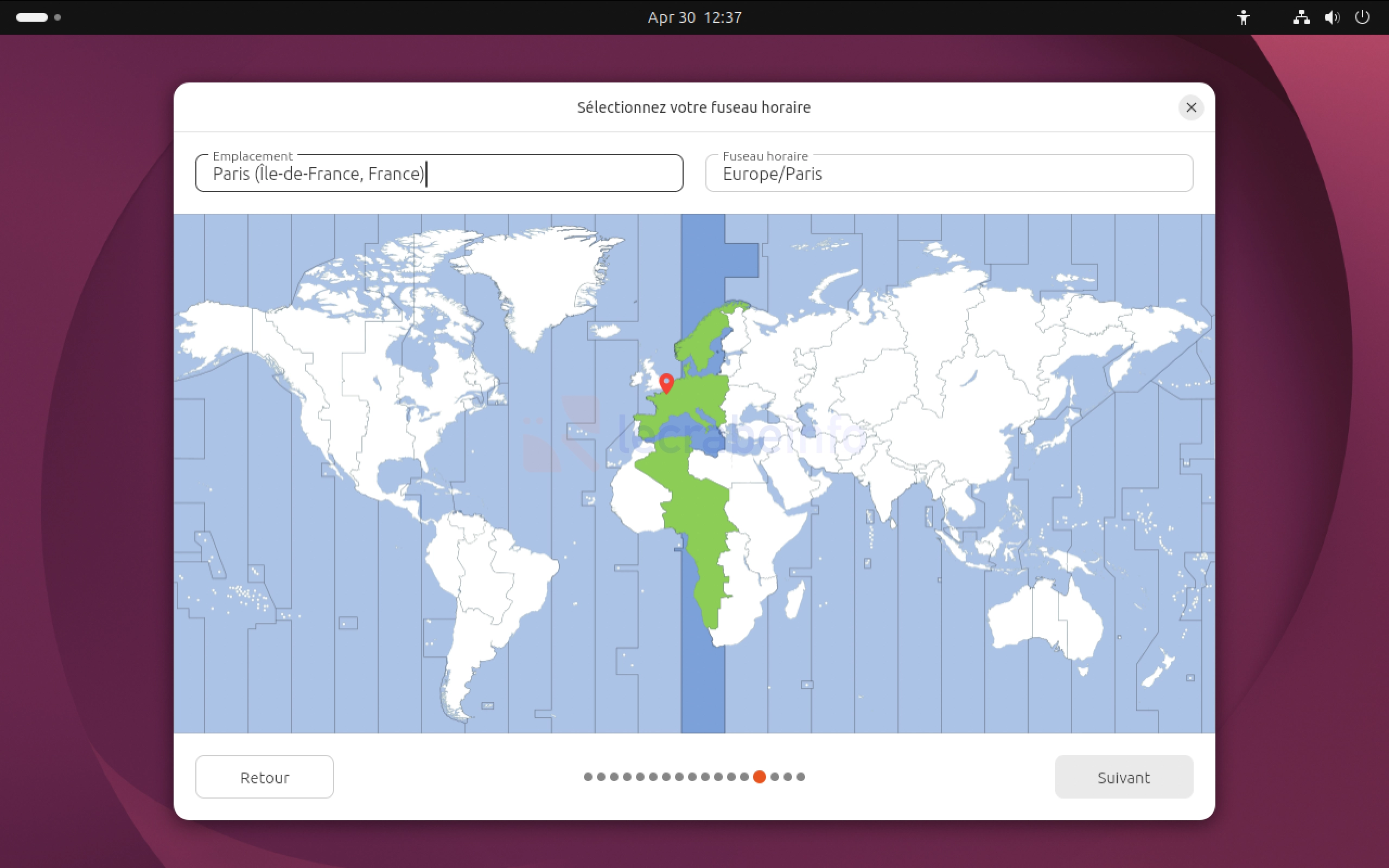
À l’écran « Sélectionnez votre fuseau horaire », entrez le nom de votre ville pour que le fuseau horaire soit automatiquement défini, puis cliquez sur Suivant.
-
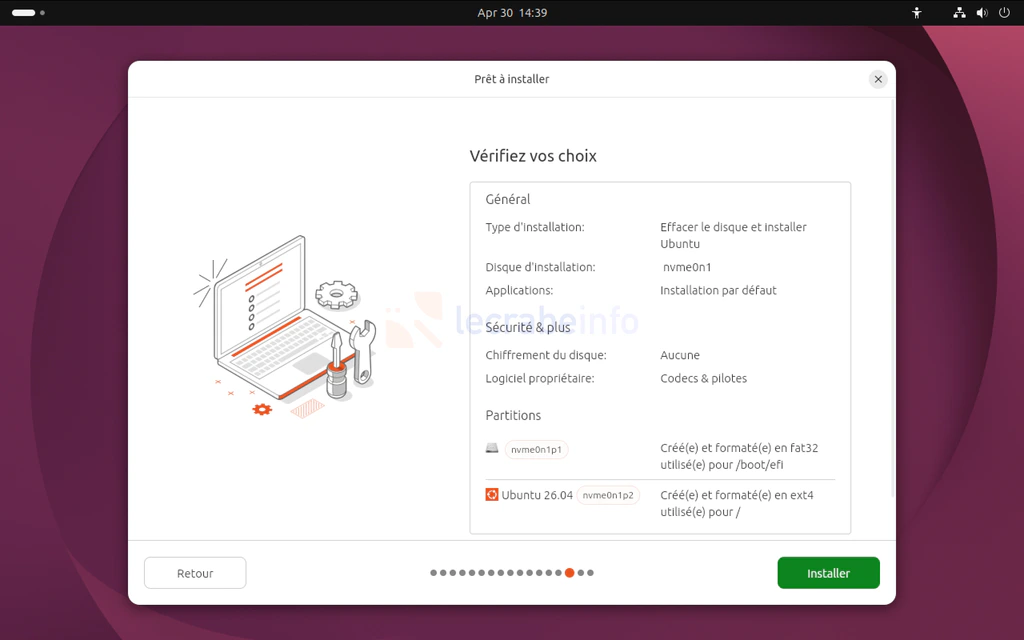
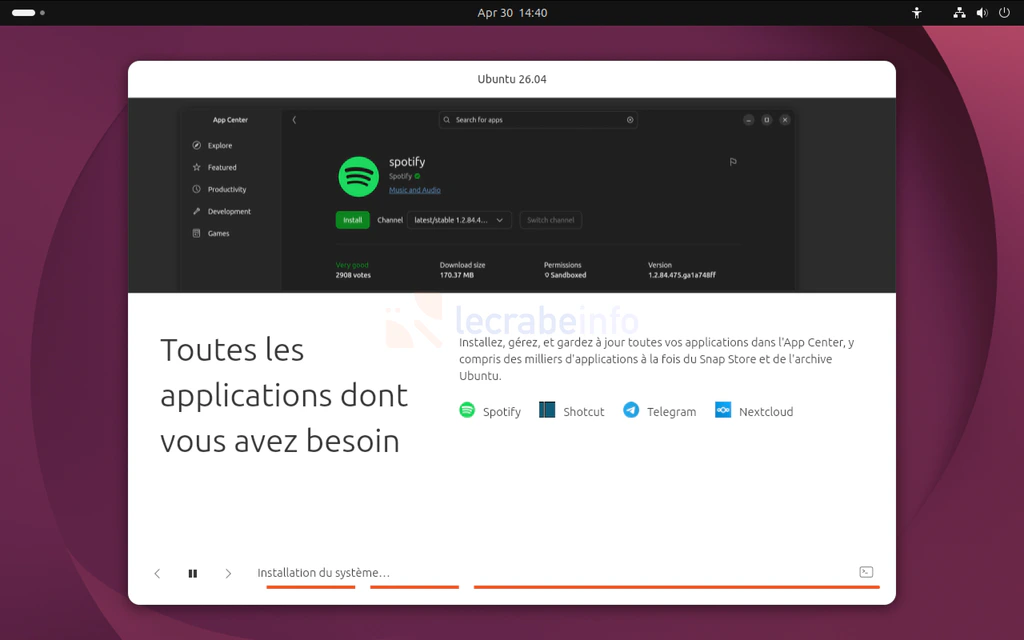
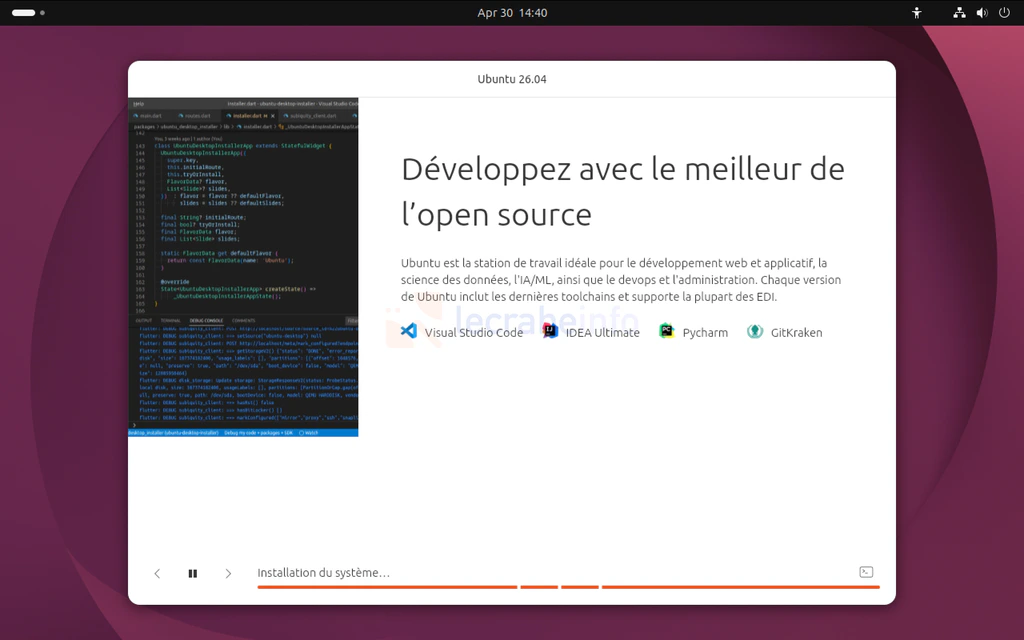
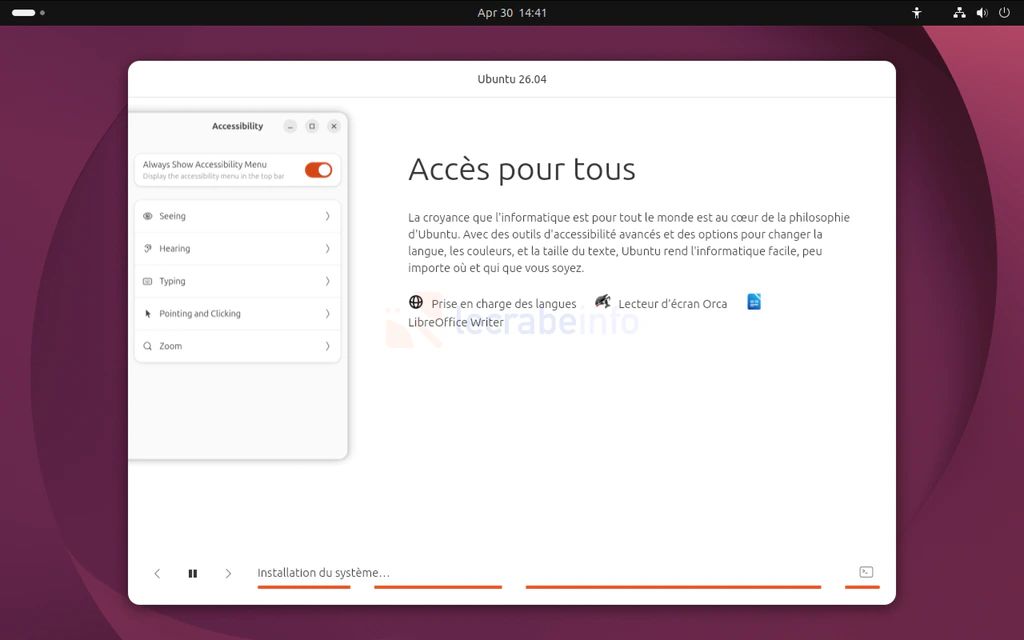
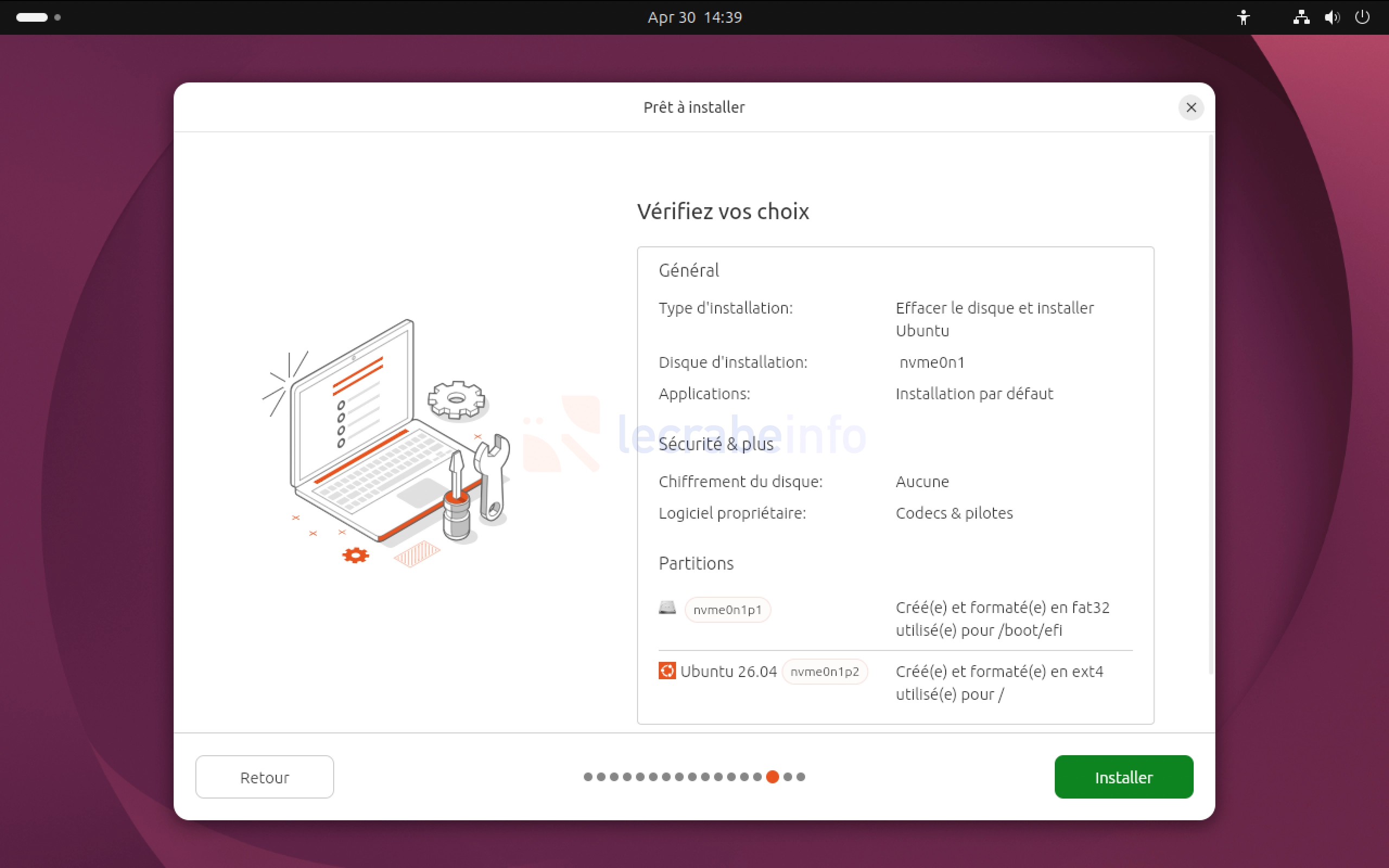
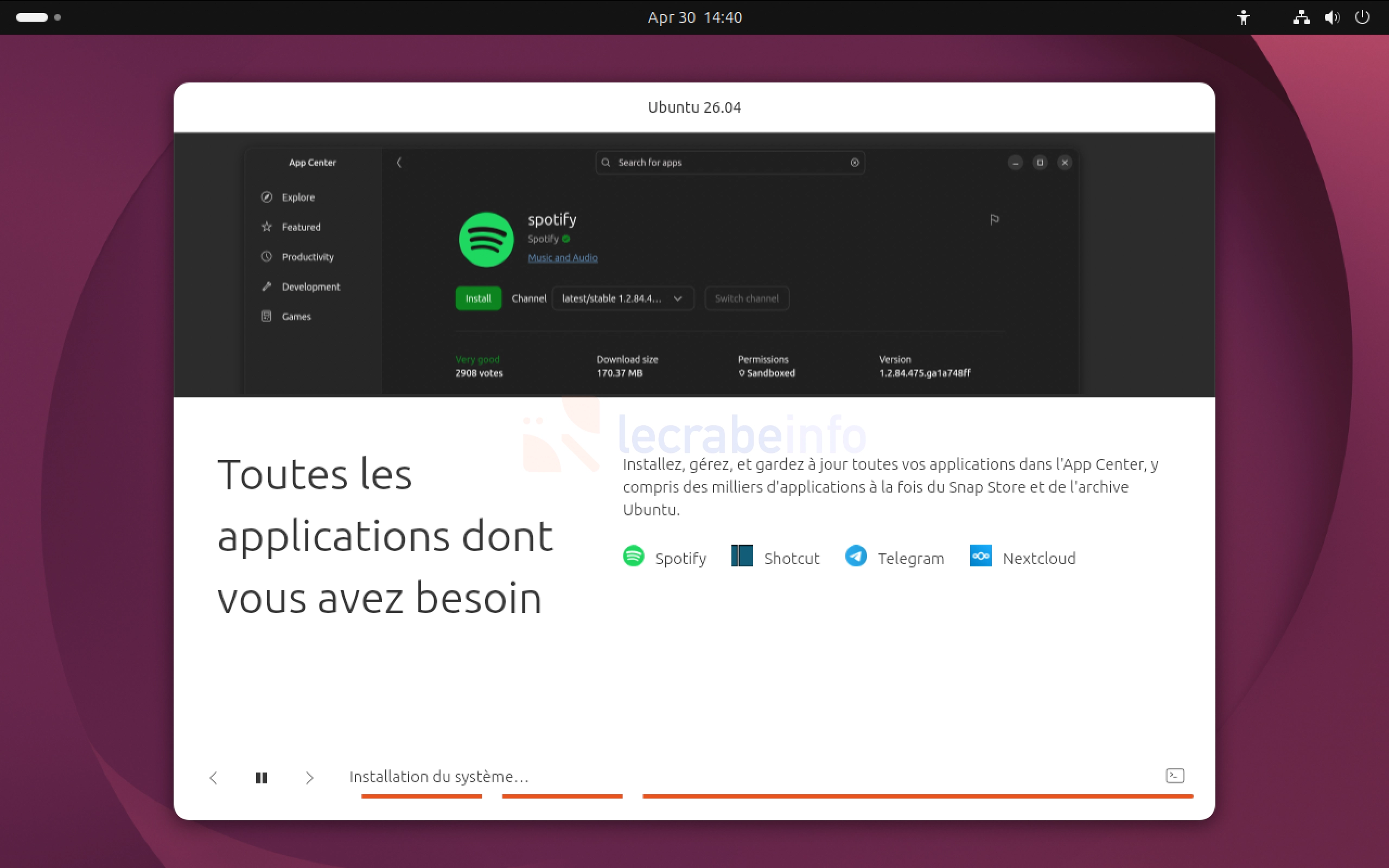
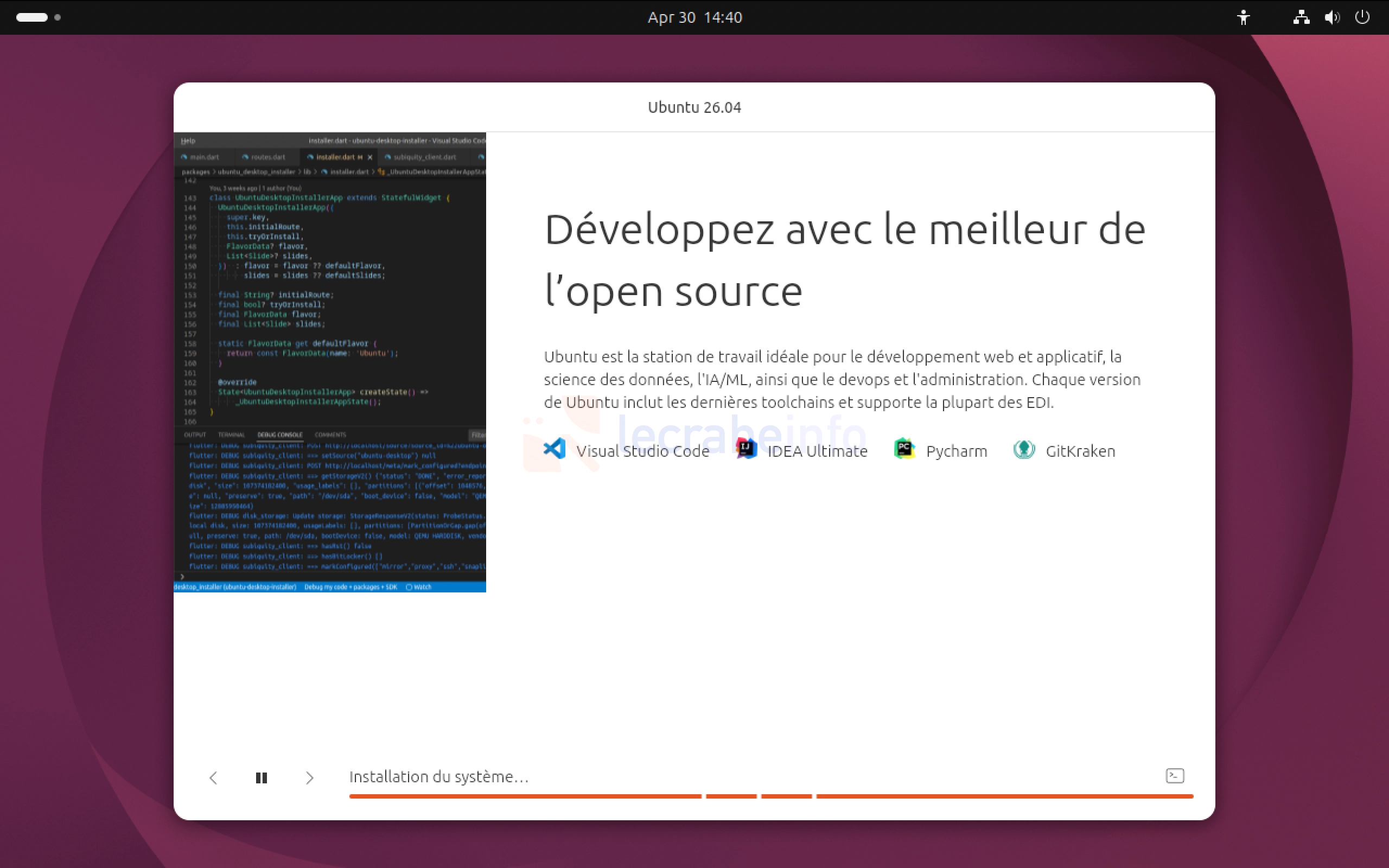
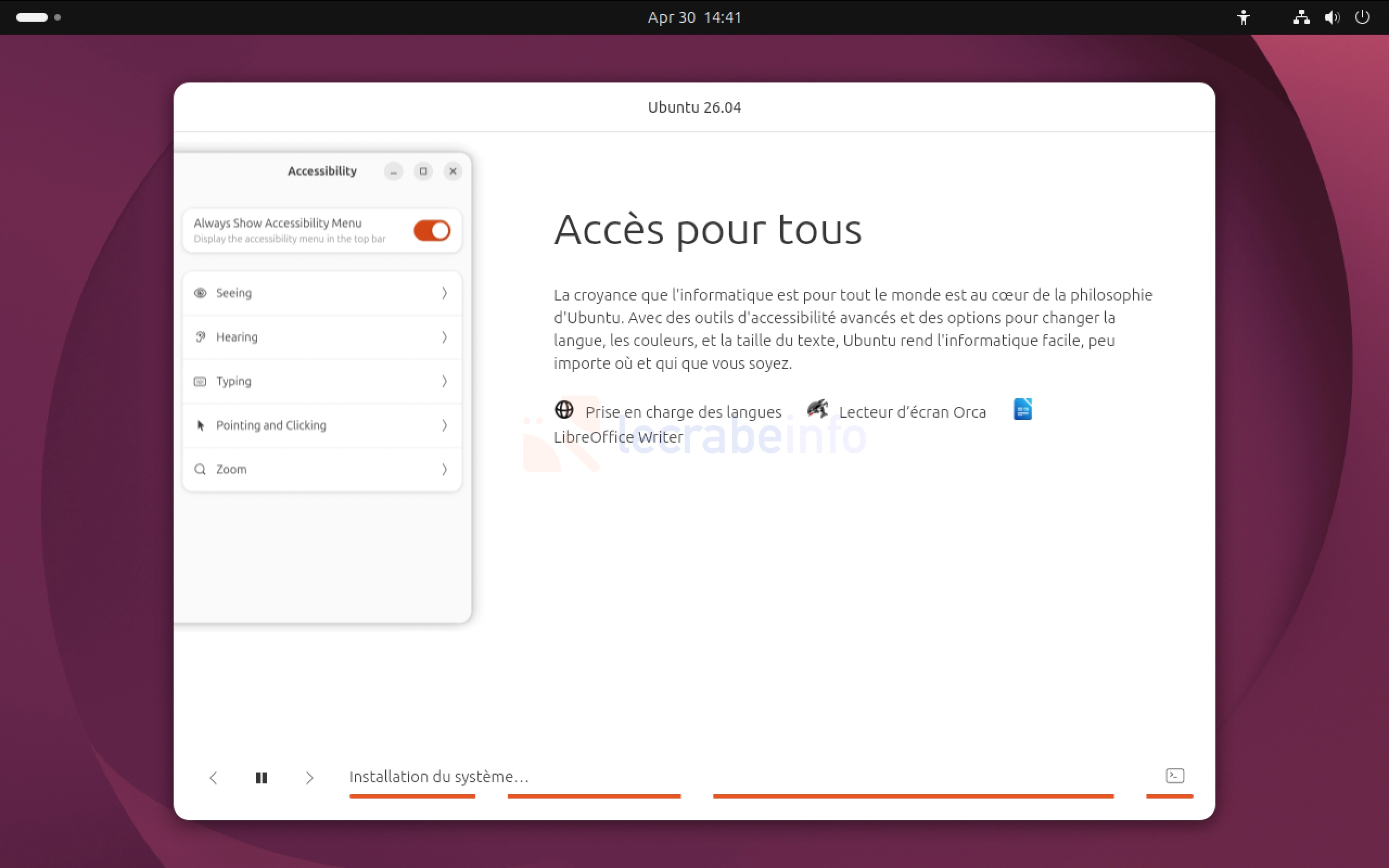
Vérifiez le récapitulatif affiché par l’installeur, puis cliquez sur Installer pour lancer l’installation d’Ubuntu 26.04 LTS. L’opération prend quelques minutes selon la rapidité de votre machine et de votre connexion Internet.
-
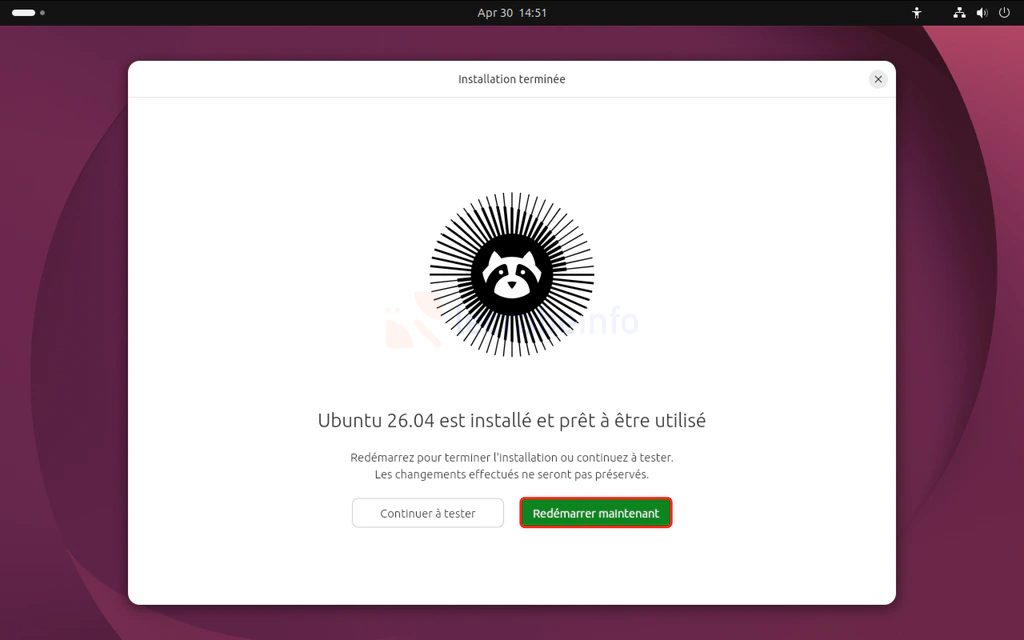
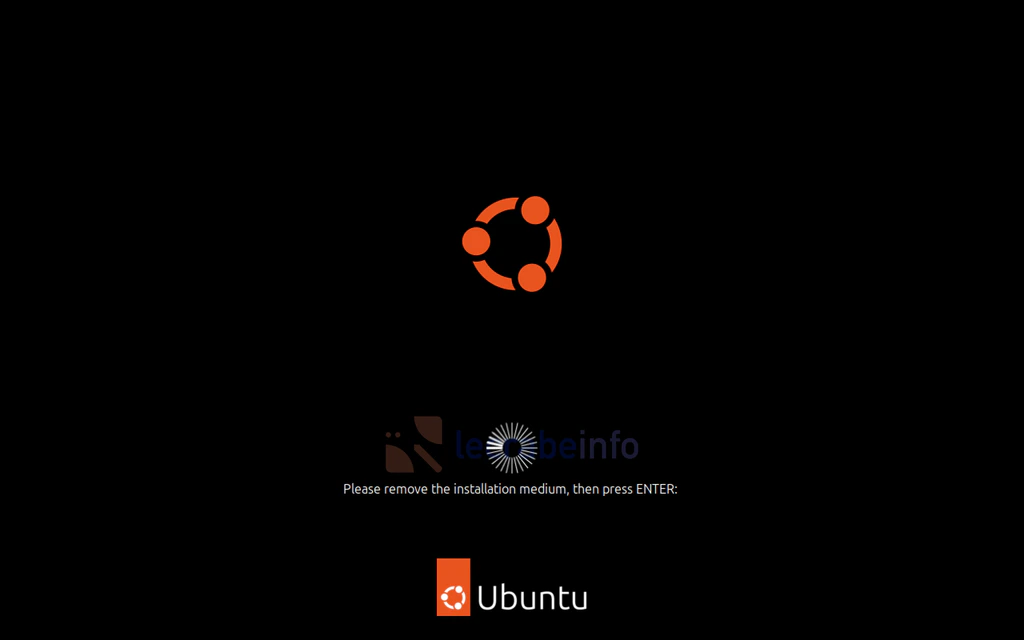
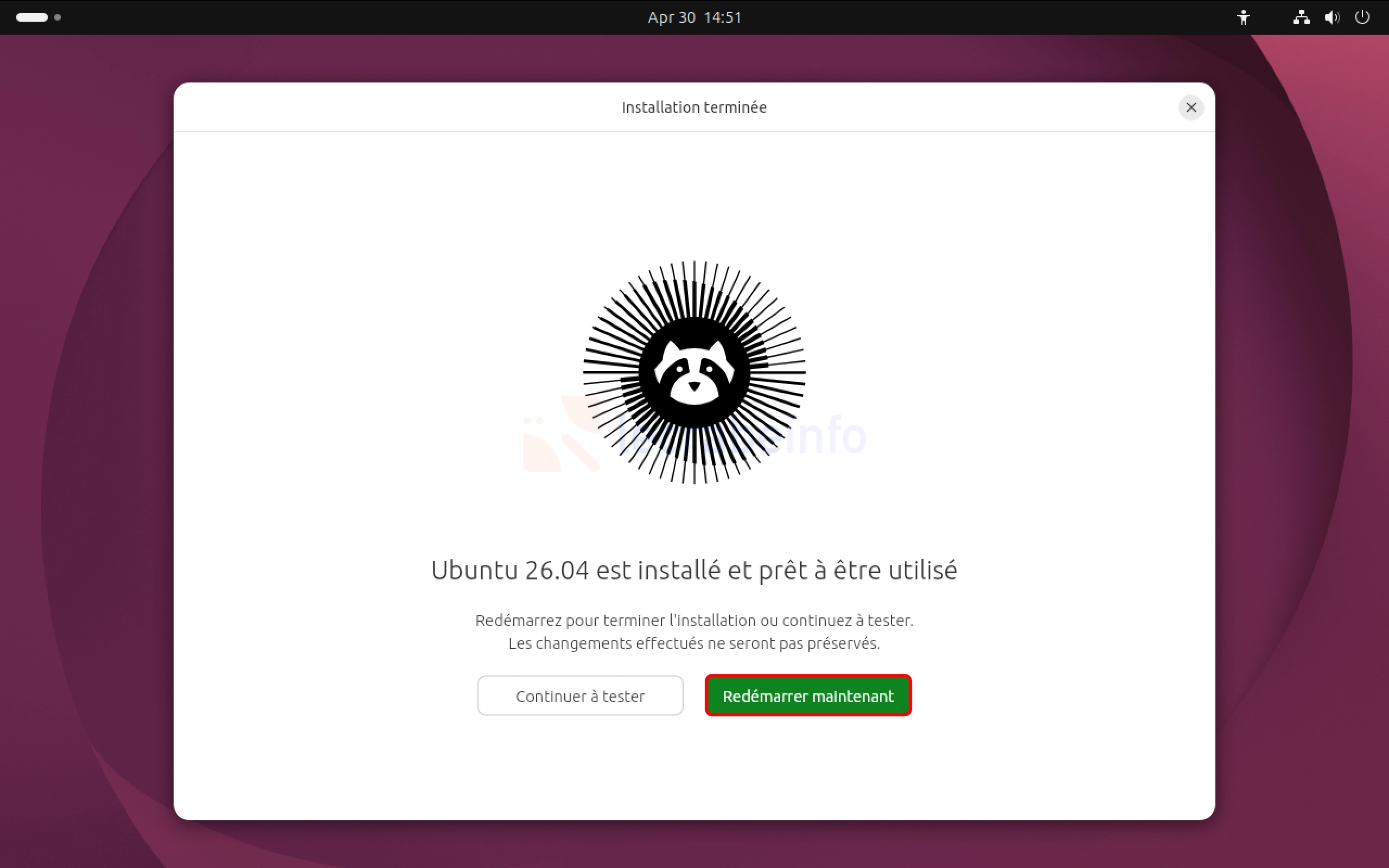
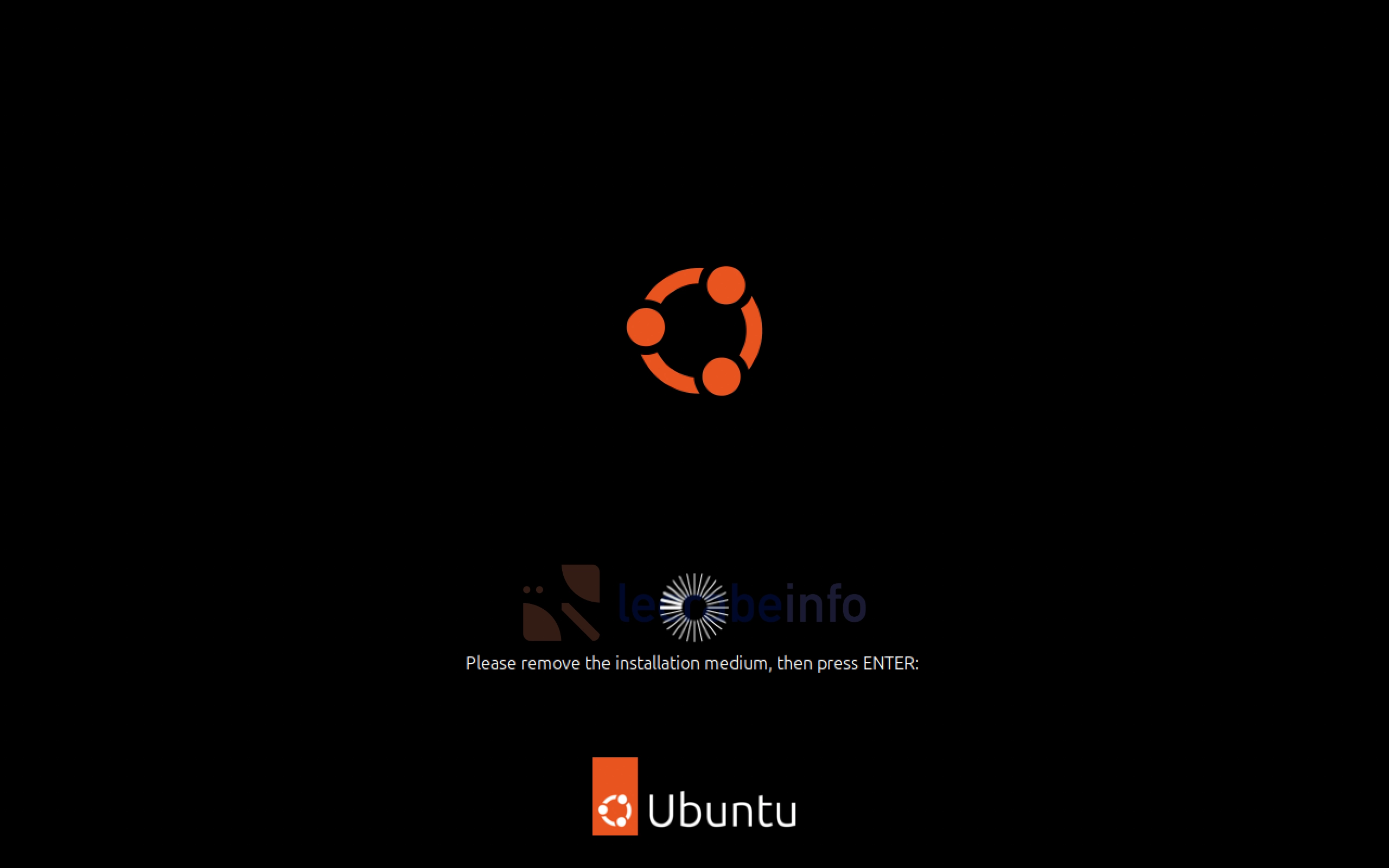
Une fois l’installation terminée, cliquez sur Redémarrer maintenant, retirez la clé USB de votre ordinateur, puis appuyez sur Entrée pour redémarrer.
-
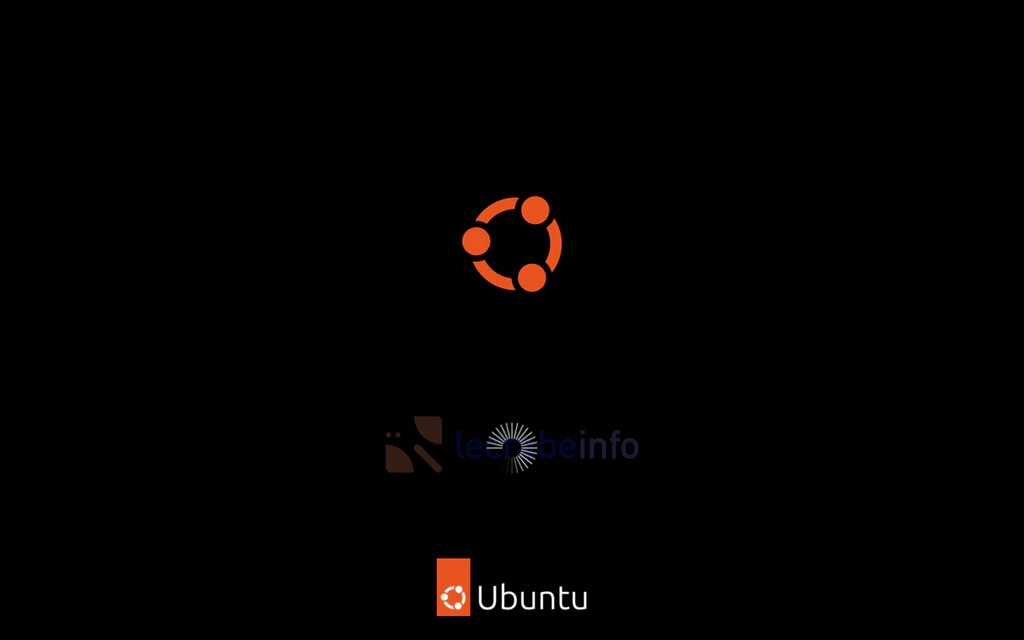
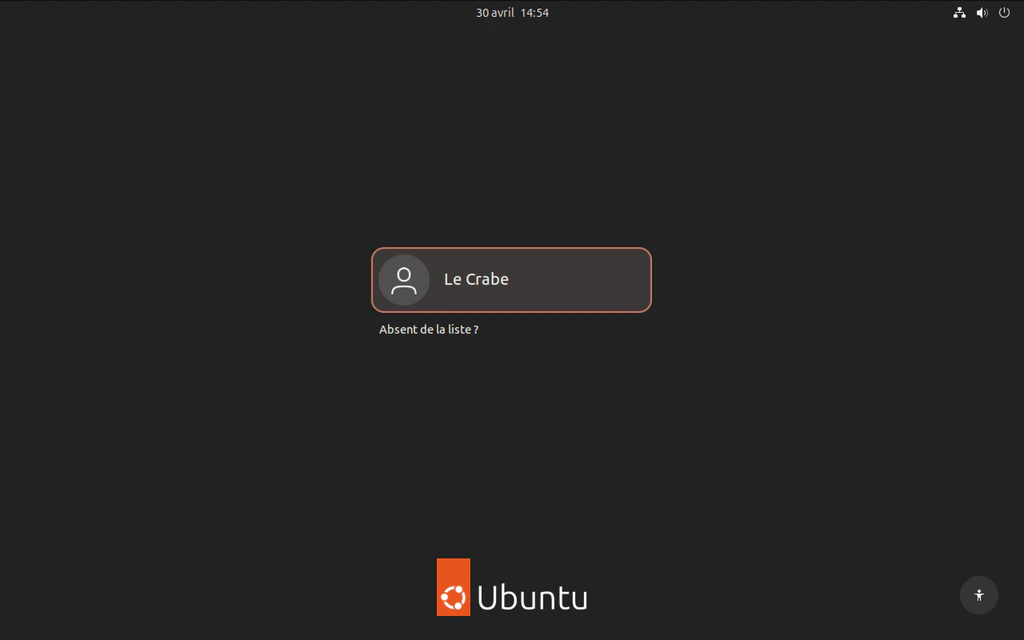
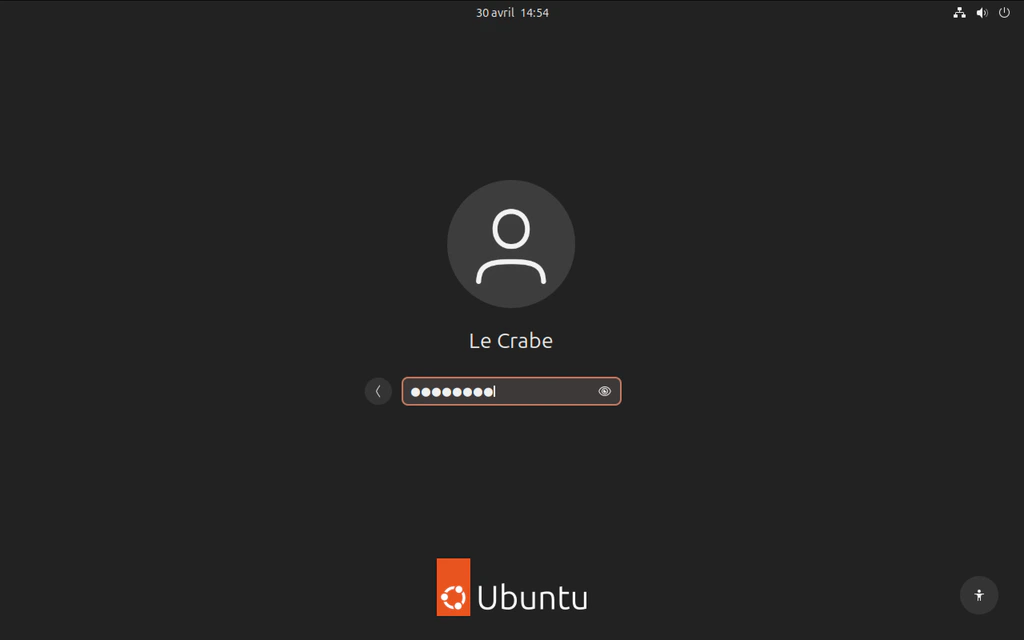
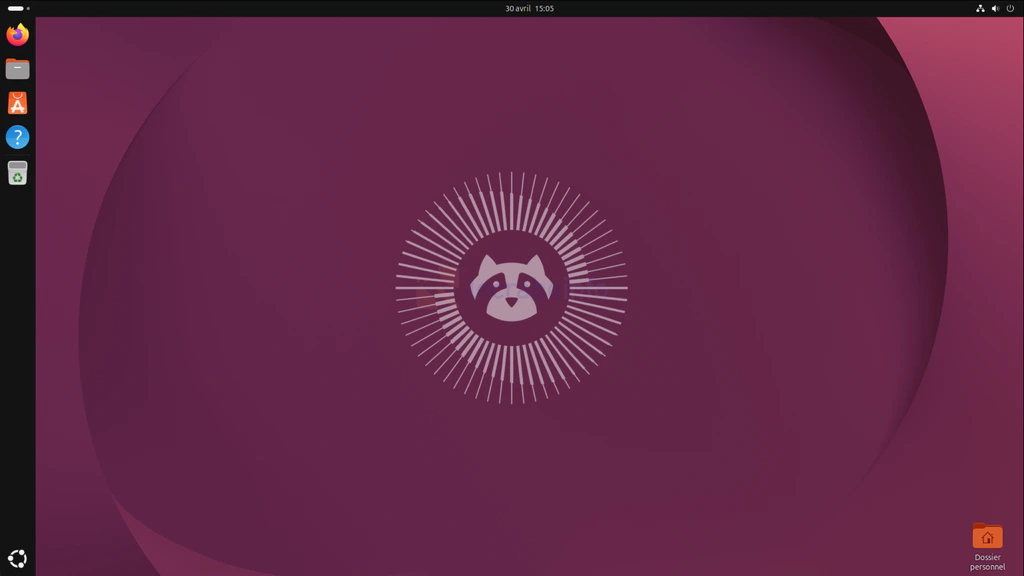
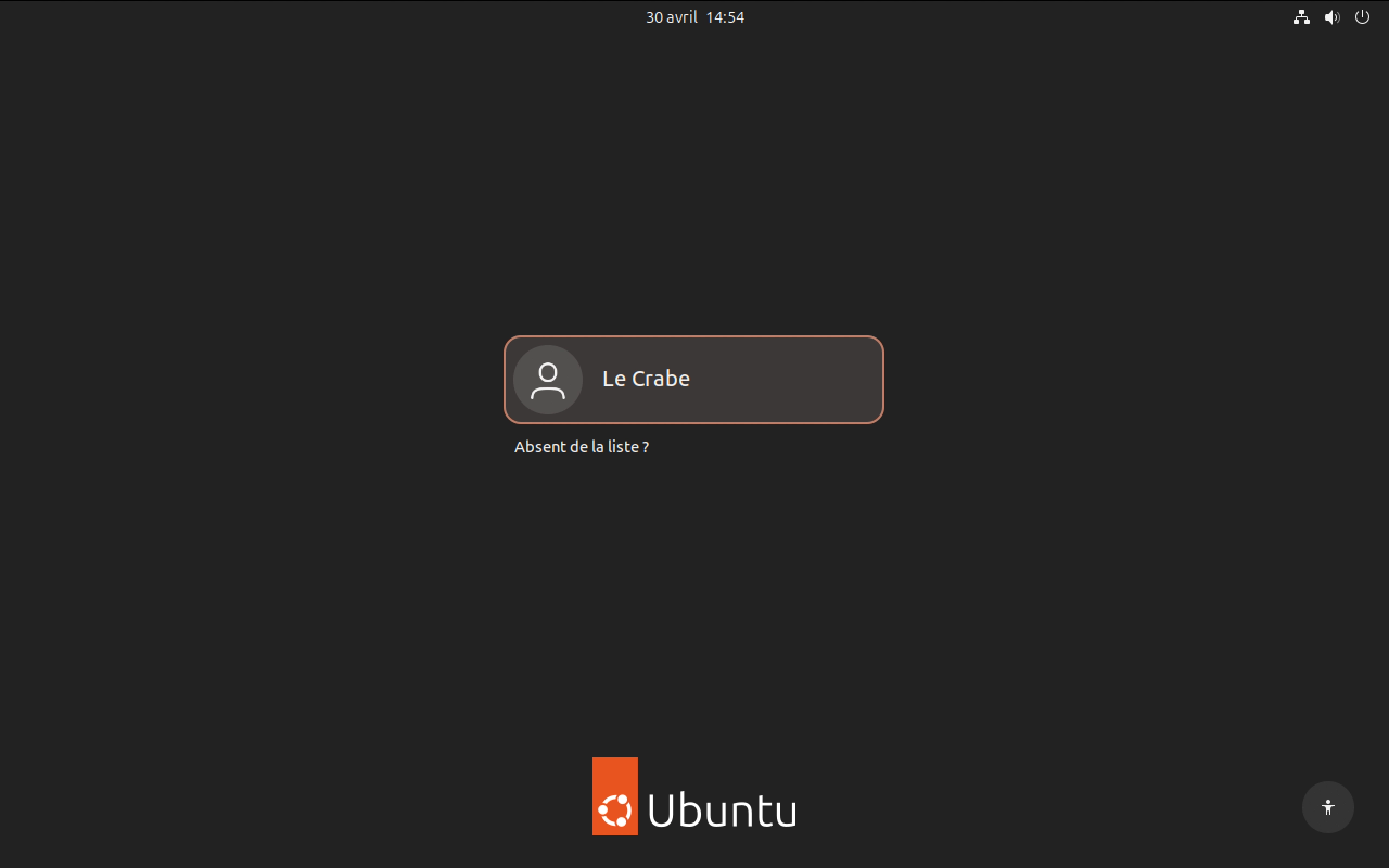
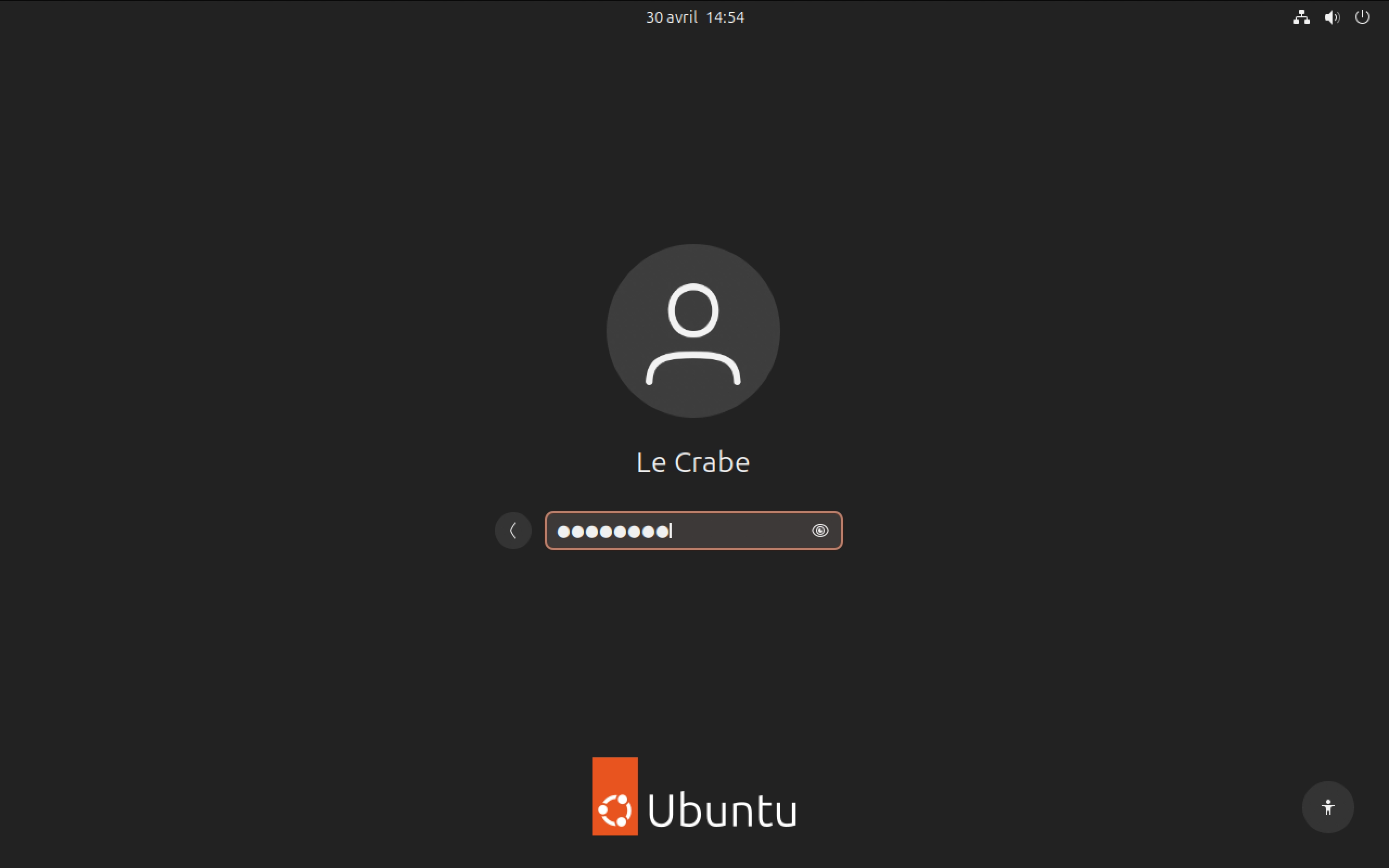
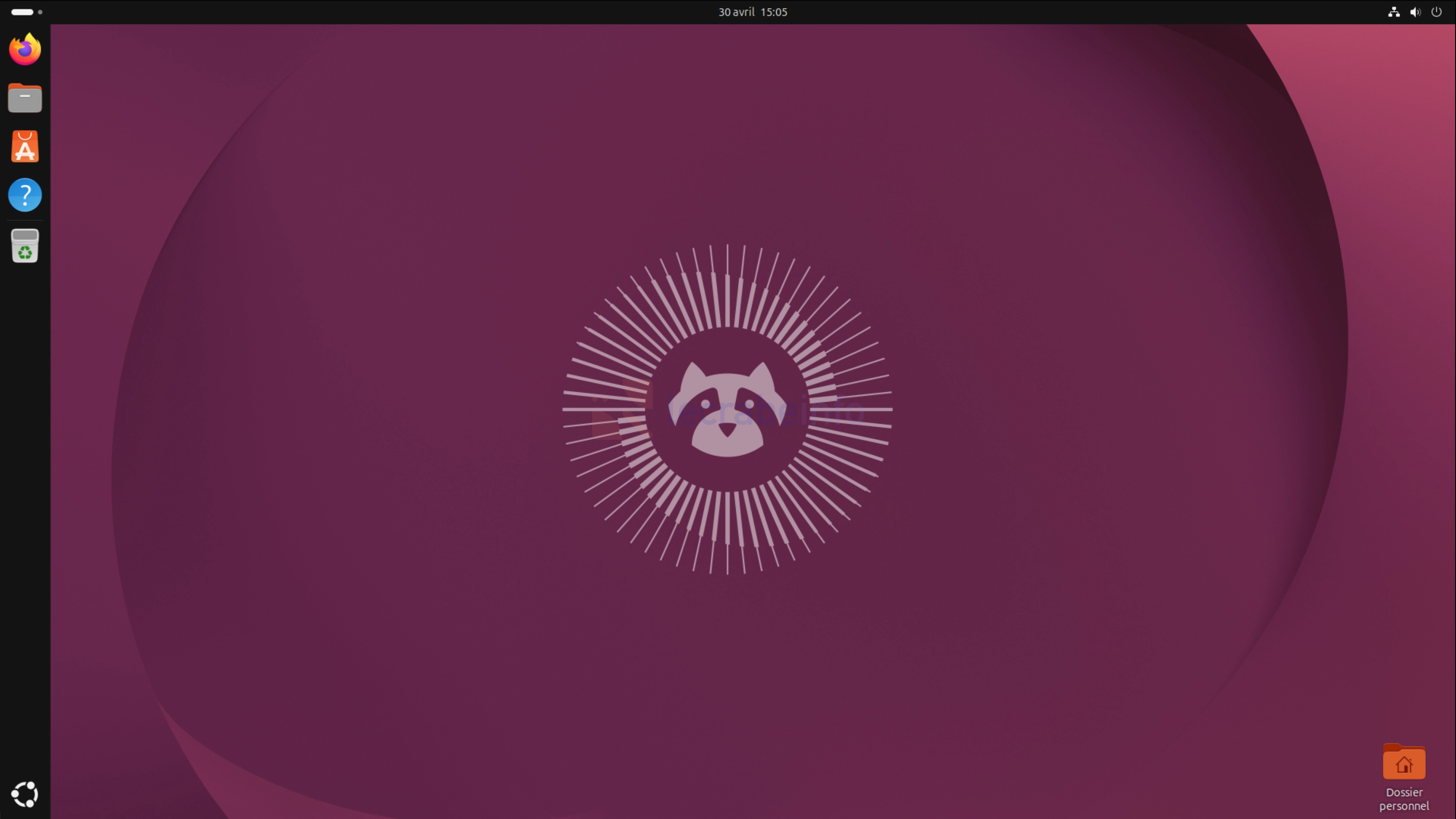
Votre ordinateur démarre désormais sur Ubuntu 26.04 LTS. À l’ouverture de session, connectez-vous avec votre compte utilisateur et voilà : vous arrivez sur le Bureau d’Ubuntu !
-
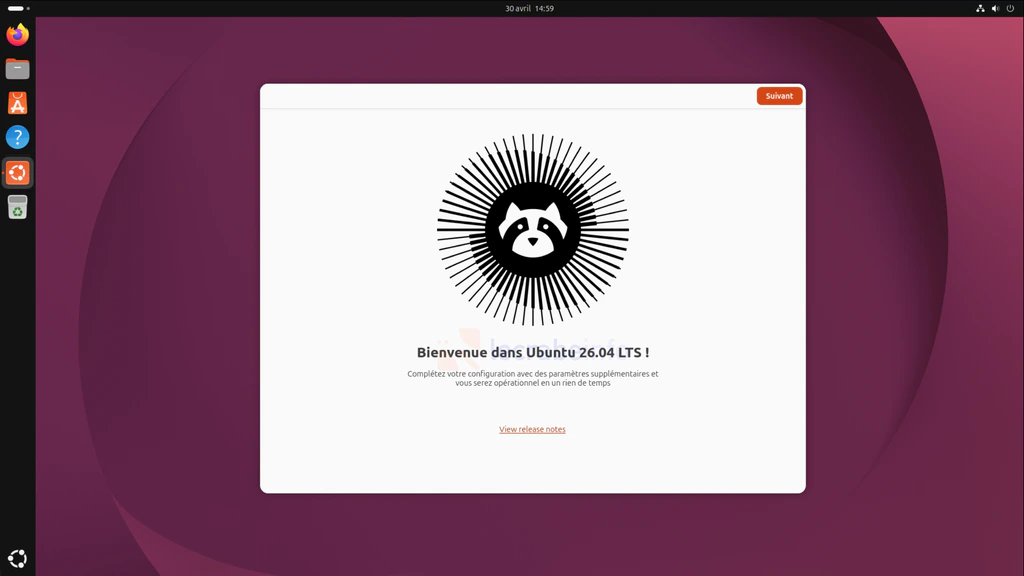
Au premier démarrage, une fenêtre « Bienvenue dans Ubuntu » s’ouvre automatiquement. Elle vous guide à travers quelques réglages de base en plusieurs écrans :
- Services de localisation : choisissez si vous autorisez Ubuntu à connaître votre position géographique, utile pour certaines applications (météo, cartes…). Vous pouvez désactiver cette option si vous n’en avez pas besoin.
- Partager des données système avec l’équipe Ubuntu : si vous acceptez, Ubuntu envoie anonymement des informations techniques sur votre configuration matérielle à Canonical. Cela les aide à améliorer la compatibilité d’Ubuntu avec davantage de machines. Aucune donnée personnelle n’est transmise.
- Partager des rapports d’erreurs : si une application plante, Ubuntu peut envoyer automatiquement un rapport à Canonical pour les aider à corriger le problème. Là encore, c’est anonyme et facultatif.
- Thème : choisissez entre le thème clair (par défaut) et le thème sombre. Vous pourrez modifier ce choix à tout moment dans les paramètres du système.
- Couleur d’accentuation : personnalisez la couleur utilisée pour les boutons, les sélections et certains éléments de l’interface.
- Enfin, le dernier écran vous invite à ouvrir le Centre d’applications pour découvrir et installer vos premiers logiciels.

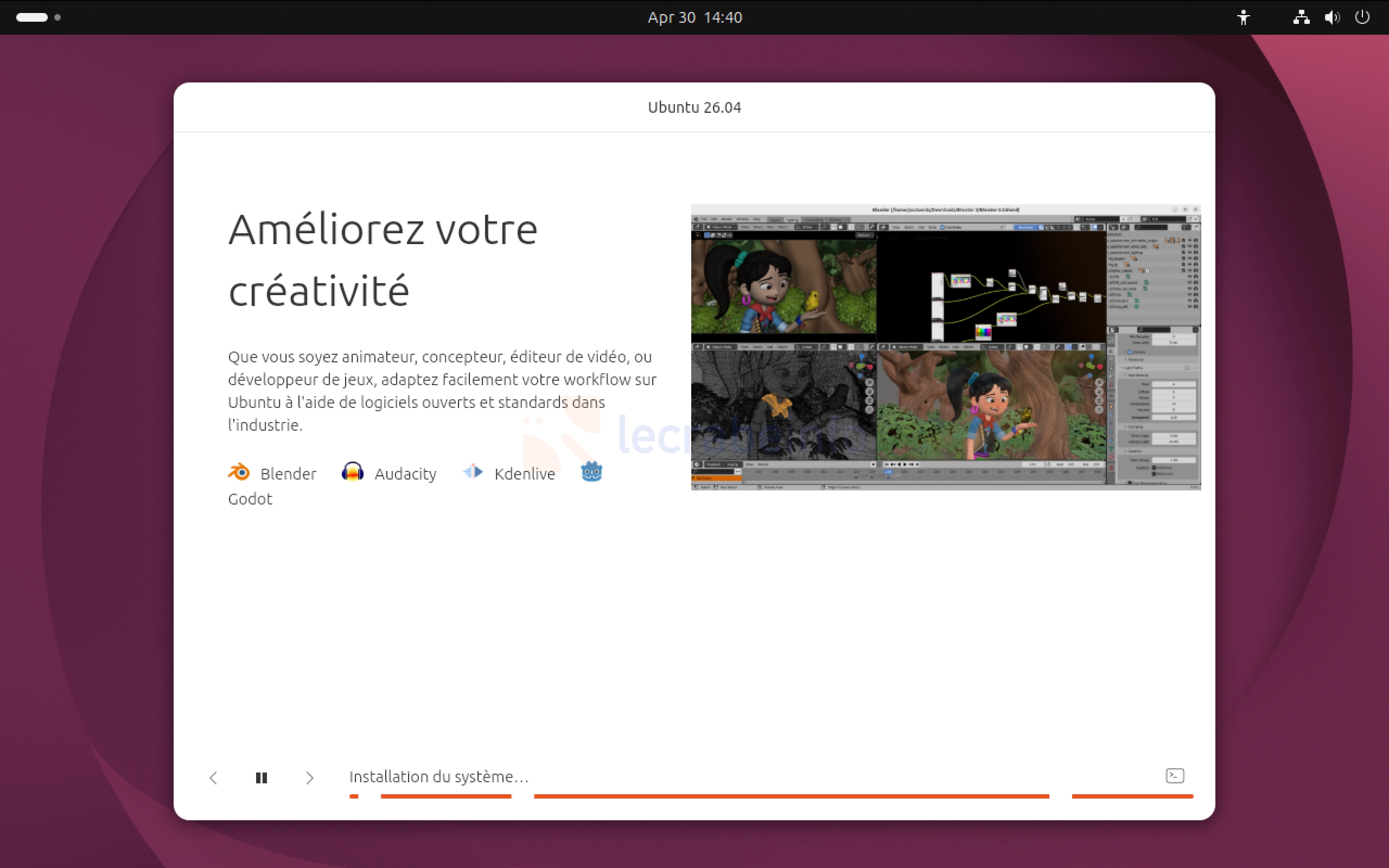
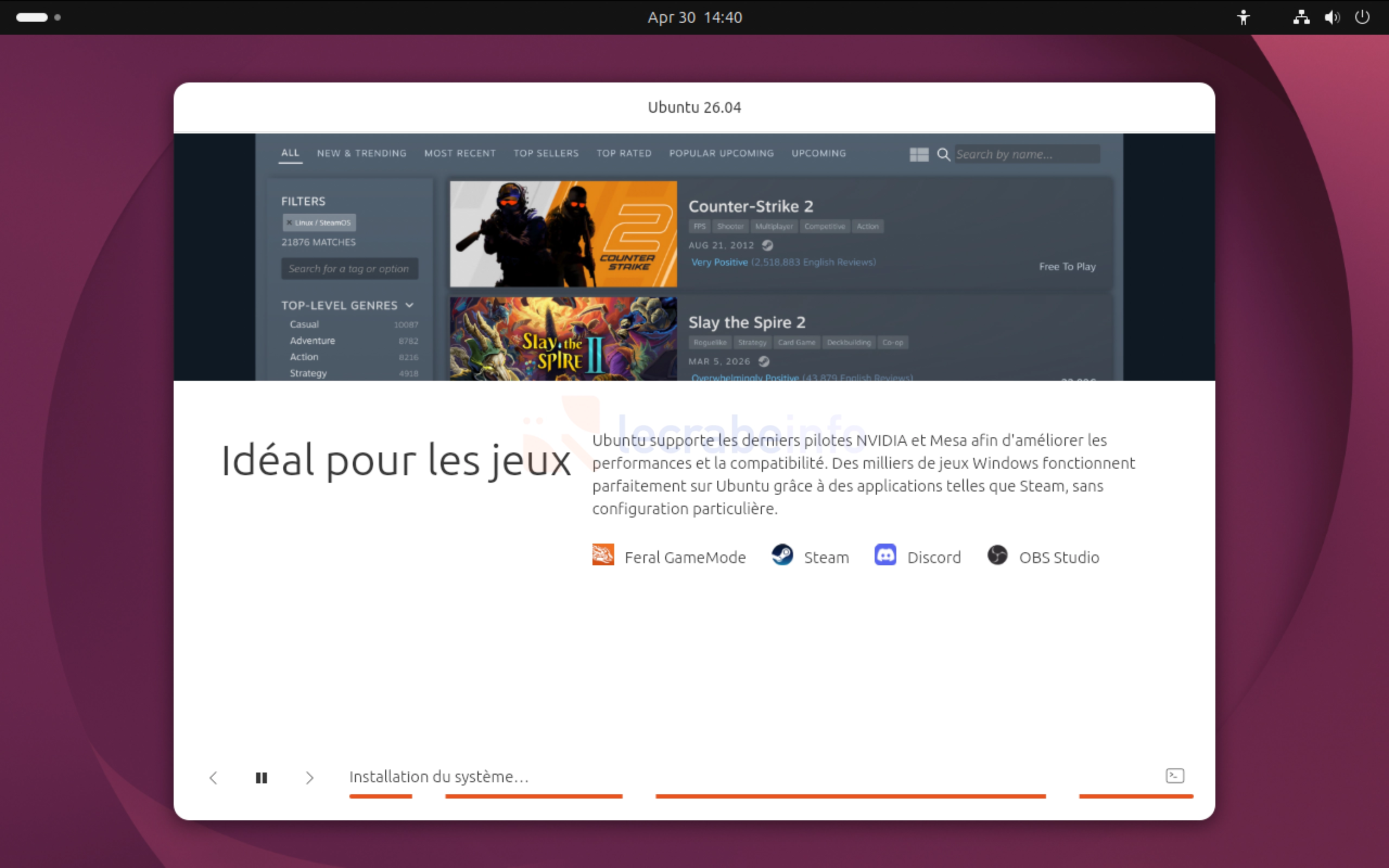
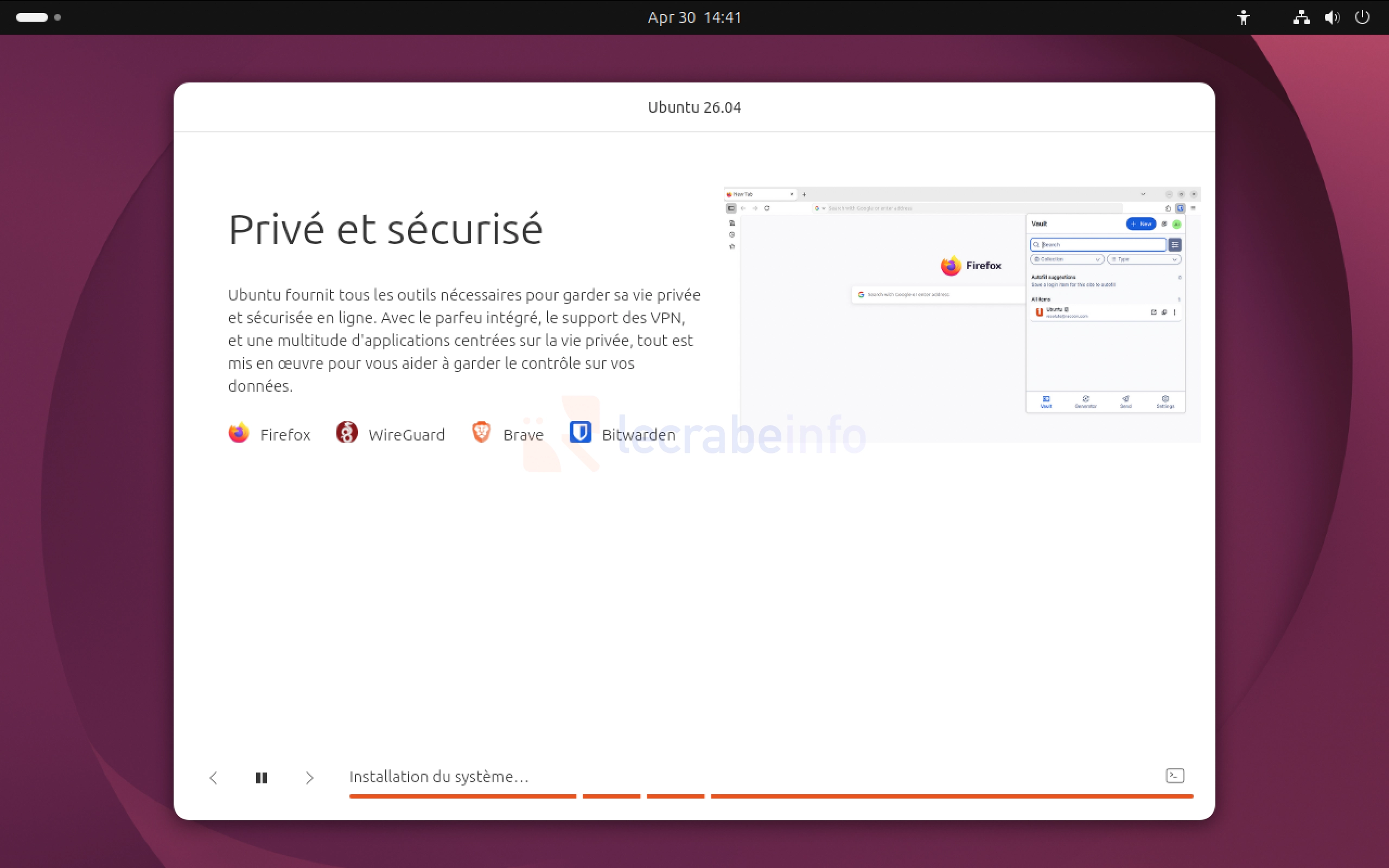
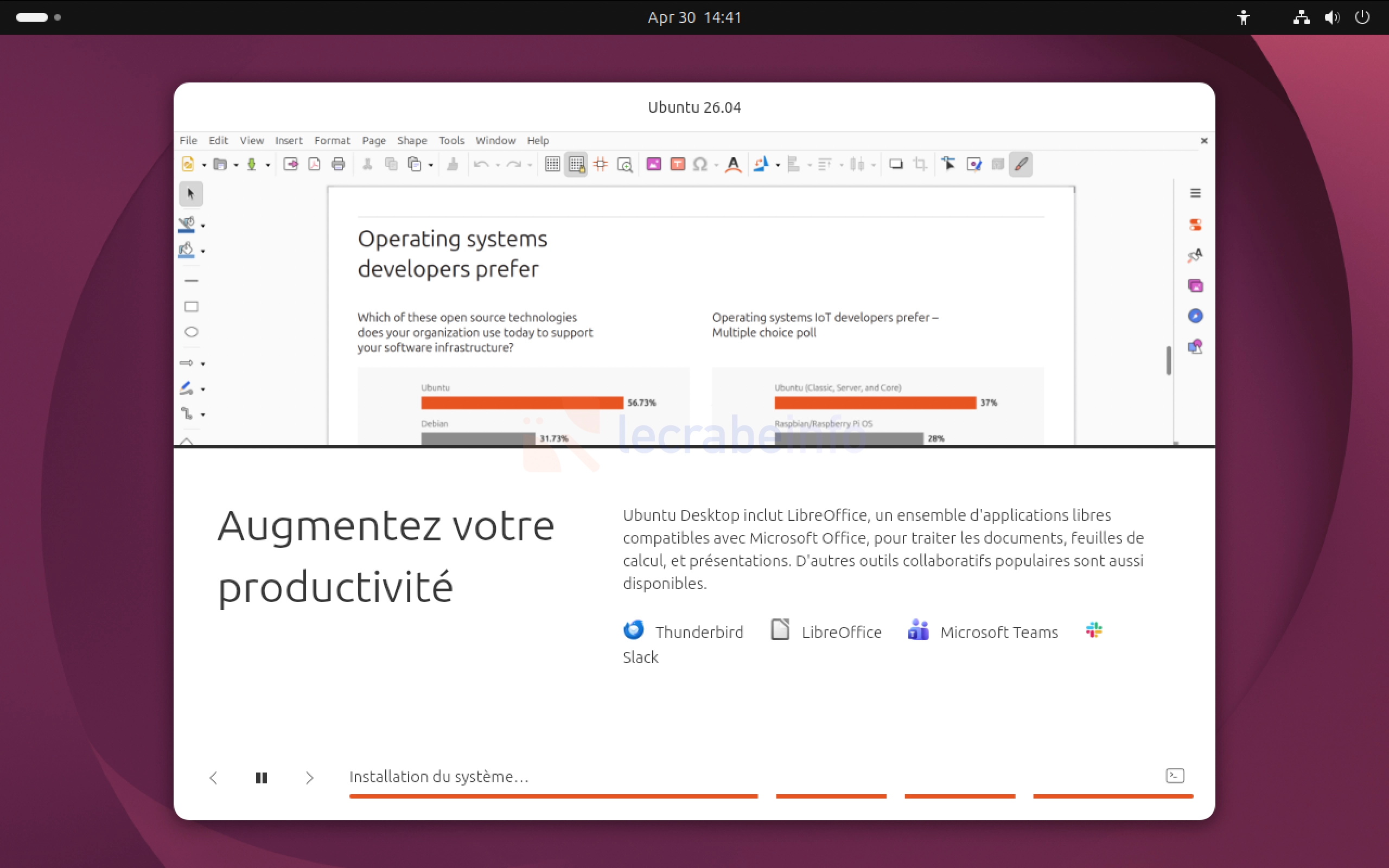
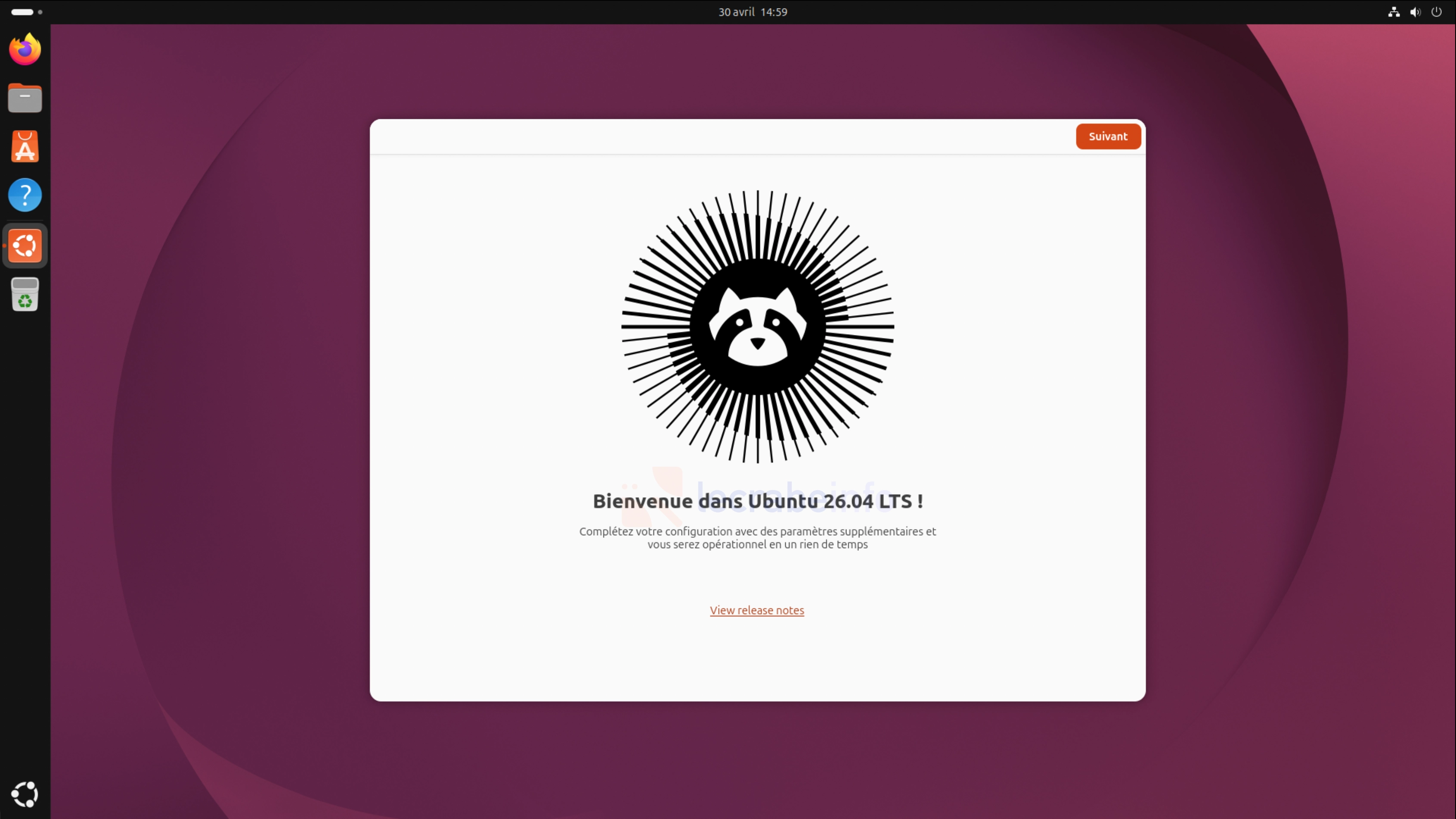
Vous disposez désormais d’un système libre, sécurisé et maintenu jusqu’en avril 2031, avec GNOME 50 et le noyau Linux 7.0. Pour profiter pleinement de votre nouvelle installation, pensez à effectuer une première mise à jour complète du système via le Gestionnaire de mises à jour et à explorer les applications disponibles dans le Centre d’applications.
F.A.Q. sur Ubuntu 26.04 LTS
Ubuntu 26.04 est-il gratuit ?
Oui, Ubuntu est un système d’exploitation 100 % gratuit et open source. Vous pouvez le télécharger et l’installer sur autant de machines que vous le souhaitez, sans frais. Il n’y a ni version d’essai, ni abonnement caché.
Puis-je utiliser Ubuntu à la place de Windows ?
Tout à fait. Ubuntu peut remplacer Windows comme système principal sur votre ordinateur. Vous pourrez naviguer sur Internet, envoyer des e-mails, regarder des vidéos, écouter de la musique, travailler sur des documents et installer des logiciels depuis le Centre d’applications. La plupart des logiciels courants ont leur équivalent sous Ubuntu et certains des plus populaires — comme Firefox, VLC ou LibreOffice — y sont directement disponibles.
Quelle est la configuration minimale pour Ubuntu 26.04 ?
Canonical recommande cette configuration :
- Un processeur 2 GHz double cœur ou plus.
- 6 Go de mémoire vive (4 Go restent possibles mais l’expérience sera dégradée).
- 25 Go d’espace disque disponible (50 à 100 Go si vous installez Ubuntu en dual-boot).
- Une clé USB de 8 Go pour l’installation.
Ubuntu 26.04 fonctionne-t-il sur un vieux PC ?
Ubuntu peut fonctionner sur du matériel ancien, mais si votre PC dispose de peu de RAM ou d’un processeur peu puissant, envisagez une variante plus légère comme Xubuntu ou Lubuntu. Ces variantes utilisent le même socle technique qu’Ubuntu mais des environnements graphiques bien moins gourmands en ressources.
Combien de temps Ubuntu 26.04 est-il supporté ?
Ubuntu 26.04 LTS est supporté pendant 5 ans à compter de sa sortie, soit jusqu’en avril 2031. En activant Ubuntu Pro (gratuit pour un usage personnel), vous bénéficiez de 5 années de couverture sécurité supplémentaires.
Puis-je installer Ubuntu à côté de Windows ?
Oui, c’est le dual-boot. Lors de l’installation, Ubuntu détecte Windows et vous propose de s’installer à côté sans toucher à vos données. À chaque démarrage, un menu vous permet de choisir quel système lancer.
Ai-je besoin d’une connexion Internet pour installer Ubuntu ?
Non, une connexion n’est pas obligatoire. Cependant, si vous êtes connecté pendant l’installation, Ubuntu peut télécharger des mises à jour et des pilotes tiers, ce qui vous fera gagner du temps par la suite.
Puis-je mettre à niveau depuis Ubuntu 24.04 LTS ?
Oui, mais la mise à niveau automatique depuis Ubuntu 24.04 LTS ne sera proposée qu’à partir de juillet 2026, lors de la sortie d’Ubuntu 26.04.1 LTS.
Ubuntu 26.04 ne prend plus en charge Xorg. Est-ce un problème ?
Cela peut l’être si vous utilisez des logiciels qui ne prennent pas encore en charge Wayland (le nouveau protocole d’affichage). Avant de passer à Ubuntu 26.04, vérifiez la compatibilité Wayland de vos applications importantes. Si l’une d’elles ne la supporte pas encore, il peut être préférable de rester sur Ubuntu 24.04 LTS.
Puis-je jouer à des jeux sur Ubuntu ?
Oui. Ubuntu n’est pas une plateforme de jeu aussi complète que Windows mais vous pouvez jouer à de nombreux titres grâce à Steam, Lutris, Heroic Games Launcher ou encore Proton qui assurent la compatibilité de nombreux jeux Windows sous Linux. La bibliothèque de jeux compatibles Linux ne cesse de s’élargir.
Quels logiciels sont disponibles sur Ubuntu 26.04 ?
Par défaut, Ubuntu 26.04 intègre Firefox, LibreOffice, Showtime (lecteur vidéo), Resources (moniteur système) et quelques outils de base. Vous pouvez facilement installer d’autres logiciels — VLC, GIMP, Steam, Discord, Spotify, etc. — via le Centre d’applications ou en ligne de commande.