

Lorsqu’on ajoute un nouveau disque dur ou un SSD, qu’il soit interne ou externe, il peut arriver qu’il n’apparaisse nulle part dans Windows. Le disque semble pourtant alimenté et branché correctement, mais reste introuvable dans l’Explorateur de fichiers. Ce cas de figure est fréquent et ne signifie pas, dans la plupart des situations, que votre disque est défaillant.
La cause la plus classique est simple : un disque neuf n’est pas initialisé, ne contient donc aucune partition, et Windows ne peut pas lui attribuer de lettre. Mais d’autres facteurs peuvent entrer en jeu : un câble USB ou SATA défaillant, un boîtier externe en panne, un volume hors ligne ou encore un système de fichiers non pris en charge.
Dans ce guide, nous allons voir pourquoi un disque n’est pas reconnu ou est invisible dans Windows et les solutions pour le rendre visible et fonctionnel.
Table des matières
- Pourquoi mon disque dur ou SSD n’est pas reconnu dans Windows ?
-
Résoudre un disque dur ou SSD non visible dans Windows
- Solution n°1 : vérifier l’alimentation, les câbles et les ports USB/SATA
- Solution n°2 : vérifier si Windows détecte le disque au niveau matériel
- Solution n°3 : vérifier si le disque apparaît dans Gestion des disques
- Solution n°4 : mettre un disque en mode « En ligne »
- Solution n°5 : initialiser le disque (GPT ou MBR)
- Solution n°6 : créer une partition sur l’espace non alloué
- Solution n°7 : réparer ou reformater un disque RAW
- Solution n°8 : attribuer une lettre de lecteur au disque
- Ce qu’il faut retenir
Pourquoi mon disque dur ou SSD n’est pas reconnu dans Windows ?
Plusieurs situations peuvent empêcher un disque d’apparaître dans Windows. Voici les causes les plus courantes :
- Problèmes matériels (connectique, alimentation, boîtiers externes) : un câble SATA ou USB défaillant, un hub USB non alimenté, un port insuffisamment puissant ou un boîtier USB–SATA en panne peuvent empêcher toute détection, même si le disque lui-même est fonctionnel.
- Le disque n’est pas initialisé : un disque neuf ou entièrement effacé n’a pas de table de partition (MBR/GPT) et Windows ne peut donc pas l’utiliser (tant qu’il n’est pas initialisé).
- Le disque ne contient aucune partition : même initialisé, un disque sans partition reste invisible dans l’Explorateur de fichiers.
- Le disque est marqué « Hors ligne » : Windows peut placer un disque en mode hors ligne à cause d’un conflit de signature ou d’une erreur de montage.
- Le disque n’a pas de lettre de lecteur : le volume existe mais n’a pas reçu de lettre, soit à cause d’un conflit, soit d’une attribution automatique qui a échouée.
- Le disque utilise un système de fichiers non pris en charge : les formats EXT4, XFS, HFS+, APFS ou les volumes RAW ne peuvent pas être montés nativement par Windows.
- Le disque apparaît dans le Gestionnaire de périphériques mais pas dans Gestion des disques
Cela indique souvent une table de partition endommagée ou, pour les disques externes, une puce USB–SATA défectueuse. - Problèmes de pilotes USB/SATA/NVMe : un pilote corrompu, obsolète ou incompatible peut empêcher Windows d’exposer le disque au système.
- Problèmes de compatibilité entre le disque et le BIOS/UEFI : certains anciens systèmes BIOS/UEFI ne reconnaissent pas les technologies de stockage récentes. Par exemple, de nombreuses cartes mères plus anciennes ne sont pas compatibles avec les SSD NVMe installés sur un slot M.2 ou via un adaptateur PCIe.
- Problème d’identification du disque au niveau du firmware : le BIOS/UEFI peut ne pas détecter certains disques en raison d’une prise en charge matérielle limitée, d’un port M.2 désactivé, d’un mode contrôleur incompatible (RAID/IDE/AHCI) ou d’un partage de lignes PCIe désactivant automatiquement un port SATA.
Résoudre un disque dur ou SSD non visible dans Windows
Solution n°1 : vérifier l’alimentation, les câbles et les ports USB/SATA
C’est la toute première chose à contrôler, car un problème de câble, d’alimentation ou de port USB/SATA est l’une des causes les plus fréquentes lorsqu’un disque n’apparaît pas dans Windows. Avant d’aller plus loin, assurez-vous que le disque est correctement connecté et suffisamment alimenté.
Vérifiez les points suivants :
- Essayez un autre câble USB ou SATA : même un câble en apparence correct peut être défaillant.
- Utilisez un port USB arrière, plus puissant que les ports en façade (sur un PC de bureau).
- Évitez les hubs USB non alimentés, souvent incapables de fournir assez de courant.
- Pour un disque externe 3,5″, vérifiez l’adaptateur secteur.
- Pour un disque interne, assurez-vous que les câbles SATA (données + alimentation) sont bien connectés.
- S’il s’agit d’un disque externe démontable, ouvrez le boîtier, retirez le disque et branchez-le directement sur un connecteur SATA de la carte mère (sur un PC de bureau) ou utilisez un autre adaptateur USB–SATA. Si le disque fonctionne en SATA direct ou dans un autre boîtier, cela confirme que le boîtier USB d’origine est défaillant, et non le disque.
- Observez le disque : un disque dur mécanique (HDD) qui ne tourne pas n’est probablement pas alimenté, et un HDD qui clique peut indiquer une panne matérielle grave.
Une fois toutes les causes matérielles exclues, vous pouvez passer aux solutions suivantes.
Solution n°2 : vérifier si Windows détecte le disque au niveau matériel
Il est fréquent qu’un disque n’apparaisse pas dans l’Explorateur de fichiers, mais qu’il soit tout de même détecté par Windows au niveau matériel. Dans ce cas, le problème ne vient pas de la connexion physique, mais d’une absence de partition, d’une table corrompue ou d’un volume non monté.
Pour vérifier si Windows voit le disque au niveau matériel :
-
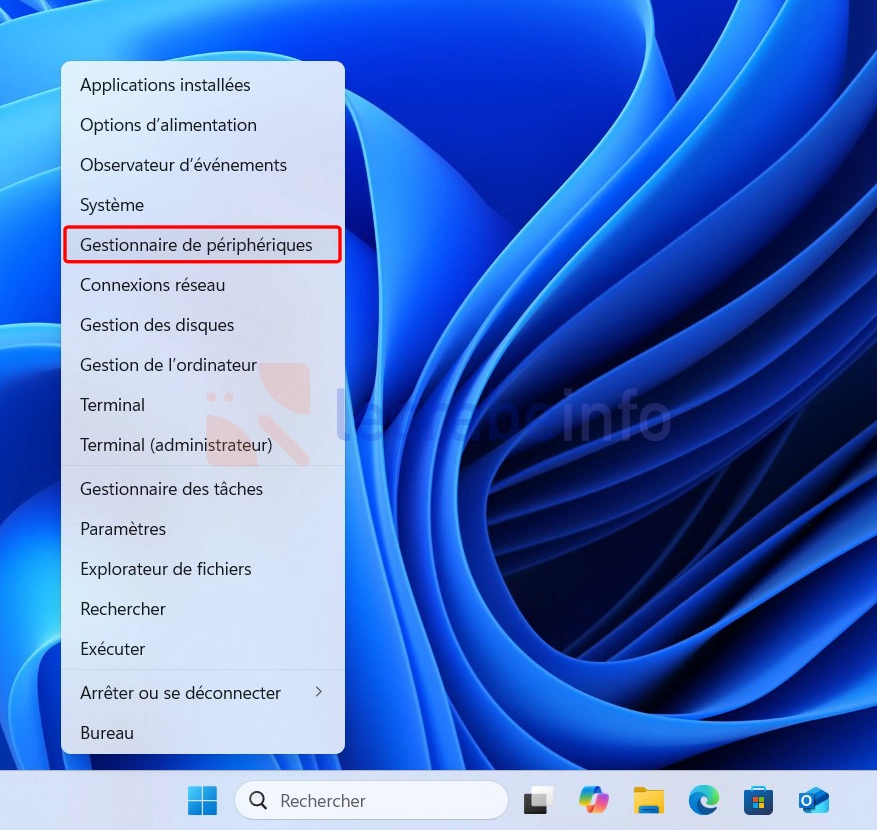
Faites un clic droit sur le bouton Démarrer pour ouvrir le Gestionnaire de périphériques.
-
Déroulez Lecteurs de disque : si le disque apparaît, Windows détecte bien le matériel.
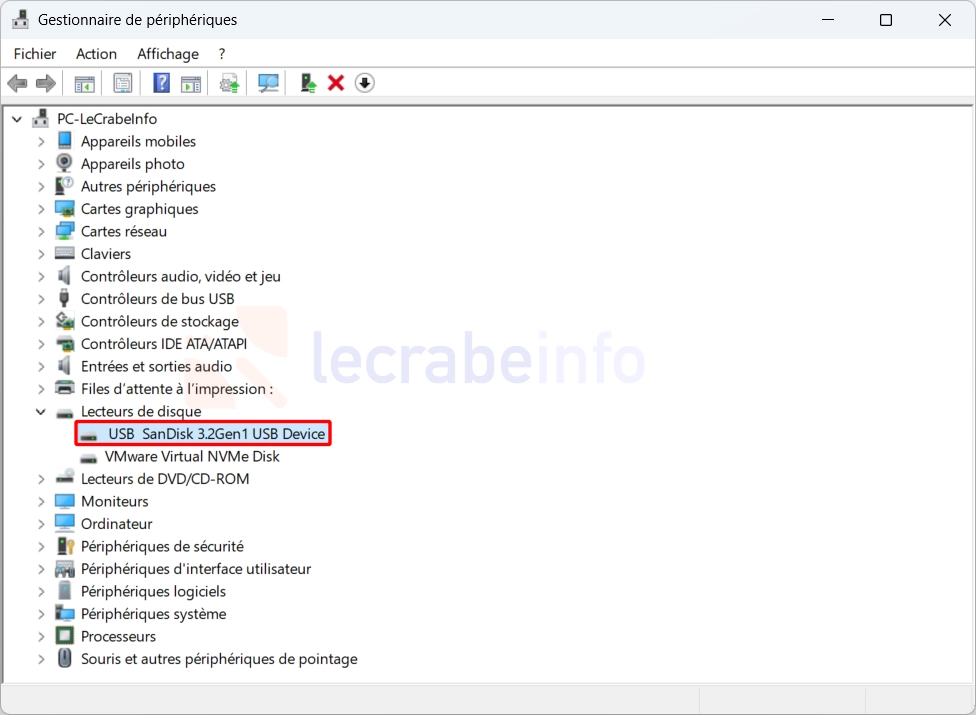 Note : si vous avez un disque externe et que celui-ci n’apparaît pas dans Lecteurs de disque, vérifiez aussi la section Contrôleurs de bus USB. La présence d’un périphérique « Dispositif de stockage de masse USB » indique que la couche USB du boîtier est détectée, mais que le disque à l’intérieur ne l’est pas encore (nous allons voir cela dans les solutions suivantes).
 -
Autre méthode, pour confirmer que le disque est bien détecté par Windows : faites un clic droit sur le bouton Démarrer, puis sélectionnez Terminal (ou PowerShell).
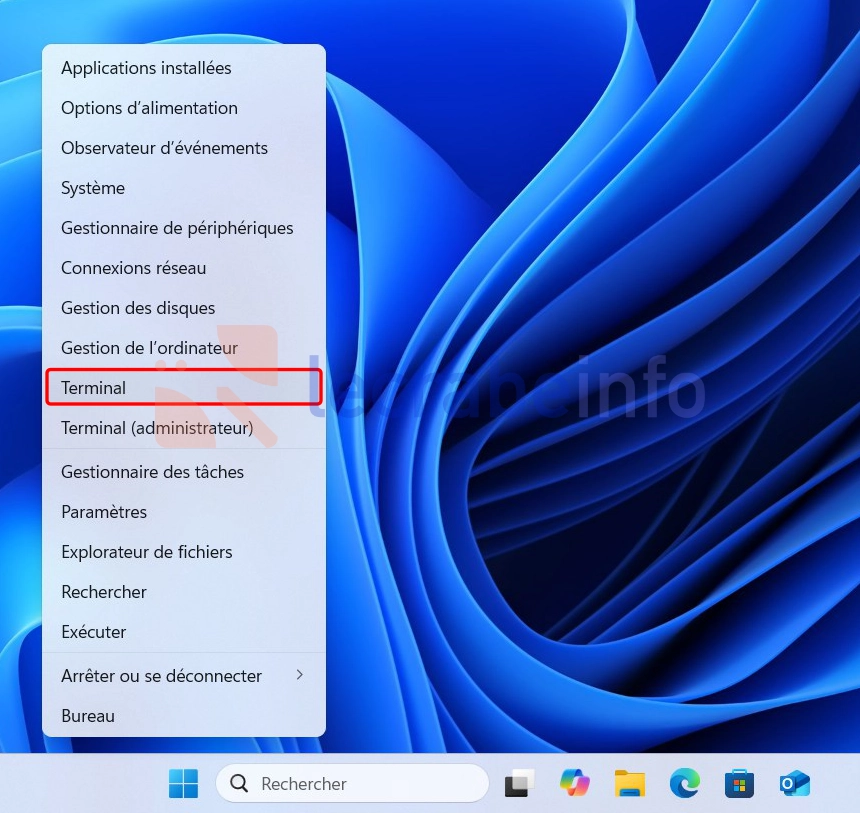
Saisissez ensuite la commande suivante :
PowerShellGet-CimInstance Win32_DiskDrive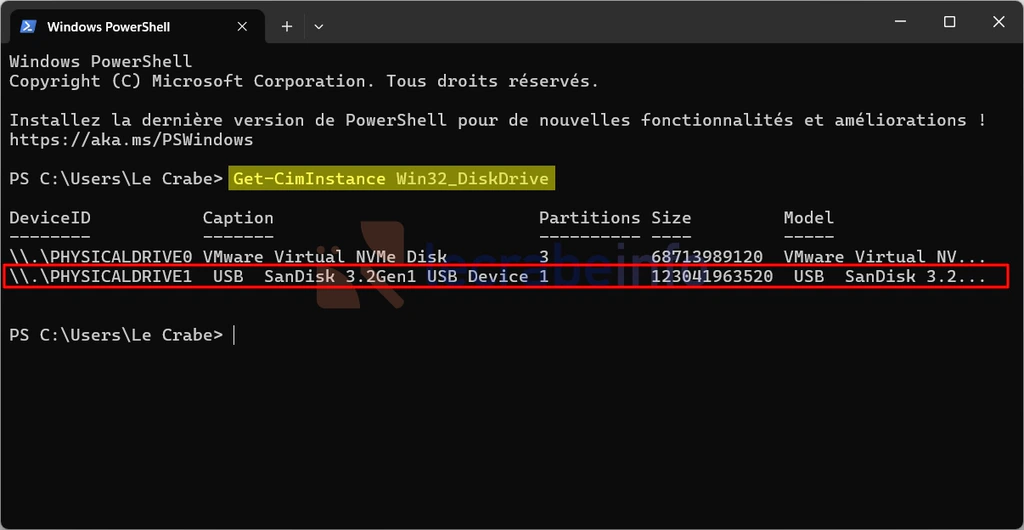
👉 Si votre disque est listé ici, c’est que Windows le détecte bien physiquement.
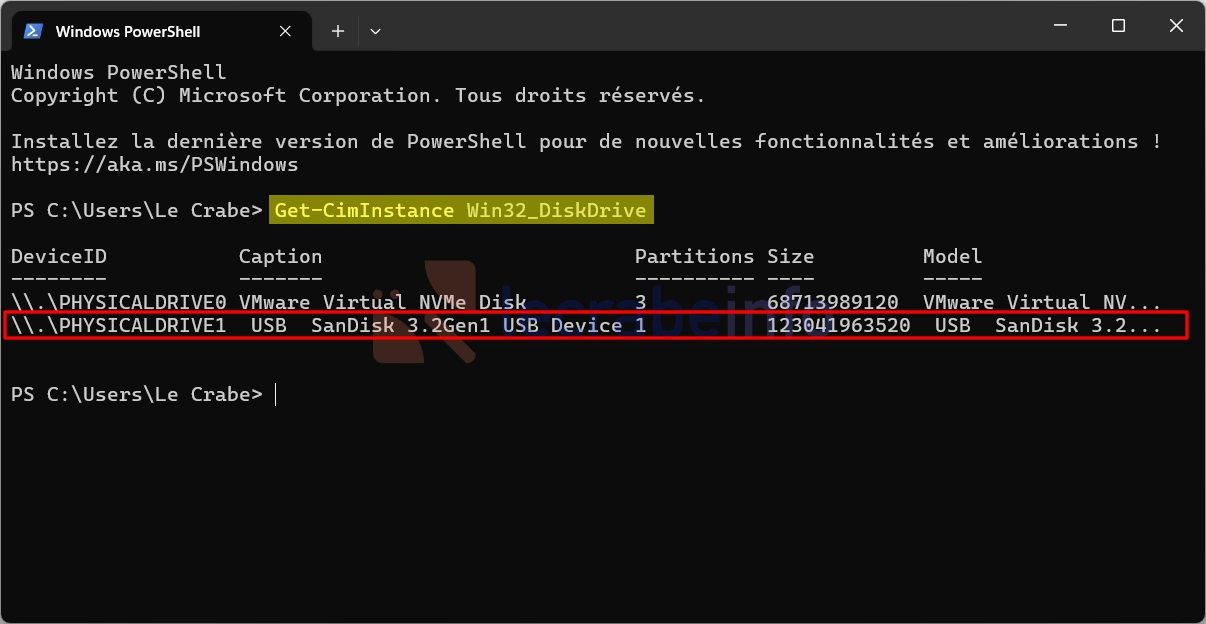
Si le disque est visible à ce niveau mais pas dans l’Explorateur de fichiers, poursuivez avec les solutions suivantes. Sinon, si Windows ne détecte rien du tout à ce stade, le problème est probablement matériel : revenez à la solution n°1 ou testez le disque dans un autre boîtier, un autre adaptateur USB–SATA ou directement sur un connecteur SATA (si vous avez un PC de bureau).
Solution n°3 : vérifier si le disque apparaît dans Gestion des disques
Même si Windows détecte votre disque au niveau matériel, il peut rester invisible dans l’Explorateur de fichiers s’il présente un problème au niveau logique : absence de partition, espace non alloué, volume hors ligne ou table de partition endommagée. C’est pourquoi il est indispensable de vérifier si le disque apparaît dans l’outil Gestion du disque, qui affiche l’état réel des volumes.
Pour vérifier la présence de votre disque dans Gestion des disques :
-
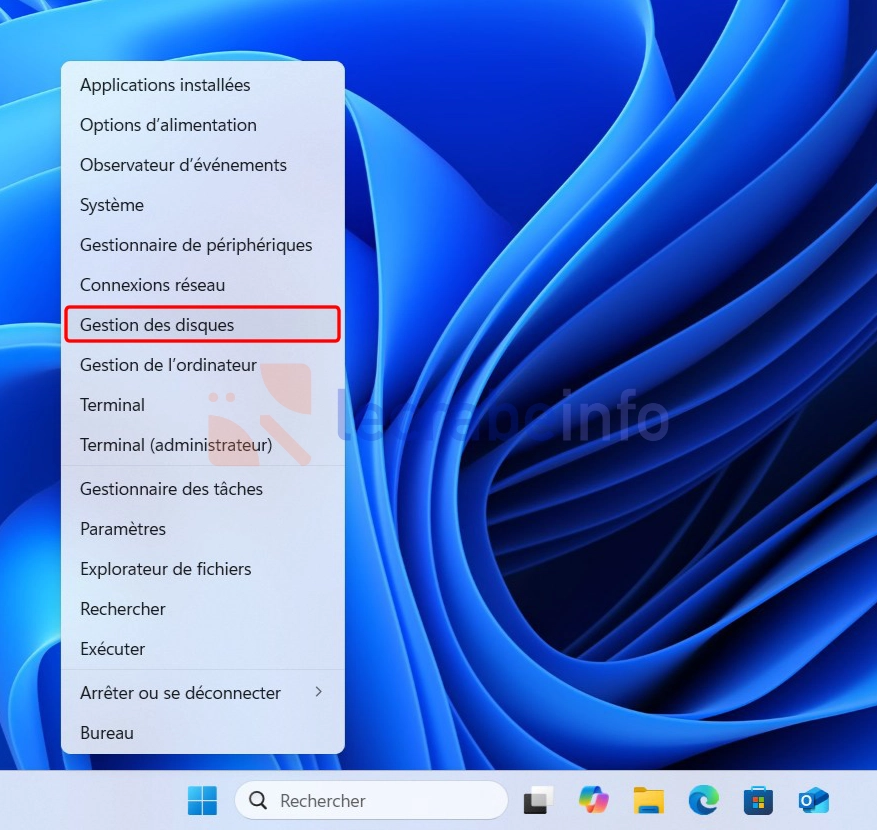
Faites un clic droit sur le bouton Démarrer, puis choisissez Gestion des disques.
-
Patientez quelques secondes pendant le chargement des disques et des volumes.
-
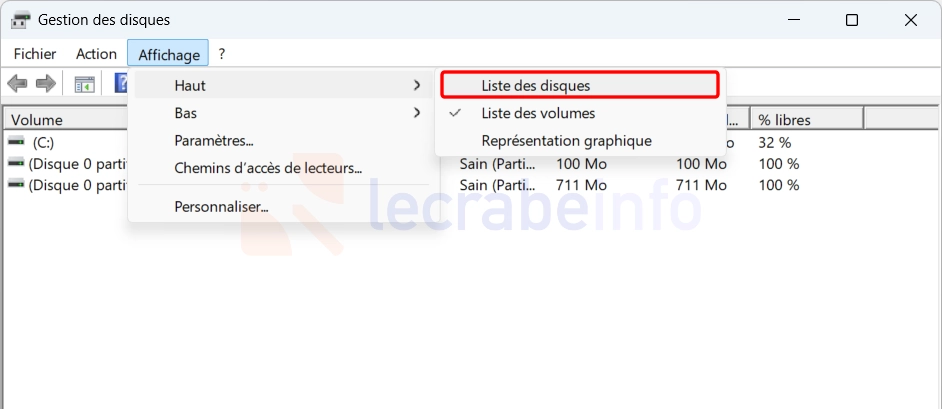
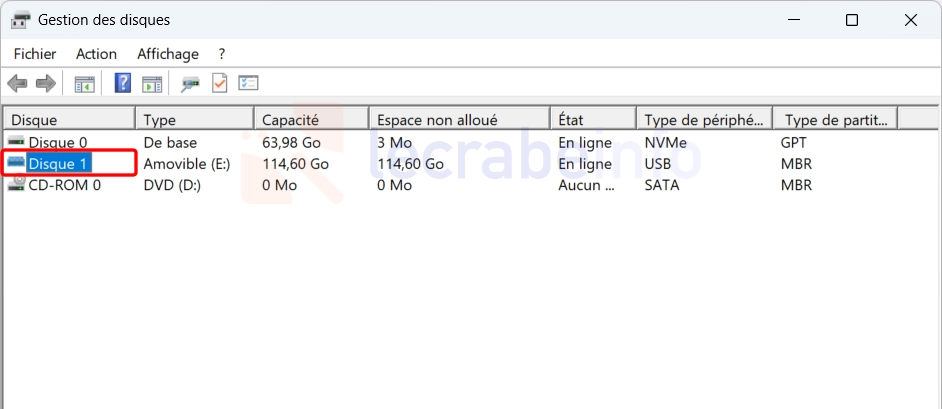
Dans la barre de menu, cliquez sur Affichage -> Haut -> Liste des disques.
-
Recherchez puis cliquez sur votre disque dans la liste : il sera nommé Disque 0, Disque 1, Disque 2, etc.
-
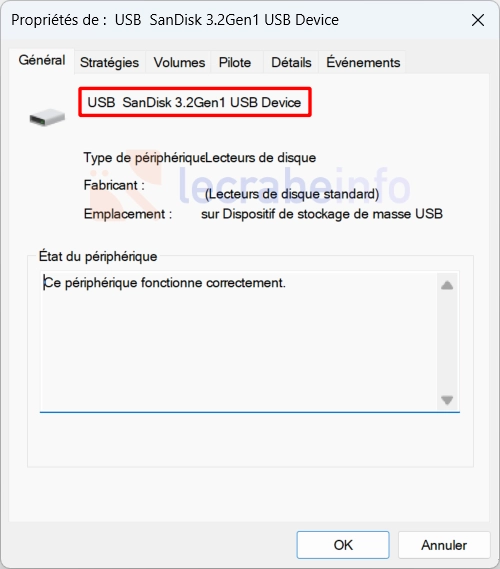
Pour être sûr qu’il s’agit bien de votre disque, faites un clic droit sur le disque numéroté et sélectionnez Propriétés. Vérifiez ensuite le nom du disque en haut de la fenêtre.
-
Observez l’état de votre disque :
- Espace non alloué → le disque doit être partitionné (solution n°6).
- Non initialisé → le disque doit être initialisé (solution n°5).
- Hors ligne → il faut remettre en ligne le disque (solution n°4).
- RAW → le système de fichiers est corrompu (solution n°7).
- Partition présente mais sans lettre → il faut attribuer une lettre à la partition du disque (solution n°8).
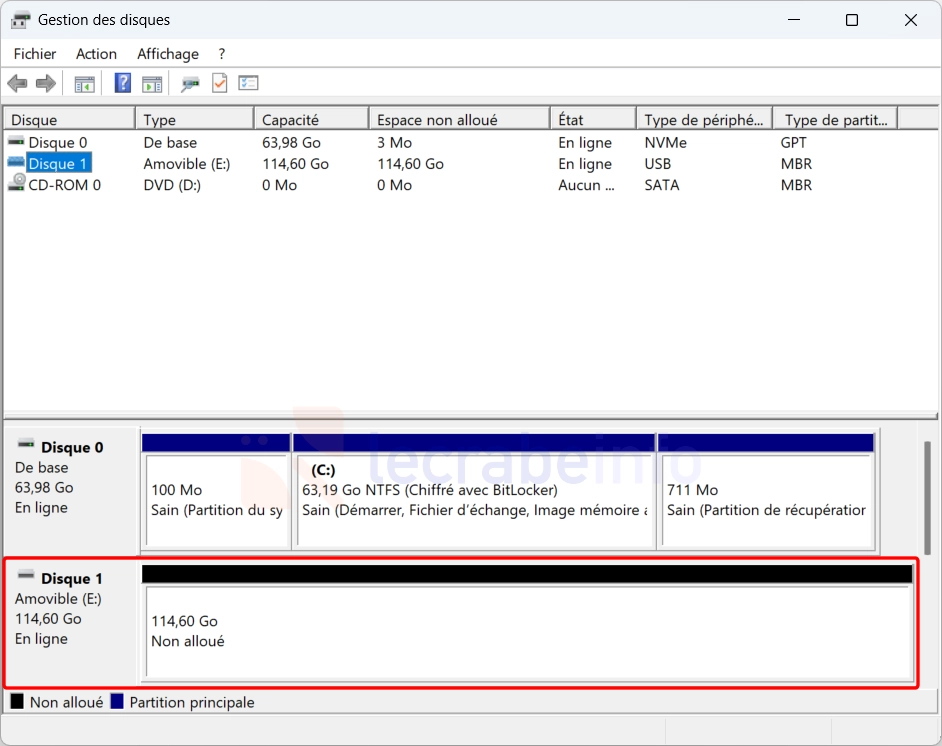
Si le disque apparaît dans PowerShell ou dans le Gestionnaire de périphériques, mais pas dans Gestion des disques, cela indique généralement : une table de partition endommagée, un boîtier USB qui transmet mal les informations du disque, un disque initialisé avec un format exotique non reconnu par Windows. Dans ce cas, passez aux solutions suivantes pour initialiser, réparer ou reformater le disque.
Solution n°4 : mettre un disque en mode « En ligne »
Un disque peut être en parfait état mais rester invisible dans l’Explorateur de fichiers simplement parce que Windows l’a placé en statut Hors ligne. Cela arrive après un clonage, un changement de signature de disque ou un problème de montage.
Pour le remettre en service :
-
Ouvrez Gestion des disques.
-
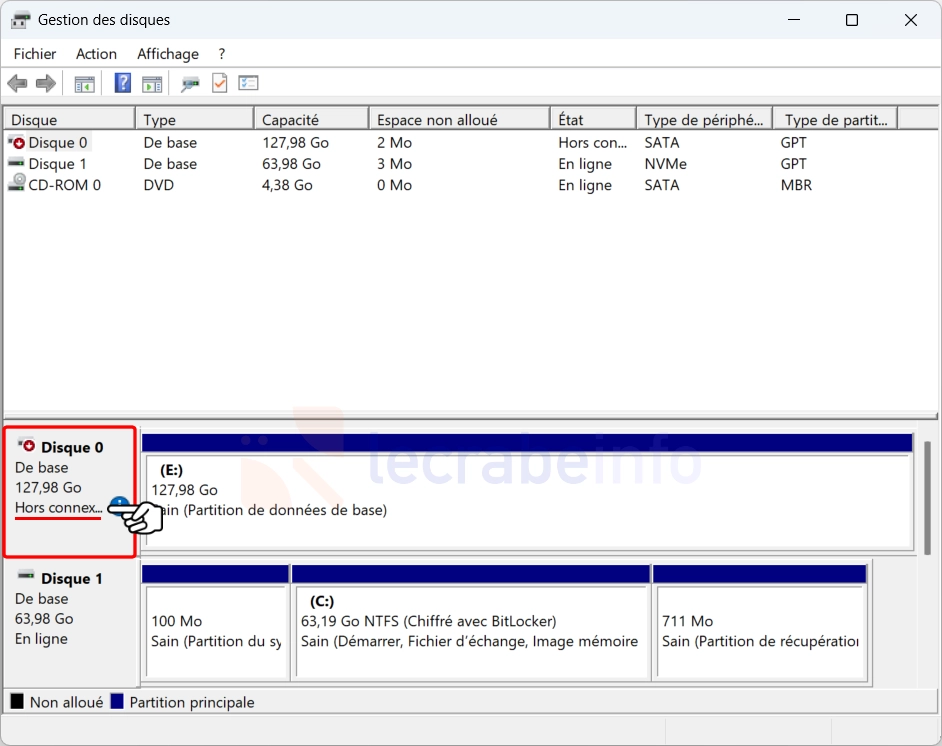
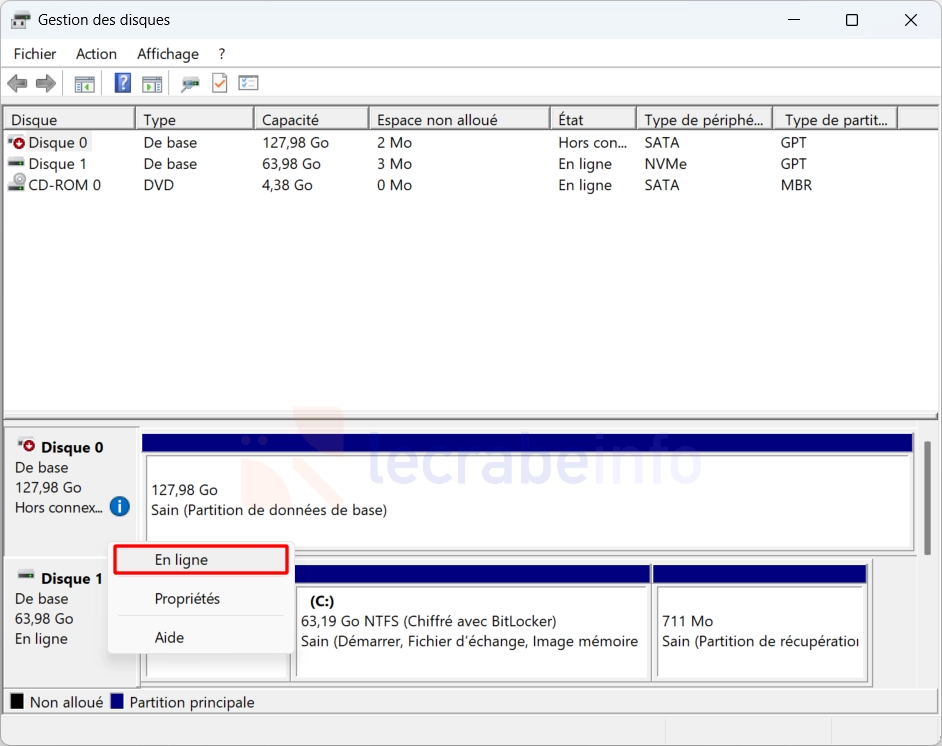
En bas de la fenêtre, localisez votre disque : il peut être marqué comme Hors connexion.
-
Si c’est le cas, faites un clic droit dessus et sélectionnez En ligne.
-
Vérifiez que le disque bien apparaît dans l’Explorateur de fichiers.
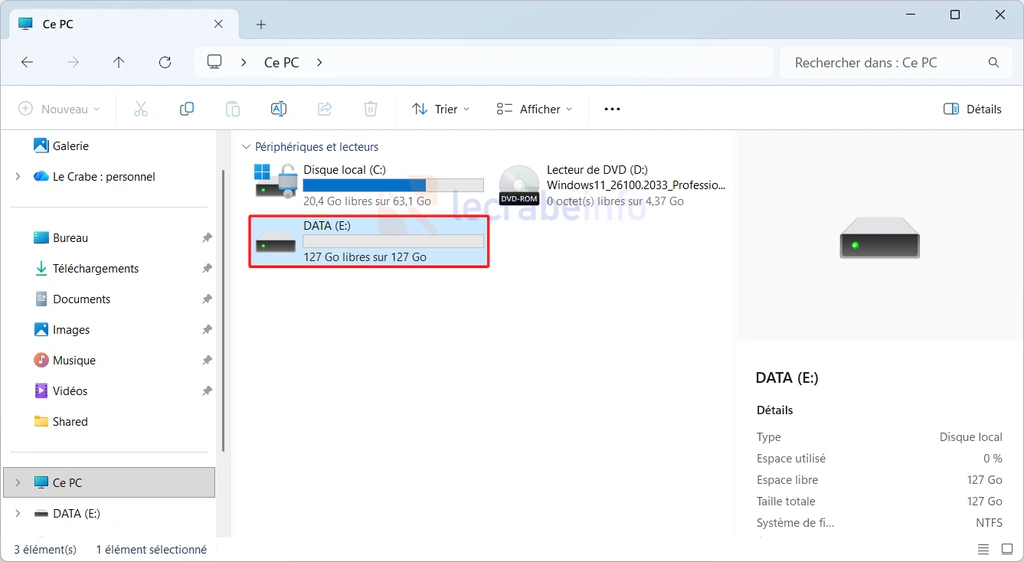
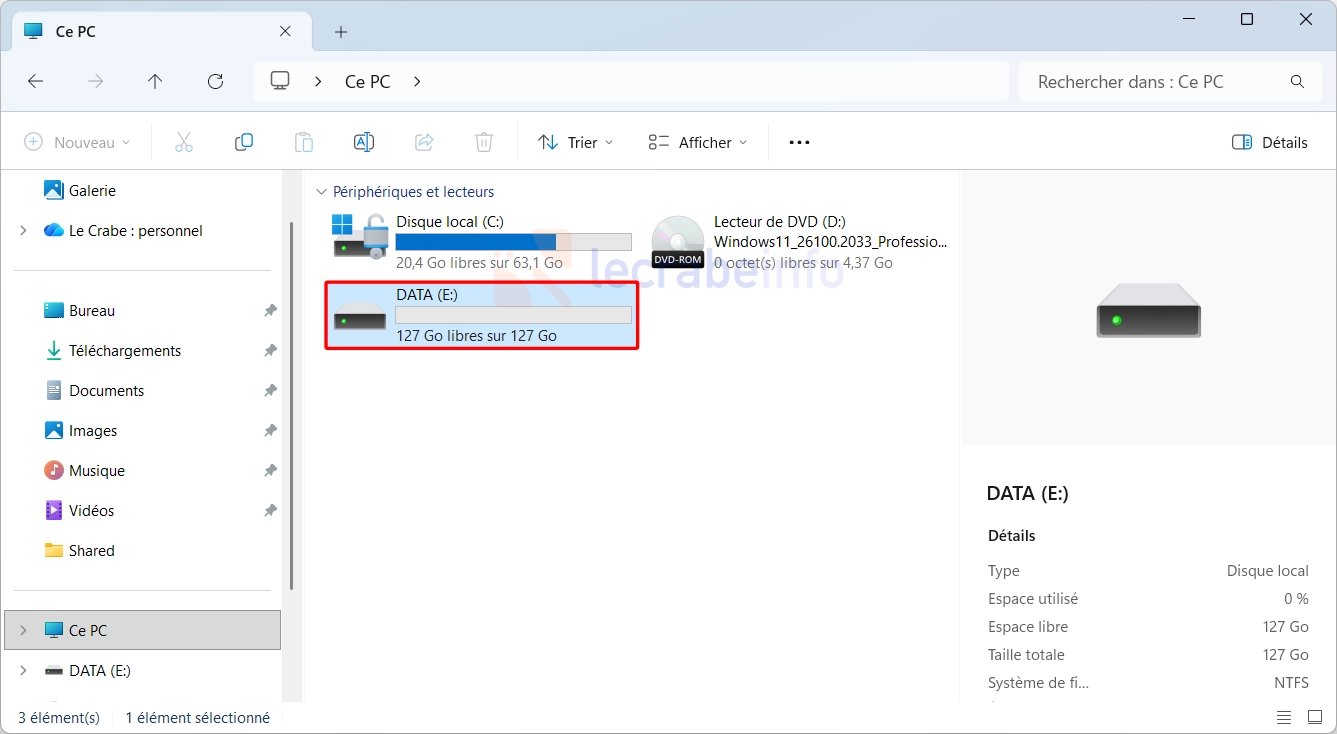
Si le disque ne revient pas en ligne ou repasse immédiatement hors connexion, cela peut révéler un conflit de signature ou un problème plus profond (à traiter dans une solution suivante).
Solution n°5 : initialiser le disque (GPT ou MBR)
Si le disque apparaît comme Non initialisé, Windows ne peut ni créer de partition, ni attribuer de lettre, ni afficher le volume. Cette situation est normale pour un disque neuf ou un disque totalement effacé.
Pour initialiser le disque :
-
Ouvrez Gestion des disques.
-
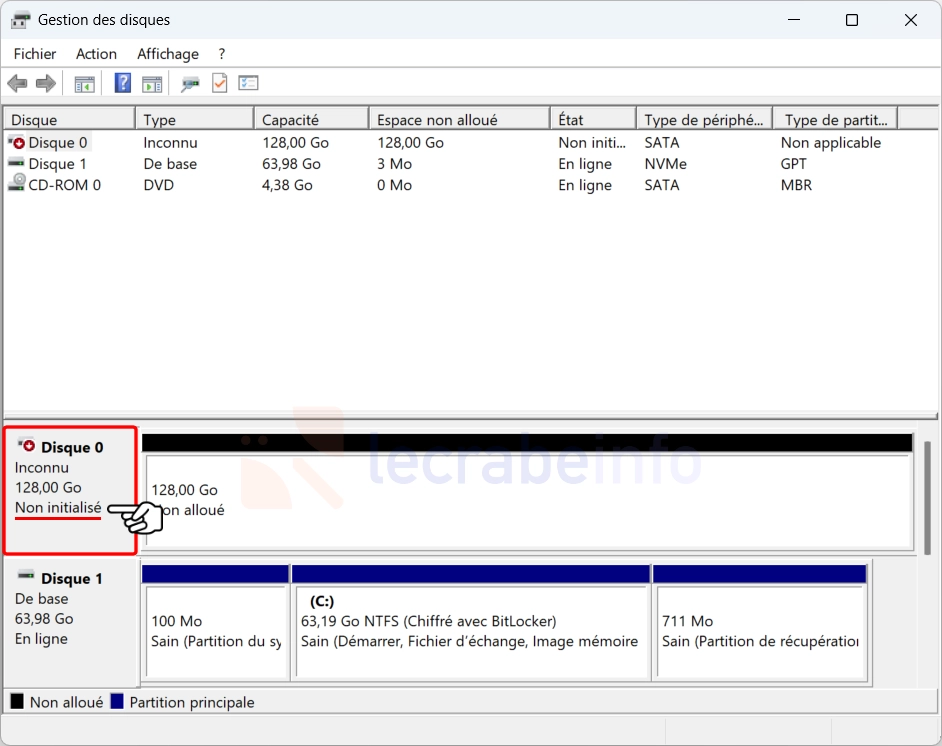
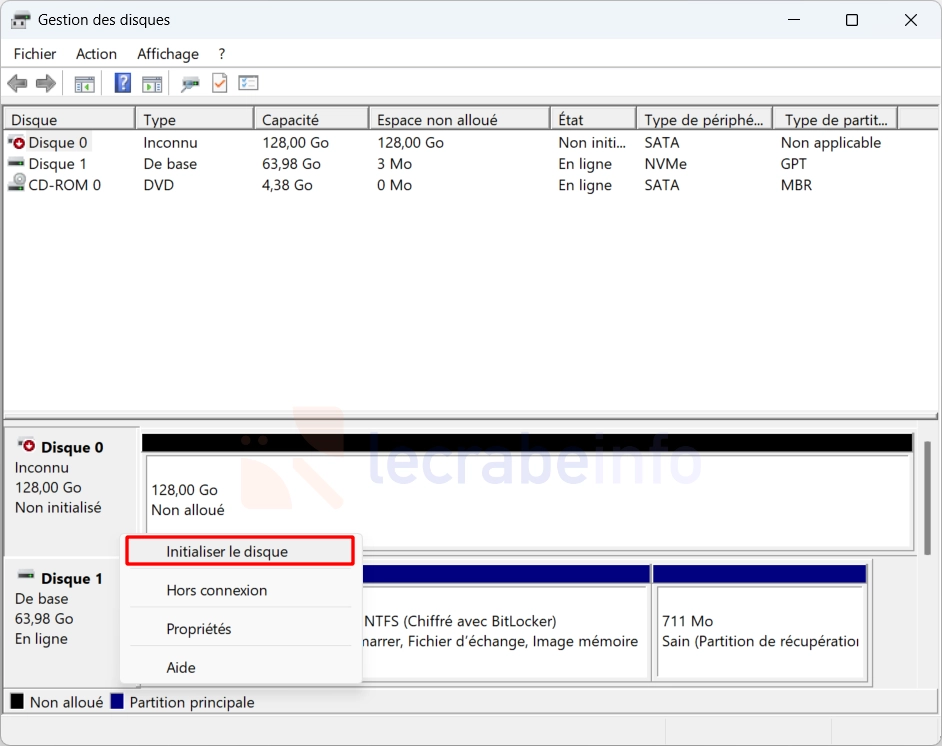
En bas de la fenêtre, localisez votre disque : il doit être marqué comme Non initialisé.
-
Faites un clic droit dessus, puis choisissez Initialiser le disque.
-
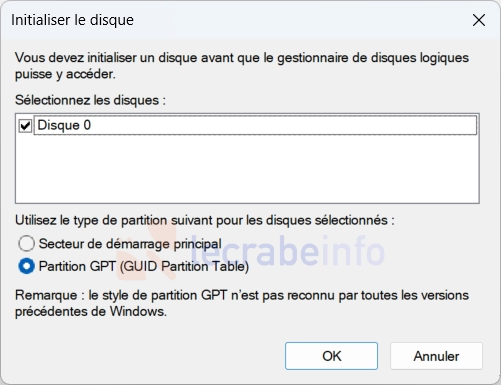
Choisissez Partition GPT (GUID Partition Table), le format moderne utilisé par la majorité des ordinateurs actuels, ou Secteur de démarrage principal (MBR) uniquement si vous devez rendre le disque compatible avec un ancien système.
-
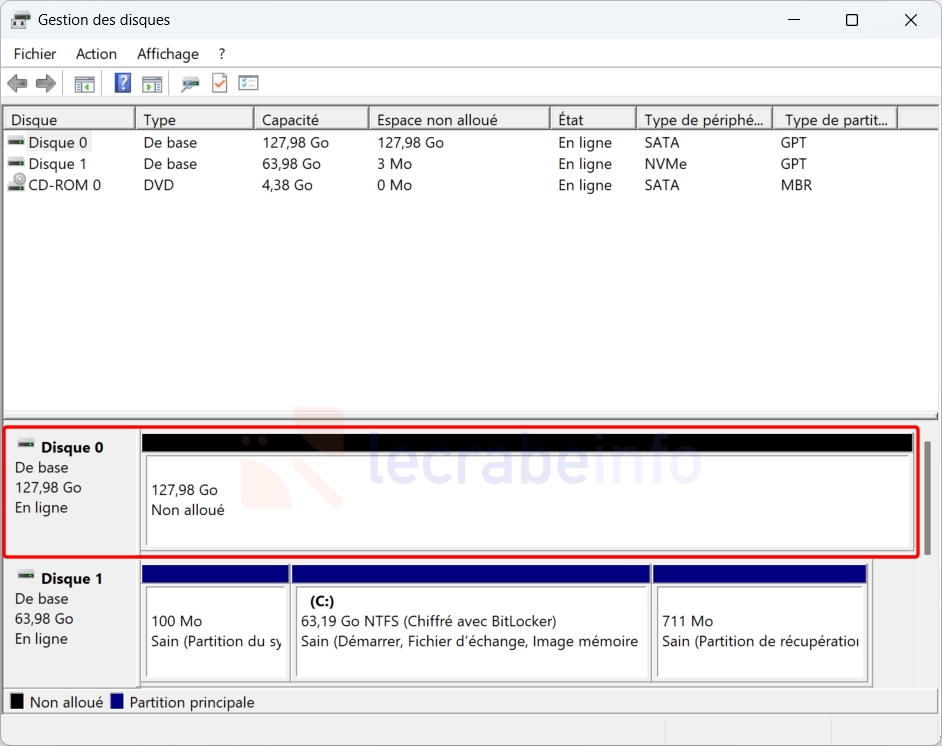
Le disque est maintenant initialisé. Vous devez maintenant créer une partition primaire dessus (voir la solution suivante).
Solution n°6 : créer une partition sur l’espace non alloué
Initialiser un disque prépare simplement sa structure de base (GPT ou MBR), mais cela ne crée pas d’espace utilisable. Tant qu’aucune partition n’est définie dans cette structure, le disque ne contient aucun volume montable. Windows le voit, mais il ne peut pas l’afficher dans l’Explorateur de fichiers ni y accéder, car il n’existe encore aucun espace formatté pour stocker des fichiers.
Voici comment créer une partition sur le disque :
-
Ouvrez Gestion des disques.
-
En bas de la fenêtre, localisez votre disque.
-
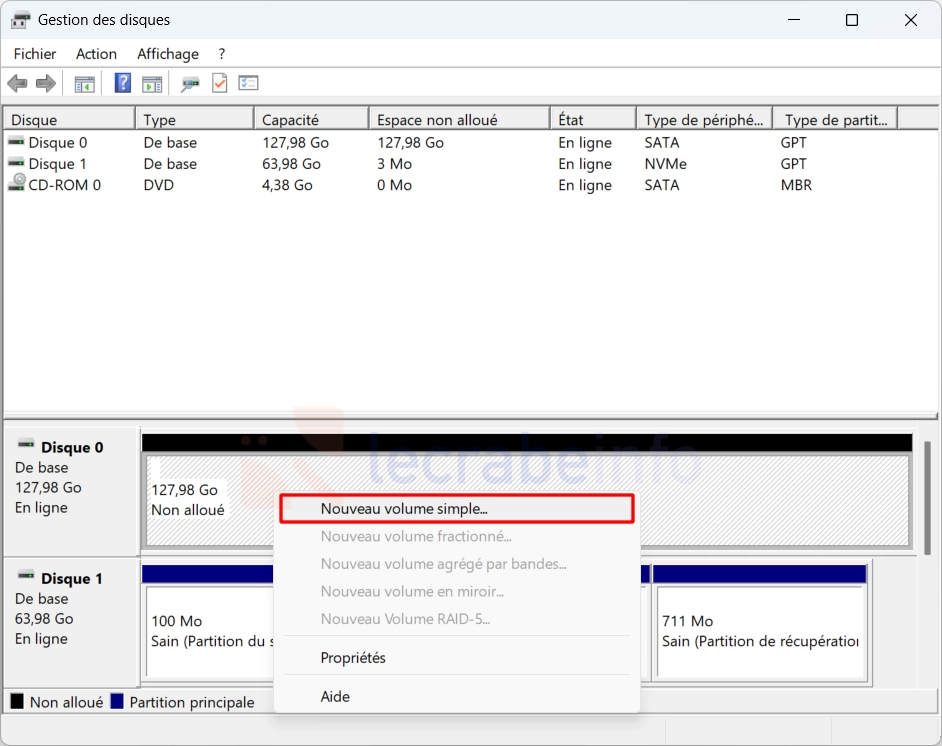
Faites un clic droit sur la zone Non alloué et sélectionnez Nouveau volume simple.
-
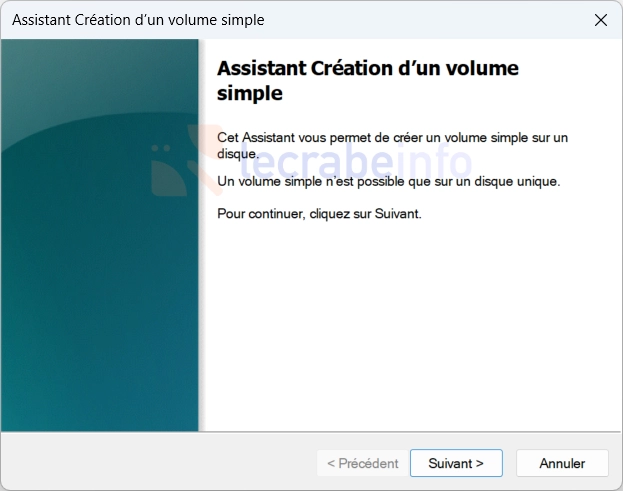
Dans l’assistant de création d’un volume simple, cliquez sur Suivant.
-
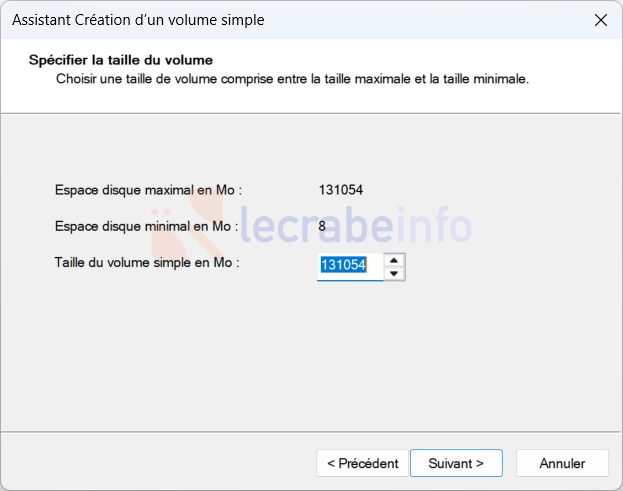
Laissez la taille maximale pour occuper tout le disque, puis cliquez sur Suivant.
-
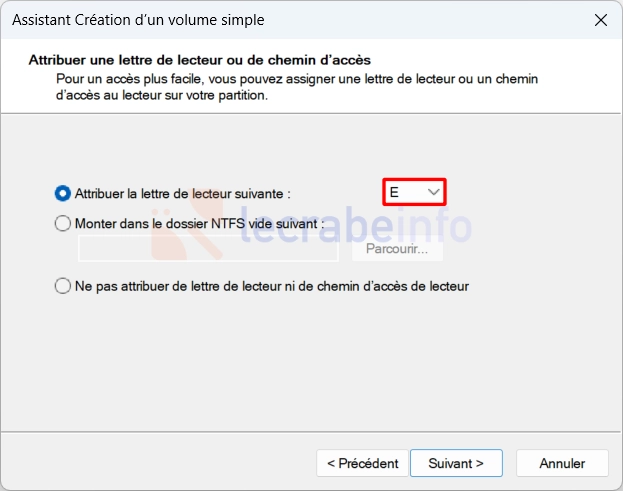
Choisissez une lettre de lecteur, puis cliquez sur Suivant.
-
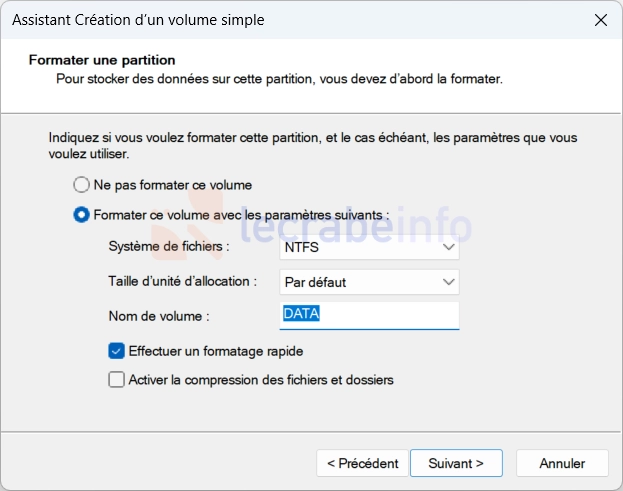
Sélectionnez un système de fichiers : NTFS, le format moderne utilisé par Windows (recommandé pour la majorité des usages), ou exFAT, un format plus simple et compatible avec d’autres systèmes comme macOS ou certains appareils multimédias. Attribuez ensuite un nom au volume, puis cliquez sur Suivant.
-
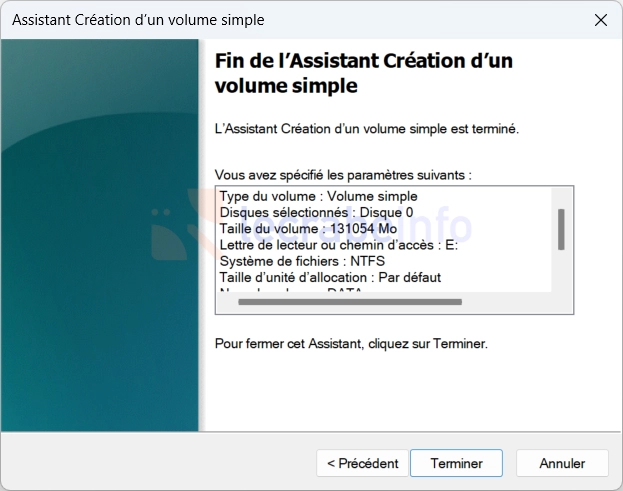
Cliquez sur Terminer.
-
Le disque a maintenant un volume (une partition formatée) : il devient immédiatement visible dans l’Explorateur de fichiers.
Solution n°7 : réparer ou reformater un disque RAW
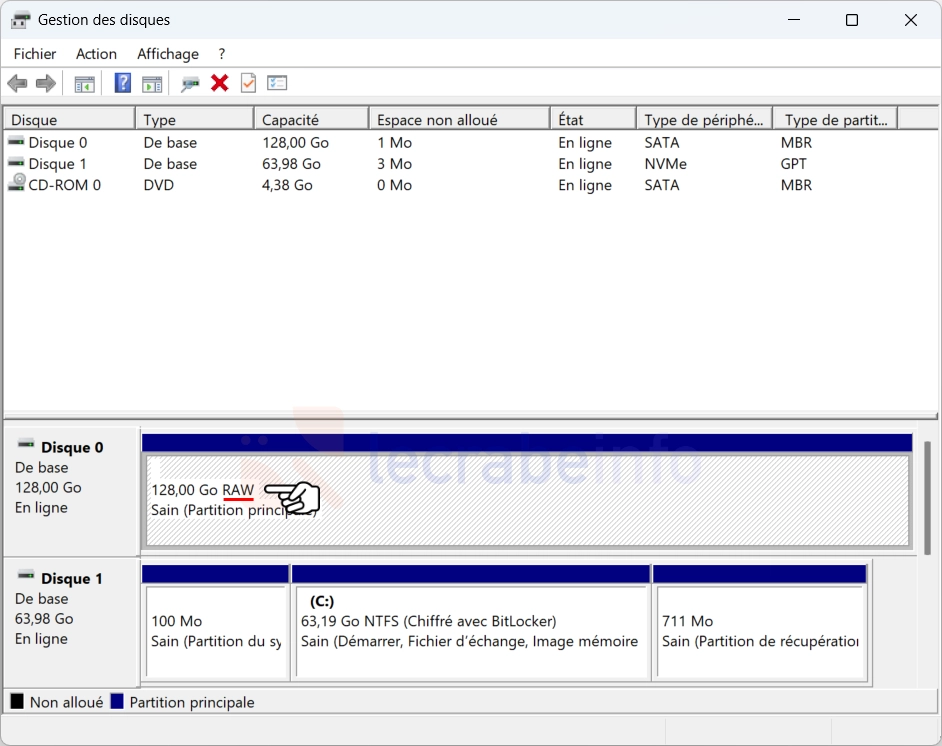
Un disque ou une partition peut apparaître en RAW lorsque Windows n’est plus capable de reconnaître son système de fichiers (NTFS, FAT32, exFAT…). Cela se produit lorsqu’une table de partition, un secteur de boot ou les métadonnées du volume ont été corrompus. Le disque est alors détecté physiquement, mais il devient impossible d’y accéder.
Voici les options pour corriger le problème.
Tenter une réparation avec chkdsk
Si le volume RAW a encore une lettre de lecteur, vous pouvez tenter une réparation avec l’outil intégré de Windows :
-
Ouvrez le Terminal Windows. Pour cela, faites un clic droit sur le bouton Windows dans la barre des tâches -> Terminal.
-
Saisissez la commande suivante (en remplaçant X par la lettre du volume du disque) :
PowerShellchkdsk X: /r -
Une fois la réparation terminée, essayez d’accéder à votre disque depuis l’Explorateur de fichiers. Si Windows affiche « chkdsk n’est pas disponible pour les lecteurs RAW », cela signifie que la corruption est trop importante pour être réparée automatiquement.
Sauvegarder les données avant toute action
Si vous avez des données importantes sur le disque, c’est le moment d’utiliser un outil de récupération avant toute modification du disque. En effet, les étapes suivantes (reconstruction de la partition ou formatage) vont écrire sur le disque et risquent d’aggraver la corruption.
Vous pouvez utiliser Windows File Recovery ou un logiciel dédié à la récupération comme Recuva ou PhotoRec (recommandé) :
PhotoRec : récupérer des fichiers supprimés, effacés ou perdusUne fois les données récupérées, poursuivez avec les étapes ci-dessous.
Essayer de reconstruire la table de partition
Si le système de fichiers ou la table de partition est endommagée, un outil comme TestDisk peut parfois restaurer la structure d’origine sans formater.
TestDisk permet notamment :
- d’analyser les partitions perdues ;
- de récrire le secteur de boot ;
- de reconstruire une table de partition MBR ou GPT ;
- de rendre la partition lisible sans effacer vos données.
Cette solution demande quelques connaissances, mais peut éviter un formatage lorsque la corruption est raisonnable.
Pour une procédure détaillée sur l’utilisation de TestDisk, suivez ce tutoriel dédié :
TestDisk : récupérer une partition de disque perdue, non accessible ou en RAWReformater le disque RAW
Si les tentatives de réparation échouent ou si vous n’avez pas besoin des données sur le disque, la solution la plus fiable est de reformater le disque pour réinitialiser entièrement le système de fichiers.
-
Ouvrez Gestion des disques.
-
En bas de la fenêtre, localisez votre disque avec sa partition RAW.
-
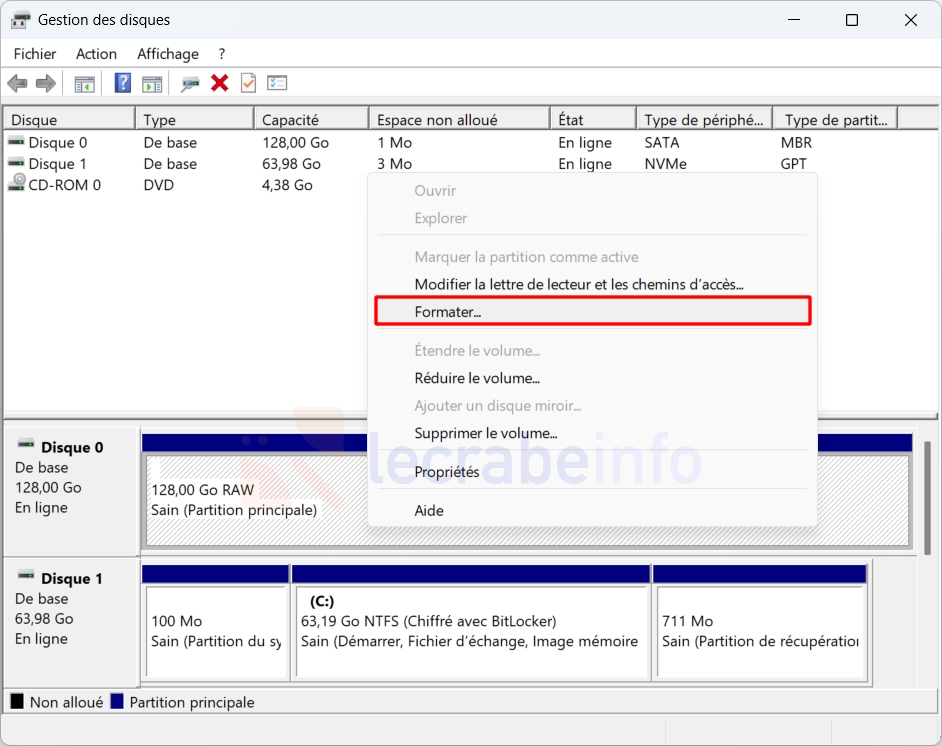
Faites un clic droit sur la partition RAW -> Formater.
-
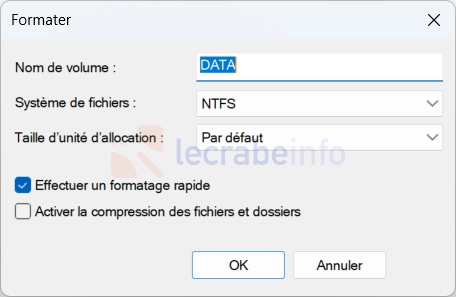
Donnez un nom au volume, sélectionnez un système de fichiers (NTFS pour Windows, exFAT pour une compatibilité multiplateforme), puis cliquez sur OK.
-
Cliquez sur OK pour confirmer le formatage du volume.
Attention : toutes les données du disques seront supprimées.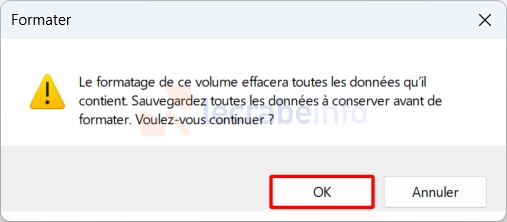
-
Le disque a maintenant une partition formatée : il devient immédiatement visible dans l’Explorateur de fichiers.
Solution n°8 : attribuer une lettre de lecteur au disque
Même si un disque est correctement initialisé, partitionné et formaté, il peut rester invisible dans l’Explorateur de fichiers si aucune lettre de lecteur ne lui est attribuée. Attribuer manuellement une lettre permet à Windows de monter le volume et de l’afficher dans l’Explorateur de fichiers.
Voici comment vérifier la présence d’une lettre et en attribuer une nouvelle :
-
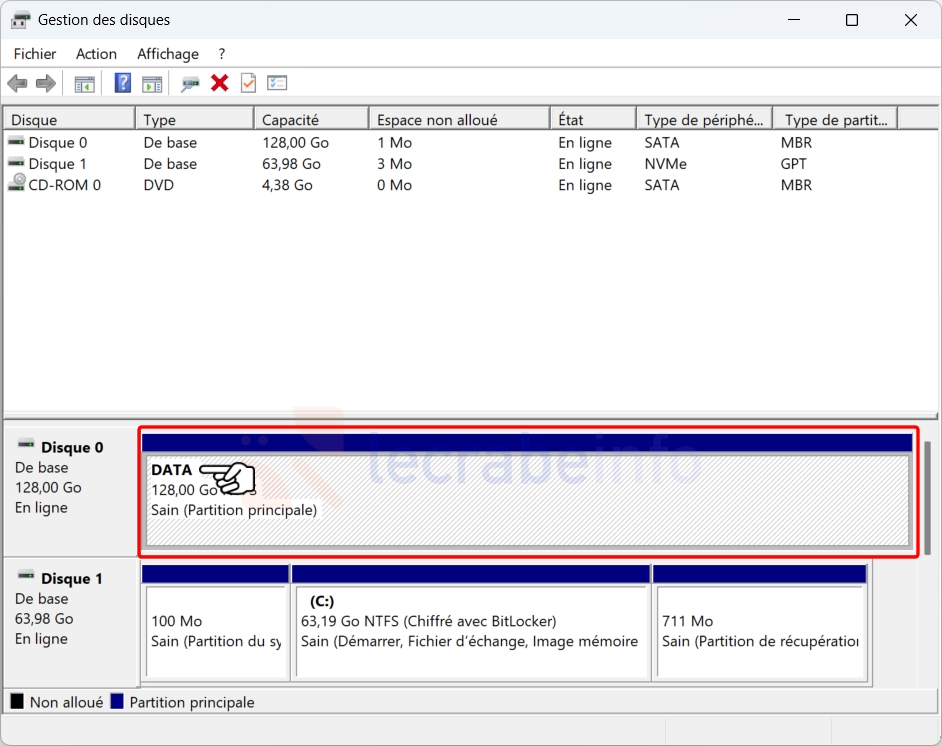
Ouvrez Gestion des disques.
-
En bas de la fenêtre, repérez le disque qui n’apparaît pas dans l’Explorateur de fichiers. Vous devriez voir un volume avec un état sain, mais sans lettre indiquée entre parenthèses.
-
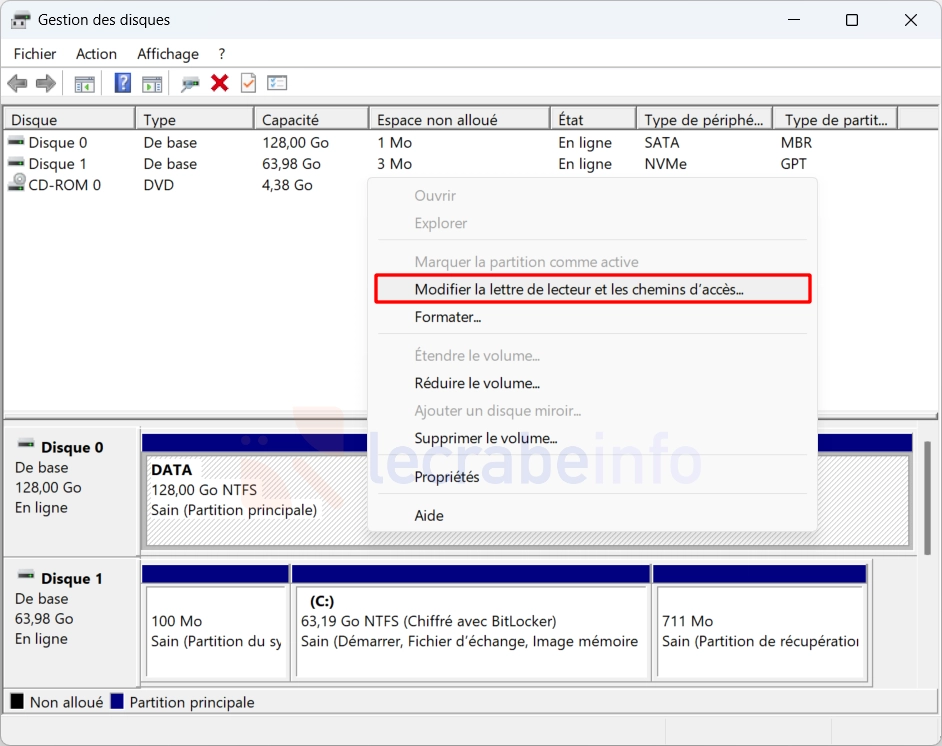
Faites un clic droit sur le volume concerné, puis choisissez Modifier la lettre de lecteur et les chemins d’accès.
-
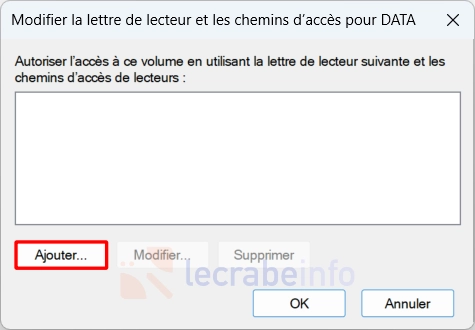
Cliquez sur Ajouter s’il n’y a aucune lettre, ou sur Modifier si vous souhaitez en changer.
-
Choisissez une lettre de lecteur libre, puis cliquez sur OK.
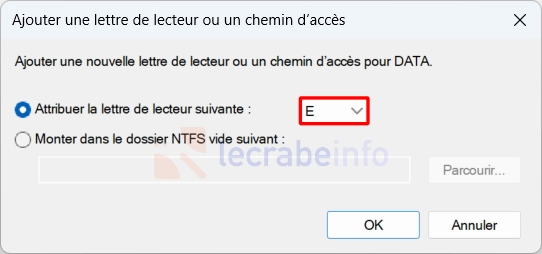
-
Une lettre de lecteur est maintenant assignée au volume de votre disque.
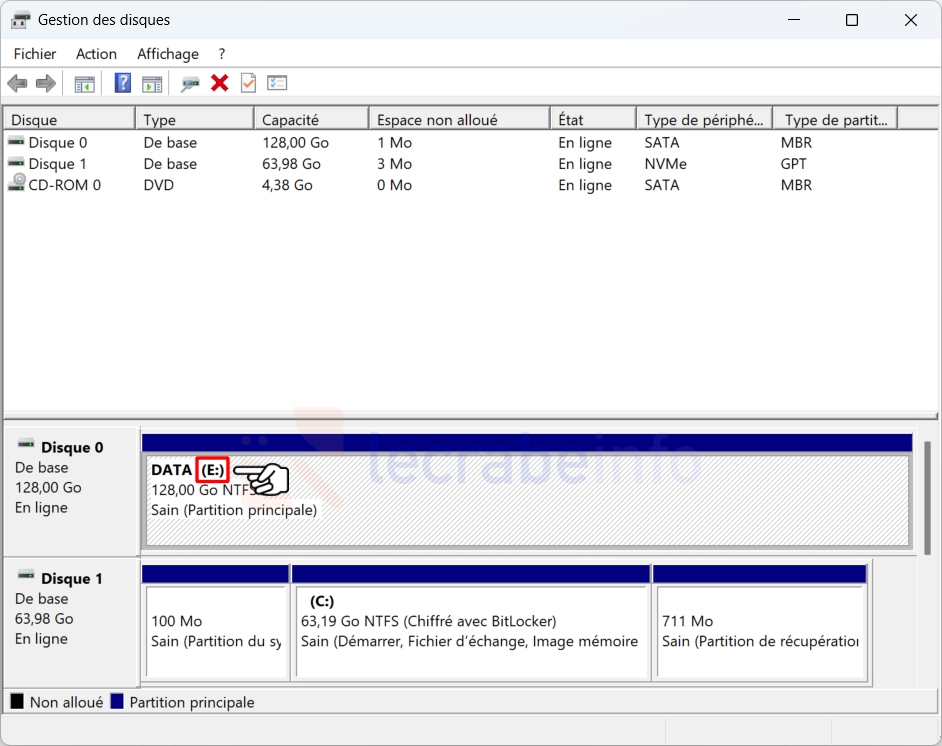
-
Le volume devrait normalemnt apparaître immédiatement dans l’Explorateur de fichiers, prêt à être utilisé comme n’importe quel autre disque.
Ce qu’il faut retenir
La non-reconnaissance d’un disque dur ou SSD dans Windows n’indique pas toujours une panne matérielle : dans la majorité des cas, le disque est bien détecté par le système, mais il manque une étape essentielle comme l’initialisation, la création d’une partition ou l’attribution d’une lettre de lecteur.
En vérifiant successivement la connexion matérielle, la détection dans PowerShell et dans Gestion du disque, puis l’état du volume (hors ligne, non initialisé, RAW ou sans lettre), vous pouvez identifier clairement la source du problème et appliquer la solution appropriée.
Une fois correctement initialisé et partitionné, le disque apparaît immédiatement dans l’Explorateur de fichiers de Windows et devient pleinement utilisable.