
feigned

Google Chrome : désactiver le cache du navigateur

Google Chrome : désactiver le cache du navigateur

Comme tous les navigateurs web, Google Chrome intègre un système de cache qui stocke les données des sites web pour ne pas avoir à les télécharger de nouveau la prochaine fois que vous les visiterez. Cette technique permet d’accélérer drastiquement le chargement des pages web.

Si vous êtes dans le développement de sites web, lors de la modification des styles CSS ou des scripts JavaScript, ce cache peut poser problème en chargeant les anciennes versions de vos fichiers CSS ou JS au lieu de tenir compte de la dernière version que vous venez d’enregistrer. Dans ce cas, le mieux est de désactiver le cache de Google Chrome afin de pouvoir développer en toute sérénité.

Dans ce tutoriel, nous allons voir comment désactiver le cache sur Google Chrome.

Désactiver le cache de Google Chrome

via les outils de développement

Pour désactiver le cache de Google Chrome, vous pouvez utiliser les outils de développement :

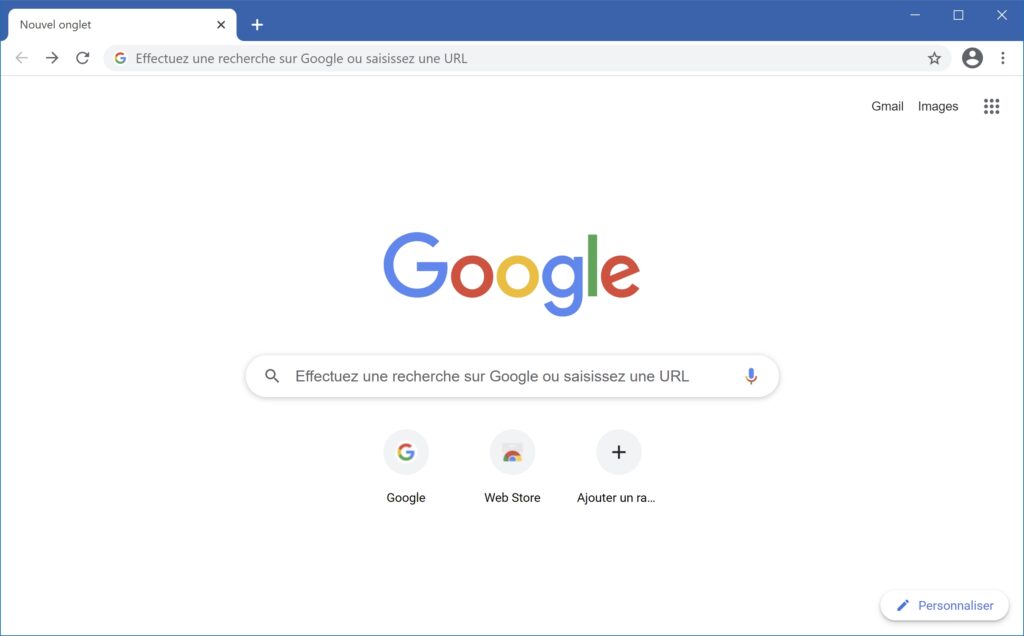
  1. Ouvrez Google Chrome.
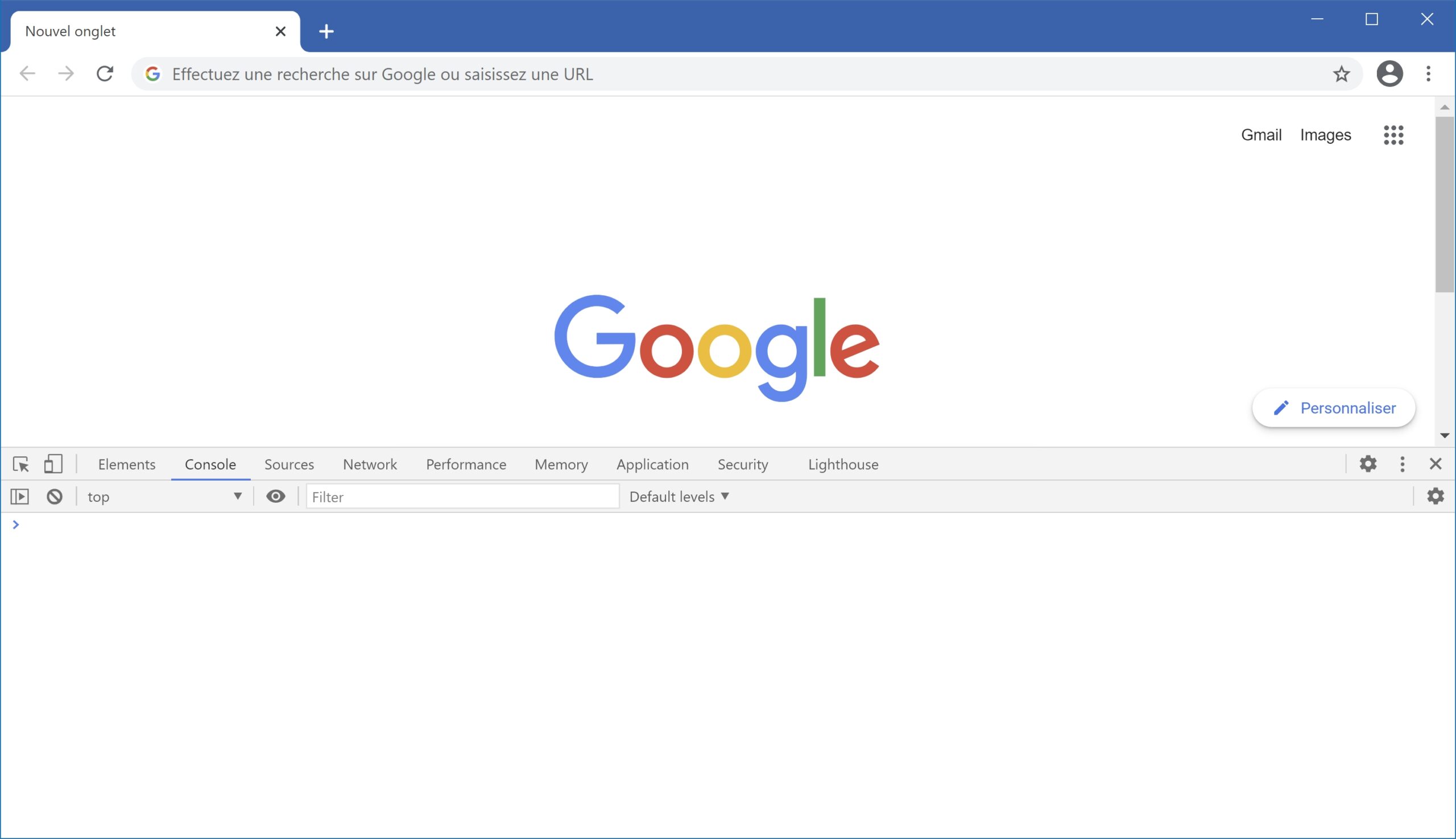
  2. Ouvrez les outils de développement en pressant F12 ou en utilisant le raccourci clavier Ctrl + ⇧ Maj + J.
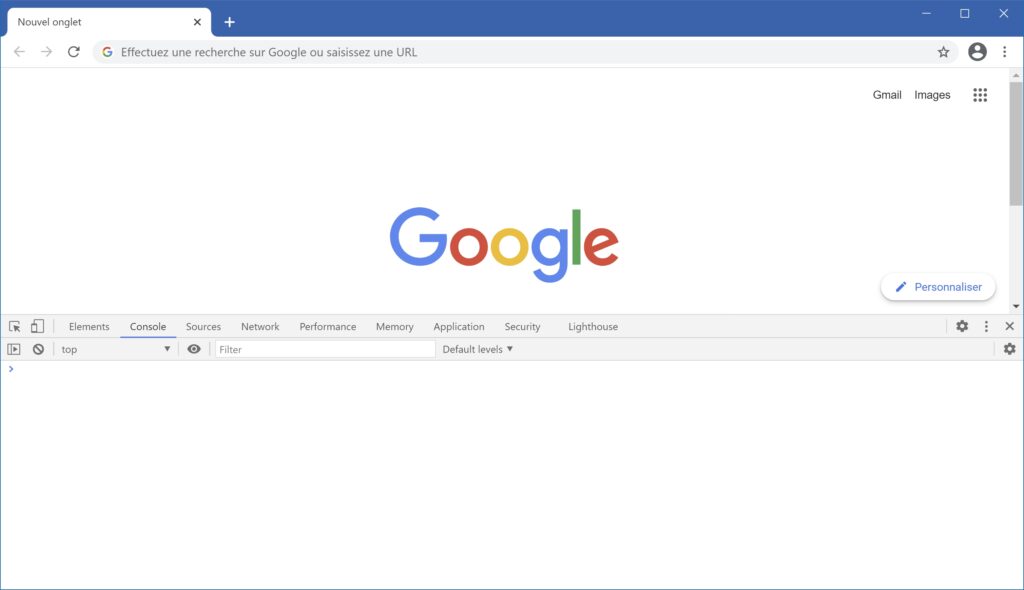
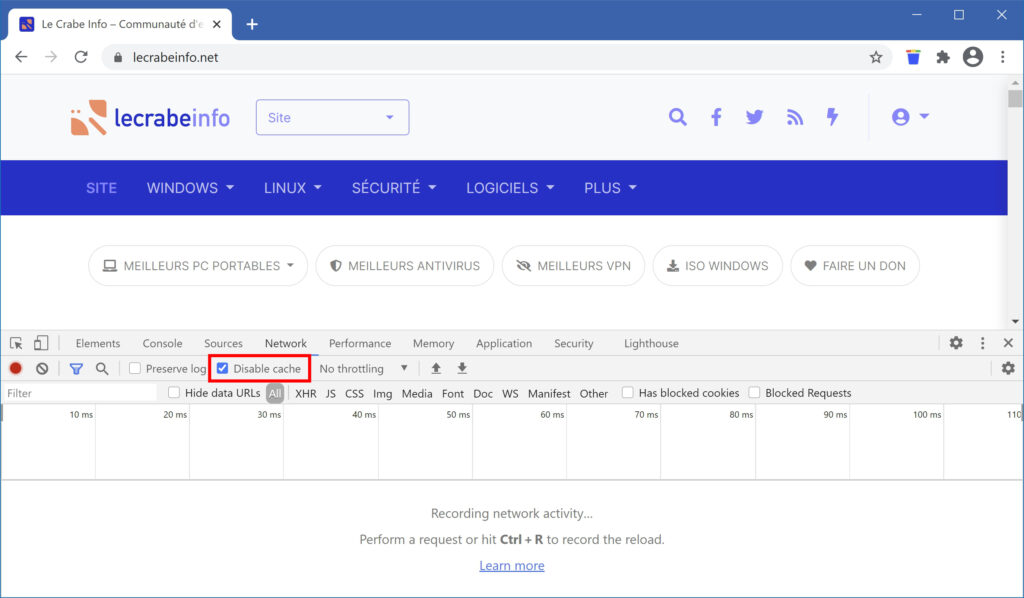
  3. Rendez-vous sur l’onglet Network.
  4. Cochez la case Disable cache.
  5. Le cache de Google Chrome est maintenant désactivé. Toutes les données (images, styles, scripts…) des sites web seront téléchargées à chaque fois que vous les visiterez, ils ne seront jamais mis en cache. Attention, pour que le cache reste désactivé, le panneau des outils de développement doit rester ouvert.
Félicitations ! Vous avez désactivé le cache de Google Chrome. 👍

via la navigation privée

Pour lire une page web sans les données mises en cache par Google Chrome, vous pouvez tout simplement utiliser la navigation privée :
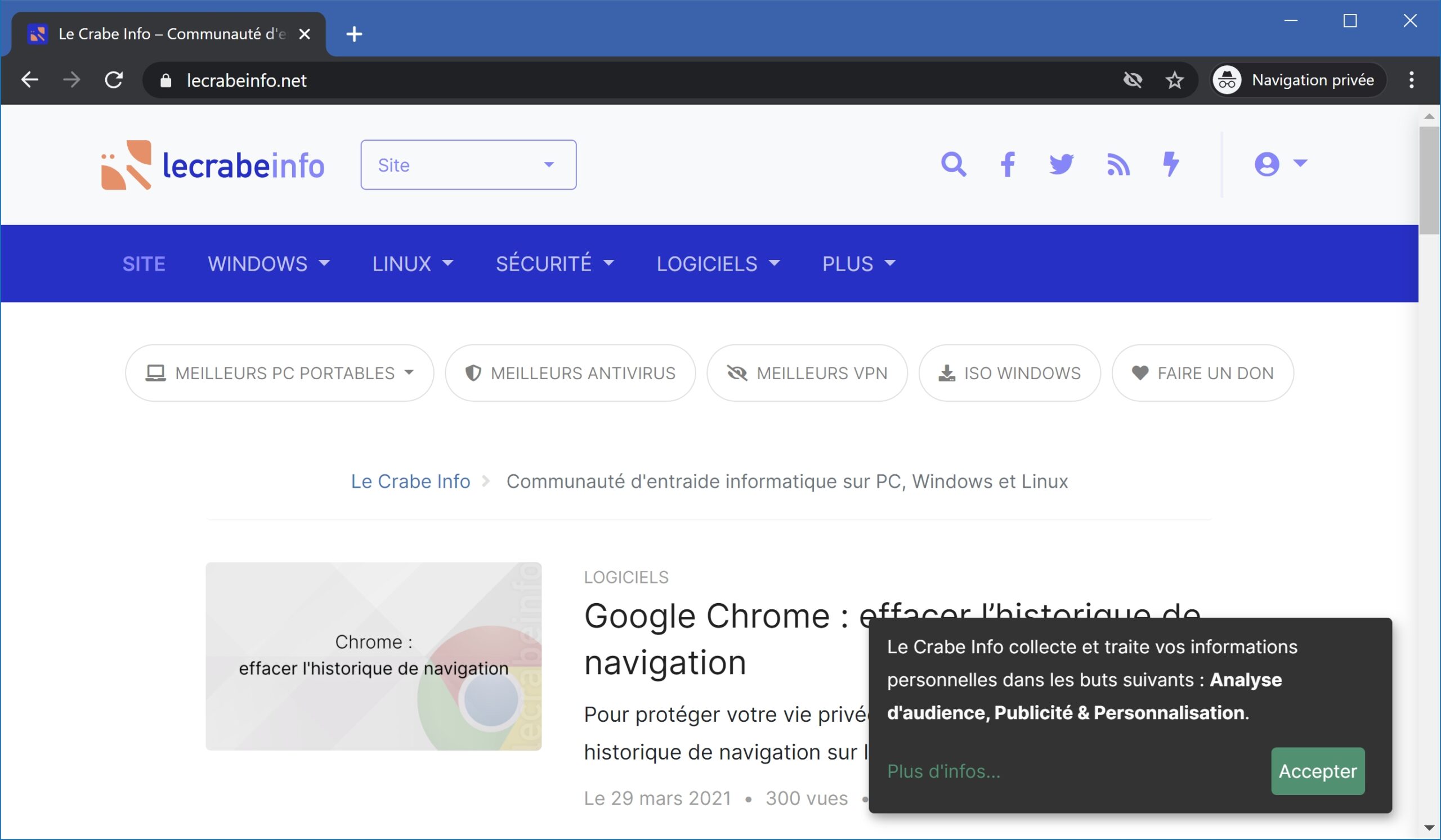
La navigation privée de Google Chrome crée un nouveau cache

Pour accéder à navigation privée, cliquez sur Plus Plus > Nouvelle fenêtre de navigation privée ou utilisez le raccourci clavier Ctrl + ⇧ Maj + N.

Vider le cache de Google Chrome

Pour vider le cache de Google Chrome et supprimer toutes les données qu’il contient, suivez ce tutoriel :

Google Chrome : vider le cache du navigateur

Et pour vider le cache d’un seul site web :

Google Chrome : vider le cache d’un site web

Liens utiles

Ce tutoriel vous a-t-il aidé ?
Pierre Caer
Fondateur Expert Windows/Linux
  • 1 180 articles

Depuis 2013, je vous aide à dépanner vous-même votre matériel informatique afin que vous puissiez reprendre au plus vite vos activités, à approfondir vos connaissances et à mieux utiliser votre ordinateur. Avec rigueur, exhaustivité et simplicité ! 🦀

Un p’tit coup de pince ?

Derrière chaque article, il y a du temps, de la passion, et parfois... plusieurs cafés 😁 ☕
Si vous souhaitez soutenir mon travail, vous pouvez m’en offrir un !

La newsletter du Crabe Info

Chaque vendredi, recevez l’essentiel de l’actualité Windows et Linux : mises à jour, nouveautés, ainsi qu’une sélection des meilleurs tutoriels et guides publiés sur Le Crabe Info.

  • Une newsletter par semaine
  • Désinscription en un clic
Ajoutez Le Crabe Info à vos sources préférées

Vous appréciez Le Crabe Info ? Retrouvez plus facilement nos tutoriels, guides et actualités dans vos recherches Google l

Ajouter Le Crabe Info en tant que source préférée sur Google
Si vous avez deux petites minutes devant vous...

Laissez-nous un avis sur Trustpilot ou sur notre page Facebook (ou les deux ), cela nous aiderait beaucoup !

Explorez cet article avec l’aide de l’IA

Les assistants IA peuvent vous aider à mieux comprendre, résumer ou approfondir ce contenu.
Cliquez sur l’assistant de votre choix !

Le Crabe Info est aussi sur vos réseaux

Suivez-nous sur :

Besoin d'aide ?

Malgré la lecture de l'article « Google Chrome : désactiver le cache du navigateur », vous avez encore des questions qui vous trottent dans la tête ? Vous avez toujours les mêmes problèmes qu'au départ ? Vous êtes bloqué et vous ne savez plus quoi faire ?

Faites appel à la Communauté du Crabe en posant votre question sur les forums !

Demander de l'aide
À voir également
Aucun commentaire

Formulaire protégé par reCAPTCHA. Les Règles de confidentialité et les Conditions d'utilisation de Google s'appliquent.