
feigned

Windows 11 : afficher l’icône « Ce PC » sur le Bureau

Windows 11 : afficher l’icône « Ce PC » sur le Bureau

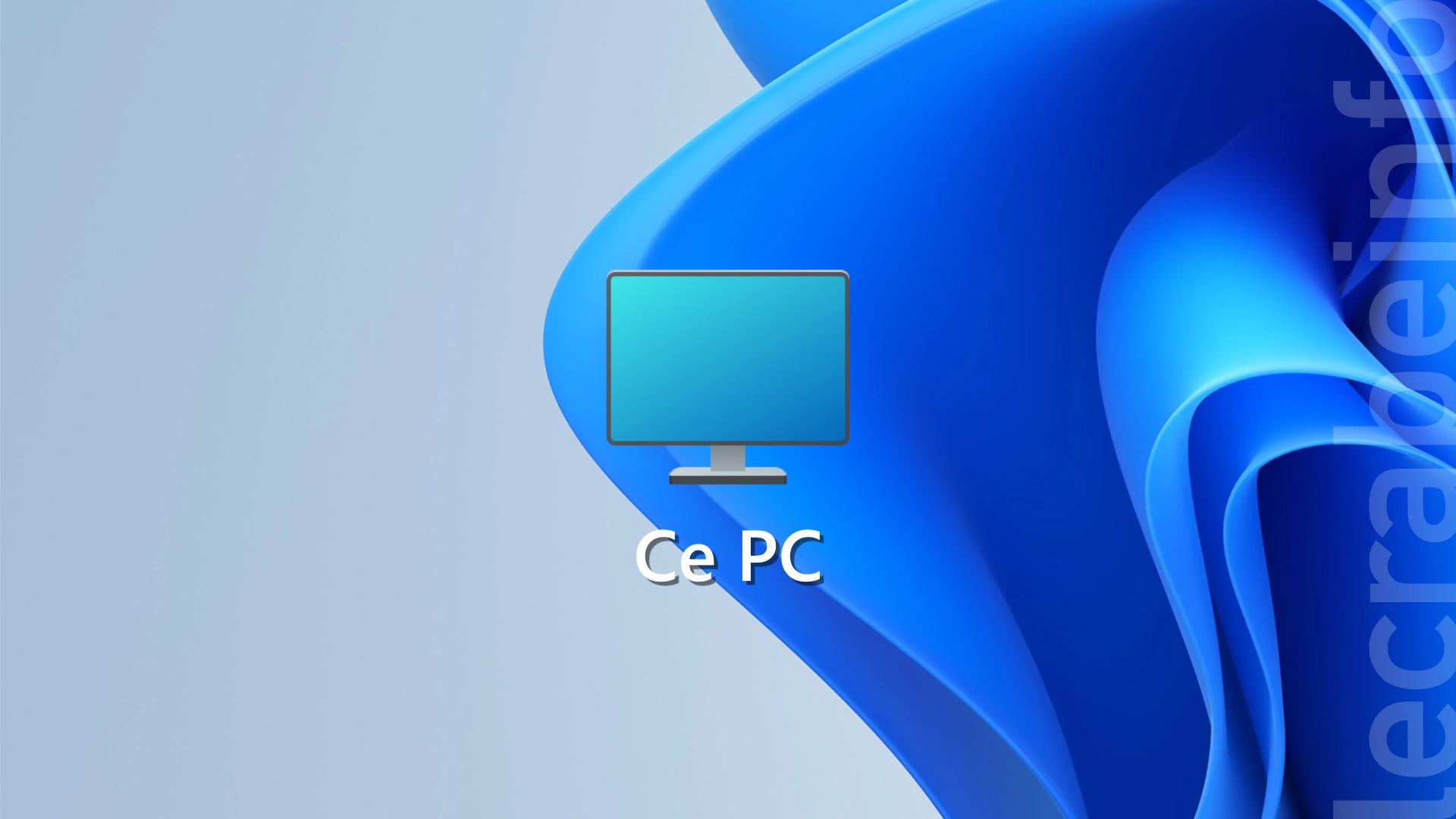
Vous venez d’installer Windows 11 ou d’acquérir un nouvel ordinateur, et vous cherchez désespérément l’icône « Ce PC » sur le Bureau ?

Contrairement à certaines anciennes versions de Windows, l’accès rapide à cette fenêtre de l’Explorateur de fichiers n’est plus affiché par défaut sur le Bureau dans Windows 11. Pourtant, cette icône reste très pratique pour accéder en un clic aux disques, clés USB, lecteurs réseaux ou encore aux appareils connectés à l’ordinateur.

Dans ce tutoriel, nous allons voir comment réactiver simplement l’affichage de l’icône « Ce PC » sur le Bureau de Windows 11. Une manipulation simple et rapide qui vous permettra de retrouver vos habitudes !

Comment afficher l’icône « Ce PC » sur le Bureau de Windows 11 ?

Voici les étapes à suivre pour faire apparaître l’icône « Ce PC » sur le Bureau de Windows 11 :

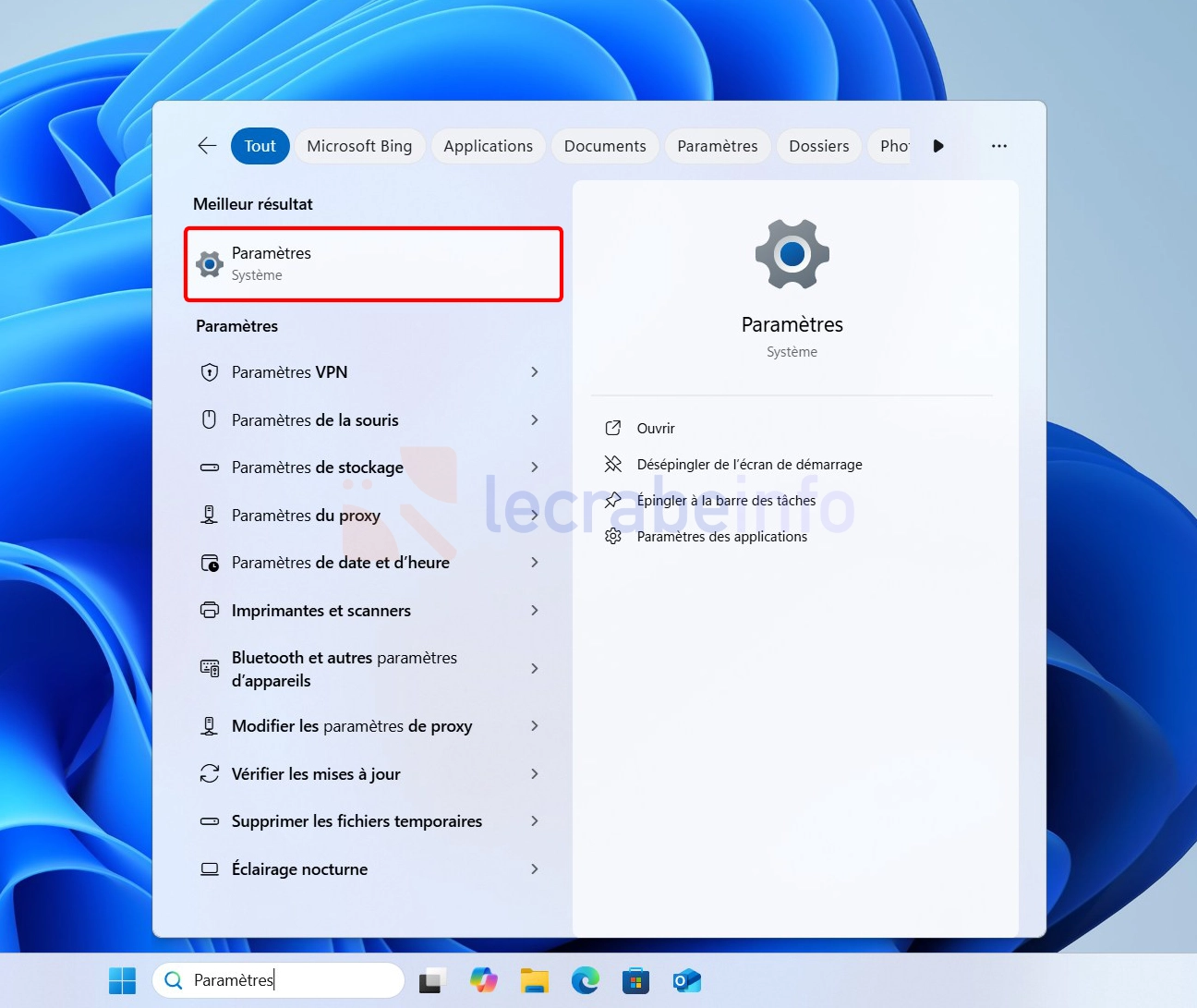
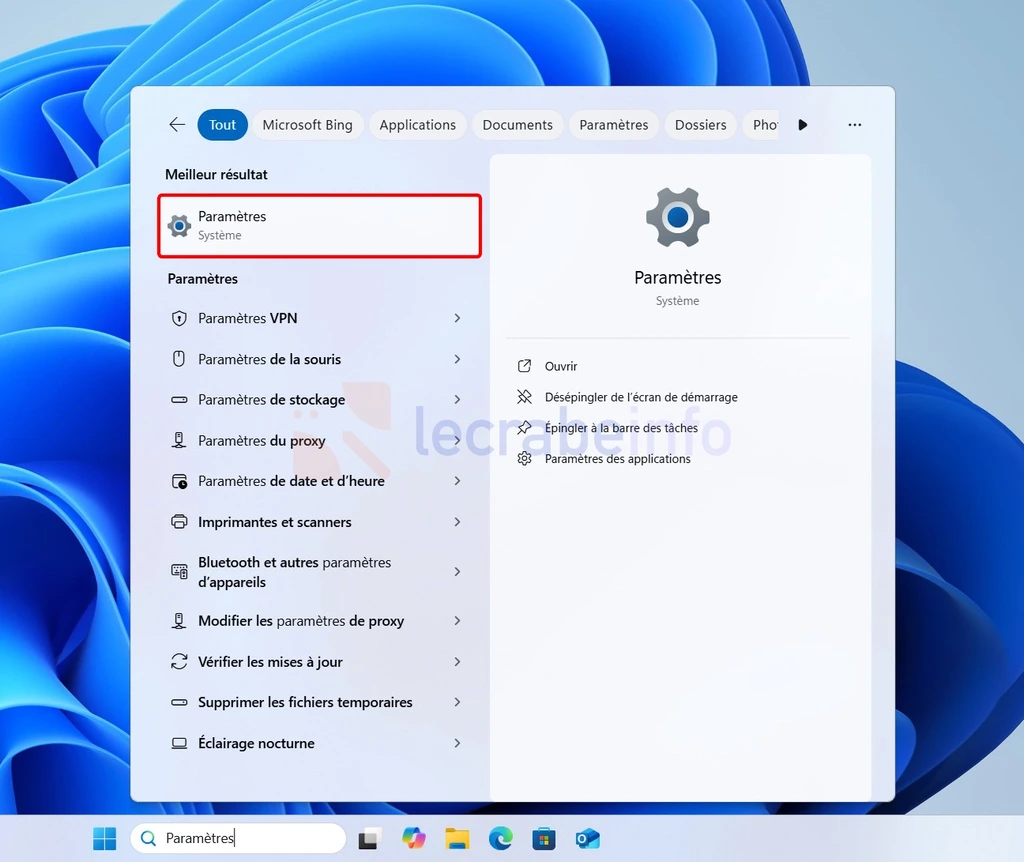
  1. Ouvrez les Paramètres de Windows 11, en utilisant le raccourci clavier Win + I ou en entrant « paramètres » dans la barre de recherche de la barre des tâches.
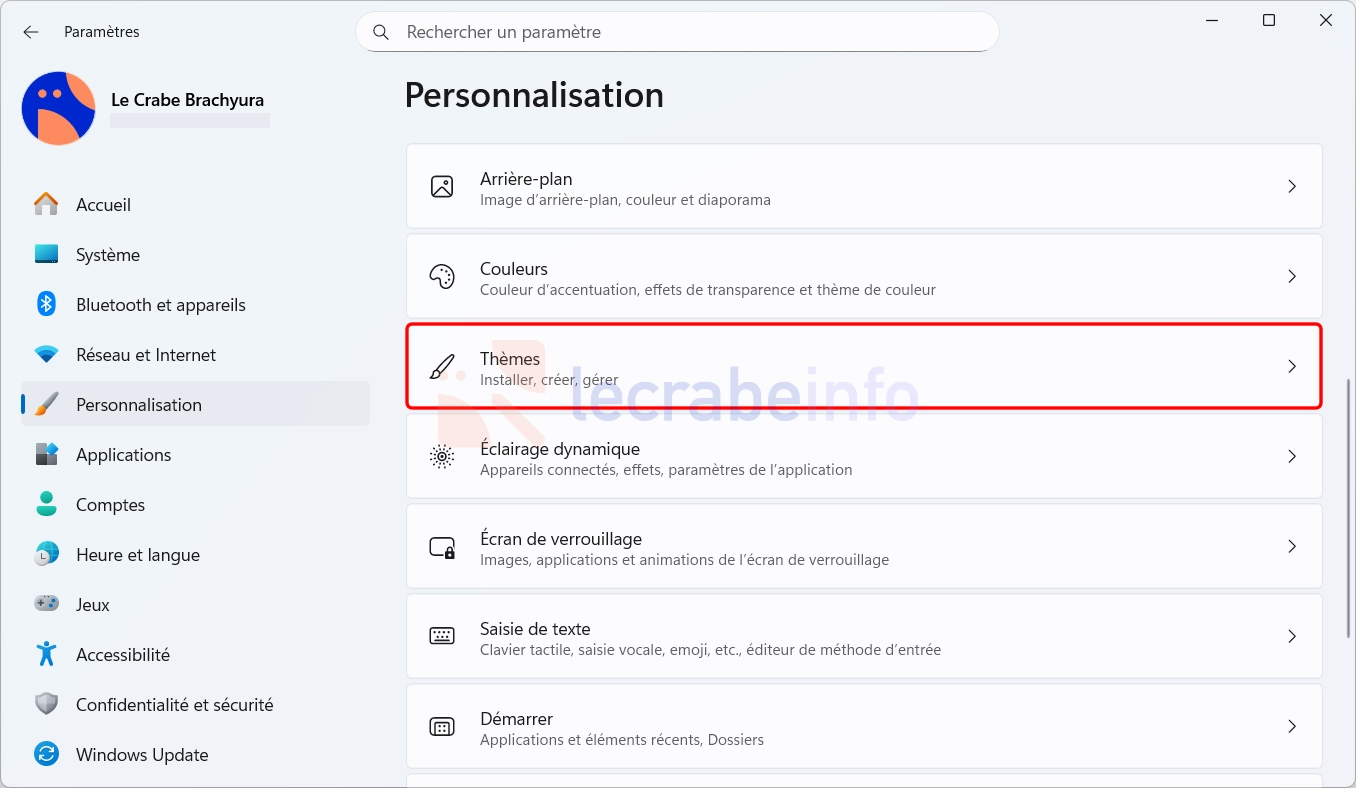
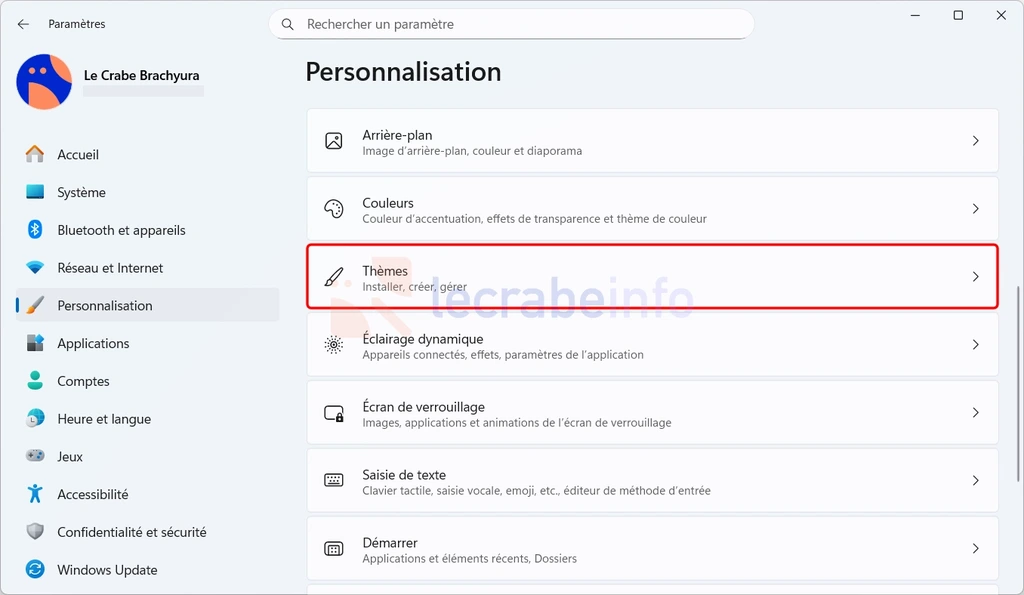
  2. Dans le volet de gauche, cliquez sur Personnalisation puis sur Thèmes.
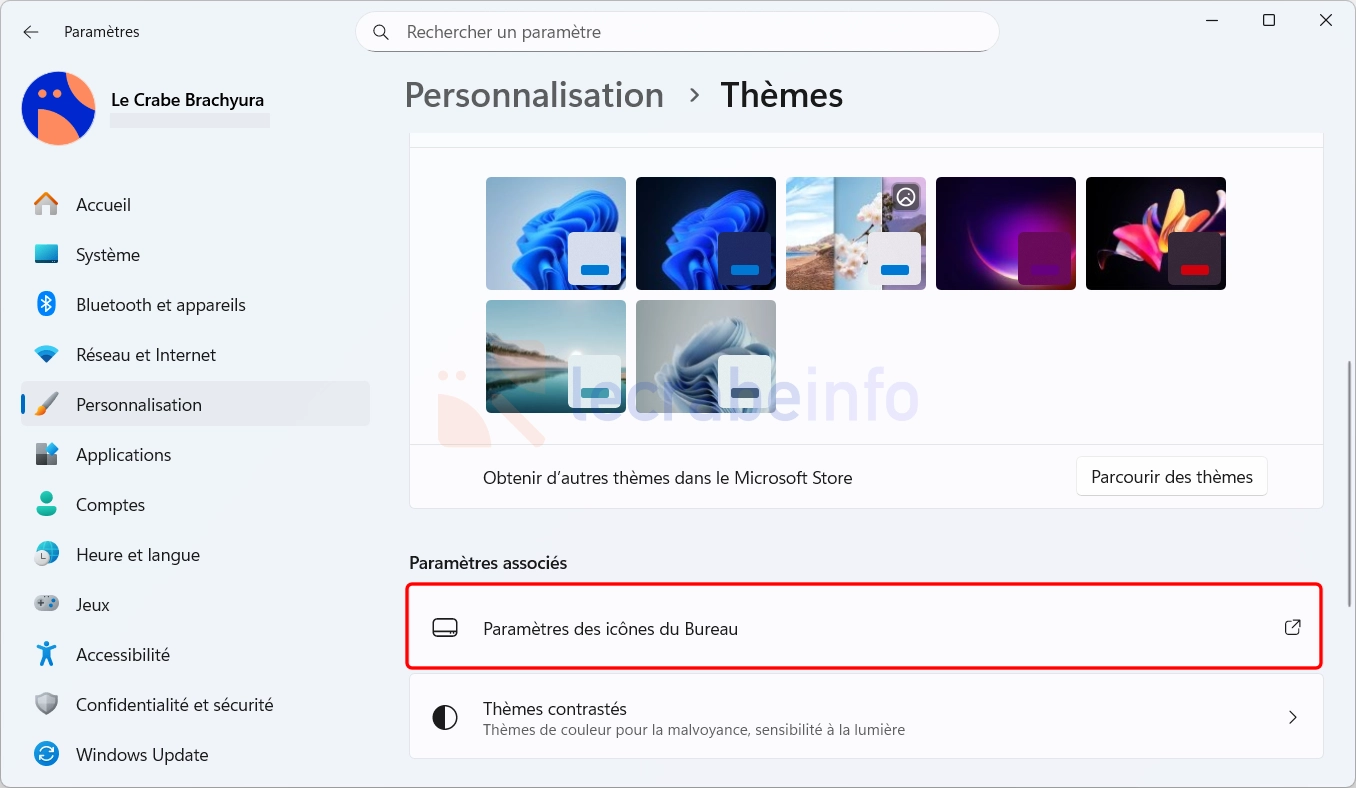
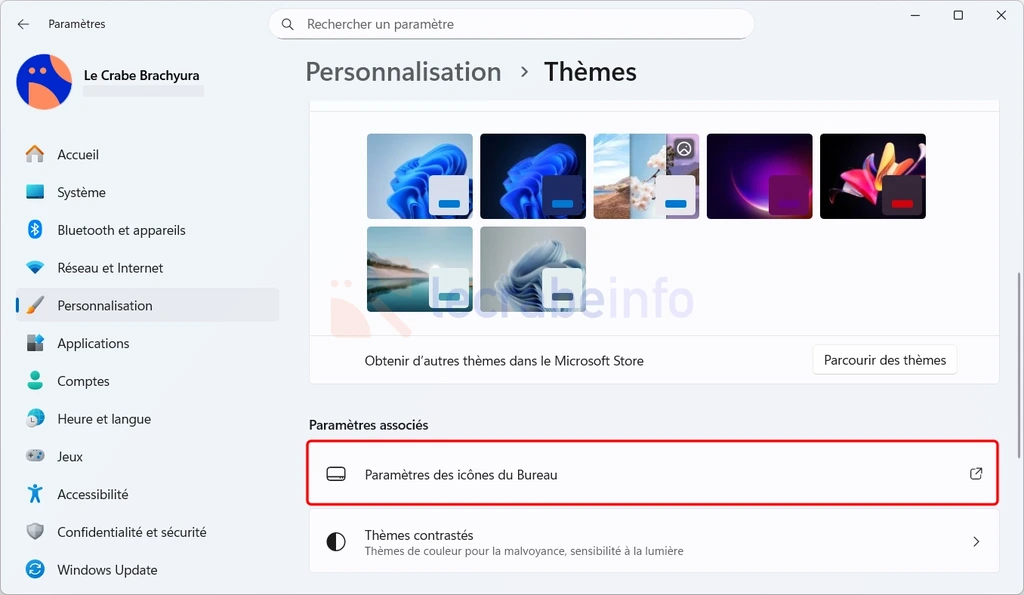
  3. En bas de la page, cliquez sur Paramètres des icônes du Bureau.
  4. Cochez la case Ordinateur dans la fenêtre qui s’ouvre (vous pouvez aussi cocher d’autres icônes système utiles comme Corbeille, Fichiers de l’utilisateur, Panneau de configuration et Réseau).
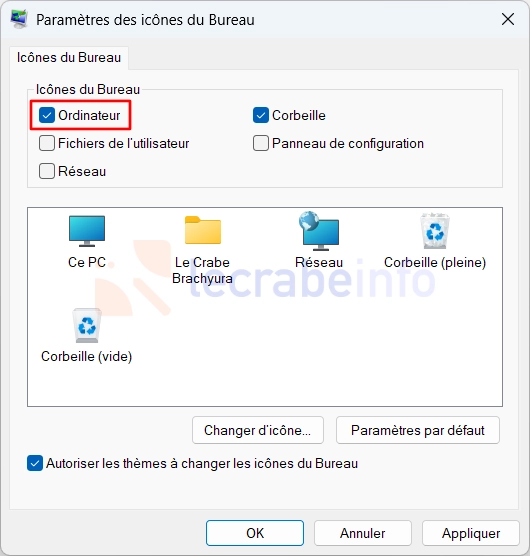
  5. Cliquez sur OK.

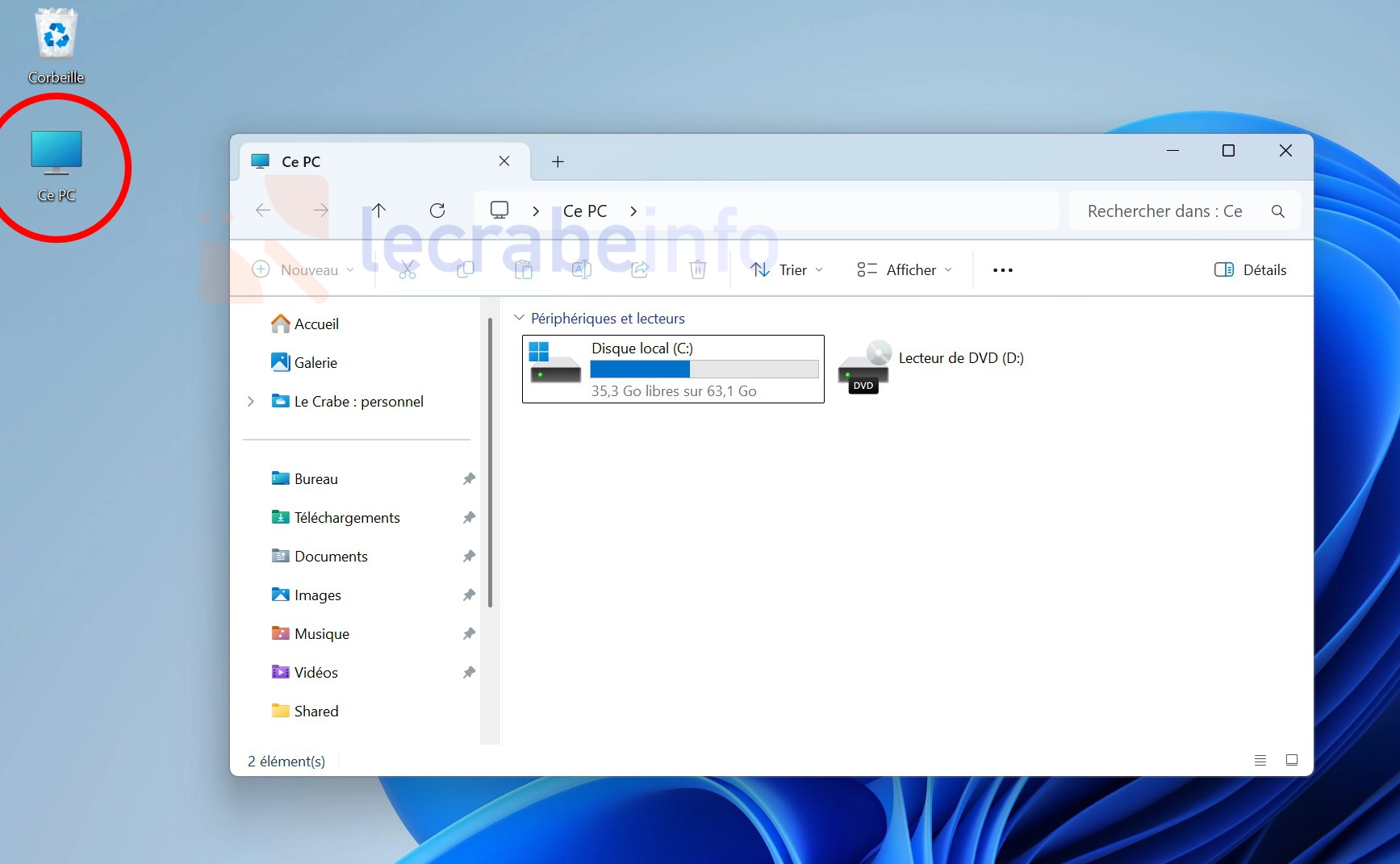
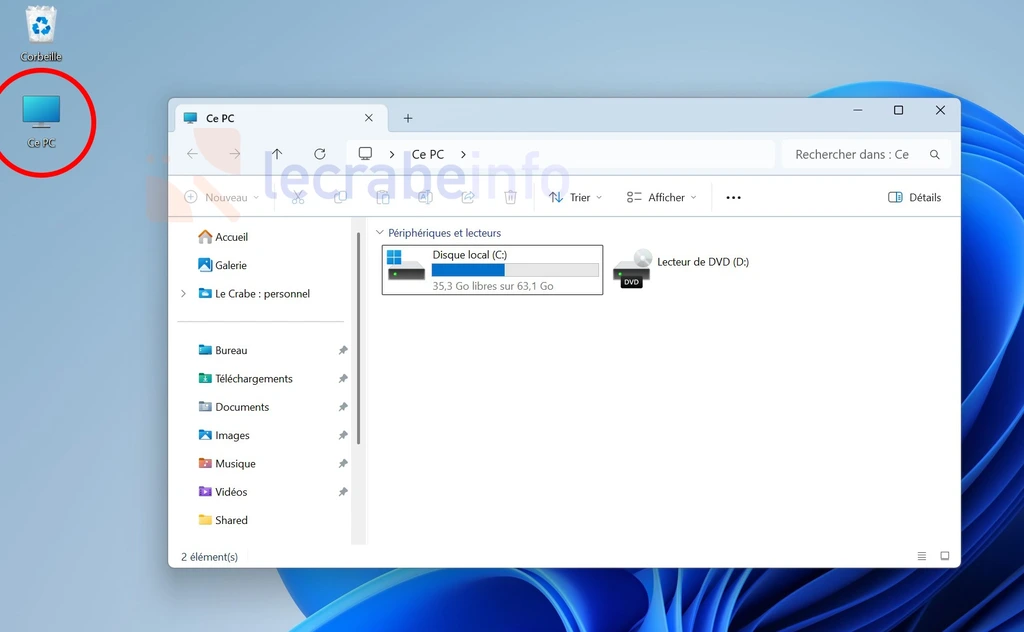
  6. Affichez le Bureau de Windows 11 en utilisant le raccourci clavier Ctrl + D : l’icône « Ce PC » apparaît maintenant sur votre Bureau !
Ce tutoriel vous a-t-il aidé ?
Pierre Caer
Fondateur Expert Windows/Linux
  • 1 181 articles

Depuis 2013, je vous aide à dépanner vous-même votre matériel informatique afin que vous puissiez reprendre au plus vite vos activités, à approfondir vos connaissances et à mieux utiliser votre ordinateur. Avec rigueur, exhaustivité et simplicité ! 🦀

Un p’tit coup de pince ?

Derrière chaque article, il y a du temps, de la passion, et parfois... plusieurs cafés 😁 ☕
Si vous souhaitez soutenir mon travail, vous pouvez m’en offrir un !

La newsletter du Crabe Info

Recevez l'actualité Windows et Linux, ainsi que les nouveaux tutoriels et guides du Crabe Info, directement dans votre boîte mail.

  • Gratuit
  • Une newsletter par semaine
  • Désinscription en un clic
Ajoutez Le Crabe Info à vos sources préférées

Vous appréciez Le Crabe Info ? Retrouvez plus facilement nos tutoriels, guides et actualités dans vos recherches Google l

Ajouter Le Crabe Info en tant que source préférée sur Google
Si vous avez deux petites minutes devant vous...

Laissez-nous un avis sur Trustpilot ou sur notre page Facebook (ou les deux ), cela nous aiderait beaucoup !

Explorez cet article avec l’aide de l’IA

Les assistants IA peuvent vous aider à mieux comprendre, résumer ou approfondir ce contenu.
Cliquez sur l’assistant de votre choix !

Le Crabe Info est aussi sur vos réseaux

Suivez-nous sur :

Besoin d'aide ?

Malgré la lecture de l'article « Windows 11 : afficher l’icône « Ce PC » sur le Bureau », vous avez encore des questions qui vous trottent dans la tête ? Vous avez toujours les mêmes problèmes qu'au départ ? Vous êtes bloqué et vous ne savez plus quoi faire ?

Faites appel à la Communauté du Crabe en posant votre question sur les forums !

Demander de l'aide
À voir également
Aucun commentaire

Formulaire protégé par reCAPTCHA. Les Règles de confidentialité et les Conditions d'utilisation de Google s'appliquent.