
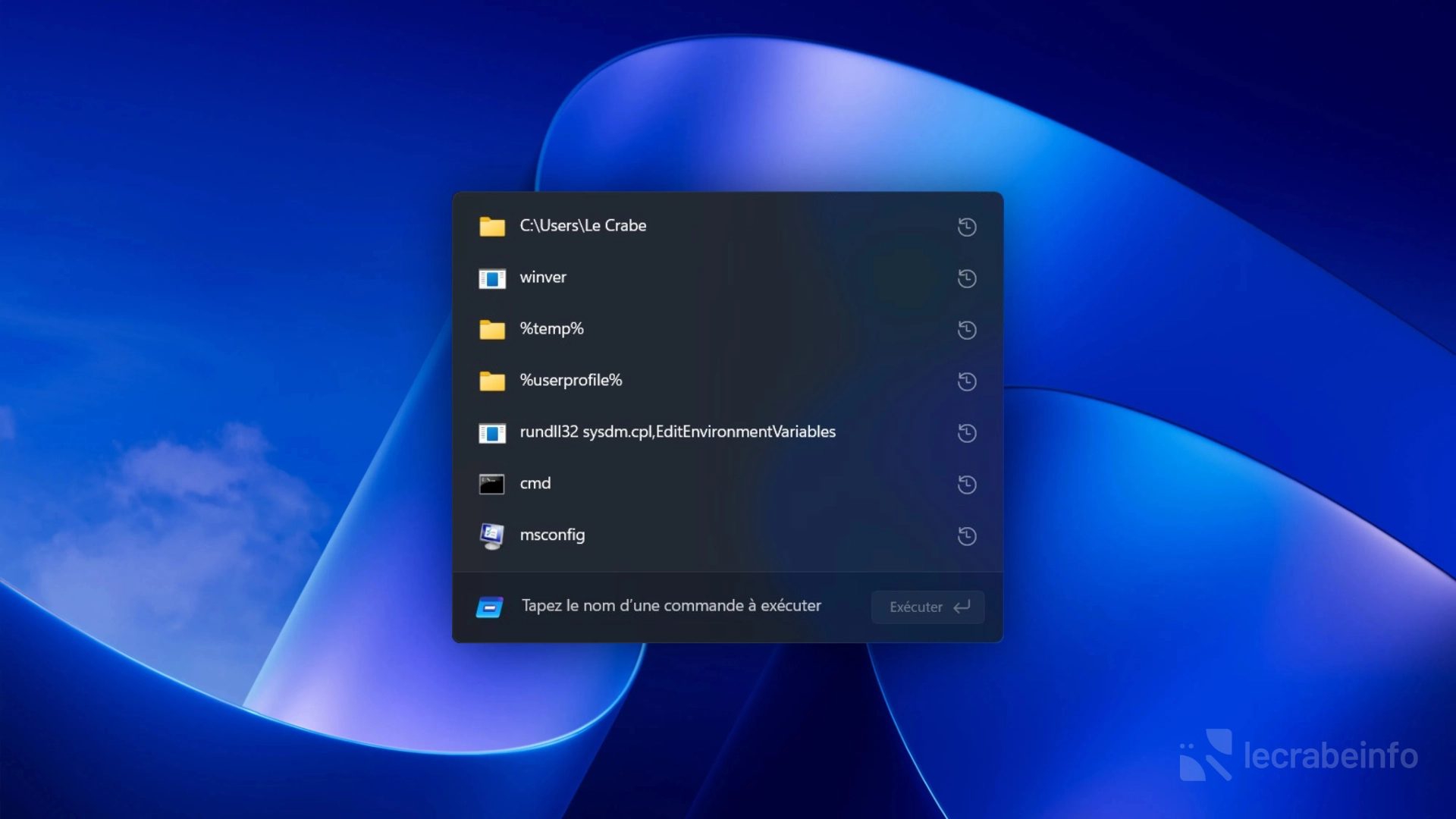

Windows intègre depuis longtemps une petite fenêtre bien pratique pour gagner du temps : la boîte de dialogue Exécuter. Accessible avec le raccourci Win + R, elle permet de lancer une application, d’ouvrir un dossier ou d’exécuter une commande en quelques secondes, sans passer par le menu Démarrer. Restée quasiment identique depuis plus de 30 ans, elle fait enfin peau neuve dans Windows 11 : nouveau design, mode sombre, historique des dernières commandes et raccourci vers votre dossier personnel.
Cette nouvelle commande Exécuter est arrivée avec la mise à jour de décembre 2026 (KB5132057). Elle n’est toutefois pas activée par défaut : c’est à vous de l’activer dans les Paramètres !
Dans ce tutoriel, je vais vous montrer comment activer la nouvelle boîte de dialogue Exécuter de Windows 11, puis je vous présenterai ses nouveautés les plus pratiques si, comme moi, vous l’utilisez quotidiennement.
Un peu d’histoire 👌
La boîte de dialogue Exécuter est apparue avec Windows 95, en même temps que le menu Démarrer. Elle s’ouvrait déjà avec le raccourci Win + R et disposait même de sa propre entrée « Exécuter… » dans le menu Démarrer. C’était à l’époque le moyen le plus rapide de lancer une commande comme winver, regedit ou msconfig.
Avec Windows Vista, Microsoft a ajouté au menu Démarrer une barre de recherche capable elle aussi de lancer des commandes et a retiré l’entrée Exécuter du menu Démarrer. La boîte de dialogue est alors devenue un peu désuète pour le grand public, mais sans vraiment jamais disparaître : le raccourci Win + R fonctionne toujours et depuis Windows 8 on la retrouve même dans le menu Lien rapide qui s’affiche en faisant un clic droit sur le bouton Démarrer. Restée l’un des outils favoris des utilisateurs avancés, elle a droit aujourd’hui à sa première vraie refonte depuis plus de 30 ans !
Activer la nouvelle boîte de dialogue Exécuter de Windows 11
Pour activer la nouvelle boîte de dialogue Exécuter sur Windows 11, suivez ces instructions :
-
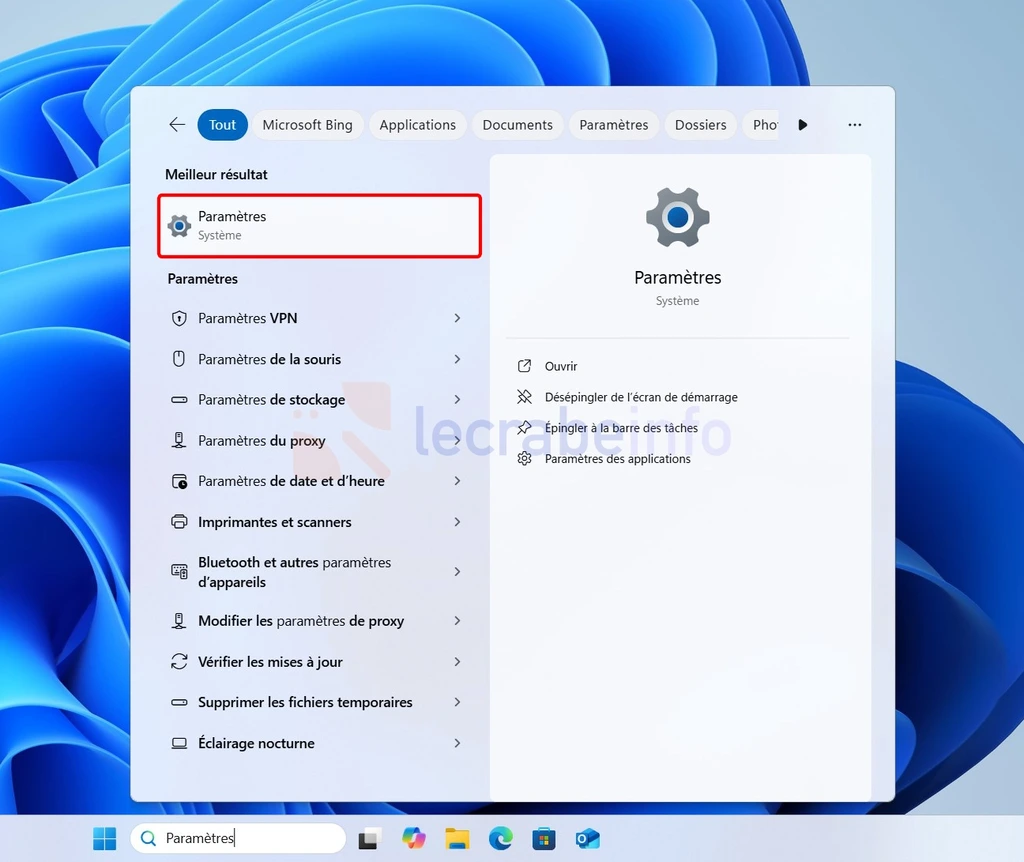
Ouvrez les Paramètres de Windows 11, en utilisant le raccourci clavier Win + I ou en entrant « paramètres » dans la barre de recherche de la barre des tâches.
-
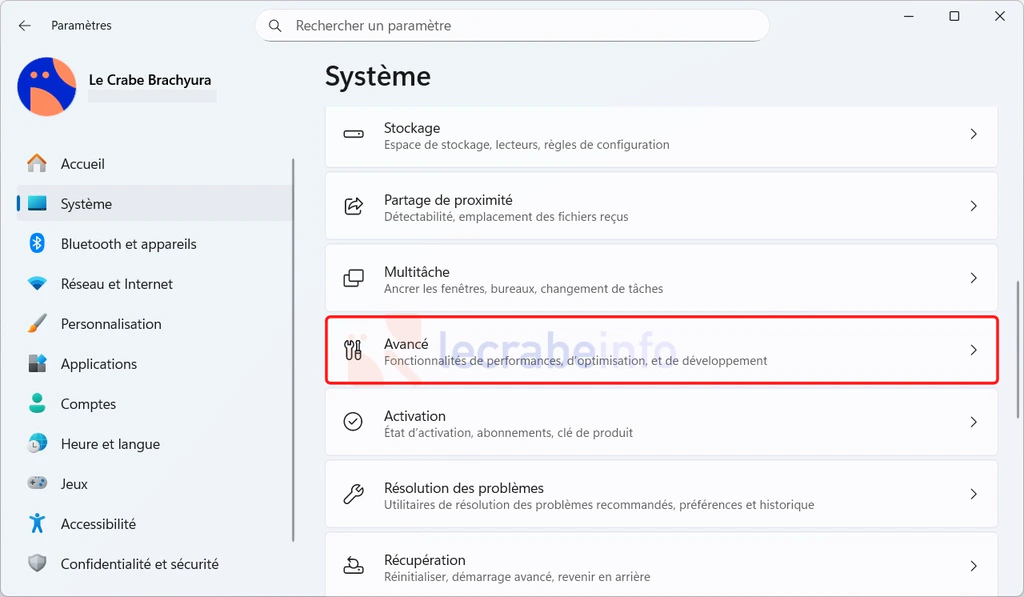
Cliquez sur Système, puis sur Avancé.
-
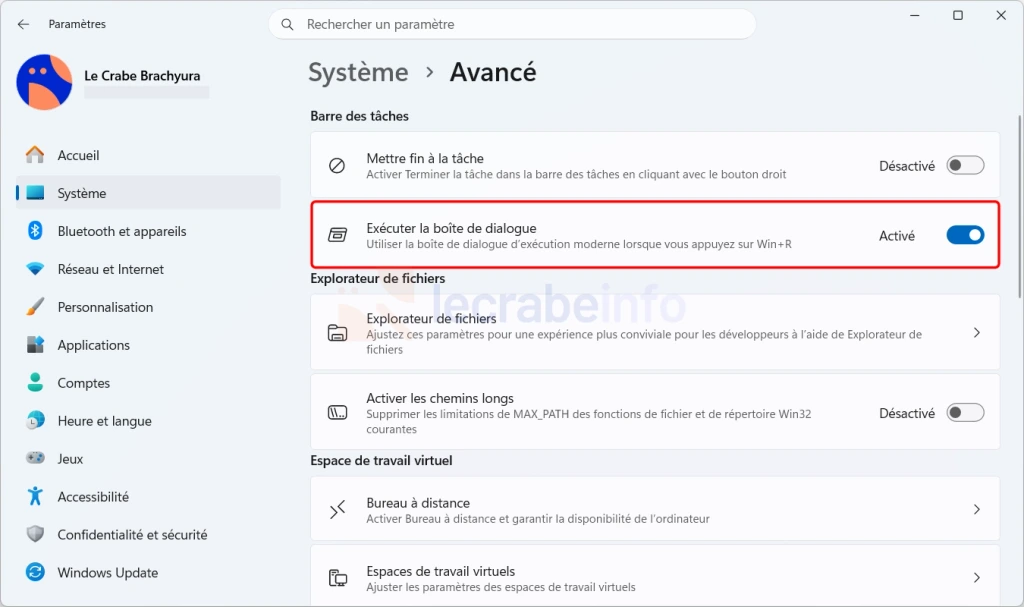
En haut de la page, activez l’option Exécuter la boîte de dialogue. Oui, le libellé est un peu étrange : c’est (encore) une traduction très littérale de « Run dialog ». « Nouvelle boîte de dialogue Exécuter » aurait été bien plus clair, mais bon… 😅
-
Appuyez sur Win + R : la nouvelle boîte de dialogue Exécuter s’affiche. Le changement est immédiat : il n’est pas nécessaire de redémarrer le PC ni de fermer votre session.
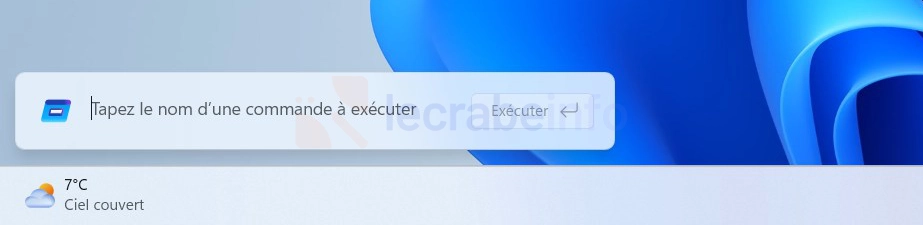
La nouvelle boîte de dialogue Exécuter / Le Crabe Info 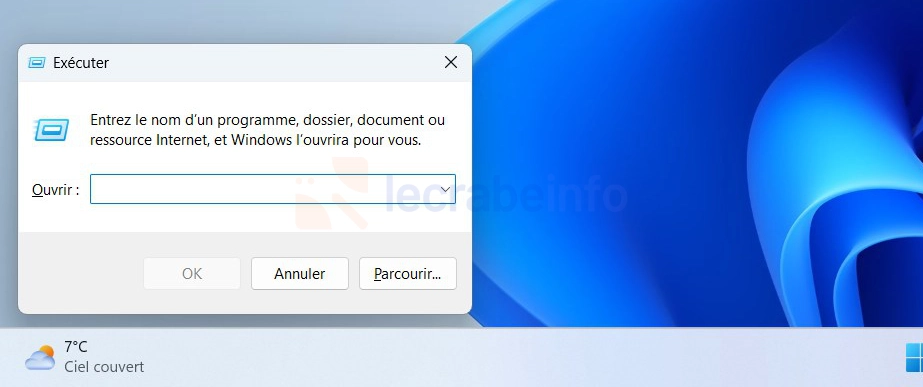
L’ancienne boîte de dialogue Exécuter / Le Crabe Info
Quelles sont les nouveautés de la nouvelle boîte de dialogue Exécuter ?
Reconstruite de zéro, la nouvelle boîte de dialogue Exécuter apporte quelques nouveautés bien pratiques :
-
Une interface modernisée et un mode sombre : la boîte de dialogue abandonne enfin son look hérité de Windows 95 pour adopter le style visuel de Windows 11. Elle suit aussi le thème de votre PC : si vous utilisez le mode sombre, elle passe en sombre elle aussi.
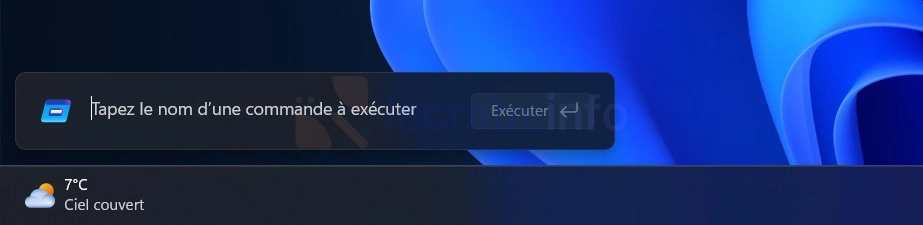
La nouvelle boîte de dialogue Exécuter en mode sombre / Le Crabe Info -
Un historique de vos dernières commandes : dès l’ouverture, la boîte de dialogue affiche la liste des dernières commandes que vous avez exécutées, chacune accompagnée d’une icône (dossier, application, invite de commandes…). Plus besoin de retaper
%temp%oumsconfig: il suffit de les sélectionner dans la liste.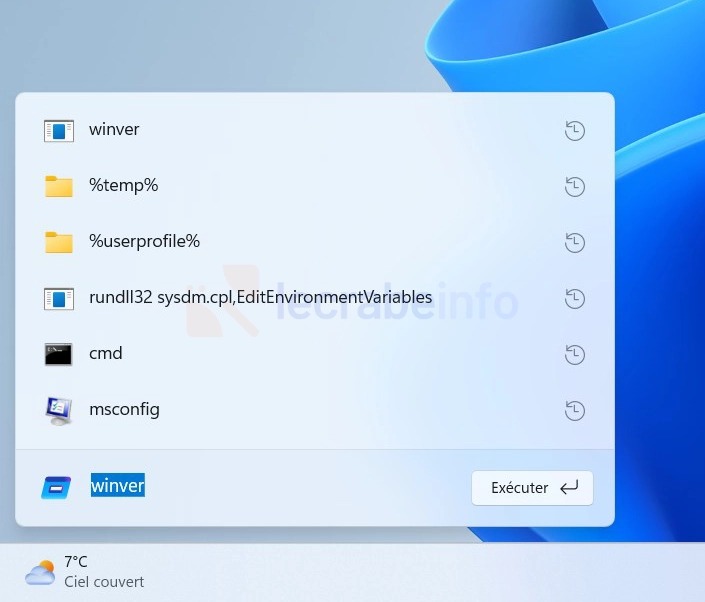
L’historique des commandes saisies dans la nouvelle boîte de dialogue Exécuter / Le Crabe Info -
Un raccourci vers votre dossier utilisateur : tapez
~puis validez pour ouvrir directement votre dossier personnel (C:\Users\VotreNom). Si vous ajoutez une barre oblique (~/) ou une barre oblique inversée (~\), la boîte de dialogue affiche la liste de tous ses sous-dossiers. Vous pouvez ensuite descendre dans l’arborescence en tapant les sous-dossiers les uns après les autres, par exemple~\Documents\Factures, comme dans un terminal.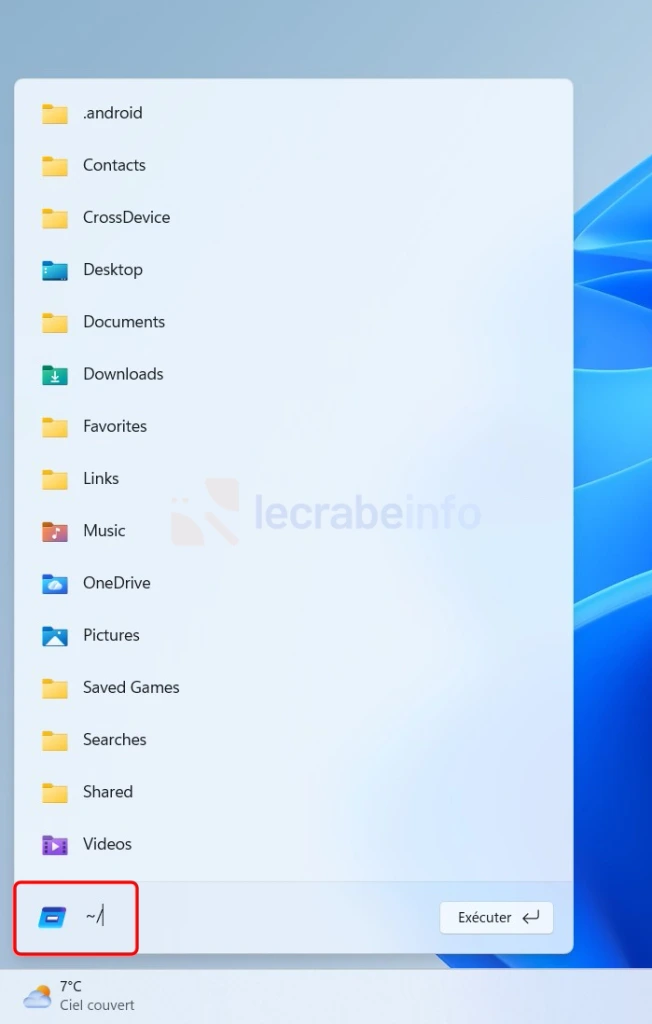
La nouvelle commande Exécuter interprète le tilde (~) bien connu des utilisateurs Linux / Le Crabe Info -
Le bouton « Parcourir » disparaît : il permettait de chercher un programme dans l’Explorateur de fichiers mais presque personne ne s’en servait. Selon Microsoft, seuls 0,0038 % des utilisateurs cliquaient dessus sur un échantillon de 35 millions de personnes !
-
Un affichage (un peu) plus rapide : d’après les mesures de Microsoft, la nouvelle boîte de dialogue s’affiche en 94 millisecondes en général, contre 103 millisecondes pour l’ancienne. Autant dire que vous ne verrez pas la différence 😉
Pour le reste, rien ne change : la nouvelle boîte de dialogue fait tout ce que faisait l’ancienne. Vous pouvez toujours lancer une commande en tant qu’administrateur avec Ctrl + ⇧ Maj + Entrée, utiliser les variables d’environnement comme %temp% ou %appdata% pour ouvrir rapidement un dossier système, ouvrir un chemin local ou réseau et retrouver vos commandes précédentes avec les flèches ↑ et ↓.
Questions fréquentes (FAQ)
Pourquoi l’option « Exécuter la boîte de dialogue » n’apparaît-elle pas ?
Vérifiez d’abord que la mise à jour KB5132057 (build 26300.10075 pour Windows 11 26H2, 26200.10075 pour Windows 11 25H2) ou la mise à jour de décembre 2026 est bien installée, dans les Paramètres -> Windows Update. Si c’est le cas, c’est que Microsoft n’a pas encore activé la nouveauté sur votre PC (le déploiement est progressif).
En attendant, vous pouvez forcer son activation avec ViVeTool et les identifiants 57156807,57259990,58527096,58381341. N’oubliez pas de redémarrez votre PC pour que les changements soient pris en compte.
Comment revenir à l’ancienne boîte de dialogue Exécuter ?
Retournez dans les Paramètres -> Système -> Avancé et désactivez l’option « Exécuter la boîte de dialogue ». Le raccourci Win + R ouvrira de nouveau l’ancienne boîte de dialogue.
La nouvelle boîte de dialogue Exécuter va-t-elle remplacer l’ancienne ?
Pour l’instant, elle est facultative : l’ancienne boîte de dialogue reste celle utilisée par défaut et vous pouvez passer de l’une à l’autre à tout moment depuis les Paramètres.
Comment ouvrir la boîte de dialogue Exécuter ?
Le plus rapide est d’utiliser le raccourci Win + R. Vous pouvez aussi faire un clic droit sur le bouton Démarrer (ou appuyer sur Win + X), puis cliquer sur Exécuter.