
Le Bluetooth® est une technologie radio ultra pratique qui permet de connecter de nombreux périphériques sans fil. Écouteurs, clavier, souris… Tous ces éléments peuvent être couplés à l’ordinateur par une liaison à courte distance sans fil. Mais, il arrive parfois que le Bluetooth disparaisse ou dysfonctionne sur Windows 11. Rassurez-vous, il est possible d’y remédier facilement.
- La fonction Bluetooth ne fonctionne plus sur Windows 11 et vous voulez savoir comment résoudre le problème ?
- L’icône Bluetooth est absente de la barre des tâches ou de la zone de notification et vous ne comprenez pas ?
- Le Bluetooth ne s’affiche plus dans le Gestionnaire de périphériques ?
Découvrez dans ce tutoriel les 10 solutions, de la plus simple à la plus « élaborée », pour résoudre ces différents problèmes. Personnellement, quand j’ai ce type de souci, je suis les différents correctifs dans l’ordre proposé. Cela permet d’éliminer les causes les plus évidentes, auxquelles on ne pense pas forcément.
Désactiver le mode avion
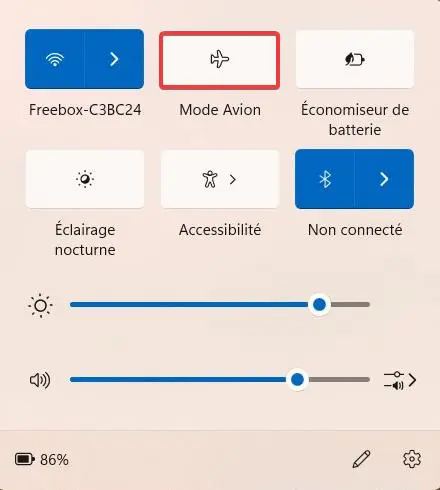
On n’y pense pas forcément, mais le mode avion désactive toutes les fonctionnalités sans fil, y compris le Bluetooth. Si vous avez activé le mode avion par inadvertance, vous avez trouvé l’origine du problème et il ne vous reste plus qu’à le désactiver. Pour cela :
-
Cliquez sur l’Icône réseau dans la barre des tâches ou ouvrez les Paramètres rapides en utilisant le raccourci Win ❖ + A.
-
Si l’option est bien activée, cliquez simplement pour la Désactiver (le cadre de l’avion doit être blanc).
Redémarrer l’ordinateur
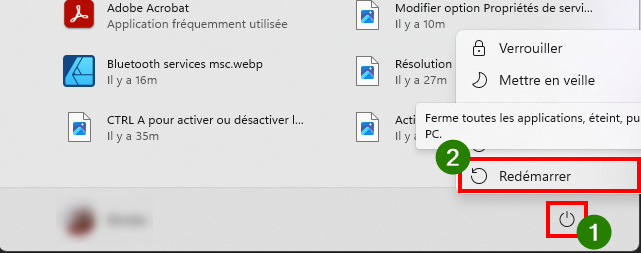
Avant de plonger dans des vérifications complexes, il suffit parfois de redémarrer l’ordinateur pour résoudre les problèmes de Bluetooth. En effet, de petits bugs temporaires dans le système peuvent empêcher le Bluetooth de bien fonctionner. Un simple redémarrage suffit alors. Pour cela :
-
Dans le menu Démarrer, cliquez sur le symbole Arrêter et choisissez Redémarrer.
-
Valider le Redémarrage de l’ordinateur et une fois redémarré, testez le Bluetooth. Si ça ne fonctionne toujours pas, passez aux solutions suivantes.
Vérifier l’activation du Bluetooth
Même si cela paraît évident, c’est l’une des premières choses à faire. Le Bluetooth a disparu ou ne fonctionne plus sur Windows 11 ? Vérifiez tout simplement son activation.
via les Paramètres
-
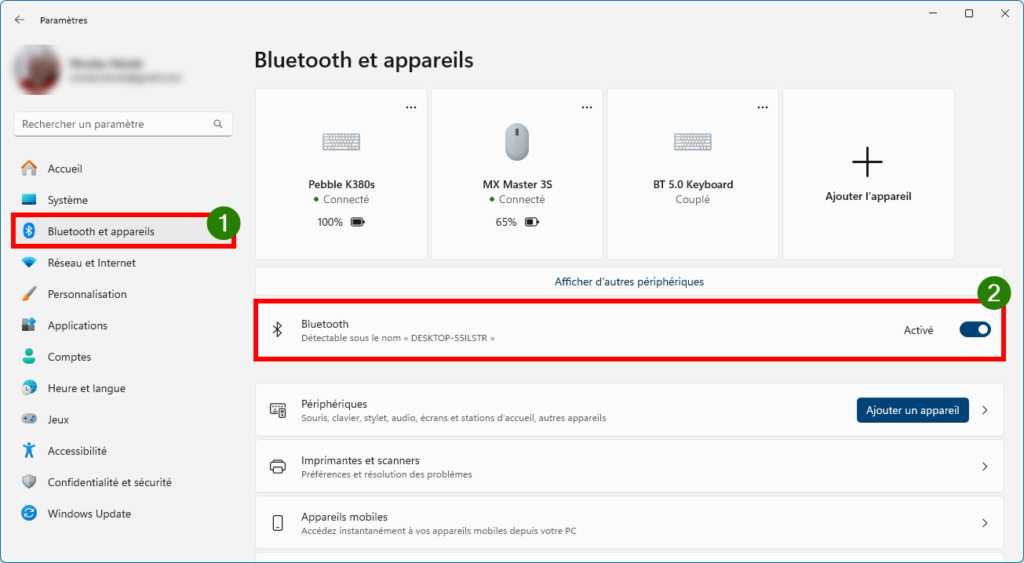
Ouvrez les Paramètres de Windows 11.
-
Sélectionnez Bluetooth et appareils et vérifiez si le Bluetooth est bien défini sur Activé. Si c’est bien le cas, alors le souci se situe ailleurs. En revanche, s’il n’est pas activé, basculez tout simplement l’interrupteur sur Activé.
via les Paramètres rapides
L’icône Bluetooth est absente du centre d’action rapide de Windows 11 ? Il est tout à fait possible d’ajouter l’option. Pour cela :
-
Ouvrez les Paramètres rapides en utilisant le raccourci Win ❖ + A. Ici, l’icône est bien présente. Mais, si elle ne l’est pas, suivez la suite des consignes.
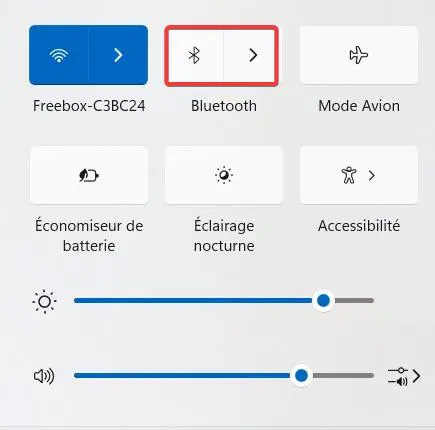
-
Cliquez sur l’icône Modifier les paramètres rapides symbolisée par un crayon.
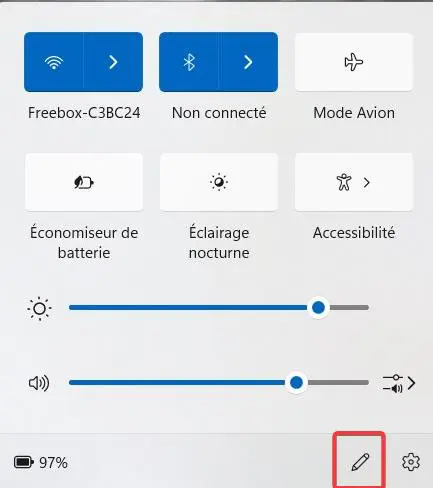
-
Cliquez sur Ajouter puis sélectionnez Bluetooth dans la liste et cliquez sur Terminé.
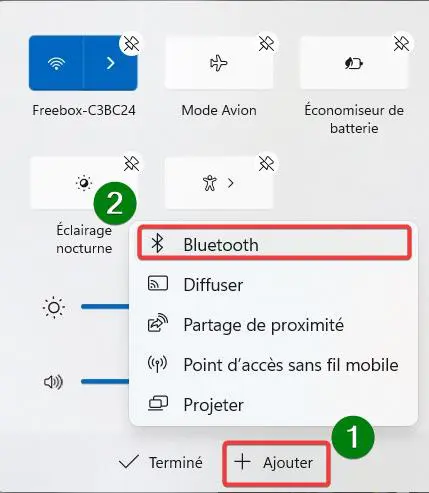
-
L’icône Bluetooth est alors ajoutée aux paramètres rapides de Windows 11. Vous pouvez maintenant Activer le Bluetooth.
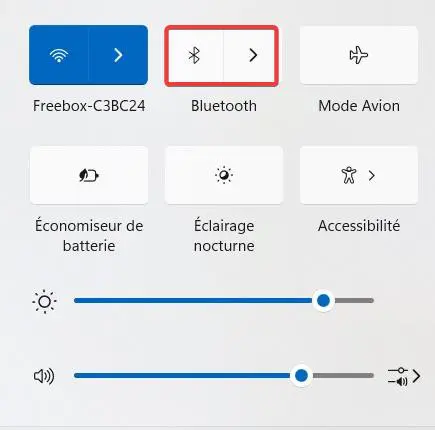
Utiliser l’utilitaire de résolution des problèmes
Windows 11 est bien pensé : il dispose d’un outil intégré capable d’identifier certains problèmes et de les résoudre. Pour l’utiliser :
-
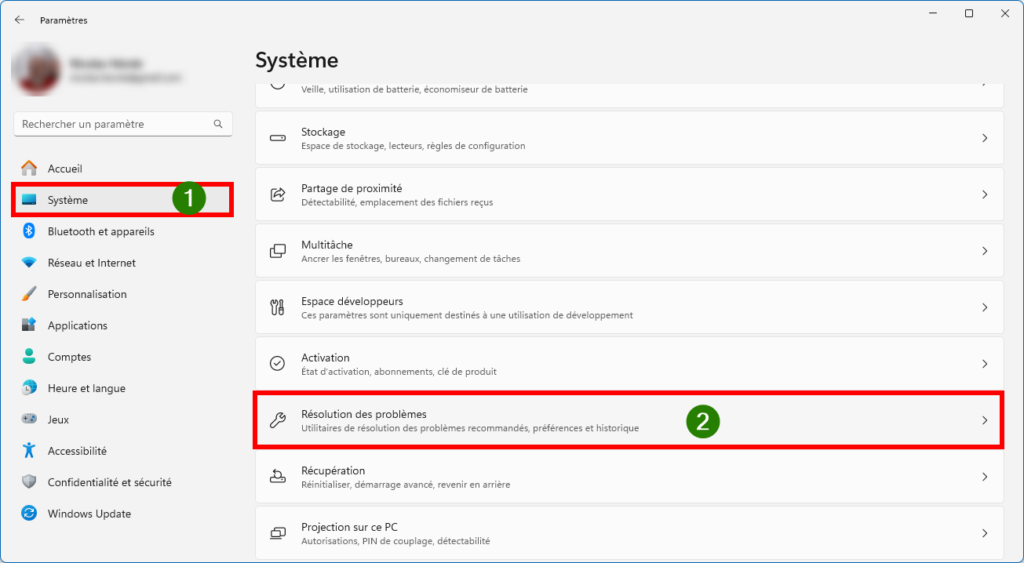
Entrez dans les Paramètres de Windows 11, puis allez sur Système, puis dans Résolution des problèmes.
-
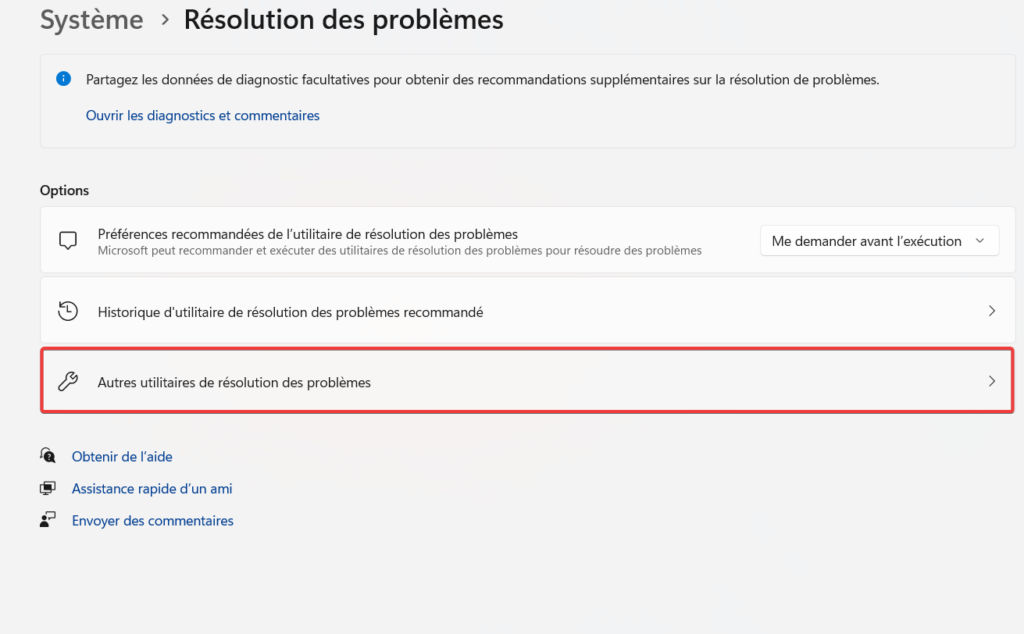
Cliquez sur Autres utilitaires de résolution des problèmes.
-
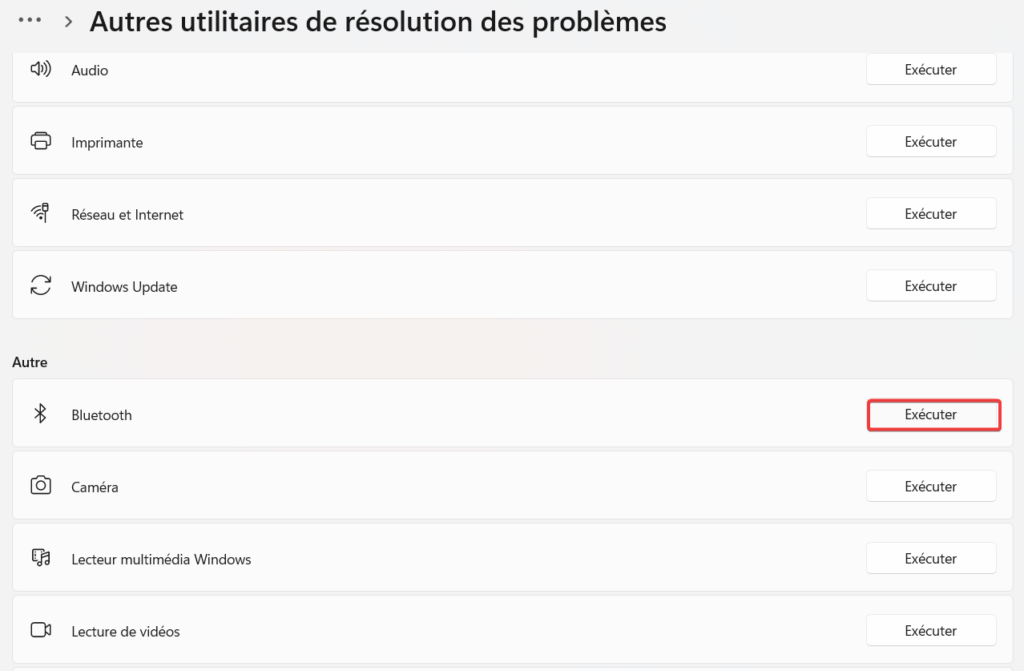
Recherchez Bluetooth dans la liste et cliquez sur Exécuter.
-
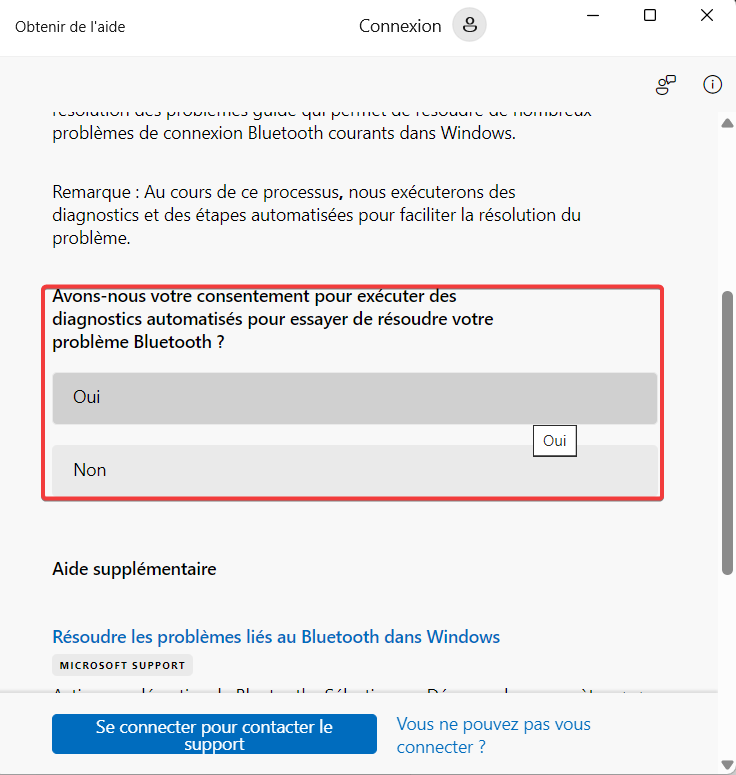
À la question « Avons-nous votre consentement pour exécuter des diagnostics automatisés pour essayer de résoudre votre problème Bluetooth ? », il suffit de répondre Oui. Le diagnostic se lance alors. En cas d’anomalie détectée, suivez simplement les instructions demandées.
-
Si l’utilitaire ne détecte aucune anomalie, le problème se situe ailleurs.
Redémarrer le service de prise en charge Bluetooth
Le Bluetooth sur Windows 11 fonctionne avec un service système. Si celui-ci est arrêté, le Bluetooth ne fonctionnera pas. Pour vérifier et redémarrer le service Bluetooth :
-
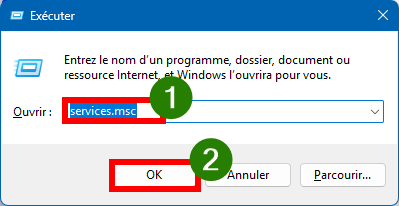
Ouvrez commande Exécuter, tapez services.msc et faites OK.
-
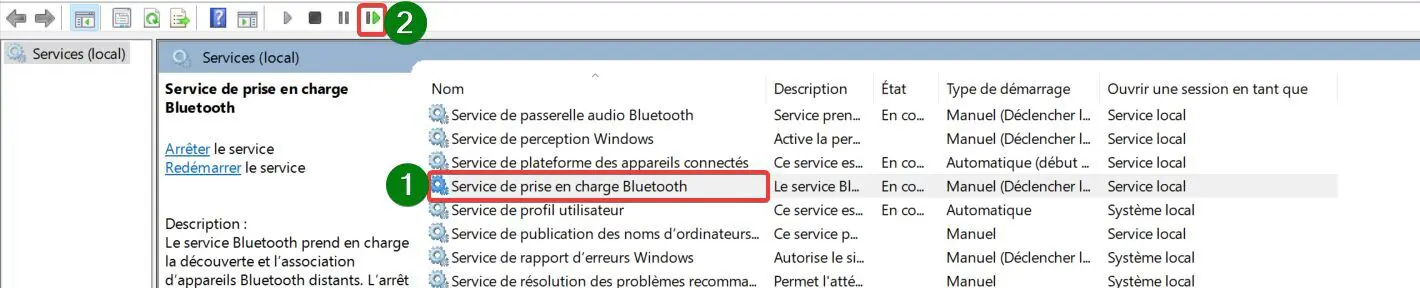
Faites défiler la liste jusqu’à trouver Service de prise en charge Bluetooth puis cliquez sur l’icône Redémarrer.
-
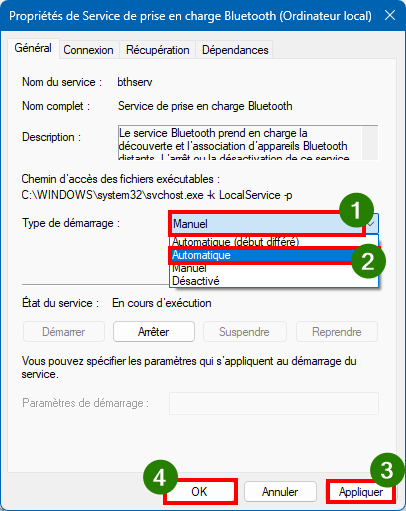
Ensuite, faites un double-clic sur Service de prise en charge Bluetooth, choisissez Automatique pour le Type de démarrage, faites Appliquer, puis OK pour fermer la boîte de dialogue.
Utiliser le Gestionnaire de périphériques
Si vous ne voyez plus la fonction Bluetooth dans votre centre de notifications, il est possible que le périphérique soit désactivé ou que le pilote ne fonctionne plus correctement.
Activer ou mettre à jour le pilote
-
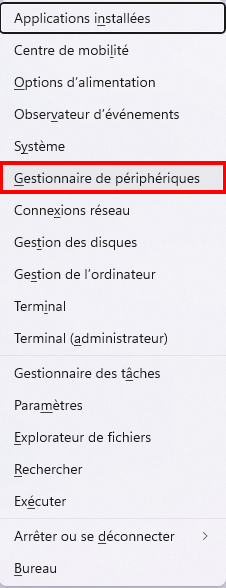
Appuyez sur Win ❖ + X puis sélectionnez Gestionnaire de périphériques.
-
Cherchez l’onglet Bluetooth dans la liste des périphériques. Il doit normalement apparaître. Si ce n’est pas le cas, il faudra réinstaller les pilotes. Vérifiez aussi la présence d’un point d’exclamation jaune. Ici ce n’est pas le cas, mais si vous avez ce genre de symbole, cela signifie que vous avez un problème de pilote.
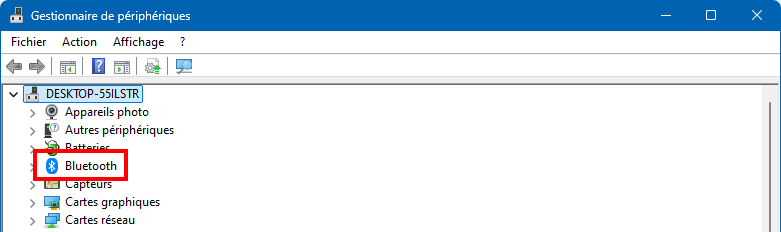
-
Faites dérouler les services Bluetooth. Sur Bluetooth Device, faites un clic droit et sélectionnez Activer, si le périphérique n’est pas activé. S’il l’est déjà, comme c’est le cas ici, alors sélectionnez Mettre à jour le pilote.
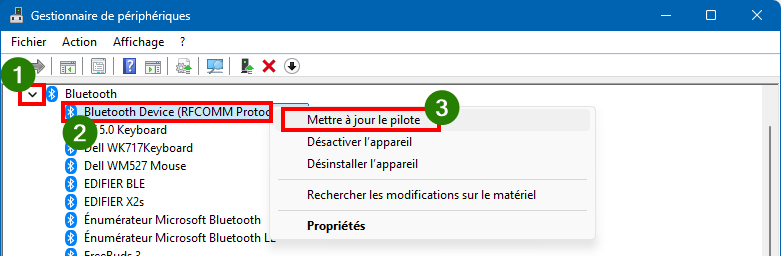
-
Cliquez sur Rechercher automatiquement les pilotes.
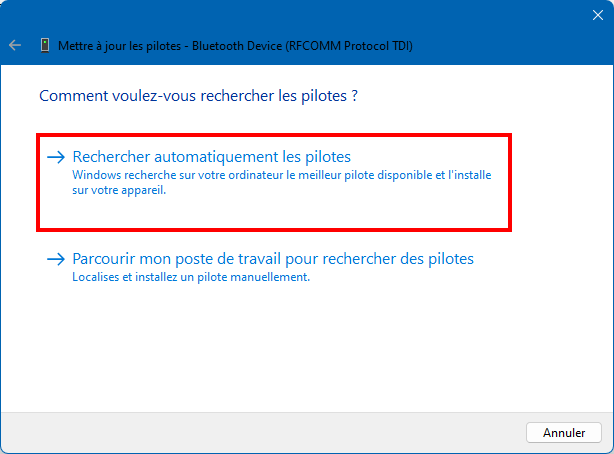
-
Si l’outil trouve un pilote adéquat, il l’installera. Sinon, il nous proposera de Rechercher des pilotes de mise à jour dans Windows Update.
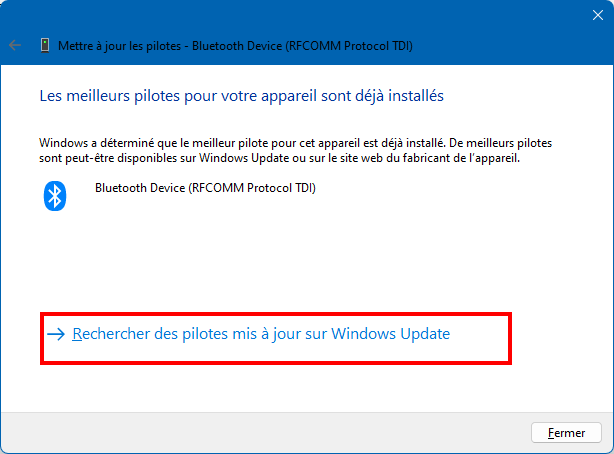
-
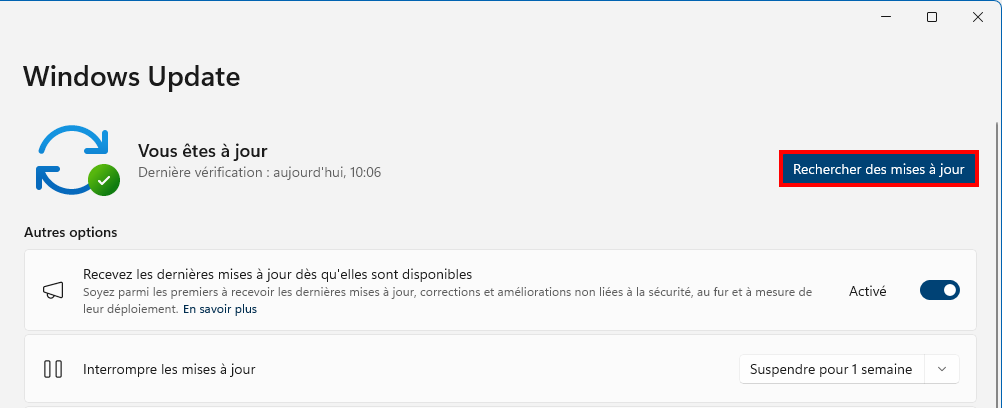
Les Paramètres de Windows s’ouvrent directement sur Windows Update, cliquez sur Rechercher des mises à jour avec Windows Update.
Réinstaller les pilotes Bluetooth
Parfois, tous vos soucis de Bluetooth sont simplement causés par un pilote corrompu ou obsolète. La réinstallation ou la mise à jour du pilote est alors nécessaire.
-
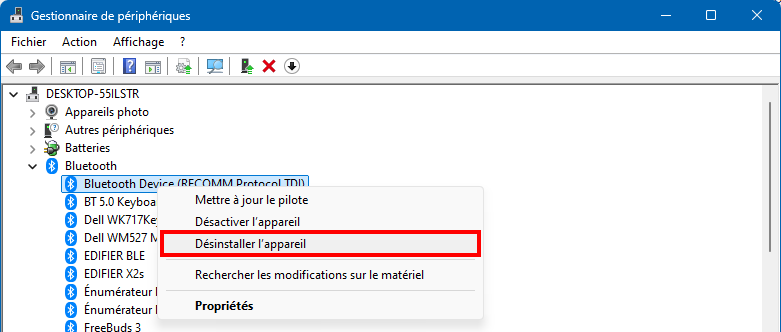
Retournez dans le Gestionnaire de périphériques, faites dérouler les services Bluetooth avant de faire un clic droit sur le premier (Bluetooth Device) et cliquez sur Désinstaller l’appareil.
-
Redémarrez maintenant votre ordinateur.
-
Windows 11 devrait normalement réinstaller le pilote automatiquement. S’il ne le fait pas, retournez dans le Gestionnaire de périphériques puis faites Mettre à jour le pilote de votre périphérique Bluetooth, comme dans l’étape précédente.
-
Redémarrez votre ordinateur et vérifiez bien si le problème est résolu.
Mettre à jour Windows 11
Parfois, il arrive que des bugs des anciennes versions de Windows affectent certaines fonctionnalités, comme le Bluetooth. S’assurer que votre Windows 11 est bien à jour est donc crucial. Pour cela :
-
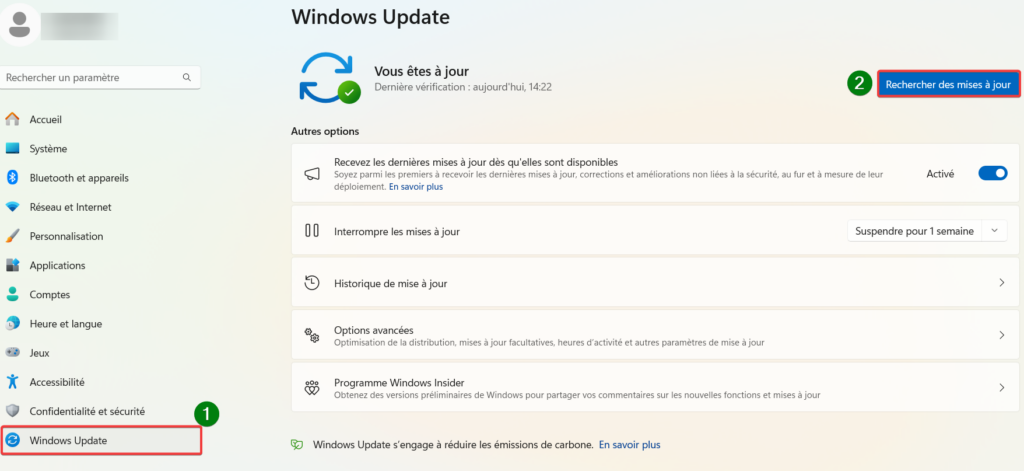
Ouvrez les Paramètres de Windows, allez dans Windows Update et cliquez sur Rechercher des mises à jour.
-
Si des mises à jour sont disponibles, téléchargez-les et installez-les. N’oubliez pas de Redémarrer votre ordinateur et de vérifier si le Bluetooth fonctionne bien.
Cas insoluble ?
Ces solutions ne fonctionnent que si le périphérique Bluetooth est détecté par Windows. J’ai malheureusement connu différents problèmes de non détection du périphérique quand j’étais encore sous Windows 10. Là, il n’y a rien à faire à part éteindre et rallumer le PC jusqu’à ce qu’il soit détecté.
La dernière fois que cela m’est arrivée, le Bluetooth ne voulait absolument pas revenir. Alors, j’ai pris la grande décision de basculer sur Windows 11. Depuis, je n’ai plus de problème (je croise les doigts 🤞).