

Vous lancez toujours les mêmes applications dès que vous démarrez votre ordinateur ? Messagerie, traitement de texte, Spotify, navigateur préféré… Alors, pourquoi ne pas faire en sorte que celles-ci s’exécutent automatiquement, à chaque lancement de Windows ? Vous gagneriez du temps et du confort !
- Vous en avez assez de devoir lancer manuellement vos programmes préférés chaque fois que vous allumez votre ordinateur ?
- Vous voulez optimiser votre expérience Windows 10 ?
- Vous voulez savoir comment lancer un programme au démarrage de Windows facilement ?
Suivez ce tutoriel et découvrez nos deux méthodes pour améliorer votre routine quotidienne. Personnellement, depuis que je l’ai suivi, je gagne de précieuses minutes à chaque démarrage.
Lancer un programme au démarrage de Windows 10
Des logiciels qui s’ouvrent automatiquement au démarrage de Windows 10 : avouez que c’est plaisant. D’ailleurs, certains logiciels proposent cette option lors de l’installation. Mais, pas tous ! C’est pourquoi il est important de savoir comment faire si vous voulez ajouter un peu de confort à votre quotidien et au démarrage de votre PC. En plus, la manipulation est réversible, donc si vos habitudes changent, qu’à cela ne tienne, vous pourrez modifier votre liste de programmes.
via un copier-coller
-
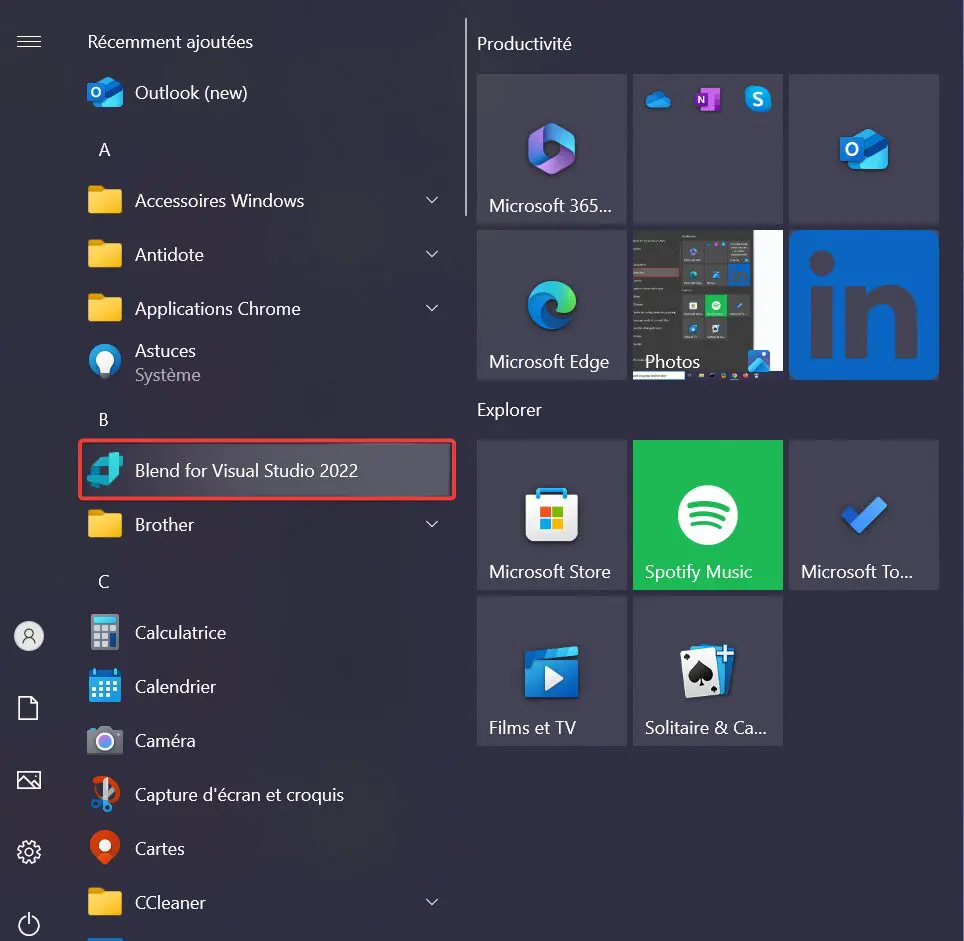
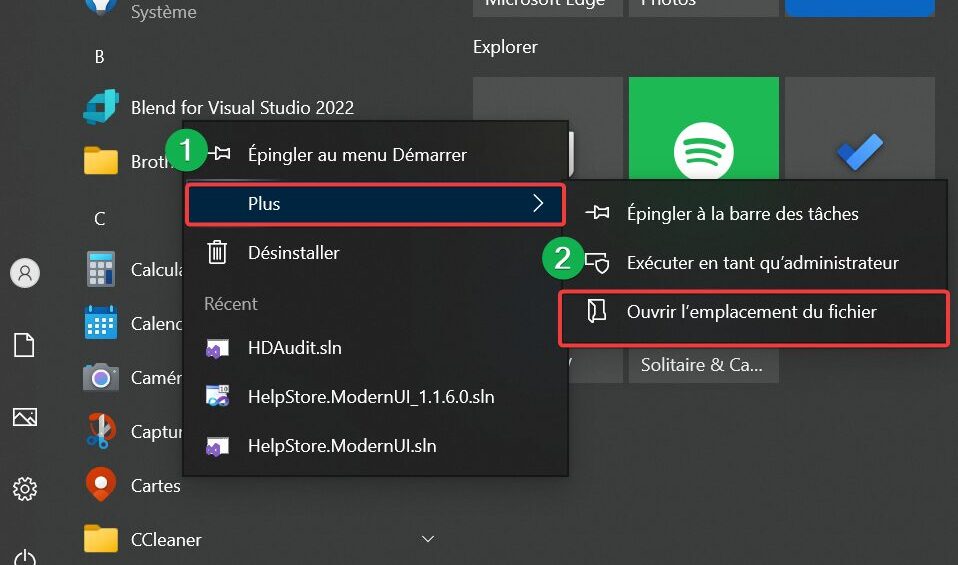
Ouvrez le menu Démarrer et faites défiler la liste des programmes installés sur votre ordinateur. Une fois l’application que vous souhaitez lancer automatiquement identifiée, faites un clic droit dessus.
-
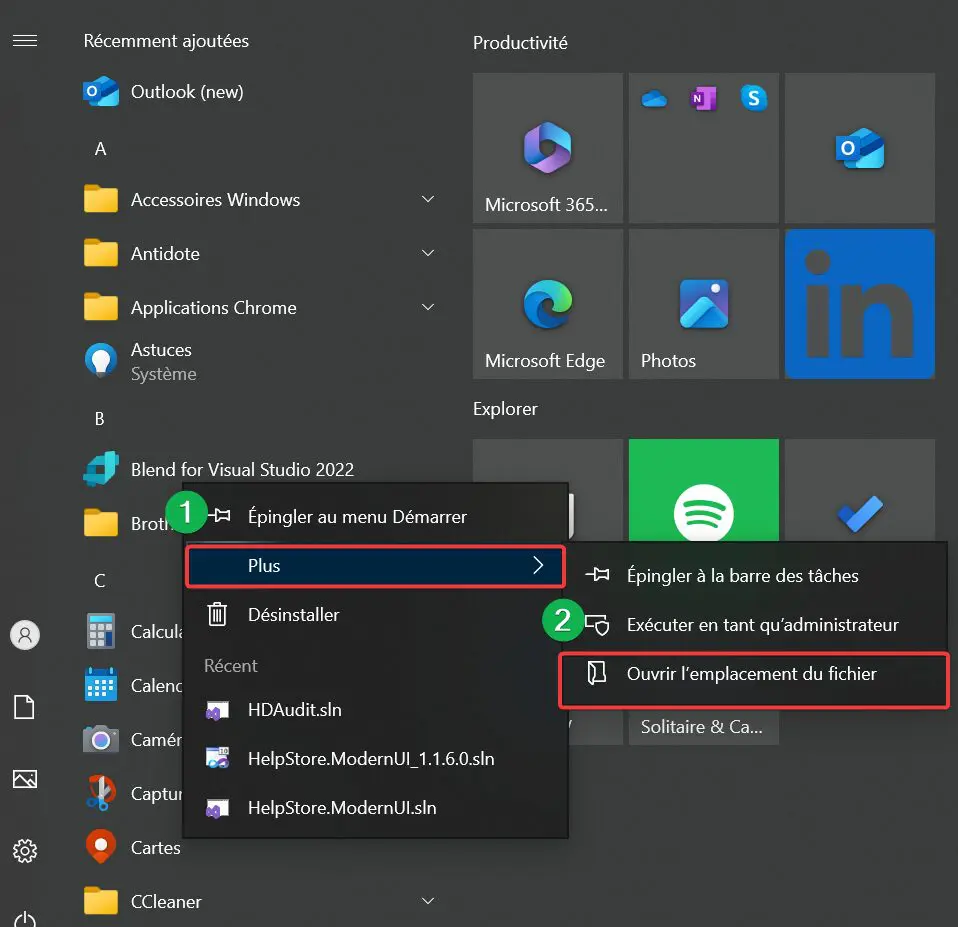
Dans le menu contextuel, sélectionnez Plus. Puis, dans le sous-menu qui s’affiche, cliquez sur Ouvrir l’emplacement du fichier.
-
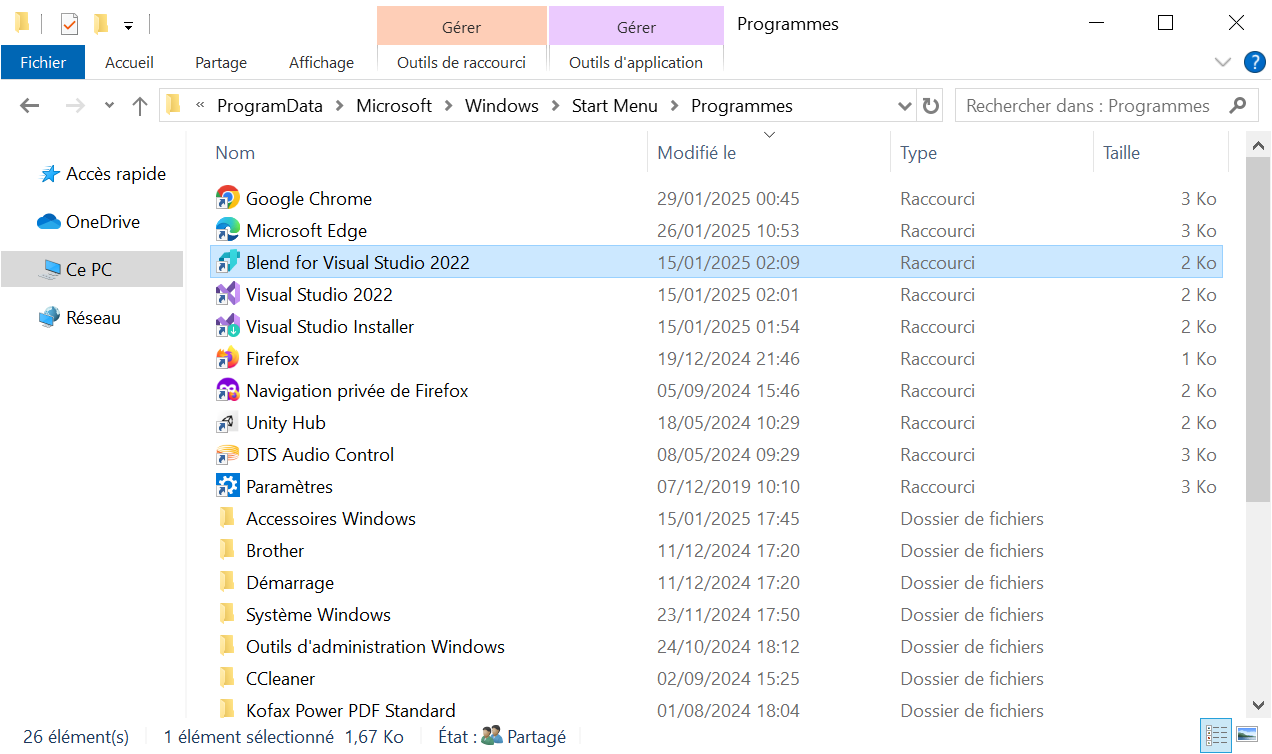
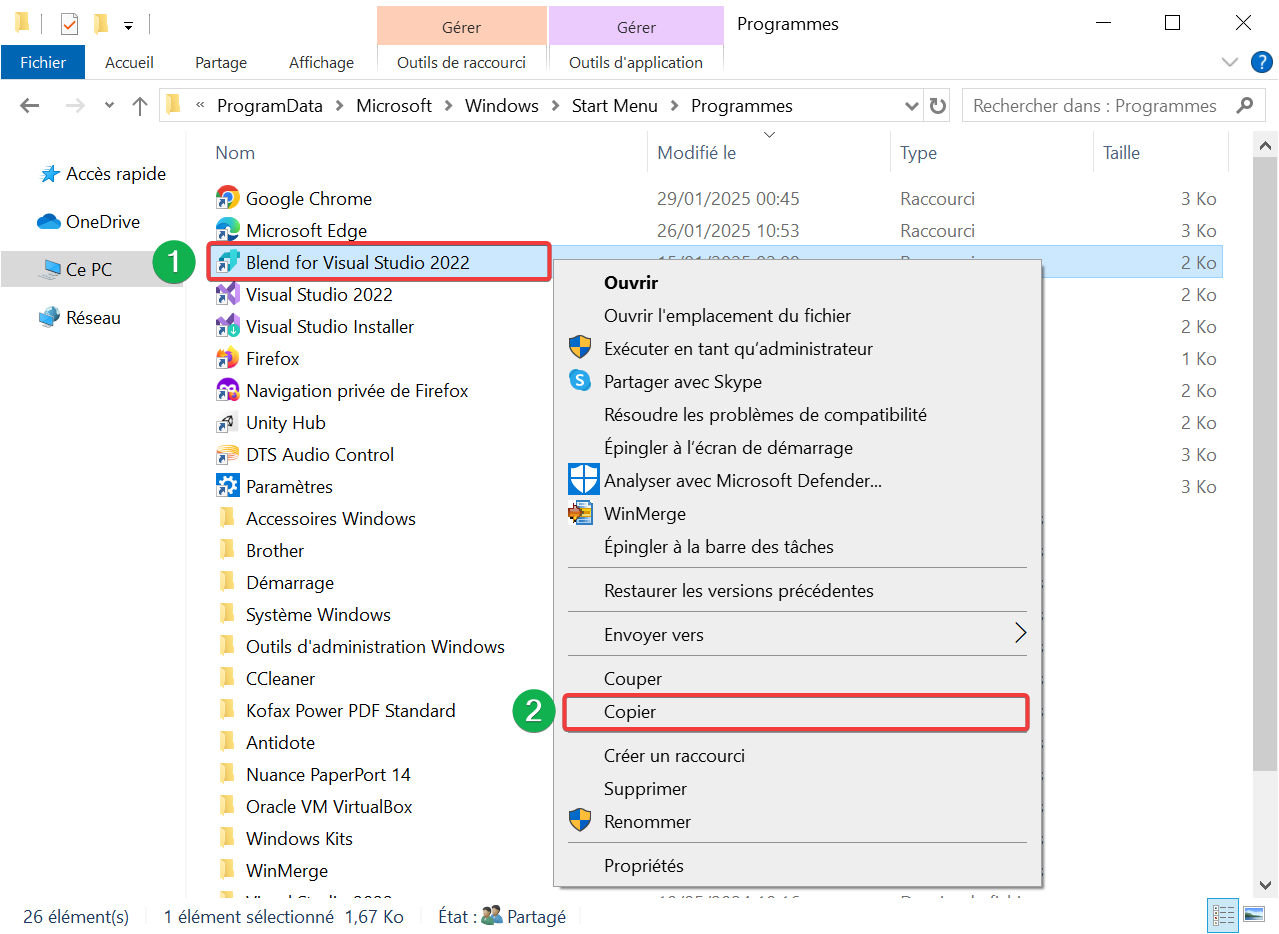
Une fenêtre de l’Explorateur de fichiers s’ouvre. Vous y trouverez le dossier Programs qui rassemble tous les éléments listés dans le menu Démarrer. Normalement, le logiciel qui vous intéresse est déjà sélectionné.
-
Faites un clic droit dessus et choisissez Copier dans le menu contextuel qui apparaît.
-
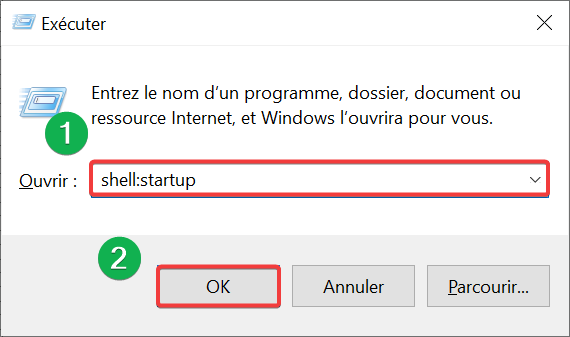
Ouvrez la commande Exécuter et tapez shell:startup. Puis, cliquez sur OK pour valider.
-
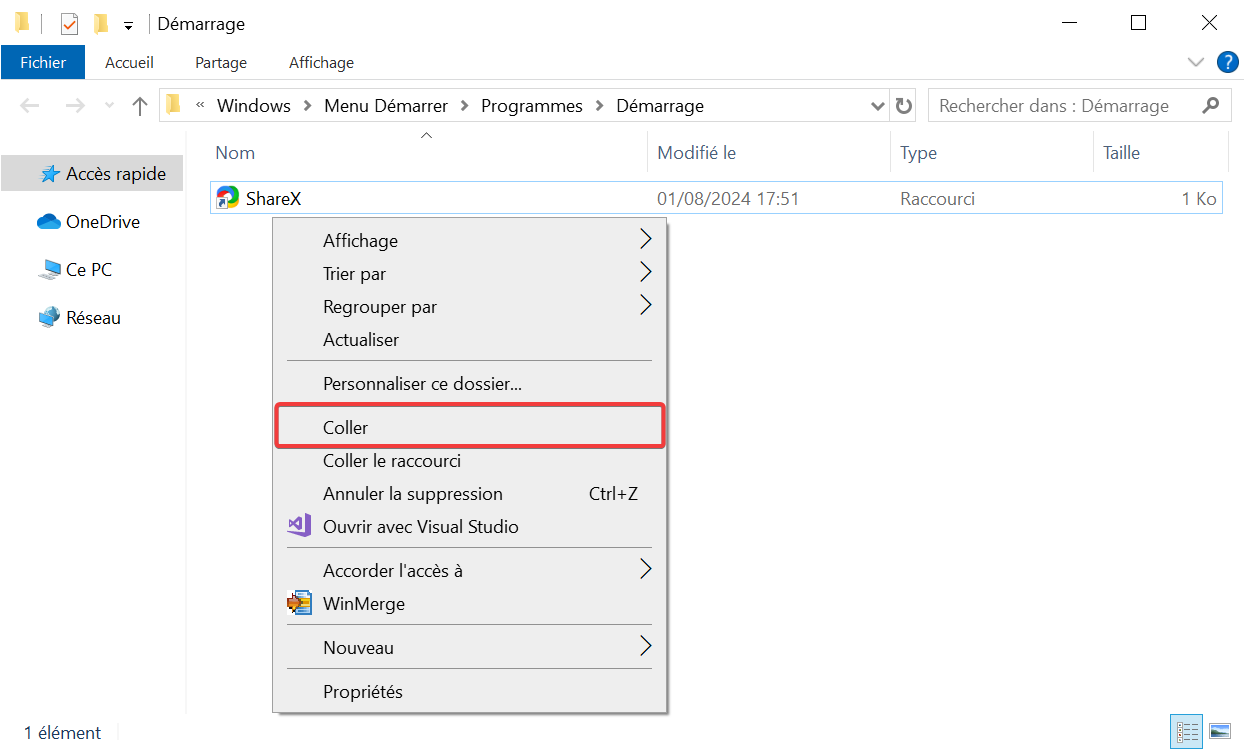
Le dossier Démarrage s’ouvre alors. Il est peut-être vide, rassurez-vous, c’est normal. Faites un clic droit où vous le souhaitez dans la fenêtre puis collez votre raccourci.
-
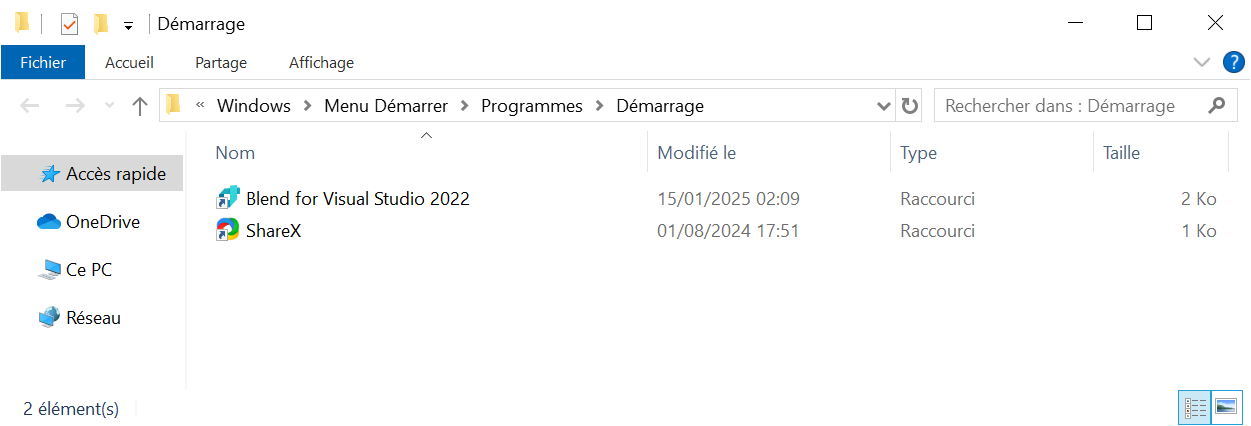
L’application que vous avez sélectionnée est alors copiée dans le dossier Démarrage.
via le Gestionnaire des tâches
Vous pouvez également passer par le Gestionnaire des tâches. Dans ce cas :
-
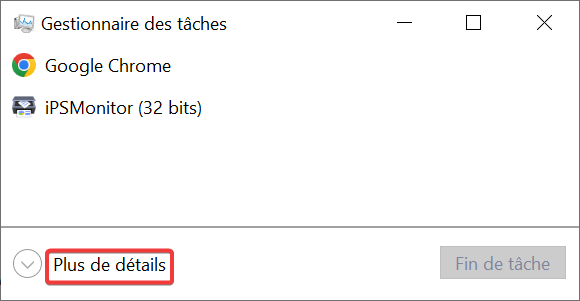
Ouvrez le Gestionnaire des tâches. Il est possible que celui-ci s’ouvre en mode simplifié. Si c’est le cas, cliquez sur Plus de détails, en bas à gauche.
-
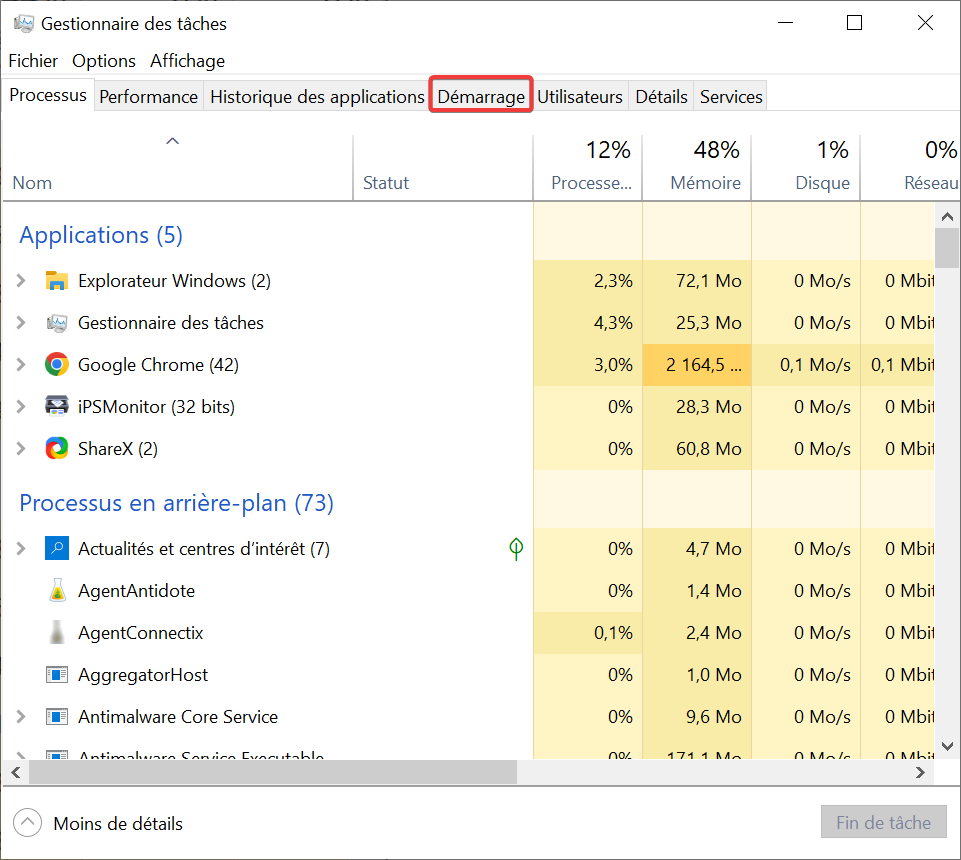
Rendez-vous dans l’onglet Démarrage. Vous trouverez une liste de toutes les applications configurées pour démarrer avec Windows 10 (ainsi que leur impact sur les performances au passage).
-
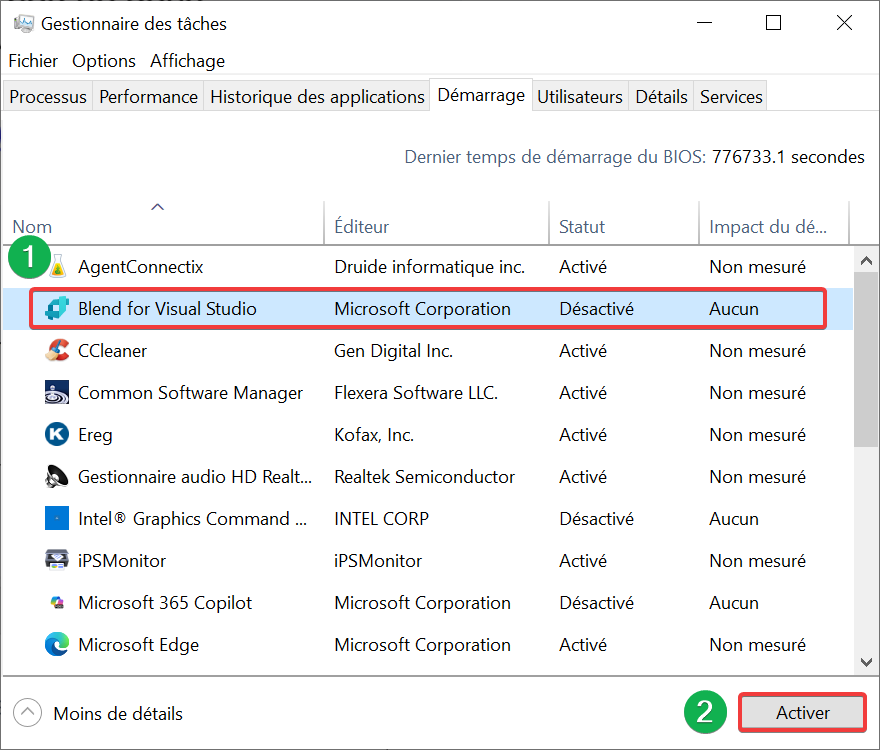
Recherchez l’application désirée, c’est-à-dire celle que vous voulez activer au démarrage. Sélectionnez-la et cliquez sur Activer en bas à droite.
Empêcher le lancement d’un programme au démarrage
Comme indiqué plus haut, il est tout à fait possible d’empêcher une application de se lancer automatiquement. Imaginons que vous avez changé d’avis et que, finalement, vous n’avez plus besoin que votre programme se lance au démarrage de Windows. C’est possible. Pour le retirer de la liste des programmes autorisés à se lancer manuellement, deux méthodes s’offrent à vous.
via le Gestionnaires des tâches
-
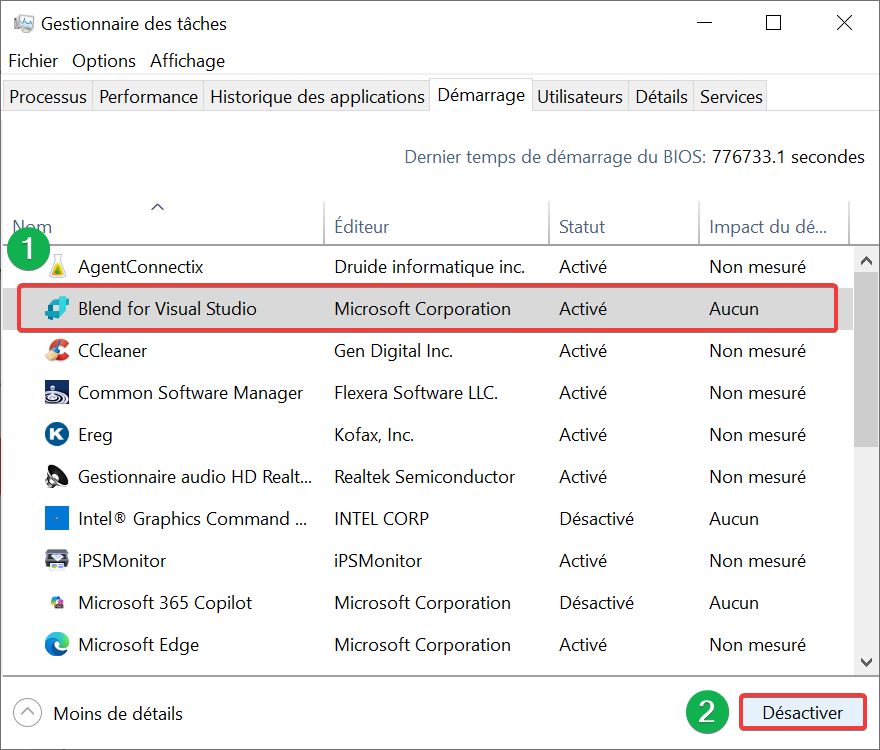
Ouvrez le Gestionnaire des tâches puis rendez-vous dans l’onglet Démarrage où vous trouverez à nouveau toutes les applications configurées pour démarrer avec Windows 10.
-
Recherchez l’application désirée, c’est-à-dire celle que vous voulez désactiver au démarrage. Sélectionnez-la et cliquez sur Désactiver en bas à droite
via l’Explorateur de fichiers
-
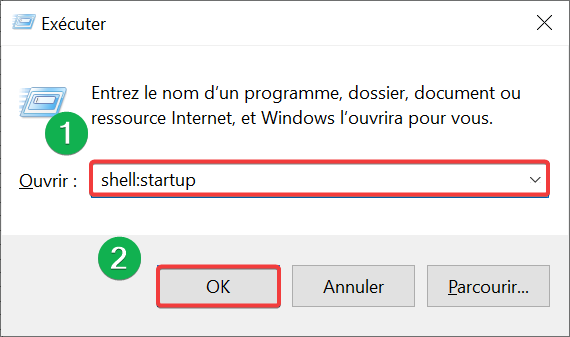
Ouvrez la commande Exécuter et tapez shell:startup. Appuyez sur Entrée ⏎ ou sur OK pour valider.
-
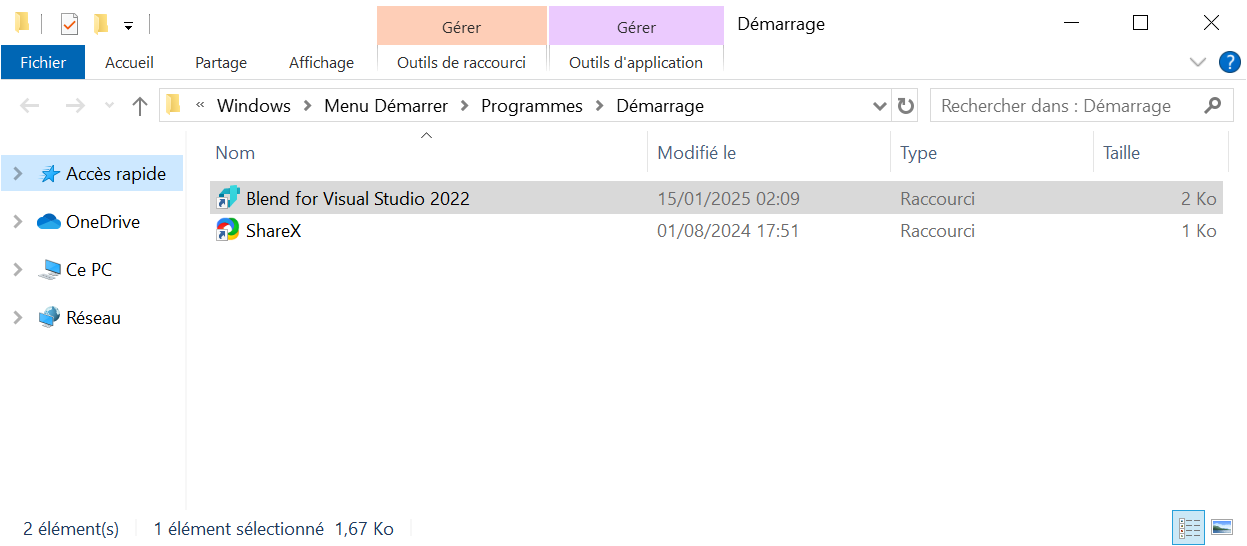
Le dossier Démarrage s’ouvre alors. Il contient certains programmes censés se lancer au démarrage de Windows 10.
-
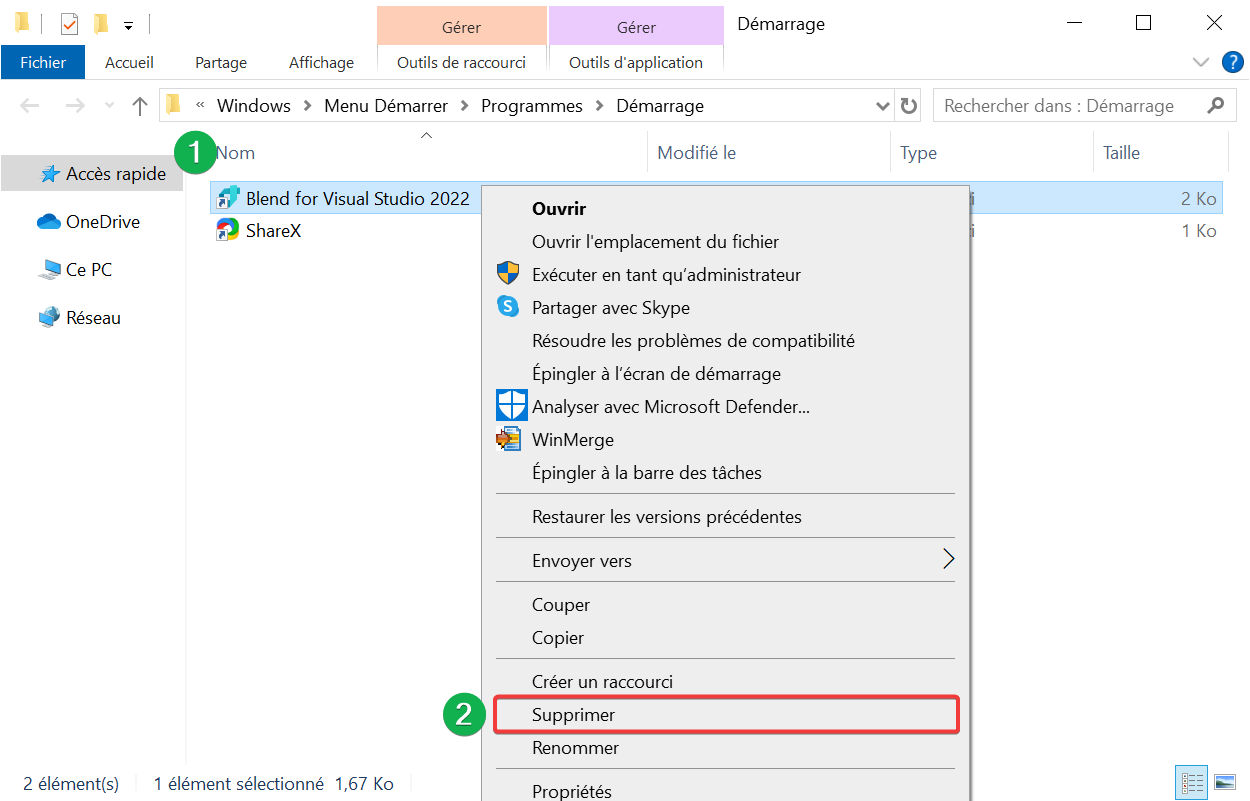
Repérez le ou les programmes à retirer. Faites un clic droit sur le ou les applications concernées, puis dans le menu contextuel, cliquez sur Supprimer. Rassurez-vous, cela supprime uniquement votre programme de la liste. Vous pourrez toujours continuer à l’utiliser en le lançant manuellement, au besoin.
Vous savez à présent comment lancer un programme au démarrage de Windows 10. Méthode 1 ou 2, c’est à vous de voir. N’oubliez pas de surveiller l’impact sur les performances : trop d’applications lourdes au démarrage peuvent allonger significativement le temps de boot. Et vous, pour quelle méthode avez-vous opté ?