
Microsoft propose désormais la prise en charge du HDR (High Dynamic Range) pour toutes ses plateformes (Xbox, Surface, Windows).
Cet énième format vidéo devrait pousser pas mal d’utilisateurs de Windows 10 à sauter le pas, à condition qu’ils en aient matériellement la possibilité.
Nous allons analyser ce qu’est le HDR et ce qu’il peut apporter à vos films et jeux PC. Mais aussi, comment l’activer sur Windows 10 et pourquoi tout le monde ne pourra pas en profiter…
Qu’est-ce que le HDR ?
La technologie HDR est un format d’image et de vidéo qui apporte plus de profondeurs de couleurs et plus de luminosité, comparé à un format SDR (Standard Dynamic Range).
Comme son nom l’indique, il propose une plus grande plage dynamique afin d’intégrer beaucoup plus de couleurs que ce que nous observons actuellement sur nos téléviseurs et moniteurs.
Cela sera une aubaine pour vos films, séries TV, jeux vidéo et mêmes vos créations personnelles prises avec un appareil compatible.
Le HDR se situe dans la même catégorie que le Dolby Vision, qui lui est propriétaire. Les termes des normes HDR10 et HDR10+ sont celles que vous devriez le plus voir dans le commerce.
Puis-je activer le HDR sur Windows 10 ?
Compatibilité matérielle
Pour profiter de cette nouvelle technologie, vous devrez disposer d’un moniteur ou d’un PC portable compatible :
- Si vous avez un PC portable, une tablette ou un PC 2-en-1, son écran devra prendre en charge la vidéo HDR.
- Si vous avez un écran externe, celui-ci devra prendre en charge la norme HDR10 et être équipé d’un HDMI 2.0 ou d’un DisplayPort 1.4.
Dans les deux cas de figure, une activation de la technologie HDR peut être nécessaire en passant par les menus de votre matériel.
Pour vous faciliter la recherche, Microsoft recommande de choisir un écran compatible qui soit certifié DisplayHDR.
Contenu compatible HDR
En plus de posséder un matériel compatible, vous devrez vous assurez que le contenu que vous souhaitez lire soit également supportés par le HDR, que ce soit un film ou un jeu vidéo, sur un disque Blu-ray ou bien en streaming.
Comment activer le HDR sur Windows 10 ?
Pour activer le HDR sur Windows 10, suivez ces instructions :
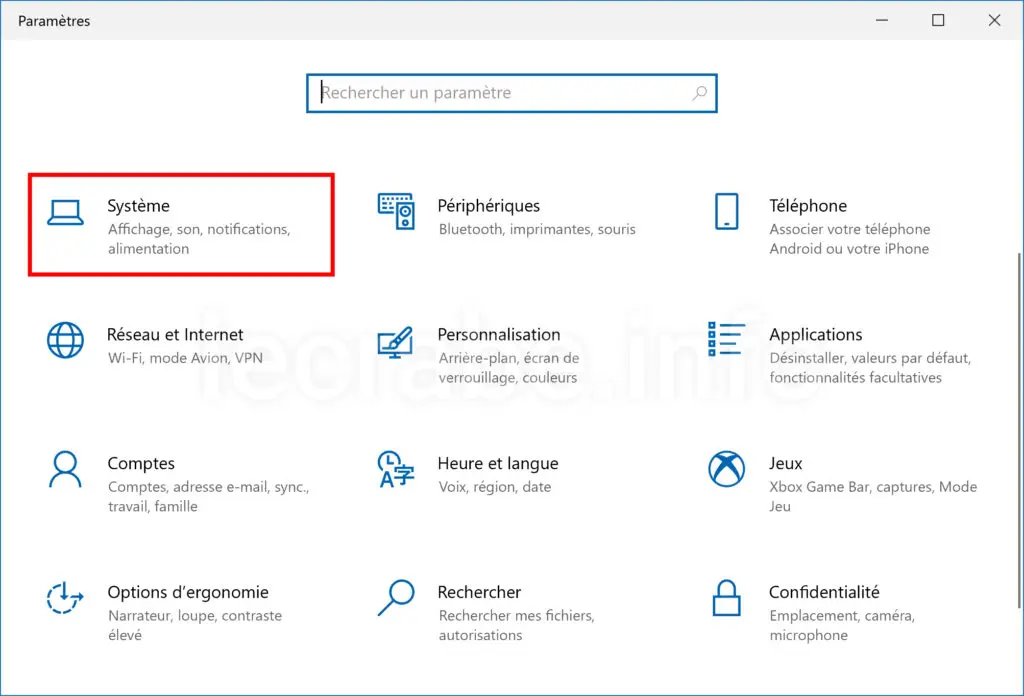
- Ouvrez les Paramètres > Système.
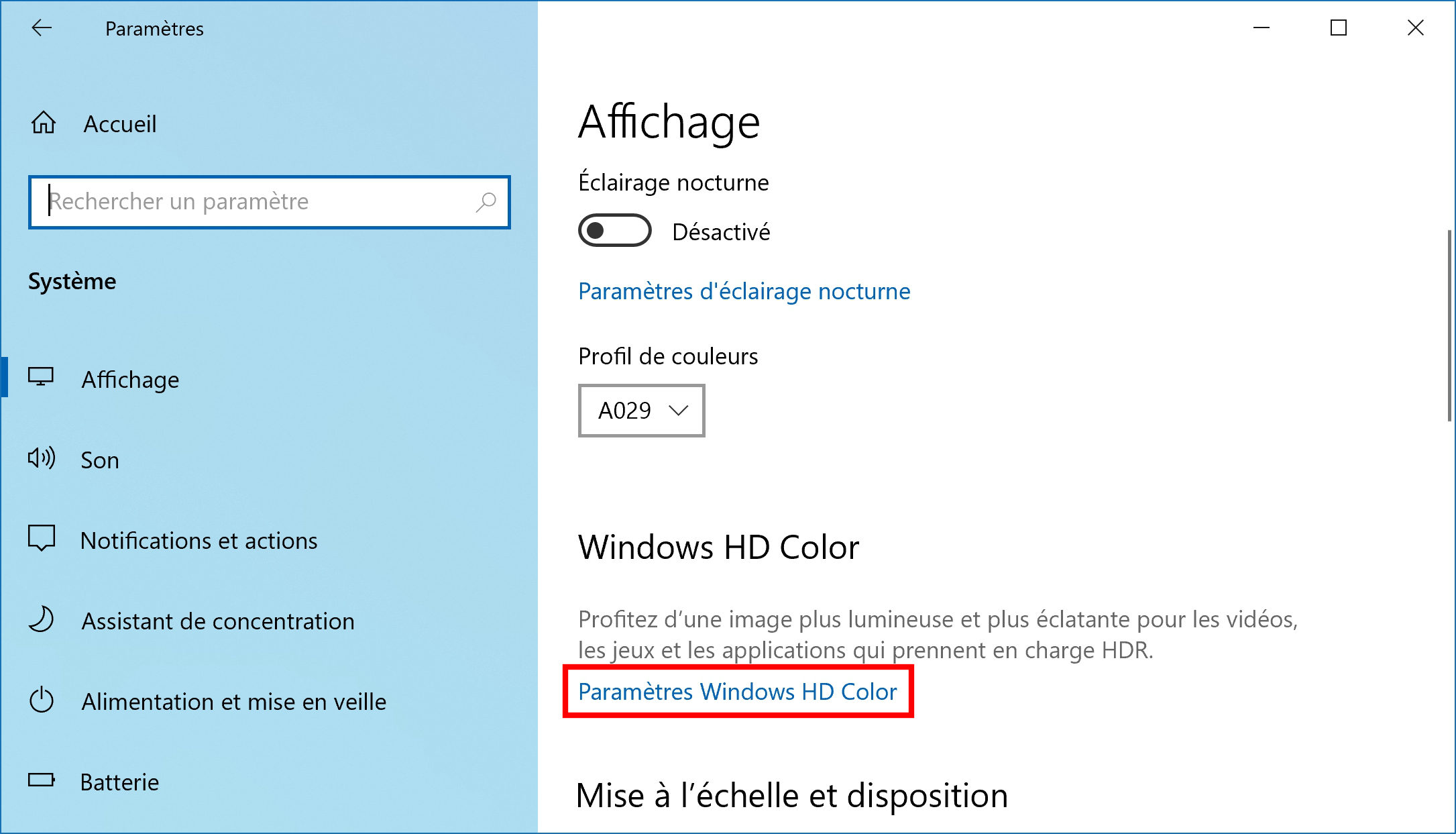
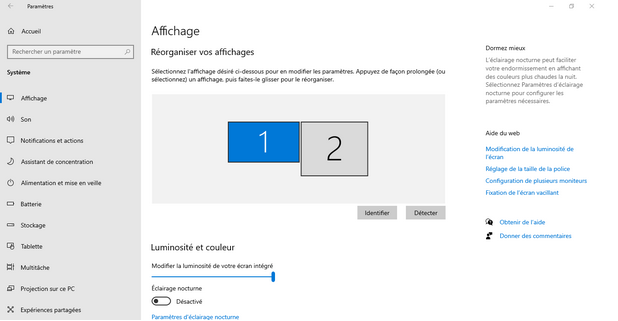
- Dans Affichage, cliquez directement sur l’écran 1, 2 voire 3 où vous souhaitez voir la technologie HDR activée.
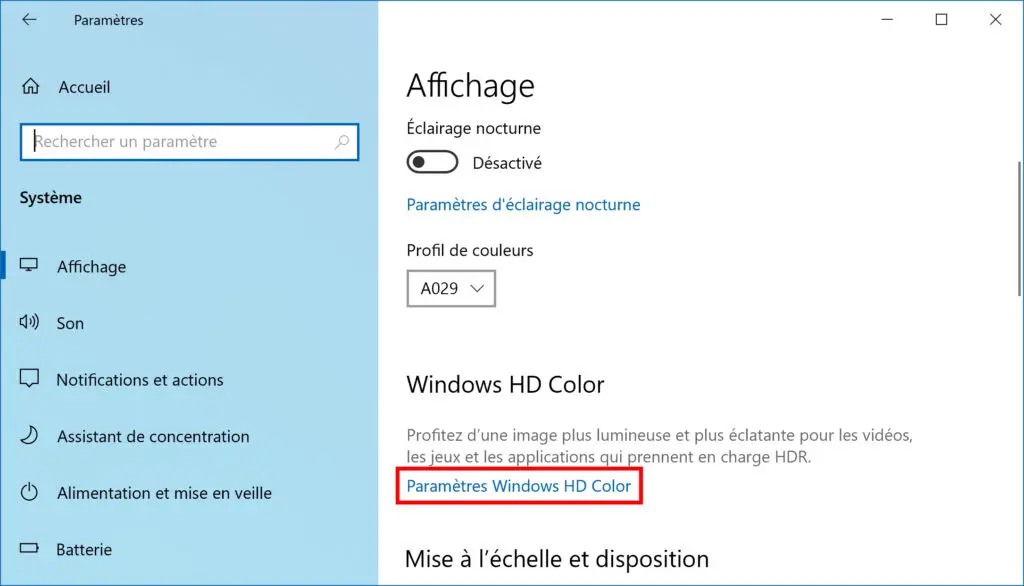
- Descendez jusqu’à la section Windows HD Color et cliquez sur le lien Paramètres Windows HD Color.
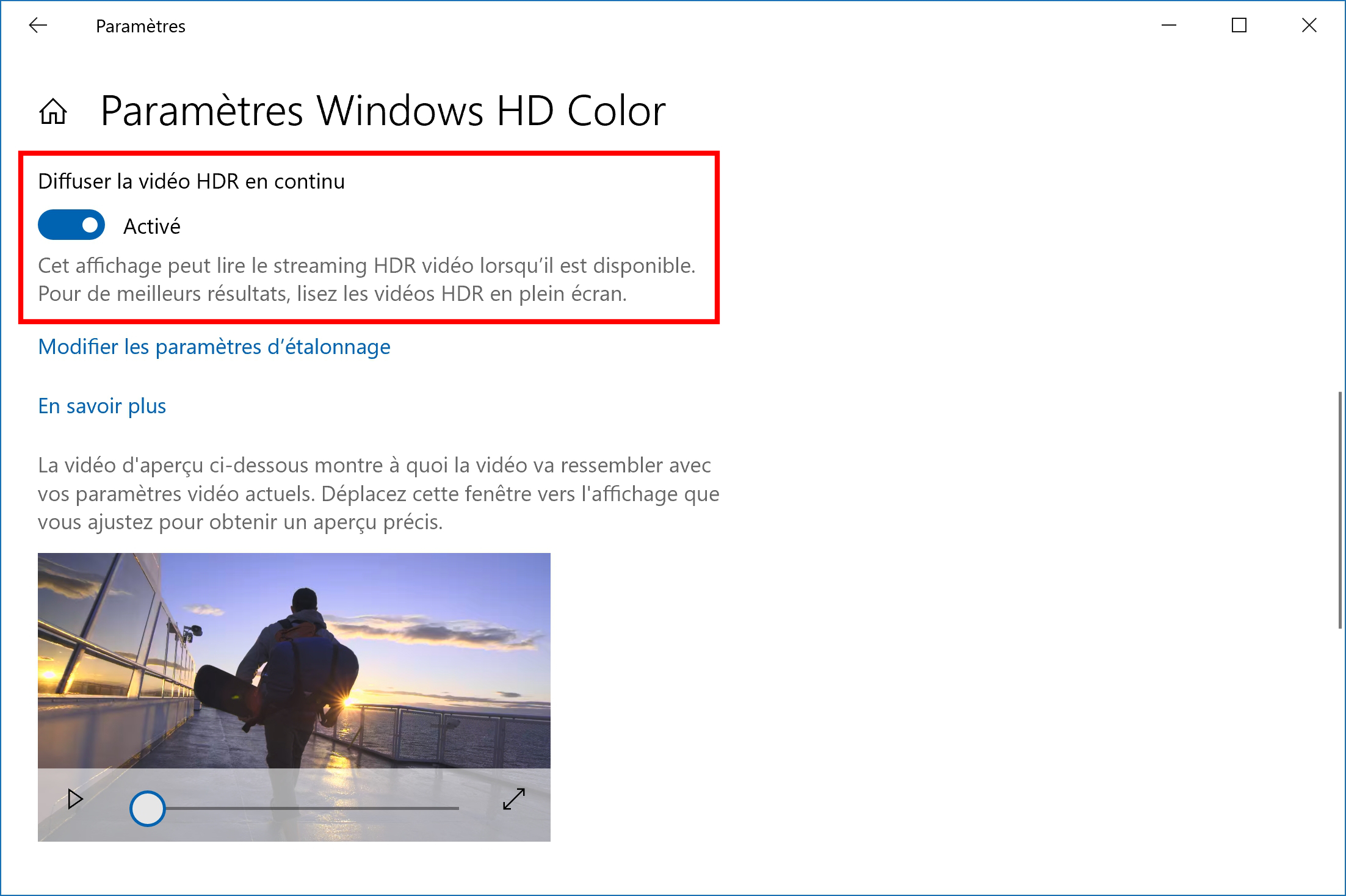
- Sélectionnez dans la section Choisir l’affichage, l’écran concerné par l’activation HDR :
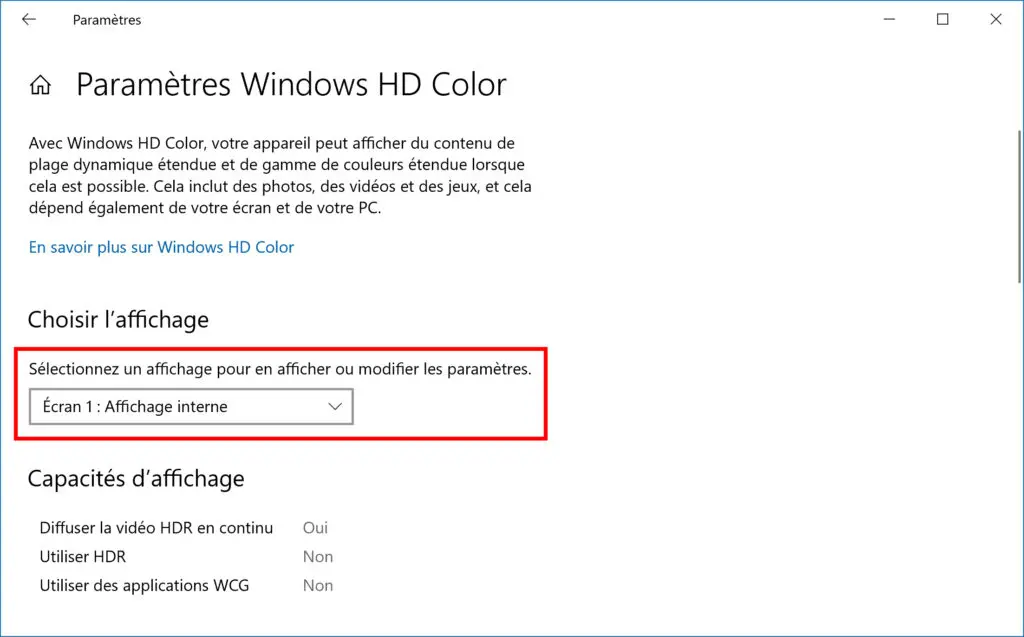
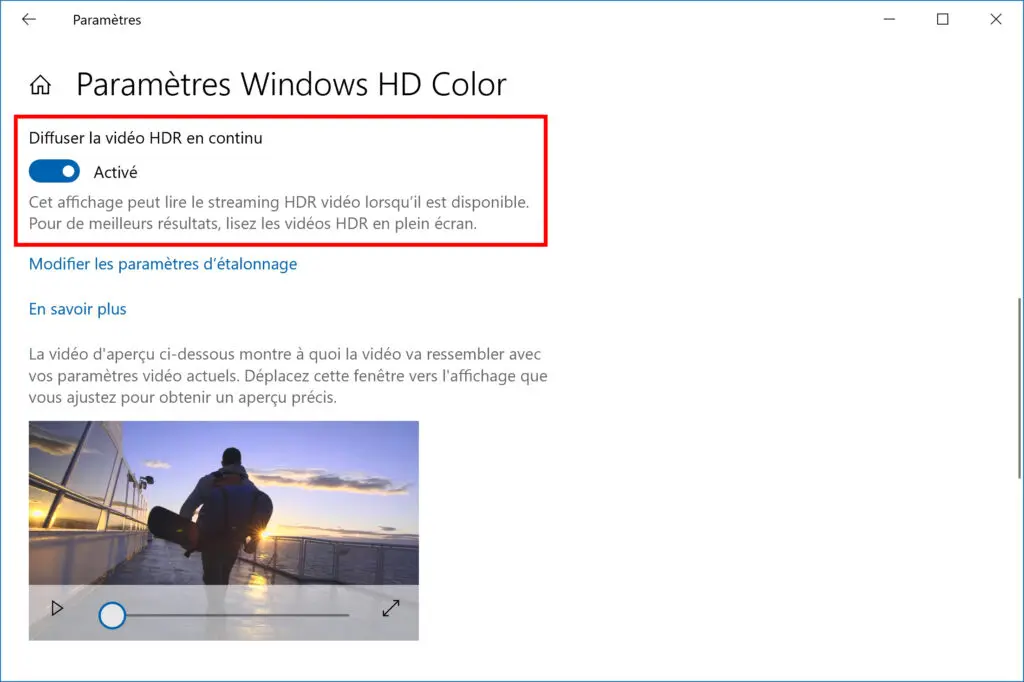
- Une fois sélectionné, basculez l’interrupteur vers Activé sous Diffuser la vidéo HDR en continu.