

Ce tutoriel vous explique comment agrandir la taille d’un disque d’une machine virtuelle sur VirtualBox.
Pour ce faire, nous allons par sécurité cloner la machine virtuelle concernée puis agrandir la taille du disque en utilisant la commande VBoxManage.
Table des matières
Agrandir la taille d’un disque d’une machine virtuelle
Pour agrandir la taille d’un disque d’une machine virtuelle, suivez ces instructions :
- Éteignez la machine virtuelle.
- Cliquez droit sur la machine virtuelle > Cloner.

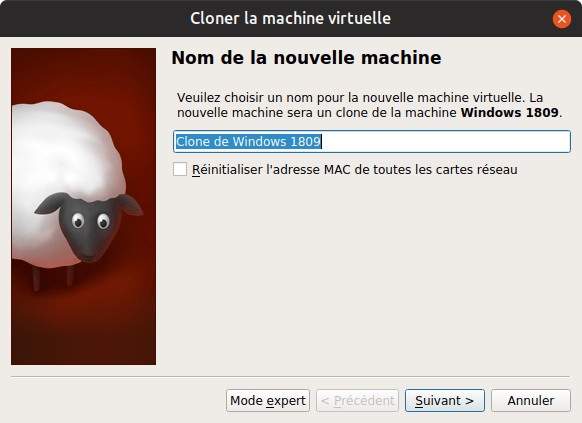
- Entrez un nom pour le clone de la machine virtuelle.
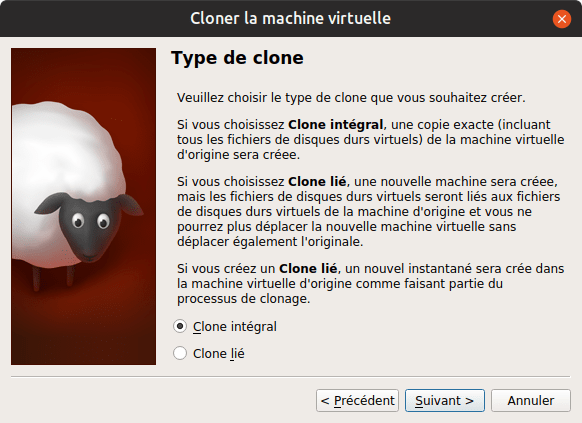
- Choisissez Clone intégral.
- Choisissez si vous souhaitez récupérer tous les instantanés de la machine virtuelle ou seulement son état actuel, puis cliquez sur Cloner.

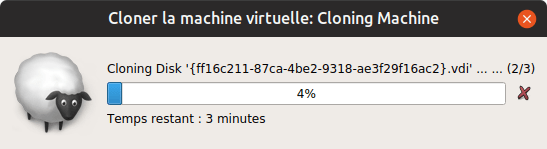
- Patientez pendant le clonage de la machine virtuelle.
- Passons maintenant à l’agrandissement du disque de la machine virtuelle. Ici, nous voyons que le disque « Clone de Windows 1809.vdi » fait 128 Go.

C’est ce fichier .vdi qu’il faut agrandir. Tous les fichiers .vdi sont stockés dans le répertoire personnel de l’utilisateur. Par exemple, le fichier .vdi ci-dessus est stocké dans « C:\Users\Le Crabe\VirtualBox VMs\Clone de Windows 1809\Clone de Windows 1809.vdi » (sur Windows) ou « ~/VirtualBox VMs/Clone de Windows 1809/Clone de Windows 1809.vdi » (sur Linux).
Pour redimensionner ce fichier .vdi, nous allons utiliser l’utilitaire VBoxManage. Sur Windows, il est disponible dans « C:\Program Files\Oracle\VirtualBox\VBoxManage.exe » ; sur Linux, il est directement accessible via la commande
VBoxManage. - C’est parti, agrandissez la taille du disque :
- [Windows] Ouvrez l’invite de commandes puis entrez les commandes suivantes :
cd C:\Program Files\Oracle\VirtualBox\ VBoxManage.exe modifyhd C:\Users\Le Crabe\VirtualBox VMs\[Nom de la machine virtuelle]\[Nom du disque].vdi --resize [Nouvelle taille du disque en Mo] - [Linux] Ouvrez le Terminal puis entrez la commande suivante :
VBoxManage modifyhd ~/VirtualBox\ VMs/[Nom de la machine virtuelle]/[Nom du disque].vdi --resize [Nouvelle taille du disque en Mo]
Par exemple, on agrandit ici la taille du disque de 128 Go à 256 Go (256000) :
VBoxManage modifyhd ~/VirtualBox\ VMs/Clone\ de\ Windows\ 1809/Clone\ de\ Windows\ 1809.vdi --resize 256000 - [Windows] Ouvrez l’invite de commandes puis entrez les commandes suivantes :

Liens utiles
- VirtualBox : installer Windows ou Linux dans une machine virtuelle
- VirtualBox : créer un dossier partagé entre l’hôte et l’invité (Windows, Linux)
- VirtualBox : déplacer une machine virtuelle vers un autre emplacement
- VirtualBox : installer les additions invité
- VirtualBox : activer le copier/coller entre la machine hôte et invité