

Windows 11 26H2 est maintenant disponible ! Aussi appelée « Windows 11 2026 Update » par Microsoft, c’est la cinquième mise à jour majeure de Windows 11 et vous pouvez l’installer dès maintenant sur votre ordinateur.
Le principal intérêt de cette nouvelle version est de prolonger la durée de support de Windows 11. Une fois que vous l’aurez installé, votre ordinateur recevra les mises à jour de sécurité jusqu’en octobre 2028 (pour les éditions Famille ou Professionnel) et jusqu’en octobre 2029 (pour les éditions Entreprise et Éducation).
Envie de télécharger et d’installer Windows 11 26H2 sur votre ordinateur dès maintenant ?
Dans ce tutoriel, je vous explique pas à pas comment télécharger et installer Windows 11 26H2 sur votre ordinateur. Quatre méthodes sont disponibles :
- via l’enablement package (eKB) ;
- via Windows Update ;
- via l’assistant d’installation de Windows 11.
- en utilisant l’ISO officielle de Windows 11 26H2 ;
Windows 11 26H2 : ce qu’il faut savoir
Windows 11 26H2 succède directement à Windows 11 25H2. Comme cette dernière, elle repose sur la plateforme technique Germanium, inaugurée avec Windows 11 24H2.
| Version | Build | Plateforme | Date de sortie |
|---|---|---|---|
| Windows 11 version 26H2 | 26300 | Germanium | 29 sept. 2026 |
| Windows 11 version 25H2 | 26200 | Germanium | 30 sept. 2025 |
| Windows 11 version 24H2 | 26100 | Germanium | 2 oct. 2024 |
| Windows 11 version 23H2 | 22631 | Nickel | 31 oct. 2023 |
| Windows 11 version 22H2 | 22621 | Nickel | 20 sept. 2022 |
| Windows 11 version 21H2 | 22000 | Cobalt | 4 oct. 2021 |
Grâce à cette base technique commune, Windows 11 26H2 est proposé sous la forme d’un petit package d’activation – aussi appelé « enablement package » – pour les ordinateurs sous Windows 11 25H2. Ce package d’activation suffit à activer la version 26H2, sans passer par un processus de mise à niveau complet. La mise à niveau est aussi rapide qu’une mise à jour mensuelle classique.
Cette plateforme technique commune a aussi une conséquence qui peut surprendre : Windows 11 26H2 n’apporte aucune nouvelle fonctionnalité exclusive. Les versions 24H2, 25H2 et 26H2 reçoivent les mêmes nouveautés et améliorations au fil des mises à jour mensuelles. Microsoft active les nouvelles fonctionnalités progressivement en fonction de son calendrier de déploiement et de la compatibilité de chaque ordinateur, et non pas selon la version de Windows 11 installée.
Windows 11 26H2 est disponible : tout ce que vous devez savoirAlors, quel est l’intérêt de Windows 11 26H2 ? Son principal intérêt est d’ouvrir un nouveau cycle de support et continuer de recevoir les mises à jour de sécurité : jusqu’en octobre 2028 si vous avez une édition Famille ou Professionnel et jusqu’en octobre 2029 si vous avez une édition Entreprise ou Éducation. Passer à cette version deviendra à terme nécessaire pour rester protégé, puisque le support de Windows 11 24H2 prendra fin en octobre 2026, et celui de Windows 11 25H2 en octobre 2027.
Voici un petit récapitulatif sur cette de Windows 11 26H2 :
- Version : 26H2 (build 26300).
- Pas de fonctionnalité exclusive : la version 26H2 partage la même branche de maintenance que les versions 25H2 et 24H2. Les nouveautés et améliorations distribuées progressivement par Microsoft via les mises à jour mensuelles de Windows 11 sont les mêmes sur ces trois versions.
- Cycle de support renouvelé : jusqu’en octobre 2028 pour les éditions Famille et Professionnel, et jusqu’en octobre 2029 pour les éditions Entreprise et Éducation.
- Mise à niveau depuis Windows 11 25H2 : elle se fera via un « enablement package » (eKB), comme une mise à jour mensuelle classique.
Télécharger et installer Windows 11 26H2
Méthode n°1 : via l’enablement package (eKB) (KB5121794)
Si vous êtes sur Windows 11 25H2 ou 24H2, la méthode la plus simple pour installer la version 26H2 est d’utiliser l’enablement package (eKB) fourni par Microsoft : c’est un petit fichier de quelques kilo-octets qui s’installe comme une mise à jour cumulative classique et qui fait office de déclencheur en « débloquant » la version 26H2 sur votre système.
C’est la méthode recommandée pour installer Windows 11 26H2 : la procédure est rapide, fiable et sécurisée !
Pour installer Windows 11 26H2 grâce à enablement package (eKB), suivez ces étapes :
-
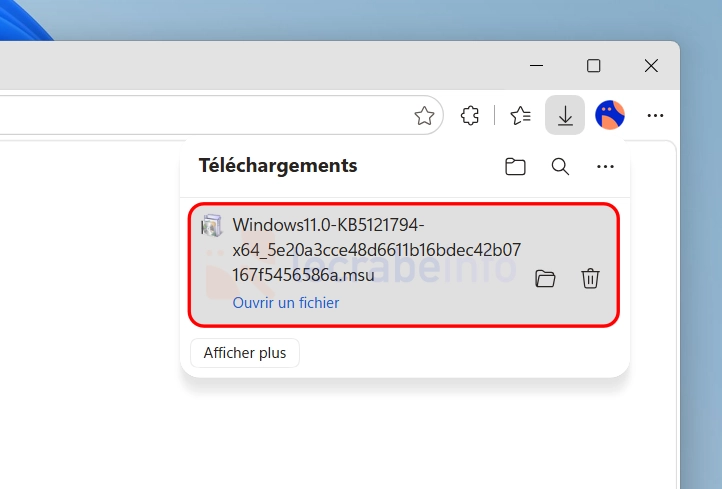
Téléchargez l’enablement package (eKB) à partir de ce lien : Windows11.0-KB5121794-x64.msu (microsoft.com) (178 Ko).
Info : si vous avez un PC avec un processeur ARM, téléchargez l’eKB pour ARM64. -
Ouvrez le fichier exécutable Windows11.0-KB5121794-x64.msu depuis le panneau des téléchargements de votre navigateur web, ou depuis l’Explorateur de fichiers.
-
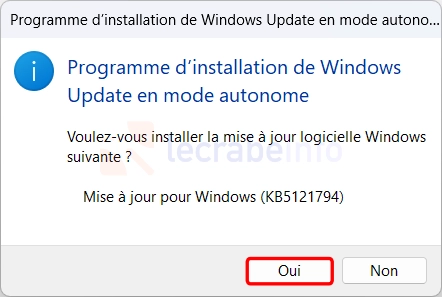
Confirmez l’installation de la mise à jour KB5121794 en cliquant sur Oui.
-
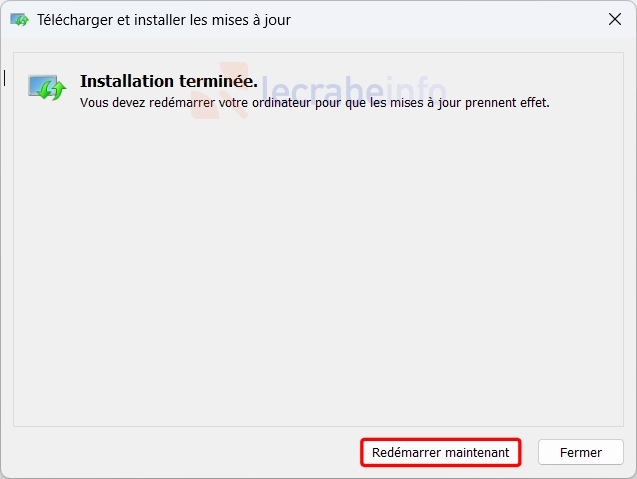
Une fois l’opération terminée, cliquez sur Redémarrer l’ordinateur.
-
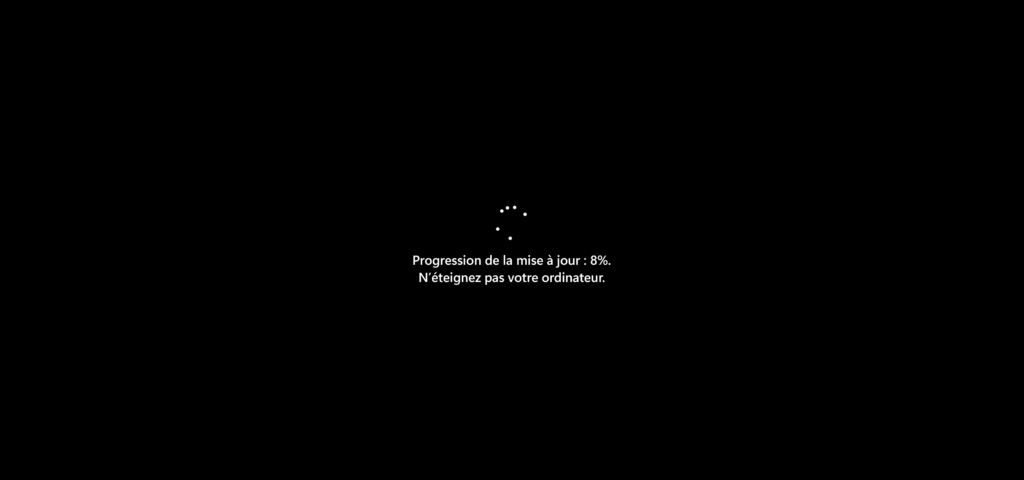
Patientez pendant l’installation de Windows 11 26H2 sur votre PC.
-
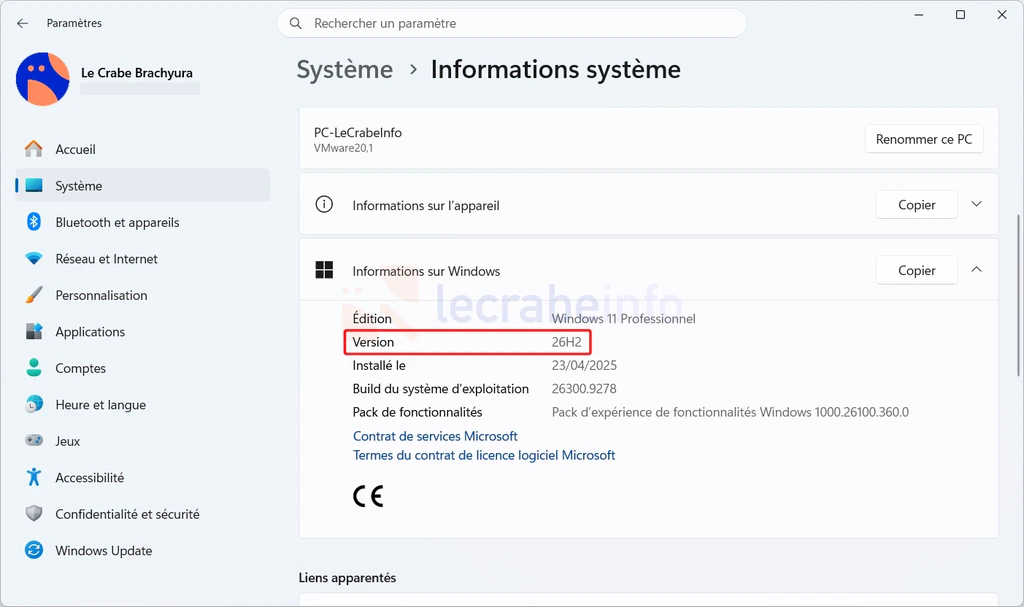
Voilà, vous êtes maintenant sur Windows 11 version 26H2 ! Pour vérifier votre version de Windows, vous pouvez vous rendre dans les Paramètres -> Système -> Informations système.

Méthode n°2 : via Windows Update
Vous pouvez également passer par Windows Update pour installer automatiquement Windows 11 26H2 sur votre ordinateur. Le déploiement étant progressif, la mise à jour peut ne pas encore apparaître sur votre PC. Microsoft peut également décider de suspendre temporairement la mise à niveau si un problème de compatibilité est détecté avec certains ordinateurs.
Pour mettre à niveau votre PC vers Windows 11 26H2 via Windows Update, suivez ces étapes :
-
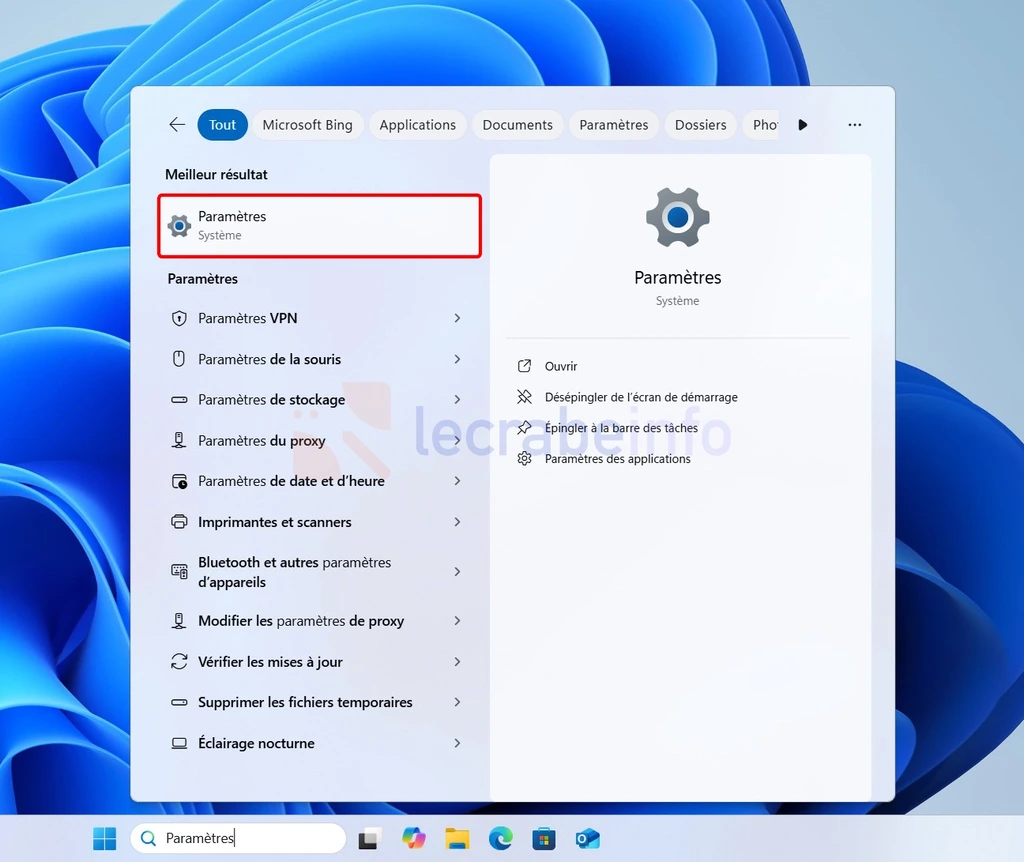
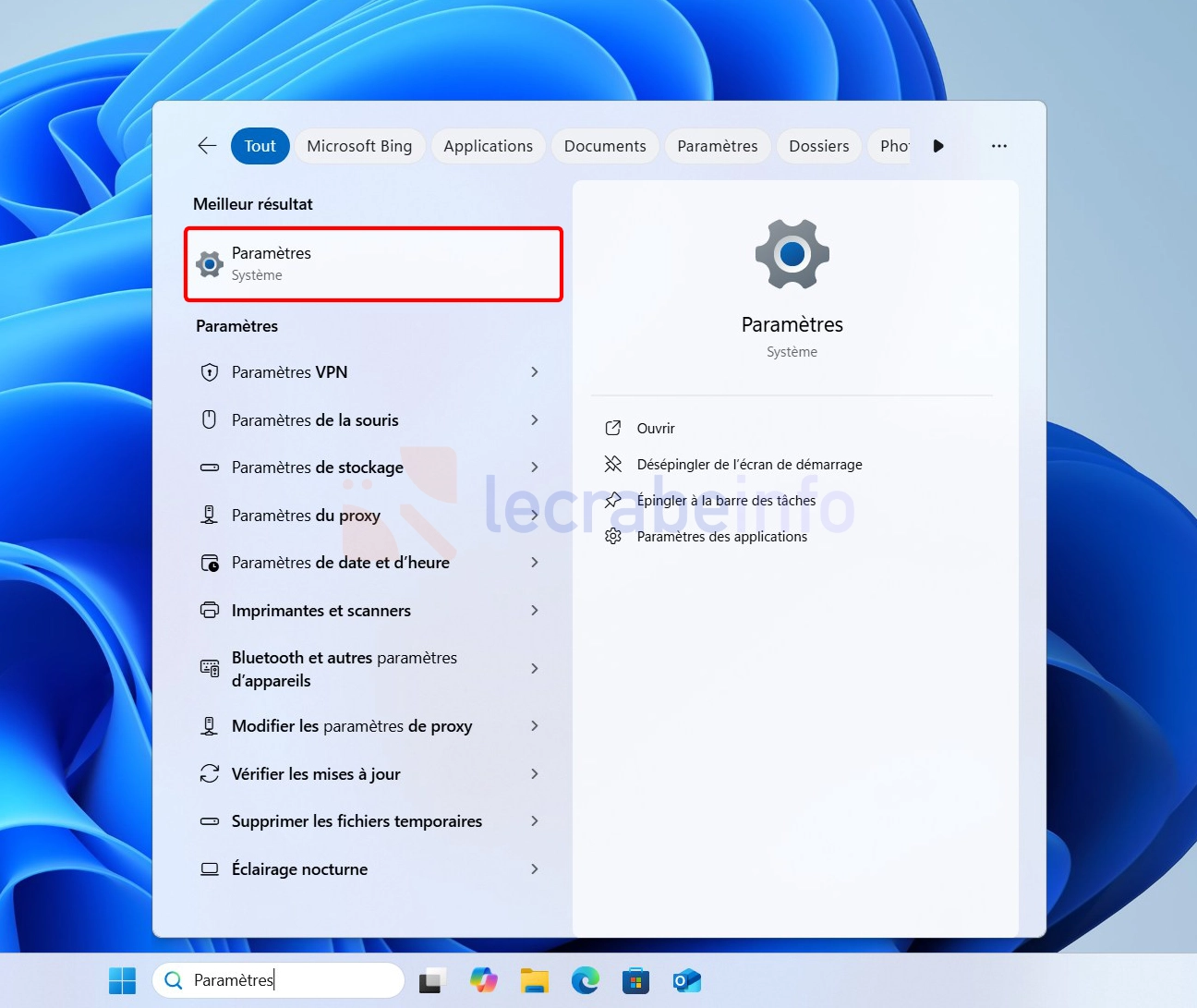
Ouvrez les Paramètres de Windows 11, en utilisant le raccourci clavier Win + I ou en entrant « paramètres » dans la barre de recherche de la barre des tâches.
-
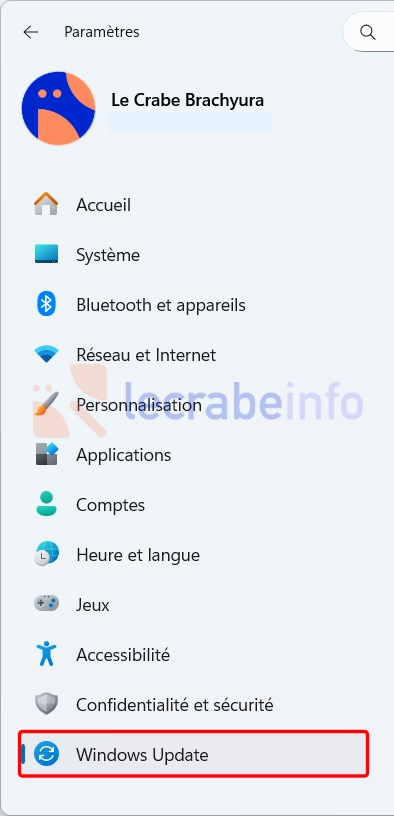
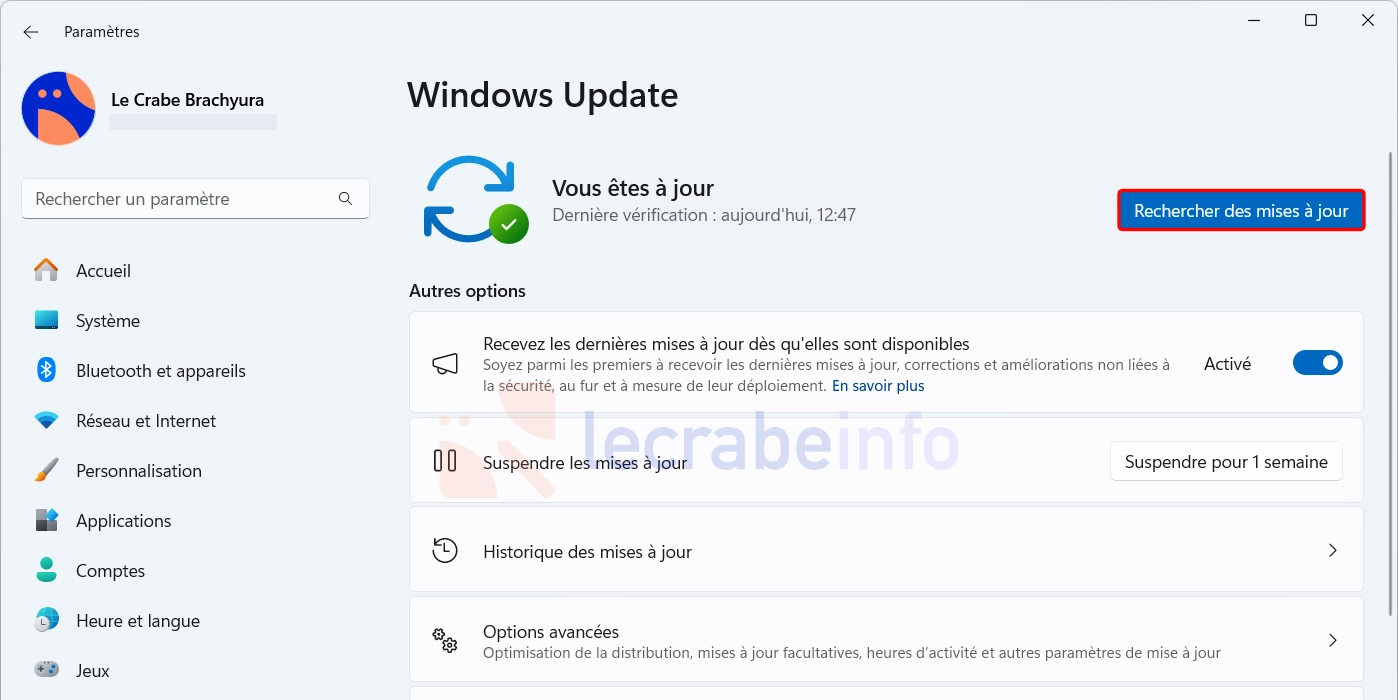
Dans le menu latéral de gauche, cliquez sur Windows Update.
-
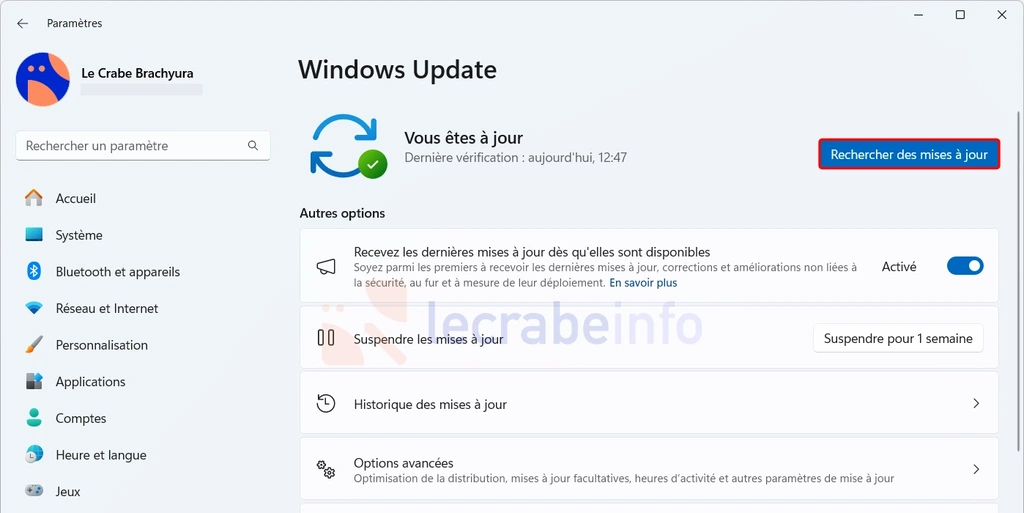
Cliquez sur le bouton Rechercher des mises à jour.
-
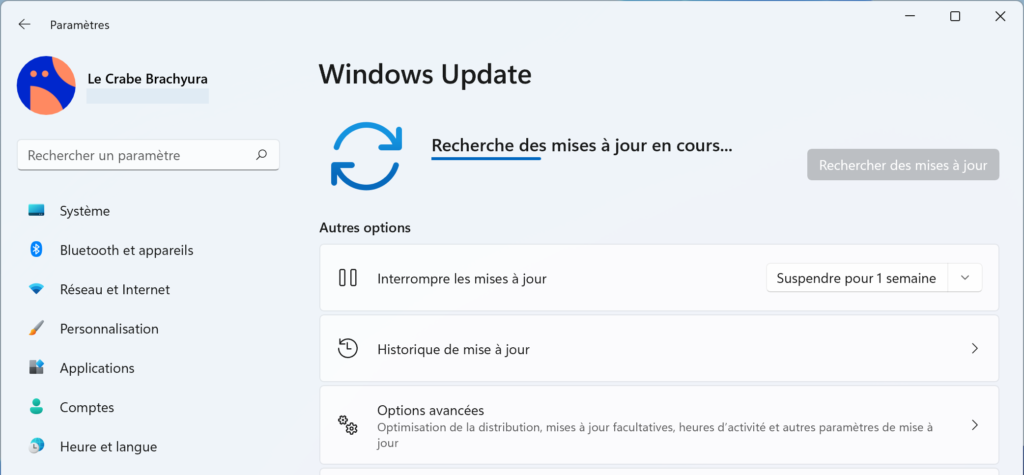
Patientez pendant la recherche des mises à jour.
-
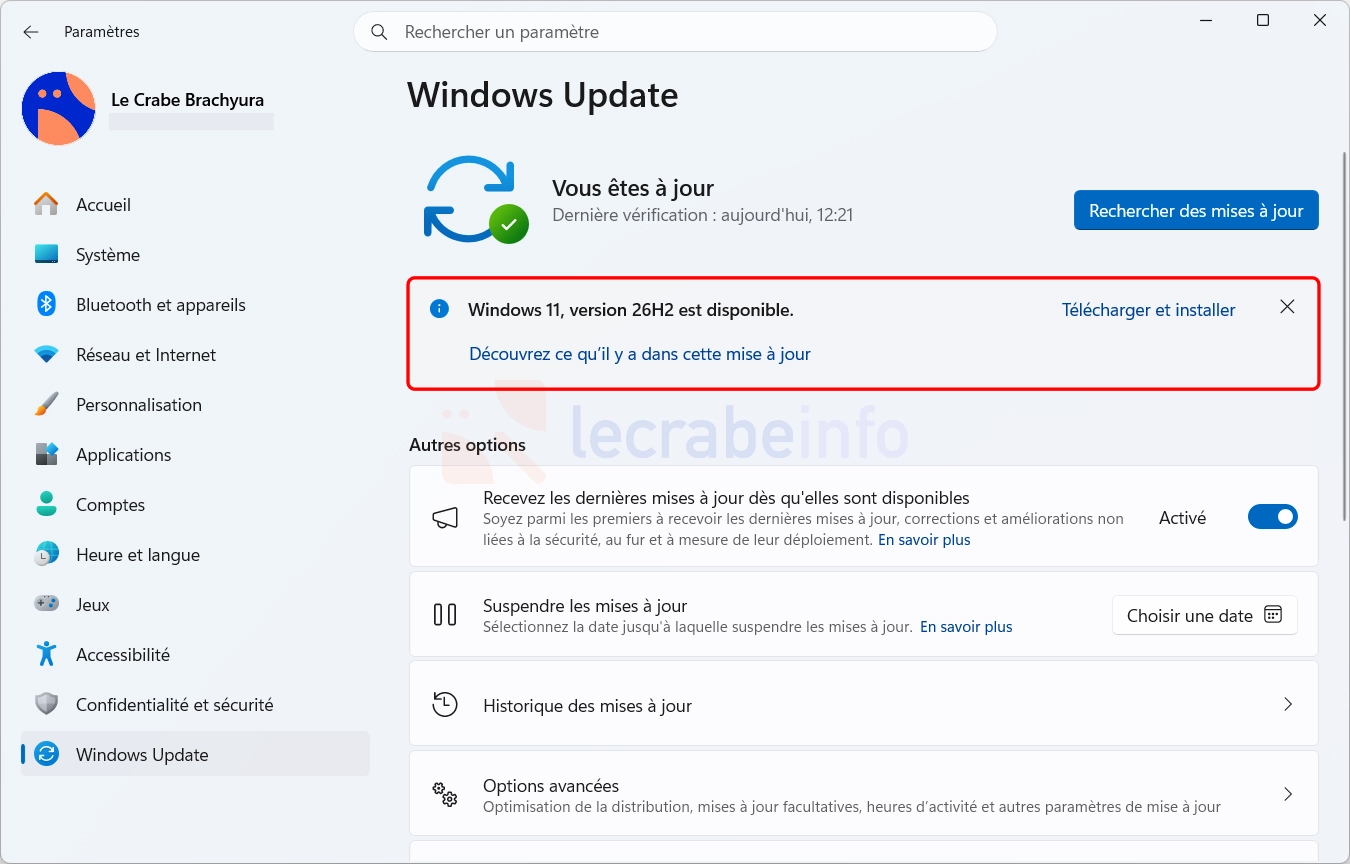
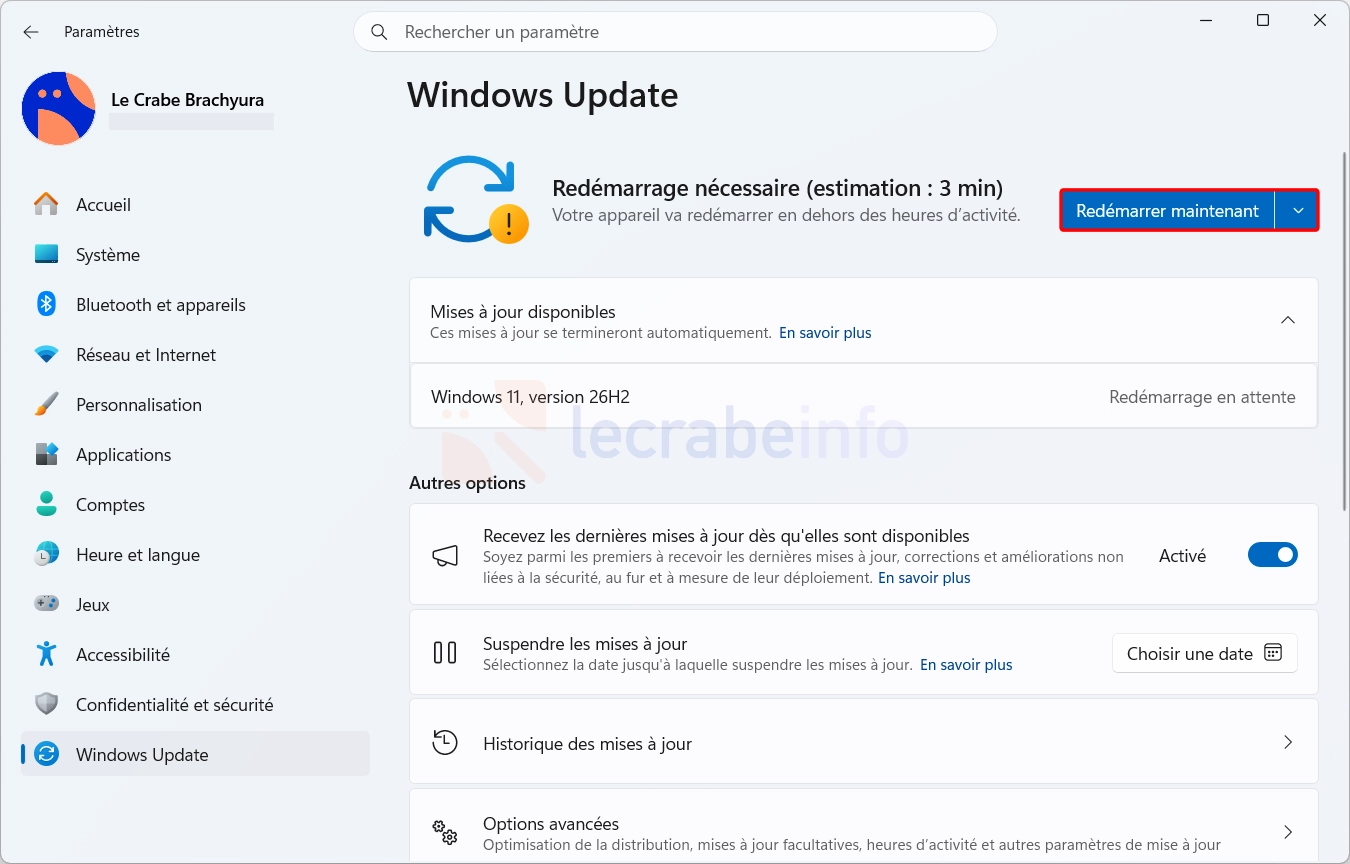
Un encart « Windows 11, version 26H2 est disponible » devrait s’afficher. Cliquez sur « Télécharger et installer » pour démarrer le téléchargement et l’installation de la mise à jour.
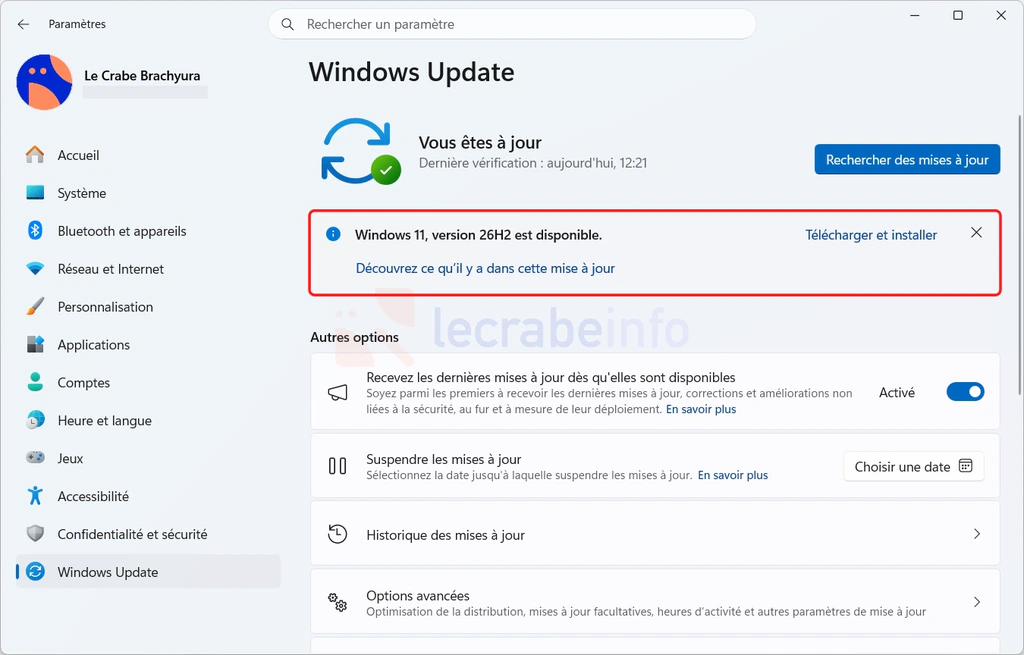 Note : si la mise à jour ne s’affiche pas, essayez d’activer l’option Recevez les dernières mises à jour dès qu’elles sont disponibles puis de relancer la recherche de mises à jour. Si elle ne s’affiche toujours pas, utilisez le package d’activation présentée dans la méthode n°1.
 -
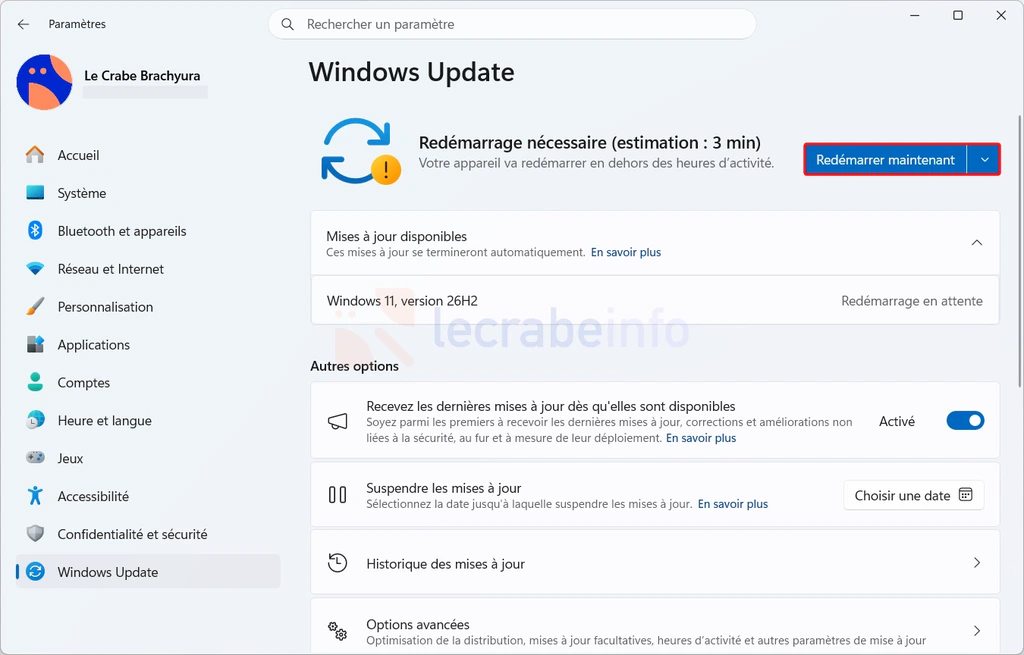
Une fois terminés, cliquez sur le bouton Redémarrer maintenant pour redémarrer votre PC et terminer l’installation de Windows 11 26H2.
-
Voilà, vous êtes maintenant sur Windows 11 version 26H2 ! Pour vérifier votre version de Windows, vous pouvez vous rendre dans les Paramètres -> Système -> Informations système.

Méthode n°3 : via l’assistant d’installation de Microsoft
Cette méthode s’adresse principalement aux PC sous Windows 11 23H2 ou une version antérieure, qui ne peuvent pas bénéficier du package d’activation réservé aux versions 25H2 et 24H2.
L’assistant d’installation permet de passer à la dernière version de Windows 11, quelle que soit la version actuellement installée sur votre PC. L’outil procède à une réinstallation complète du système, tout en conservant vos fichiers, vos applications et vos paramètres. Vous pouvez l’utiliser depuis un PC sous Windows 11 25H2 ou 24H2, mais le package d’activation est plus simple et plus rapide.
Pour mettre à niveau votre PC vers Windows 11 26H2 via l’assistant d’installation, suivez ces étapes :
-
Téléchargez l’assistant d’installation de Windows 11, puis double-cliquez sur le fichier Windows11InstallationAssistant.exe.

-
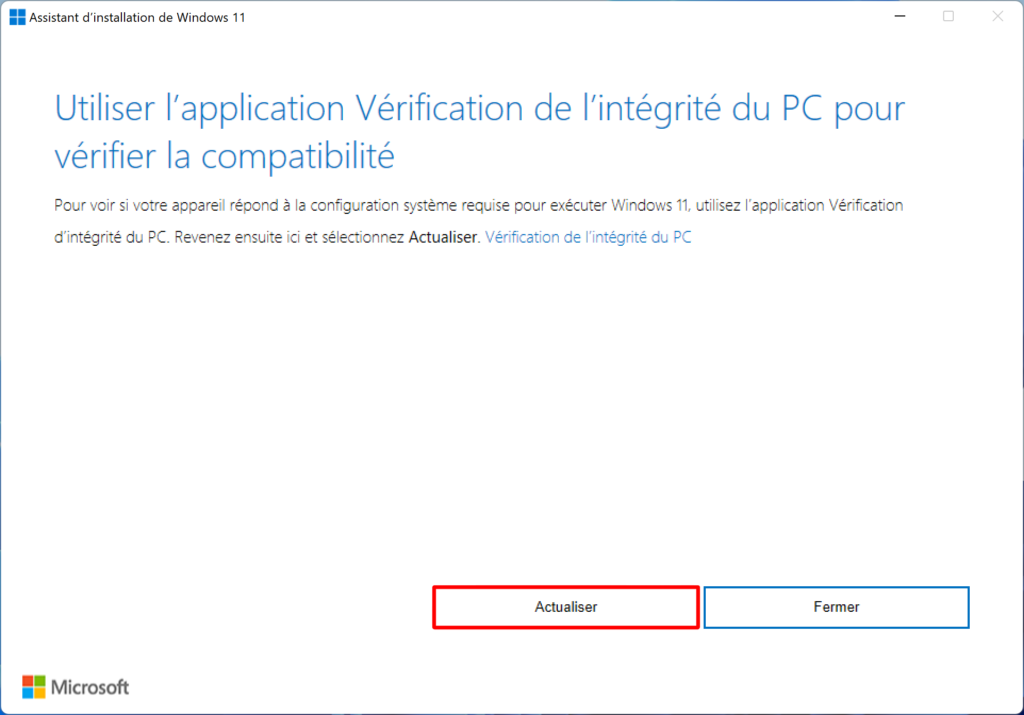
Si l’écran « Utiliser l’application Vérification de l’intégrité du PC pour vérifier la compatibilité » s’affiche :

Suivez ces étapes :
-
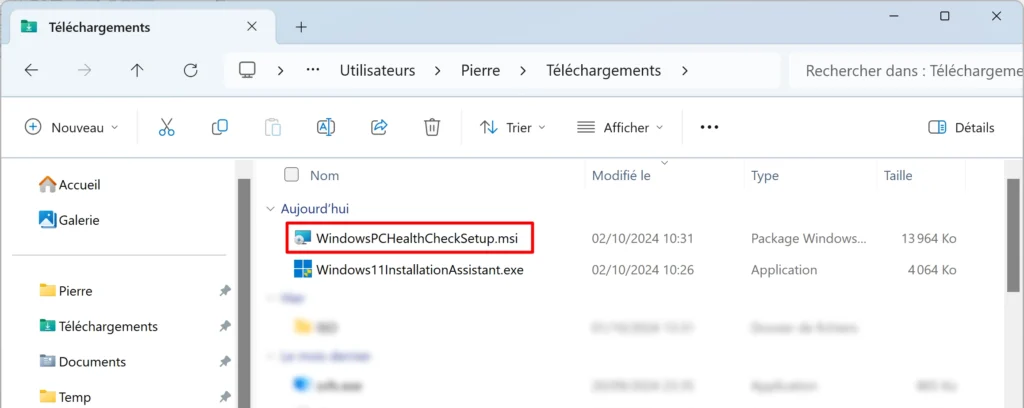
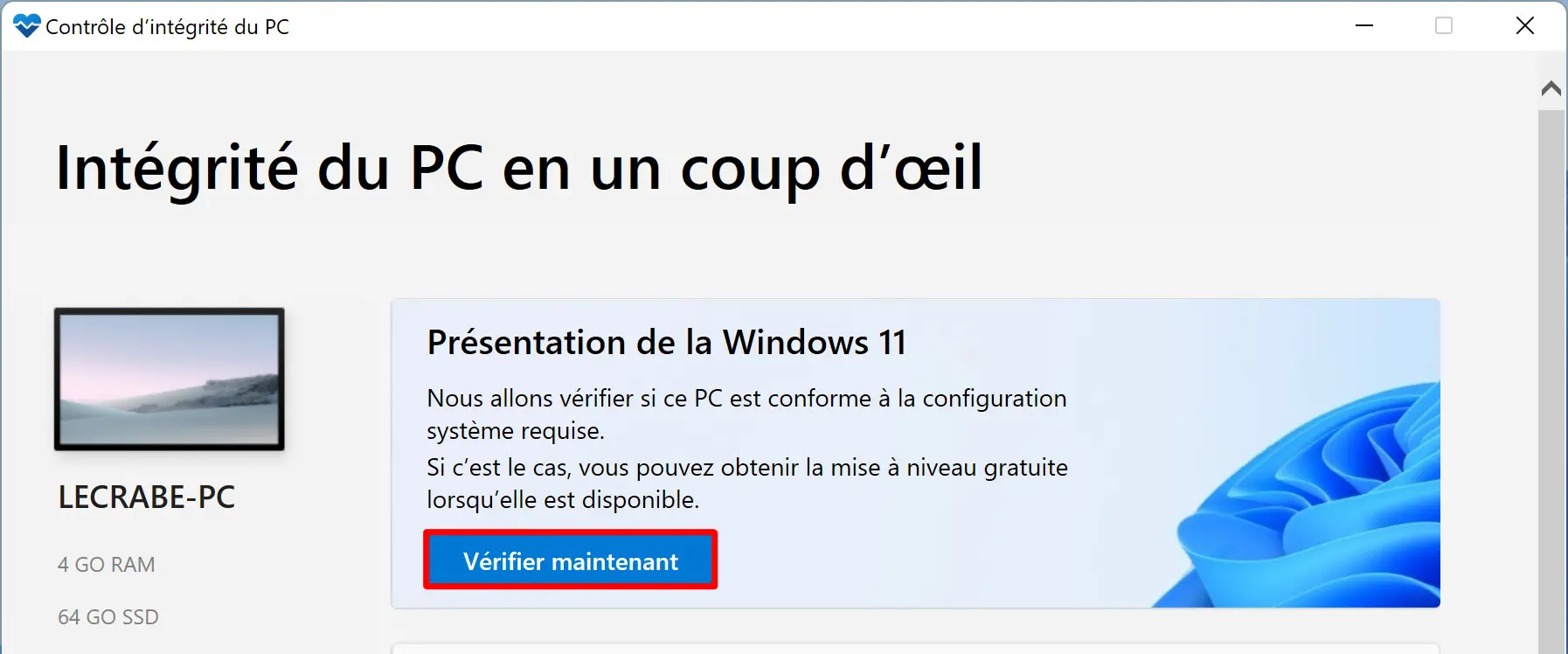
Téléchargez Windows PC Health Check et double-cliquez sur le fichier WindowsPCHealthCheckSetup.exe pour l’installer sur votre PC.
-
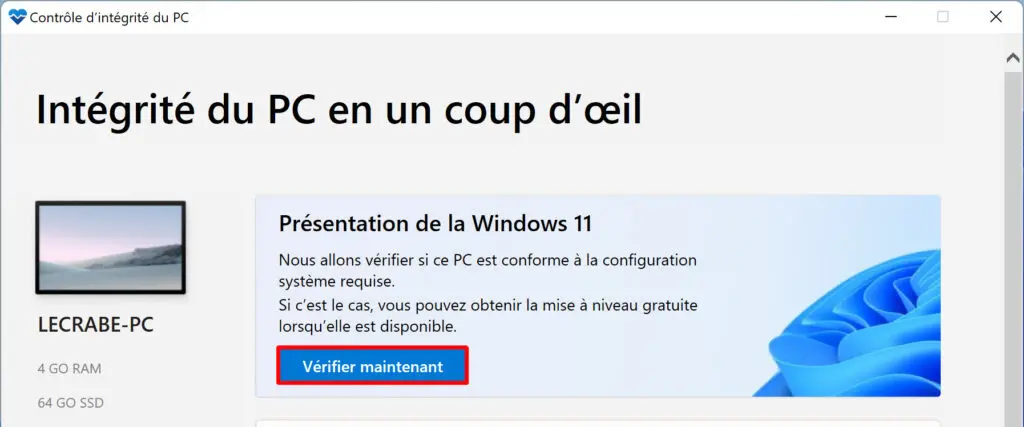
Cliquez sur le bouton Vérifier maintenant.
-
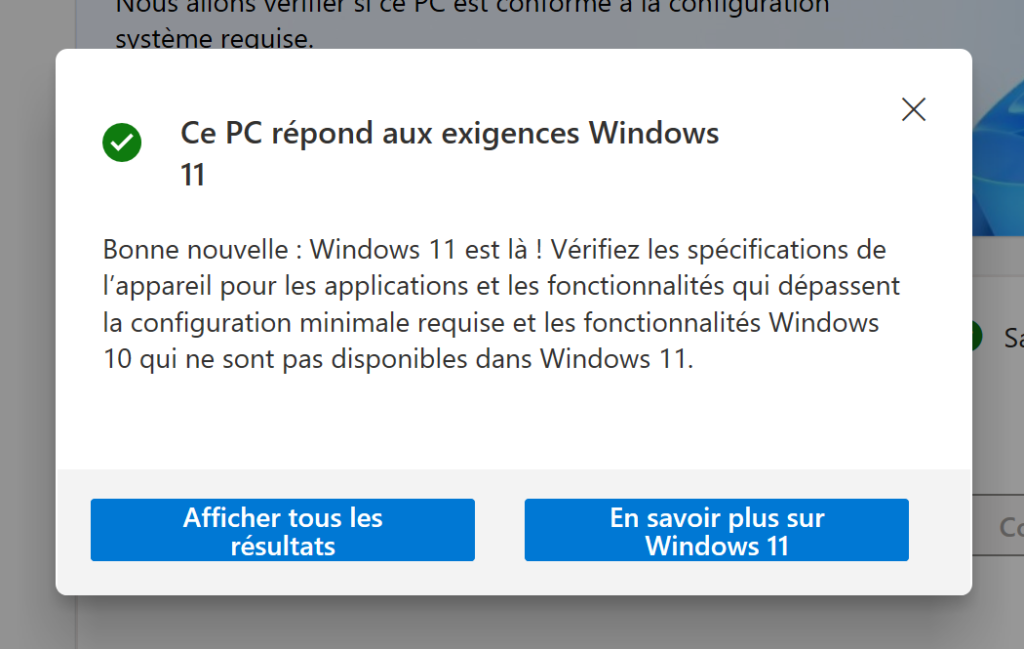
Vérifiez que l’application indique bien « Ce PC répond aux exigences Windows 11 ».
-
Retournez sur l’assistant d’installation de Windows 11.
-
Cliquez sur Actualiser.
-
-
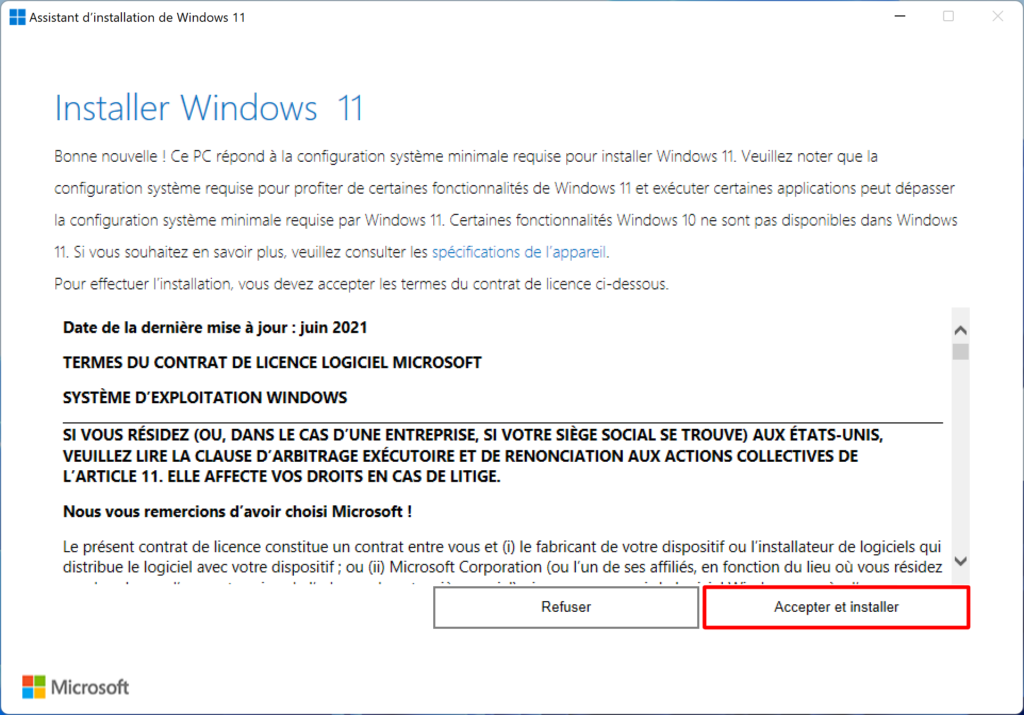
Cliquez sur le bouton Accepter et installer.
-
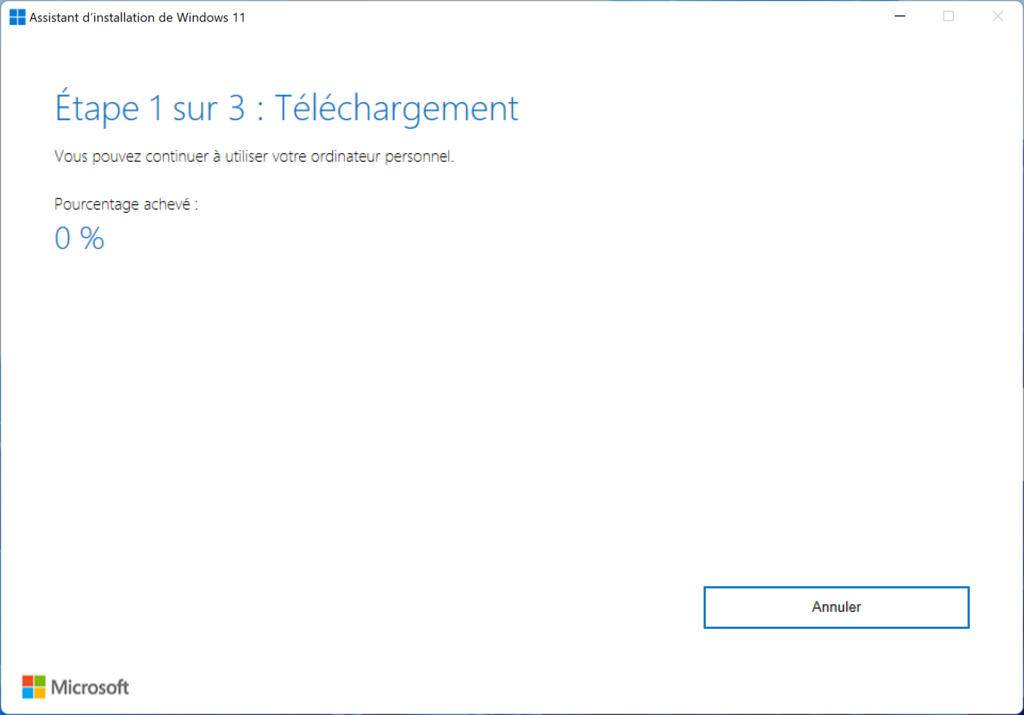
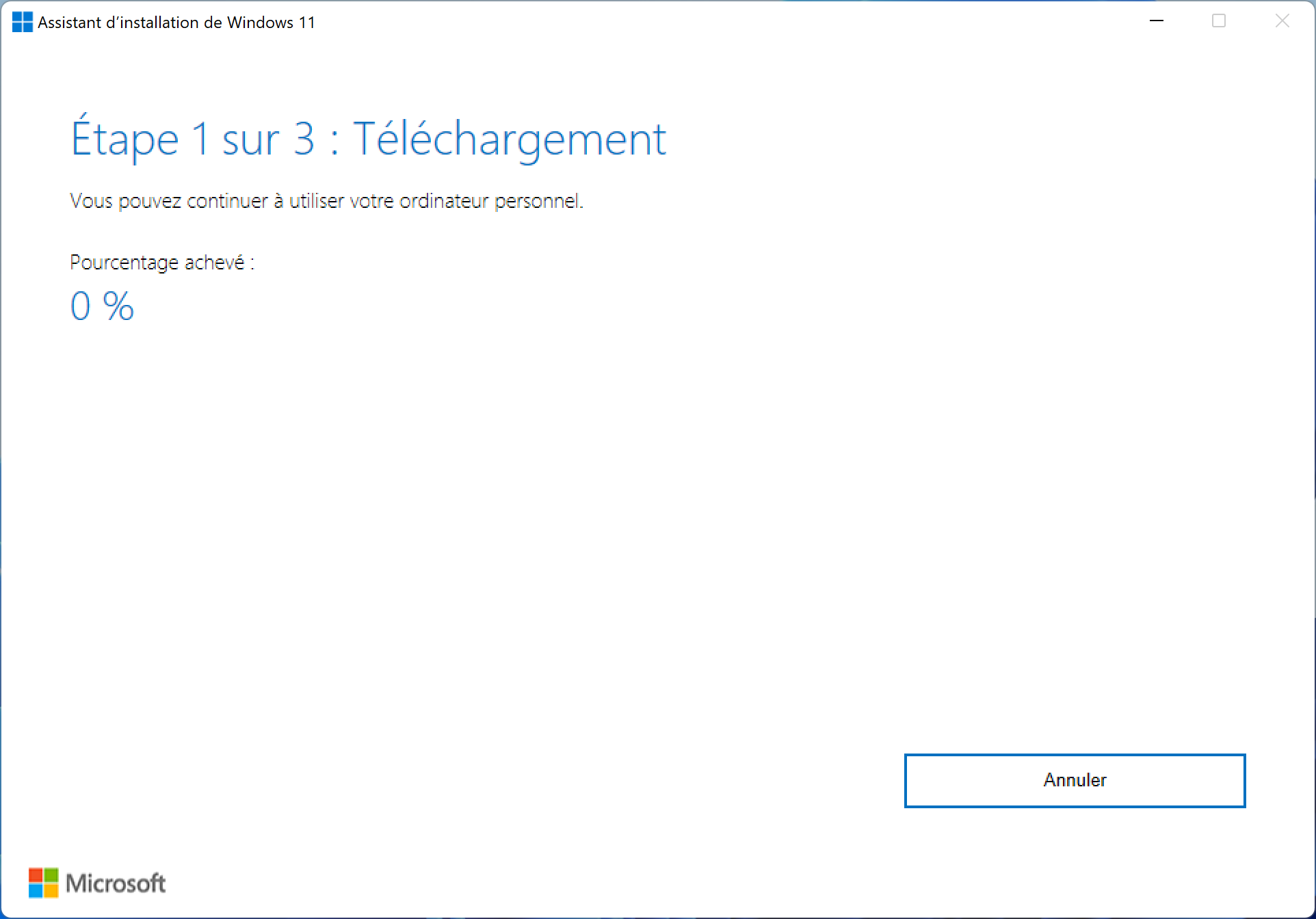
L’assistant lance alors le téléchargement de Windows 11 26H2. Vous pouvez continuer à utiliser votre ordinateur et laisser le téléchargement se faire en tâche de fond.
-
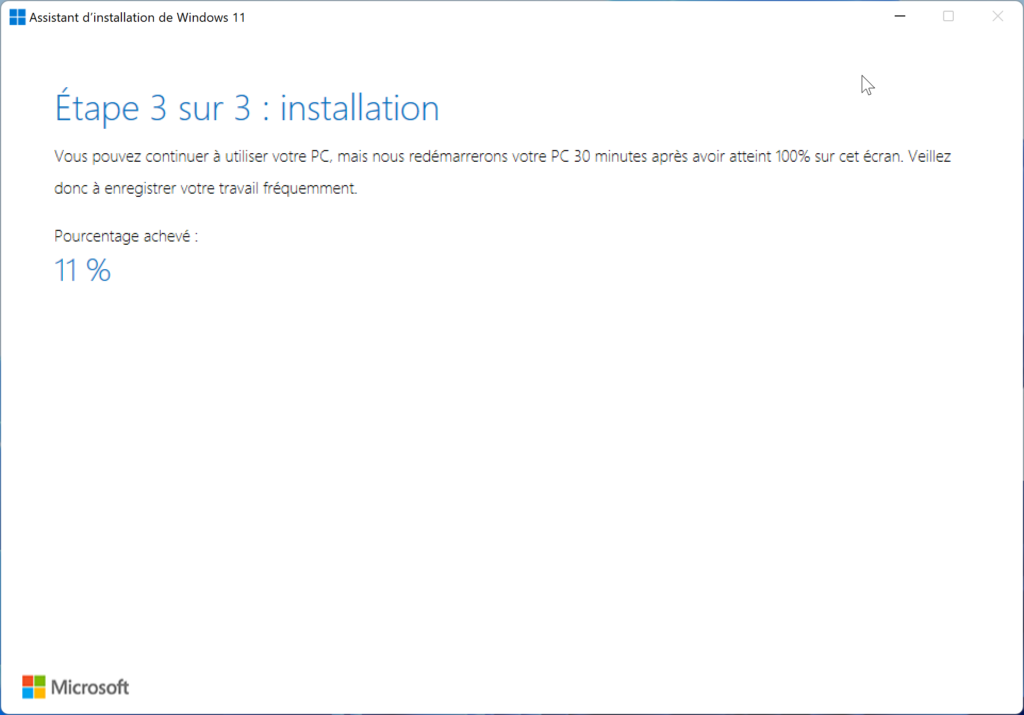
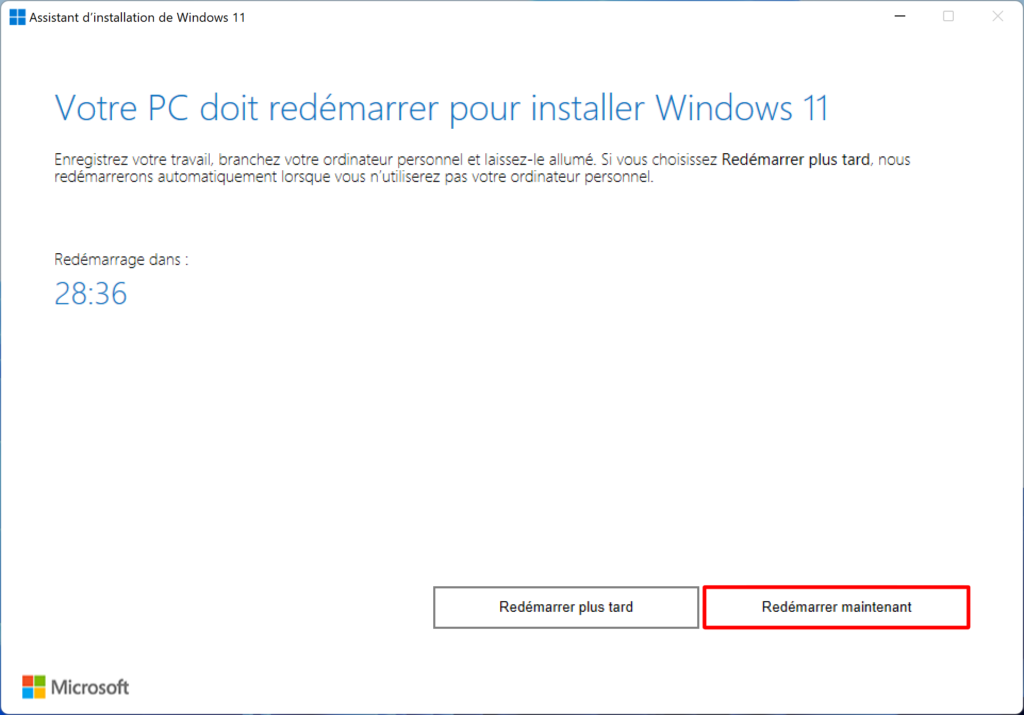
L’assistant installe ensuite la nouvelle version de Windows 11 sur votre ordinateur. Commencez à enregistrer votre travail car votre PC redémarrera automatiquement 30 minutes après que l’installation ait atteint 100%.
-
Une fois l’installation terminée, cliquez sur Redémarrer maintenant.
-
Votre ordinateur redémarre et termine l’installation de Windows 11 26H2 !




Méthode n°4 : via l’image ISO de Windows 11 26H2
Enfin, en utilisant l’image ISO de Windows 11 26H2, vous pouvez créer une clé USB d’installation de Windows 11 et effectuer une installation propre de Windows 11 sur un nouveau PC, ou bien réinstaller complètement Windows 11 sur un PC existant afin de repartir sur une base saine.
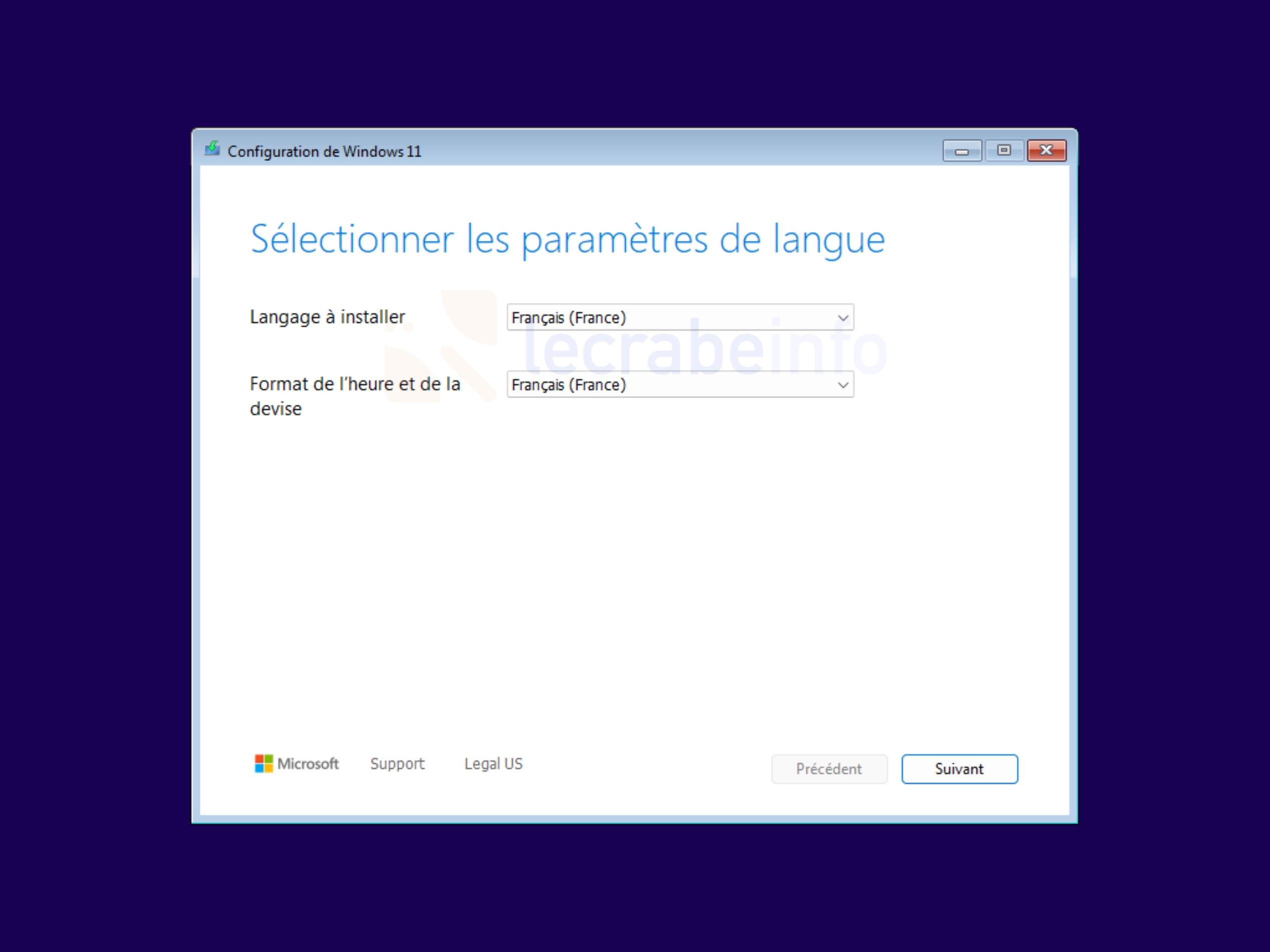
Je vous explique où télécharger l’ISO officielle de Windows 11 26H2 en français et comment l’utiliser dans ce tutoriel :
Télécharger l’ISO de Windows 11 26H2 (64 bits) (français)Questions fréquentes (FAQ)
Windows 11 26H2 est-il disponible pour tout le monde ?
Windows 11 26H2 est officiellement disponible depuis le 29 septembre 2026, mais Microsoft la déploie progressivement via Windows Update. Elle peut donc ne pas encore être proposée sur votre PC, même s’il est compatible.
Pour augmenter vos chances de la recevoir, ouvrez Paramètres → Windows Update et activez l’option Recevez les dernières mises à jour dès qu’elles sont disponibles, puis recherchez les mises à jour.
Pourquoi Windows Update ne me propose-t-il pas Windows 11 26H2 ?
Le déploiement de Windows 11 26H2 étant progressif, votre PC peut simplement ne pas encore faire partie des appareils auxquels Microsoft propose la mise à jour.
Un blocage de compatibilité peut également être appliqué si Microsoft a identifié un problème avec un pilote, un logiciel ou un composant de votre PC. Dans ce cas, mieux vaut attendre que le problème soit résolu avant de forcer la mise à niveau.
La mise à niveau vers Windows 11 26H2 est-elle gratuite ?
Oui. La mise à niveau vers Windows 11 26H2 est gratuite pour les PC disposant déjà d’une licence Windows valide et répondant aux exigences matérielles de Windows 11.
Mon PC est-il compatible avec Windows 11 26H2 ?
Windows 11 26H2 conserve les mêmes exigences matérielles que les versions 24H2 et 25H2. Si votre PC est compatible avec l’une de ces versions, il l’est donc également avec Windows 11 26H2.
Quelle méthode choisir pour installer Windows 11 26H2 ?
Cela dépend principalement de la version actuellement installée sur votre PC :
- Windows 11 24H2 ou 25H2 : privilégiez le package d’activation (eKB) ou Windows Update. La mise à niveau est légère et rapide.
- Windows 11 23H2 ou une version antérieure : utilisez plutôt l’assistant d’installation ou l’image ISO, car le package d’activation n’est pas disponible pour ces versions.
- Pour faire une installation propre ou repartir de zéro : téléchargez l’image ISO de Windows 11 26H2 et créez une clé USB d’installation.
Faut-il réinstaller Windows pour passer à Windows 11 26H2 ?
Si votre PC fonctionne sous Windows 11 24H2 ou 25H2, non. Le passage à Windows 11 26H2 se fait à l’aide d’un simple package d’activation qui active la nouvelle version sans réinstaller complètement le système.
Depuis Windows 11 23H2 ou une version antérieure, le package d’activation n’est pas disponible. Il faut effectuer une mise à niveau complète du système, par exemple avec l’assistant d’installation ou l’image ISO. Vous pouvez néanmoins conserver vos fichiers personnels, vos applications et vos paramètres.
Combien de temps prend l’installation de Windows 11 26H2 ?
Depuis Windows 11 24H2 ou 25H2, l’installation est particulièrement rapide grâce au package d’activation. Le téléchargement est léger et un seul redémarrage suffit pour terminer le passage à Windows 11 26H2.
Depuis une version plus ancienne, la mise à niveau prend davantage de temps puisqu’une nouvelle version complète de Windows doit être téléchargée et installée. La durée dépend notamment des performances de votre PC et de votre connexion Internet.
Peut-on installer Windows 11 26H2 sur un PC non compatible ?
Oui, si votre PC non compatible utilise déjà Windows 11 24H2 ou 25H2, le package d’activation (eKB) vous permettra de passer à la version 26H2 sans encombre.
Si votre ordinateur utilise encore Windows 11 23H2, une version plus ancienne ou Windows 10, vous devrez utiliser d’autres méthodes comme l’utilitaire Flyoobe. Pour plus d’informations, suivez ce guide : Installer Windows 11 sur un PC non compatible : le guide ULTIME (6 solutions) !