
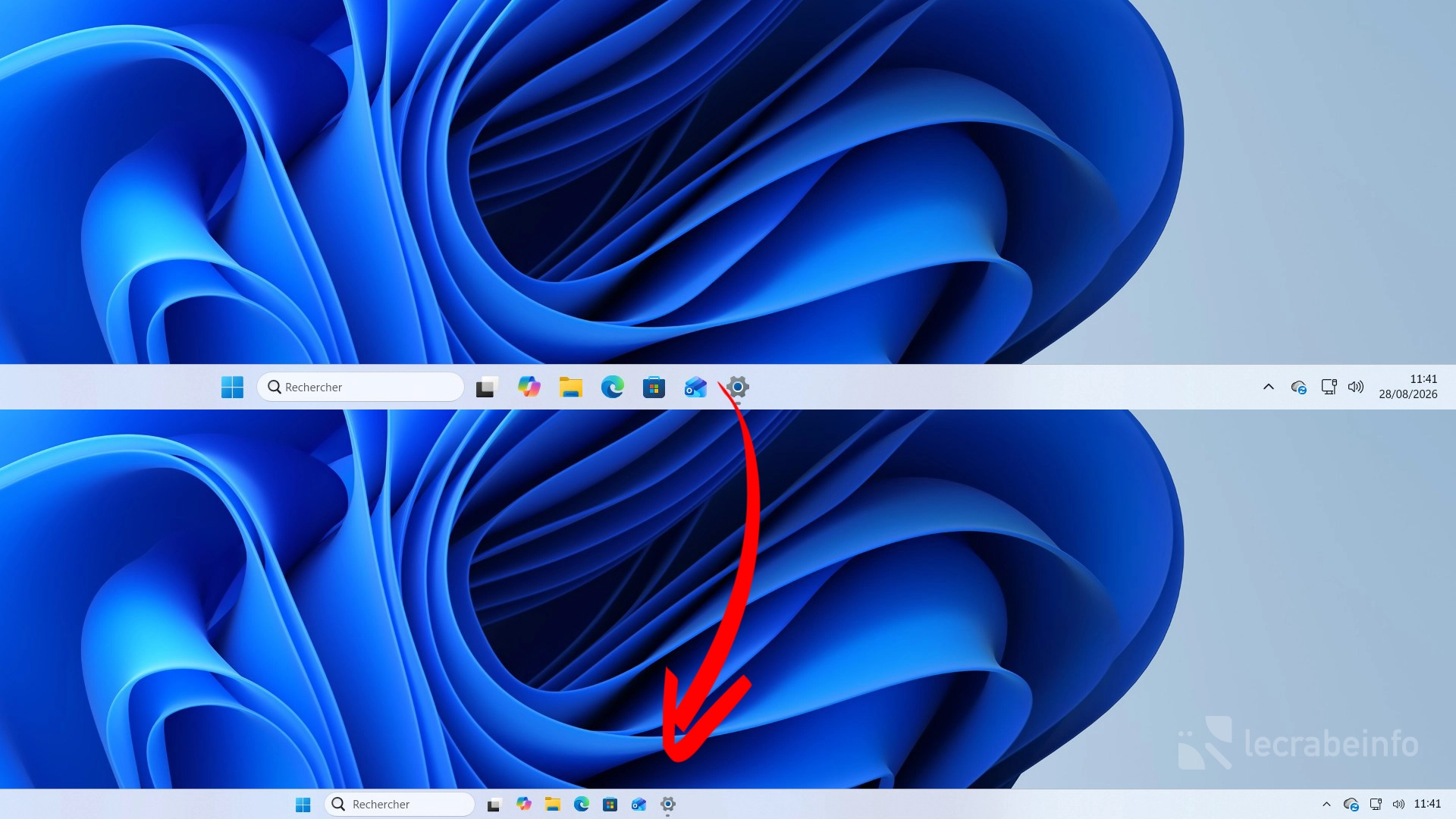

Depuis sa sortie, Windows 11 affiche une barre des tâches relativement haute, avec des icônes plus espacées que dans les versions précédentes de Windows. Cette présentation facilite la navigation et l’utilisation sur un écran tactile mais elle occupe aussi davantage de place à l’écran, ce qui peut être gênant sur un ordinateur portable avec un petit écran où chaque pixel compte.
Avec la mise à jour KB5120998, la firme a répondu à ce problème avec l’ajout d’une nouvelle option qui permet de réduire la taille de barre des tâches. Cette option réduit à la fois la hauteur de la barre et la taille de ses icônes, tout en conservant l’accès au menu Démarrer, à la barre de recherche et à la zone de notification.
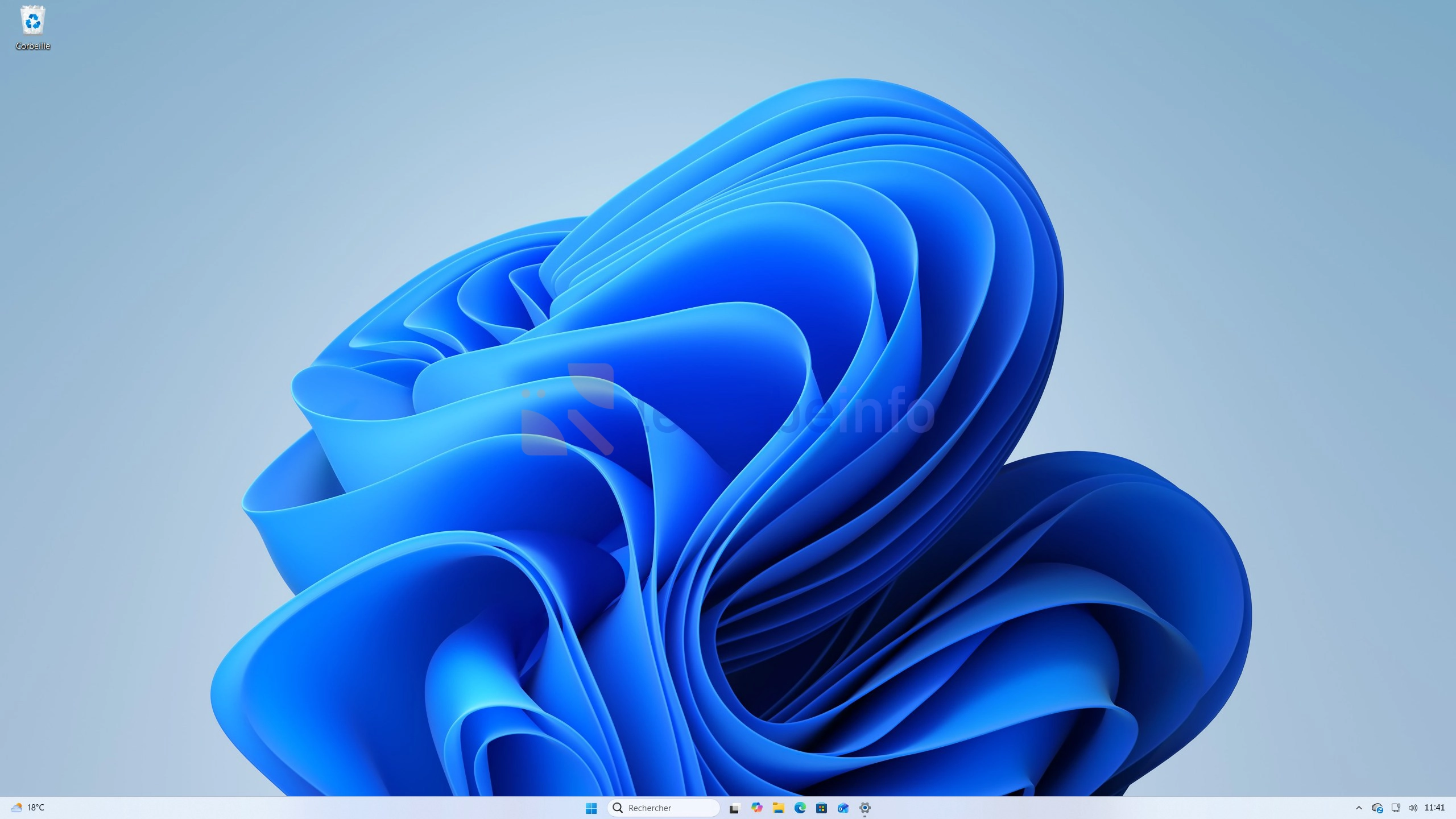
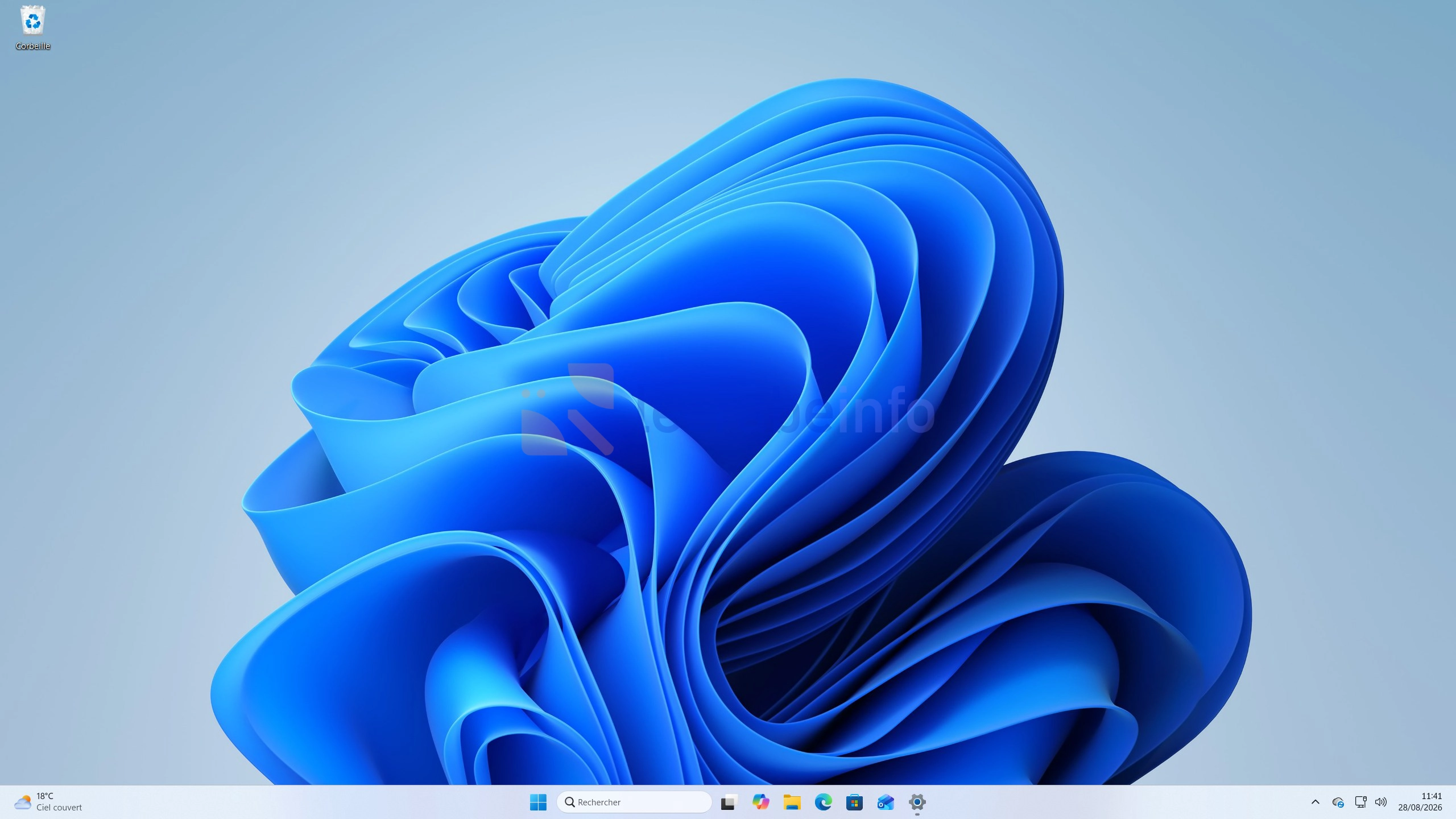
Dans ce tutoriel, nous allons voir comment réduire la taille de la barre des tâches dans Windows 11 afin qu’elle occupe moins de place à l’écran.
À savoir : cette nouveauté est introduite par la mise à jour KB5120998 de Windows 11 version 25H2 et 24H2. Son déploiement est progressif : elle peut donc ne pas être disponible immédiatement sur tous les PC.
Réduire la taille de la barre des tâches de Windows 11
Pour réduire la taille de la barre des tâches de Windows 11, suivez ces instructions :
-
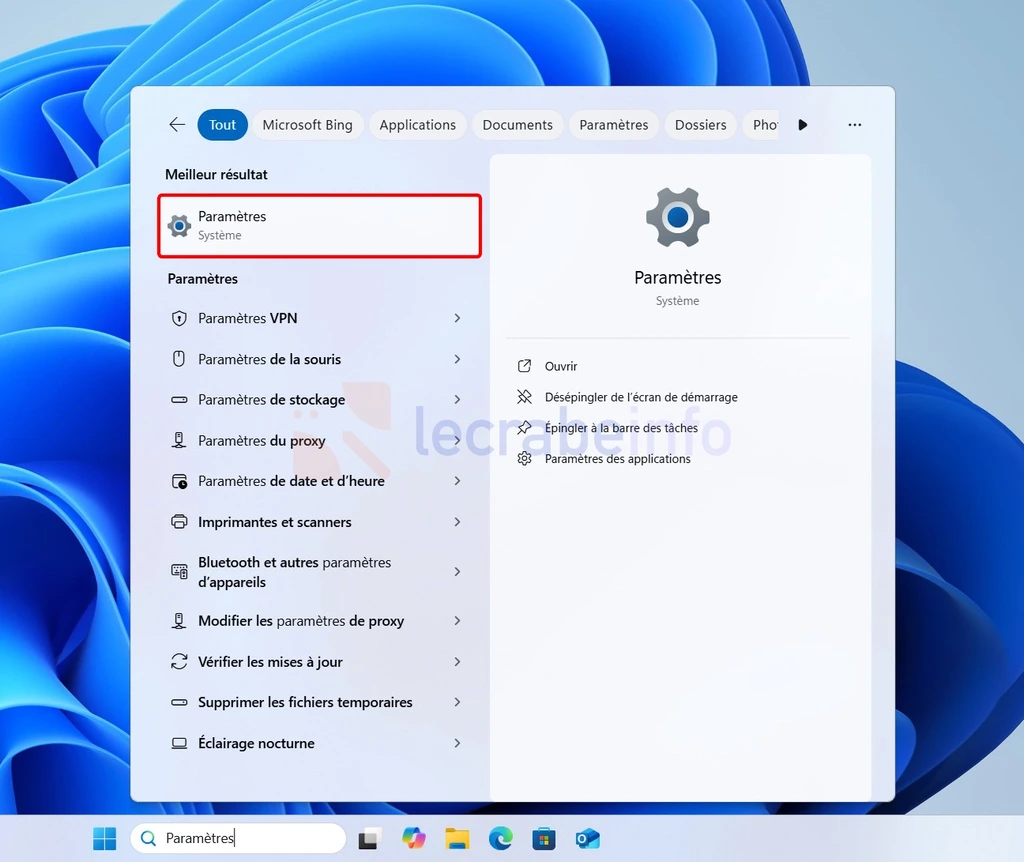
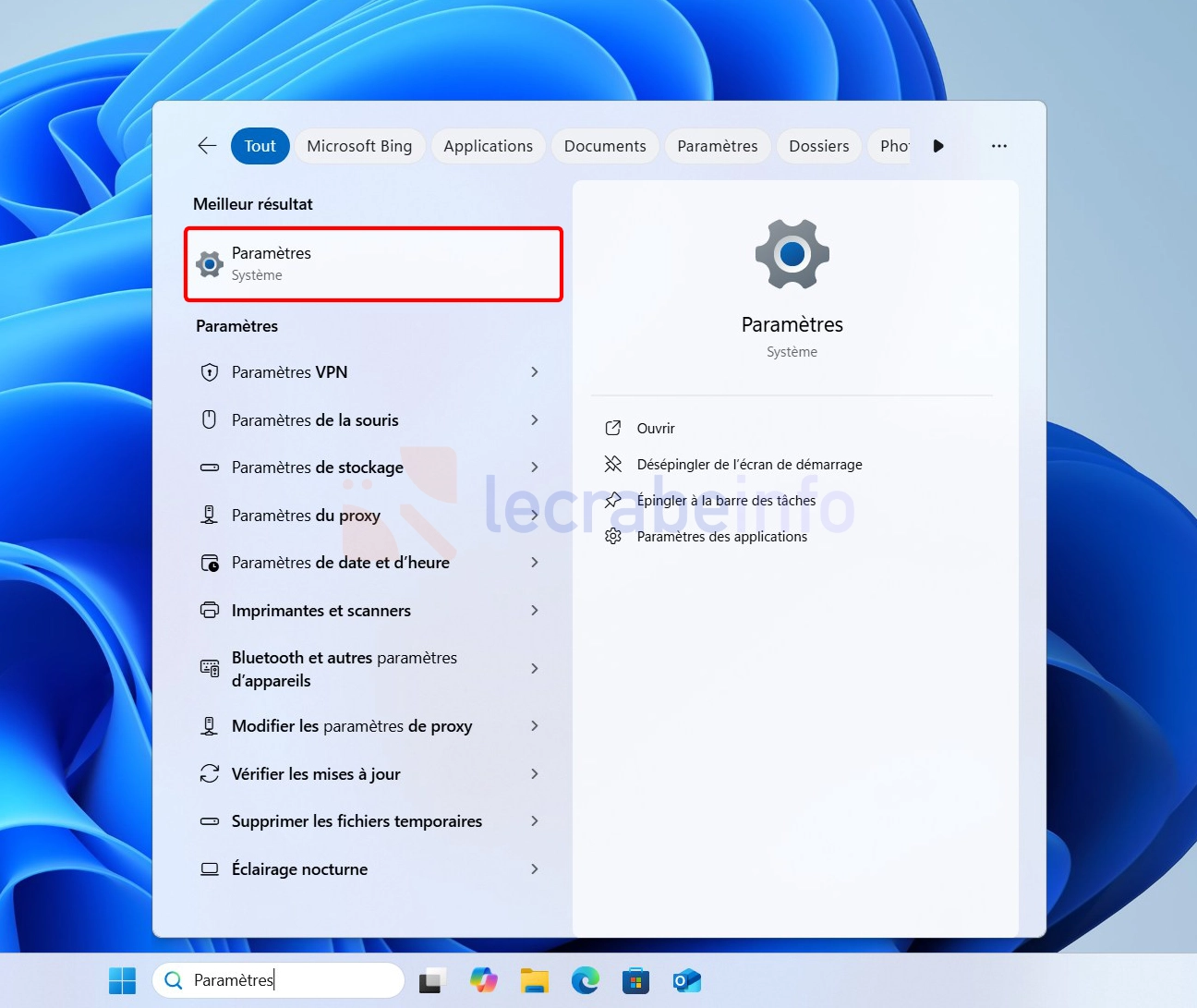
Ouvrez les Paramètres de Windows 11, en utilisant le raccourci clavier Win + I ou en entrant « paramètres » dans la barre de recherche de la barre des tâches.
-
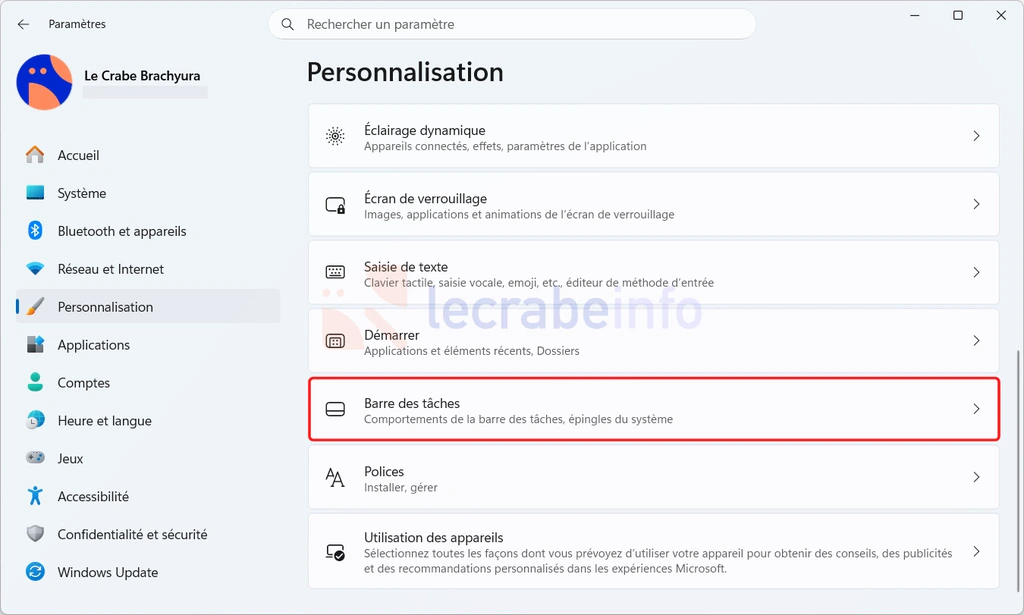
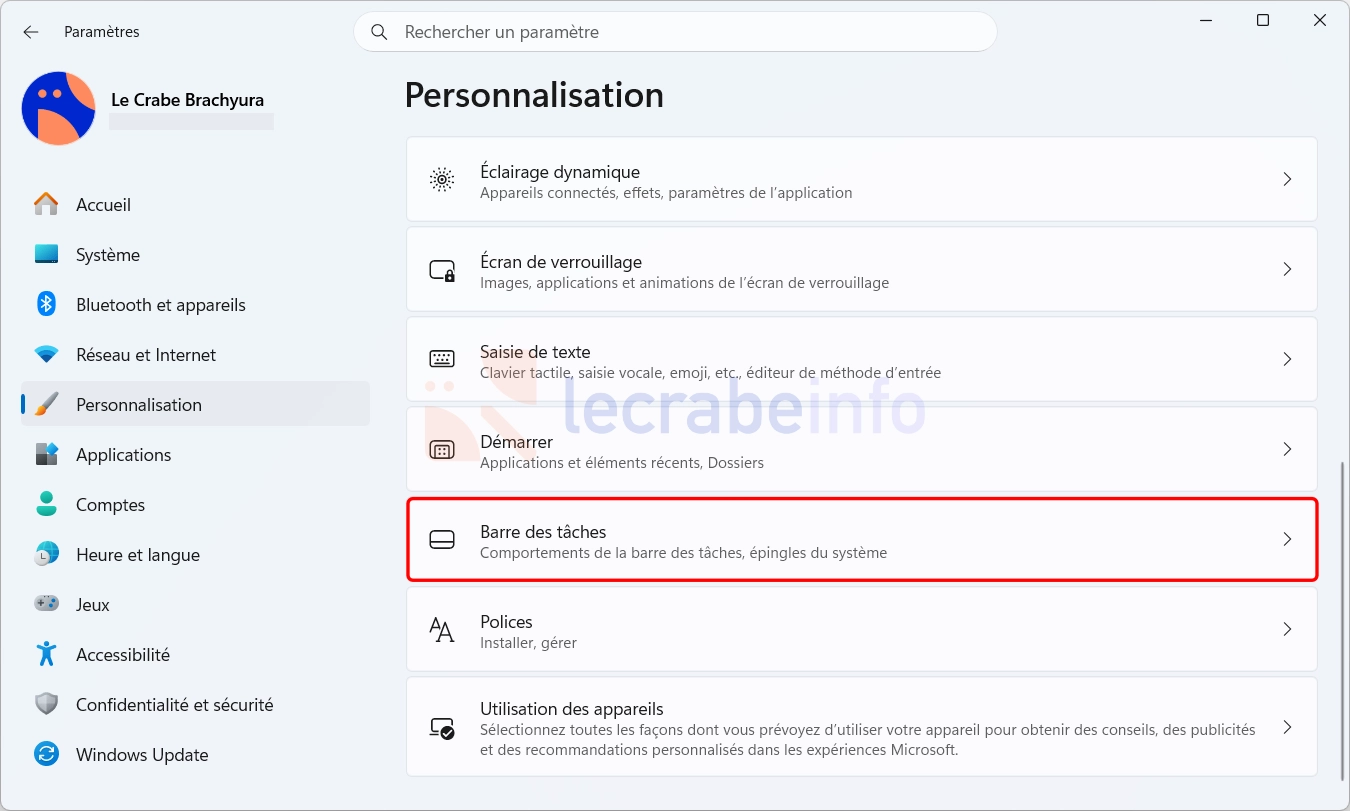
Cliquez sur Personnalisation, puis sur Barre des tâches.
-
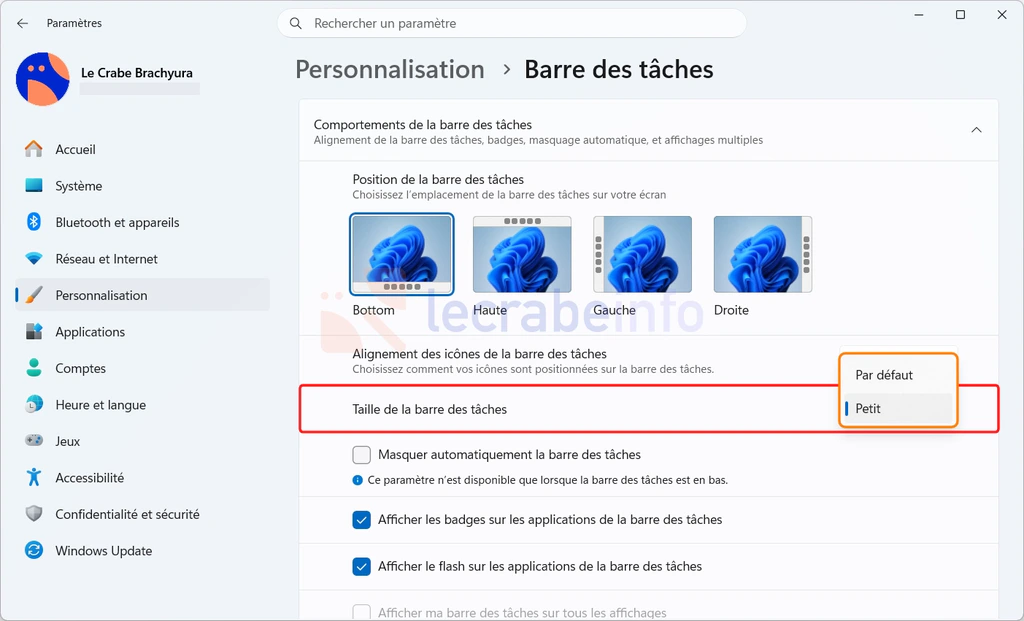
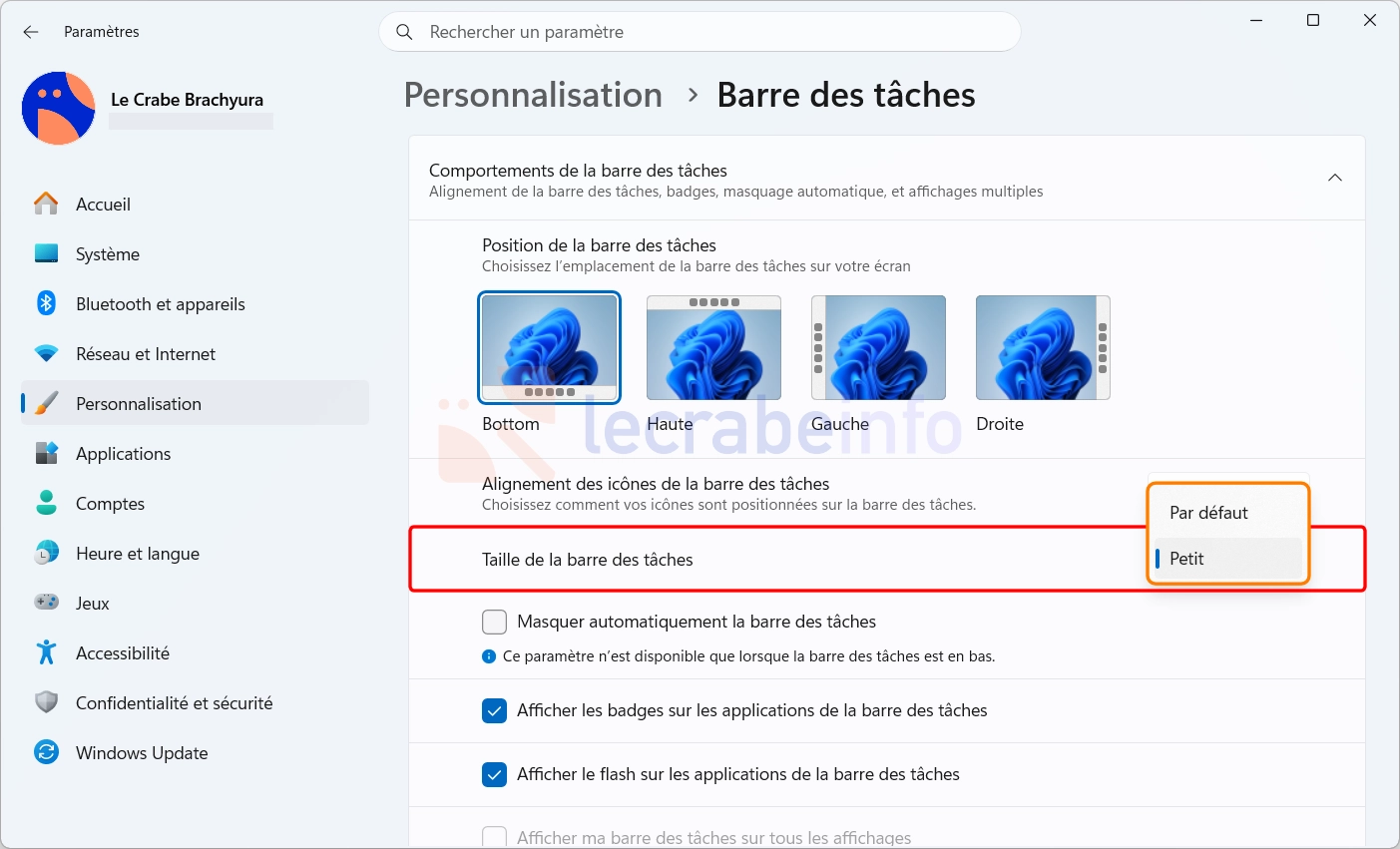
Développez la section Comportements de la barre des tâches.
-
Dans Taille de la barre des tâches, sélectionnez Petit dans la liste déroulante.
-
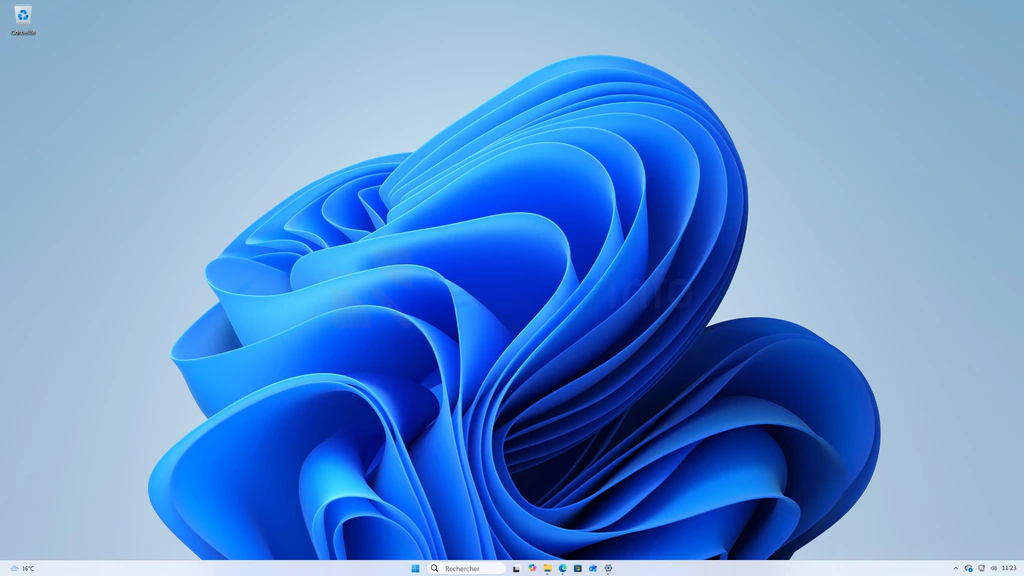
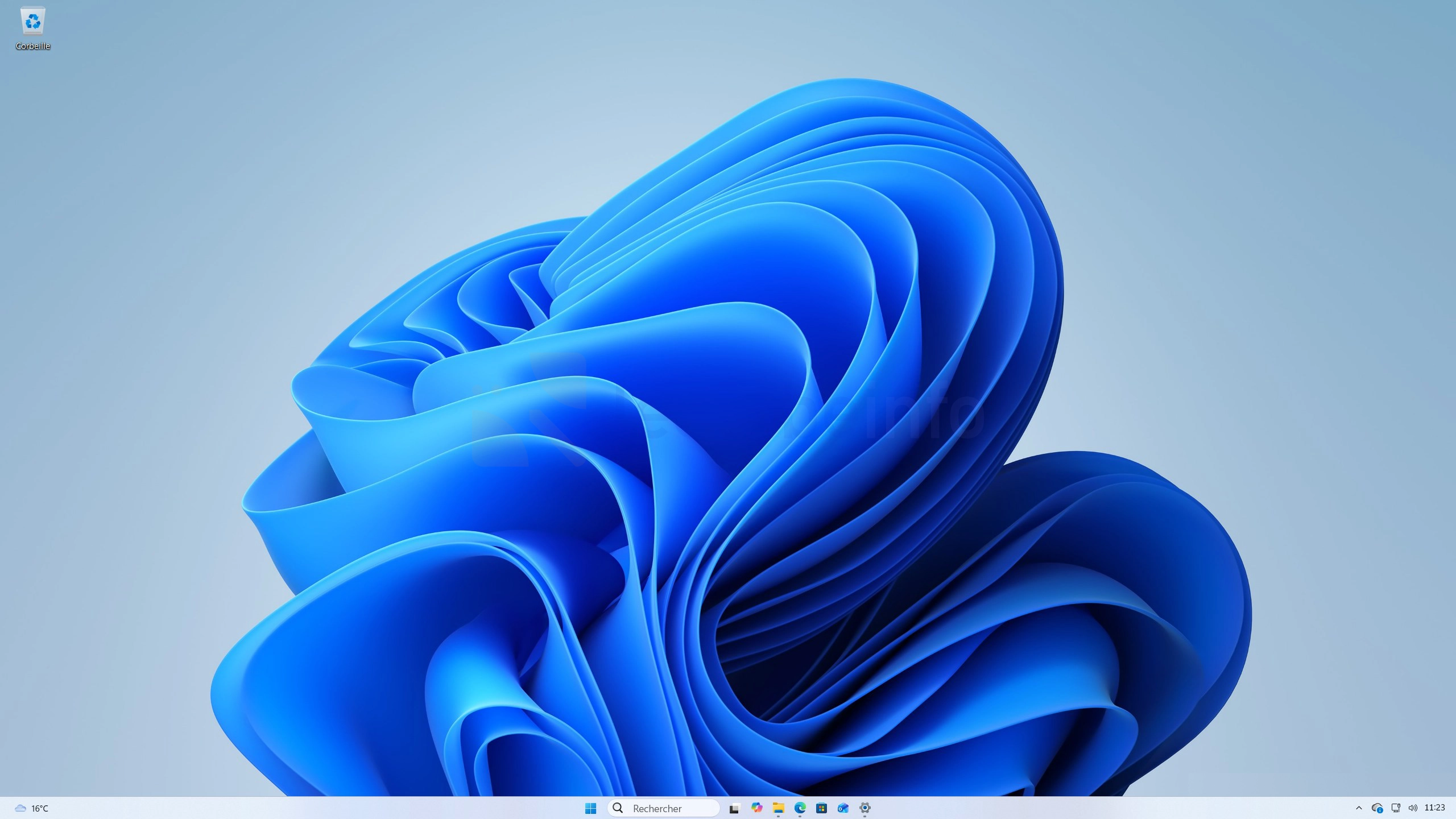
Le changement est immédiat : la barre des tâches devient moins haute et ses différents éléments sont redimensionnés. Il n’est pas nécessaire de redémarrer Windows ni de relancer l’Explorateur de fichiers.
Quelle différence avec l’option « Afficher des icônes d’application plus petites » ?
Depuis quelque temps déjà, Windows 11 propose une option nommée Afficher des icônes d’application plus petites. Celui-ci ne doit pas être confondu avec la nouvelle option introduite par la mise à jour KB5120998 qui réduit toute la barre des tâches :
-
Taille de la barre des tâches -> Petit (nouveau) : réduit à la fois les icônes et la hauteur de toute la barre des tâches. C’est l’option à utiliser si vous souhaitez réellement gagner de la hauteur pour afficher davantage de contenu sur votre écran.
Barre des tâches avec le réglage « Taille de la barre des tâches » sur « Petit » -
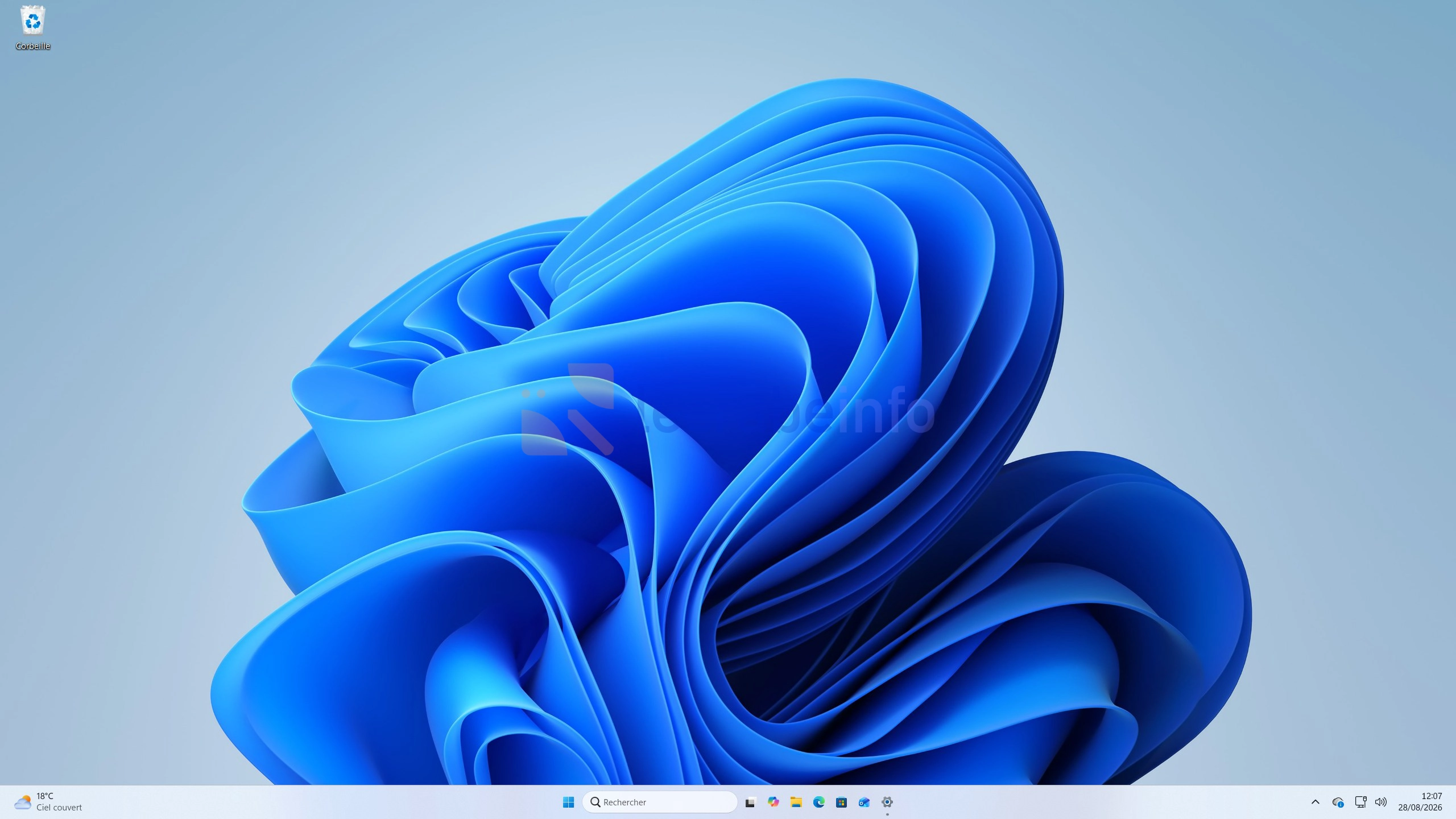
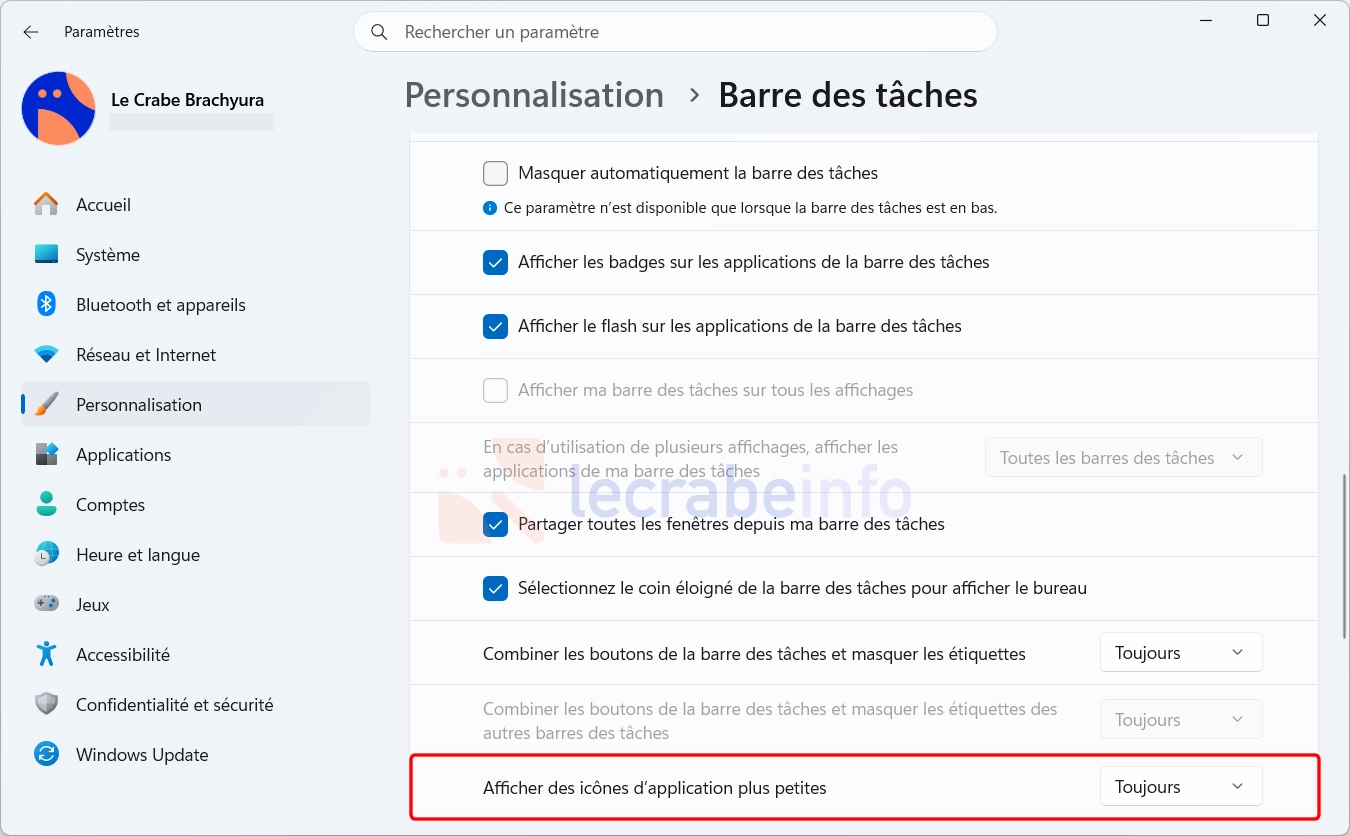
Afficher des icônes d’application plus petites -> Toujours : réduit uniquement les icônes des applications de la barre des tâches.
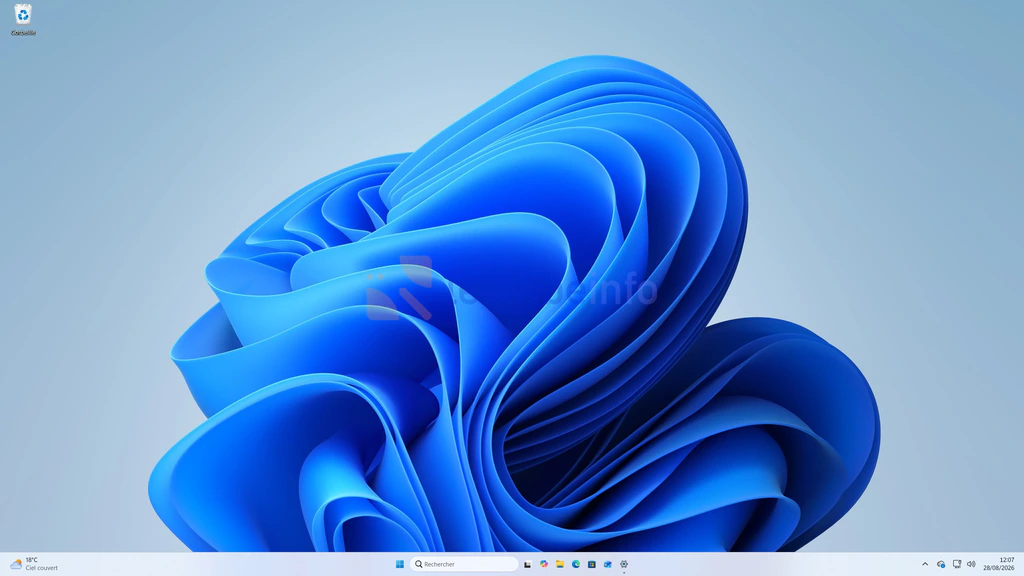
Barre des tâches avec le réglage « Afficher des icônes d’application plus petites » sur « Toujours » 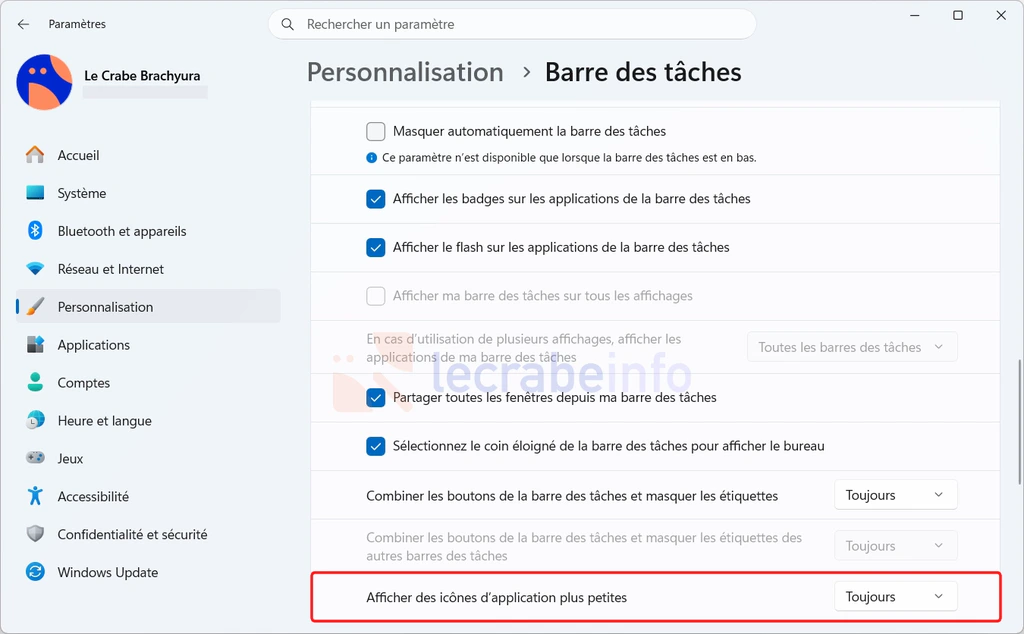
Questions fréquentes (FAQ)
Comment remettre la barre des tâches à sa taille normale ?
Retournez dans les Paramètres -> Personnalisation -> Barre des tâches -> Comportements de la barre des tâches. Dans la liste déroulante Taille de la barre des tâches, choisissez Par défaut. La modification est appliquée immédiatement.
La barre des tâches en taille petite réduit-elle seulement les icônes ?
Non. L’option Petit réduit à la fois les icônes et la hauteur de toute la barre des tâches. C’est ce qui la distingue de l’option Afficher des icônes d’application plus petites qui agit uniquement sur les icônes des applications.
Peut-on réduire davantage la taille de la barre des tâches ?
Non, Windows 11 ne propose que deux tailles : Petit et Par défaut. Il n’est pas possible de choisir librement sa hauteur.
Peut-on réduire la barre des tâches placée à gauche ou à droite ?
Non. Pour le moment, la petite barre des tâches n’est prise en charge que lorsqu’elle est placée horizontalement, en haut ou en bas de l’écran. L’option disparaît lorsqu’elle se trouve à gauche ou à droite.