


Le code d’erreur 0xc000007b apparaît lorsque Windows n’arrive pas à lancer une application. Elle s’accompagne du message :
« L’application n’a pas réussi à démarrer correctement (0xc000007b). Cliquez sur OK pour fermer l’application. »
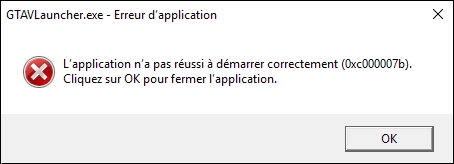
Cette erreur survient souvent avec des jeux vidéo, des logiciels graphiques, des applications nécessitant des bibliothèques Microsoft (Visual C++, .NET Framework) ou des programmes mal installés. Même si elle semble complexe, les causes sont généralement connues : incompatibilité 32/64 bits, DLL corrompues, bibliothèques manquantes, fichiers système endommagés ou installation incomplète d’une application.
Dans ce guide, nous allons voir ce qu’elle signifie réellement, pourquoi elle apparaît et comment corriger cette erreur « L’application n’a pas réussi à démarrer correctement » (0xc000007b) pas à pas, quelle que soit votre version de Windows.
Qu’est-ce que le code d’erreur 0xc000007b ?
Le code d’erreur 0xc000007b apparaît généralement lorsqu’une application :
- tente de charger une DLL incompatible ou corrompue ;
- utilise une version incorrecte de Microsoft Visual C++ Redistributable ;
- s’exécute avec une architecture différente (ex. : application 32 bits / DLL 64 bits) ;
- dépend d’environnements d’exécution (DirectX, .NET Framework) mal installés ;
- repose sur des fichiers système endommagés.
L’application ne se lance pas et Windows renvoie immédiatement le message d’erreur « L’application n’a pas réussi à démarrer correctement ».
Quelles sont les causes de l’erreur 0xc000007b ?
Les causes les plus fréquentes de l’erreur 0xc000007b sont :
- Incompatibilité 32 bits / 64 bits : une application tente d’utiliser une DLL d’une autre architecture, ce qui empêche Windows de la charger.
- DLL corrompues ou manquantes : notamment pour Visual C++, DirectX, .NET Framework ou certaines bibliothèques internes.
- Composants système altérés : après une mise à jour, une coupure ou un plantage, des fichiers système peuvent être endommagés.
- Application mal installée : installation incomplète, fichiers partiellement copiés ou supprimés.
Comment corriger l’erreur « L’application n’a pas réussi à démarrer correctement » (0xc000007b) ?
Solution n°1 : vérifier l’architecture du programme (32 bits / 64 bits)
Une incompatibilité entre l’architecture de l’application et celle des DLL utilisées par Windows peut empêcher le lancement de l’application et déclencher l’erreur 0xc000007b. Vérifier que l’application correspond bien à votre système évite ces conflits au démarrage.
-
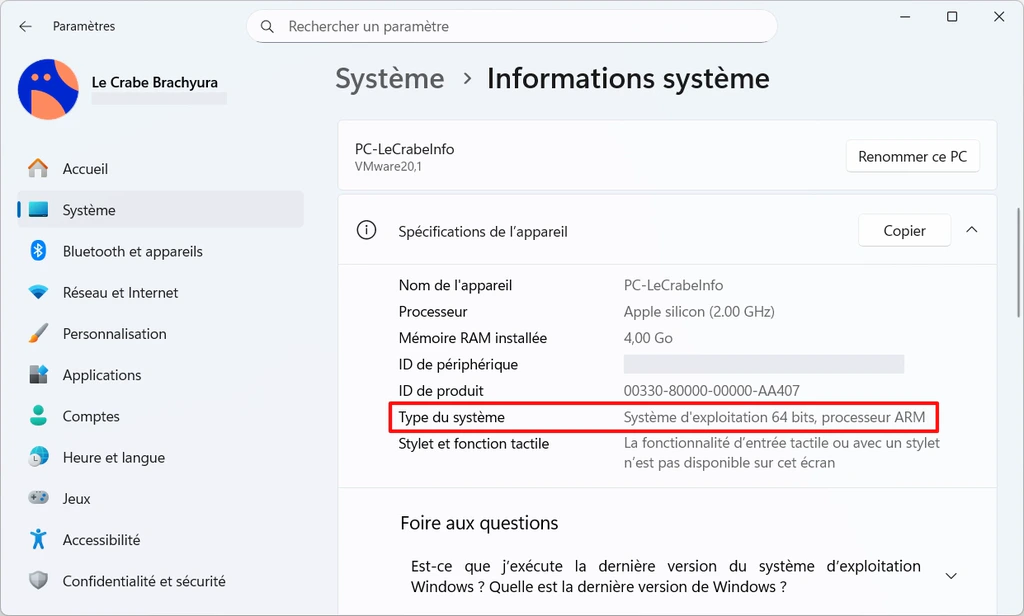
Vérifiez l’architecture de Windows :
- Ouvrez les Paramètres → Système → Informations système.
- Recherchez la ligne Type du système et vérifiez si vous avez un système 32 bits ou 64 bits.
-
Vérifiez l’architecture de l’application actuellement installée. Certains installateurs affichent l’information dans leur nom (ex. : game_x64.exe).
-
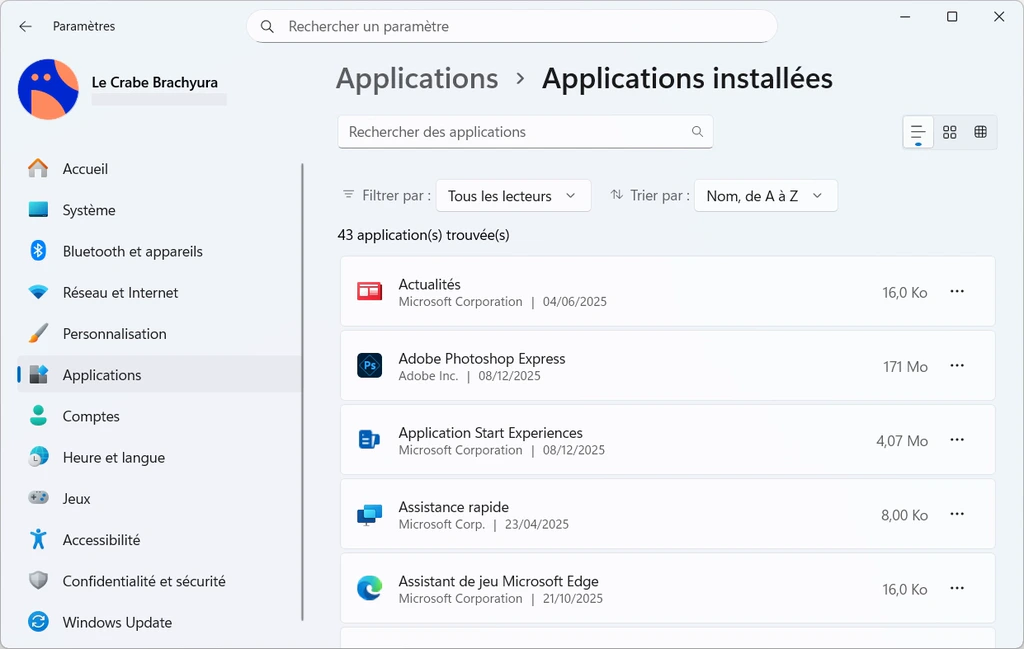
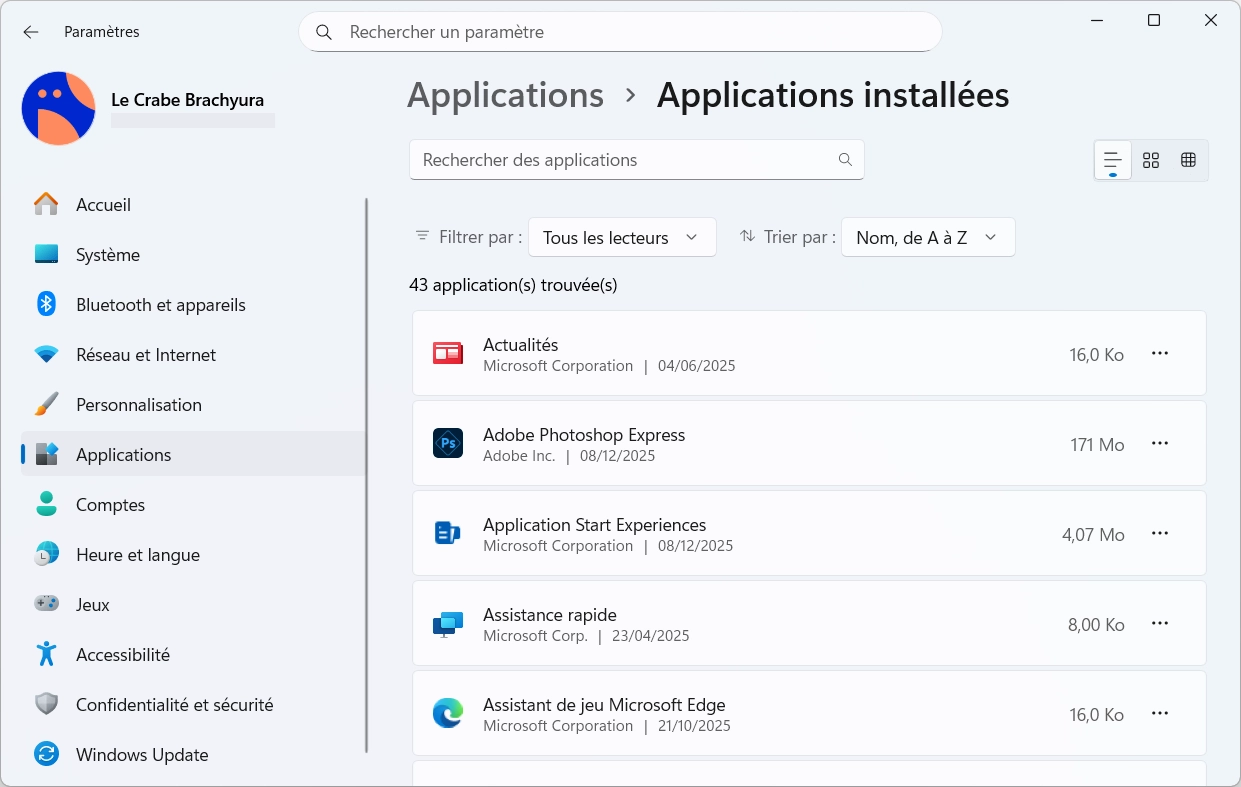
Désinstallez toute version incorrecte de l’application installée auparavant en ouvrant les Paramètres → Applications → Applications installées.
-
Téléchargez et installez la version correcte de l’application (32 bits ou 64 bits selon votre système) depuis le site web de l’éditeur.
-
Relancez l’application.
Solution n°2 : réinstaller les redistribuables Microsoft Visual C++
De nombreux programmes s’appuient sur les bibliothèques Visual C++. Si elles sont manquantes ou corrompues, Windows ne peut pas charger les DLL nécessaires, ce qui provoque l’erreur 0xc000007b. Réinstaller les bibliothèques Visual C++ restaure les fichiers indispensables au fonctionnement de l’application :
-
Ouvrez les Paramètres → Applications → Applications installées.
-
Désinstallez les packages Microsoft Visual C++ 2015–2022 Redistributable en versions x86 et x64 (si présents).
-
Téléchargez les dernières versions des deux exécutables du Visual C++ Redistributable 2015–2022 :
- x64 (64 bits) : https://aka.ms/vs/17/release/VC_redist.x64.exe
- x86 (32 bits) : https://aka.ms/vs/17/release/VC_redist.x86.exe
-
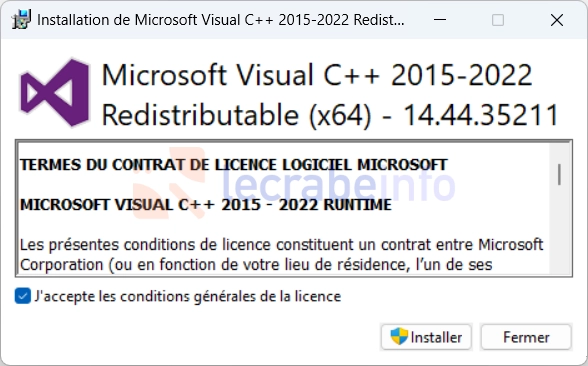
Double-cliquez sur le fichier VC_redist.x64.exe. Dans l’assistant d’installation, cochez la case « J’accepte les conditions générales de la licence », puis cliquez sur le bouton Installer.
-
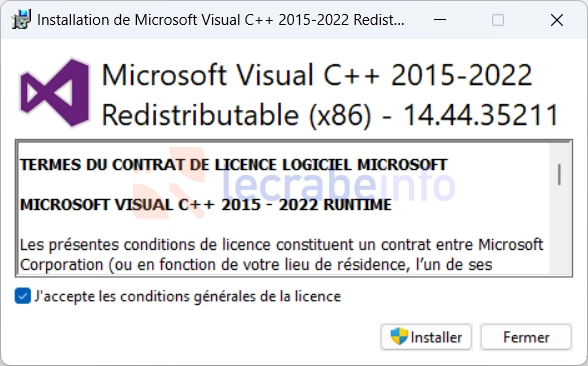
Répétez la même opération pour le fichier VC_redist.x86.exe. Même sur un Windows 64 bits, installer la version x86 est indispensable, car beaucoup d’applications 32 bits les utilisent.
-
Redémarrez votre ordinateur.
-
Relancez l’application.
Solution n°3 : réinstaller le .NET Framework
Certaines applications, notamment les plus anciennes, nécessitent le .NET Framework 3.5, qui n’est pas installé par défaut sur toutes les versions de Windows. Comme cette version utilise un environnement d’exécution différent du .NET Framework 4.x, elle est indispensable aux logiciels conçus pour cette branche technologique.
Si le .NET Framework 3.5 n’est pas installé ou si ses composants sont corrompus, l’application peut échouer au lancement et déclencher l’erreur 0xc000007b.
-
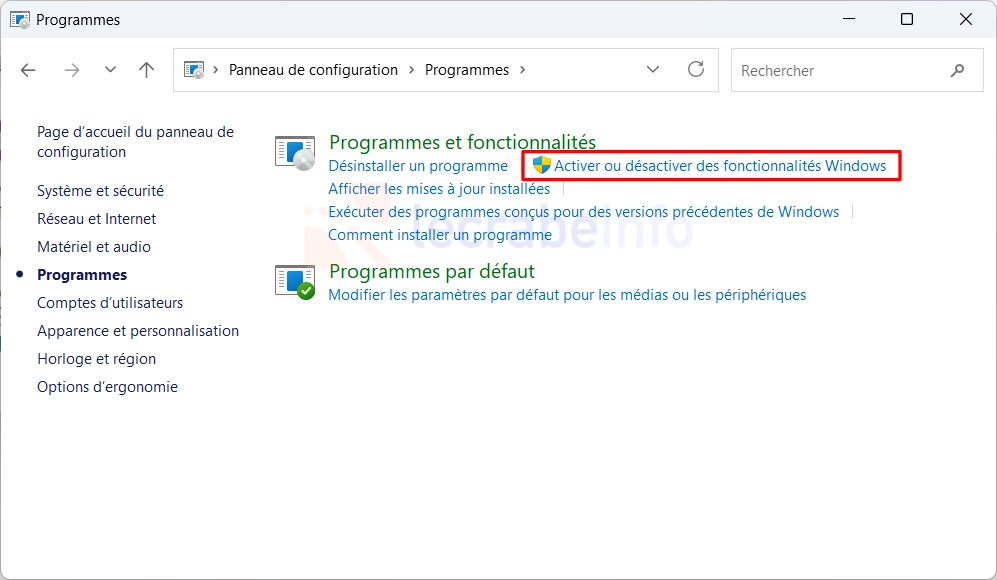
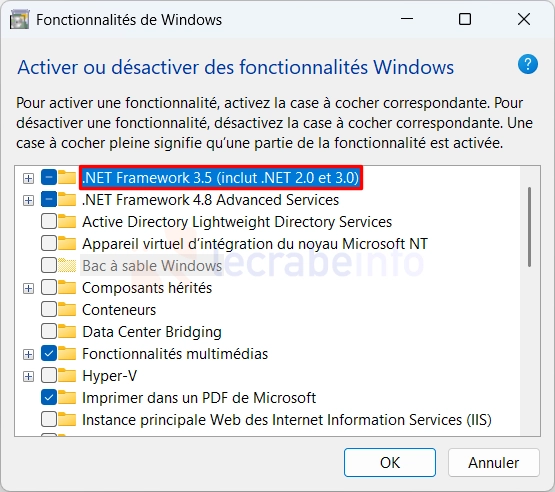
Ouvrez le Panneau de configuration → Programmes → Activer ou désactiver des fonctionnalités Windows.
-
Cochez .NET Framework 3.5 (inclut .NET 2.0 et 3.0).
-
Cliquez sur OK.
-
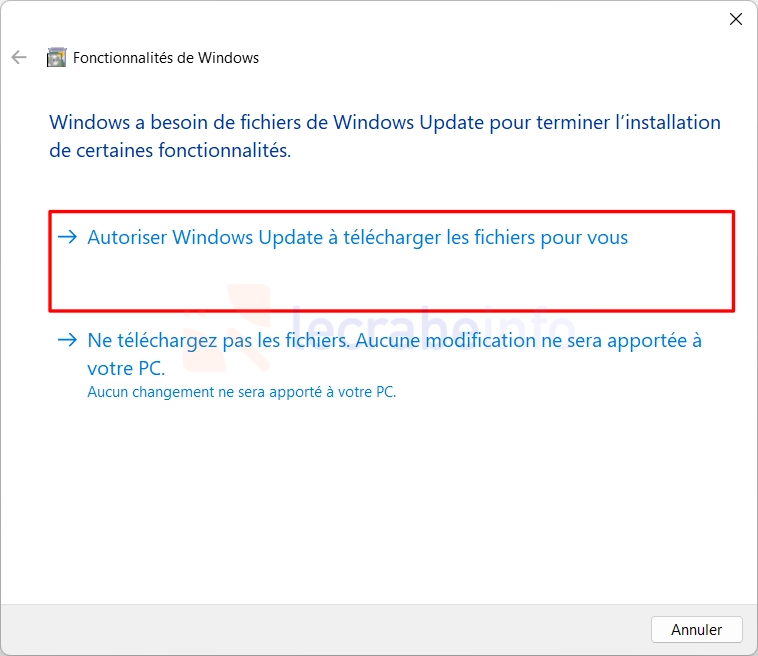
Sélectionnez Autoriser Windows Update à télécharger les fichiers pour vous.
-
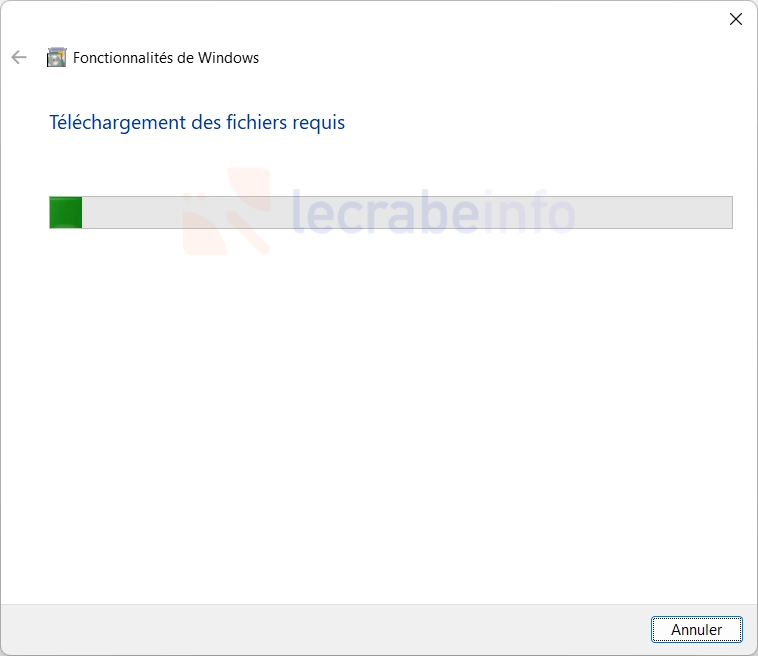
Patientez pendant le téléchargement et l’installation du .NET Framework 3.5.
-
Une fois le .NET Framework 3.5 installé, essayez de lancer l’application à nouveau.
Solution n°4 : réparer les fichiers système avec SFC et DISM
Si certains fichiers protégés de Windows sont altérés, l’application peut échouer dès son lancement. Réparer l’image système de Windows puis les fichiers protégés restaure les composants critiques utilisés par les programmes et peut résoudre l’erreur 0xc000007b.
-
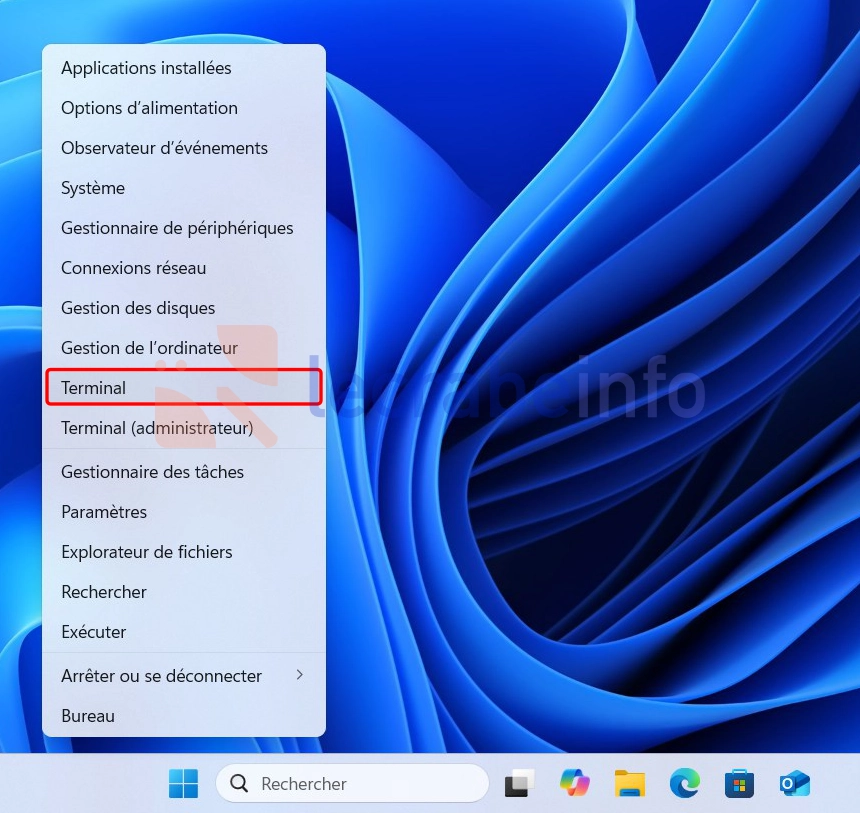
Ouvrez le Terminal Windows en tant qu’administrateur. Pour cela, faites un clic droit sur le bouton Windows dans la barre des tâches -> Terminal (administrateur).
-
Exécutez la commande suivante pour vérifier l’image Windows et la réparer (si nécessaire) :
PowerShellDism /Online /Cleanup-Image /RestoreHealth -
Exécutez ensuite la commande suivante pour vérifier l’intégrité des fichiers système et réparer ceux qui sont corrompus ou manquants :
PowerShellsfc /scannow -
Relancez l’application.
Solution n°5 : réinstaller complètement l’application
L’erreur peut venir d’une installation incomplète ou d’un fichier interne corrompu. Une réinstallation propre permet de restaurer l’ensemble des dépendances de l’application.
-
Désinstallez l’application depuis les Paramètres → Applications → Applications installées.
-
Dans l’Explorateur de fichiers, supprimez manuellement les dossiers restants dans Programmes (Program Files) et AppData s’ils existent encore :
C:\Programmes\[Nom de l'application]C:\Programmes (x86)\[Nom de l'application]C:\Utilisateurs\[Nom d'utilisateur]\AppData\Local\[Nom de l'application]
-
Téléchargez la dernière version de l’application depuis le site web de l’éditeur.
-
Réinstallez l’application.
Ce qu’il faut retenir
- L’erreur 0xc000007b indique un échec au démarrage dû à une bibliothèque incompatible, manquante ou corrompue.
- La cause la plus fréquente est une incompatibilité 32/64 bits ou des DLL endommagées.
- Les solutions les plus efficaces sont de vérifier l’architecture du programme et réinstaller les Visual C++ Redistributable.
- Si le problème persiste, une réinstallation propre de l’application résout généralement l’erreur.