

Si vous possédez un ordinateur équipé de plusieurs processeurs graphiques (GPU), Windows 10 vous offre maintenant la possibilité de choisir quel processeur graphique une application ou un jeu vidéo doit utiliser.
Cette nouvelle fonctionnalité est disponible depuis Windows 10 1803. Auparavant, il fallait passer par les logiciels NVIDIA Control Panel ou AMD Catalyst Control Center.
Dans ce tutoriel, nous allons voir comment choisir le processeur graphique qu’une application ou un jeu vidéo doit utiliser pour obtenir de meilleurs performances ou pour améliorer l’autonomie de la batterie, directement depuis Windows 10.
Choisir le GPU à utiliser pour une application
Pour définir le processeur graphique (GPU) à utiliser pour une application ou un jeu vidéo, suivez ces instructions :
- Ouvrez les Paramètres.
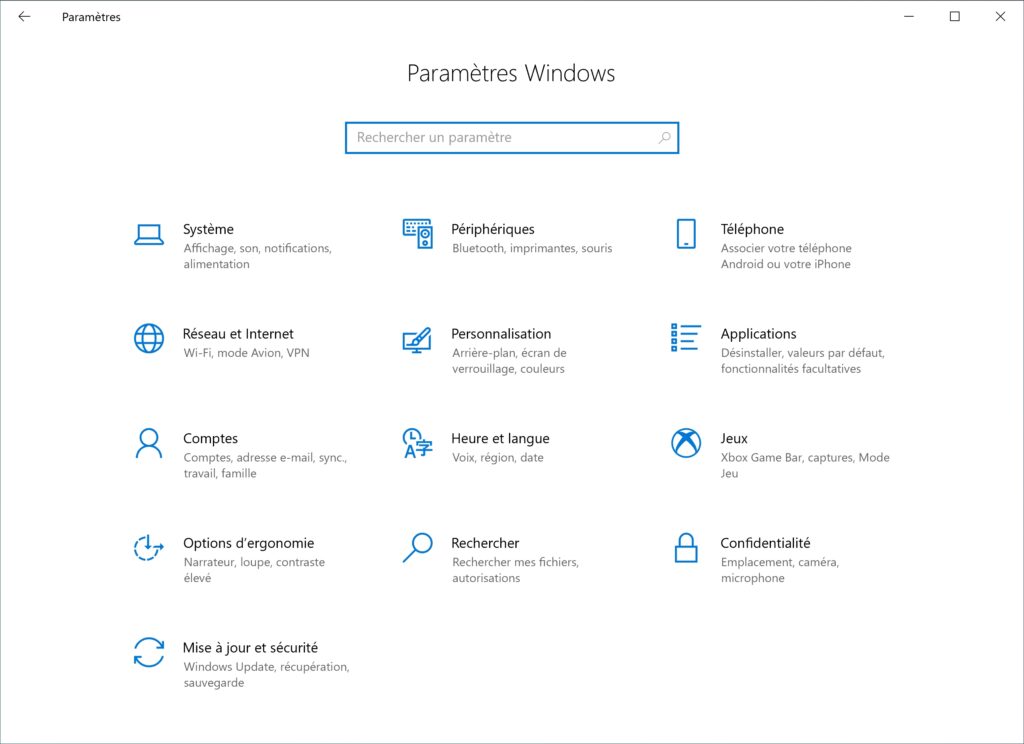
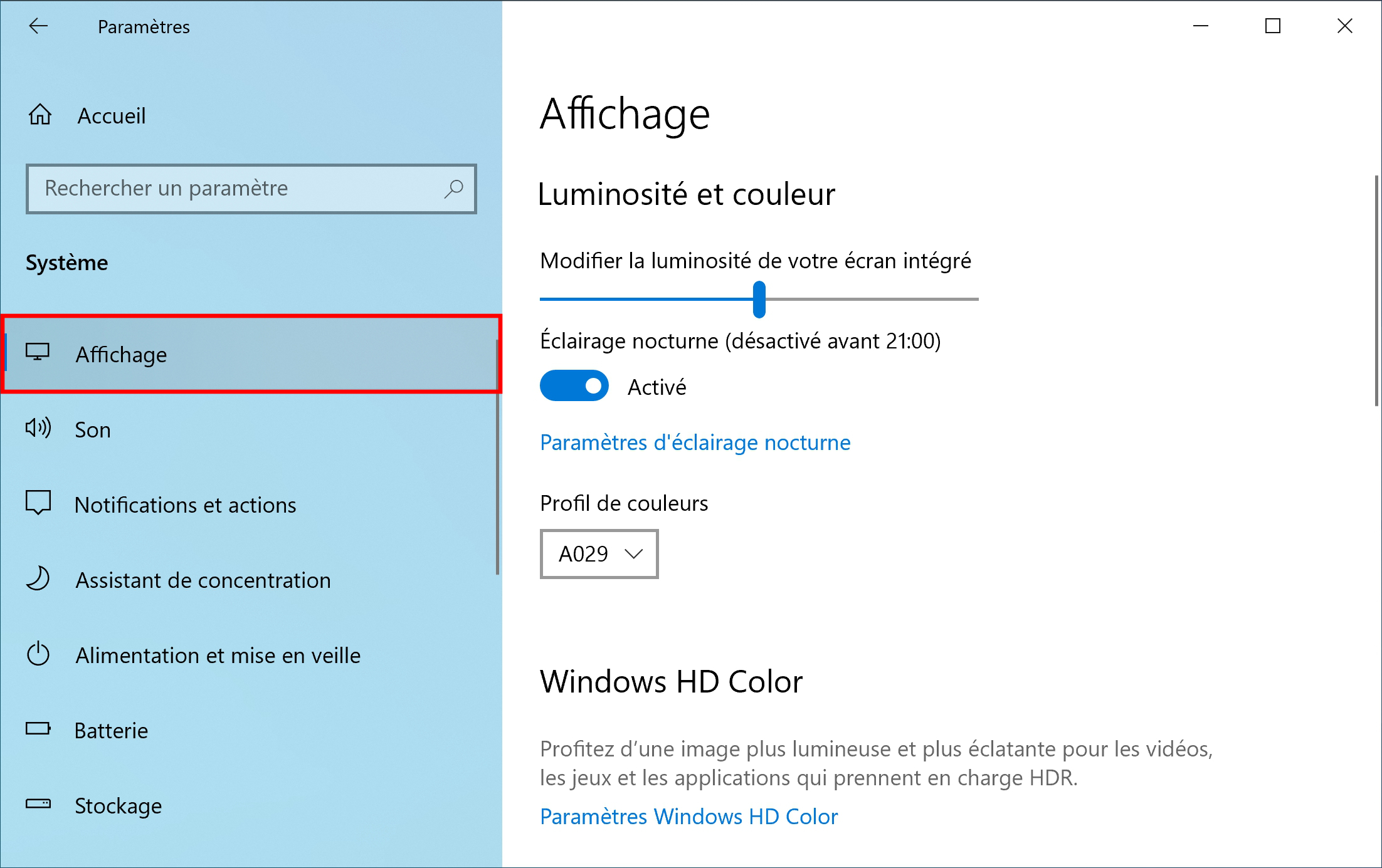
- Rendez-vous dans Système > Affichage.
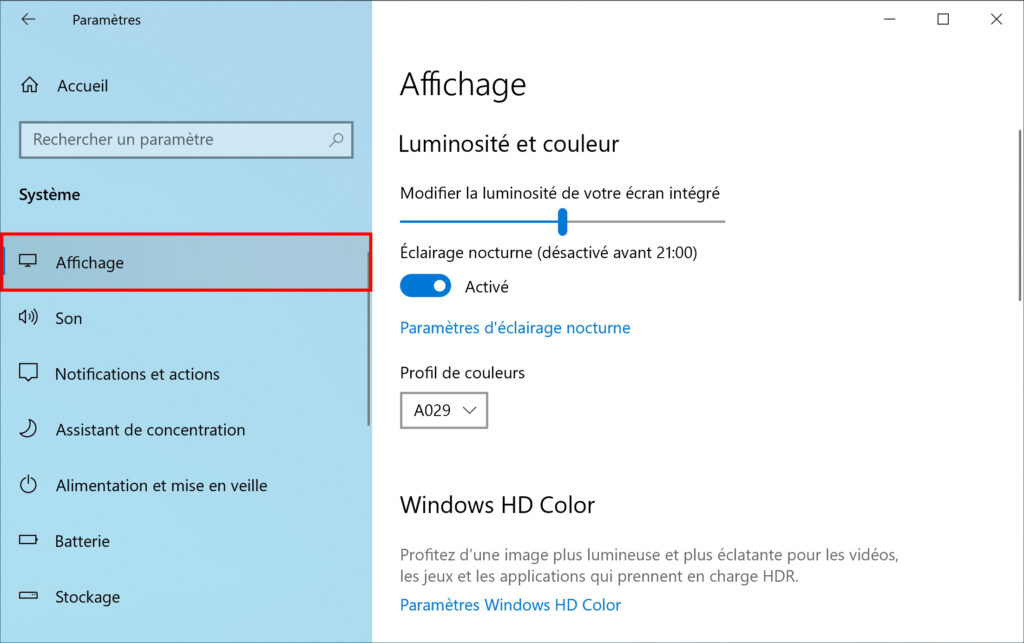
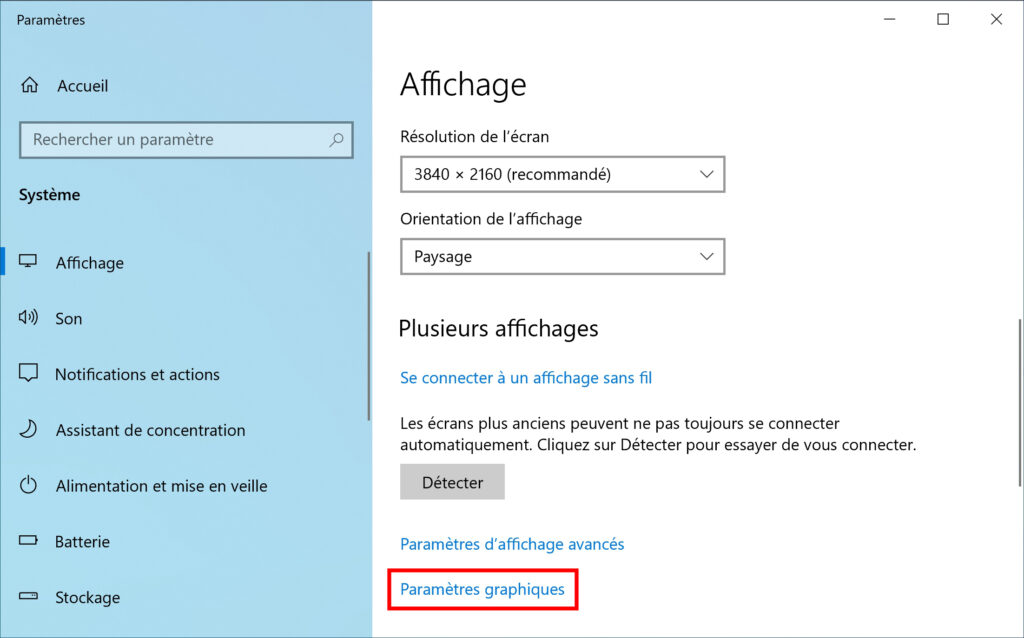
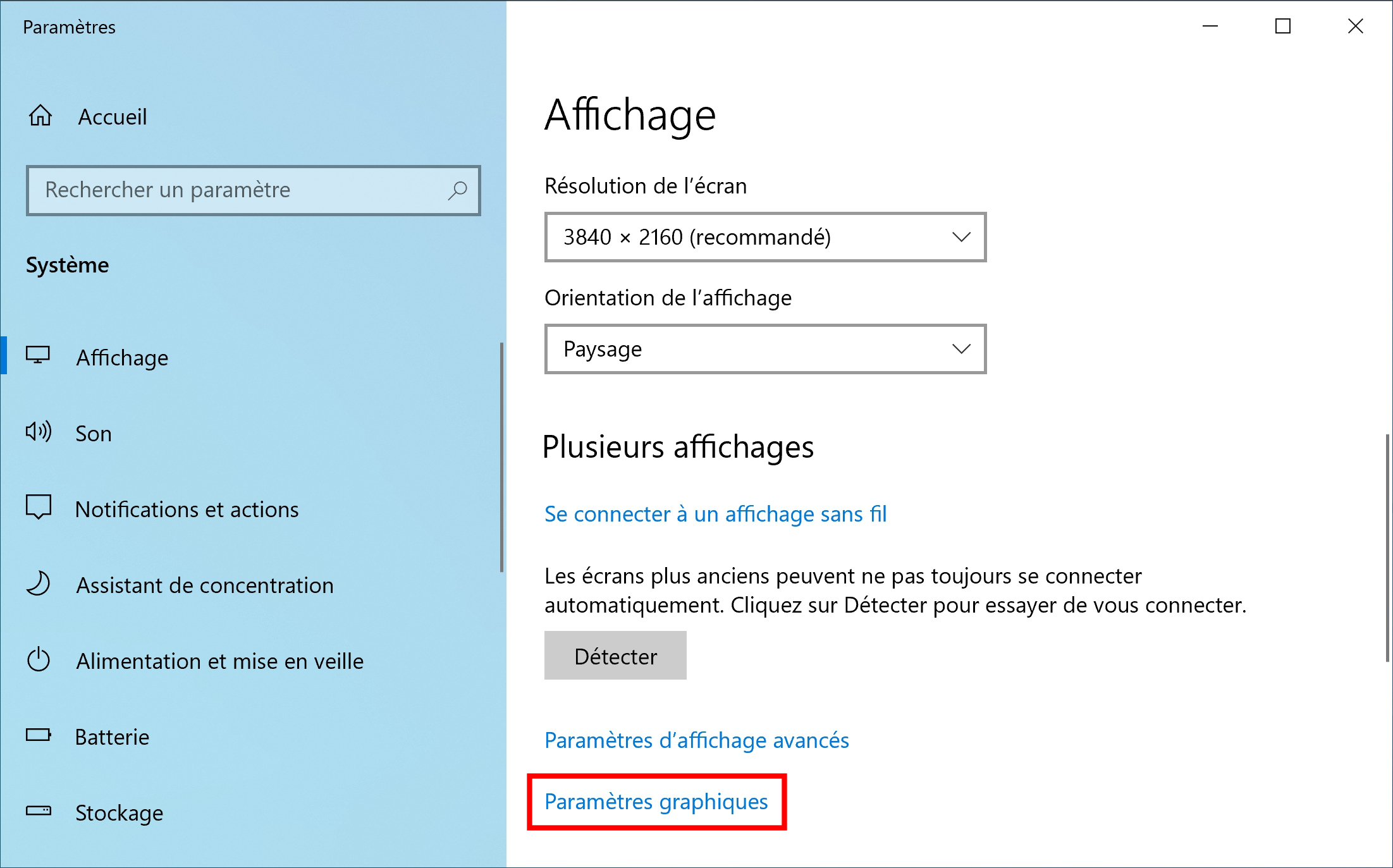
- Cliquez sur Paramètres graphiques.
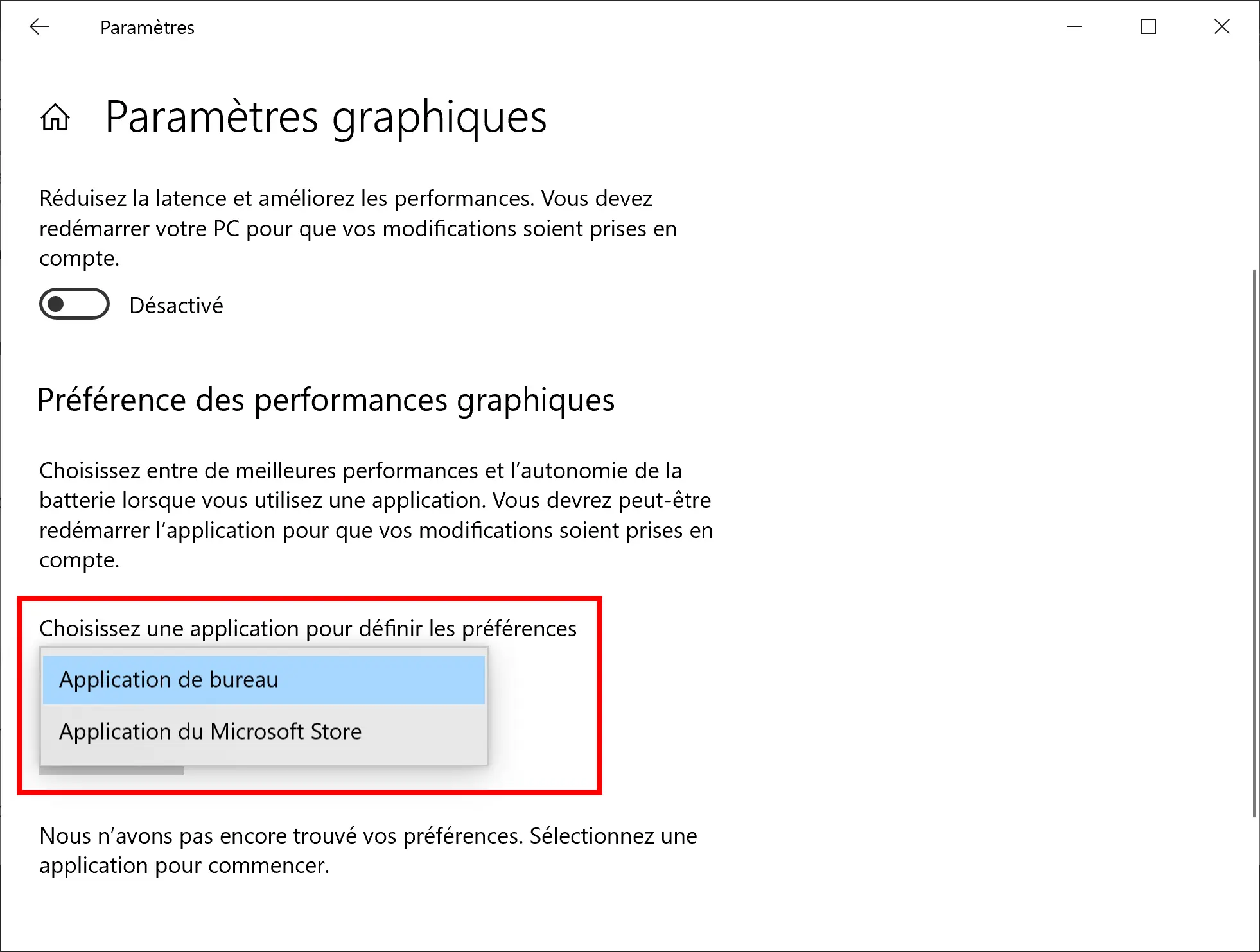
- Sous Préférence des performances graphiques, sélectionnez le type d’application à configurer : une application de bureau (Win32) ou une application du Microsoft Store (UWP).
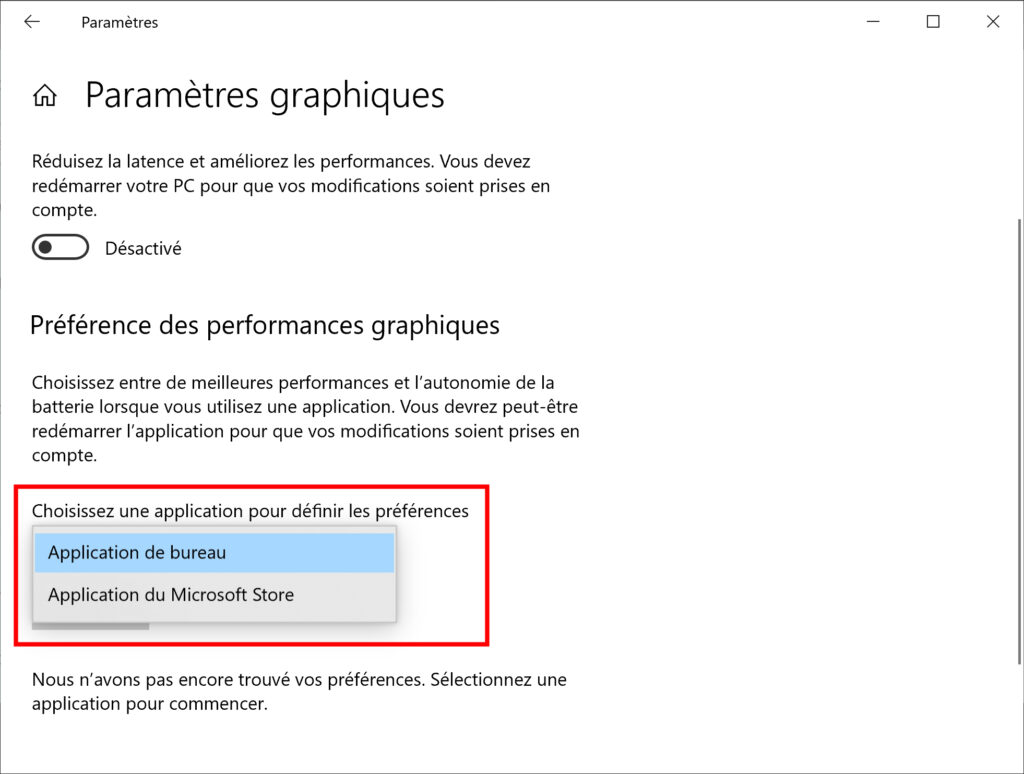
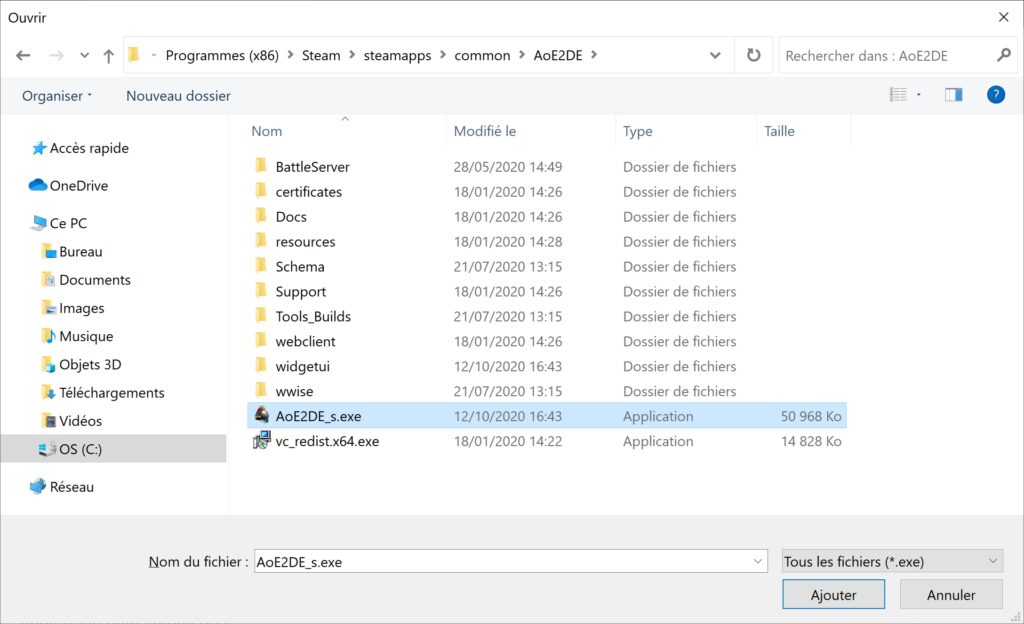
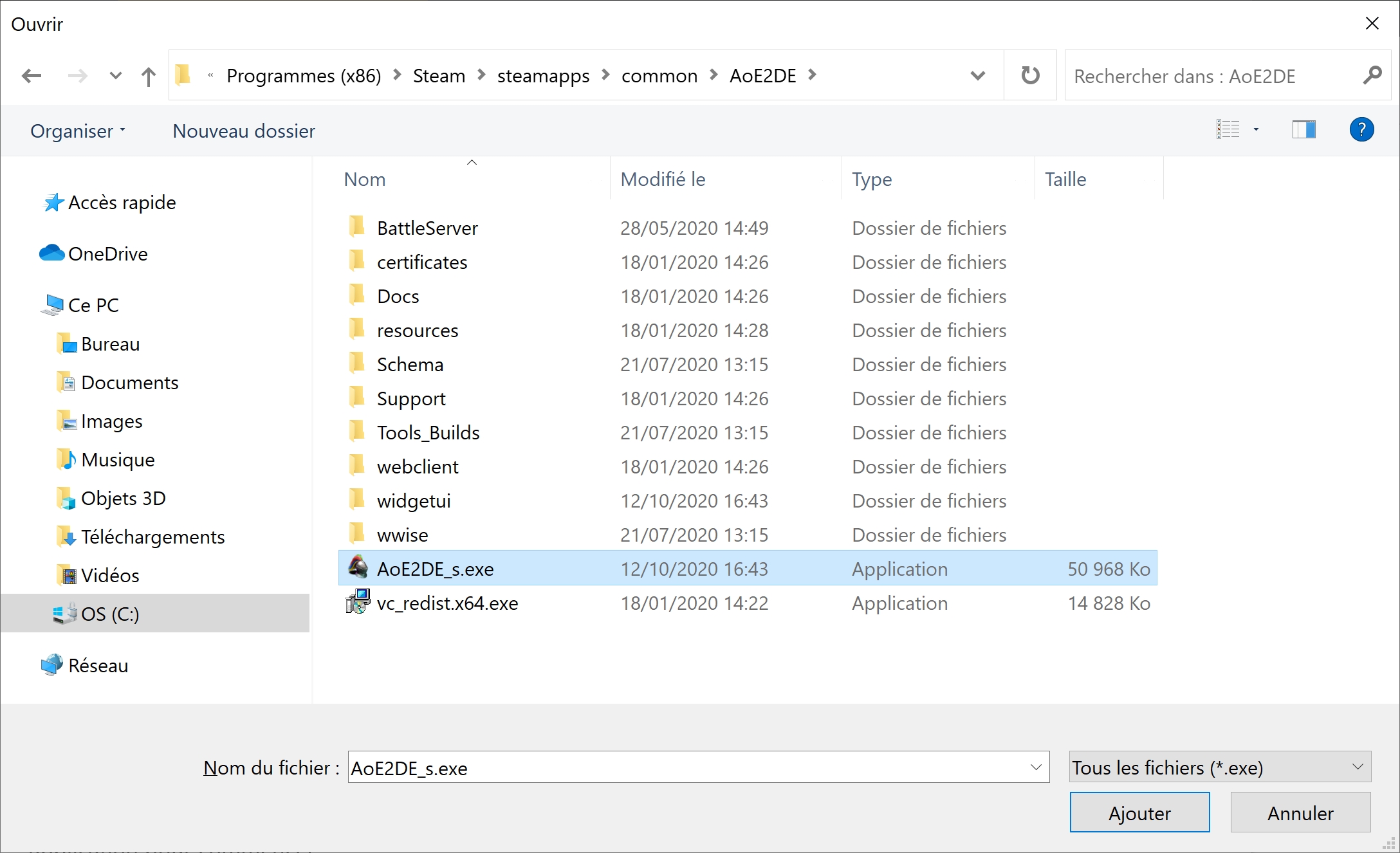
- Pour une application de bureau (Win32), cliquez sur Parcourir puis sélectionnez le fichier .exe de l’application désirée. Les fichiers .exe de la plupart des applications se trouvent dans les dossiers « C:\Program Files » et « C:\Program Files (x86) ».
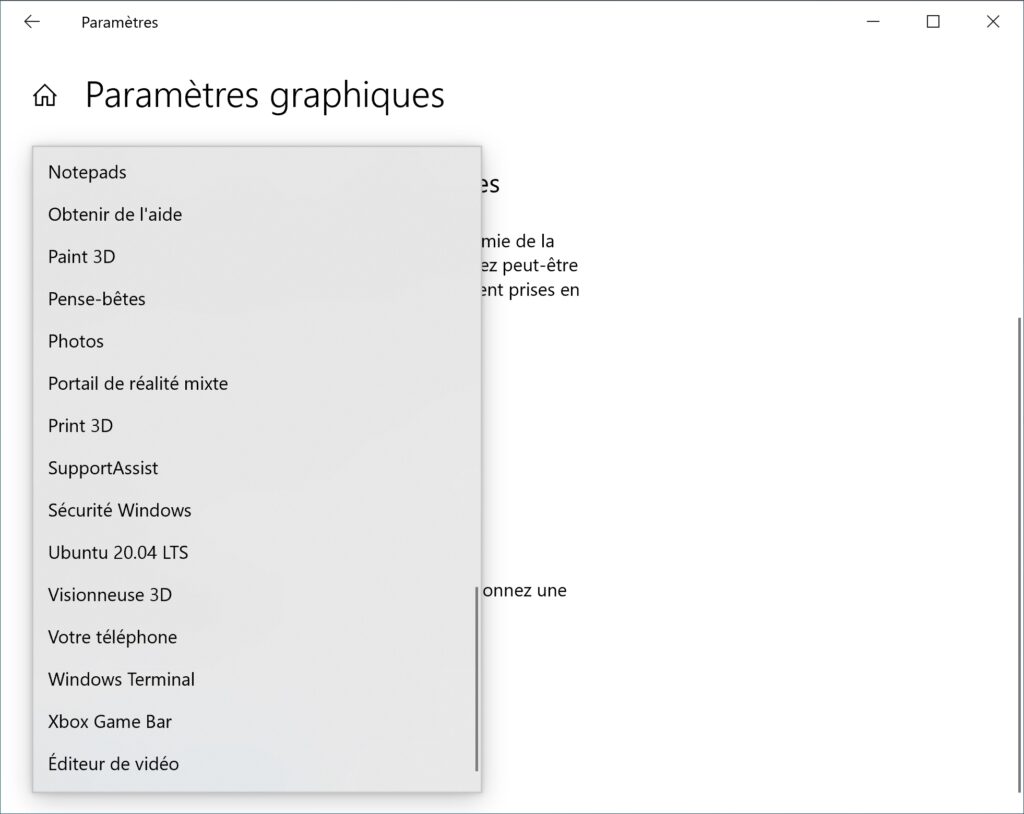
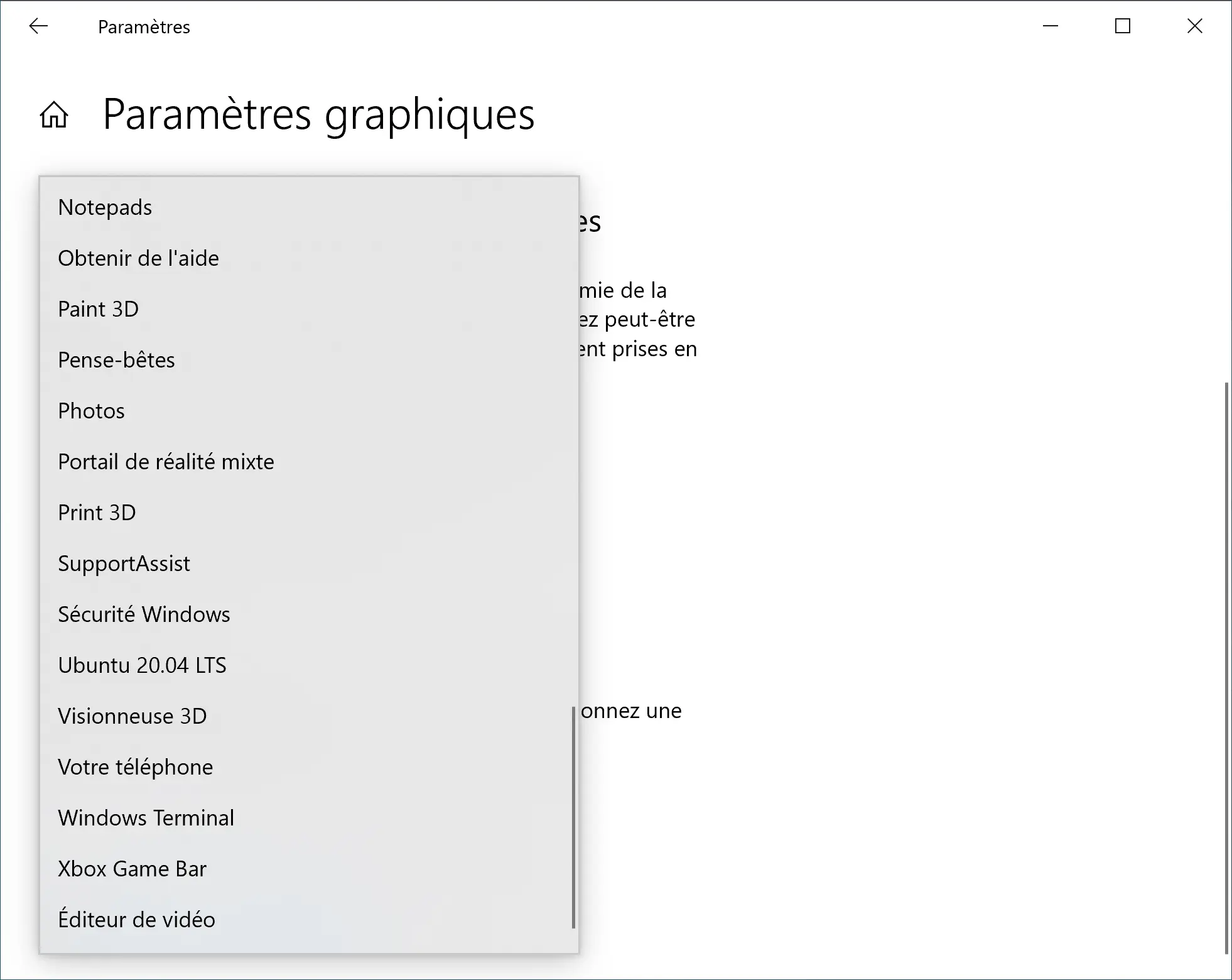
- Pour une application du Microsoft Store (UWP), sélectionnez simplement l’application désirée dans la liste déroulante puis cliquez sur Ajouter.
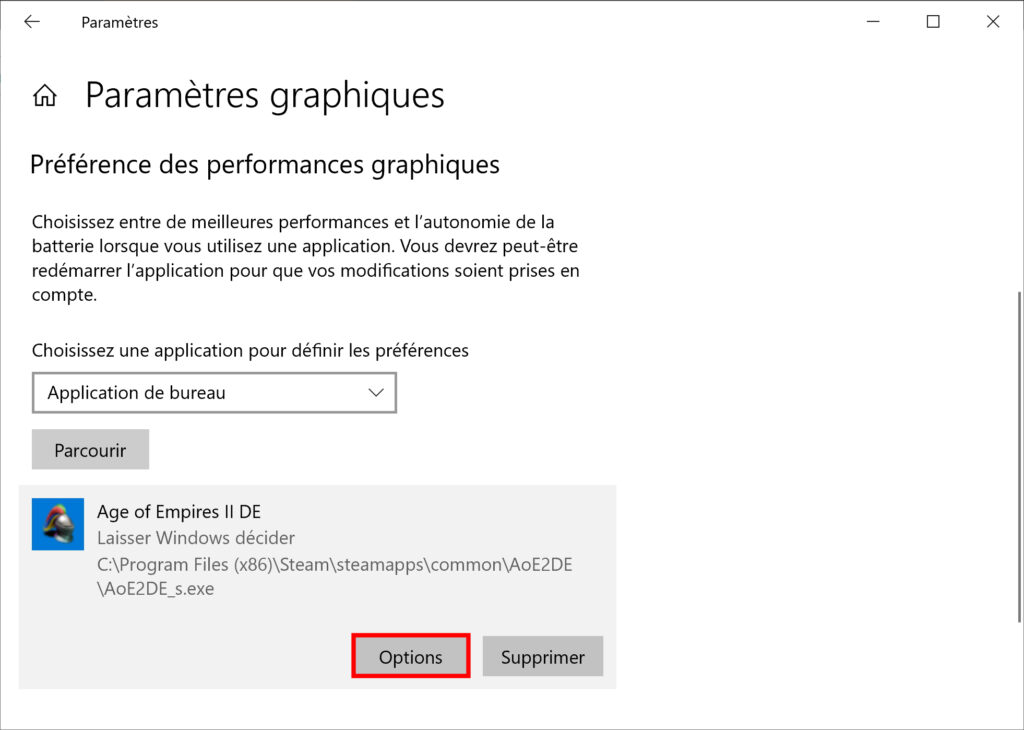
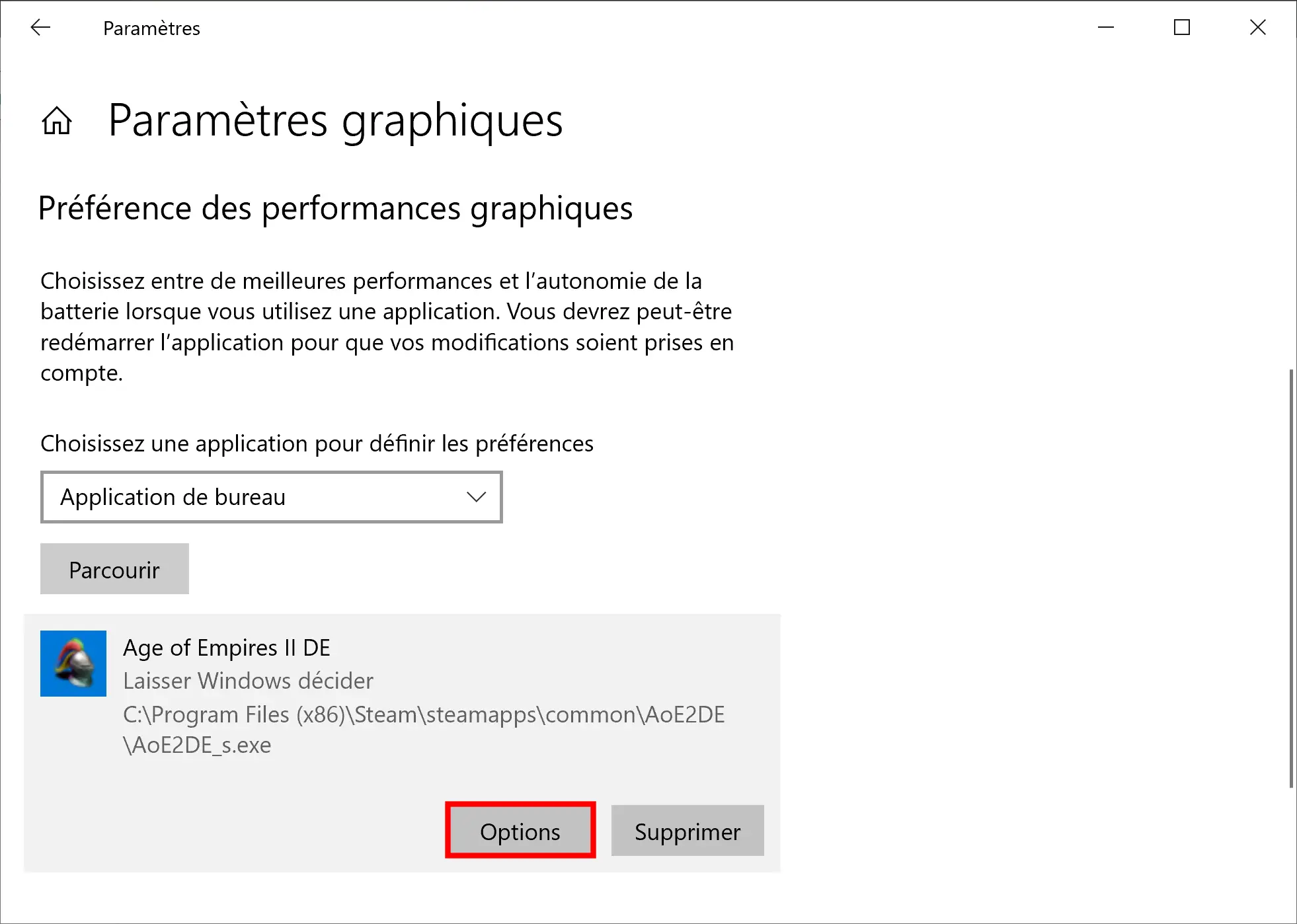
- Cliquez sur le bouton Options sous l’application à configurer.
- Choisissez le processeur graphique à utiliser :
- Laisser Windows décider : Windows 10 choisira automatiquement le GPU le plus adapté
- Économie d’énergie : utiliser le GPU basse consommation (généralement le GPU intégré comme les Intel HD Graphics)
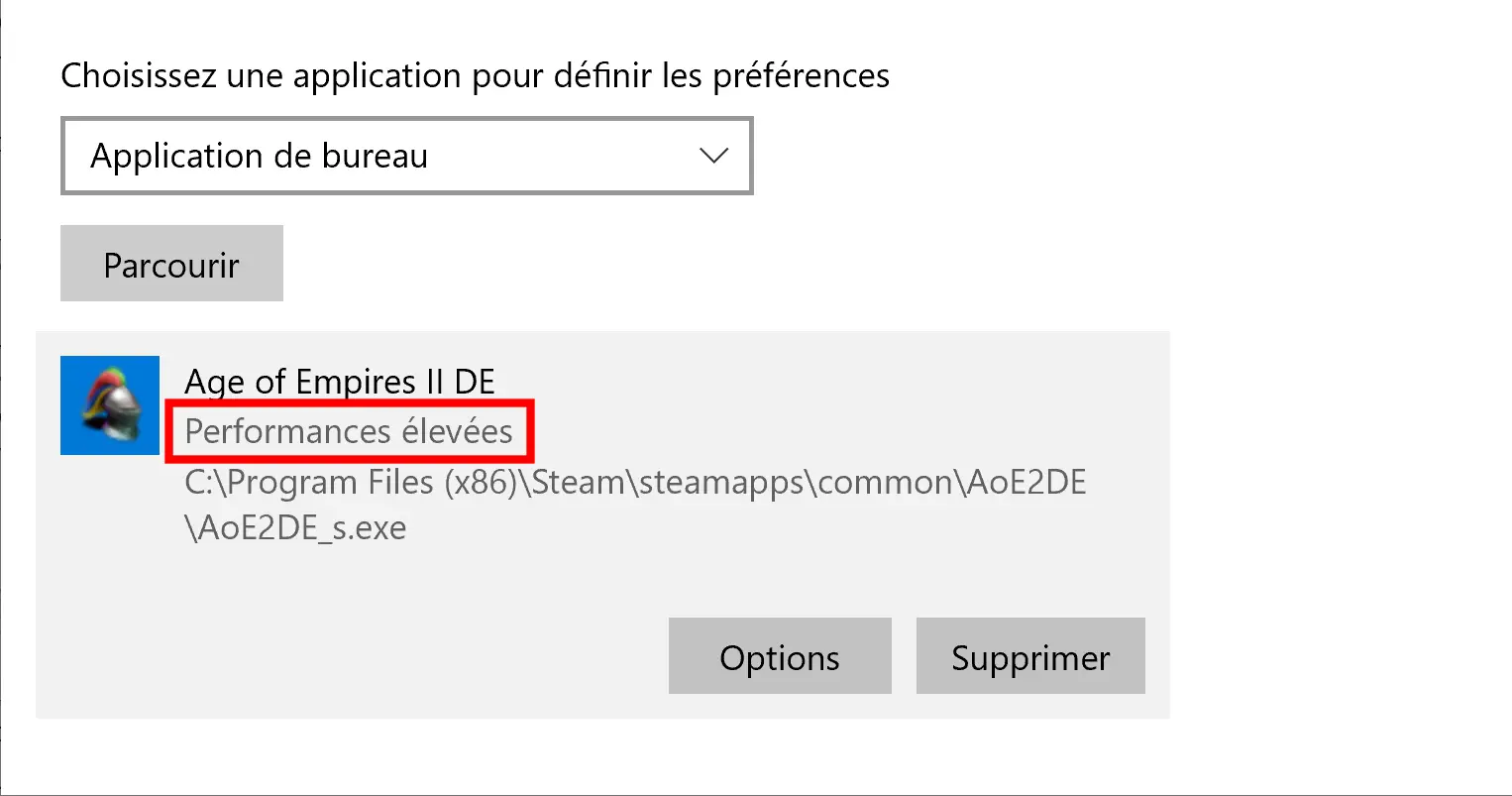
- Performances élevées : utiliser le GPU hautes performances (généralement le GPU d’une carte graphique dédiée comme les NVIDIA GeForce et les AMD Radeon)
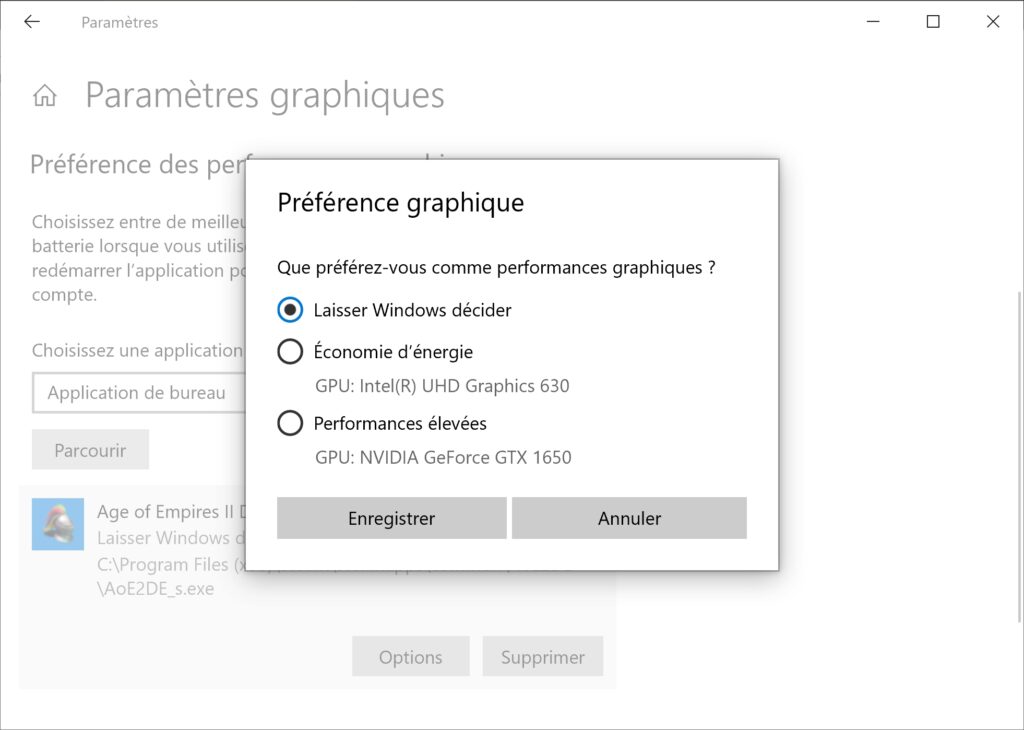
- Après avoir cliqué sur Enregistrer, vérifiez que le processeur graphique que vous avez choisi est bien associé à l’application.
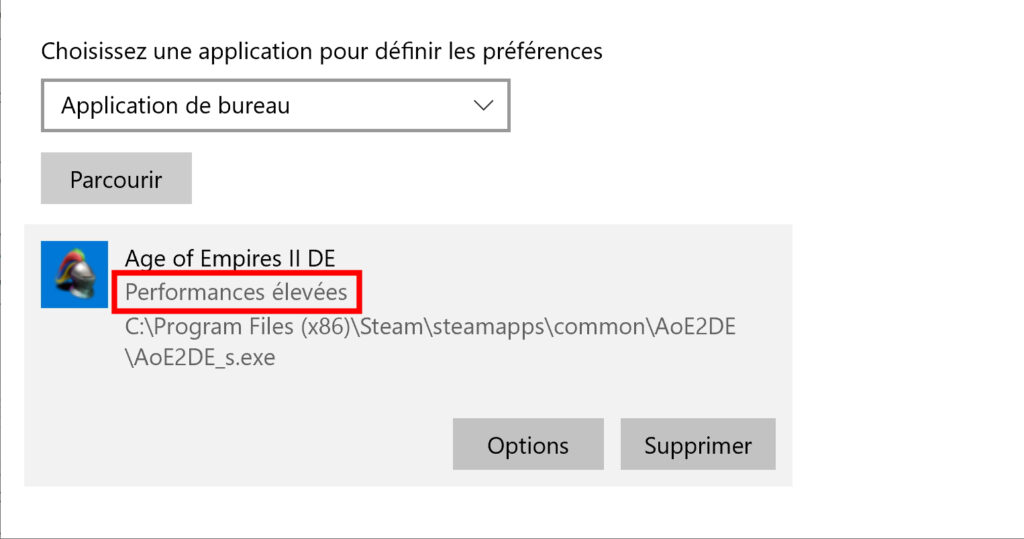
- Redémarrez l’application pour que les changements prennent effet.


Vérifier le GPU utilisé par une application
Pour vérifier le processeur graphique utilisé par une application, suivez ces instructions :
- Ouvrez le Gestionnaire des tâches.
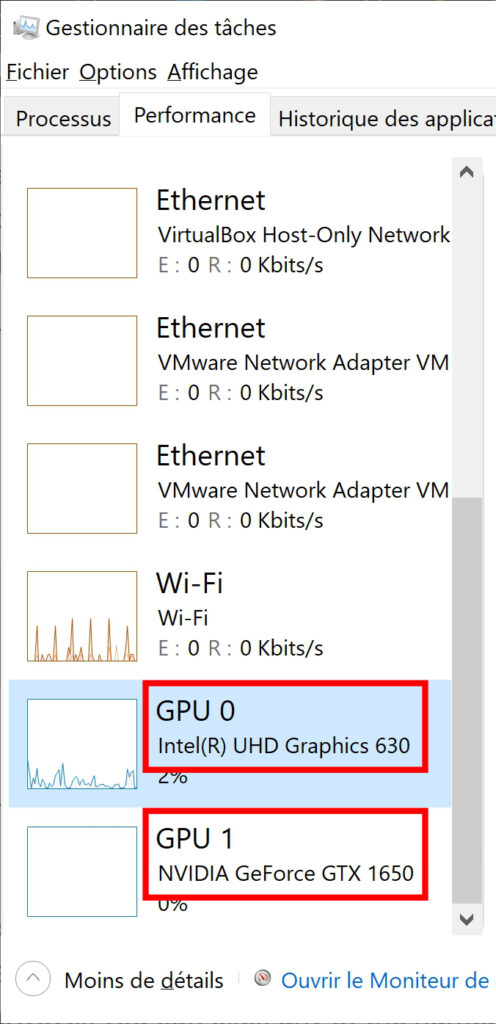
- Dans l’onglet Performance, identifiez le numéro associé à chaque GPU. Dans la capture ci-dessous, « GPU 0 » est associé au processeur graphique intégré Intel UHD Graphics 630 ; « GPU 1 » à la carte graphique dédiée NVIDIA GeForce GTX 1650.
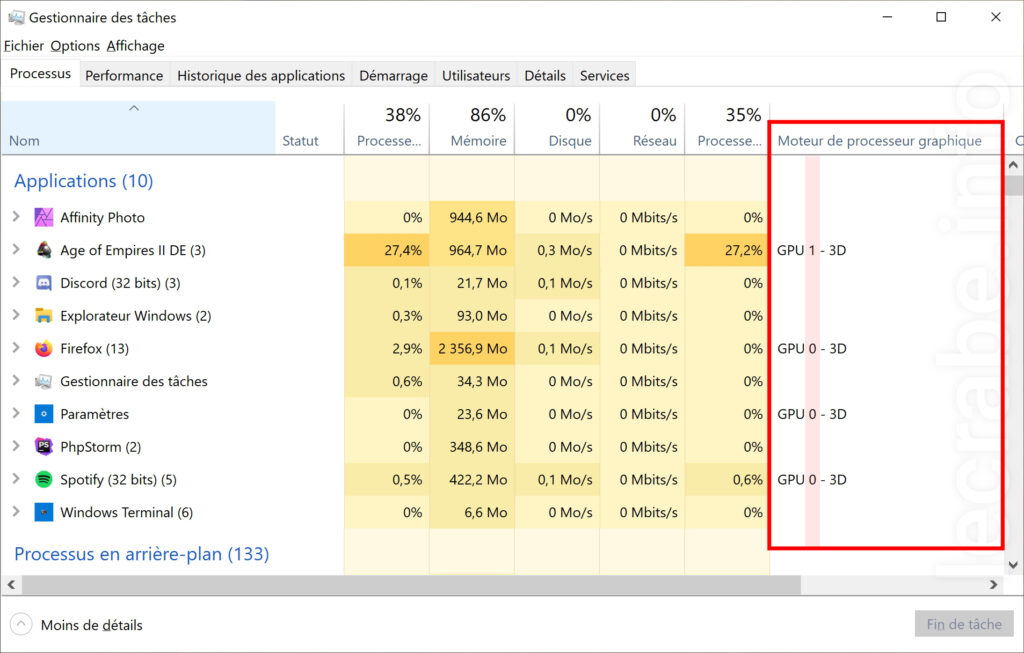
- Dans l’onglet Processus, regardez la colonne Moteur de processeur graphique et identifiez le processeur graphique utilisé. Dans la capture ci-dessous, l’application « AOE II DE » utilise le GPU 1 ; les applications Firefox, Paramètres et Spotify utilisent le GPU 0.

Liens utiles
- Windows 10 : activer la planification GPU pour de meilleures performances dans les jeux
- Windows 10 : modifier la fréquence de rafraîchissement de l’écran
- Connaître la température de son PC (CPU, GPU, SSD) sur Windows
- Évaluer les performances de son PC avec UserBenchmark (gratuit)
- Tout savoir sur le SLI de NVIDIA et le Crossfire d’AMD