
- 09/10/19 : ajout d'une nouvelle solution "Lire le contenu du fichier SrtTrail.txt".

Ce tutoriel vous explique comment résoudre le problème de la réparation automatique qui tourne en boucle sur Windows 10.
Ce problème est sacrément bloquant car vous ne pouvez pas accéder à Windows 10 et votre PC semble alors inutilisable.
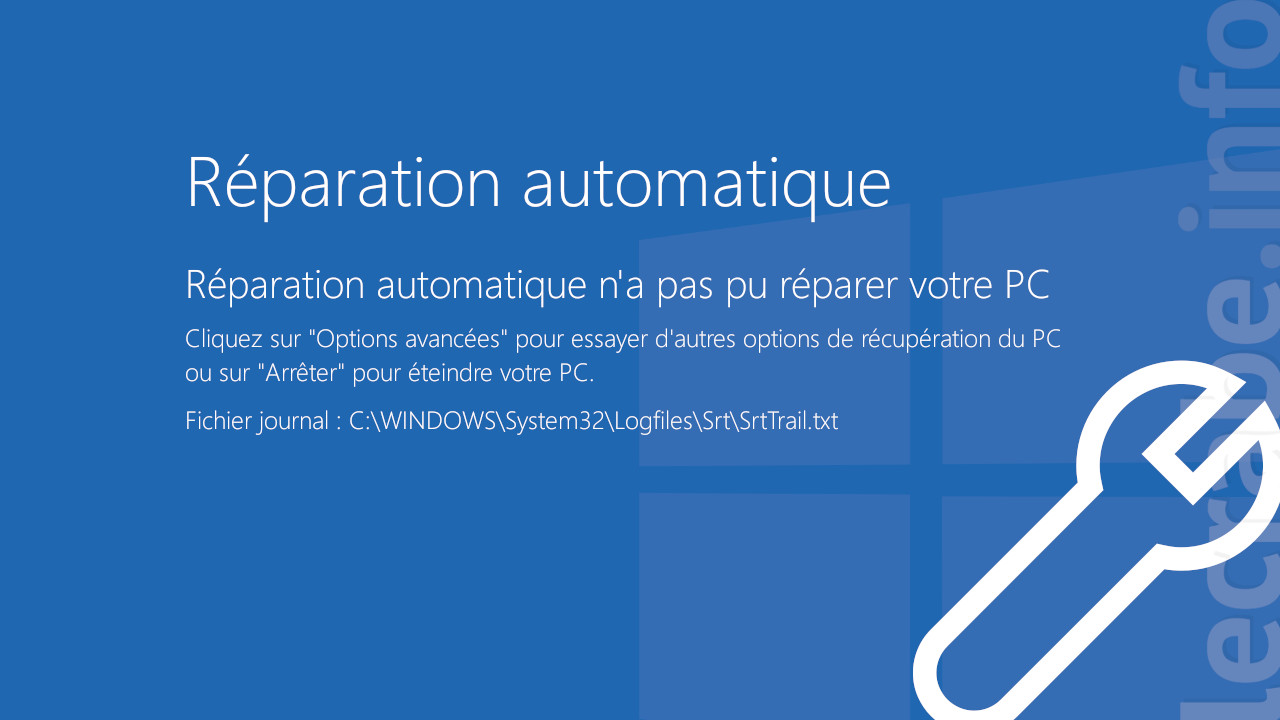
Vous devriez avoir le message suivant sur un écran bleu :
Réparation automatique n’a pas pu réparer votre PC
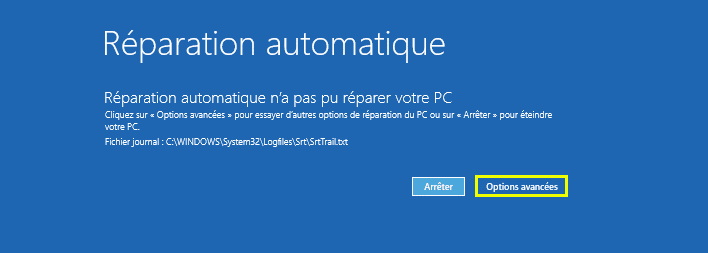
Cliquez sur « Options avancées » pour essayer d’autres options de récupération du PC ou sur « Arrêter » pour éteindre votre PC.
Fichier journal : C:\WINDOWS\System32\Logfiles\Srt\SrtTrail.txt
 Voici les solutions pour résoudre ce problème de démarrage en boucle sur la réparation automatique de Windows 10.
Table des matières
- N°1 : utiliser l'Outil de redémarrage système
- N°2 : restaurer Windows à partir d'un point de restauration
- N°3 : utiliser le Vérificateur des fichiers système (sfc)
- N°4 : lire le contenu du fichier SrtTrail.txt
- N°5 : restaurer le Registre
- N°6 : désinstaller les dernières mises à jour de Windows 10
- N°7 : désactiver la réparation automatique
- N°8 : réinitialiser Windows 10
- N°9 : réinstaller Windows 10
- Aller plus loin
N°1 : utiliser l’Outil de redémarrage système
L’Outil de redémarrage système (Startup Repair) est un outil de récupération capable de résoudre certains problèmes système susceptibles d’empêcher le démarrage de Windows.
Pour savoir comment l’utiliser, suivez ce tutoriel :
Outil de redémarrage système : réparer le démarrage de Windows 10 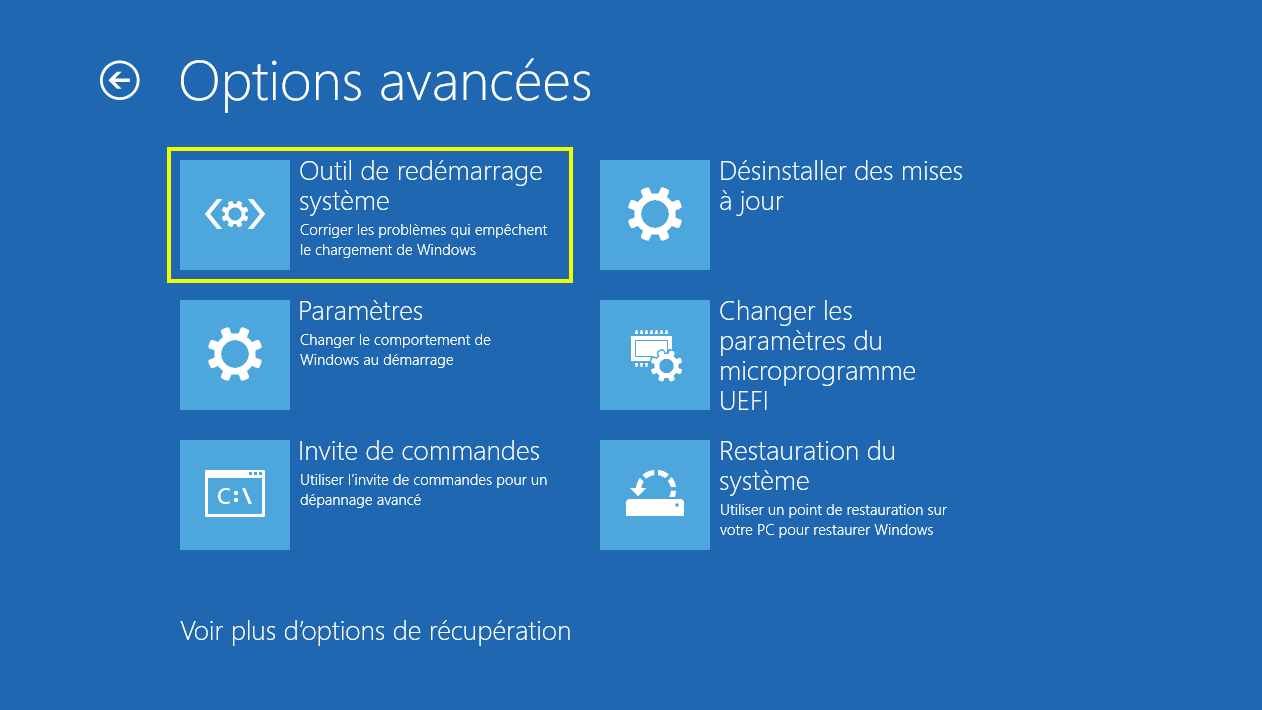
N°2 : restaurer Windows à partir d’un point de restauration
Pour résoudre le problème de la réparation automatique qui tourne en boucle, vous pouvez essayer de restaurer Windows à partir d’un point de restauration.
Cette solution permet de retrouver votre Windows comme il l’était à une date et une heure précise, lorsqu’il fonctionnait correctement.
Voici comment procéder :
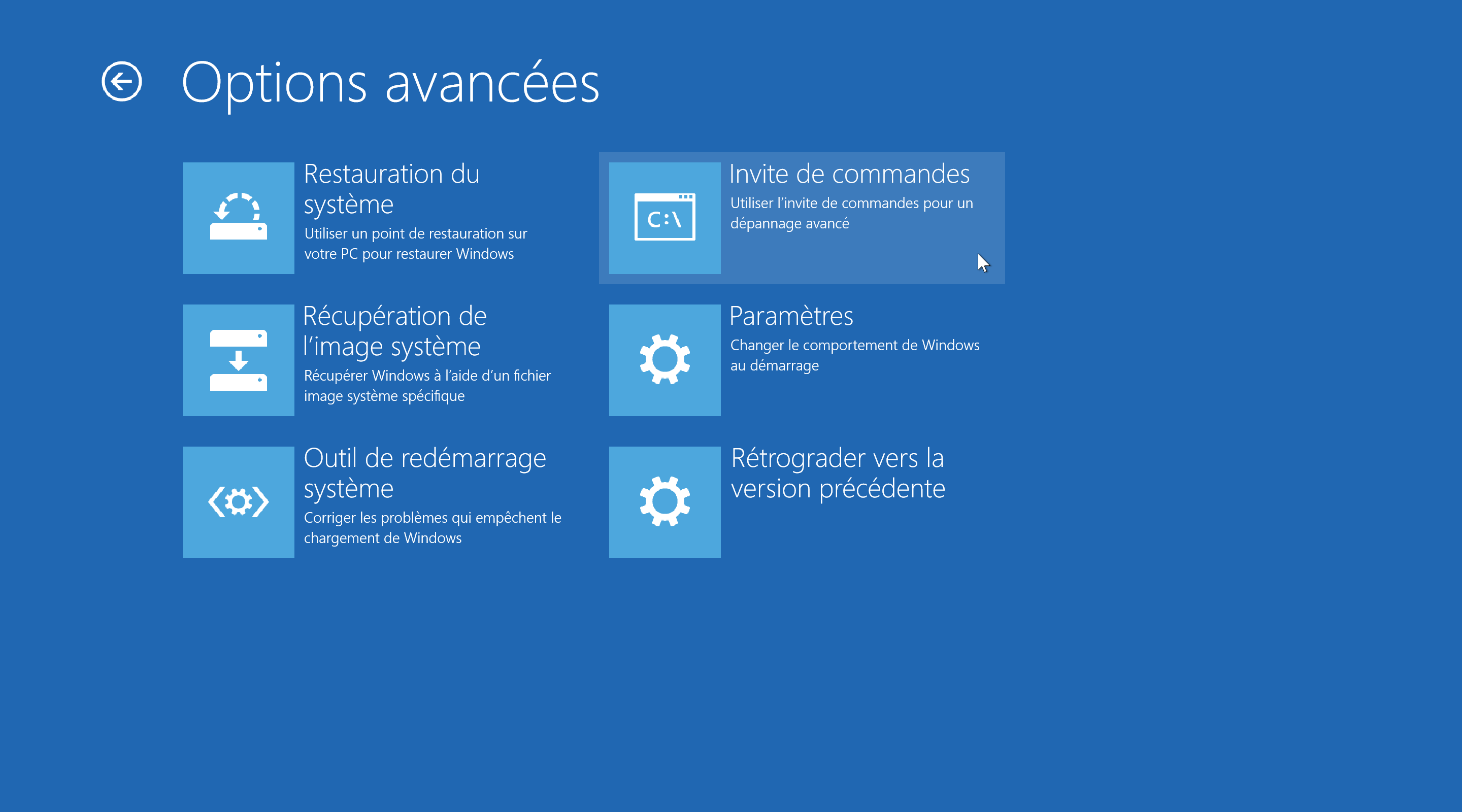
- Cliquez sur Options avancées.
- Cliquez sur Dépannage > Options avancées > Restauration du système.
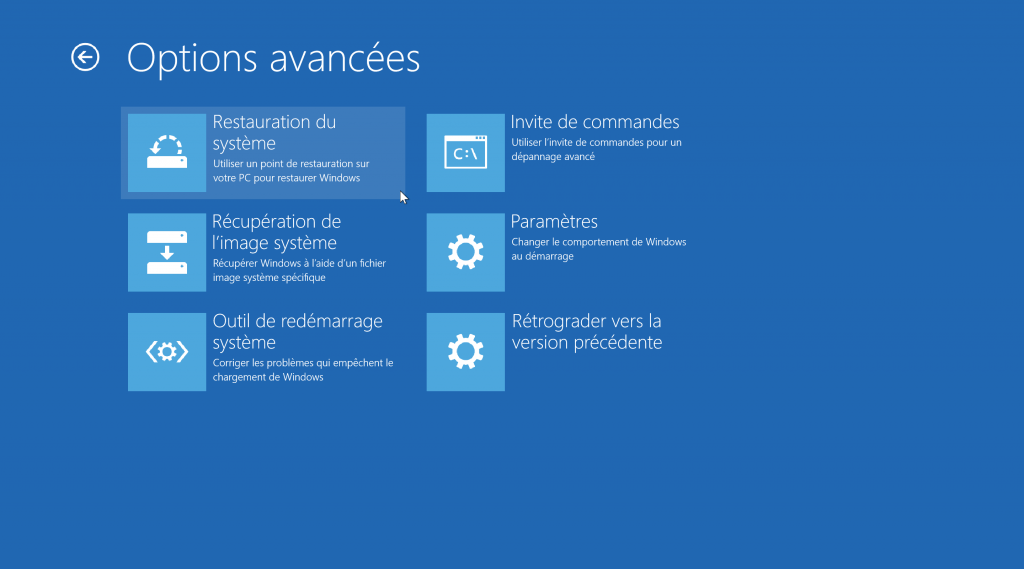
- Après vous être connecté à un compte administrateur, la Restauration du système se lance.
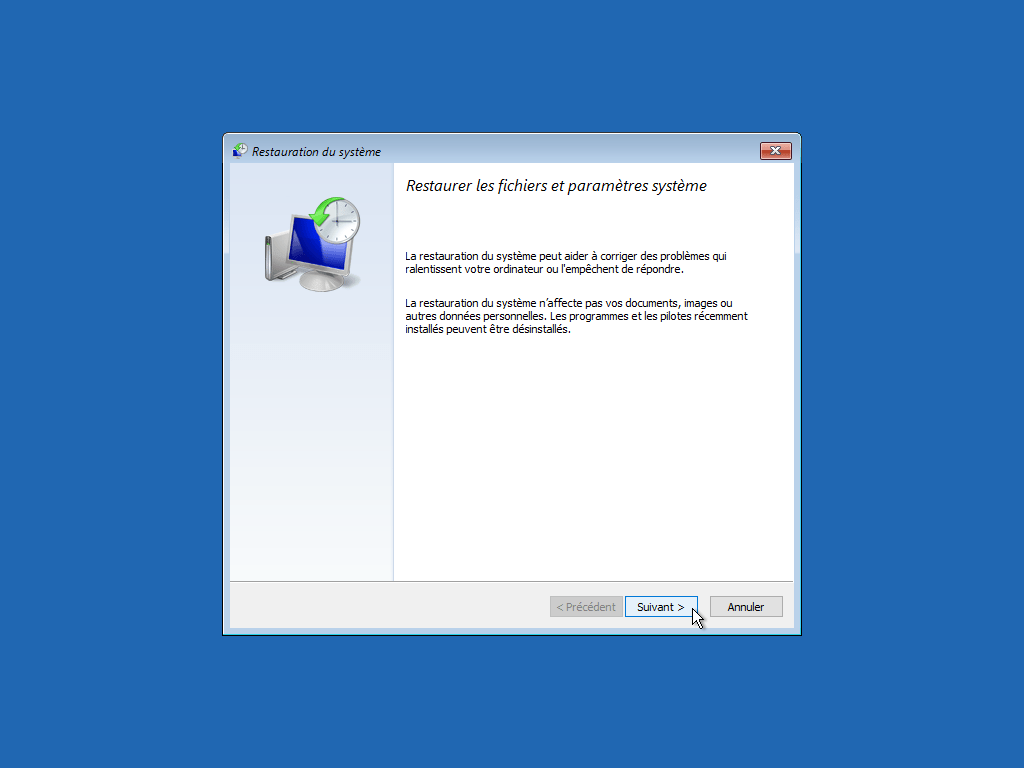
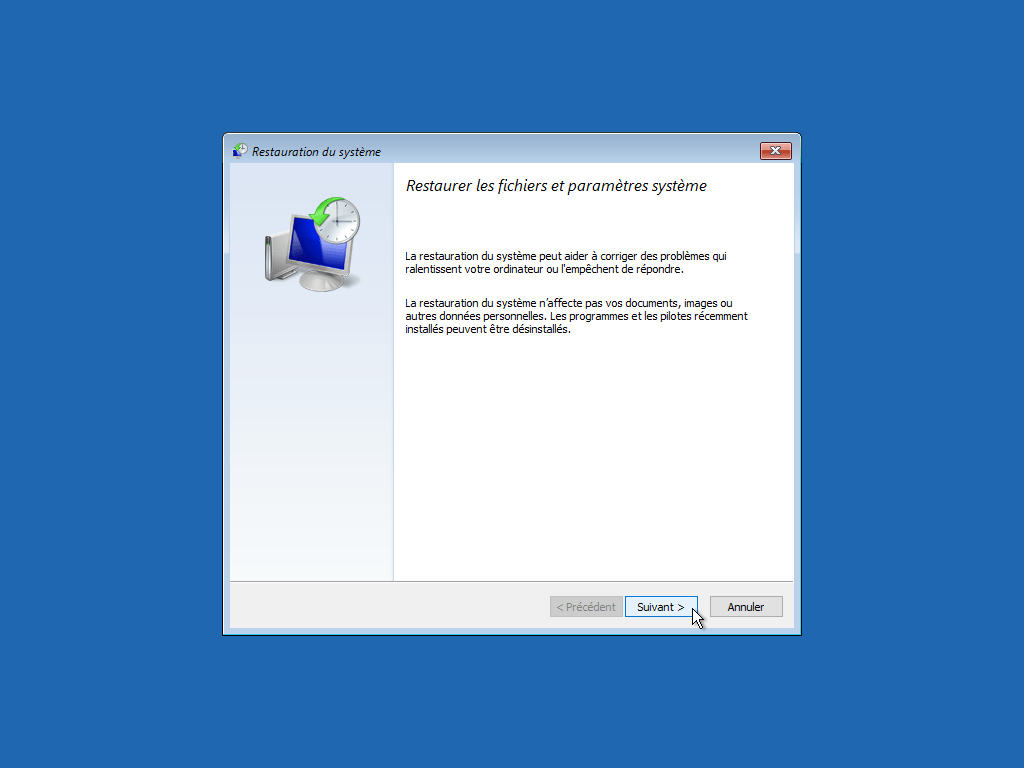
- Suivez ensuite les instructions suivantes pour savoir comment restaurer Windows à partir d’un point de restauration :
Restaurer son PC à partir d’un point de restauration sur Windows - Après que Windows a été restauré à partir du point de restauration, vérifiez si Windows 10 démarre à nouveau correctement.

N°3 : utiliser le Vérificateur des fichiers système (sfc)
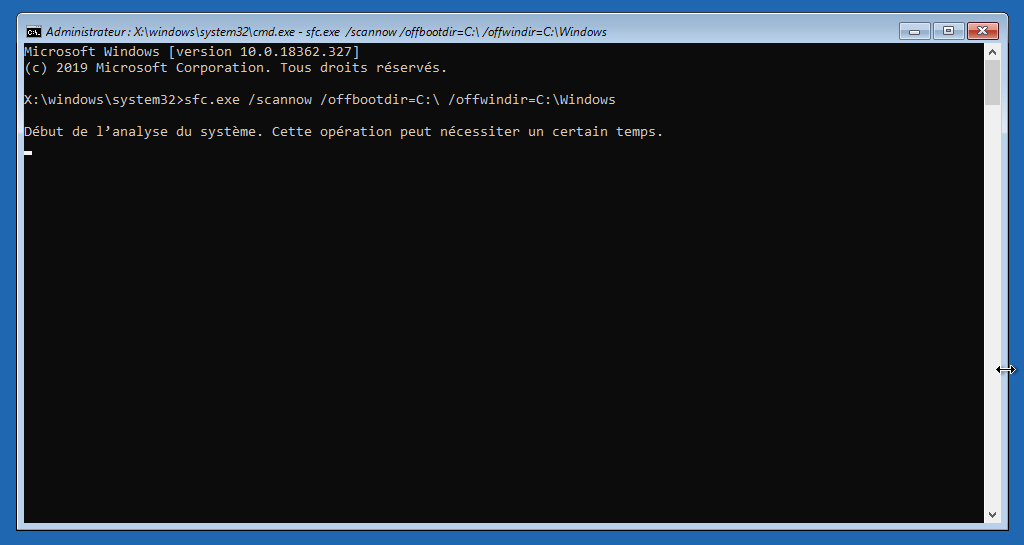
Pour résoudre le problème de la réparation automatique qui tourne en boucle, vous pouvez essayer d’utiliser le Vérificateur des fichiers système (sfc).
Cet outil permet de rechercher des altérations dans les fichiers système de Windows et, en cas d’anomalies, de restaurer les fichiers manquants ou endommagés.
Voici comment l’utiliser :
- Cliquez sur Options avancées.
- Cliquez sur Dépannage > Options avancées > Invite de commandes.
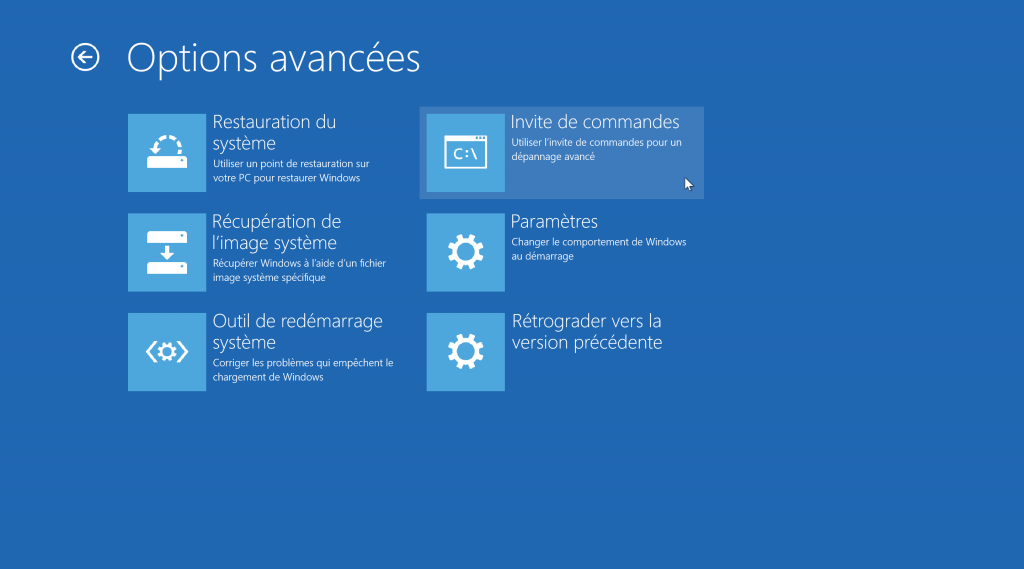
- Lancez l’outil Vérificateur des fichiers système (SFC) avec la commande suivante :
sfc.exe /scannow /offbootdir=C:\ /offwindir=C:\Windows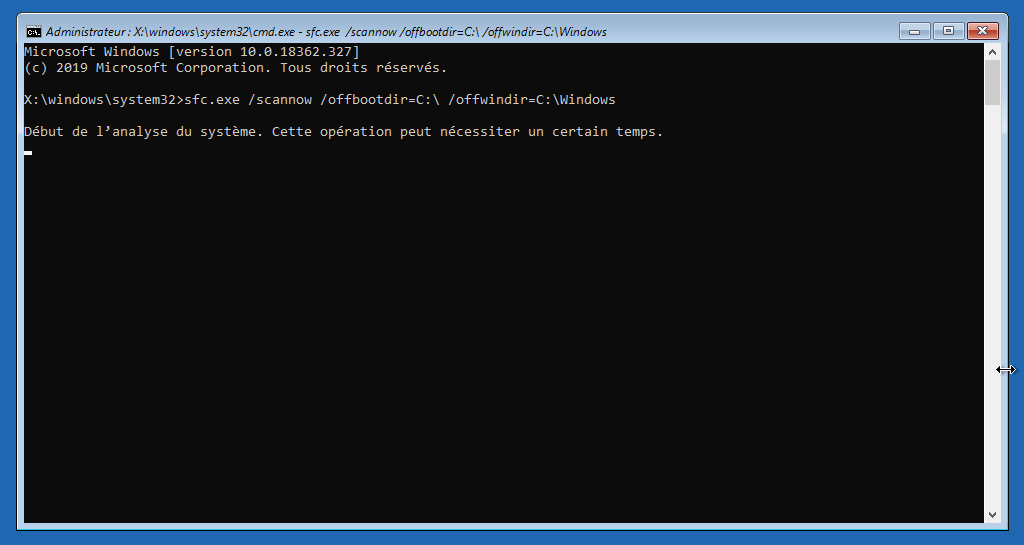
- Profitez-en également pour vérifier l’intégrité du système de fichiers du volume sur lequel Windows est installé (C:) grâce à la commande chkdsk :
chkdsk.exe /r C: - Entrez
exitpour quitter l’invite de commandes. - Redémarrez votre ordinateur et vérifiez si Windows 10 démarre à nouveau correctement.
N°4 : lire le contenu du fichier SrtTrail.txt
Pour résoudre le problème de la réparation automatique qui tourne en boucle, vous pouvez lire le contenu du fichier journal SrtTrail.txt.
Ce fichier journal est important car il contient toutes les erreurs rencontrées lors du démarrage de Windows 10. En analysant ces erreurs, vous pourrez identifier la source du problème et le corriger pour que Windows 10 se lance à nouveau correctement.
Pour savoir comment faire, suivez ce tutoriel :
Erreur SrtTrail.txt lors de la réparation automatique de Windows 10
N°5 : restaurer le Registre
Pour résoudre le problème de la réparation automatique qui tourne en boucle, vous pouvez essayer de restaurer le Registre depuis une sauvegarde.
Voici comment procéder :
- Cliquez sur Options avancées.
- Cliquez sur Dépannage > Options avancées > Invite de commandes.
- Restaurez le Registre avec les commandes suivantes :
cd C:\Windows\System32 mkdir configBak copy config configBak copy RegBack\* config\ - Confirmez l’écrasement les fichiers existants.
- Entrez
exitpour quitter l’invite de commandes. - Redémarrez votre PC.
N°6 : désinstaller les dernières mises à jour de Windows 10
L’installation d’une mise à jour qualité ou une mise à jour de fonctionnalité de Windows 10 peut provoquer le problème de la réparation automatique qui tourne en boucle.
Désinstaller ces mises à jour peut résoudre le problème.
Voici comment procéder :
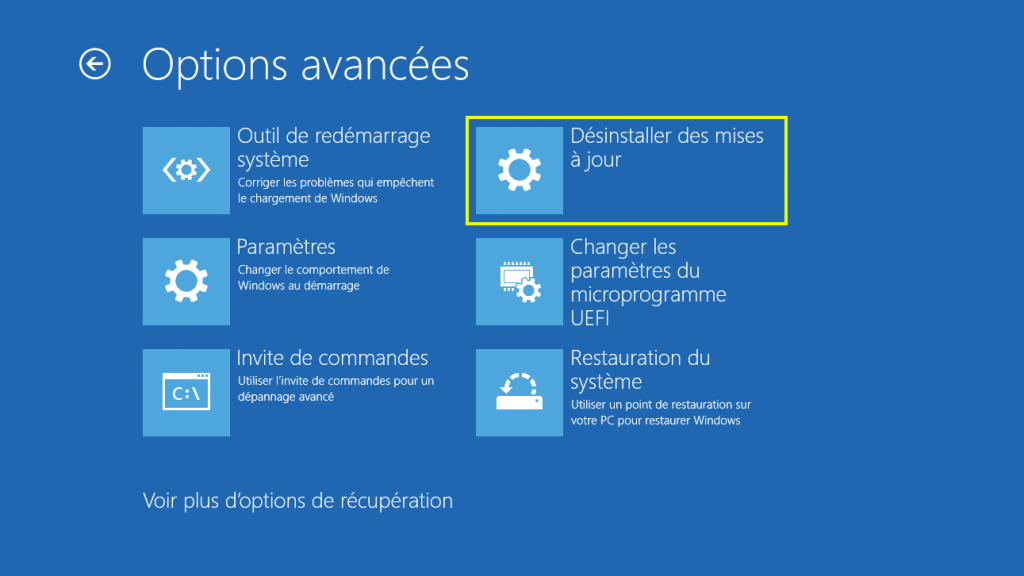
- Cliquez sur Options avancées.
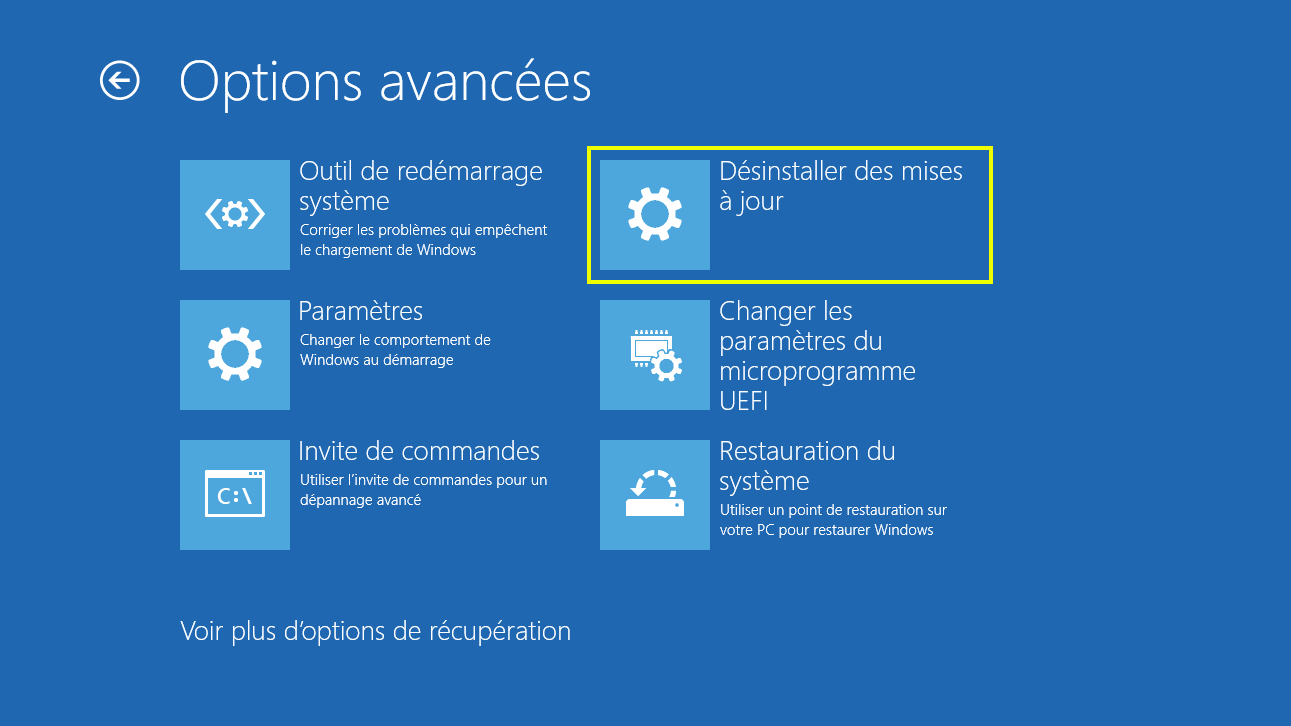
- Cliquez sur Dépannage > Options avancées > Désinstaller des mises à jour.
- Commencez par désinstaller la dernière mise à jour qualité.

- Sélectionnez votre compte utilisateur (disposant des droits administrateur) puis saisissez votre mot de passe.
- Cliquez sur le bouton Désinstaller la mise à jour qualité.

- Une fois la mise à jour qualité désinstallée, vérifiez si Windows 10 démarre à nouveau correctement.
- Si cela n’a pas fonctionné, désinstallez la dernière mise à jour de fonctionnalité :
Rétrograder Windows 10 : revenir à la version précédente de Windows 10


N°7 : désactiver la réparation automatique
Vous pouvez également essayer de désactiver la réparation automatique afin qu’elle ne se lance plus au démarrage de Windows 10. Vous pouvez ainsi voir si le démarrage de Windows 10 continue de planter ou si Windows 10 est finalement accessible.
Voici comment procéder :
- Cliquez sur Options avancées.
- Cliquez sur Dépannage > Options avancées > Invite de commandes.
- Désactivez la réparation automatique avec la commande suivante :
bcdedit /set {default} recoveryenabled No - Redémarrez votre ordinateur et vérifiez si Windows 10 démarre à nouveau correctement.
- Pour réactiver la réparation automatique, utilisez la commande suivante :
bcdedit /set {default} recoveryenabled Yes
N°8 : réinitialiser Windows 10
Si aucune des solutions précédentes n’a fonctionné, alors réinitiliser Windows 10 est sans doute la solution à envisager. Ne vous inquitétez pas, cette procédure conserve tous vos fichiers personnels.
Pour savoir comment procéder, suivez ce tutoriel :Réparer Windows 10 sans perdre ses données (avec l’outil « Réinitialiser ce PC »)
N°9 : réinstaller Windows 10
Toujours bloqué sur la réparation automatique en boucle ?
Alors la solution ultime est de réinstaller Windows 10 ! Ne vous inquitétez pas, cette procédure ne supprime pas vos fichiers personnels.
Voici comment procéder :
- Créez une clé USB d’installation de Windows 10 (depuis un autre PC).
- Démarrez votre PC sur la clé USB d’installation de Windows 10.
- Suivez les instructions suivantes :Réparer Windows 10 sans perdre ses données (avec une clé USB d’installation de Windows 10)
Aller plus loin
- Réparer Windows 10 sans perdre ses données
- Réparer Windows 10 avec DISM
- Réparer le démarrage de Windows 10
- sfc.exe : réparer Windows avec le Vérificateur des fichiers système
- Erreur SrtTrail.txt lors de la réparation automatique de Windows 10
- Outil de redémarrage système : réparer le démarrage de Windows 10