
Lorsque Windows affiche un écran bleu avec le message VIDEO_MEMORY_MANAGEMENT_INTERNAL, cela signifie qu’un problème sérieux a été détecté dans la gestion de la mémoire vidéo. Pour éviter des erreurs plus graves, le système préfère s’arrêter et redémarrer.
Cette erreur peut apparaître en plein jeu, dans une application qui exploite le GPU ou, plus rarement, lors d’un usage tout à fait standard de l’ordinateur. Elle peut avoir plusieurs origines : un pilote graphique qui se comporte mal, un fichier système incohérent ou un souci plus profond au niveau du GPU.
Ce guide vous explique ce que signifie cette erreur VIDEO_MEMORY_MANAGEMENT_INTERNAL puis vous propose des solutions concrètes pour tenter de la résoudre — qu’il s’agisse d’un dysfonctionnement logiciel, d’une incohérence système ou d’un problème matériel.
Qu’est-ce que l’écran bleu VIDEO_MEMORY_MANAGEMENT_INTERNAL ?
L’écran bleu VIDEO_MEMORY_MANAGEMENT_INTERNAL correspond au bug check 0x0000010E (0x10E), un code d’arrêt utilisé par Windows lorsqu’une violation interne est détectée dans le gestionnaire de mémoire vidéo.
Selon la documentation de Microsoft, ce composant du système surveille les allocations, les accès mémoire et les structures internes utilisées pour gérer la mémoire vidéo. Lorsqu’il rencontre un état incohérent ou une requête invalide, il déclenche ce bug check pour éviter d’aggraver l’erreur.
L’erreur peut être accompagnée d’un paramètre technique qui identifie le type de violation détectée par le gestionnaire de mémoire vidéo. Selon sa valeur, cela indique par exemple une donnée manquante, une demande de mémoire incorrecte ou une structure interne incohérente. Ces informations sont destinées à un débogage avancé, mais elles indiquent toutes la même chose : quelque part dans la chaîne graphique, une valeur ou instruction fournie au gestionnaire de mémoire vidéo n’était pas correcte.
En pratique, vous voyez un écran bleu puis un redémarrage. Les causes réelles peuvent varier, car ce bug check reflète une violation interne, pas directement son origine.
Quelles sont les causes de l’écran bleu VIDEO_MEMORY_MANAGEMENT_INTERNAL ?
Même si la documentation officielle de Microsoft se limite à décrire la violation interne détectée par le gestionnaire de mémoire vidéo, plusieurs situations peuvent conduire Windows à déclencher cette erreur. Parmi les causes les plus fréquemment observées, on peut notamment citer :
- Un pilote graphique corrompu, défaillant ou incompatible : un problème dans le pilote du processeur graphique peut entraîner l’envoi d’informations incorrectes au gestionnaire de mémoire vidéo, ce qui peut provoquer l’écran bleu.
- Un dysfonctionnement matériel au niveau du GPU ou de la mémoire vidéo (VRAM) : une carte graphique instable, vieillissante ou mal alimentée peut produire des données incohérentes que Windows ne peut pas traiter.
- Une surchauffe ou un overclocking trop agressif : sous forte charge, un GPU ou une mémoire trop chaud ou trop poussé peut perdre en stabilité et générer des données incorrectes.
- Un logiciel ou un jeu qui met en évidence une anomalie : certaines applications sollicitent fortement la carte graphique et peuvent déclencher l’erreur si un composant de la pile graphique se comporte mal.
Comment résoudre l’écran bleu VIDEO_MEMORY_MANAGEMENT_INTERNAL ?
Solution n°1 : mettre à jour Windows et le pilote graphique
Comme le bug check 0x10E signale une violation interne déclenchée lorsque le gestionnaire mémoire reçoit des structures ou valeurs incorrectes, mettre à jour Windows et le pilote graphique permet souvent de corriger des incohérences introduites par un pilote obsolète ou un composant système non à jour.
Commencez par installer les mises à jour de Windows :
-
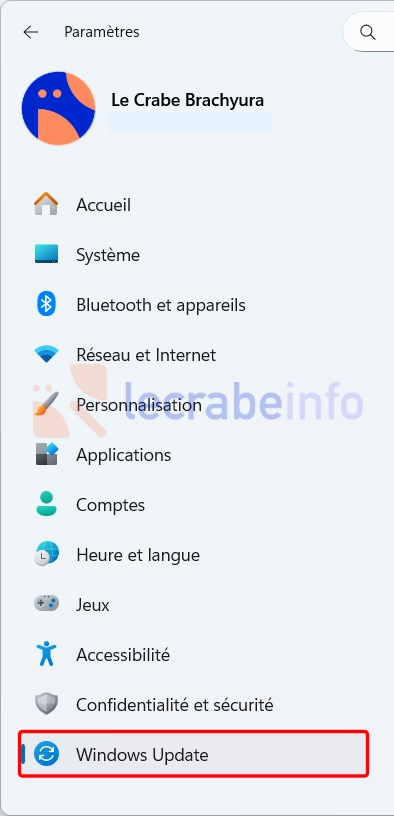
Ouvrez les Paramètres -> Windows Update.
-
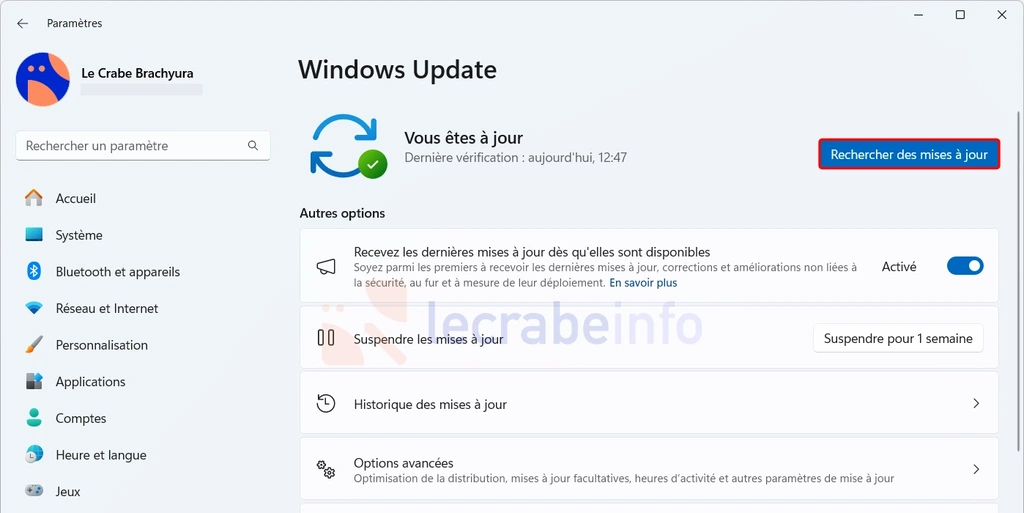
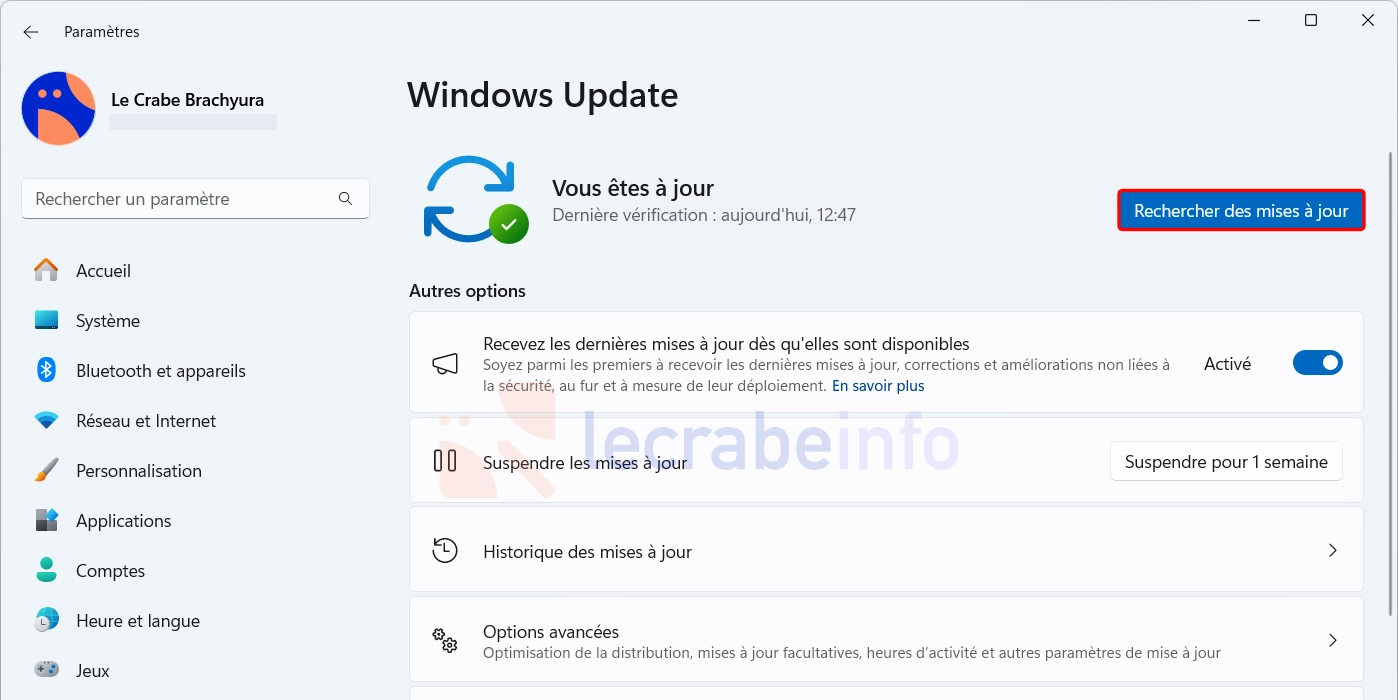
Cliquez sur le bouton Rechercher des mises à jour.
-
Installez les mises à jour proposées, et surtout les mises à jour facultatives de pilotes si elles concernent la carte graphique.
-
Redémarrez votre PC.
Puis installez la dernière version du pilote graphique :
-
Identifiez le constructeur (NVIDIA, AMD, Intel) de votre carte graphique en vous aidant de ce tutoriel :
Connaître le modèle de sa carte graphique (GPU) sur un PC Windows -
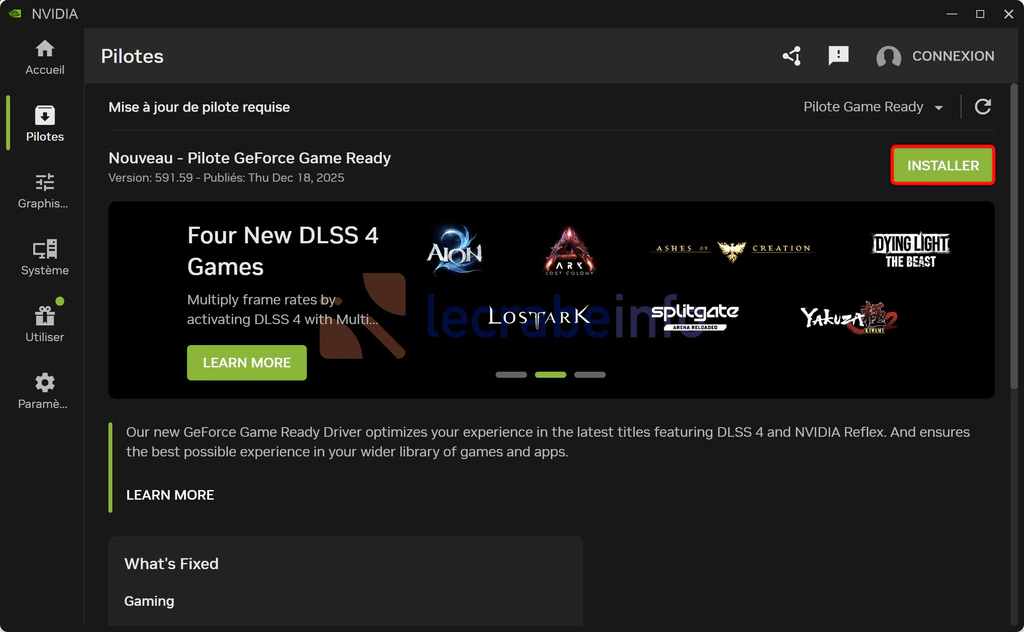
Téléchargez l’application officielle du constructeur (NVIDIA, AMD, Intel) pour détecter automatiquement le modèle de votre carte graphique et d’installer le pilote recommandé :
- Pour NVIDIA : NVIDIA App
- Pour AMD : AMD Software
- Pour Intel : Intel Driver & Support Assistant (DSA)
-
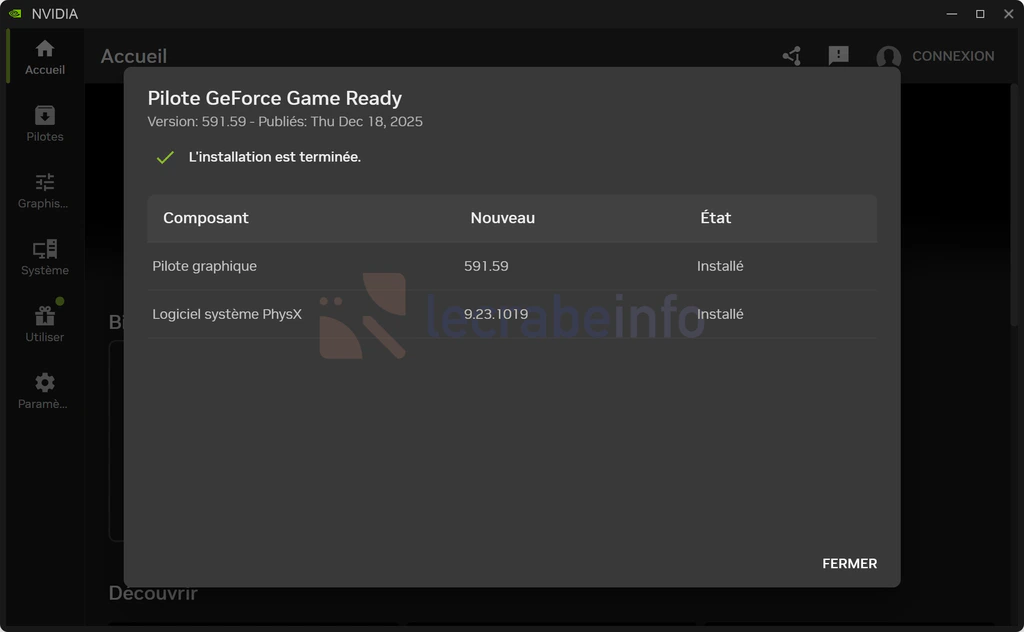
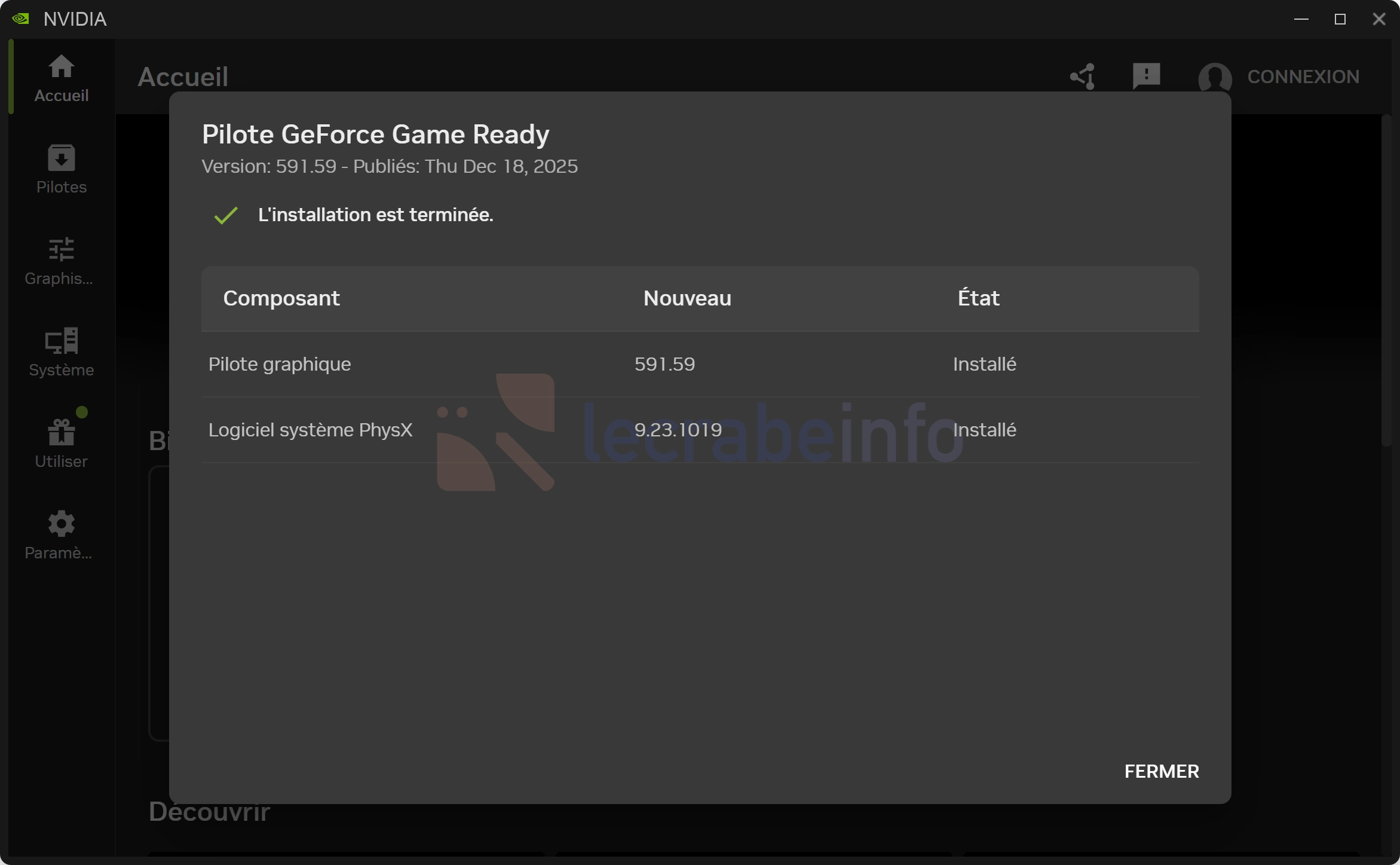
Exécutez l’application et installez le dernier pilote graphique recommandé.
-
Redémarrez votre PC pour que le nouveau pilote soit pleinement pris en compte.

Solution n°2 : réinstaller proprement le pilote graphique
Si l’erreur persiste, le pilote graphique peut être installé de manière incomplète ou contenir des données résiduelles générant des valeurs incorrectes. Une réinstallation propre élimine les configurations corrompues susceptibles de provoquer une violation interne.
Commencez par désinstaller le pilote graphique existant :
-
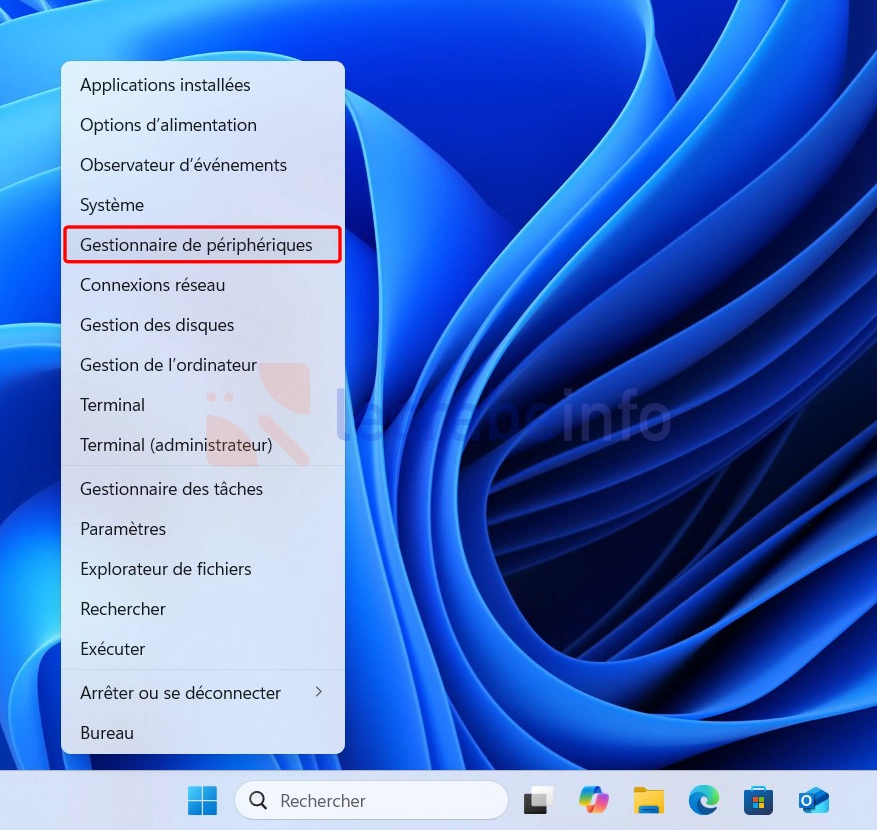
Faites un clic droit sur le bouton Démarrer dans la barre des tâches ou utilisez le raccourci clavier Win + X .
-
Cliquez sur Gestionnaire de périphériques.
-
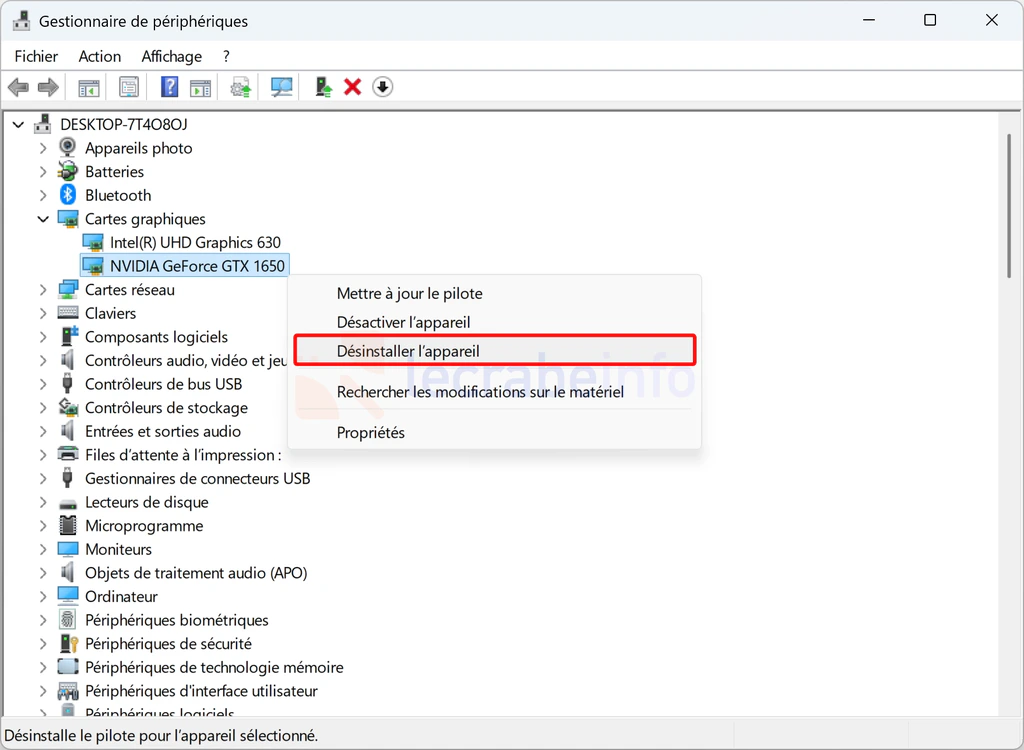
Développez la section Cartes graphiques.
-
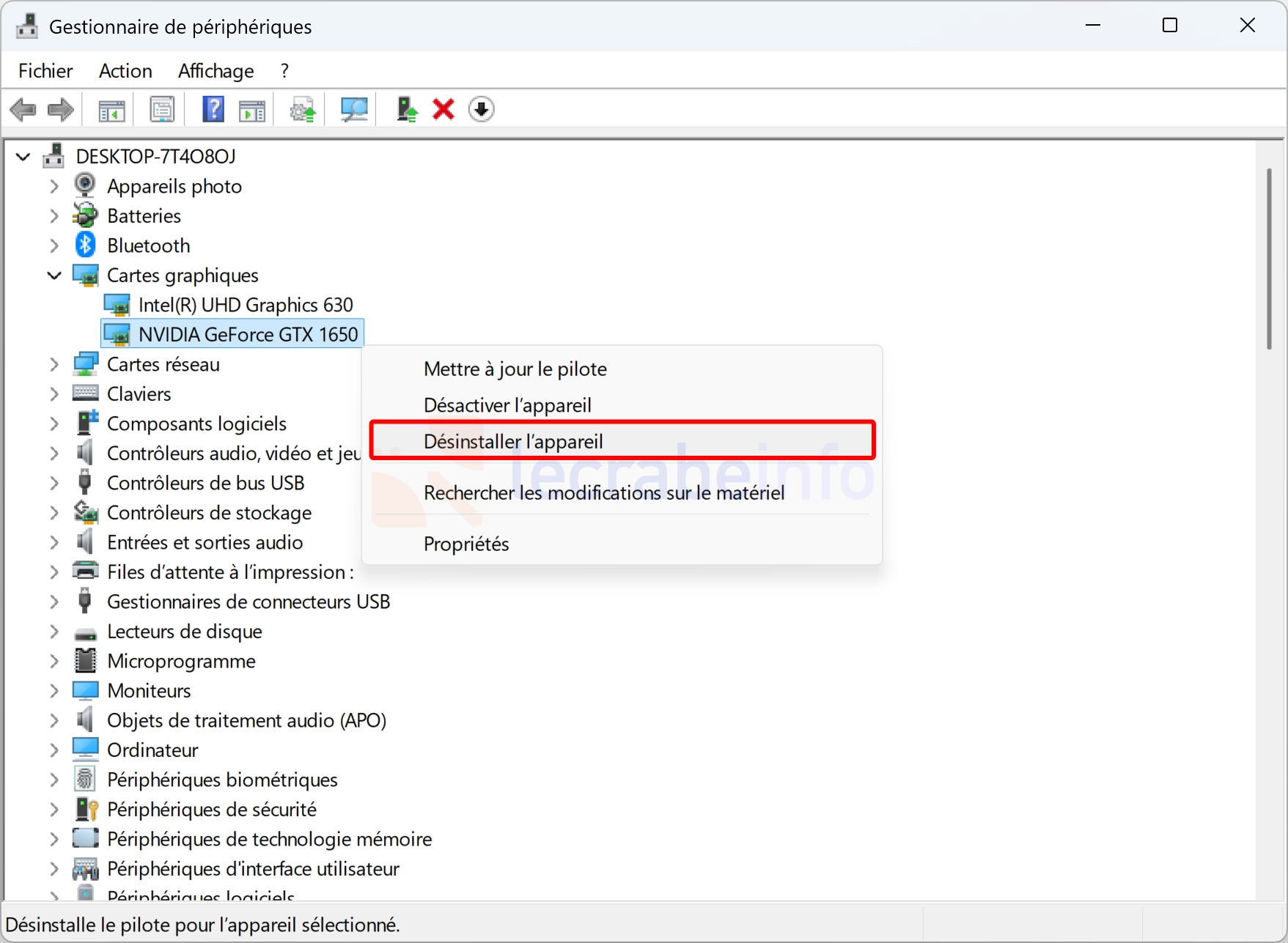
Faites un clic droit sur la carte graphique -> Désinstaller l’appareil.
-
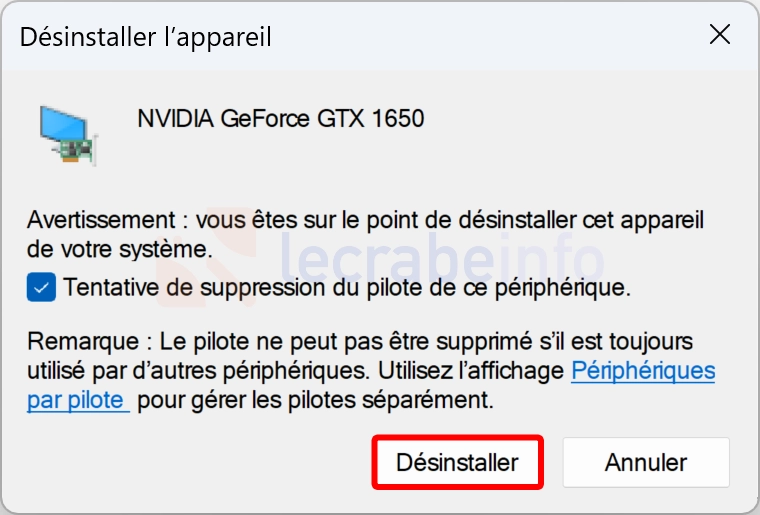
Cochez Tentative de suppression du pilote de ce périphérique ou Supprimer le pilote pour ce périphérique.
-
Redémarrez votre PC.
Puis installez la dernière version du pilote graphique :
-
Téléchargez l’application officielle du constructeur (NVIDIA, AMD, Intel) pour détecter automatiquement le modèle de votre carte graphique et d’installer le pilote recommandé :
- Pour NVIDIA : NVIDIA App
- Pour AMD : AMD Software
- Pour Intel : Intel Driver & Support Assistant (DSA)
-
Exécutez l’application et installez le dernier pilote graphique recommandé.
-
Redémarrez votre PC.
Solution n°3 : vérifier la carte graphique, la température et l’overclocking
Le gestionnaire mémoire signale parfois une violation après un dépassement ou une réponse incorrecte du processeur graphique (GPU). La surchauffe, l’usure ou l’overclocking peuvent produire des états mémoire inattendus.
-
Contrôler la température du processeur graphique : utilisez un outil de monitoring (constructeur ou un logiciel dédié) pour vérifier la température du GPU en charge. En cas de surchauffe, le GPU peut perdre en stabilité et produire des résultats imprécis, ce qui contribue à l’erreur.
-
Désactiver l’overclocking : réinitialisez les réglages du GPU à leurs valeurs d’origine, que l’overclocking provienne du BIOS/UEFI ou d’une application. Un overclocking trop poussé réduit la marge de stabilité et peut provoquer des erreurs de calcul lorsque le GPU est fortement sollicité.
-
Vérifier la connexion matérielle : assurez-vous que la carte graphique est correctement enfichée dans le port PCIe, que les câbles d’alimentation PCIe sont bien connectés et que l’alimentation fournit la puissance nécessaire. Un mauvais contact ou une alimentation instable peut entraîner des comportements imprévisibles du GPU.
Solution n°4 : réparer Windows avec DISM et SFC
Même si Microsoft ne mentionne pas directement ces outils pour le bug check 0x10E, ils sont utiles pour vérifier que les bibliothèques système nécessaires à la pile graphique ne sont pas corrompues. Une incohérence dans un fichier utilisé par le pilote peut provoquer une requête invalide.
-
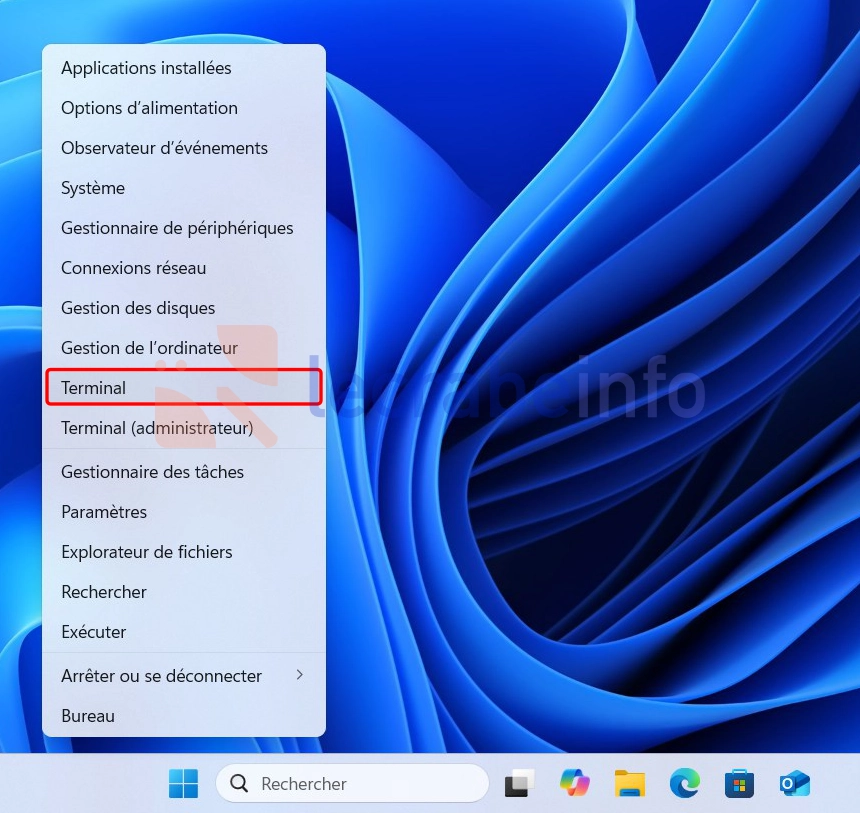
Ouvrez le Terminal Windows en tant qu’administrateur. Pour cela, faites un clic droit sur le bouton Windows dans la barre des tâches -> Terminal (administrateur).
-
Exécutez la commande suivante pour vérifier l’image Windows et la réparer (si nécessaire) :
PowerShellDism /Online /Cleanup-Image /RestoreHealth -
Exécutez ensuite la commande suivante pour vérifier l’intégrité des fichiers système et réparer ceux qui sont corrompus ou manquants :
PowerShellsfc /scannow Redémarrez votre PC.
Ce qu’il faut retenir
L’écran bleu VIDEO_MEMORY_MANAGEMENT_INTERNAL reflète une violation interne détectée par le gestionnaire de mémoire vidéo, comme l’indique Microsoft. Cette violation signifie qu’un composant de la chaîne graphique a fourni au gestionnaire une requête invalide ou une structure incohérente.
Les solutions proposées visent à éliminer les causes les plus fréquentes de ces incohérences : pilote graphique instable, fichiers système endommagés, instabilité de la carte graphique ou mise à jour problématique. Si, après ces vérifications, l’erreur persiste, l’hypothèse matérielle devient la plus plausible et un diagnostic plus poussé est nécessaire pour isoler précisément le composant défaillant.