
Windows 10 est un système d’exploitation qui est mis à jour régulièrement par Microsoft. Deux fois par an, une nouvelle version de Windows 10 est publiée avec de nouvelles fonctionnalités.
Chaque version de Windows 10 est supporté par Microsoft pendant 18 mois (1 an et demi) avec des mises à jour de sécurité et de fiabilité mensuelles. Cette durée de support est assez courte, c’est pourquoi il est nécessaire de vérifier si une nouvelle version de Windows 10 est disponible et l’installer au plus vite le cas échéant.
Par exemple, la version 1909 de Windows 10 sortie le 12 novembre 2019 n’est déjà plus pris en charge par Microsoft.
Rester sur une ancienne version de Windows 10 est déconseillé car votre ordinateur votre ordinateur ne recevra plus de mises à jour de sécurité qui permettent de protéger votre ordinateur contre les virus et les logiciels malveillants ; et plus de mises à jour de fiabilité qui permettent d’améliorer la fiabilité et les performances de Windows.
Dans ce tutoriel, nous allons voir comment installer la dernière version de Windows 10 et mettre à jour Windows 10 vers une version plus récente grâce à différents outils.
Préambule
Avant de commencer, identifiez la version de Windows 10 installée sur votre PC :Connaître la version de son Windows 10Sur cet ordinateur par exemple, c’est la version de 20H2 de Windows 10 qui est installée.

Vérifiez ensuite si votre version de Windows 10 est encore pris en charge par Microsoft :
Windows 10 : les dates de fin de support
Si votre version de Windows 10 est obsolète, lisez la suite pour la mettre à jour !
Mettre à jour Windows 10 vers une version plus récente
Vous avez quatre façons de mettre à jour Windows 10 :
- avec l’assistant mise à jour
- avec l’outil création de média
- avec Windows Update
- avec un ISO de Windows 10
Privilégiez l’assistant mise à jour et Windows Update. En cas de problèmes, utilisez l’outil création de média. Si vous souhaitez mettre à jour Windows 10 vers une version précise, utilisez un ISO de Windows 10.
via l’assistant mise à jour
Pour mettre à jour votre ordinateur et installer la dernière version de Windows 10, vous pouvez utiliser l’assistant de mise à jour :
- Téléchargez l’assistant mise à jour de Windows 10.
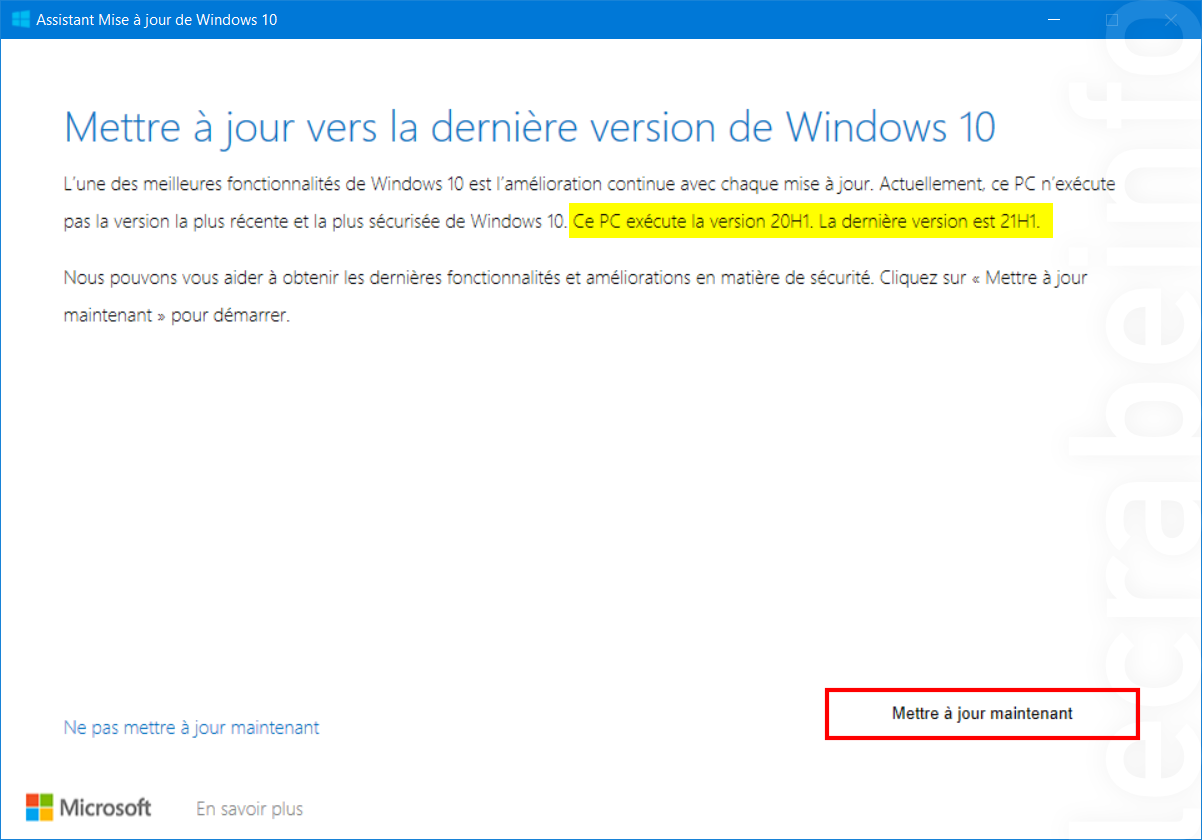
- Ouvrez Windows10Upgrade.exe.
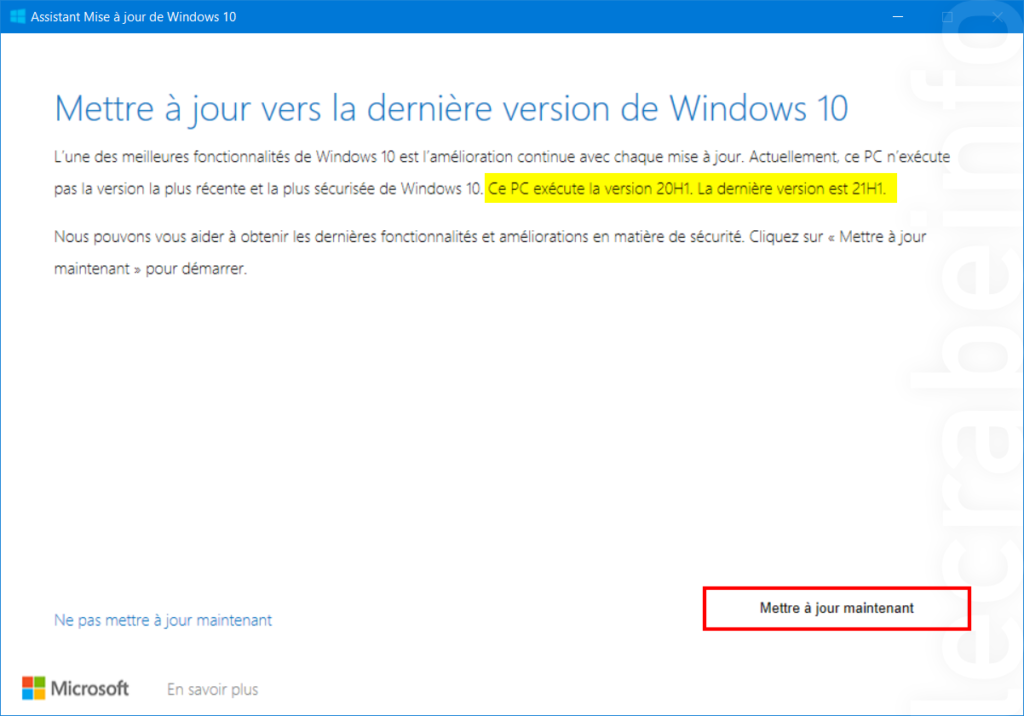
- Cliquez sur le bouton Mettre à jour maintenant pour lancer le téléchargement de la dernière version de Windows 10.
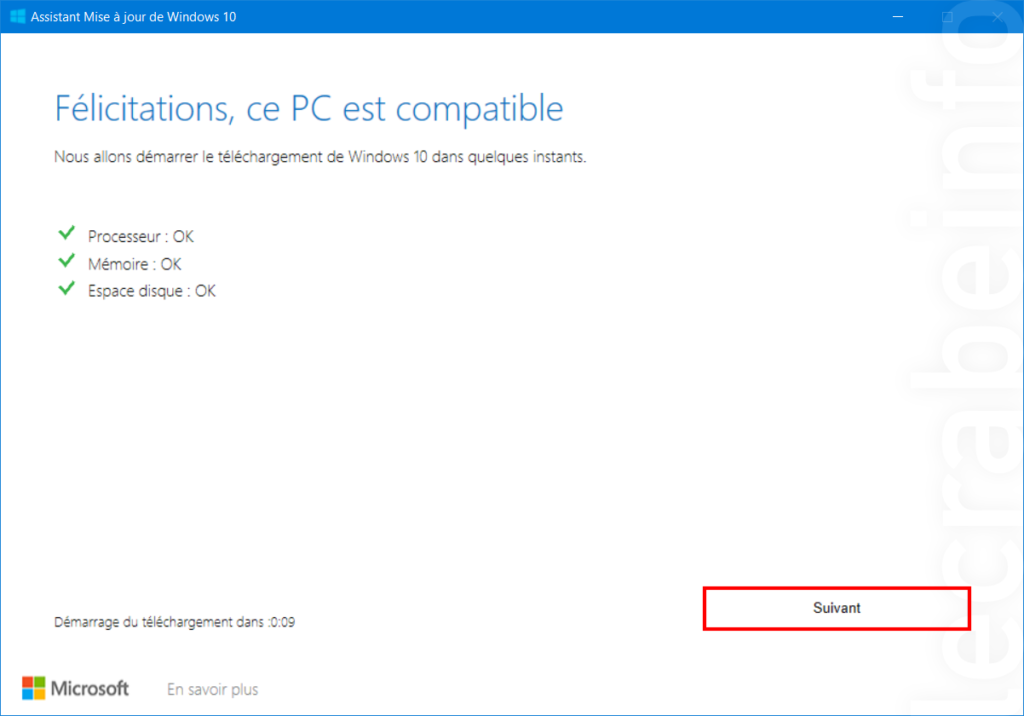
- Cliquez sur Suivant après avoir vérifié que votre PC avait les prérequis pour installer Windows 10.
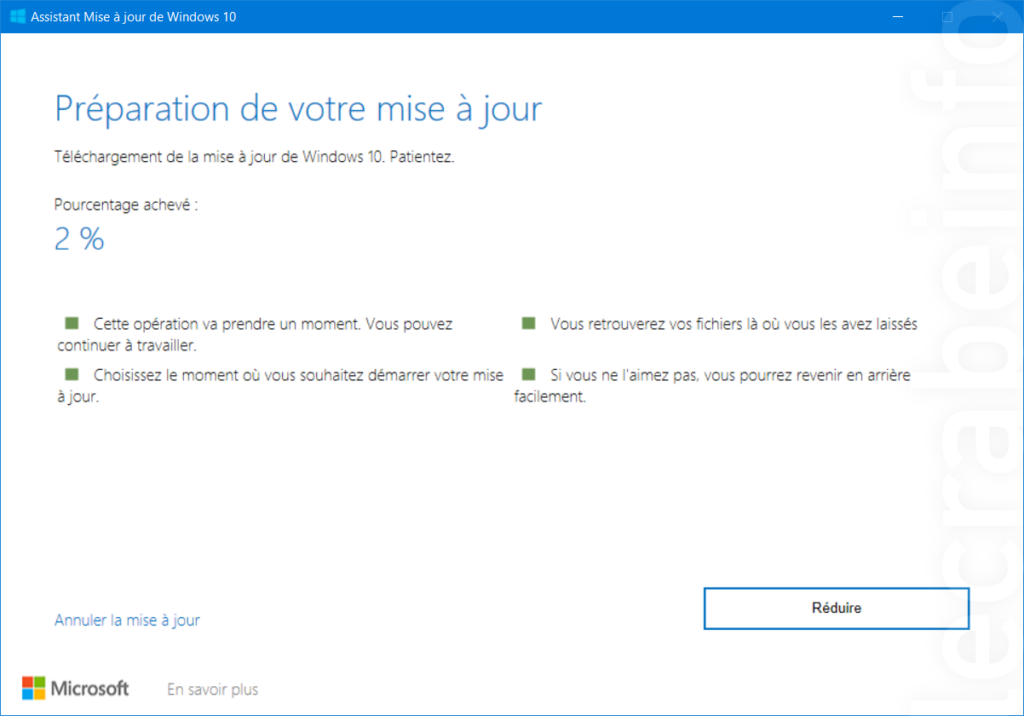
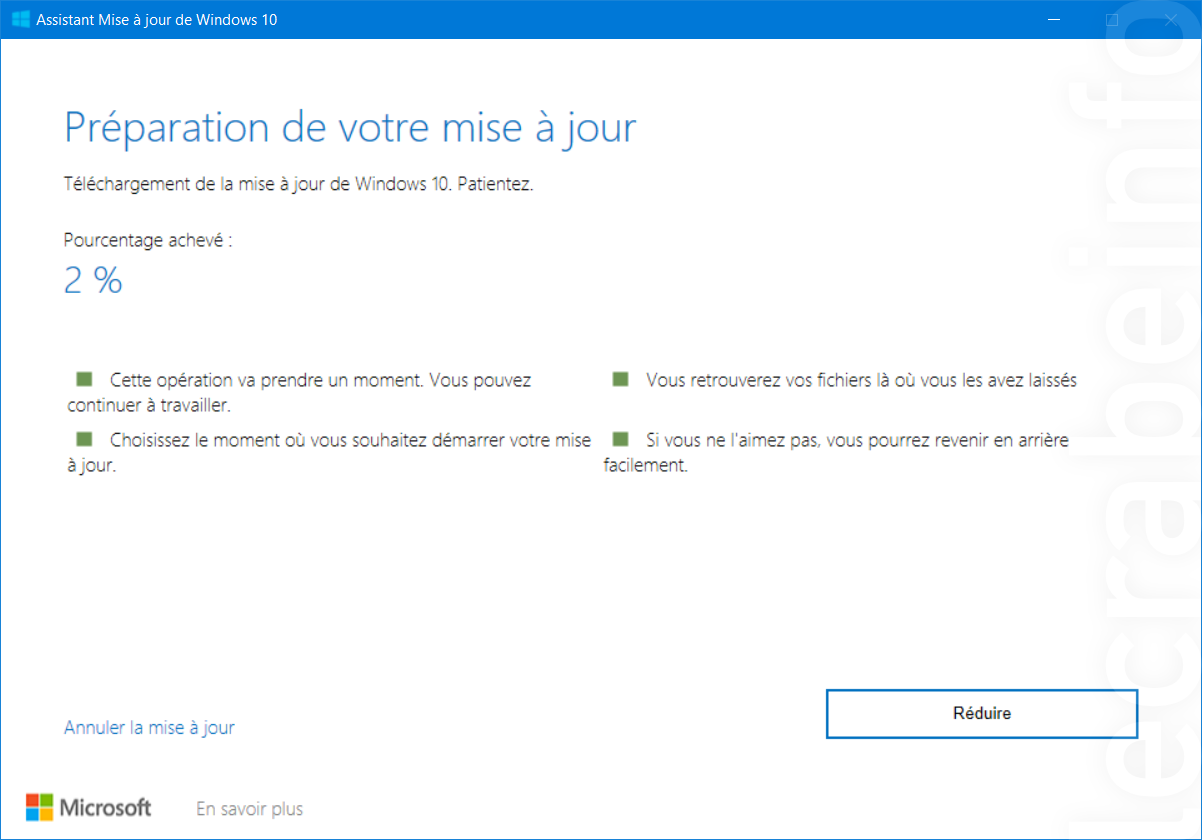
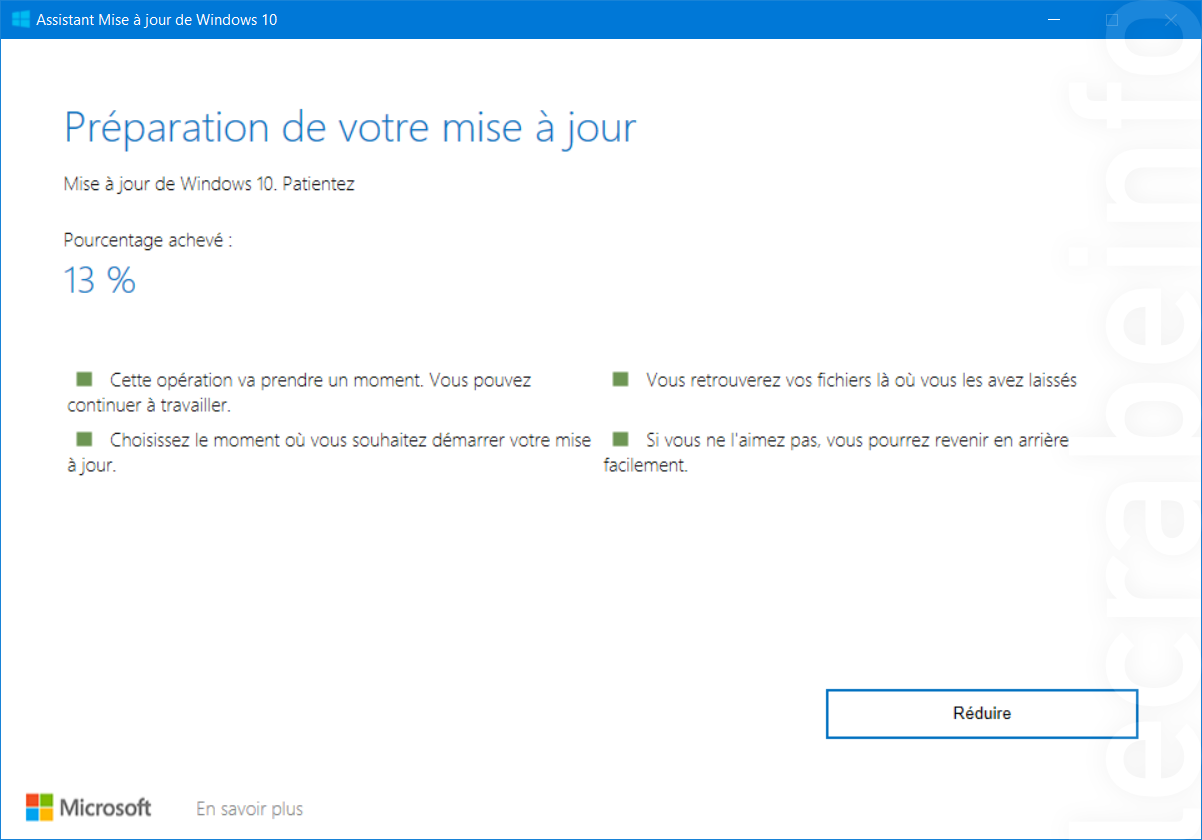
- L’assistant lance alors le téléchargement de la dernière version de Windows 10. Vous pouvez cliquer sur le bouton Réduire afin de laisser le téléchargement se dérouler en tâche de fond.
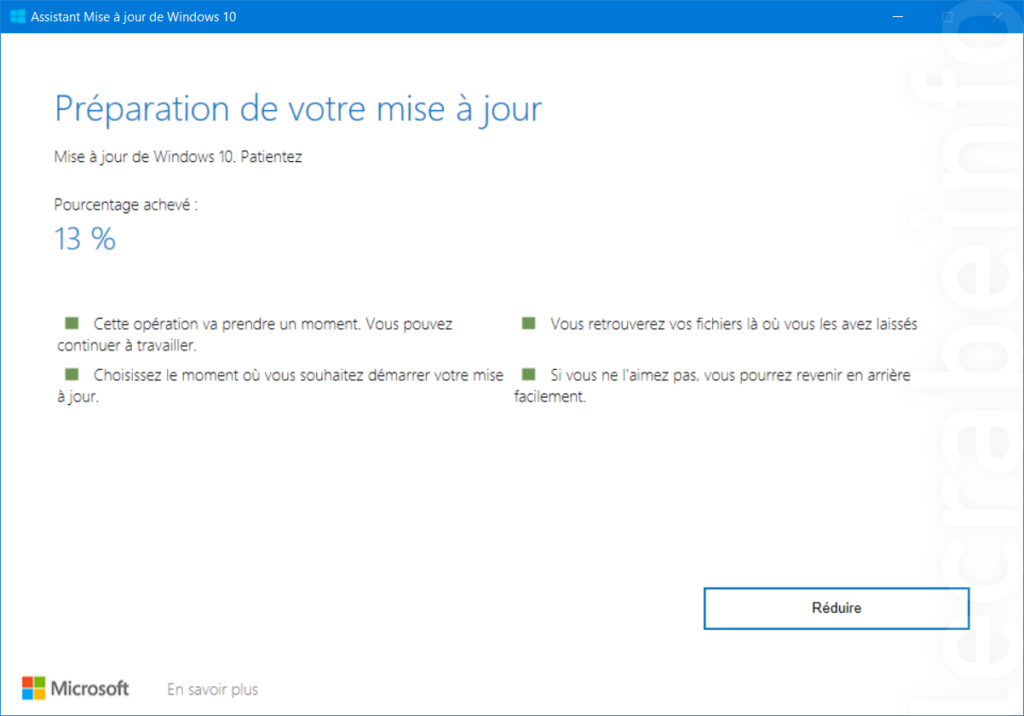
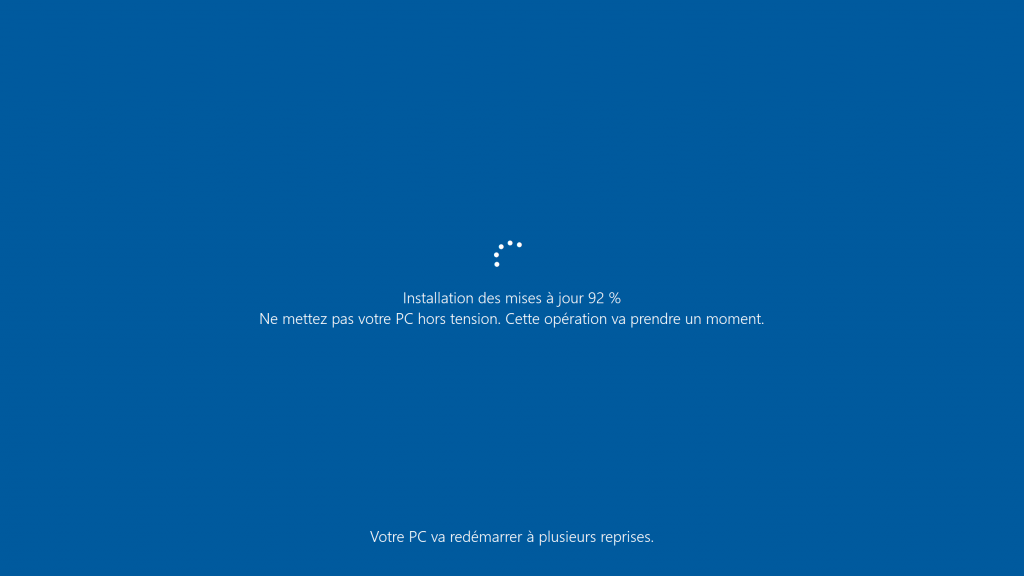
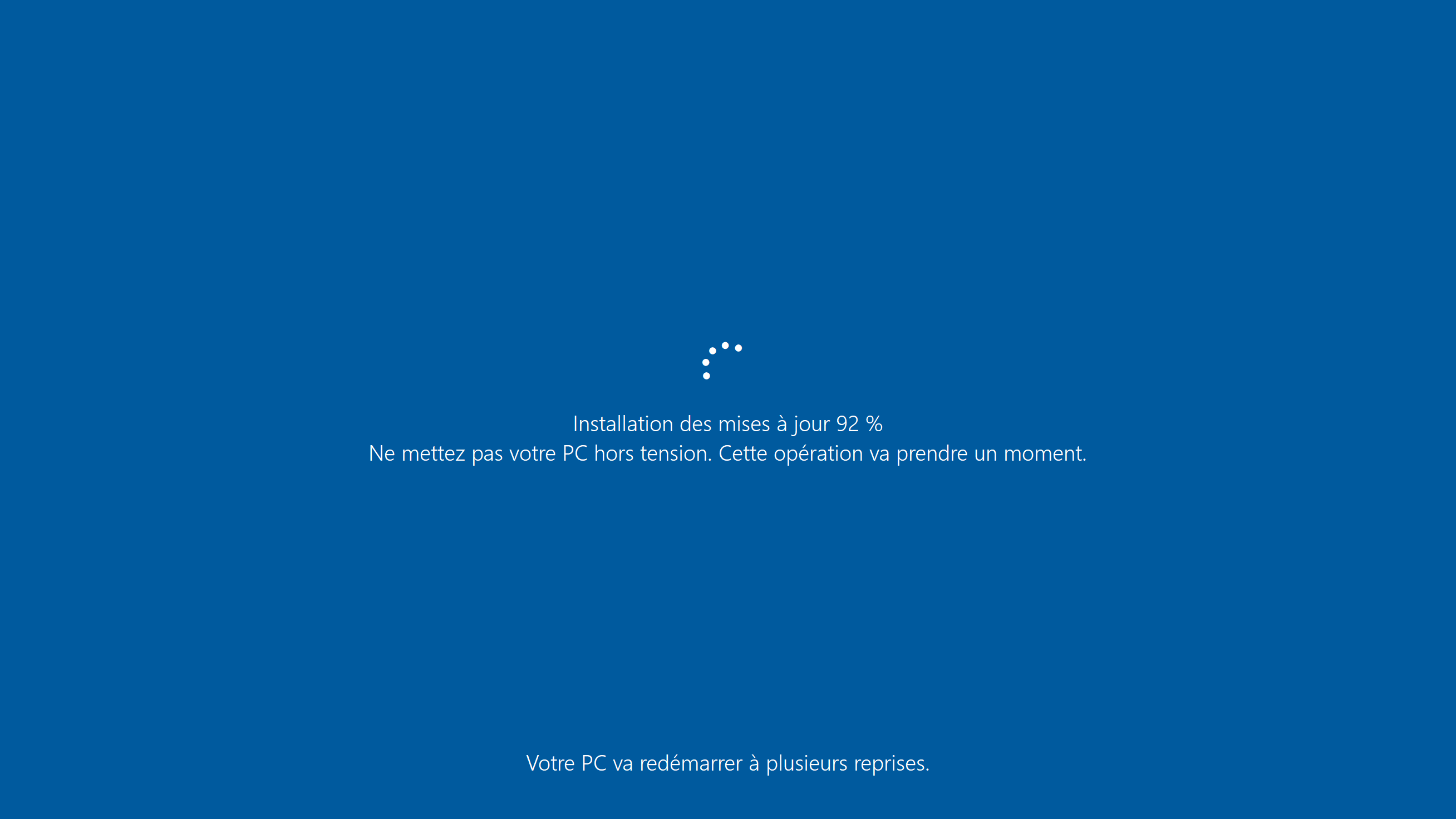
- Une fois le téléchargement terminé, l’assistant mise à jour installe la nouvelle version de Windows 10.
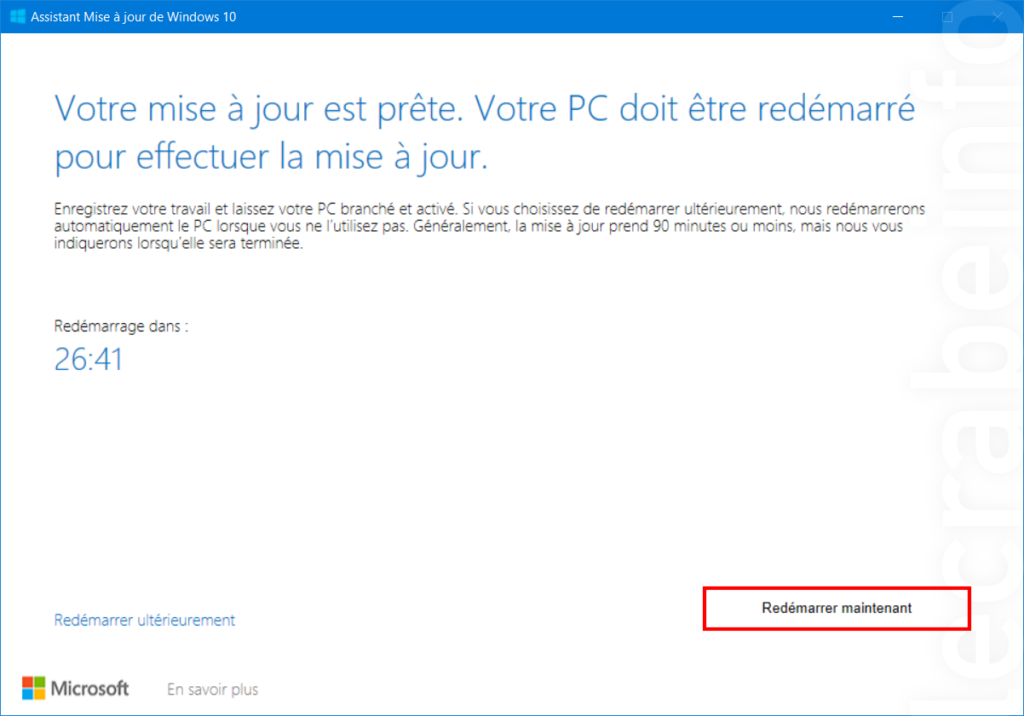
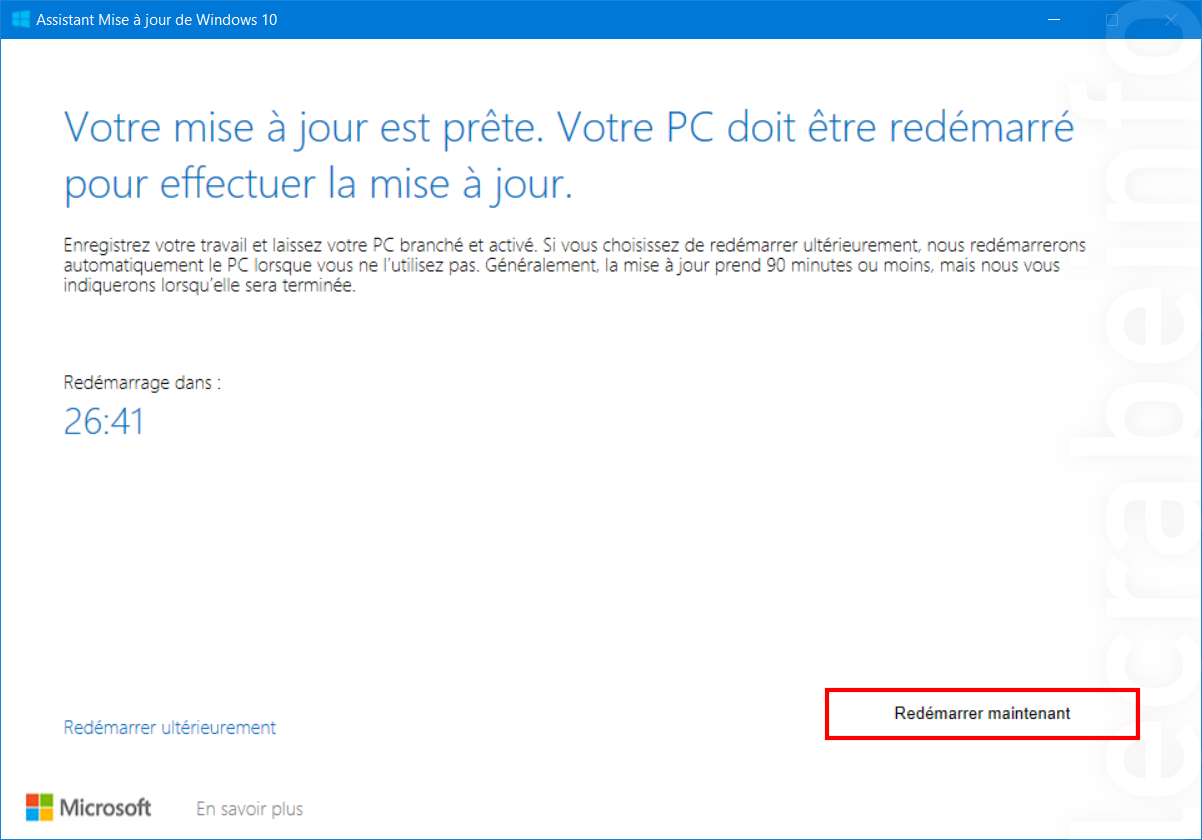
- Cliquez sur Redémarrer maintenant pour terminer l’installation.

via l’outil création de média
Pour installer la dernière version de Windows 10 sur votre PC, vous pouvez aussi utiliser l’outil création de média :
- Téléchargez l’outil création de média de Windows 10.
- Ouvrez MediaCreationTool.exe.
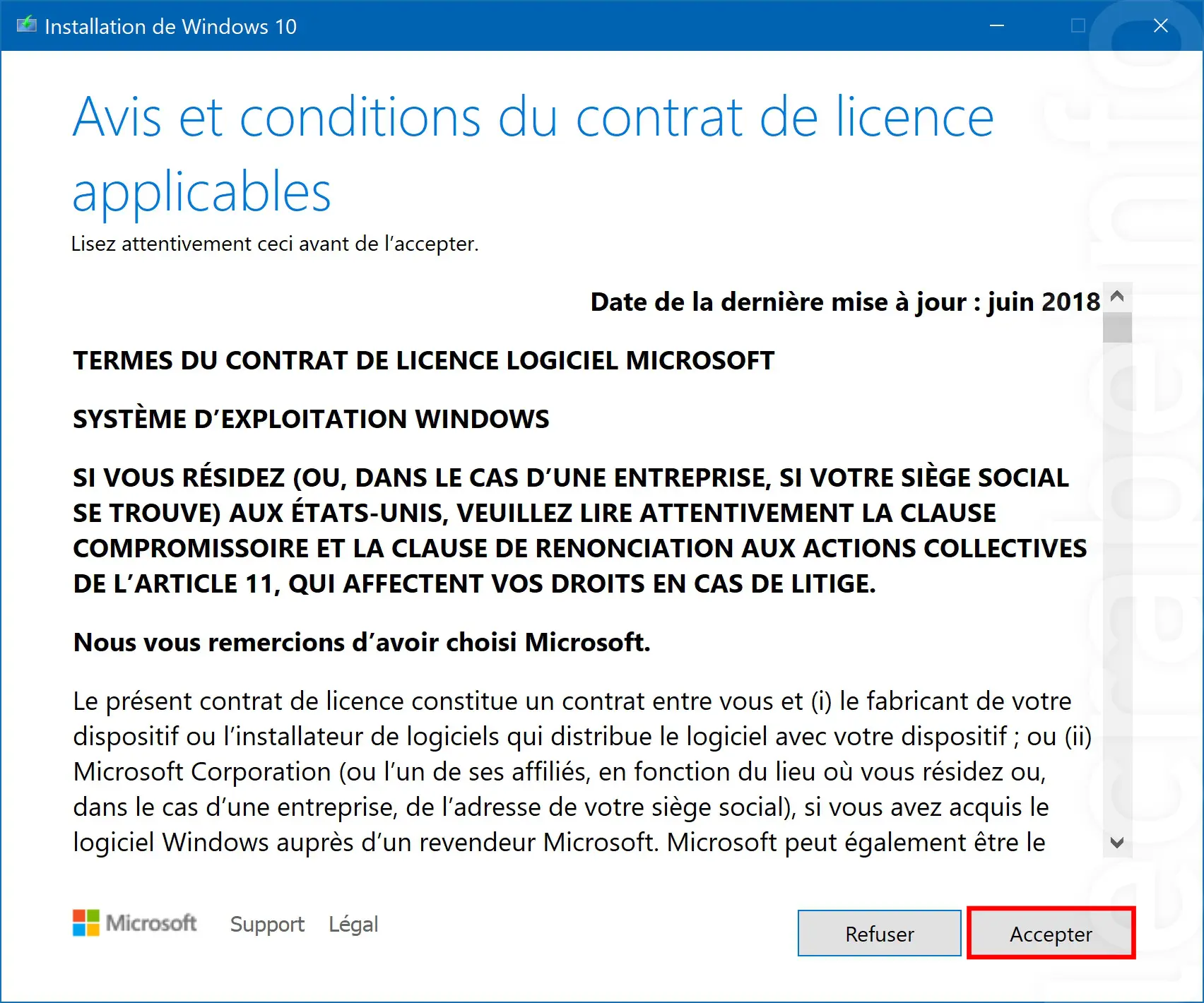
- Acceptez les termes du contrat de licence.

- Sélectionnez Mettre à niveau ce PC maintenant puis cliquez sur Suivant.

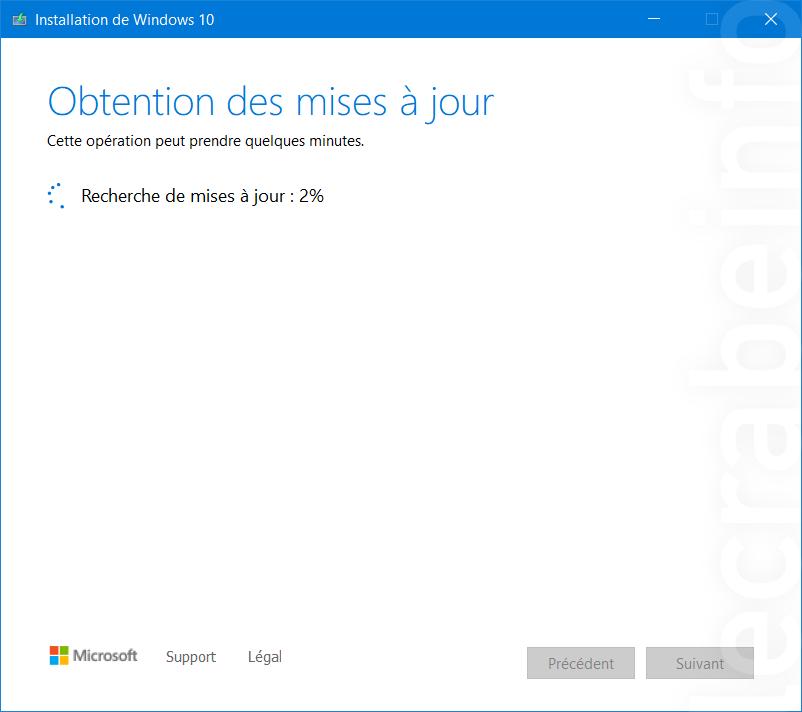
- Patientez pendant le téléchargement des mises à jour.
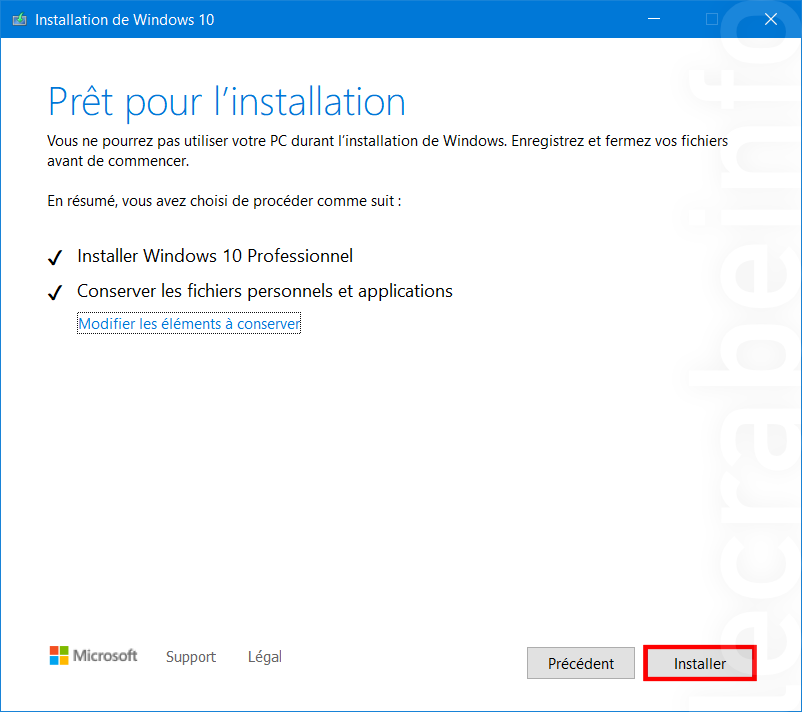
- Cliquez sur Installer pour lancer l’installation de la nouvelle version de Windows 10.
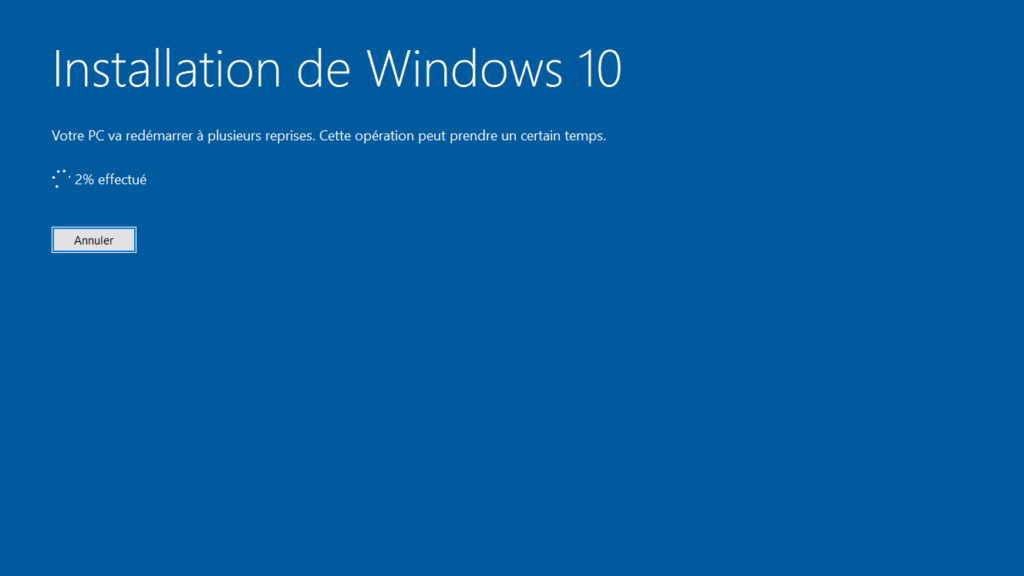
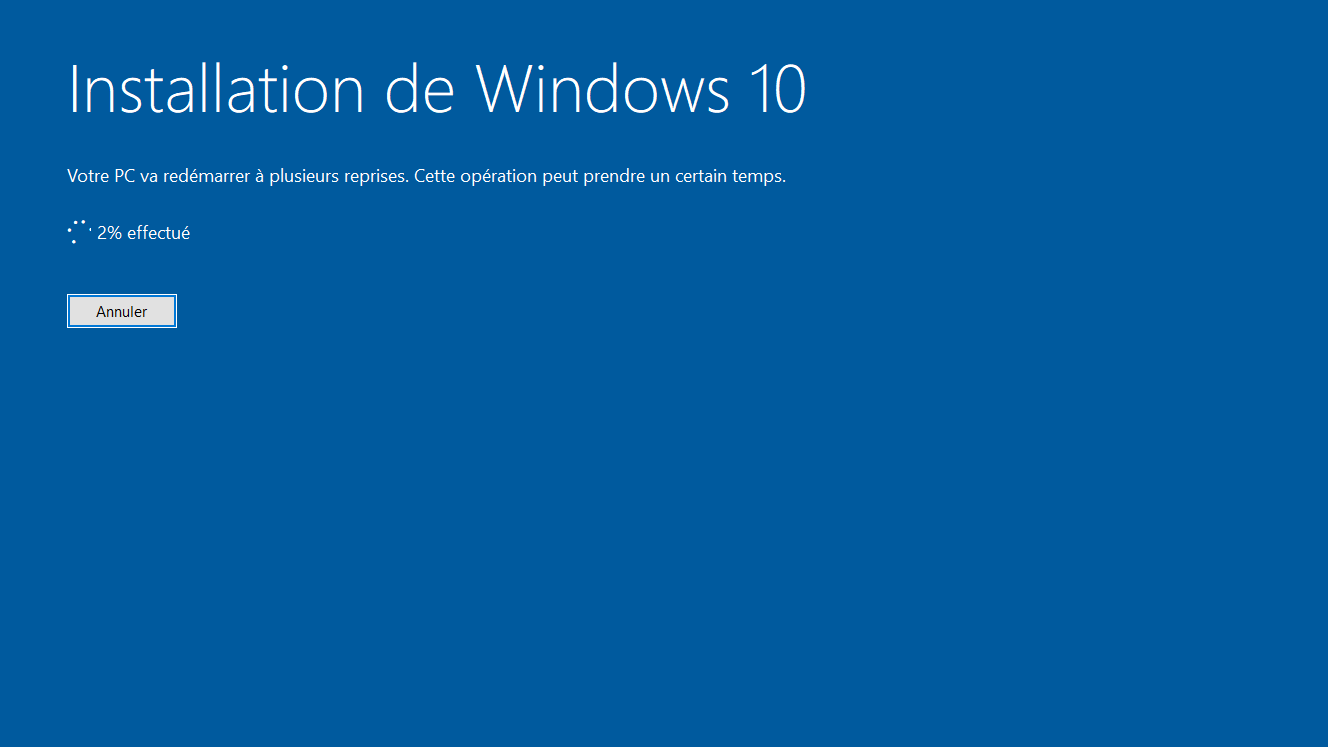
- Patientez pendant l’installation de Windows 10.
via Windows Update
Pour mettre à jour Windows 10, vous pouvez également utiliser Windows Update :
- Ouvrez Windows Update :
- via les Paramètres > Mise à jour et sécurité > Windows Update.
- via la commande Exécuter :
ms-settings:windowsupdate.
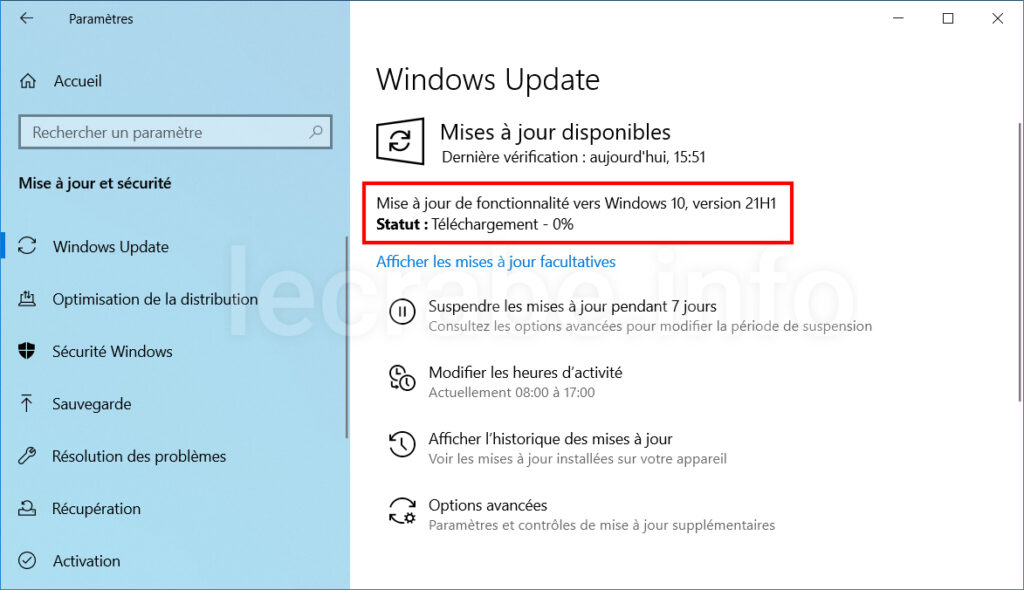
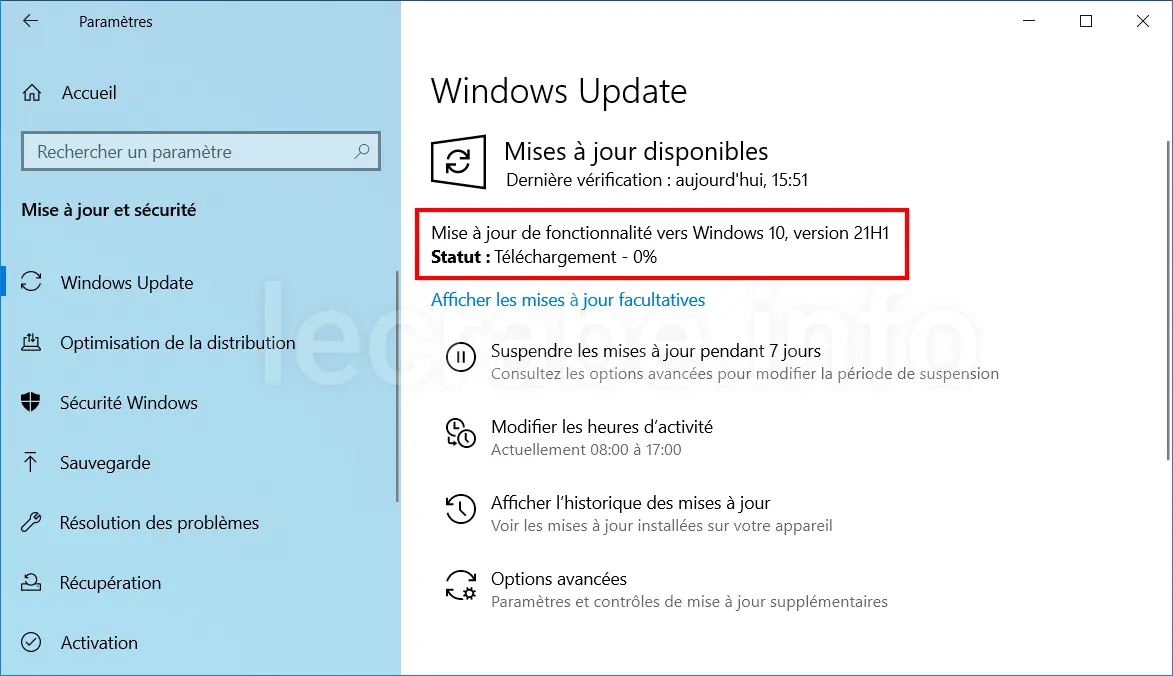
- Après avoir cliqué sur le bouton Rechercher des mises à jour, une « Mise à jour de fonctionnalité vers Windows 10, version XXXX » devrait être téléchargée automatiquement.
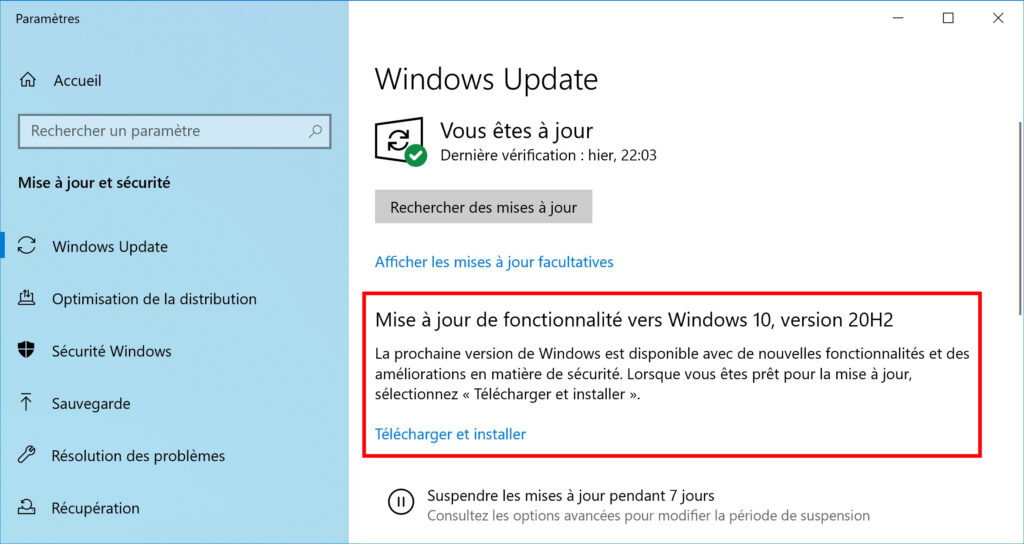
- Si vous avez un encart « Mise à jour de fonctionnalité vers Windows 10, version XXXX », cliquez sur Télécharger et installer pour démarrer le téléchargement de la nouvelle version de Windows 10.
- Patientez pendant le téléchargement et la préparation de l’installation.
- Une fois terminée, cliquez sur le bouton Redémarrer pour lancer l’installation de la nouvelle version de Windows 10.
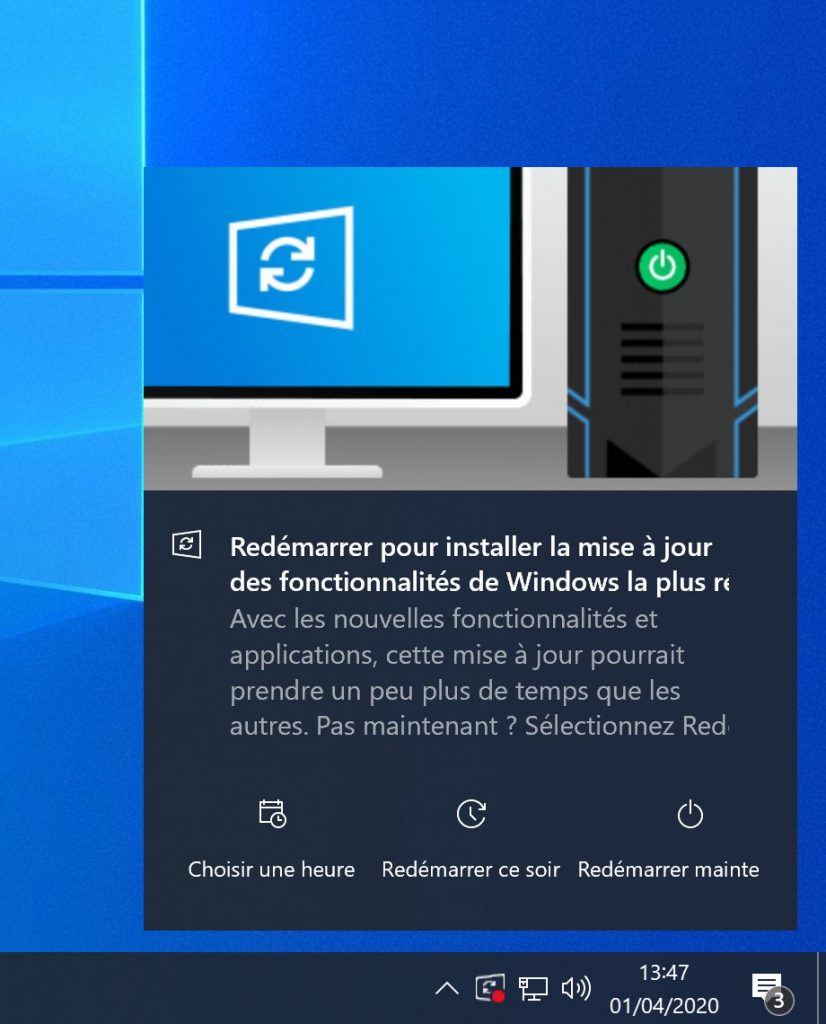
- Patientez pendant l’installation de Windows 10.

via l’ISO de Windows 10
Pour mettre à jour votre ordinateur vers une version précise de Windows 10, utilisez un ISO de Windows 10 :
- Téléchargez l’ISO de la version de Windows 10 désirée :
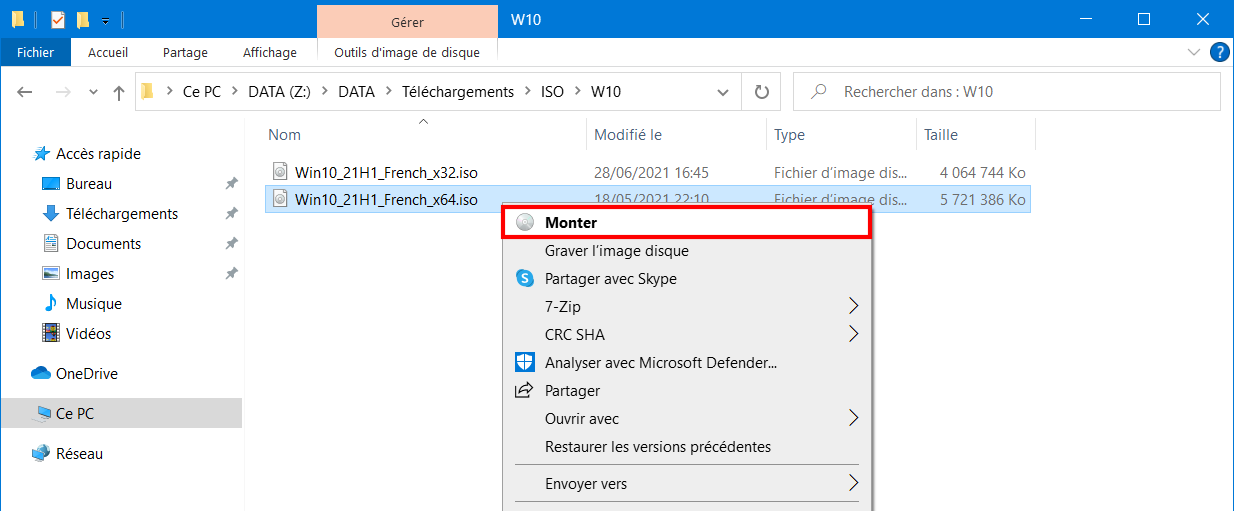
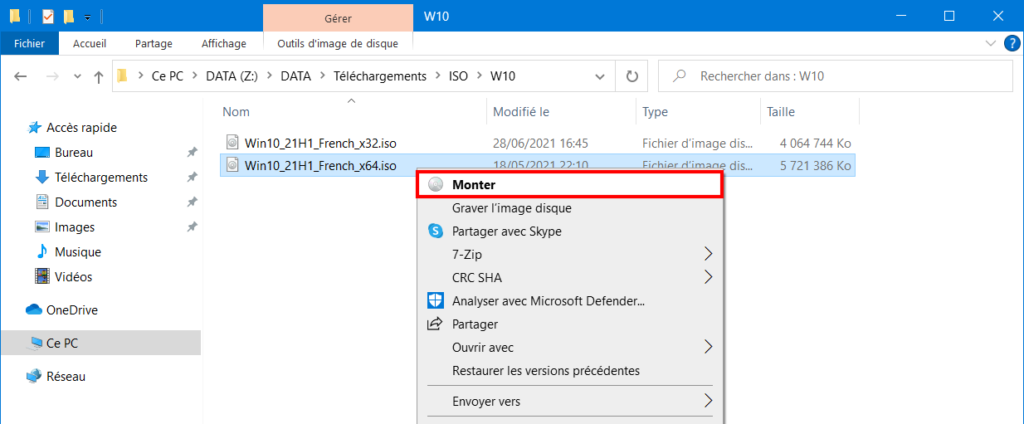
Télécharger les ISO de Windows 10 - Montez le fichier ISO dans l’Explorateur de fichiers en faisant un clic droit sur l’ISO de Windows 10 > Monter.
- Ouvrez le fichier setup.exe.
- Si vous le souhaitez, décochez la case Je veux aider à améliorer l’installation de Windows 10 pour ne pas envoyer des données de diagnostic à Microsoft.
- Cliquez sur Suivant.

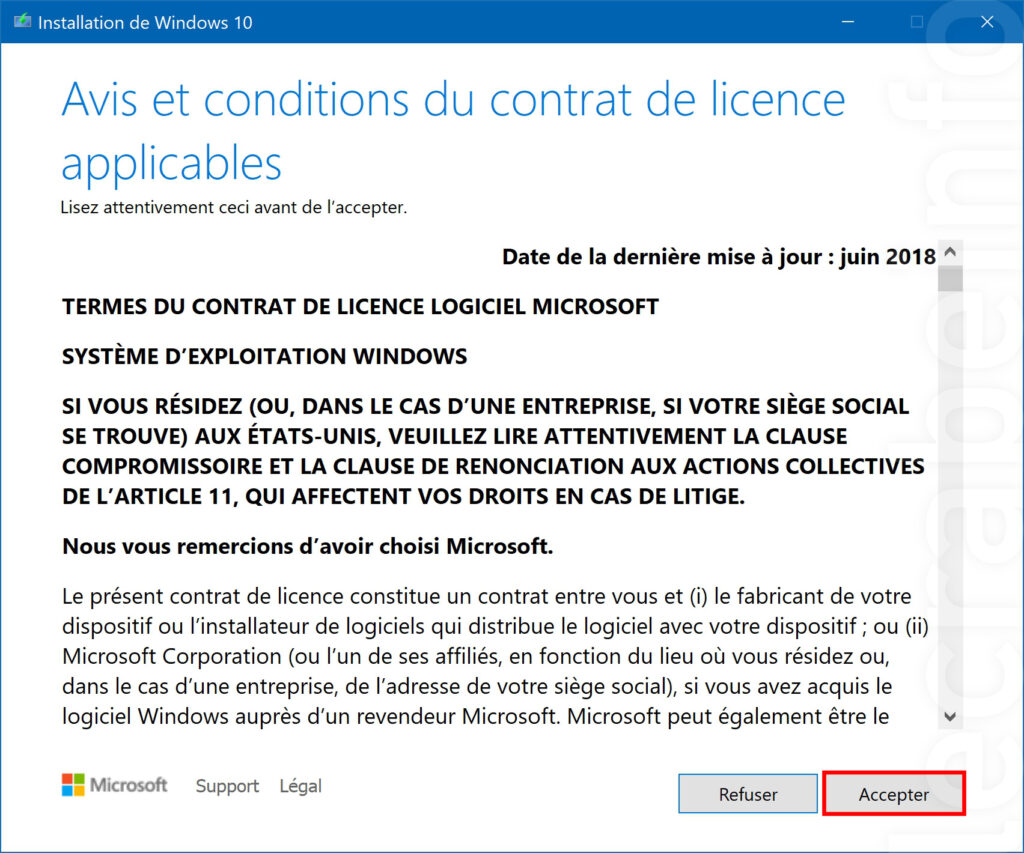
- Acceptez les termes du contrat de licence.
- Patientez pendant le téléchargement des mises à jour.
- Cliquez sur Installer pour mettre à jour Windows 10.
- Patientez pendant l’installation de la nouvelle version de Windows 10.