

Nous n’utilisons pas qu’un seul et unique appareil pour aller sur Internet. Par conséquent, il est devenu essentiel, ou du moins pratique de trouver des solutions pour synchroniser ses données comme son historique, ses favoris ou encore ses mots de passe entre ses différents appareils (ordinateur, tablette et téléphone). Bonne nouvelle : avec Google Chrome, il est possible de synchroniser ses données pour améliorer sa navigation sur le web !
Vous avez la liberté de synchroniser les données de votre choix dans Google Chrome via votre compte Google. Grâce à la synchronisation, vous naviguerez avec plus de fluidité et vous gagnerez en confort : quelque soit l’appareil que vous utilisez, vous aurez accès à votre historique de navigation, vos favoris…
Cet article va vous accompagner pour activer la synchronisation sur Google Chrome puis pour paramétrer les données à synchroniser. Le tout, aussi bien avec votre ordinateur qu’avec votre téléphone.
Activer la synchronisation sur Google Chrome
sur son ordinateur (Windows, macOS, Linux)
vous n’êtes pas connecté à un compte Google
Sur Google Chrome, vous pouvez activer la synchronisation de vos favoris, historique, mots de passe, etc. même si vous n’êtes pas encore connecté à un compte Google. Nous allons commencer par vous connecter à votre compte Google avant d’activer la synchronisation :
- Ouvrez Google Chrome.
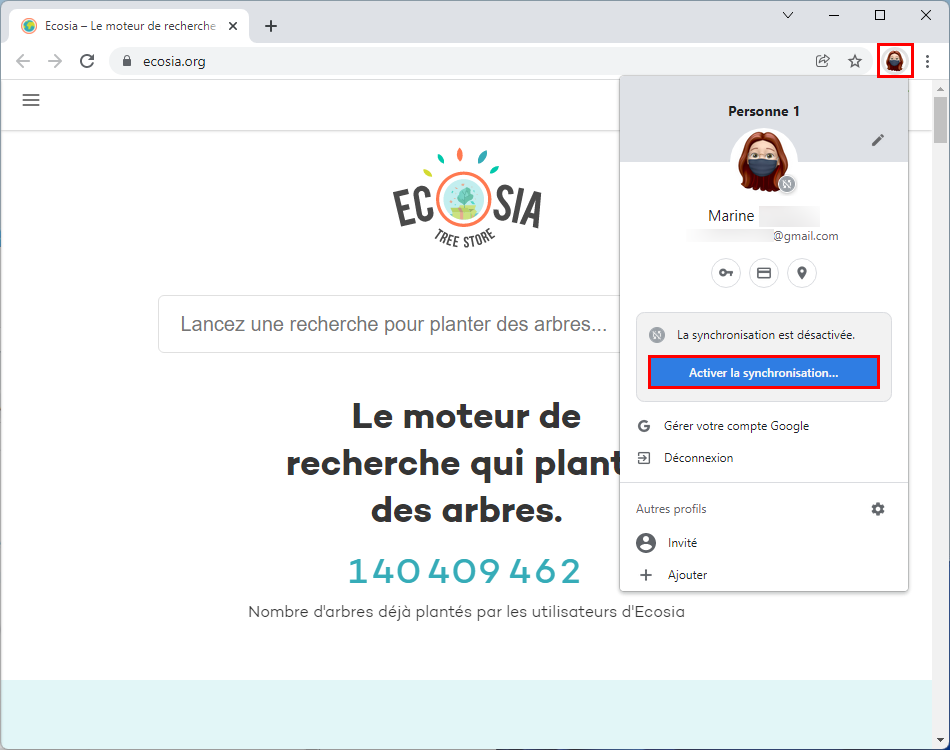
- Cliquez sur l’icône de l’avatar par défaut, à droite de la barre d’adresse.

- Cliquez sur Activer la synchronisation.

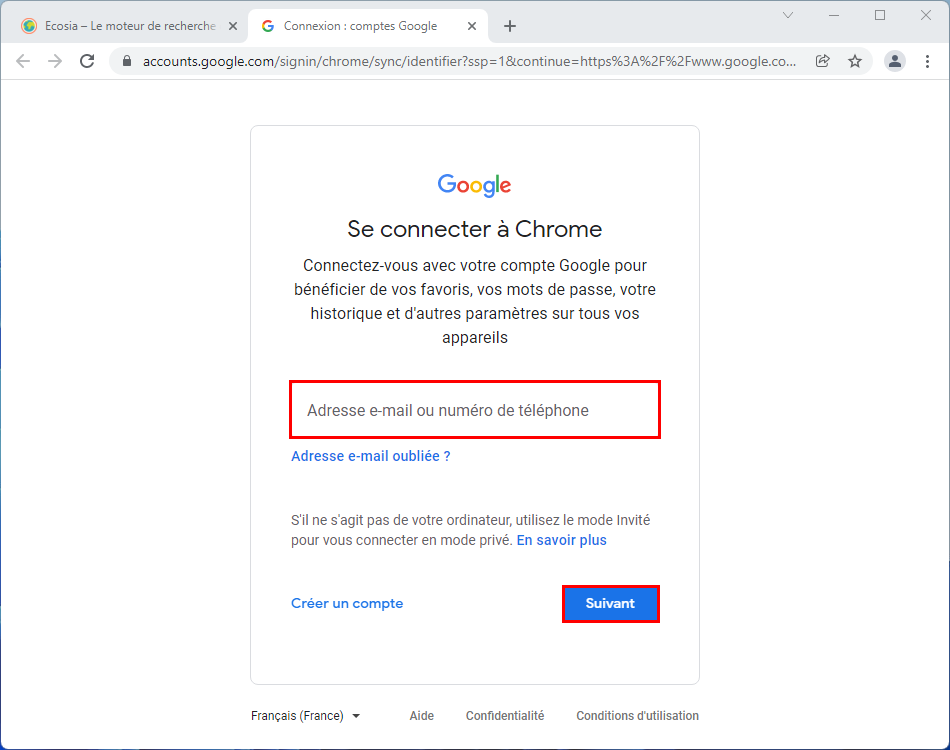
- Saisissez l’adresse e-mail liée à votre compte Google et cliquez sur Suivant.
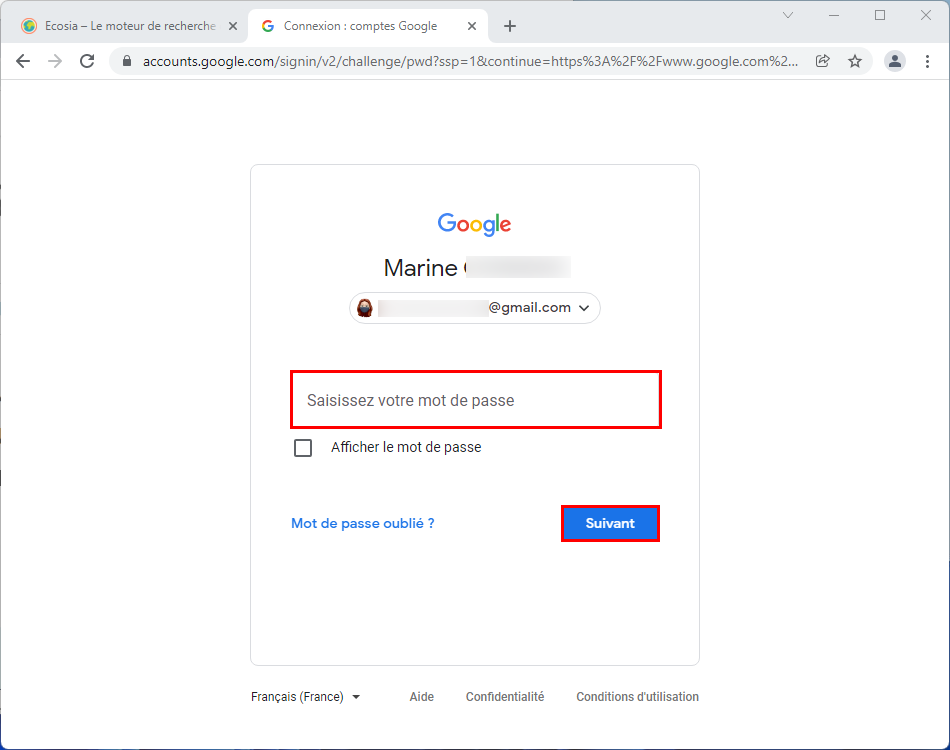
- Saisissez le mot de passe associé et cliquez sur Suivant.
- Si vous avez activé la validation en deux étapes, suivez les instructions pour valider votre accès.

- Cliquez sur J’accepte dans la nouvelle fenêtre.
 i Note : vous pouvez cliquer sur Paramètres, mais nous reviendrons dessus un peu plus tard.
si vous êtes déjà connecté à votre compte Google
Très similaire, et beaucoup plus rapide, voici comment activer la synchronisation Google Chrome quand votre compte Google est déjà connecté :
- Ouvrez Google Chrome.
- Cliquez sur votre avatar, à droite de la barre d’adresse.

- Cliquez sur Activer la synchronisation….
sur son téléphone (Android, iOS)
Sur votre téléphone Android ou iOS, Google Chrome est tout aussi capable de synchroniser vos données :
- Ouvrez l’application Google Chrome.
- Appuyez sur les 3 points pour ouvrir le menu et pressez Paramètres.
 i Note : les 3 points sont verticaux, en haut à droite, sur Android et horizontaux, en bas à droite, sur iOS.
 - Touchez Activer la synchronisation, sélectionnez le bon compte Google et validez avec J’accepte.
 i Note : vous pouvez cliquer sur paramètres, mais nous reviendrons dessus un peu plus tard.
Paramétrer la synchronisation sur Google Chrome
sur son ordinateur (Windows, macOS, Linux)
Avez-vous besoin de tout synchroniser ? Paramétrez ce que vous voulez synchroniser :
- Ouvrez Google Chrome.
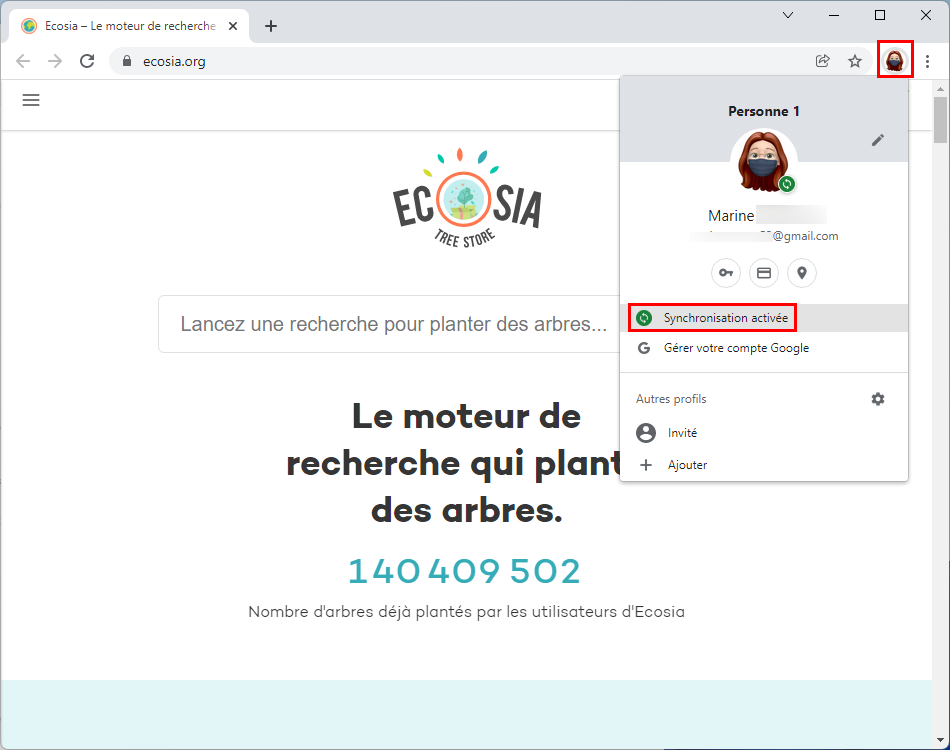
- Cliquez sur votre avatar, à droite de la barre d’adresse.
- Cliquez sur Synchronisation activée.
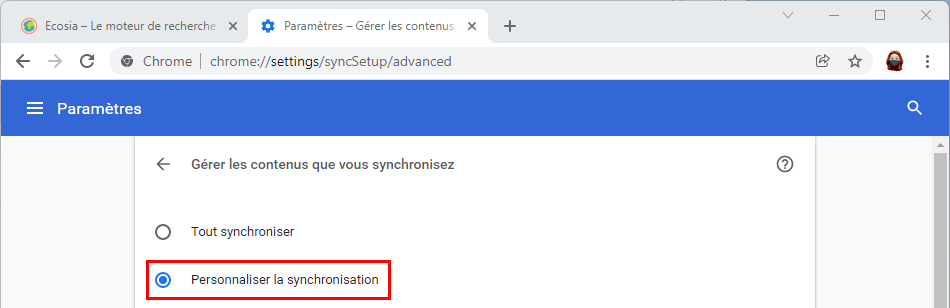
- Par défaut, Tout synchroniser est sélectionné, pour choisir, sélectionnez Personnaliser la synchronisation.
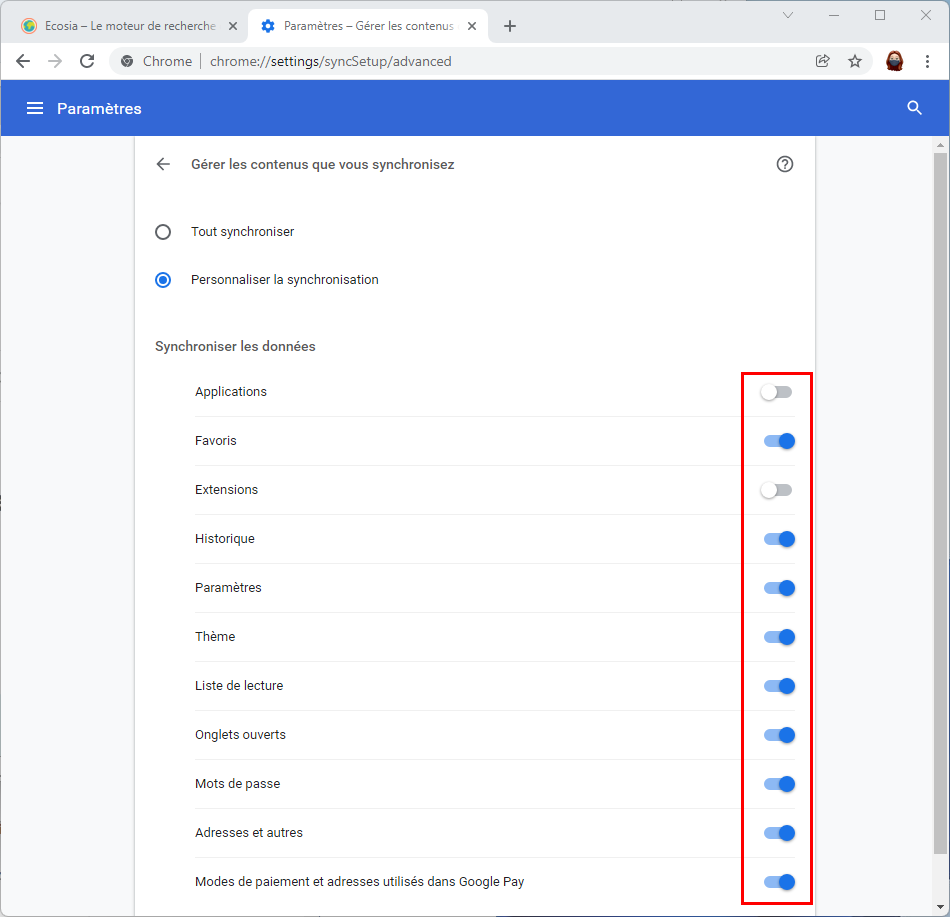
- Basculez les commutateurs selon les données que vous souhaitez synchroniser ou non.
 i Note : pour désactiver totalement la synchronisation, vous devrez revenir en arrière en cliquant sur Gérer les contenus que vous synchronisez, en haut, puis Désactiver et valider votre choix.
sur son téléphone (Android, iOS)
Ces réglages de synchronisation sont aussi disponibles sur Android et iOS :
- Ouvrez l’application Google Chrome.
- Appuyez sur les 3 points pour ouvrir le menu et pressez Paramètres.
i Note : les 3 points sont verticaux, en haut à droite, sur Android et horizontaux, en bas à droite, sur iOS.
- Touchez Synchronisation.
- Par défaut, Tout synchroniser est activé, pour faire votre propre sélection, basculez ce commutateur pour le désactiver.
- Basculez les autres commutateurs selon les données que vous souhaitez synchroniser ou non.
 i Note : pour désactiver totalement la synchronisation, touchez Se déconnecter et désactiver la synchronisation et validez.