
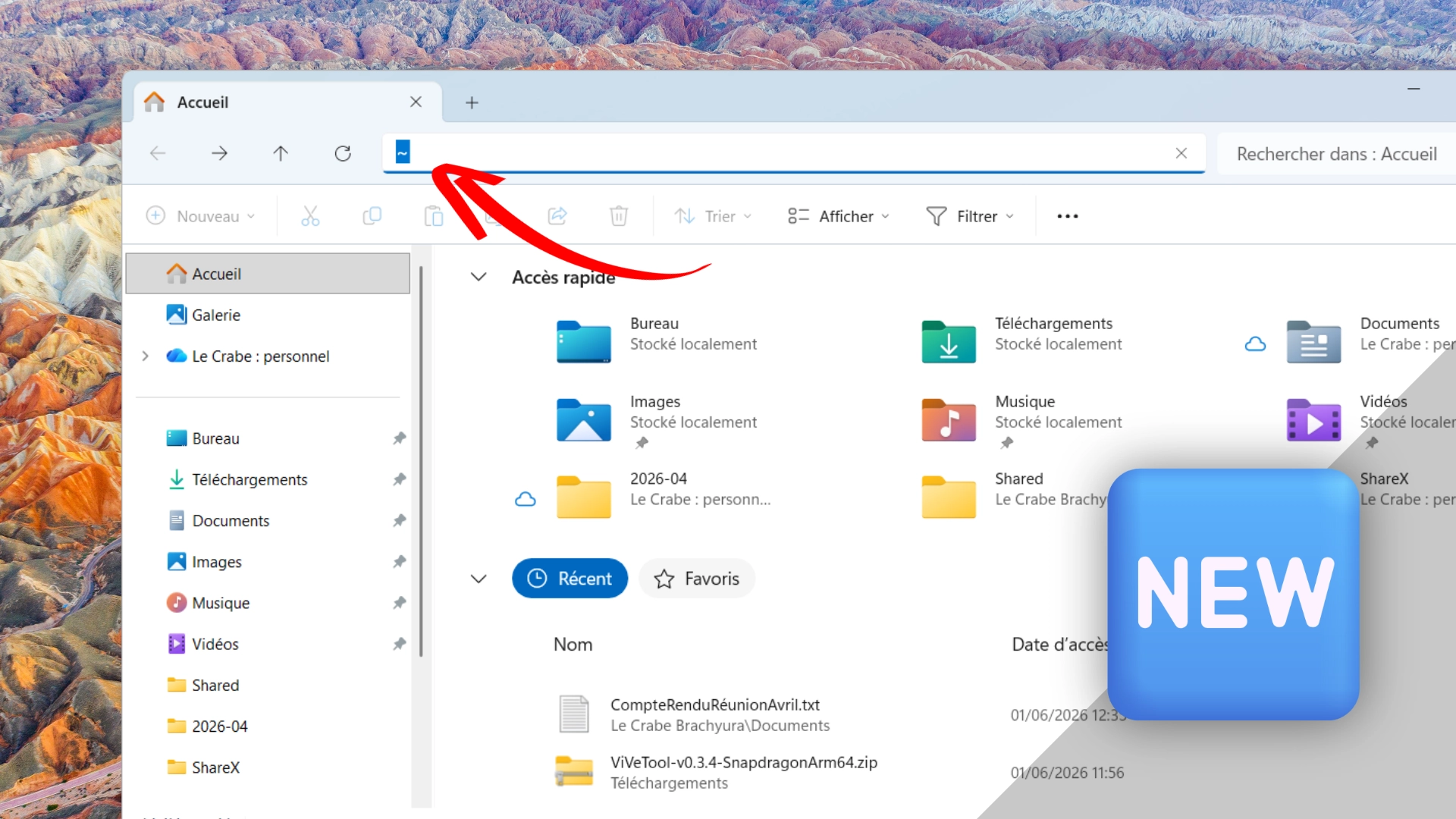

Microsoft teste un nouveau raccourci dans l’Explorateur de fichiers de Windows 11 : le caractère ~, appelé « tilde », permettra bientôt d’accéder directement à votre dossier personnel. Une convention déjà familière aux utilisateurs de Linux et de macOS qui évite de saisir le chemin complet vers le dossier personnel de l’utilisateur.
Cette nouveauté est disponible dans la build 26340.9596, une version préliminaire de Windows 11 26H2, publiée le 2 octobre 2026 sur le canal Expérimental du programme Windows Insider. Elle améliore également la prise en charge des caractères Unicode, les performances de la page d’accueil des Paramètres et l’accès à Cloud rebuild depuis les Paramètres.
Comme d’habitude, je vous propose de découvrir toutes ces nouveautés qui devraient bientôt arriver dans Windows 11.
Un simple « ~ » pour ouvrir votre dossier utilisateur
Dans l’Explorateur de fichiers, la barre d’adresse permet d’indiquer le chemin d’un dossier que vous souhaitez ouvrir. Elle reconnaît désormais un nouveau raccourci : ~.
Ce caractère, appelé tilde, représente ici le chemin vers votre dossier utilisateur. Autrement dit, vous pouvez saisir ~ dans la barre d’adresse pour ouvrir le dossier personnel associé à votre compte Windows, sans entrer son chemin complet.
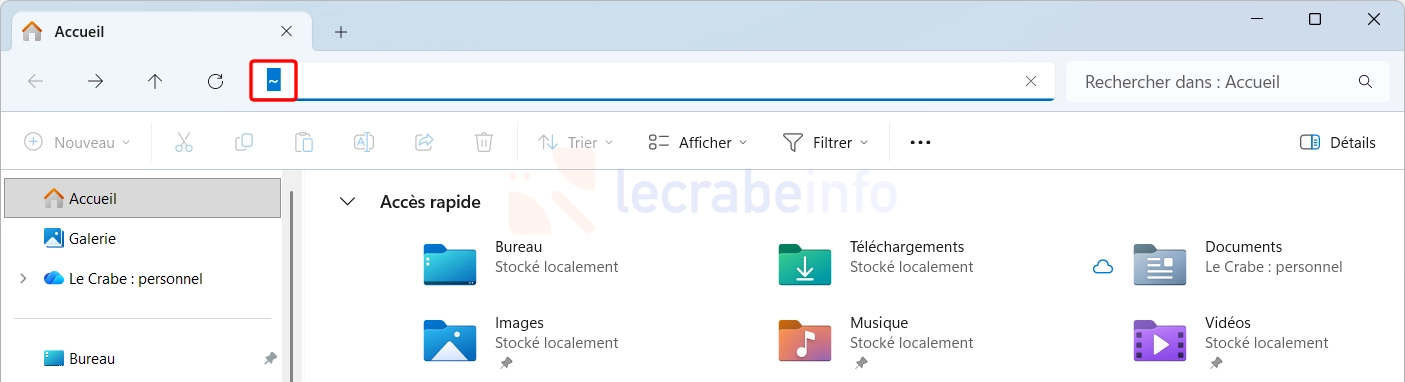
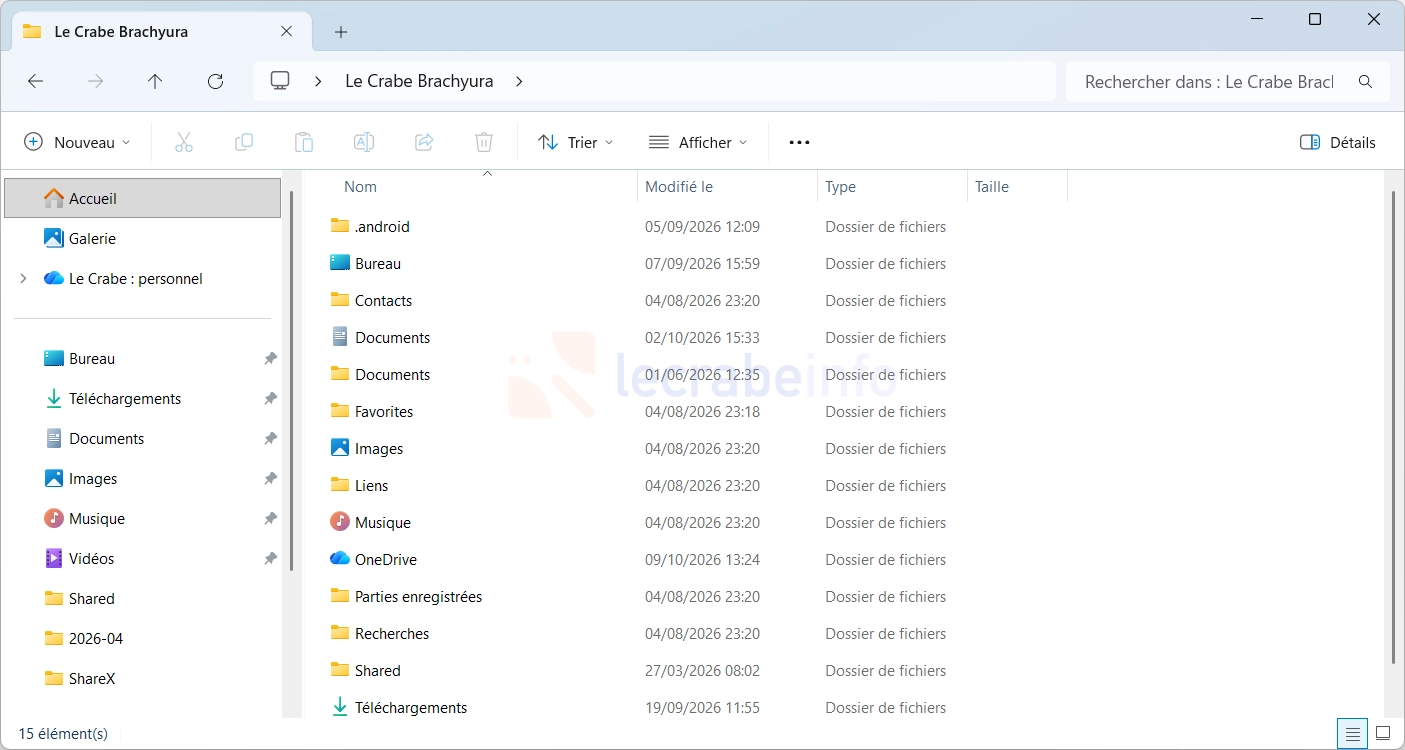
Le raccourci fonctionne aussi pour accéder à ses sous-dossiers. Par exemple, en saisissant ~\AppData, vous ouvrez directement le dossier AppData de votre profil : ~ représente votre dossier utilisateur et \AppData précise le sous-dossier à atteindre.
Vous avez moins de texte à saisir pour accéder à votre dossier utilisateur ou naviguer vers l’un de ses sous-dossiers.
À noter que Windows proposait déjà un moyen d’accéder à ce dossier depuis l’Explorateur avec la variable d’environnement %. Elle représente elle-aussi le chemin vers le dossier utilisateur et peut être saisie dans la barre d’adresse, seule ou suivie du nom d’un sous-dossier, par exemple USERPROFILE%%USERPROFILE%\AppData. Mais avec ~, vous pouvez atteindre le même emplacement en saisissant beaucoup moins de caractères.
Cloud Rebuild devient accessible depuis les Paramètres
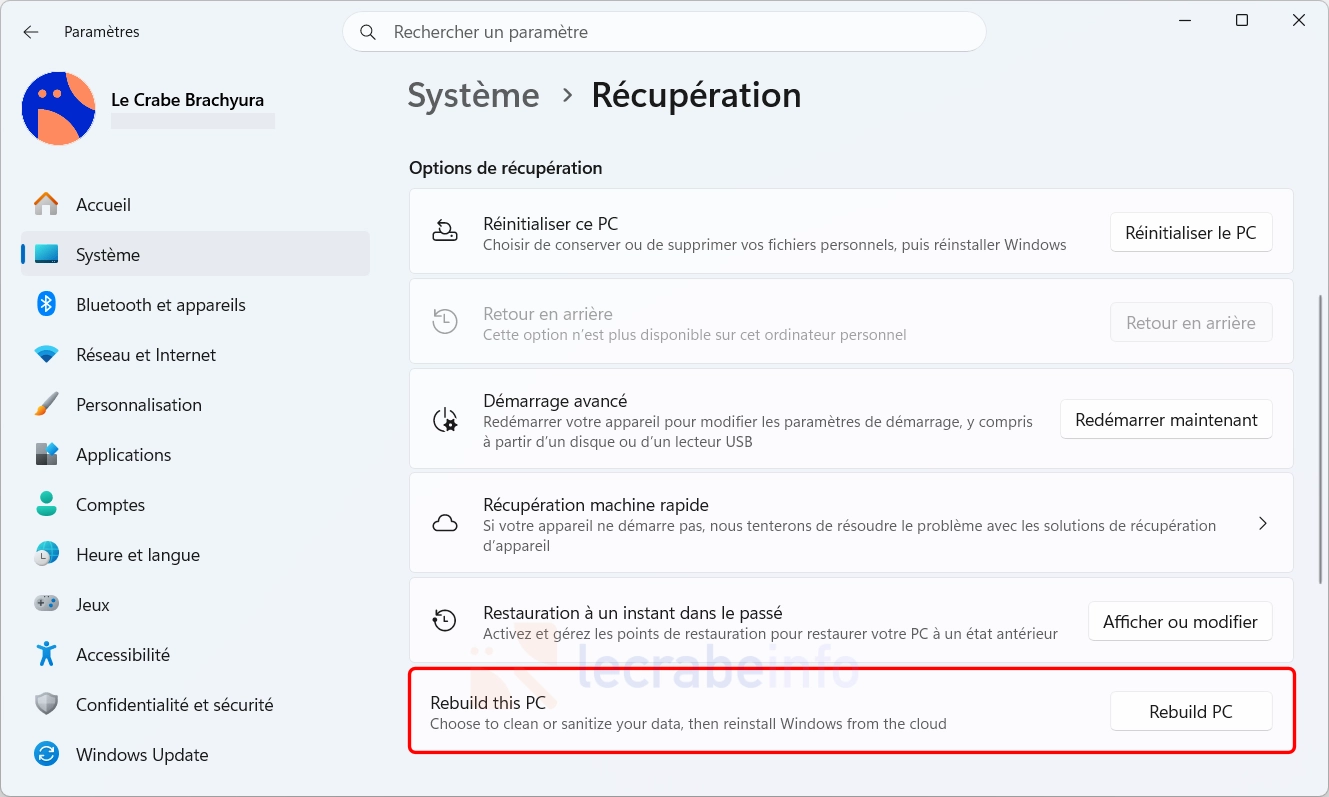
Microsoft a ajouté un raccourci vers Cloud rebuild dans les Paramètres -> Système -> Récupération. Jusqu’ici, vous deviez passer par l’environnement de récupération Windows (WinRE), puis ouvrir Dépannage -> Cloud rebuild pour lancer le nouvel outil de réinstallation de Windows 11.
Vous trouverez le raccourci dans la carte Rebuild this PC (« Reconstruire ce PC »), avec un bouton du même nom qui redémarre votre ordinateur pour ouvrir l’outil de réinstallation. Vous pouvez ainsi accéder plus facilement à Cloud rebuild, directement depuis Windows.
Je trouve toutefois ce nom peu clair : rien dans « Rebuild this PC » ne permet de comprendre qu’il s’agit de Cloud Rebuild.
Pour rappel, Cloud rebuild permet de réinstaller complètement Windows 11 sans avoir besoin de clé USB d’installation. L’outil télécharge et installe une nouvelle copie de Windows 11 ainsi que les pilotes nécessaires à votre PC depuis Windows Update.
Autres améliorations et changements
- Affichage du texte : Windows améliore sa prise en charge d’Unicode, le standard qui définit les caractères des différentes langues. La version 17.0 ajoute 4 803 caractères, notamment pour quatre systèmes d’écriture : Beria Erfe, Sidetic, Tai Yo et Tolong Siki. Cette mise à jour permet à Windows de les afficher correctement.
- Paramètres : la page d’accueil devrait s’ouvrir plus rapidement.
Tous ces changements sont pour le moment réservés aux membres du programme Windows Insider inscrits sur le canal Expérimental. Les nouveautés et nouvelles fonctionnalités y sont proposées en avant-première afin d’être testés avant un éventuel déploiement auprès de l’ensemble des utilisateurs de Windows 11.
Historique des builds Insider Preview de Windows 11
Si vous les avez manqués, voici les articles consacrés aux précédentes builds Insider Preview de Windows 11 :
- Windows 11 : les recommandations énergétiques arrivent dans les paramètres rapides
- Windows 11 : Cloud rebuild ajoute l’effacement sécurisé et la réinstallation à distance
- Windows 11 : l’intégrité de la mémoire bientôt activée automatiquement sur votre PC
- Windows 11 : un zoom différent sur chaque écran, un Narrateur qui comprend les maths… ce qui arrive bientôt