
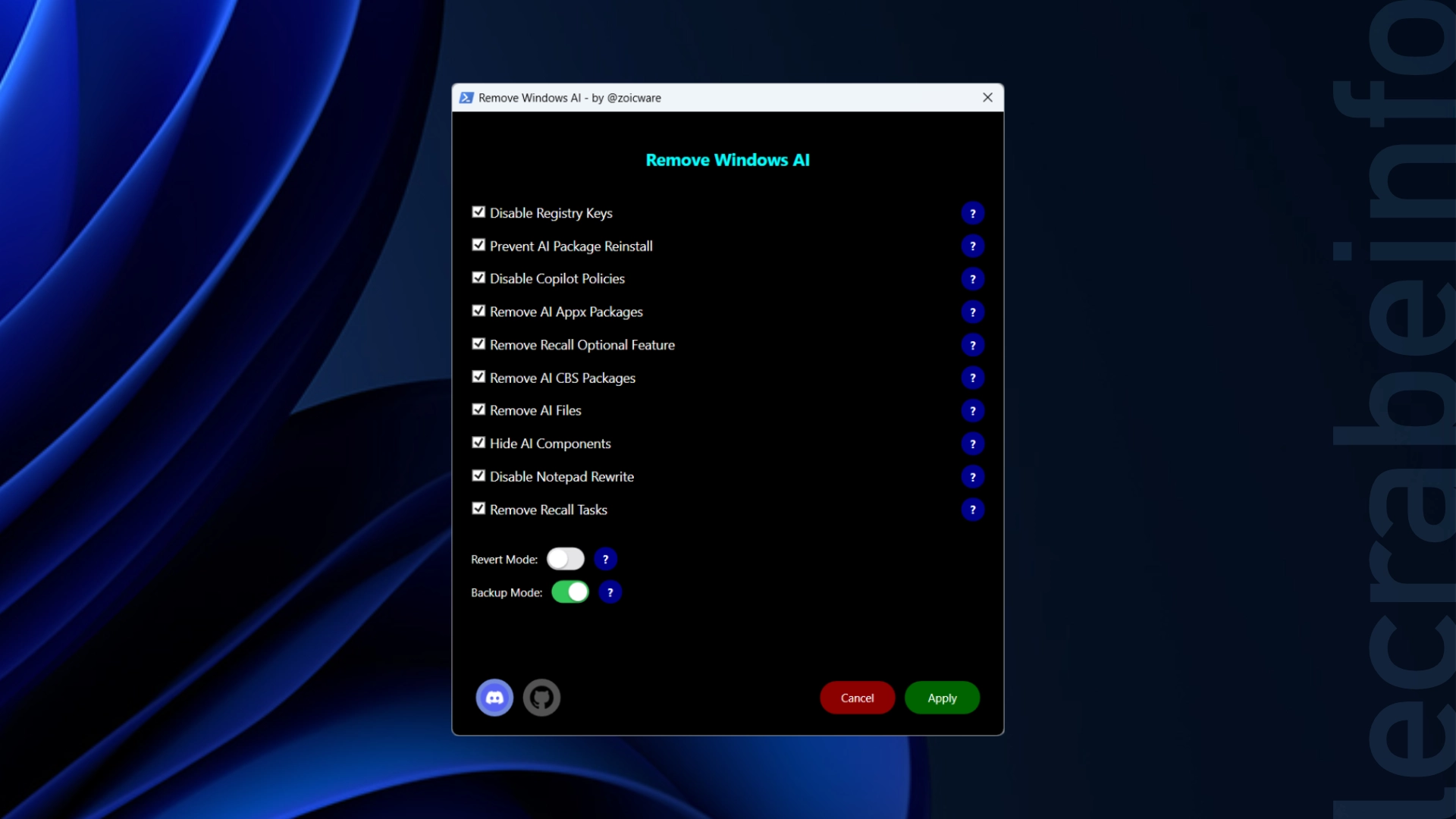

Avec Windows 11, Microsoft a profondément fait évoluer son système d’exploitation en y intégrant de nombreuses fonctionnalités reposant sur l’intelligence artificielle. Ces nouveautés vont bien au-delà d’un simple assistant conversationnel et s’invitent désormais dans plusieurs composants du système.
La fonctionnalité IA plus visible est sans doute Copilot, un assistant IA conversationnel permettant de poser des questions, d’obtenir de l’aide sur l’utilisation de Windows et de générer ou résumer du contenu textuel. D’autres fonctionnalités IA ont également été introduites, comme Recall, qui permet de retrouver des contenus consultés ou affichés précédemment à l’écran, ou encore les actions IA intégrées à l’Explorateur de fichiers, proposées de manière contextuelle sur certains fichiers. Enfin, plusieurs applications intégrées à Windows comme Paint, Photos ou Microsoft Edge intègrent désormais des traitements reposant sur l’intelligence artificielle.
Toutes ces fonctionnalités IA ne font pas l’unanimité. Certains utilisateurs – dont vous faites sûrement partie – ne souhaitent tout simplement pas d’intelligence artificielle sur leur PC, que ce soit par souci de simplicité, de maîtrise de leur système ou par préférence pour un Windows plus classique, sans fonctionnalités superflues voire inutiles.
👉 Vous avez envie de vous débarrasser de toutes les fonctionnalités IA de Windows 11 ?
Dans ce tutoriel, nous allons découvrir Remove Windows AI, un nouvel outil open source qui permet de désactiver ou supprimer la majorité des fonctionnalités IA de Windows 11 en quelques clics.
Qu’est-ce que Remove Windows AI ?
Remove Windows AI est un script PowerShell open source qui permet de désactiver, supprimer et neutraliser les fonctionnalités d’intelligence artificielle intégrées à Windows 11. Contrairement aux options proposées nativement par Microsoft, il ne se contente pas de masquer des éléments dans l’interface : il agit en profondeur sur plusieurs composants du système afin de réduire au maximum la présence de l’IA dans Windows.
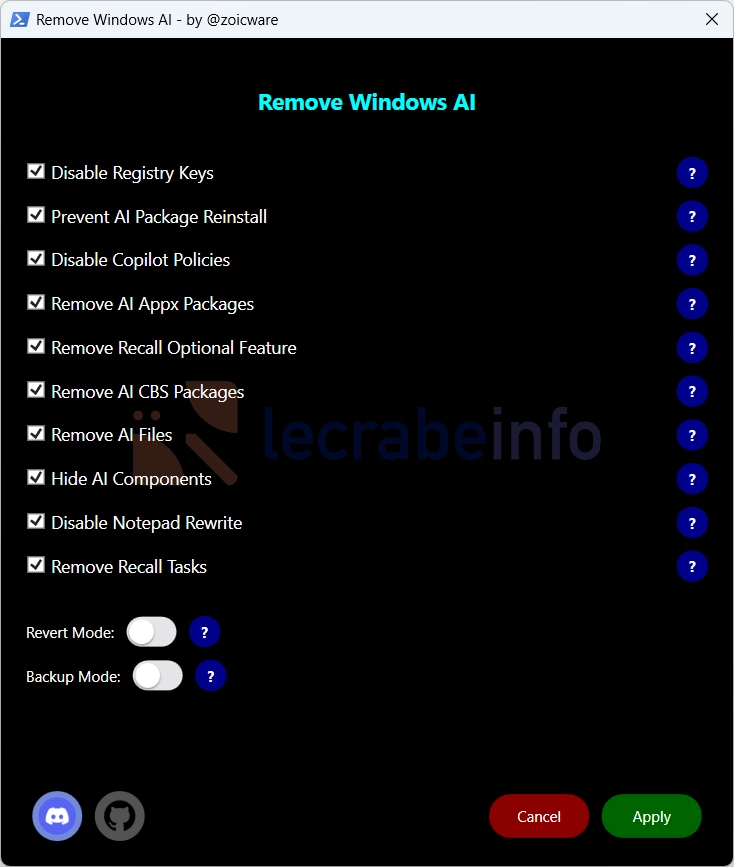
Concrètement, Remove Windows AI permet de :
- Désactiver les principales fonctionnalités IA, comme Copilot (dans Windows et dans Microsoft Edge), Recall, les actions IA intégrées à l’Explorateur de fichiers, ainsi que les fonctionnalités d’IA intégrées à certaines applications comme Paint ou Accès vocal ;
- Empêcher la réinstallation automatique de composants IA, en bloquant le retour de certains packages après une mise à jour de Windows ;
- Supprimer tous les fichiers liés à l’IA (programmes d’installation IA, clés de registre et packages).
Notez que Remove Windows AI a pour objectif de réduire au maximum la présence de l’IA dans Windows, sans pouvoir garantir une suppression totale. En effet, certaines fonctionnalités IA ne peuvent malheureusement pas être supprimées automatiquement par le script. De plus, sur l’édition Famille de Windows 11, la suppression peut être partielle en raison de limitations propres à cette édition.
Supprimer toute l’IA de Windows 11 avec Remove Windows AI
Pour supprimer toutes les fonctionnalités IA de Windows 11 avec Remove Windows AI, suivez ces instructions :
-
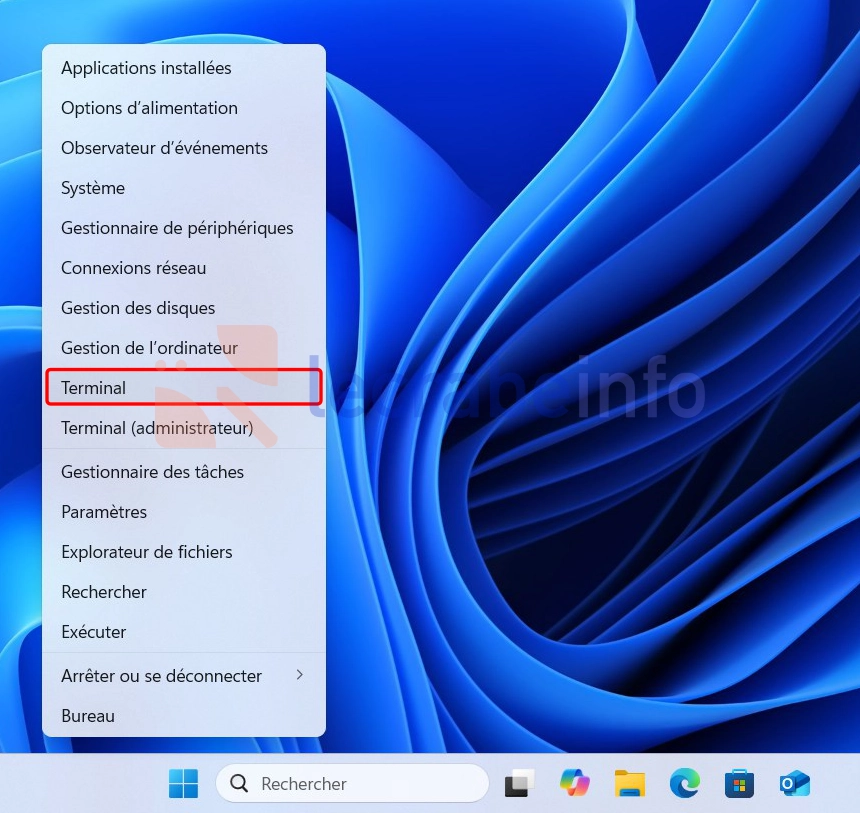
Ouvrez le Terminal Windows en tant qu’administrateur. Pour cela, faites un clic droit sur le bouton Windows dans la barre des tâches -> Terminal (administrateur).
-
Copiez/collez la commande suivante :
PowerShell& ([scriptblock]::Create((irm "https://raw.githubusercontent.com/zoicware/RemoveWindowsAI/main/RemoveWindowsAi.ps1"))) -
Une fenêtre s’affiche avec une liste de fonctionnalités IA qu’il est possible de désactiver/supprimer dans Windows 11. Chaque option est accompagnée d’un point d’interrogation bleu, qui permet d’afficher une explication sur son rôle et sur l’action effectuée par le script.
-
Cocher les fonctionnalités que vous souhaitez désactiver ou supprimer, parmi celles proposées :
- Disable-Registry-Keys : désactive Copilot et Recall via le registre Windows, y compris leur intégration à la recherche Windows et les fonctionnalités Copilot dans Microsoft Edge. Cette option désactive également le créateur d’images IA dans Paint ainsi que plusieurs paramètres de confidentialité liés à l’IA.
- Prevent-AI-Package-Reinstall : empêche Windows Update de réinstaller automatiquement les composants IA après leur suppression.
- Disable-Copilot-Policies : force la désactivation de Copilot via les paramètres et les stratégies de groupe intégrées de Windows.
- Remove-AI-Appx-Packages : supprime les applications et composants IA installés avec Windows.
- Remove-Recall-Optional-Feature : supprime complètement la fonctionnalité Recall du système.
- Remove-AI-CBS-Packages : supprime d’autres composants IA intégrés plus en profondeur dans Windows.
- Remove-AI-Files : nettoie le système en supprimant les fichiers restants liés à l’IA.
- Hide-AI-Components : masque les réglages liés à l’IA dans les paramètres de Windows.
- Disable-Notepad-Rewrite : désactive la fonctionnalité de réécriture par IA du Bloc-notes.
- Remove-Recall-Tasks : supprime les tâches planifiées liées à Recall pour empêcher son fonctionnement en arrière-plan.
-
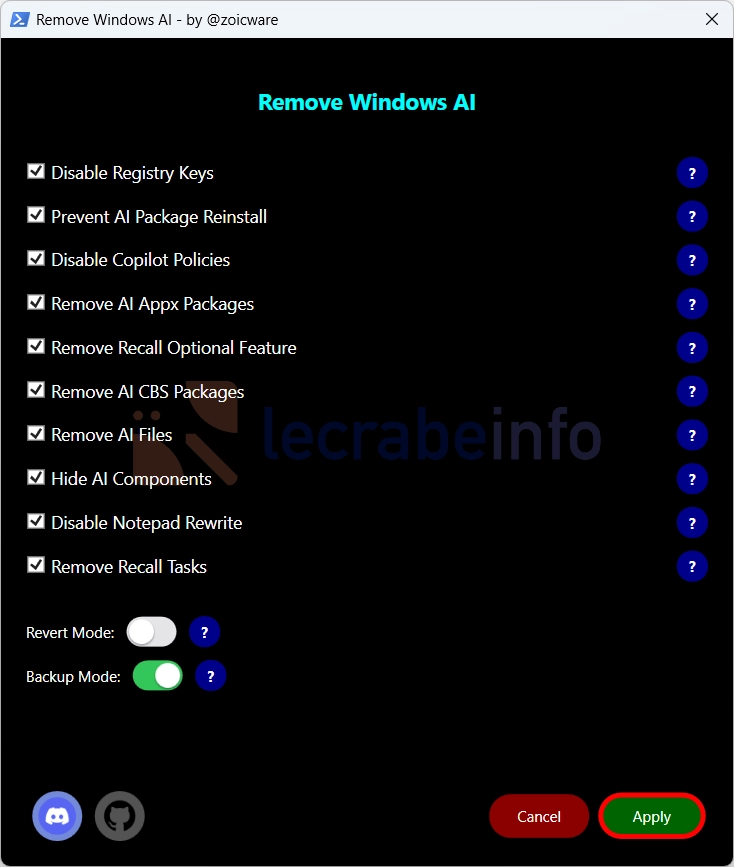
Activez l’option Backup Mode afin de créer une sauvegarde. Celle-ci permet à d’utiliser l’option Revert Mode pour restaurer les fonctionnalités supprimées si vous souhaitez revenir en arrière en cas de problème.
-
Cliquez sur Apply.
-
Patientez pendant que le script désactive ou supprime les fonctionnalités IA sélectionnées. Cette opération peut prendre plusieurs minutes.
-
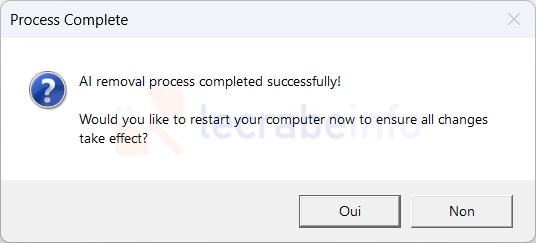
Cliquez sur Oui pour redémarrer votre PC et appliquer les modifications.
Aller plus loin
Certaines fonctionnalités IA ne peuvent pas être totalement supprimées par Remove Windows AI, car elles sont profondément intégrées à des applications ou à des services cloud. C’est notamment le cas de certaines fonctionnalités IA de OneDrive, Gaming Copilot et de Windows Studio Effects (effets webcam et audio).
Pour ces éléments, le développeur du script fournit une documentation complémentaire indiquant où et comment les désactiver manuellement via les Paramètres de Windows 11 ou les applications concernées.