
![Policy Plus : activer gpedit.msc sur Windows [10, 8, 7] Famille](https://lecrabeinfo.net/app/uploads/2019/12/utiliser-gpedit-editeur-strategie-groupe-locale-windows-famille-5df8a75c3a34f.jpg)

L’Éditeur de stratégie de groupe locale ou gpedit.msc est un outil d’administration qui permet de configurer de nombreux paramètres dans Windows. Cet éditeur est uniquement disponible sur les éditions Professionnel et Entreprise de Windows ; gpedit.msc n’est pas disponible sur Windows Famille.
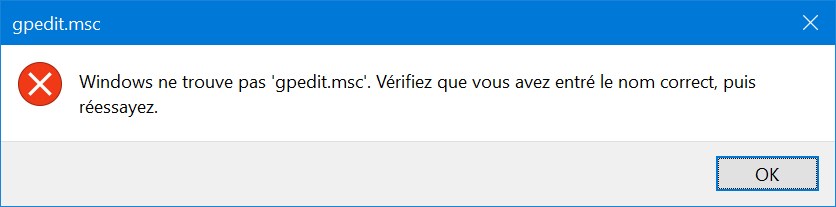
Lorsque vous essayez de lancer gpedit.msc sur une édition Famille de Windows, vous avez le message d’erreur suivant :
Windows ne trouve pas ‘gpedit.msc’. Vérifiez que vous avez entré le nom correct, puis réessayez.
Pour modifier des paramètres système avancés, les utilisateurs de Windows [10, 8, 7] Famille doivent manipuler des clés dans le Registre en utilisant l’Éditeur du Registre (regedit.exe). Cependant, l’Éditeur de stratégie de groupe locale est beaucoup plus pratique pour modifier tous ces paramètres.
Vous êtes sur une édition Famille de Windows et vous souhaitez utiliser gpedit.msc ? Bonne nouvelle : le programme Policy Plus vous permet d’ajouter l’Éditeur de stratégie de groupe locale sur les éditions Famille de Windows 10, Windows 8 et Windows 7 !
Policy Plus : l’Éditeur de stratégie de groupe pour tous
Compatible avec toutes les éditions de Windows, Policy Plus est un programme portable gratuit qui permet de configurer les stratégies de groupe basées sur le Registre.

Policy Plus est particulièrement utile sur Windows Famille qui ne possède pas l’Éditeur de stratégie de groupe ; il peut également être utilisé sur les éditions Professionnel et Entreprise en complément du gpedit.msc de Microsoft.
Quelques précisions sur l’utilisation de Policy Plus sur Windows Famille :
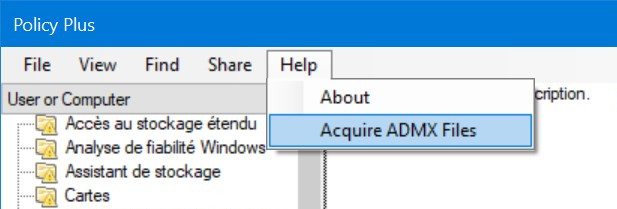
- Bien que certains modèles d’administration soient présents par défaut dans les éditions Famille de Windows, vous devez télécharger le reste des modèles via le menu Help > Acquire ADMX Files.
- Policy Plus peut modifier des stratégies de groupe et apporter des modifications au Registre, mais un redémarrage ou une déconnexion/connexion est nécessaire pour que les modifications soit appliquées.
- Bien que l’interface le permette, les stratégies de groupe à destination des utilisateurs sont ignorées sur les éditions Famille. Il est recommandé à la place d’effectuer les modifications au niveau du Registre.
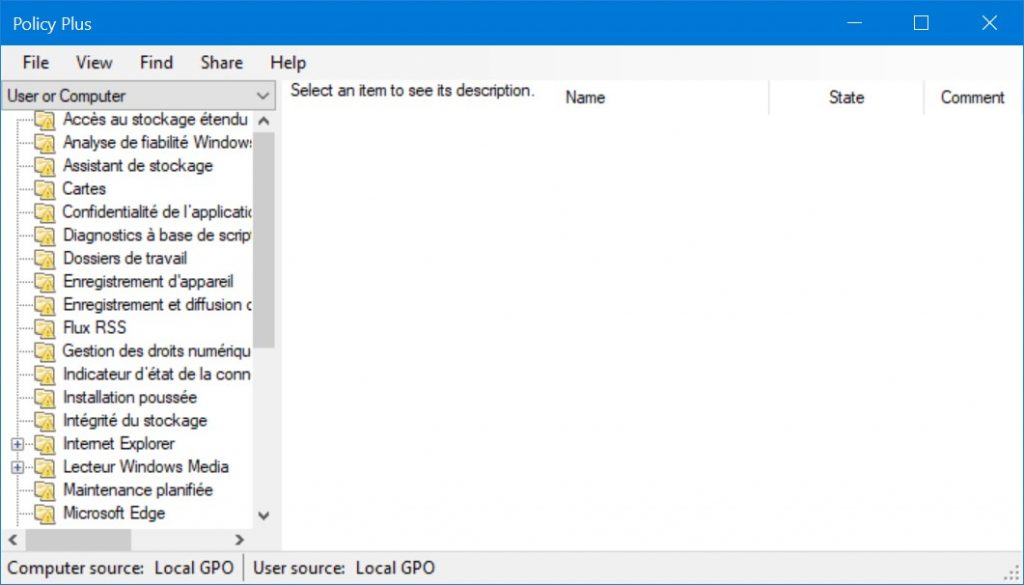
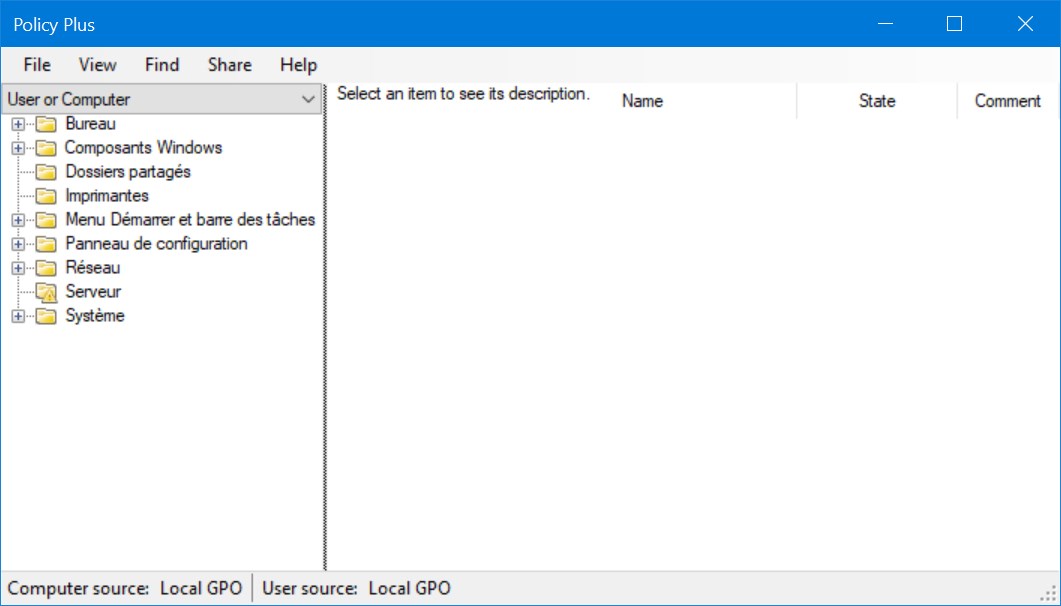
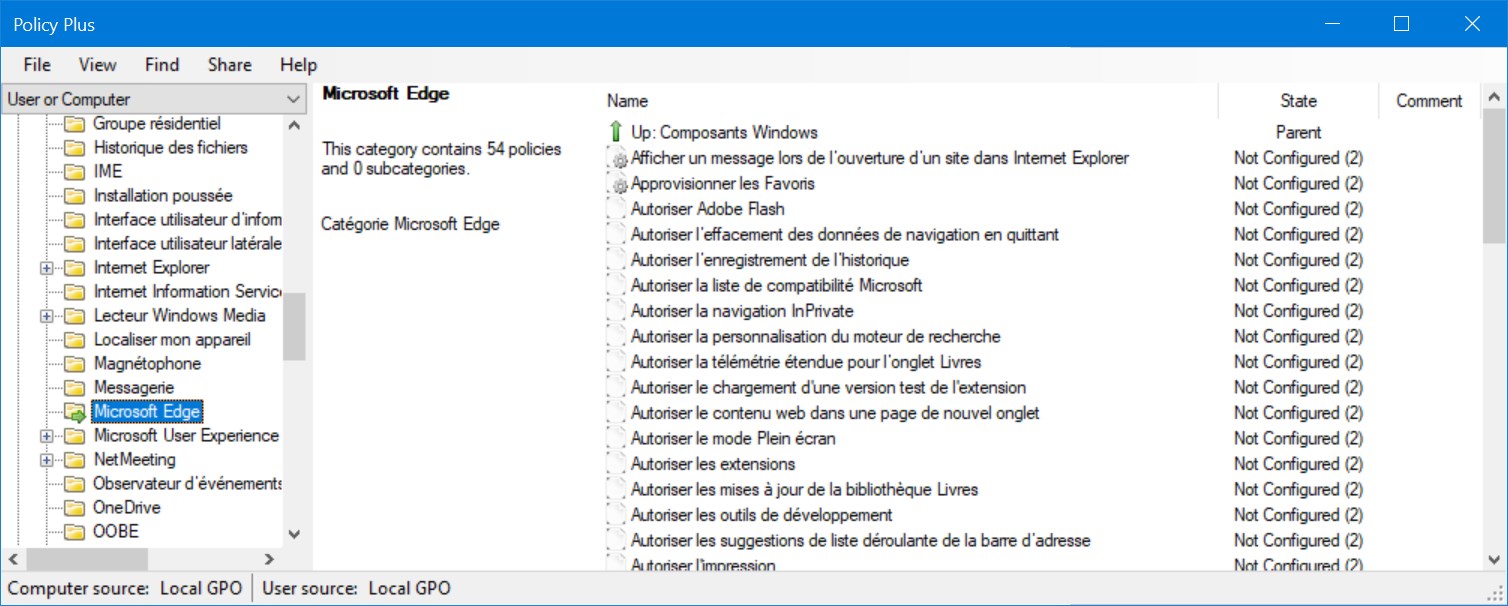
L’interface de Policy Plus ressemble beaucoup à celle de gpedit.msc. Si vous avez l’habitude d’utiliser l’Éditeur de stratégie de groupe locale de Microsoft, vous ne serez pas dépaysé.
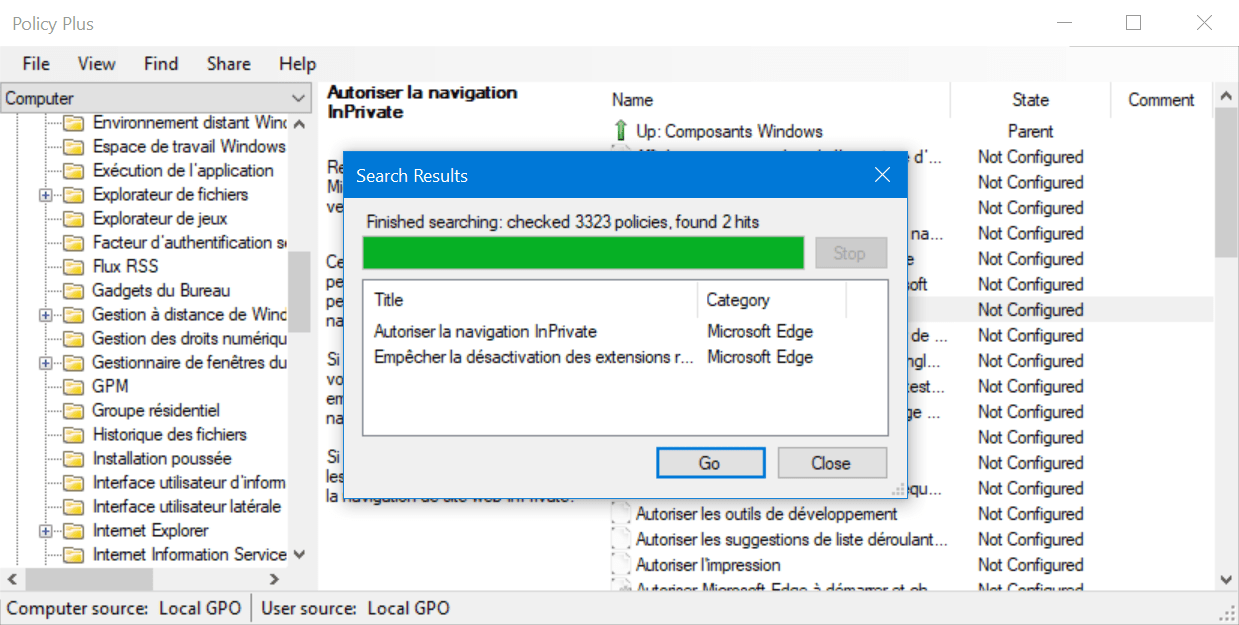
Pour finir, le gros point fort de Policy Plus est qu’il dispose d’une fonction de recherche permettant de retrouver facilement une stratégie de groupe par :
- ID unique (ex. : Microsoft.Policies.MicrosoftEdge:AllowInPrivate) ;
- Nom, description et commentaire d’une stratégie (ex. : « Autoriser la navigation InPrivate »);
- Chemin, nom d’une clé de Registre et nom d’une valeur (ex. : clé Software\Policies\Microsoft\MicrosoftEdge\Main et valeur AllowInPrivate).
Éditer les stratégies de groupe avec Policy Plus
- Téléchargez Policy Plus puis exécutez-le.
- Téléchargez les derniers modèles :
- Cliquez sur Help > Acquire ADMX Files.
- Cliquez sur le bouton Begin puis sur Oui pour ouvrir les modèles téléchargés dans le logiciel.

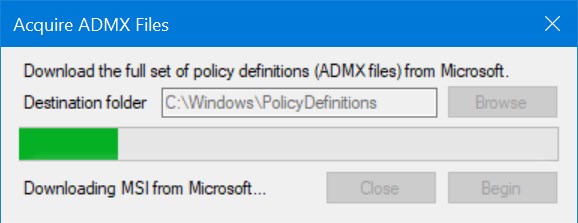

- Cliquez sur Help > Acquire ADMX Files.
- Voilà, il ne vous reste plus qu’à éditer vos stratégies de groupe !
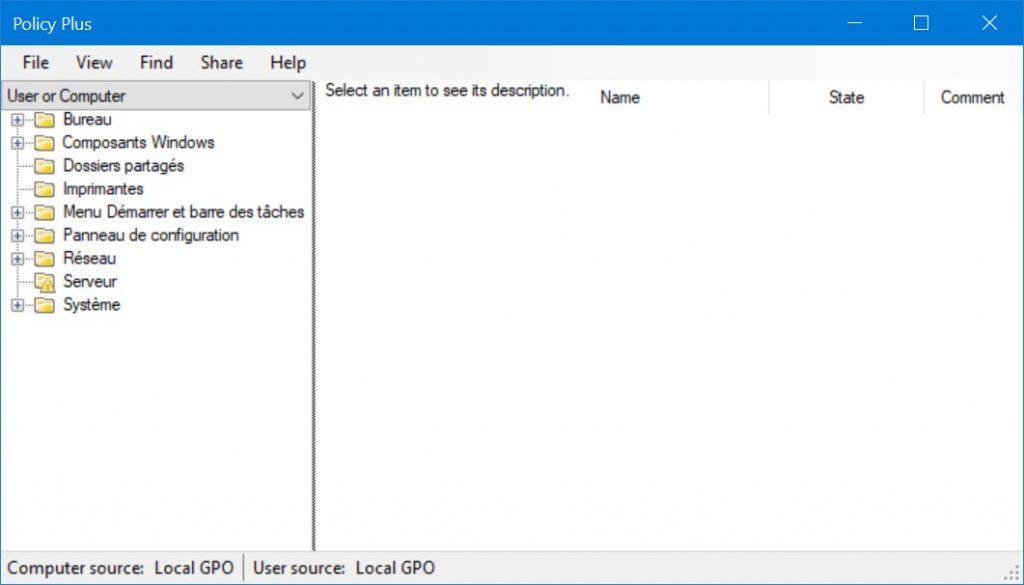
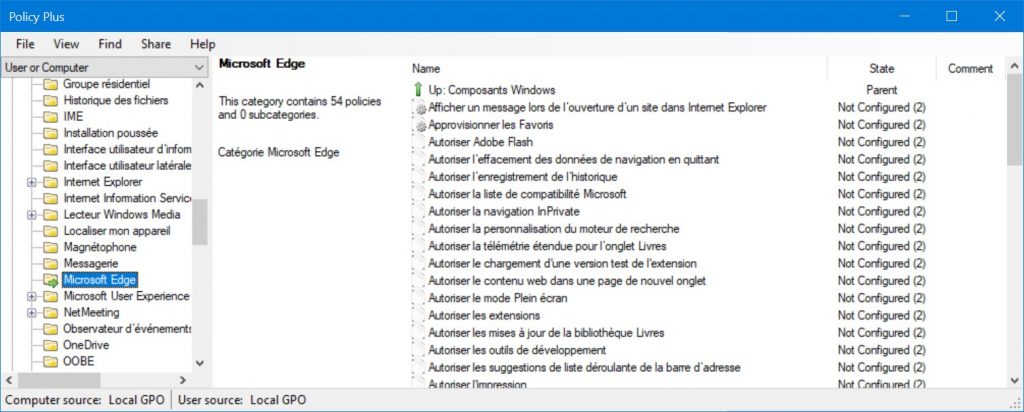

- Vous pouvez obtenir plus d’informations sur une stratégie via un clic droit > Element Inpector ou Details. Vous pouvez par exemple voir la clé de Registre associée à une stratégie de groupe et les valeurs permettant de l’activer ou la désactiver.


- Pour rechercher une stratégie de groupe, cliquez sur Find dans le menu puis sélectionnez le critère de recherche : ID, texte ou Registre.


Liens utiles
Quelques tutoriels où gpedit.msc peut être utilisé :
- Windows 10 : bloquer les mises à jour de Windows Update.
- Windows 10 : désactiver le démarrage rapide.
- Windows 10 : désactiver l’écran de verrouillage.
- Windows 10 : désactiver l’antivirus Windows Defender.
- Windows Defender : désactiver la protection en temps réel (Windows 10).
- Désactiver Cortana sur Windows 10.
- Désactiver l’installation automatique des pilotes dans Windows 10.